



INTRODUCCIÓ:
En aquest article demostrarem com crear un volum expandit a partir de 2 discs idèntics.
Els volums expandits són volums gestionats per Windows que requereixen que els discs es converteixin en dinàmics des del Basic.
Un volum expandit essencialment necessita un mínim de 2 discs per ser creat i es converteix en un gran volum que consisteix en els espais d'emmagatzematge dels 2 discs.
Un volum expandit pot estar format per 2 o més discs que no són gens idèntics. Per tant, si per exemple teniu un munt de discs sense utilitzar, podríeu utilitzar-los com una sola unitat gran o, en altres paraules, com un únic volum ampliat que aparentment sembla un disc normal. Aquest mètode d'emmagatzematge també s'anomena JBOD, que és l'abreviatura de Just a Bunch Of Disks (Just un grapat de discs).
Abans de començar, també hem de repassar els desavantatges:
Sense augment de rendiment: els volums expandits no acceleren les velocitats de lectura/escriptura.
Redundància 0: si falla un disc, es perden totes les dades del volum expandit (perquè part de cada fitxer pot residir en unitats diferents).
No arrencable: no podeu instal·lar Windows ni arrencar des d'un volum expandit.
1. Aneu al menú Inici
2. Escriviu "Administració d'ordinadors", espereu fins que el menú Inici trobi l'aplicació Administració d'ordinadors i feu-hi clic.
3. Espereu que es carregui l'aplicació Administració d'ordinadors.
4. Cerqueu "Administració de discs" al panell superior esquerre i feu-hi clic.
5. Assegureu-vos que teniu un mínim de 2 discs per crear un volum ampliat. En aquest article farem servir el disc 1 i el disc 2, tal com es pot veure a continuació:
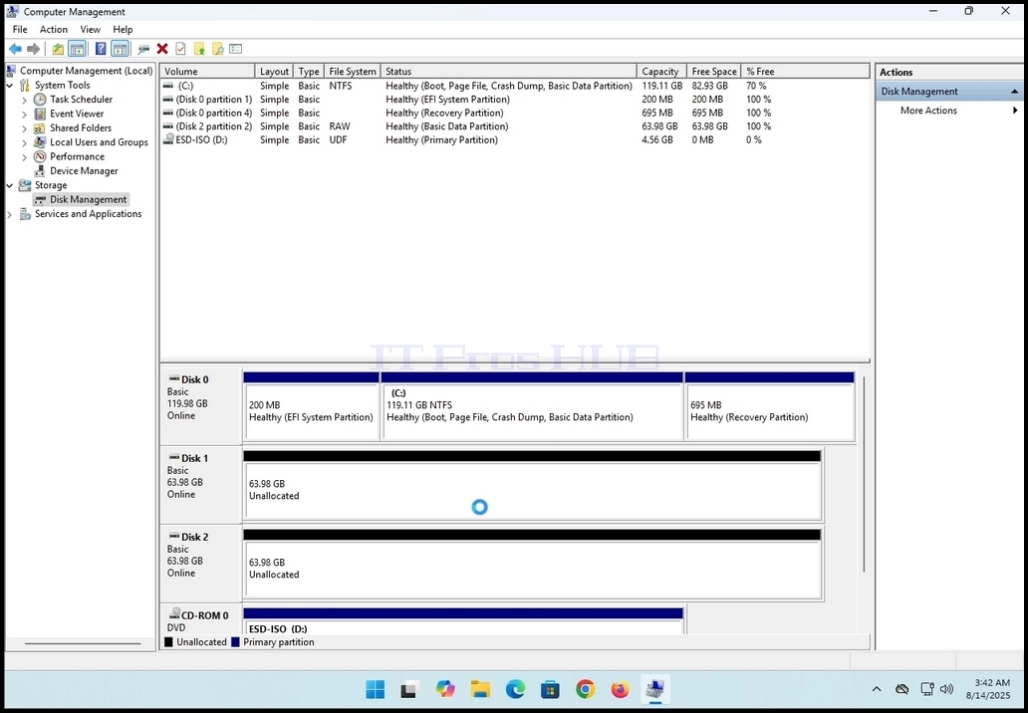
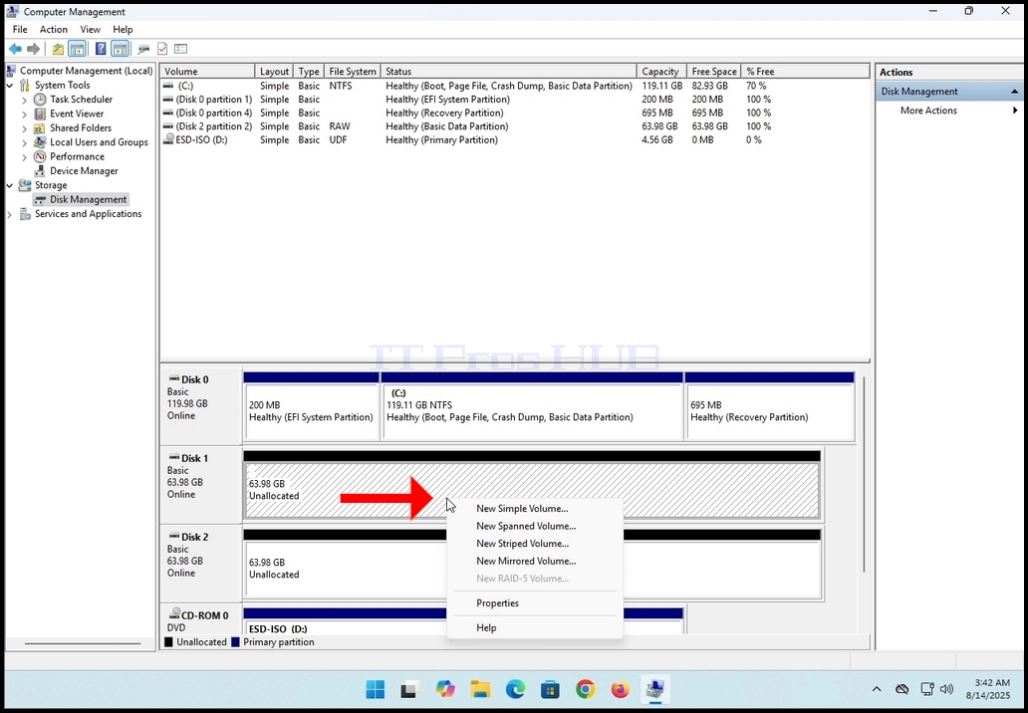
6. Feu clic amb el botó dret a la fila del disc 1 i espereu que aparegui un menú.
7. Trieu l'opció "Nou volum expandit" i espereu que aparegui l'assistent de volum expandit

8. Feu clic al botó SEGÜENT

9. Després de fer clic al botó SEGÜENT, se us presentarà la fase "Selecciona discos" de l'assistent.
- Com podeu veure a la captura de pantalla següent, el Disc 1 ja està escollit perquè era el disc amb què havíem iniciat l'assistent.
- Ara hem d'afegir un segon disc a la matriu de volums expandits. Escollirem el Disc 2.

10. Feu clic una vegada al Disc 2 per marcar-lo. Un cop marcat, es podrà fer clic al botó "Afegeix>".

11. Feu clic al botó "Afegeix>"