



- Detaljer
- Skrevet av: IT Pro
- Kategori: How to Articles
- Treff: 10223
1. Hover med musemarkøren over bordet til en liten firkant med 4 piler dukker opp:


3. Klikk på en Slett knappen enten i sidemenyen eller i det nylig viste båndet:


- Detaljer
- Skrevet av: IT Pro
- Kategori: How to Articles
- Treff: 10430
1. Åpne a Ord dokument.
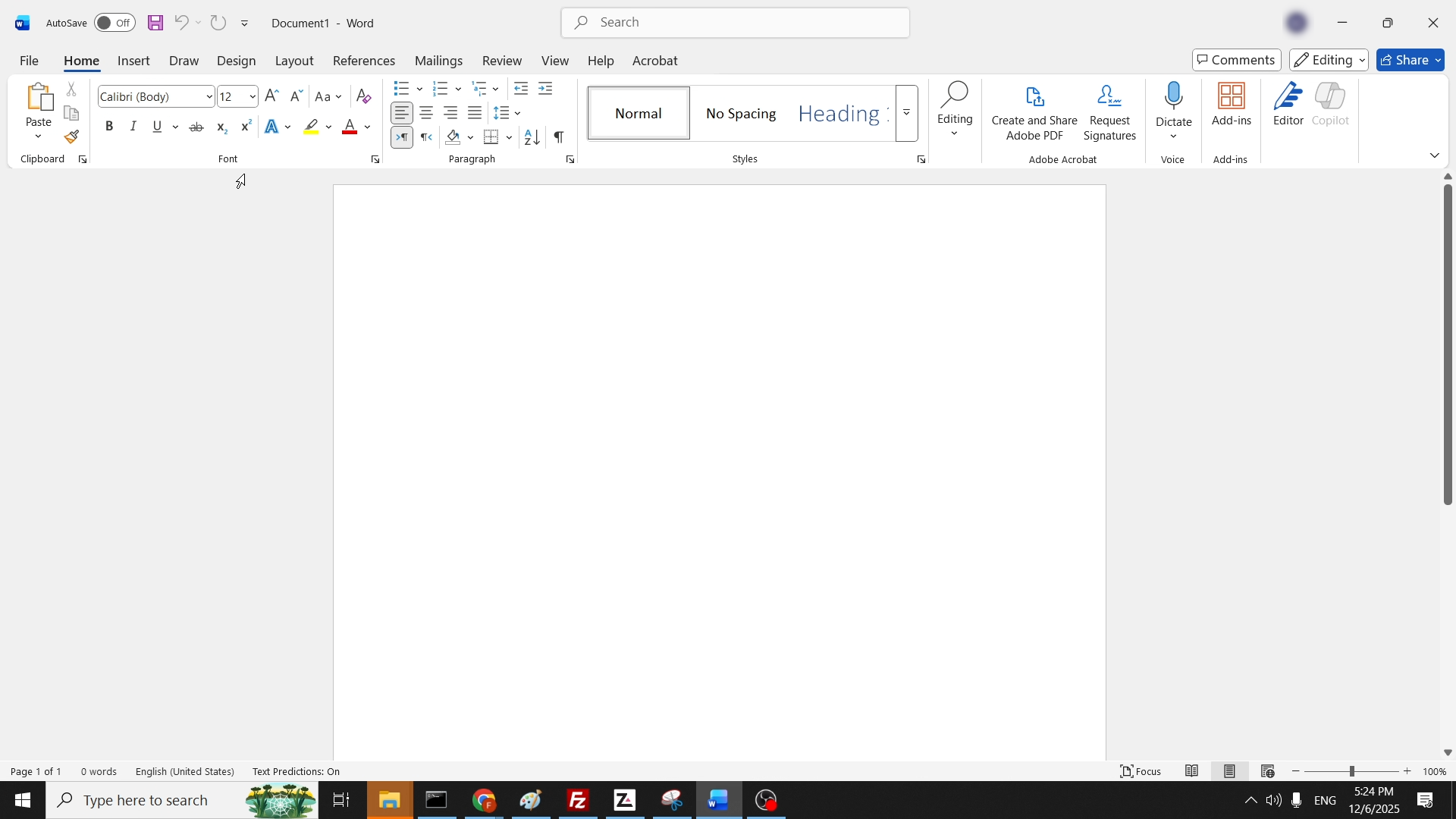
2. I det øverste menybåndet, klikk på Sett inn:)
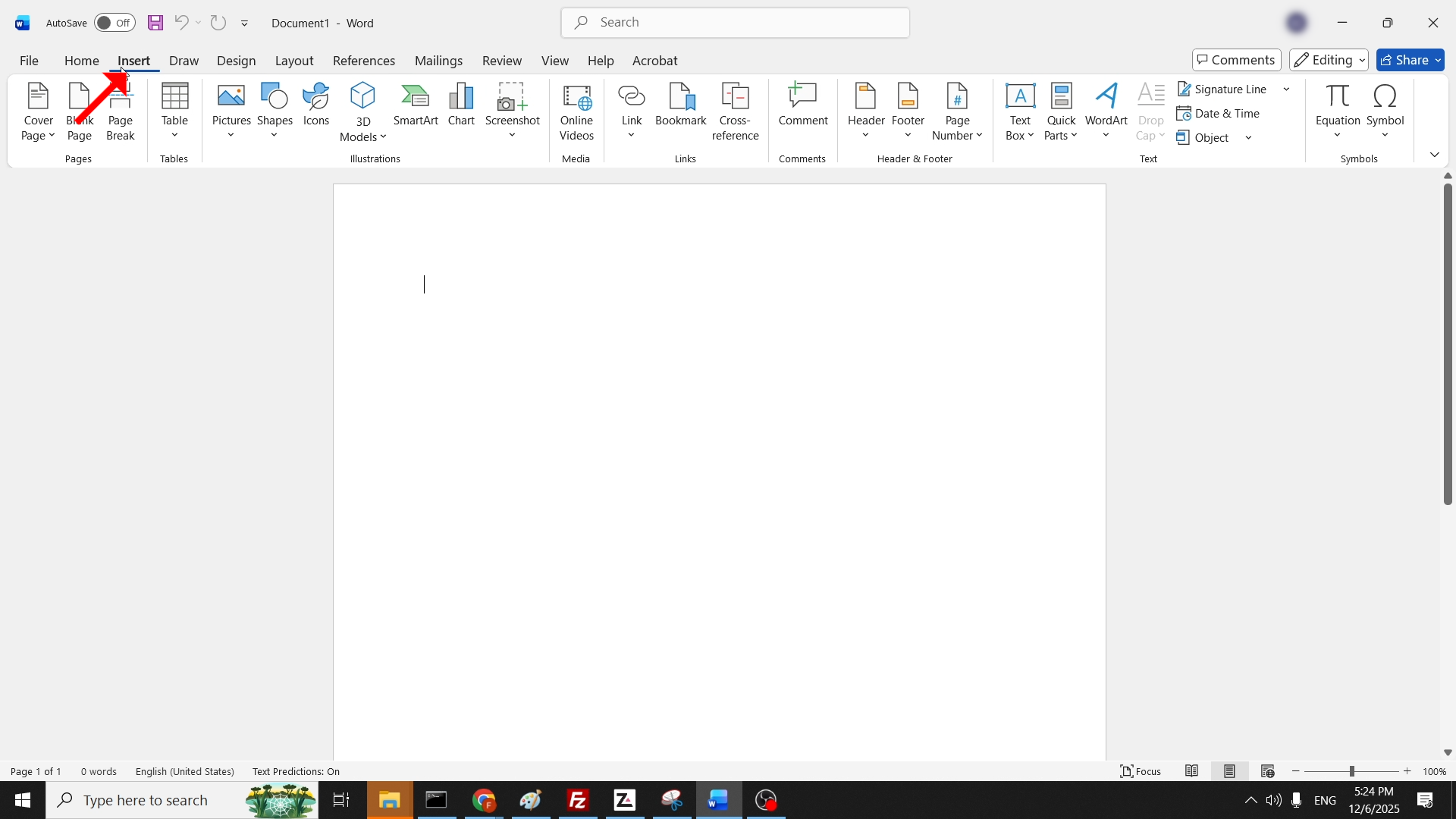
3. I båndet under Sett innSe etter Tabell ikon og klikk på det en gang for å avsløre en rulle ned-menyen:
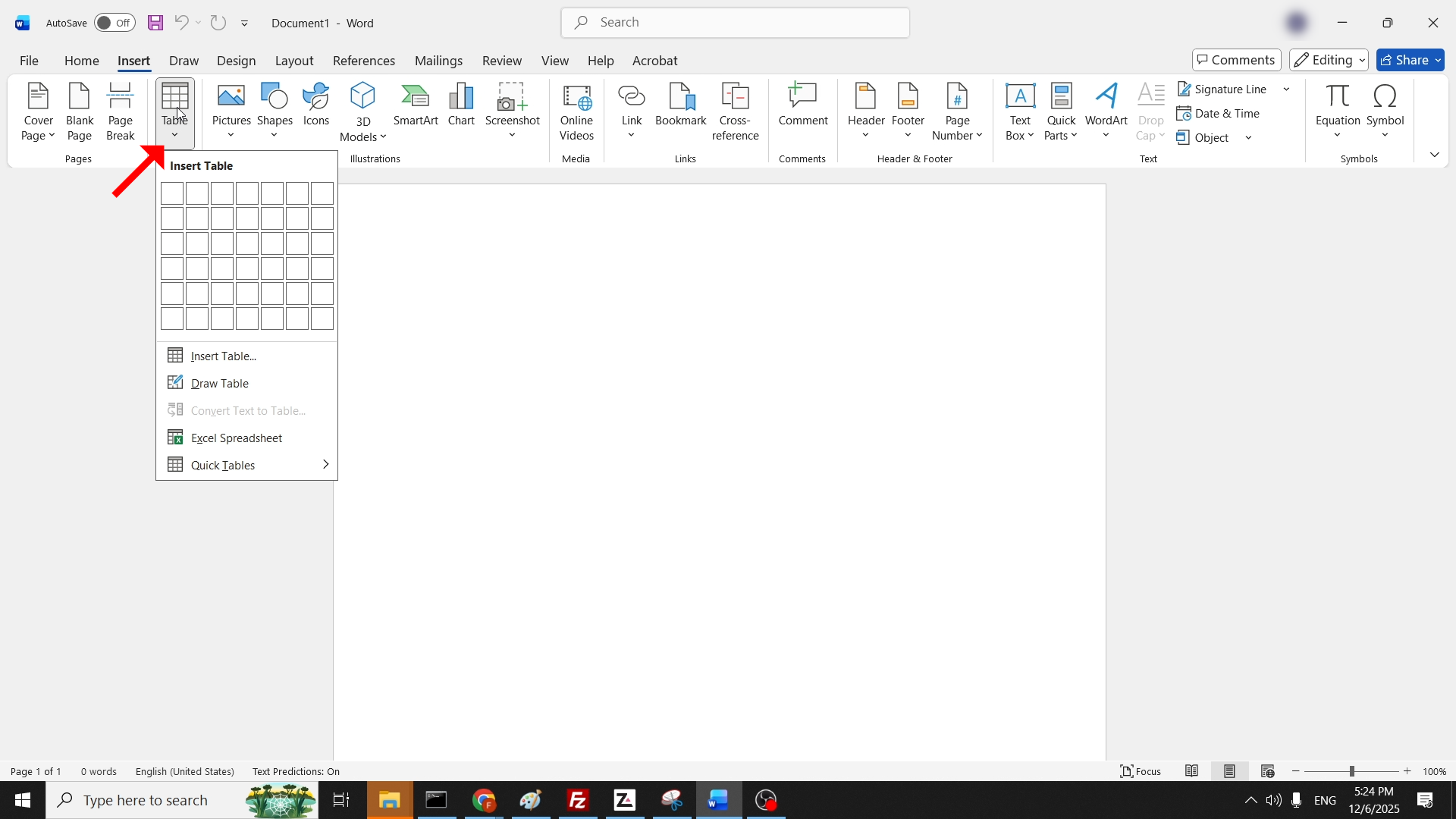
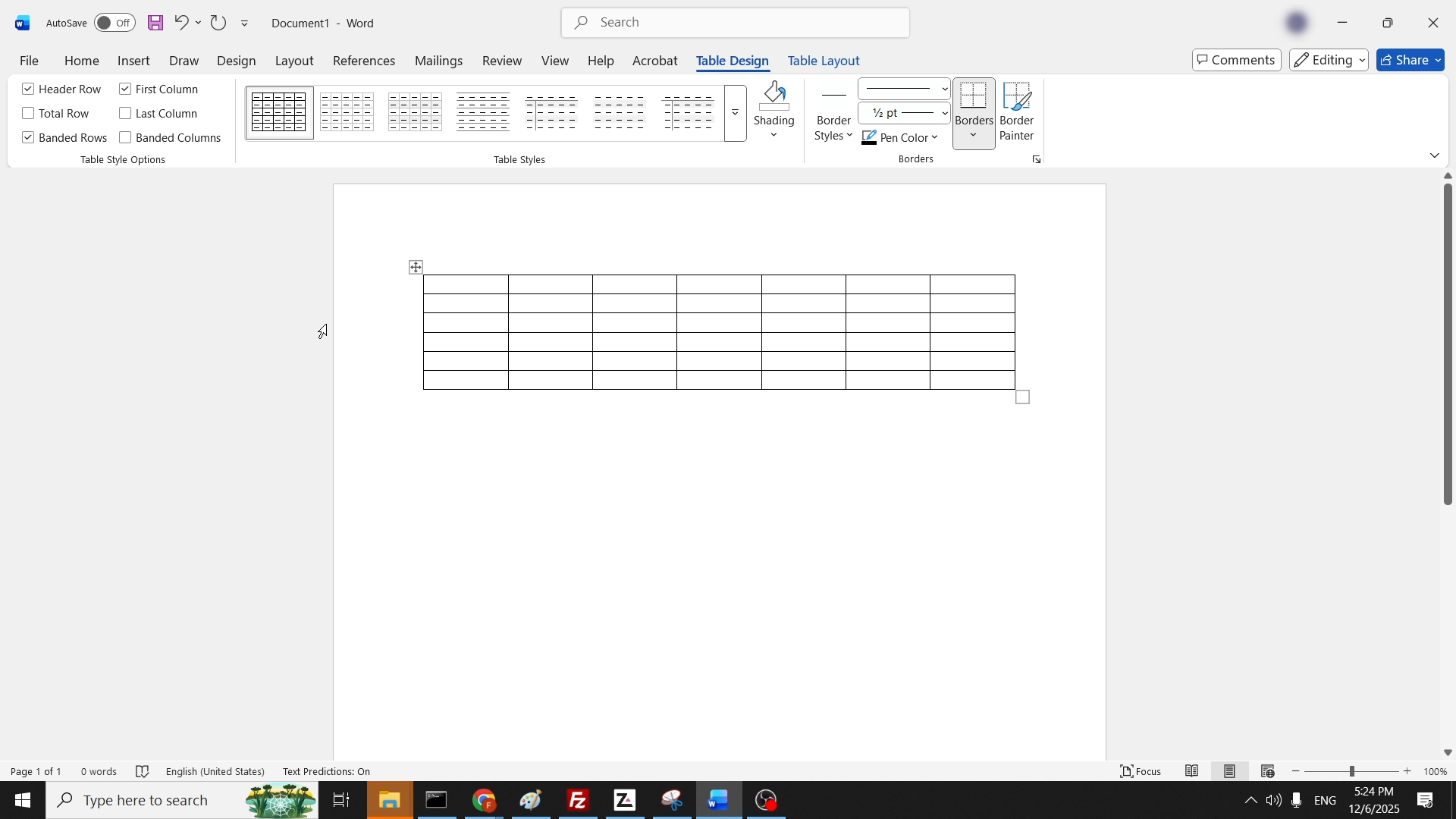
4. Ved å bruke musen, sveve musemarkøren over radene og kolonnene i rullegardinmenyen. Dette vil bestemme antall rader og kolonner som din fremtidige tabell vil ha:
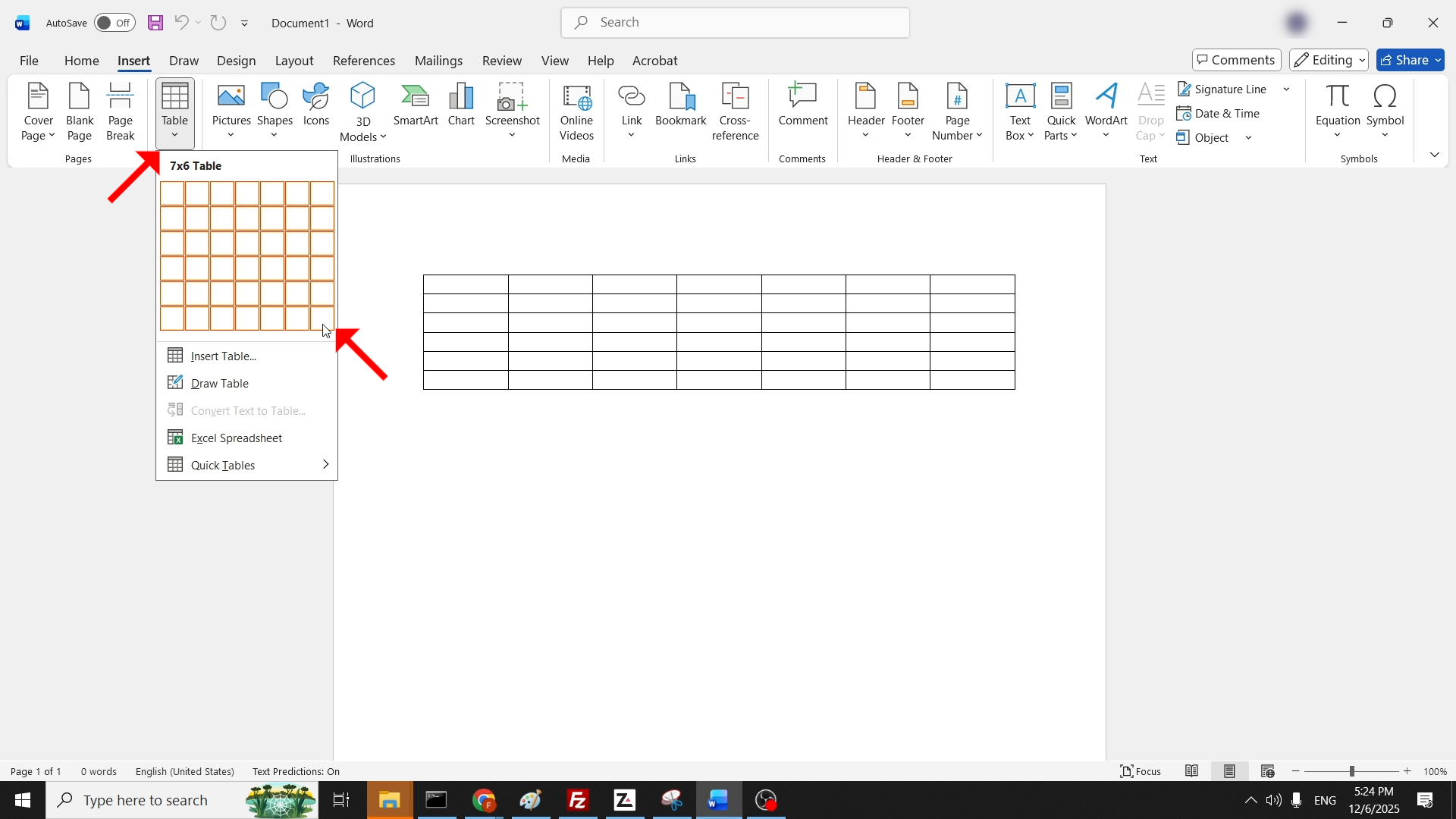
5. Når du er valgt, klikker du på den en gang for at rullemenyen skal forsvinne. Til slutt bør du være igjen med et bord i Word-dokumentet som sådan:
- Detaljer
- Skrevet av: IT Pro
- Kategori: How to Articles
- Treff: 10186
1. Gå til din Standard nettleser. I denne artikkelen vil vi bruke Chrome:)

2. I Chromes søkelinje, type "Last ned AVG antivirus" og slo ENTER Nøkkel:
3. Velg det første resultatet i Google og klikk på det én gang. Vent på AVGs Nettsted å laste:

4. Klikk på Gratis nedlasting Vent til AVG last ned fil å starte nedlasting:


5. Når filen er lastet ned, klikker du på den gjennom Chromes nedlastingsmanager:

6. Klikk Ja på Windows UAC:

7. Installasjonsveiviseren har begynt:


8. Selv om ikke obligatorisk, i denne artikkelen, vil vi installere AVG antivirus uten AVG Secure nettleserUnmark the "Ja, installer AVG Secure-nettleser" alternativet og klikk den grønne INSTALL knapp:


9. Installasjonsprosessen har begynt:


10. Etter installasjonsprosessen er ferdig, vil AVG be deg om å fortsette. Klikk på Fortsett knapp:

11. Velg AVG GRATIS ved å klikke på Kontinuer med gratis:

12. Klikk på RUN Første SCAN:)


13. Klikk på Hopp for nå:

14. Klikk på Hopp:)


15. Klikk på IGnore:)

16. AVG er nå installert

- Detaljer
- Skrevet av: IT Pro
- Kategori: How to Articles
- Treff: 7037
1. Gå til Start og deretter gå til Innstillinger:)

2. Gå til System:)

3. Rull ned den venstre ruten helt til du fant Om. Klikk på den og vent til høyre vindu å laste:

4. I Om vinduet. I høyre side, se etter Avanserte systeminnstillinger Velg og klikk på den én gang. Vent på den Systemegenskaper vinduet som skal lastes.

5. I SystemegenskaperGå til Avansert under Performance og klikk Innstillinger:)
6. I Performance AlternativerEndre det valgte alternativet fra La Windows velge hva som er best for min datamaskin til Juster for beste ytelse:)

7. Legg merke til at når det alternativet er valgt, alle V Merkene forsvinner. de er grafiske funksjoner Windows slått av etter Juster for beste ytelsesalternativ ble valgt:

7. Klikk OK for å lukke vinduet.

8. Lukk Systemegenskaper

- Detaljer
- Skrevet av: IT Pro
- Kategori: How to Articles
- Treff: 5805
1. I Word, på høyre side av vinduet, åpne Lese Alood-menyen ved å klikke på høyttalerikonet:

2. Endre stemmens kjønn ved å klikke på rullegardinmenyen Stemmevalg og velge mellom mannlige og kvinnelige:
3. Endre lesehastigheten ved å justere streken under Lesehastighet:

