



ਜਾਣ-ਪਛਾਣ:
ਇਸ ਲੇਖ ਵਿੱਚ ਅਸੀਂ ਦਿਖਾਵਾਂਗੇ ਕਿ 2 ਇੱਕੋ ਜਿਹੀਆਂ ਡਿਸਕਾਂ ਵਿੱਚੋਂ ਇੱਕ ਸਪੈਨਡ ਵਾਲੀਅਮ ਕਿਵੇਂ ਬਣਾਇਆ ਜਾਵੇ।
ਸਪੈਨਡ ਵਾਲੀਅਮ ਉਹ ਵਾਲੀਅਮ ਹਨ ਜੋ ਵਿੰਡੋਜ਼ ਦੁਆਰਾ ਪ੍ਰਬੰਧਿਤ ਕੀਤੇ ਜਾਂਦੇ ਹਨ ਅਤੇ ਡਿਸਕਾਂ ਨੂੰ ਬੇਸਿਕ ਤੋਂ ਡਾਇਨਾਮਿਕ ਵਾਲੀਅਮ ਵਿੱਚ ਬਦਲਣ ਦੀ ਲੋੜ ਹੁੰਦੀ ਹੈ।
ਇੱਕ ਸਪੈਨਡ ਵਾਲੀਅਮ ਨੂੰ ਬਣਾਉਣ ਲਈ ਘੱਟੋ-ਘੱਟ 2 ਡਿਸਕਾਂ ਦੀ ਲੋੜ ਹੁੰਦੀ ਹੈ ਅਤੇ ਫਿਰ ਇੱਕ ਵੱਡੇ ਵਾਲੀਅਮ ਵਿੱਚ ਬਦਲ ਜਾਂਦੀ ਹੈ ਜਿਸ ਵਿੱਚ 2 ਡਿਸਕਾਂ ਦੀਆਂ ਸਟੋਰੇਜ ਸਪੇਸ ਹੁੰਦੀਆਂ ਹਨ।
ਇੱਕ ਸਪੈਨਡ ਵਾਲੀਅਮ ਵਿੱਚ 2 ਜਾਂ ਵੱਧ ਡਿਸਕਾਂ ਸ਼ਾਮਲ ਹੋ ਸਕਦੀਆਂ ਹਨ ਜੋ ਬਿਲਕੁਲ ਇੱਕੋ ਜਿਹੀਆਂ ਨਹੀਂ ਹਨ। ਇਸ ਲਈ, ਜੇਕਰ ਤੁਹਾਡੇ ਕੋਲ ਅਣਵਰਤੀਆਂ ਡਿਸਕਾਂ ਦਾ ਇੱਕ ਸਮੂਹ ਹੈ, ਤਾਂ ਤੁਸੀਂ ਉਹਨਾਂ ਨੂੰ ਇੱਕ ਵੱਡੀ ਸਿੰਗਲ ਡਰਾਈਵ ਦੇ ਤੌਰ 'ਤੇ ਵਰਤ ਸਕਦੇ ਹੋ, ਜਾਂ ਦੂਜੇ ਸ਼ਬਦਾਂ ਵਿੱਚ, ਇੱਕ ਸਿੰਗਲ ਸਪੈਨਡ ਵਾਲੀਅਮ ਦੇ ਤੌਰ 'ਤੇ ਜੋ ਸਤ੍ਹਾ 'ਤੇ ਇੱਕ ਨਿਯਮਤ ਡਿਸਕ ਵਾਂਗ ਦਿਖਾਈ ਦਿੰਦਾ ਹੈ। ਇਸ ਸਟੋਰੇਜ ਵਿਧੀ ਨੂੰ JBOD ਵੀ ਕਿਹਾ ਜਾਂਦਾ ਹੈ ਜੋ ਕਿ "Just a Bunch Of Disks" ਲਈ ਛੋਟਾ ਹੈ।
ਸ਼ੁਰੂ ਕਰਨ ਤੋਂ ਪਹਿਲਾਂ, ਸਾਨੂੰ ਨੁਕਸਾਨਾਂ 'ਤੇ ਵੀ ਵਿਚਾਰ ਕਰਨਾ ਚਾਹੀਦਾ ਹੈ:
ਕੋਈ ਪ੍ਰਦਰਸ਼ਨ ਬੂਸਟ ਨਹੀਂ: ਸਪੈਨਡ ਵਾਲੀਅਮ ਪੜ੍ਹਨ/ਲਿਖਣ ਦੀ ਗਤੀ ਨੂੰ ਤੇਜ਼ ਨਹੀਂ ਕਰਦੇ।
0 ਰਿਡੰਡੈਂਸੀ: ਜੇਕਰ ਕੋਈ ਇੱਕ ਡਿਸਕ ਅਸਫਲ ਹੋ ਜਾਂਦੀ ਹੈ, ਤਾਂ ਸਪੈਨਡ ਵਾਲੀਅਮ ਵਿੱਚ ਸਾਰਾ ਡੇਟਾ ਖਤਮ ਹੋ ਜਾਂਦਾ ਹੈ (ਕਿਉਂਕਿ ਹਰੇਕ ਫਾਈਲ ਦਾ ਹਿੱਸਾ ਵੱਖ-ਵੱਖ ਡਰਾਈਵਾਂ 'ਤੇ ਰਹਿ ਸਕਦਾ ਹੈ)।
ਬੂਟ ਹੋਣ ਯੋਗ ਨਹੀਂ: ਤੁਸੀਂ ਵਿੰਡੋਜ਼ ਨੂੰ ਇੰਸਟਾਲ ਨਹੀਂ ਕਰ ਸਕਦੇ ਜਾਂ ਸਪੈਨਡ ਤੋਂ ਬੂਟ ਨਹੀਂ ਕਰ ਸਕਦੇ। ਵਾਲੀਅਮ।
1. ਸਟਾਰਟ ਮੀਨੂ 'ਤੇ ਜਾਓ
2. "ਕੰਪਿਊਟਰ ਮੈਨੇਜਮੈਂਟ" ਟਾਈਪ ਕਰੋ, ਸਟਾਰਟ ਮੀਨੂ ਵੱਲੋਂ ਕੰਪਿਊਟਰ ਮੈਨੇਜਮੈਂਟ ਐਪਲੀਕੇਸ਼ਨ ਲੱਭਣ ਤੱਕ ਉਡੀਕ ਕਰੋ ਅਤੇ ਇਸ 'ਤੇ ਕਲਿੱਕ ਕਰੋ।
3. ਕੰਪਿਊਟਰ ਮੈਨੇਜਮੈਂਟ ਐਪਲੀਕੇਸ਼ਨ ਦੇ ਲੋਡ ਹੋਣ ਤੱਕ ਉਡੀਕ ਕਰੋ।
4. ਉੱਪਰਲੇ ਖੱਬੇ ਪੈਨ ਵਿੱਚ "ਡਿਸਕ ਮੈਨੇਜਮੈਂਟ" ਲੱਭੋ ਅਤੇ ਇਸ 'ਤੇ ਕਲਿੱਕ ਕਰੋ।
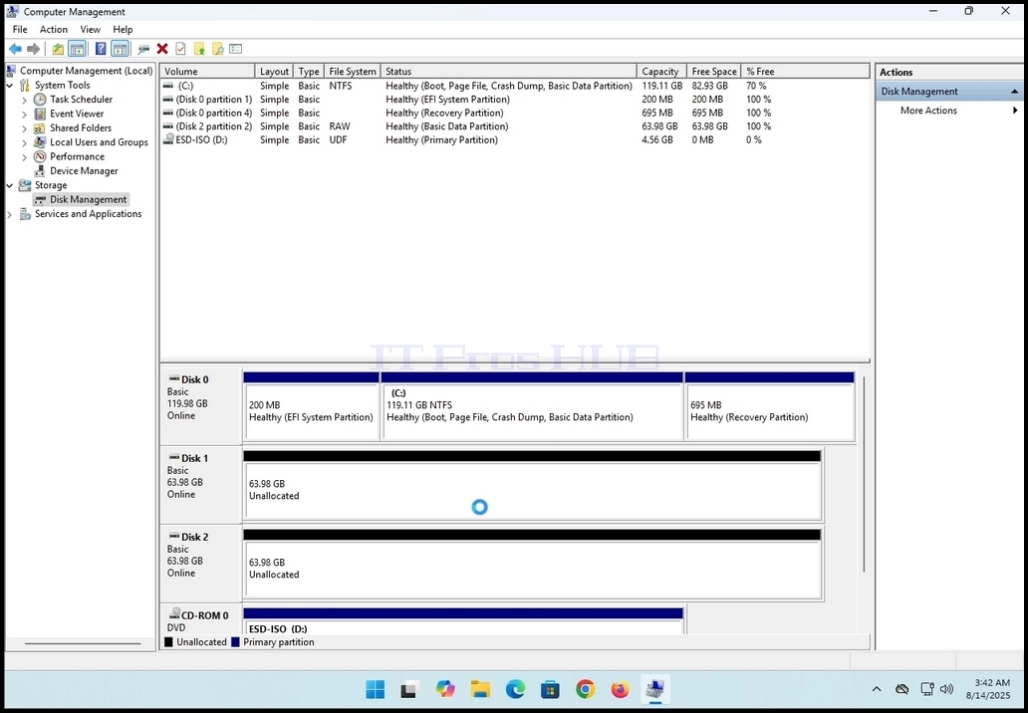
5. ਯਕੀਨੀ ਬਣਾਓ ਕਿ ਤੁਹਾਡੇ ਕੋਲ ਇੱਕ ਸਪੈਨਡ ਵਾਲੀਅਮ ਬਣਾਉਣ ਦੇ ਹੱਕ ਵਿੱਚ ਘੱਟੋ-ਘੱਟ 2 ਡਿਸਕਾਂ ਹਨ। ਇਸ ਲੇਖ ਵਿੱਚ ਅਸੀਂ ਡਿਸਕ 1 ਅਤੇ ਡਿਸਕ 2 ਦੀ ਵਰਤੋਂ ਕਰਨ ਜਾ ਰਹੇ ਹਾਂ ਜਿਵੇਂ ਕਿ ਹੇਠਾਂ ਦੇਖਿਆ ਜਾ ਸਕਦਾ ਹੈ:
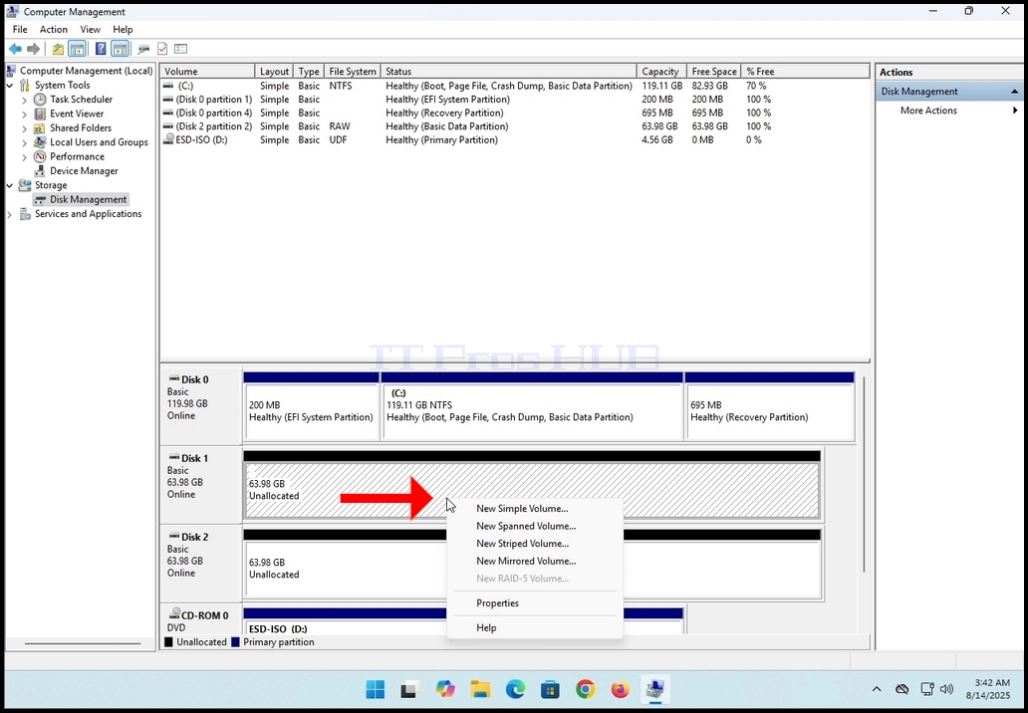
6. ਡਿਸਕ 1 ਦੀ ਕਤਾਰ 'ਤੇ ਸੱਜਾ ਕਲਿੱਕ ਕਰੋ ਅਤੇ ਮੀਨੂ ਦੇ ਦਿਖਾਈ ਦੇਣ ਦੀ ਉਡੀਕ ਕਰੋ।
7. "ਨਵਾਂ ਸਪੈਨਡ ਵਾਲੀਅਮ" ਵਿਕਲਪ ਚੁਣੋ ਅਤੇ ਸਪੈਨਡ ਵਾਲੀਅਮ ਵਿਜ਼ਾਰਡ ਦੇ ਦਿਖਾਈ ਦੇਣ ਦੀ ਉਡੀਕ ਕਰੋ

8. ਅੱਗੇ ਬਟਨ 'ਤੇ ਕਲਿੱਕ ਕਰੋ

9. NEXT ਬਟਨ 'ਤੇ ਕਲਿੱਕ ਕਰਨ ਤੋਂ ਬਾਅਦ, ਤੁਹਾਨੂੰ ਵਿਜ਼ਾਰਡ ਦੇ "ਡਿਸਕਾਂ ਚੁਣੋ" ਪੜਾਅ ਨਾਲ ਪੇਸ਼ ਕੀਤਾ ਜਾਵੇਗਾ।
- ਜਿਵੇਂ ਕਿ ਤੁਸੀਂ ਹੇਠਾਂ ਦਿੱਤੇ ਸਕ੍ਰੀਨਸ਼ੌਟ ਵਿੱਚ ਦੇਖ ਸਕਦੇ ਹੋ, ਡਿਸਕ 1 ਪਹਿਲਾਂ ਹੀ ਚੁਣੀ ਗਈ ਹੈ ਕਿਉਂਕਿ ਇਹ ਉਹ ਡਿਸਕ ਸੀ ਜਿਸ ਨਾਲ ਸਾਡੇ ਕੋਲ ਵਿਜ਼ਾਰਡ ਸ਼ੁਰੂ ਕੀਤਾ ਗਿਆ ਸੀ।
- ਹੁਣ ਸਾਨੂੰ ਸਪੈਨਡ ਵਾਲੀਅਮ ਐਰੇ ਵਿੱਚ ਇੱਕ ਦੂਜੀ ਡਿਸਕ ਜੋੜਨੀ ਪਵੇਗੀ। ਅਸੀਂ ਡਿਸਕ 2 ਚੁਣਨ ਜਾ ਰਹੇ ਹਾਂ।

10. ਡਿਸਕ 2 ਨੂੰ ਮਾਰਕ ਕਰਨ ਲਈ ਇੱਕ ਵਾਰ ਕਲਿੱਕ ਕਰੋ। ਇੱਕ ਵਾਰ ਮਾਰਕ ਹੋਣ ਤੋਂ ਬਾਅਦ, "Add>" ਬਟਨ ਕਲਿੱਕ ਕਰਨ ਯੋਗ ਬਣਨ ਜਾ ਰਿਹਾ ਹੈ।

11. "ਸ਼ਾਮਲ ਕਰੋ>" ਬਟਨ 'ਤੇ ਕਲਿੱਕ ਕਰੋ