



ÚVOD:
V tomto článku si ukážeme, jak vytvořit jeden rozložený svazek ze 2 identických disků.
Rozložené svazky jsou svazky spravované systémem Windows a vyžadují převod disků ze základního systému na dynamické.
Rozložený svazek v podstatě vyžaduje k vytvoření minimálně 2 disků a poté se změní na jeden velký svazek, který se skládá z úložných prostorů 2 disků.
Rozložený svazek se může skládat ze 2 nebo více disků, které nejsou vůbec identické. Pokud tedy máte například spoustu nepoužívaných disků, můžete je potenciálně použít jako jeden velký samostatný disk, nebo jinými slovy jako jeden rozložený svazek, který na první pohled vypadá jako běžný disk. Tato metoda ukládání se také nazývá JBOD, což je zkratka pro Just a Bunch Of Disks (Just a Bunch Of Disks).
Než začneme, musíme si projít i nevýhody:
Žádné zvýšení výkonu: Rozložené svazky nezrychlují rychlost čtení/zápisu.
0 redundance: Pokud dojde k selhání kteréhokoli disku, všechna data v rozloženém svazku se ztratí (protože část každého souboru se může nacházet na různých discích).
Nelze spustit: Nelze nainstalovat Windows ani spustit systém z rozloženého svazku.
1. Přejděte do nabídky Start
2. Zadejte „Správa počítače“, počkejte, až nabídka Start najde aplikaci Správa počítače, a klikněte na ni.
3. Počkejte, až se aplikace Správa počítače načte.
4. V levém horním panelu vyhledejte „Správu disků“ a klikněte na ni.
5. Ujistěte se, že máte alespoň 2 disky, abyste vytvořili rozložený svazek. V tomto článku použijeme disk 1 a disk 2, jak je vidět níže:
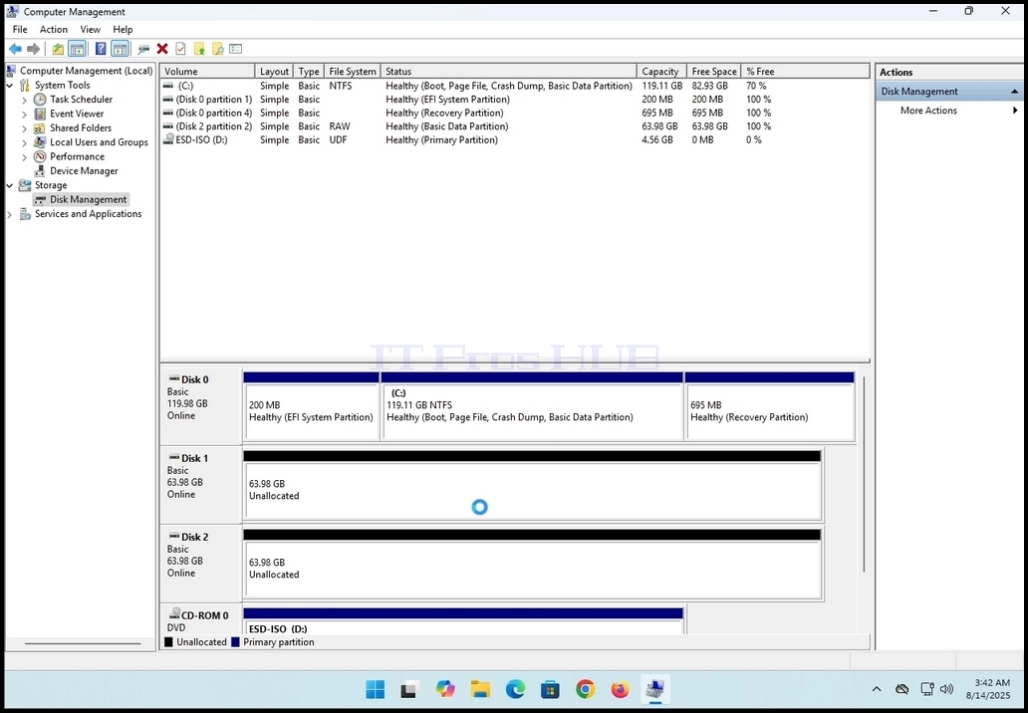
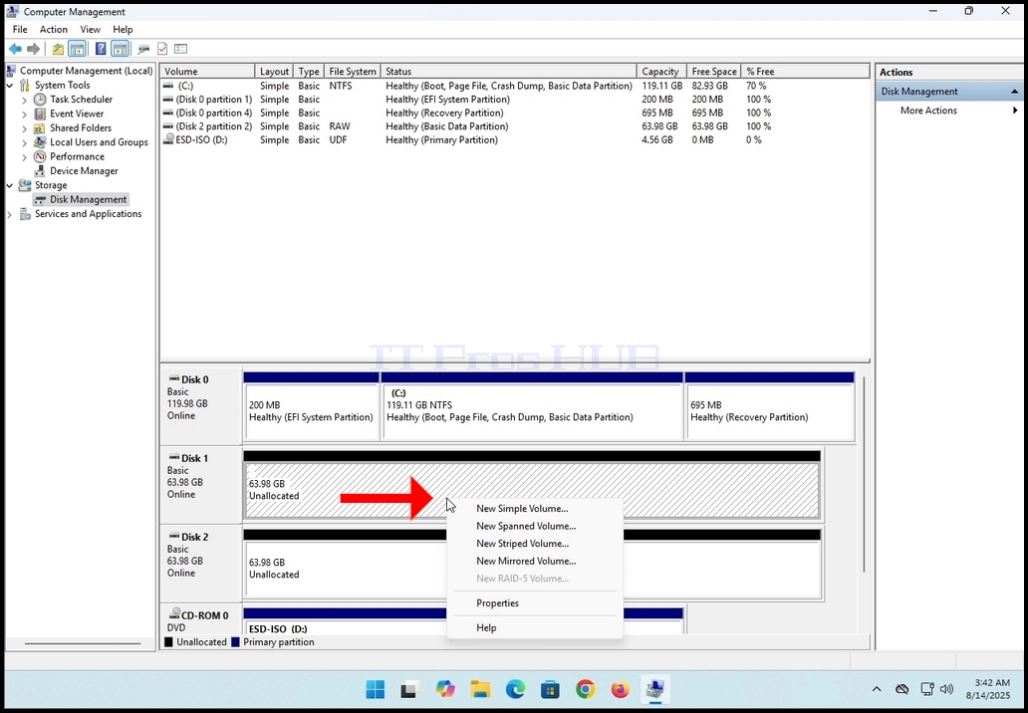
6. Klikněte pravým tlačítkem myši na řádek disku 1 a počkejte, až se zobrazí nabídka.
7. Vyberte možnost „Nový rozložený svazek“ a počkejte, až se zobrazí průvodce vytvořením rozloženého svazku

8. Klikněte na tlačítko DALŠÍ

9. Po kliknutí na tlačítko DALŠÍ se zobrazí fáze průvodce „Vybrat disky".
- Jak vidíte na snímku obrazovky níže, Disk 1 je již vybrán, protože to byl disk, se kterým jsme spustili průvodce.
- Nyní musíme do pole rozložených svazků přidat druhý disk. Vybereme Disk 2.

10. Klikněte jednou na Disk 2, abyste jej označili. Jakmile bude označen, tlačítko „Přidat>" bude klikatelné.

11. Klikněte na tlačítko „Přidat“