Online: 1174 online | Members: 0 | Guests: 1174
piątek, czerwiec 5, 2026

1. Lewy przycisk myszy Start przycisk i czekać, aż pojawi się menu wtórne
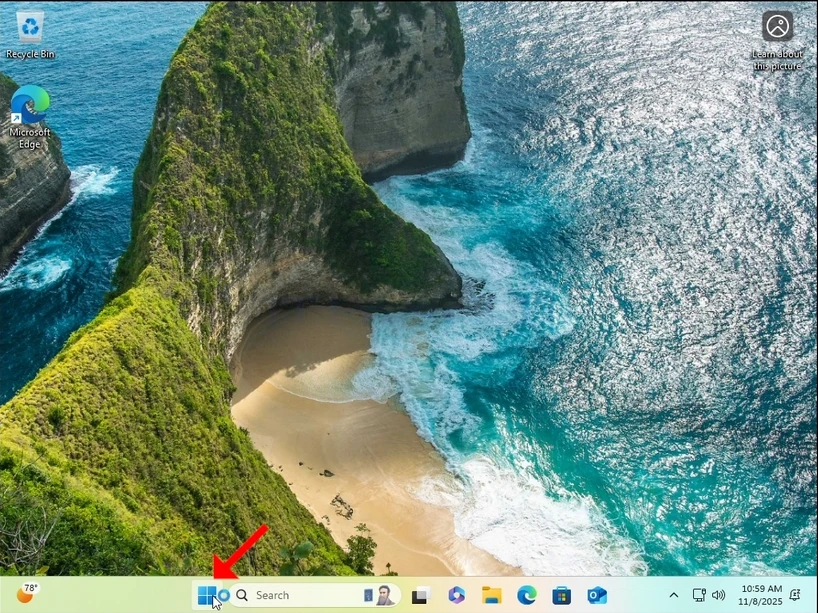
how-to-perfom-a-typical-backup-with-windows-backup-in-windows-11-1.webp

2. W menu drugim, szukać Wyłączenie lub wylogowanie option, hiver over it with the mouse cursor and wait for it to extension itself. Jeśli nie, kliknij raz.
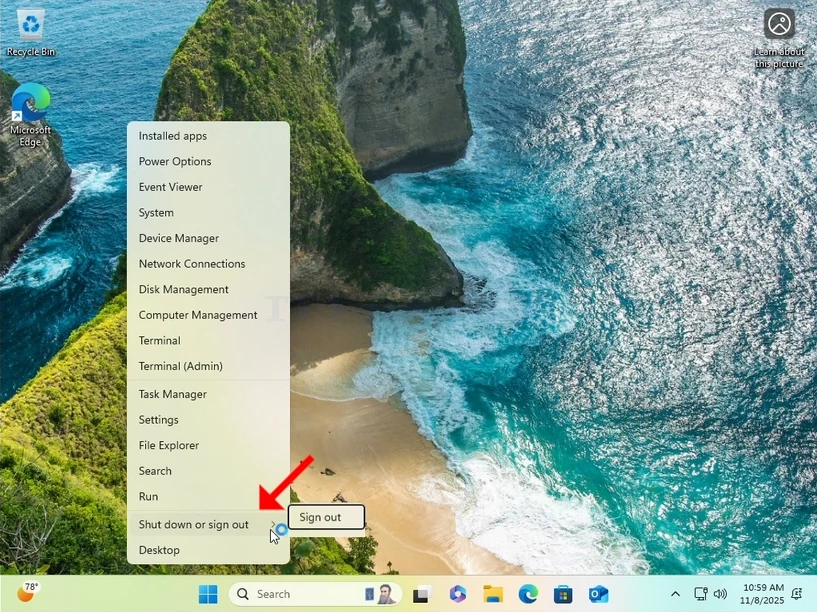
how-to-perfom-a-typical-backup-with-windows-backup-in-windows-11-2.webp

3. W rozszerzonym menu kliknij Uruchom podczas naciskania i trzymania SHIFT klucz na klawiaturze.
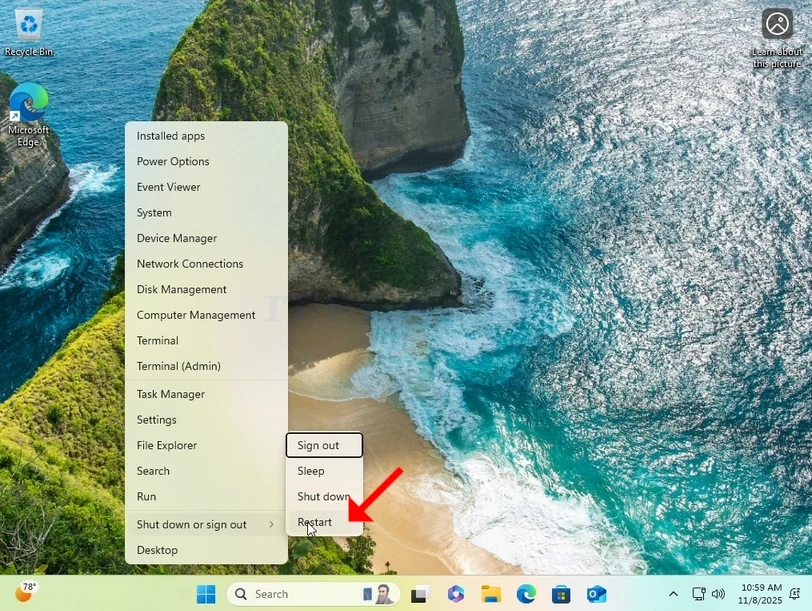
how-to-perfom-a-typical-backup-with-windows-backup-in-windows-11-3.webp

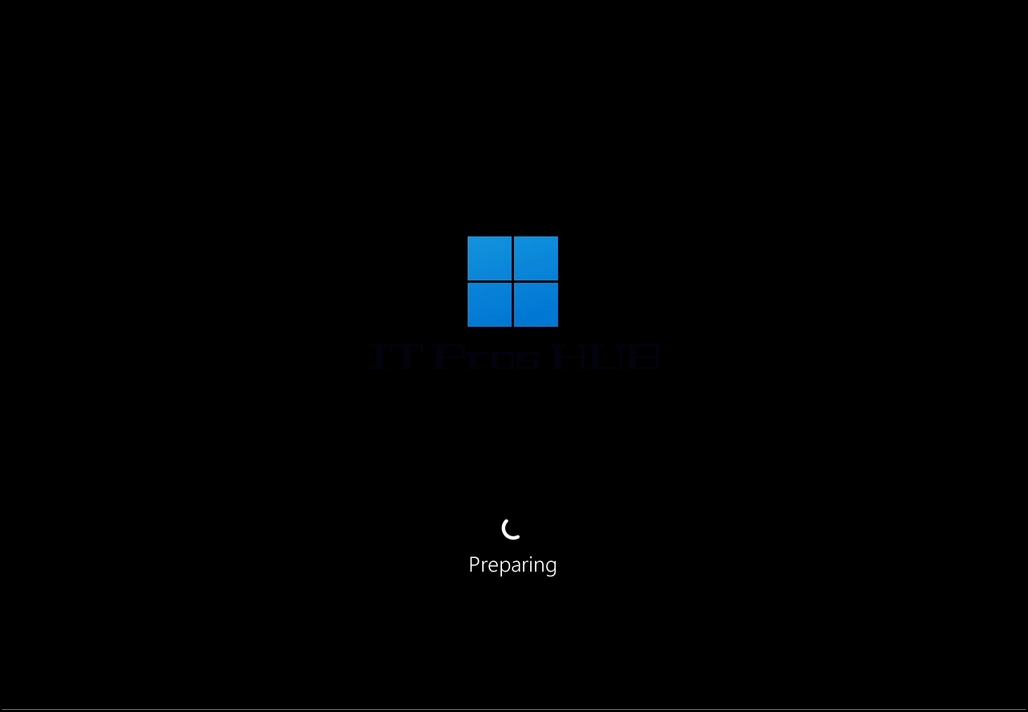
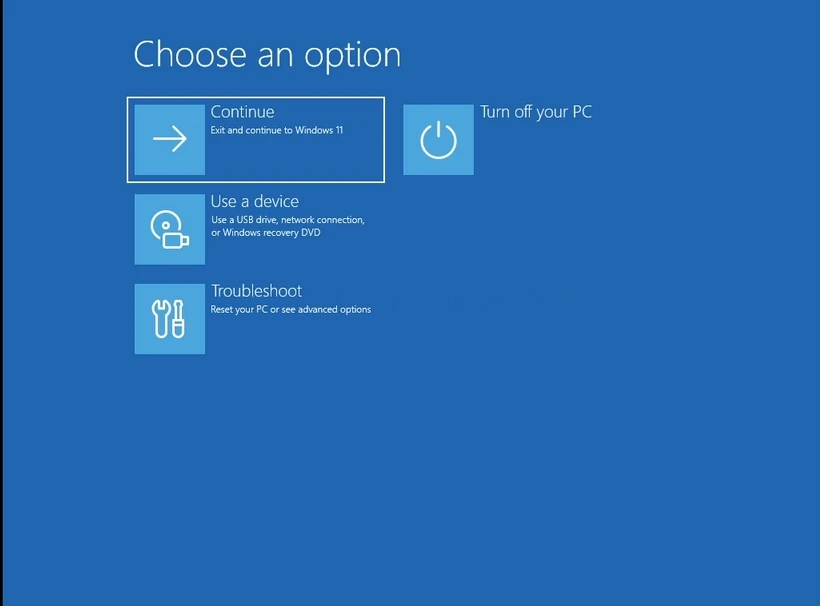
4. Czekać na ponowne uruchomienie komputera i do systemu Windows, aby uruchomić do jego Tryb odzyskiwania.

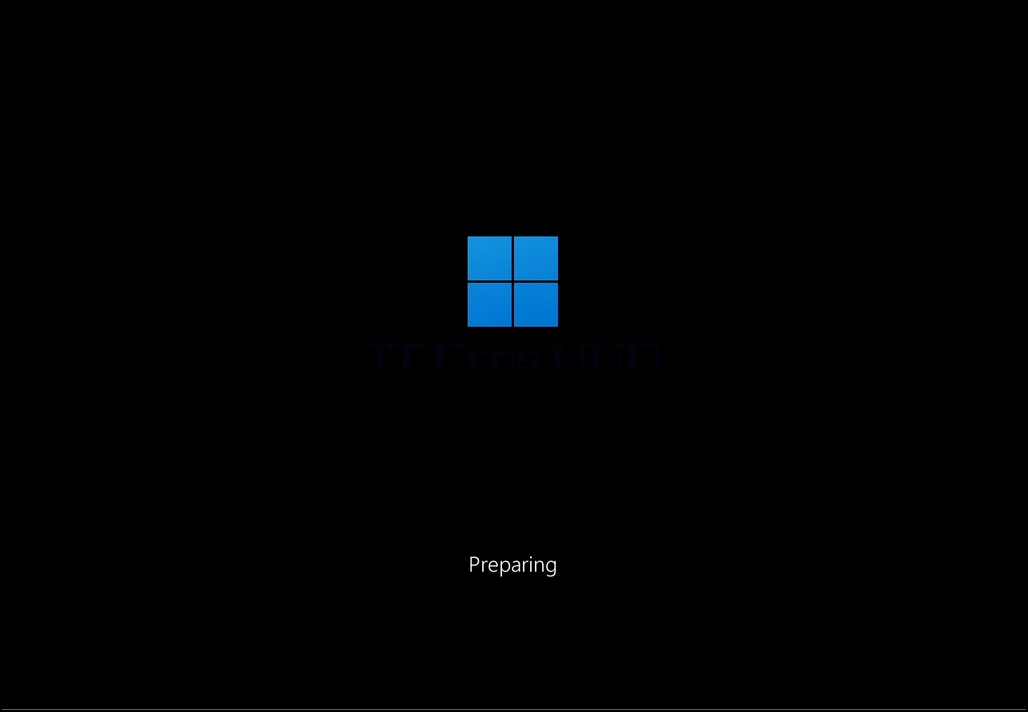
how-to-perfom-a-typical-backup-with-windows-backup-in-windows-11-4.webphow-to-perfom-a-typical-backup-with-windows-backup-in-windows-11-7.webphow-to-perfom-a-typical-backup-with-windows-backup-in-windows-11-8.webp

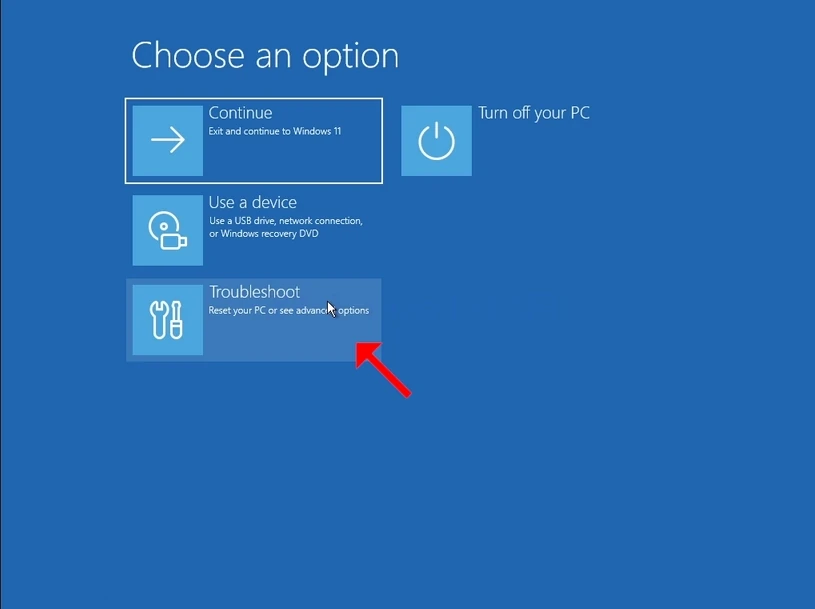
5. Kliknij Troublesheshoot

how-to-perfom-a-typical-backup-with-windows-backup-in-windows-11-9.webphow-to-perfom-a-typical-backup-with-windows-backup-in-windows-11-10.webp

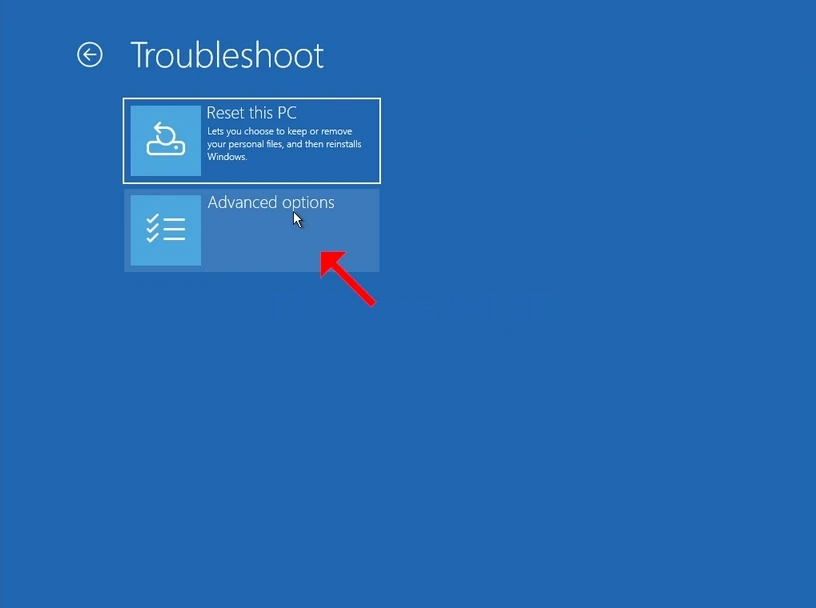
6. Kliknij Zaawansowane opcje.

how-to-perfom-a-typical-backup-with-windows-backup-in-windows-11-12.webp

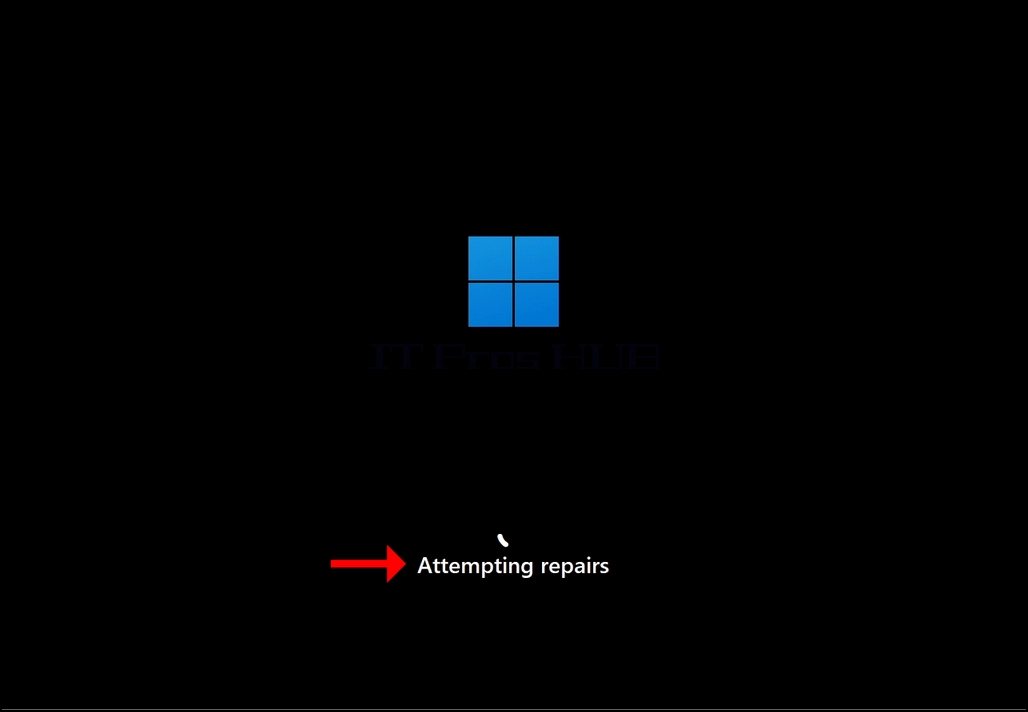
7. W Opcje zaawansowane, kliknij Naprawa rozruchu i czekać cierpliwie na Windows do próby naprawy wszelkich problemów startup.
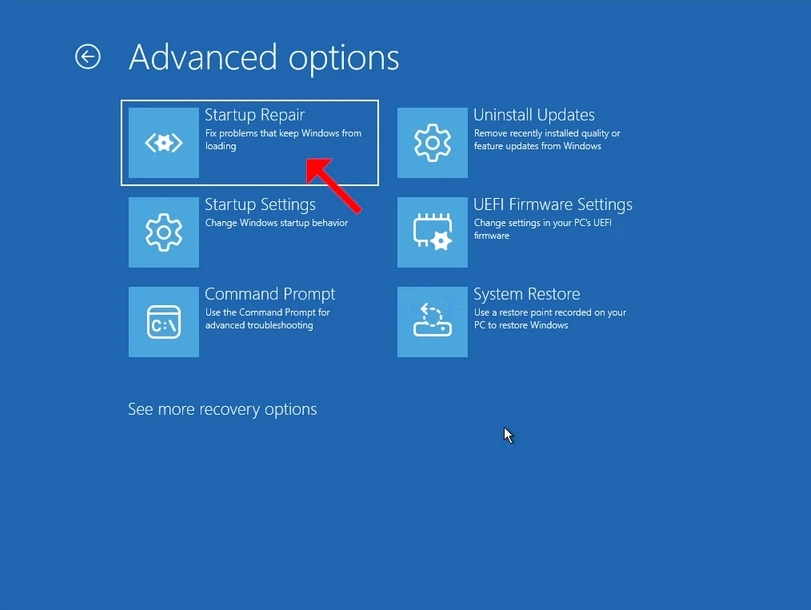
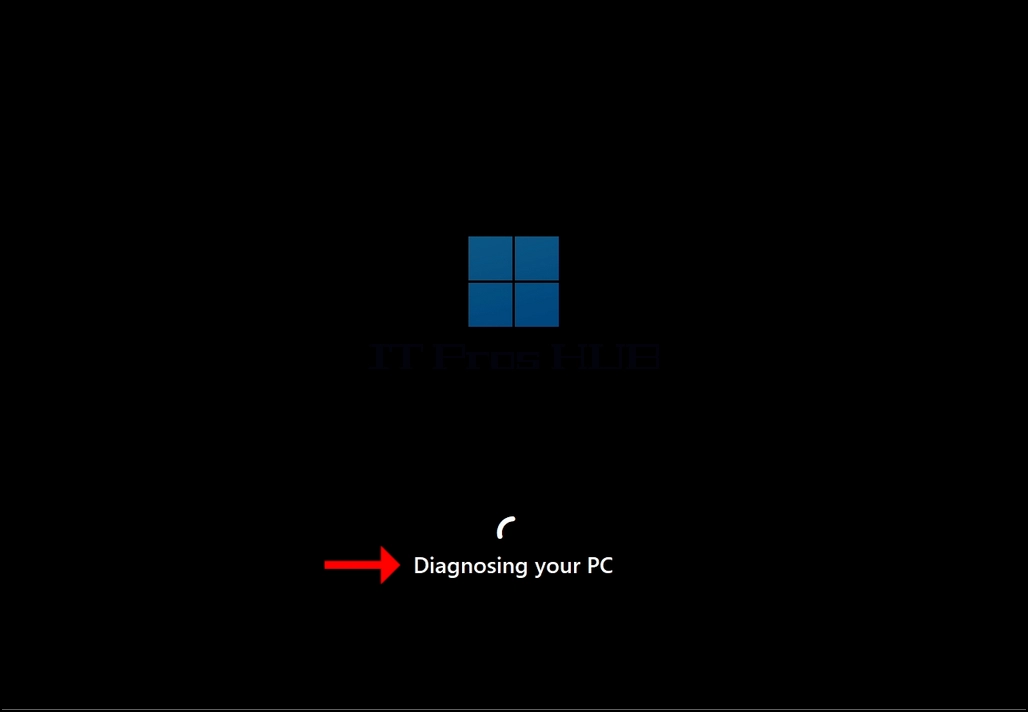
how-to-perfom-a-typical-backup-with-windows-backup-in-windows-11-13.webphow-to-perfom-a-typical-backup-with-windows-backup-in-windows-11-15.webphow-to-perfom-a-typical-backup-with-windows-backup-in-windows-11-17.webp

Latest Articles