Online: 1361 online | Members: 0 | Guests: 1361
목요일, 6월 4, 2026

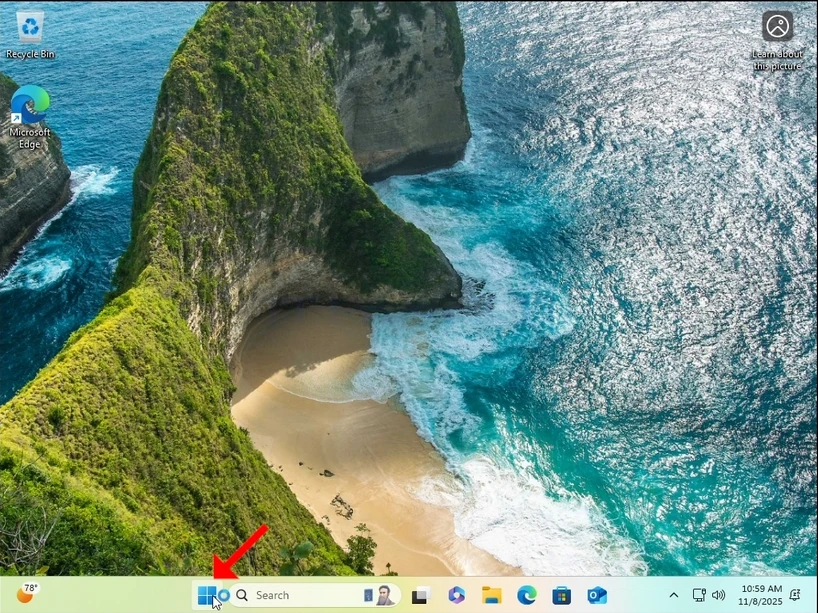
1. 왼쪽 클릭 지원하다 버튼과 이차 메뉴를 기다립니다.
how-to-perfom-a-typical-backup-with-windows-backup-in-windows-11-1.webp

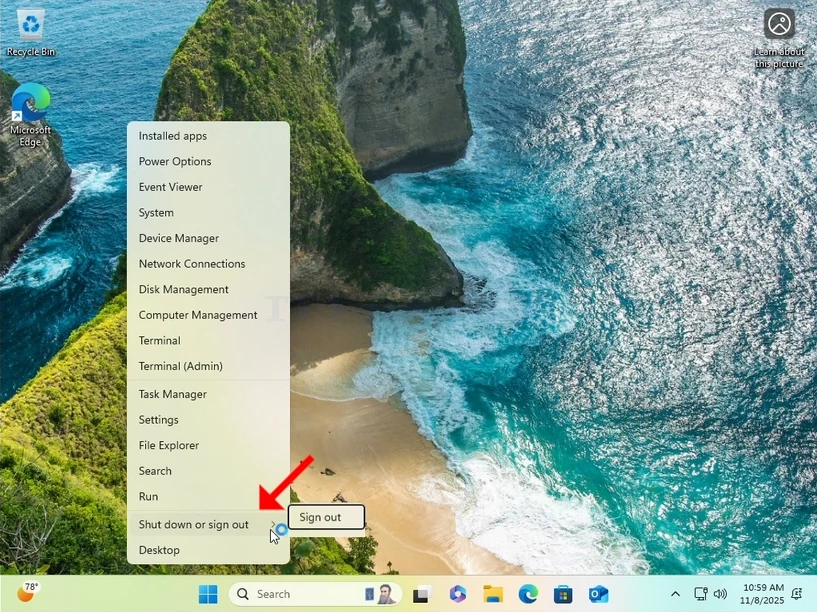
2. 이차 메뉴에서, 보기 폐쇄 또는 표시 옵션, 마우스 커서와 그것을 통해 호버와 그것을 확장하기 위해 기다립니다. 그렇지 않으면 한 번 클릭.
how-to-perfom-a-typical-backup-with-windows-backup-in-windows-11-2.webp

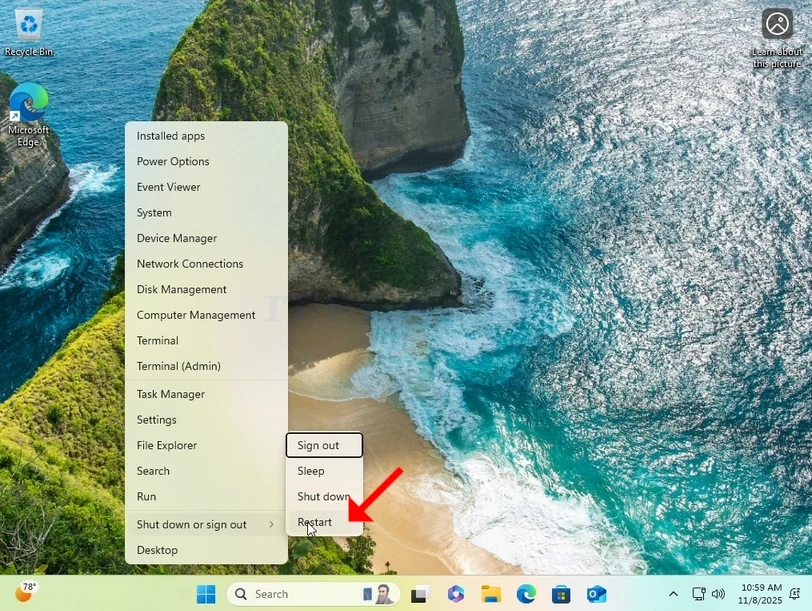
3. 장시간 메뉴에서, 클릭 여행 정보 자주 묻는 질문 공지사항 키보드의 열쇠.
how-to-perfom-a-typical-backup-with-windows-backup-in-windows-11-3.webp

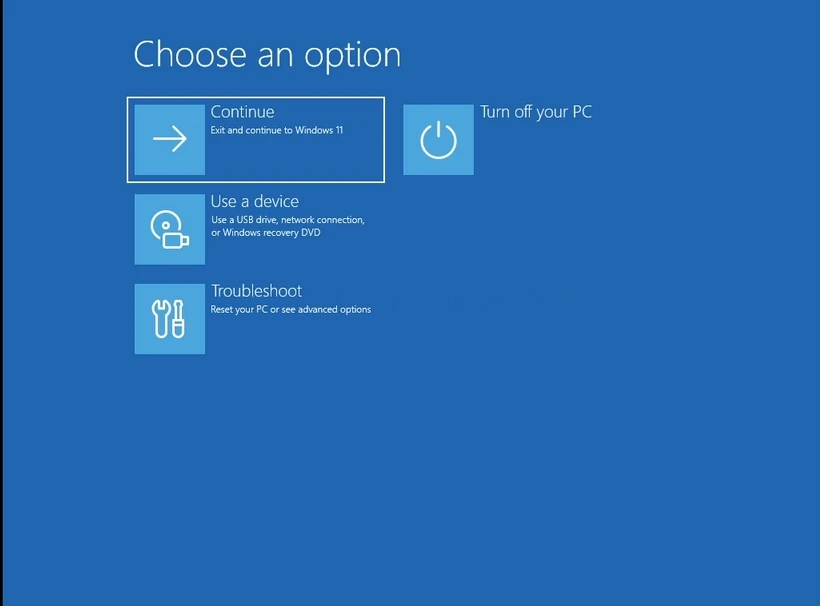
4. 컴퓨터가 재시작 및 Windows로 부팅을 기다립니다. 복구 모드.

how-to-perfom-a-typical-backup-with-windows-backup-in-windows-11-4.webphow-to-perfom-a-typical-backup-with-windows-backup-in-windows-11-7.webphow-to-perfom-a-typical-backup-with-windows-backup-in-windows-11-8.webp

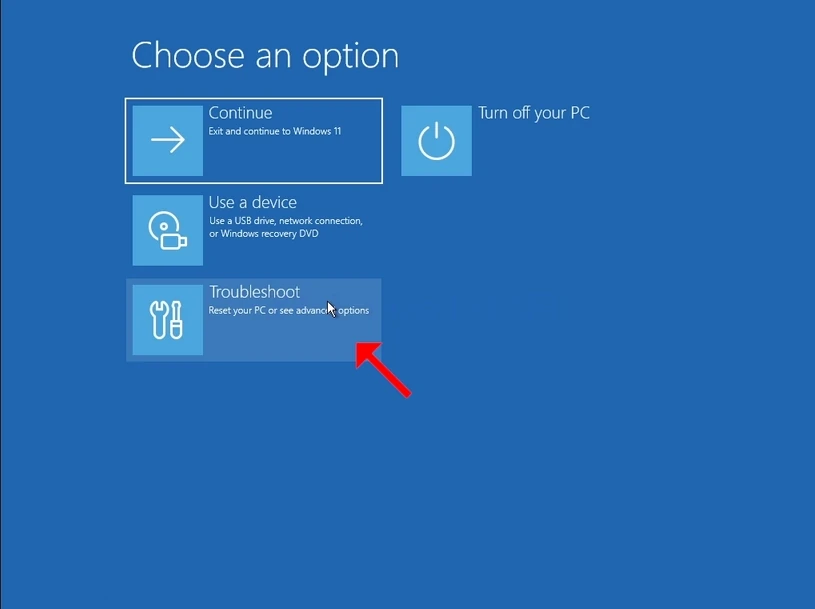
5. 클릭 문제 해결

how-to-perfom-a-typical-backup-with-windows-backup-in-windows-11-9.webphow-to-perfom-a-typical-backup-with-windows-backup-in-windows-11-10.webp

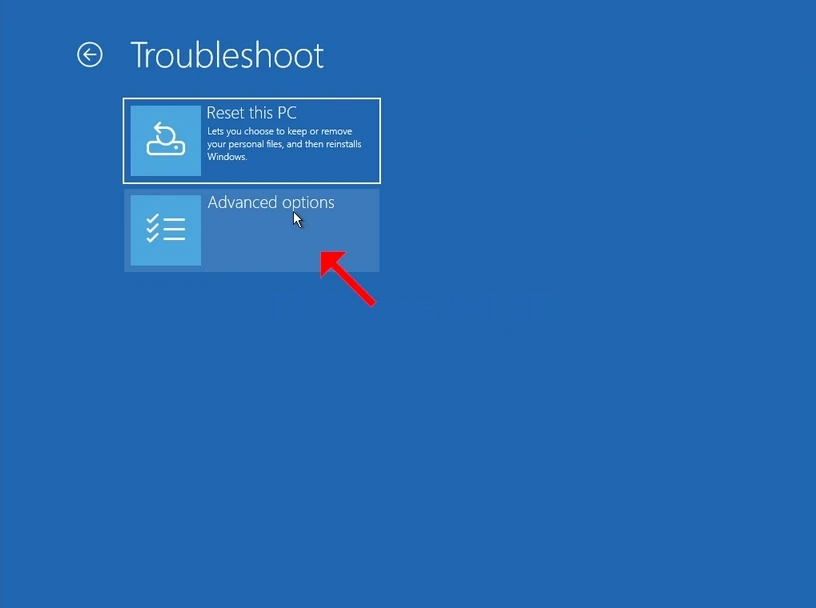
6. 클릭 고급 옵션.

how-to-perfom-a-typical-backup-with-windows-backup-in-windows-11-12.webp

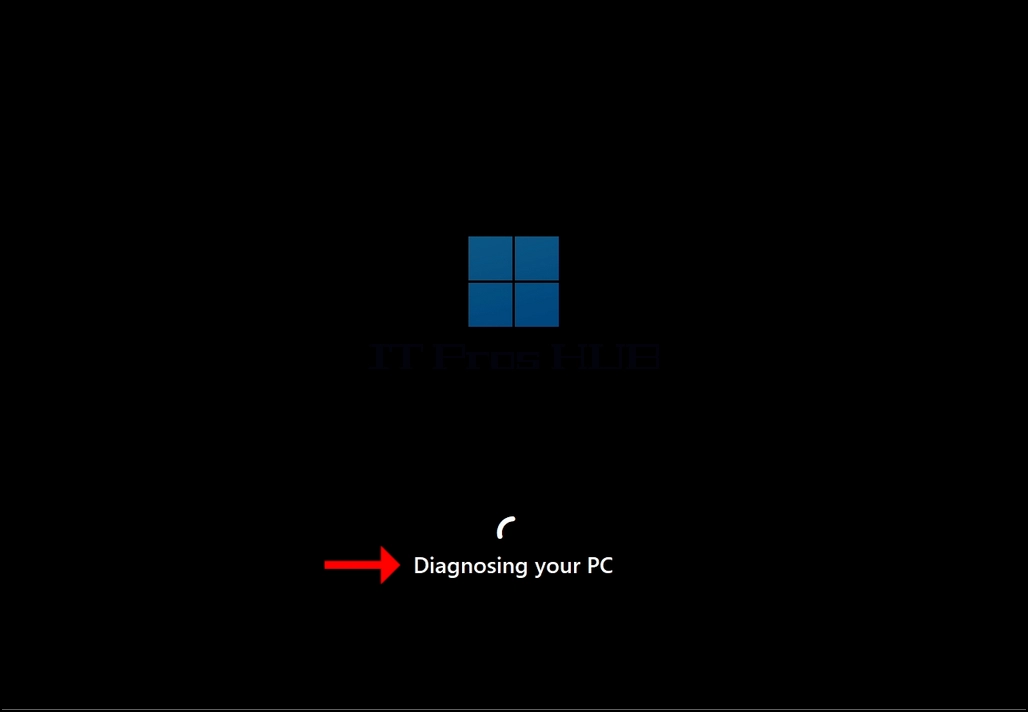
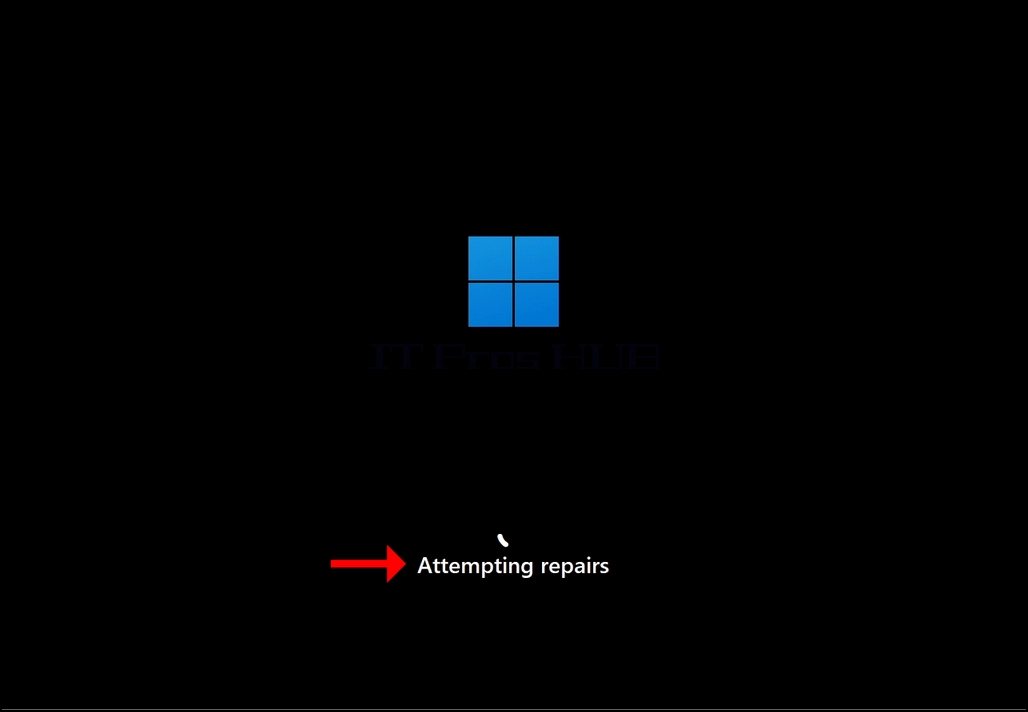
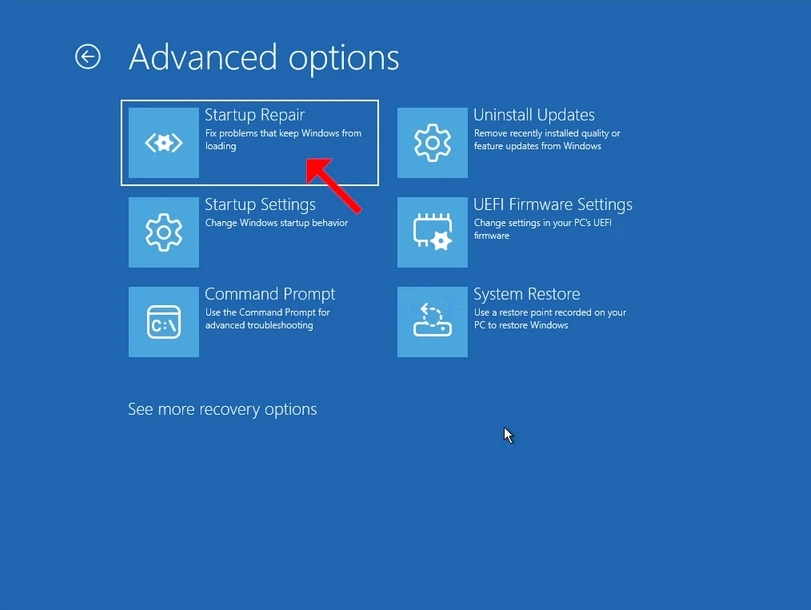
7. 에서 고급 옵션, 클릭 스타트업 그리고 Windows에 대한 환자가 시작 문제를 수리하려고합니다.
how-to-perfom-a-typical-backup-with-windows-backup-in-windows-11-13.webphow-to-perfom-a-typical-backup-with-windows-backup-in-windows-11-15.webphow-to-perfom-a-typical-backup-with-windows-backup-in-windows-11-17.webp

Latest Articles

Read More...
date dark
hits dark 2783