



1. Przejdź do pulpitu systemu Windows
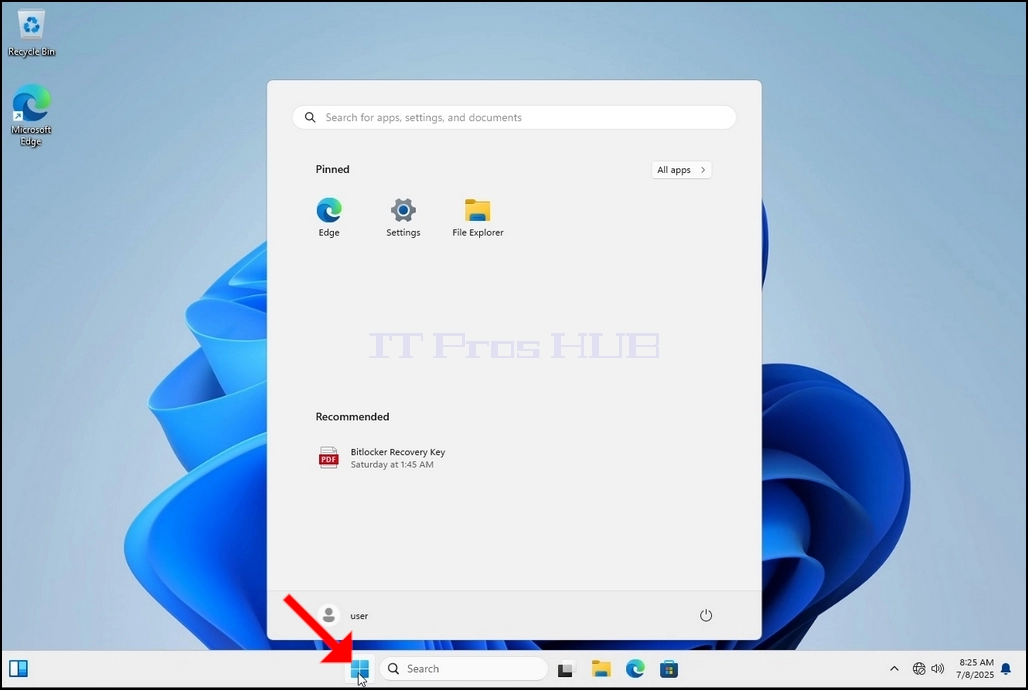
2. Kliknij przycisk Start
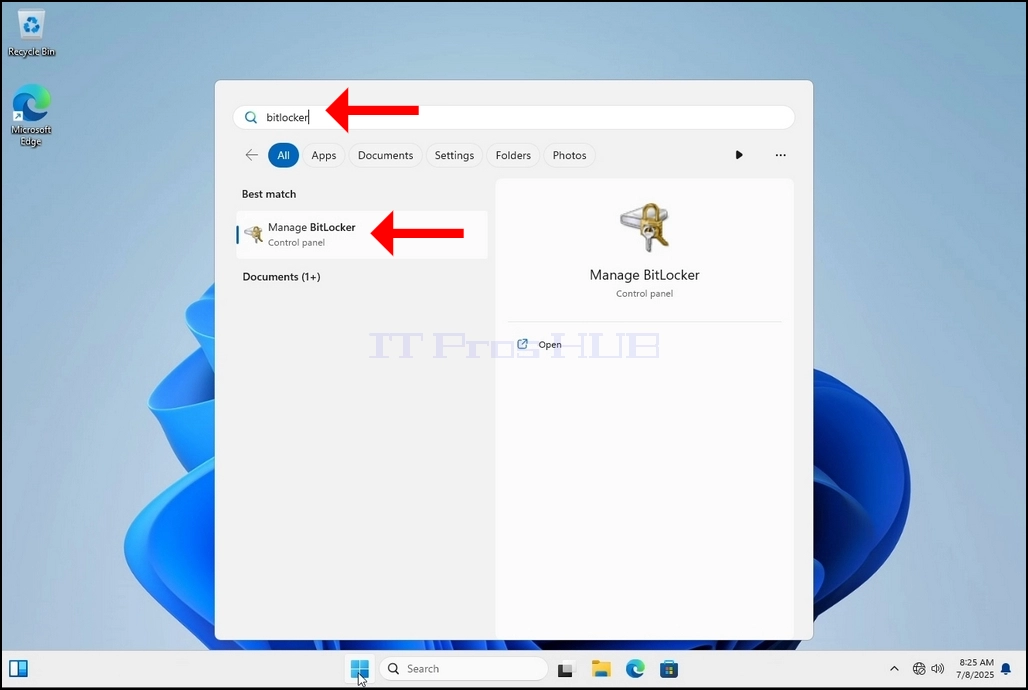
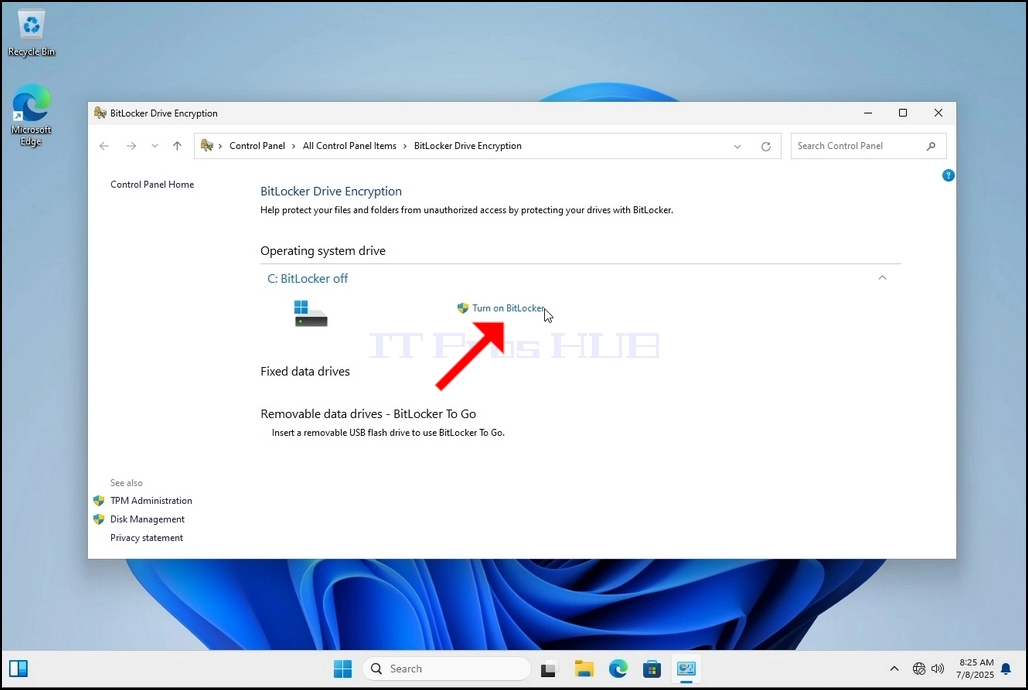
4. Po uruchomieniu szyfrowania dysków funkcją Bitlocker poszukaj opcji Włącz Bitlocker, kliknij ją i poczekaj na pojawienie się kreatora Szyfrowania dysków funkcją Bitlocker.
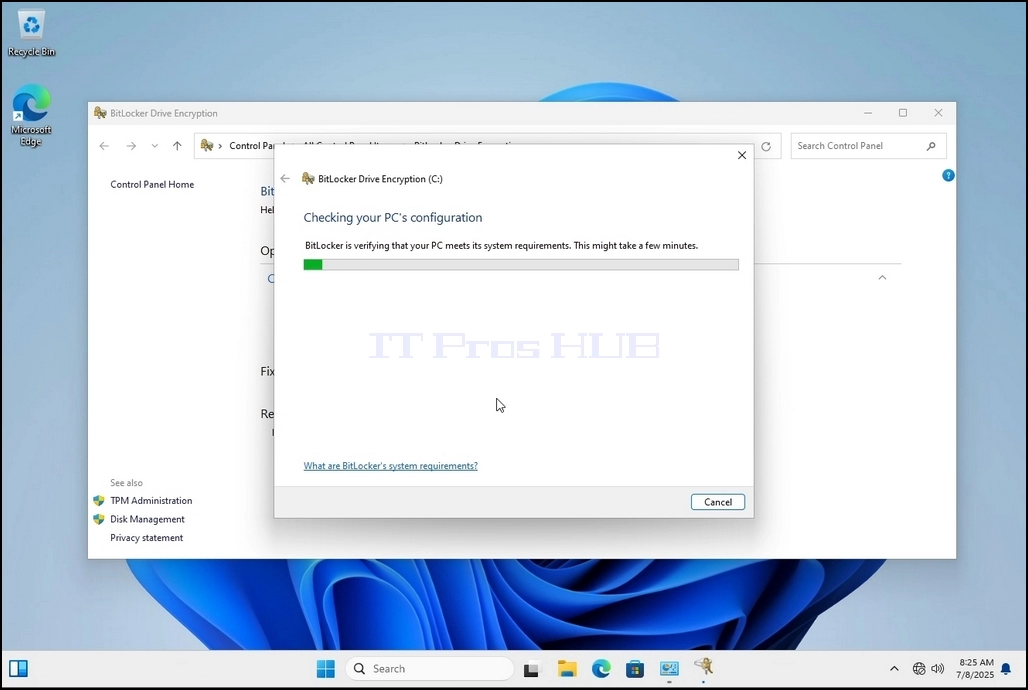
a. Po wyświetleniu kreatora automatycznie zweryfikuje on, czy komputer spełnia wymagania systemowe niezbędne do szyfrowania danych za pomocą funkcji Bitlocker.
b. Chociaż deklarowana długość operacji to kilka minut, w większości przypadków na nowoczesnych komputerach zajmuje to do 30 sekund.
5. Po zakończeniu etapu weryfikacji i stwierdzeniu przez kreatora, że komputer obsługuje funkcję Bitlocker, pojawi się pytanie o sposób zapisania klucza odzyskiwania Bitlockera.
a. Konto Microsoft – zapisuje klucz na koncie Microsoft.
b. Zapisz w pliku – zapisuje klucz odzyskiwania w pliku tekstowym.
c. Wydrukuj klucz odzyskiwania – drukuje klucz odzyskiwania Bitlockera, nawet na drukarce wirtualnej.
6. W tym artykule wybierzemy ostatnią opcję, czyli Wydrukuj klucz odzyskiwania, i zapiszemy go lokalnie.
a. Należy pamiętać, że Bitlocker nie pozwala na zapisanie pliku klucza odzyskiwania na tym samym dysku, który ma zostać zaszyfrowany.
& ... Uwaga – nigdy nie zapisuj pliku kodu odzyskiwania na tym samym dysku, który ma zostać zaszyfrowany. Jeśli z jakiegoś powodu dysk ten zostanie zablokowany, plik klucza odzyskiwania zostanie zablokowany wraz z nim.
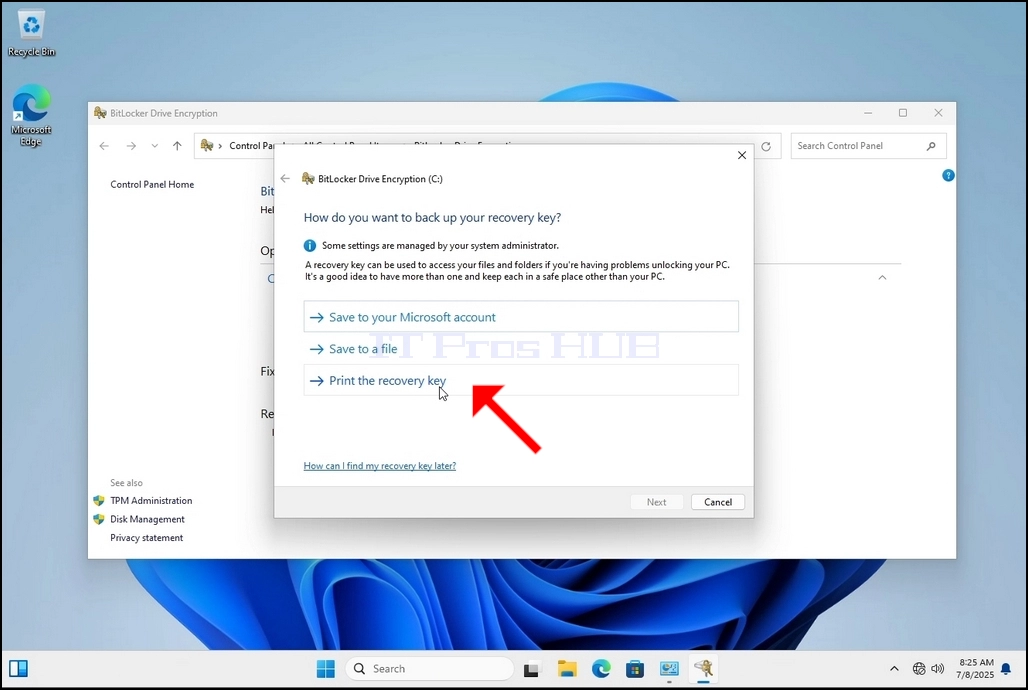
7. Po wybraniu tej opcji kreator zapyta, której drukarki użyć do wydrukowania klucza odzyskiwania Bitlockera. W tym artykule, jak wspomniano w etapie 6, wybierzemy drukarkę Microsoft Print to PDF, która wydrukuje klucz odzyskiwania do pliku PDF.
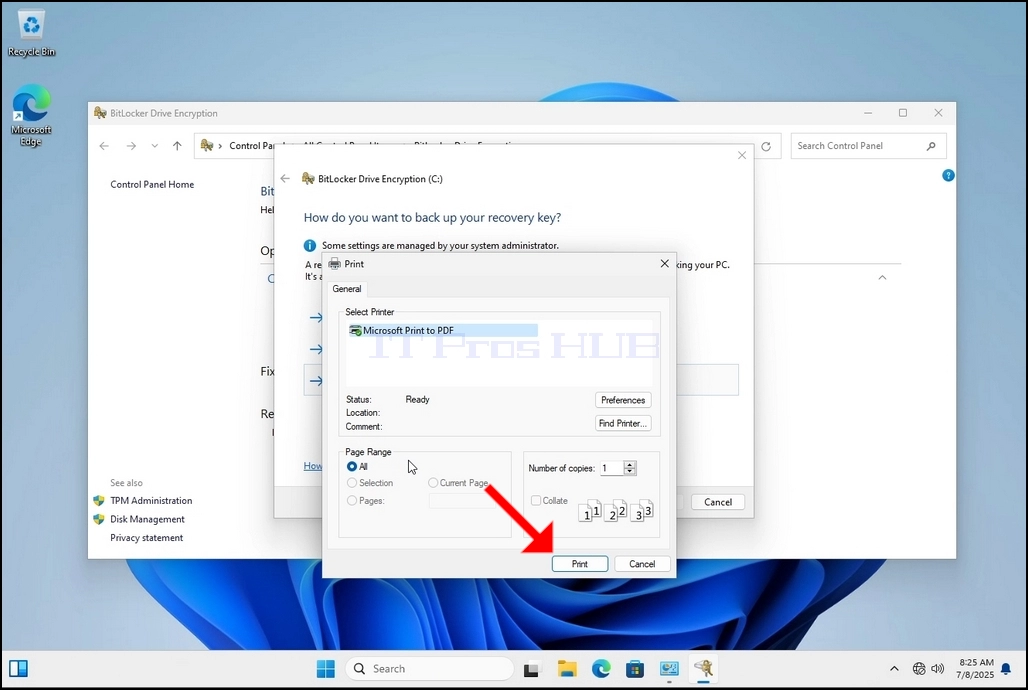
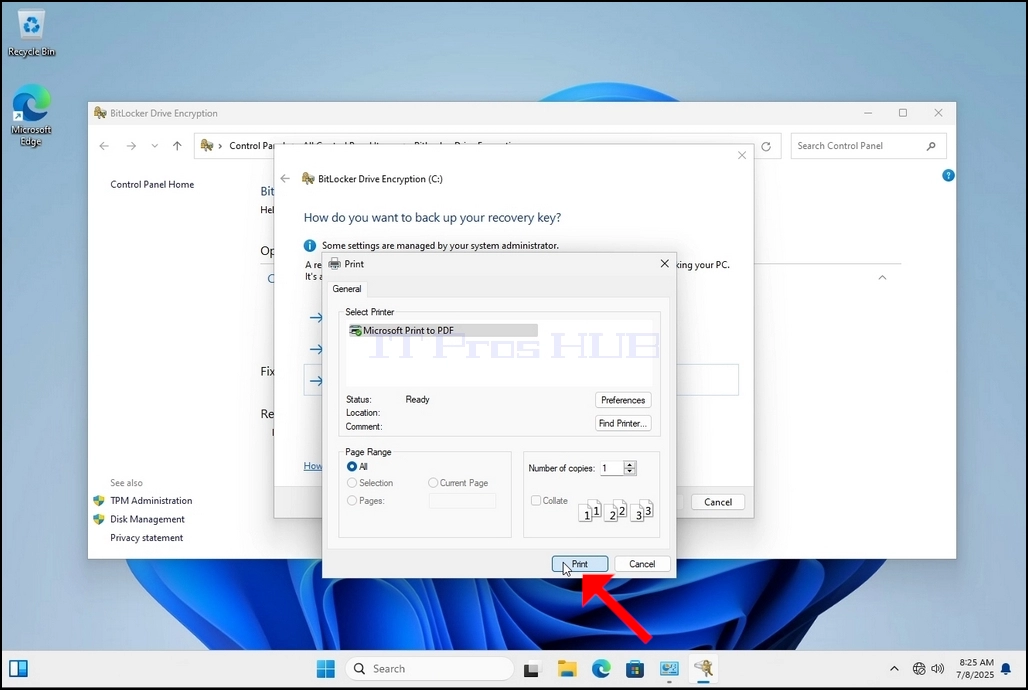
8. Po wybraniu drukarki kliknij Drukuj
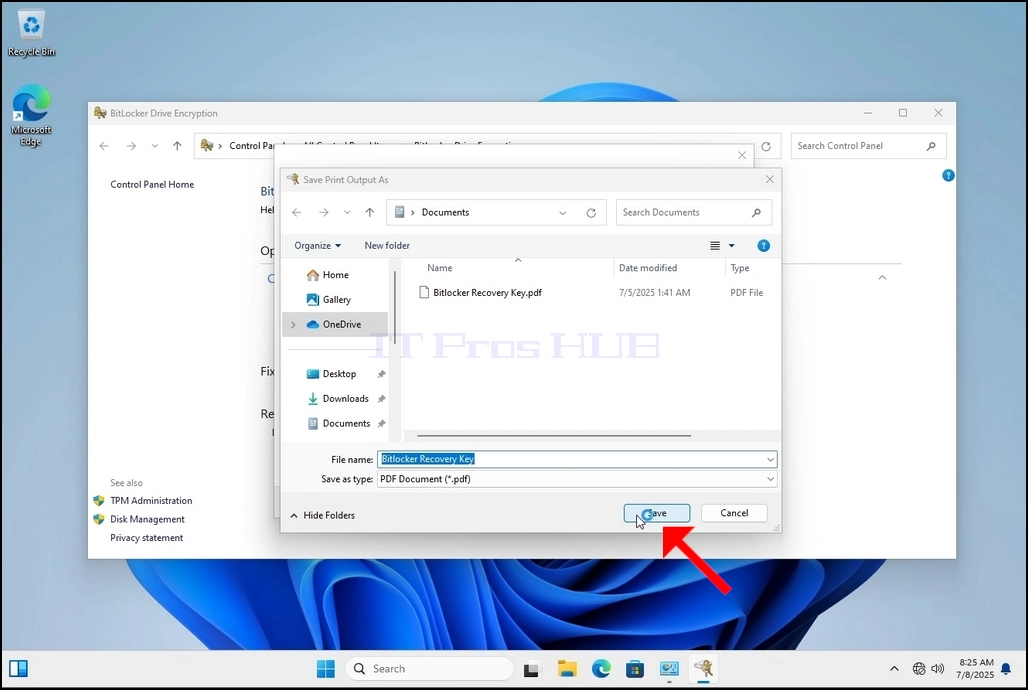
9. Pojawi się nowe okno. W nim wpisz nazwę pliku PDF z kluczem odzyskiwania Bitlockera i wybierz miejsce jego zapisania. W tym przypadku nazwaliśmy go „Kluczem odzyskiwania Bitlockera”.
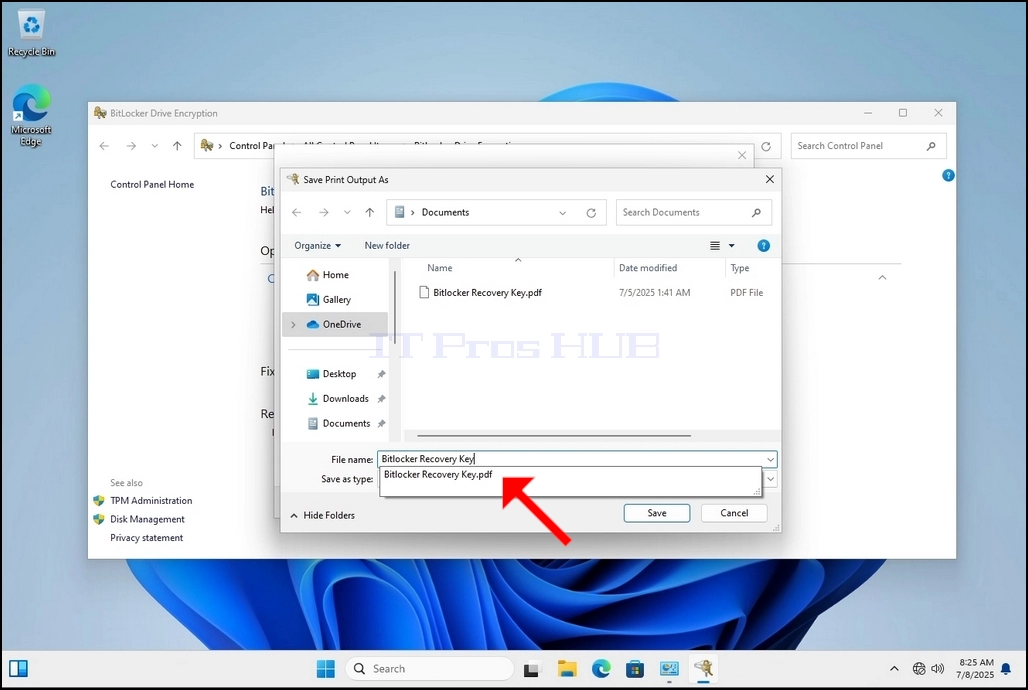
10. Kliknij Zapisz
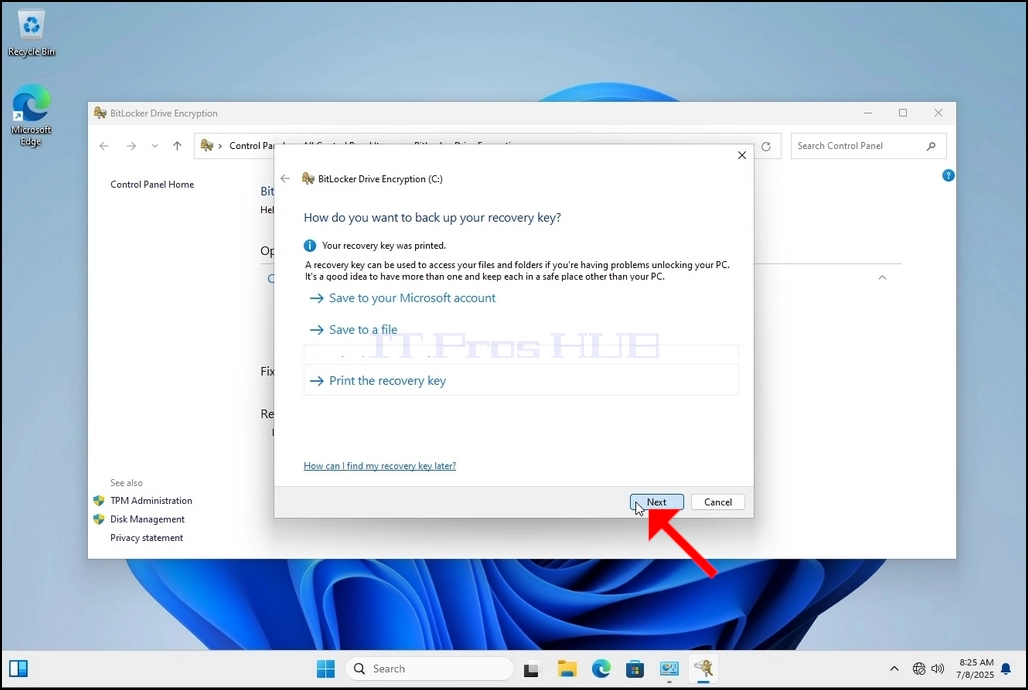
a. Po kliknięciu przycisku „Zapisz” okno zostanie zamknięte i wrócimy do kreatora, ale tym razem przycisk „Dalej” będzie klikalny.
11. Kliknij Dalej
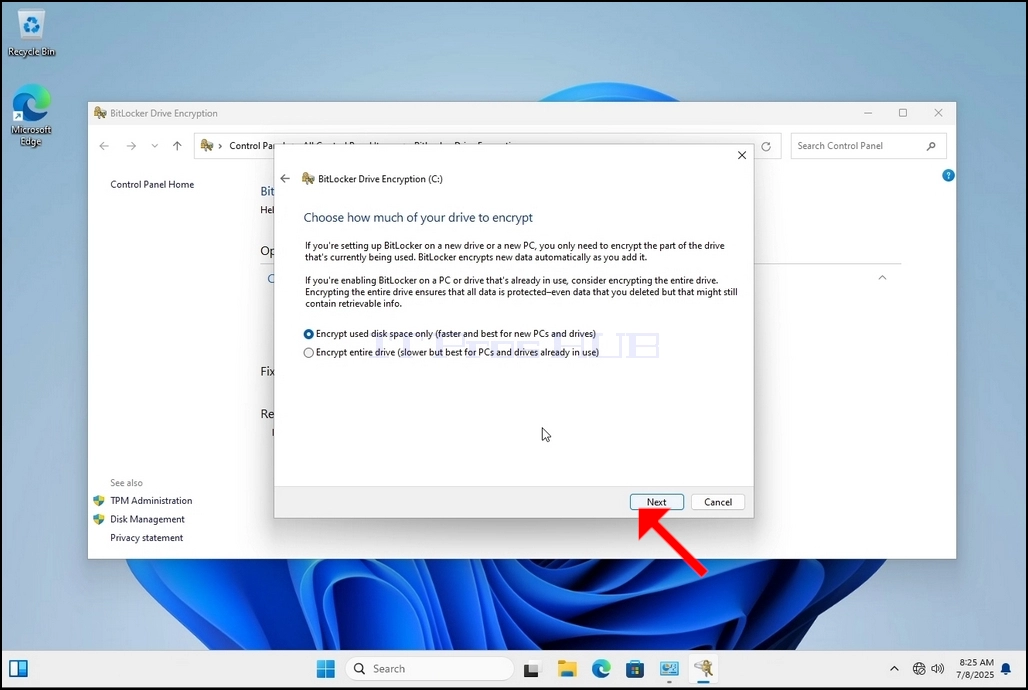
12. Na tym etapie zostaniesz poproszony o wybranie, jaką część dysku chcesz zaszyfrować
a. W tym artykule wybierzemy pierwszą, szybszą opcję
b. Kliknij Dalej
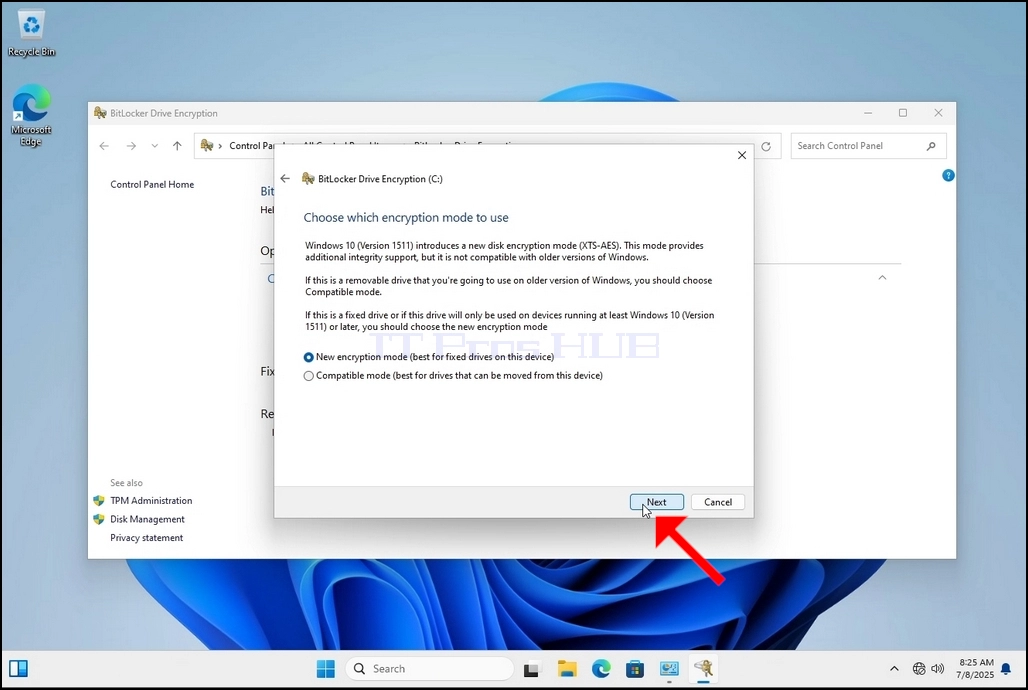
13. Na tym etapie zostaniesz poproszony o wybranie trybu szyfrowania, którego chcesz użyć
a. W tym artykule wybierzemy pierwszą opcję, czyli Nowy tryb szyfrowania. Wybierz i kliknij Dalej
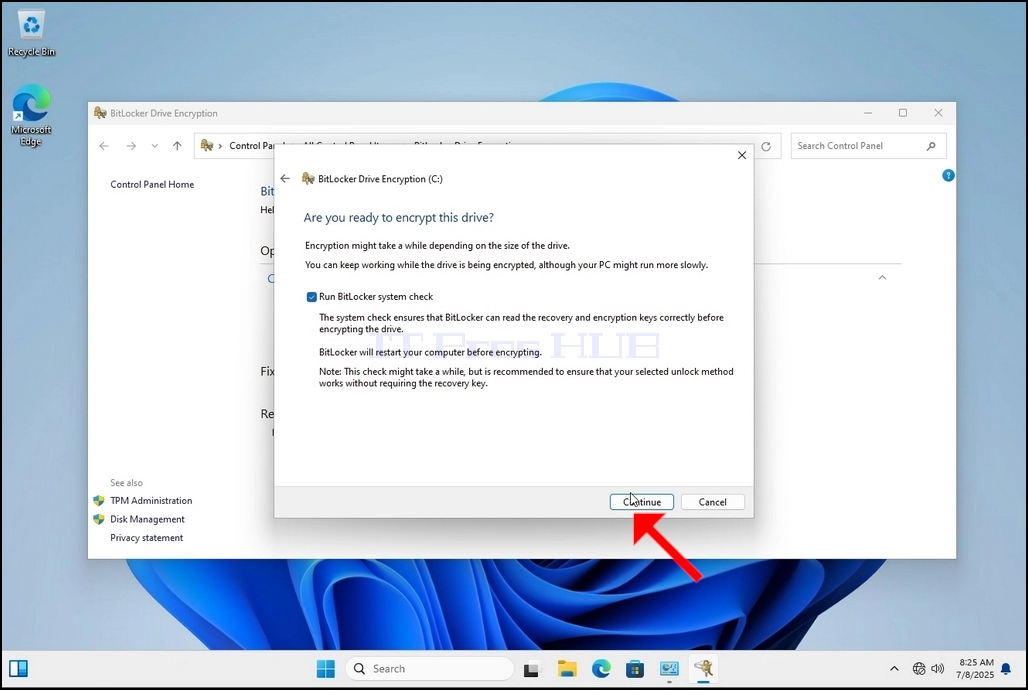
14. Choć nie jest to obowiązkowe, ale zalecane, zaznaczymy opcję Uruchom sprawdzanie systemu Bitlocker.
a. Sprawdzanie systemu zapewnia, że Bitlocker może poprawnie odczytać klucze odzyskiwania i szyfrowania przed zaszyfrowaniem dysku.
b. Po zaznaczeniu tej opcji przycisk zmieni się z „Rozpocznij szyfrowanie” na „Kontynuuj”.
c. Kliknij Kontynuuj
15. Kilka sekund po kliknięciu Kontynuuj, w prawym dolnym rogu okna pojawi się okno powiadomienia.
a. Kliknij je raz
b. Po kliknięciu pojawi się kolejne okno dialogowe z pytaniem, czy uruchomić ponownie teraz, aby rozpocząć proces szyfrowania, czy później.
c. Kliknij przycisk Uruchom ponownie Nie