



- Detalii
- Scris de: IT Pro
- Categorie: How to Articles
- Accesări: 5355
1. Deschide Microsoft Word

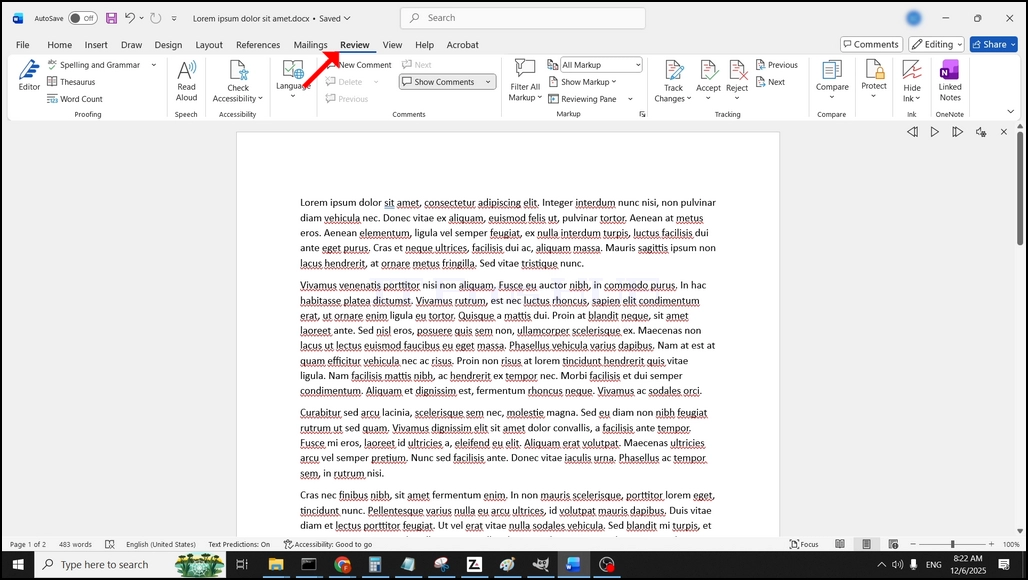
2. În bara de meniu de sus, de la Home, mergeți la Review:
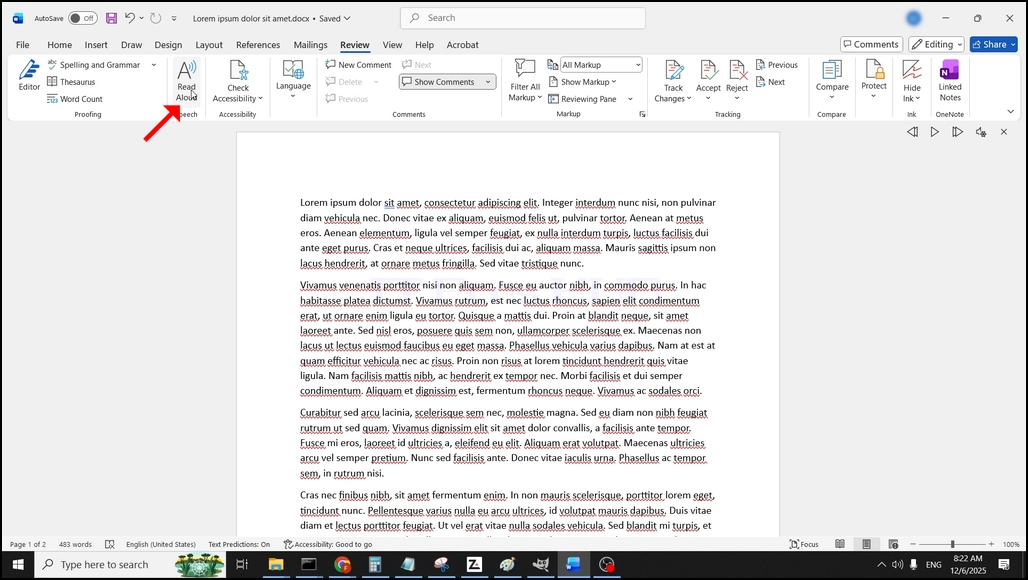
3. În curs de revizuire, căutați un mare "A" Pictograma care spune "Citeste Aloud" și dați click pe el pentru a activa funcția Text to Speech a Word:
- Detalii
- Scris de: IT Pro
- Categorie: How to Articles
- Accesări: 5741


2. Once clicked, a new small window should appear. The window will show "connecting" and an animation progress circle.

3. Once it's done loading, a new window will appear. Usually its title should say something along the lines of: "User's Zoom Meeting". In this article's case, it says "IT Proshub's Zoom Meeting" since the user that uses Zoom is called that way.
4. Here, you can mute your mic by clicking on the mic icon and you can also turn your camera off/on by clicking the Video icon.




7. That's it! the new meeting is in progress. At this stage the meeting contains only the host which is IT Proshub in this article's case.


- Detalii
- Scris de: IT Pro
- Categorie: How to Articles
- Accesări: 5429
In this article we will demonstrate how to delete a stripped volume in Windows 11
1. Make sure what is the stripped volume's drive letter is. In this case the drive letter is (E:):


3. On the left pane. Look for Disk Management and click on it once.



6. You will be shown a confirmation window. Click on Yes to confirm deleting the drive.

7. The drive is now deleted and the disks that were part of the stripped array are now unallocated.

- Detalii
- Scris de: IT Pro
- Categorie: How to Articles
- Accesări: 8222
Introducere:
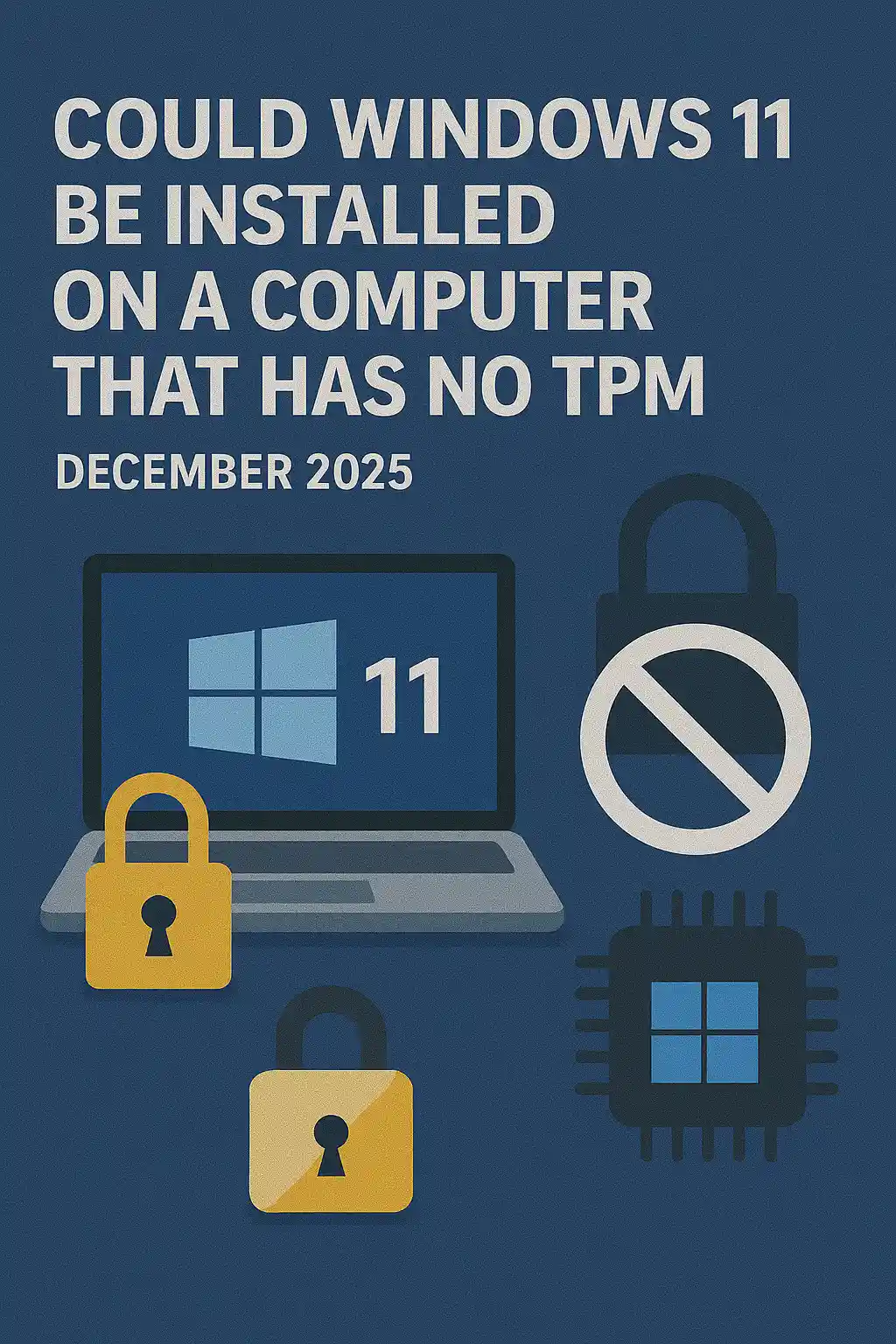
În acest articol vom examina dacă Windows 11 ar putea fi instalat pe un calculator care nu are cip TPM.
Pe scurt: NU.
Windows 11 nu poate fi instalat pe un calculator fără un minim de un cip TPM versiunea 2.0.
Următoarea este o ilustrare a unei încercări de instalare a Windows 11 pe un astfel de calculator.
Versiunea Windows care a fost încercată să fie instalată a fost 24H2.
1. Booting în instalarea Windows


2. Configurează limba

3. Configurarea metodei de instalare

4. Etapa cheie a produsului


5. Alegerea Windows 11 Pro


6. Verificarea stadiului PC

7. Blocer

Concluzie:
Nu sunt multe de spus aici. A trebuit să-l vedem cu ochii noştri. Există un discurs mare despre acest subiect, și se pare că deține apă în acest caz. Instalare-înțelept
Asta nu înseamnă că Windows 11 nu poate fi RUN pe acest sistem. Pentru mai multe, vă rugăm să vizitați articolul nostru despre acest subiect: https://itproshub.com/en/windows/can-windows-11-run-on-a-computer-that-has-no-tpm-chip-at-all-decembet-2025
- Detalii
- Scris de: IT Pro
- Categorie: How to Articles
- Accesări: 7278
1. Începe instalarea Thunderbird făcând clic pe fișierul său de configurare
2. În ecranul de bun venit, faceți clic pe NEXT.

3. Alegeți opțiunea standard și faceți clic pe NEXT.

4. Faceți clic pe butonul Install.

5. Așteptați cu răbdare procesul de instalare pentru a termina


6. Desfaceți opțiunea de lansare Mozilla Thunderbird acum și apăsați butonul Finish


7. Mozilla Thunderbird este acum instalat!