Introducere:
În acest articol vom demonstra cum se resetează o instalare Windows 11 (PC) din interiorul Windows-ului însuși.
1. Vom începe prin a merge la Start şi apoi Configurări.
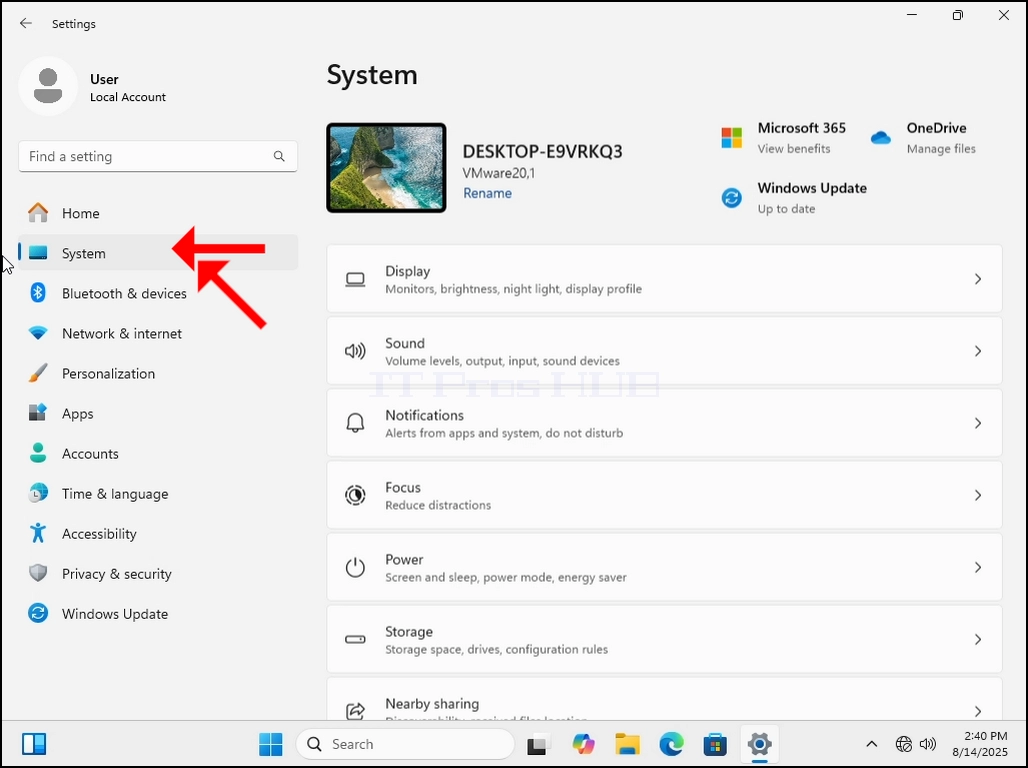
2. În Setări, vom merge la System pe panoul din stânga.
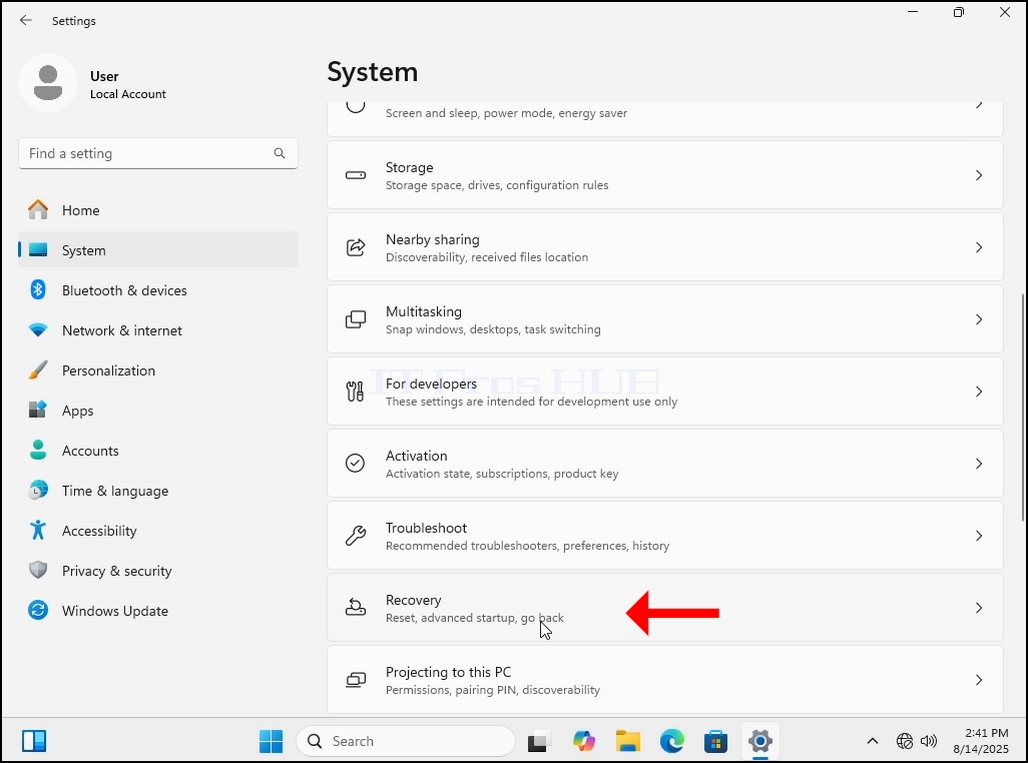
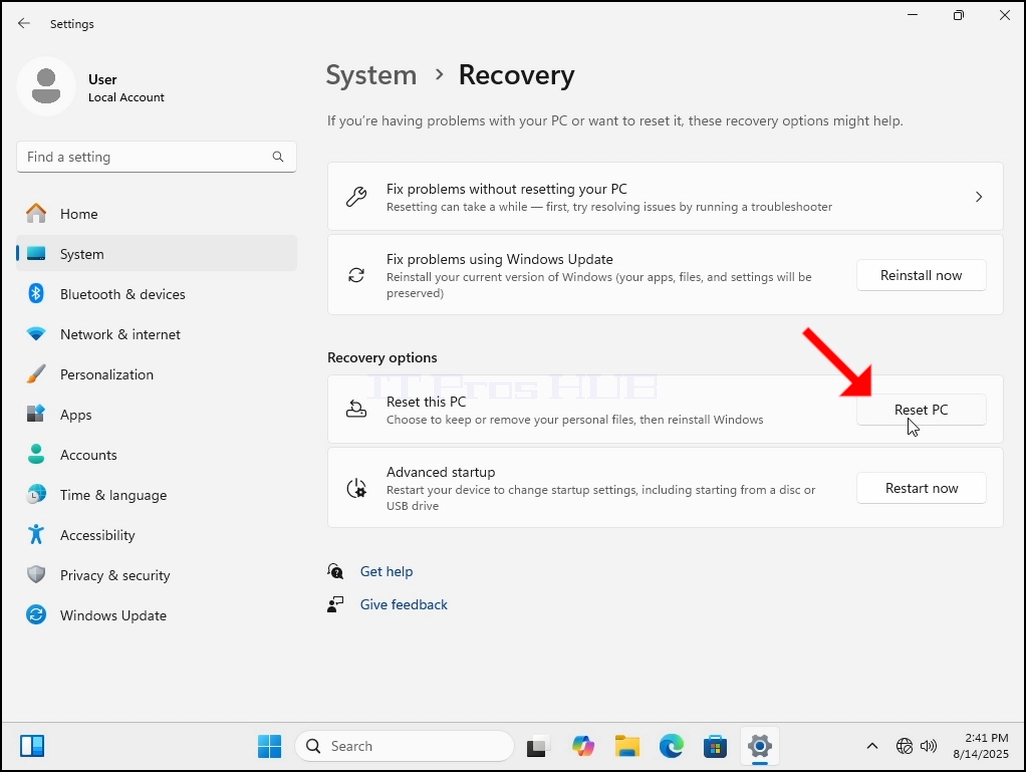
3. Odată ce opțiunile de sistem sunt încărcate, vom căuta Opțiunea de recuperare în fereastra din dreapta. Ar trebui să fie aproape de partea de jos a ferestrei.
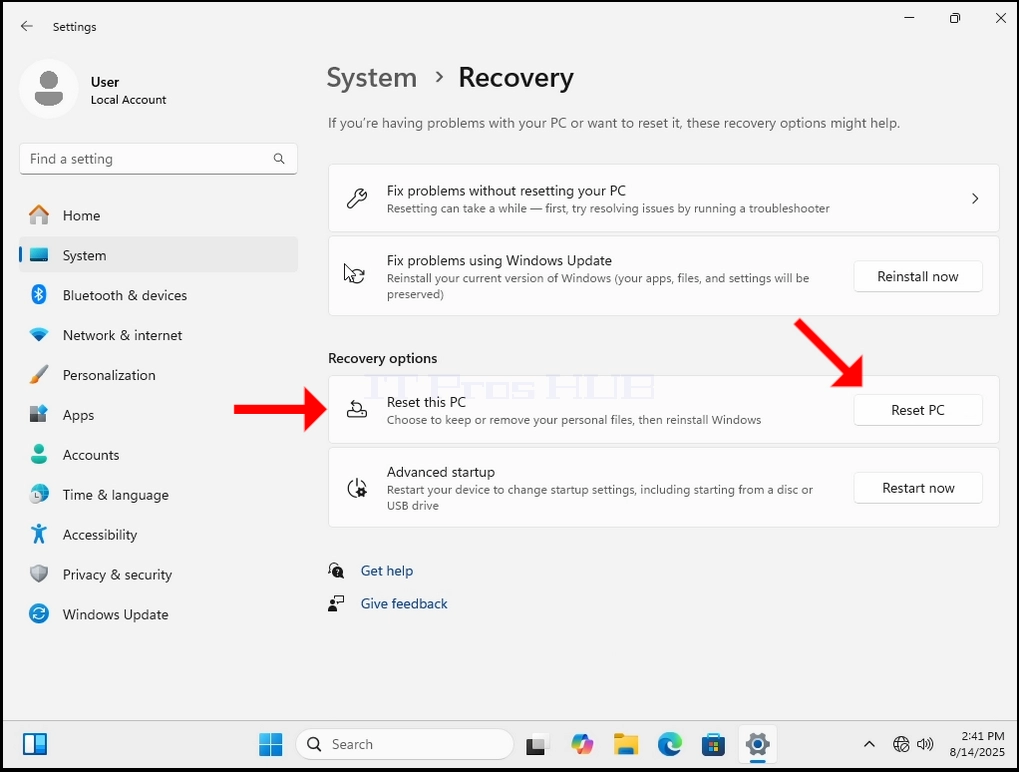
- În Recuperarea Există o secţiune numită Opţiuni de recuperare. Sub ea este un rubric numit Resetează acest PCPe aceeași linie cu această propoziție, există un buton numit Resetează PC, faceți clic pe ea o dată și așteptați pentru Resetează acest PC Fereastra de încărcat.
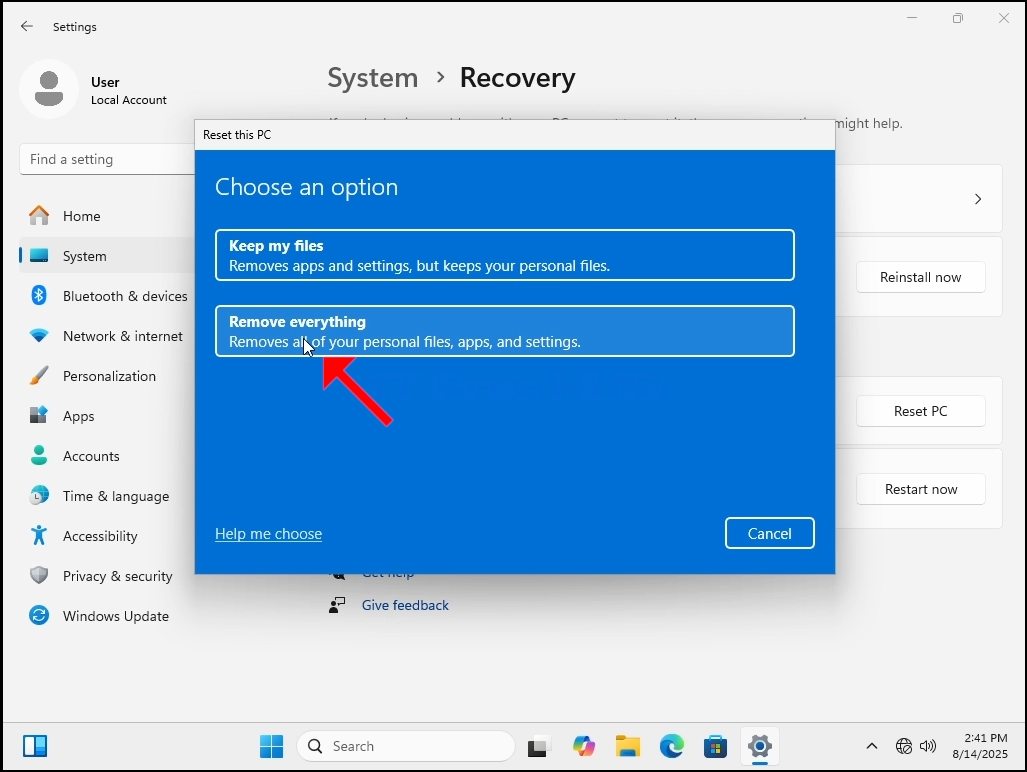
5. În Resetează acest PC fereastra veți vedea 2 opțiuni:
a. Păstrați fișierele mele
b. Elimină totul
6. În acest articol vom alege ultima opţiune care este
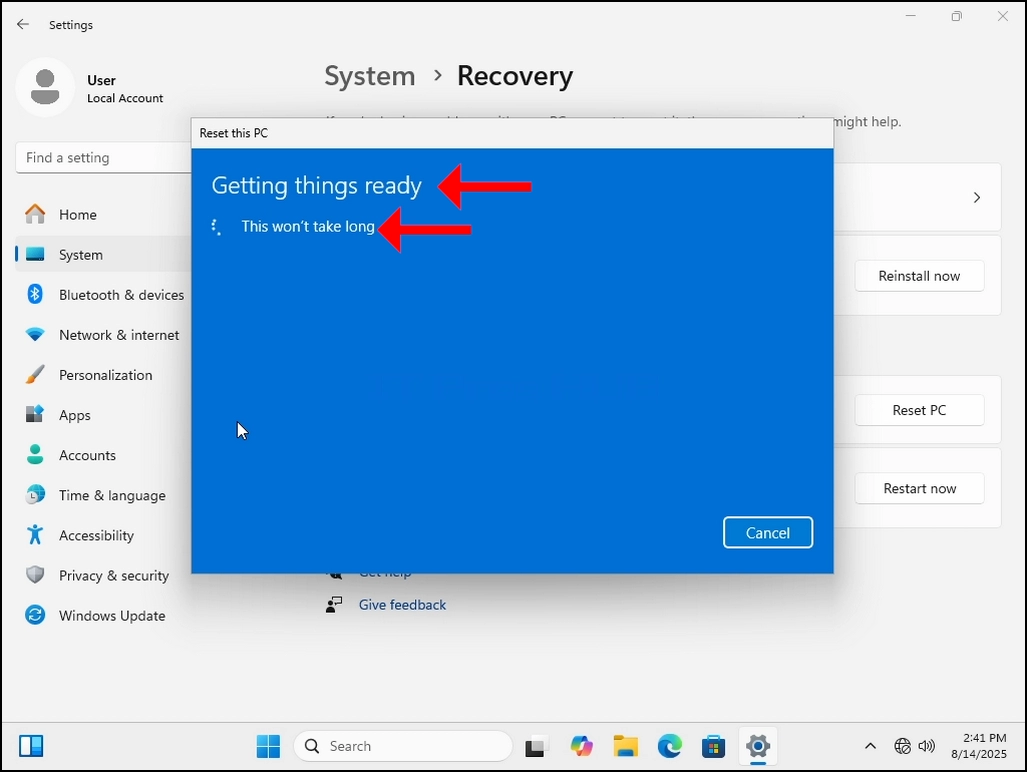
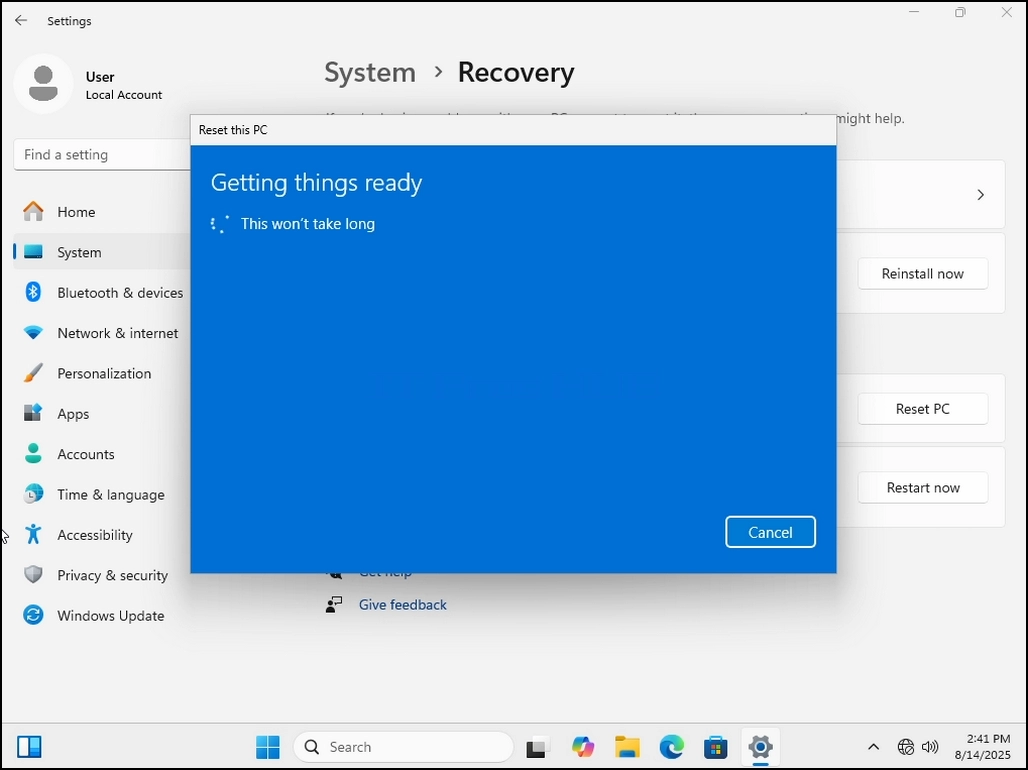
7. Odată aleasă, va apărea o propoziţie de pregătire. Aşteptaţi cu răbdare până la următoarea etapă.
8. Setări suplimentare Curățarea unitate înseamnă nu doar ștergerea fișierelor de pe ea, ci, de asemenea, ștergerea lor în întregime lăsând loc pentru restaurarea fișierelor mai târziu.
9. Alegerea acestei opțiuni ar face procesul de resetare să dureze mai mult, deoarece ar trebui să treacă peste fiecare bit de pe disc. Vom trece pe această opțiune în acest articol și faceți clic pe Următorul buton.
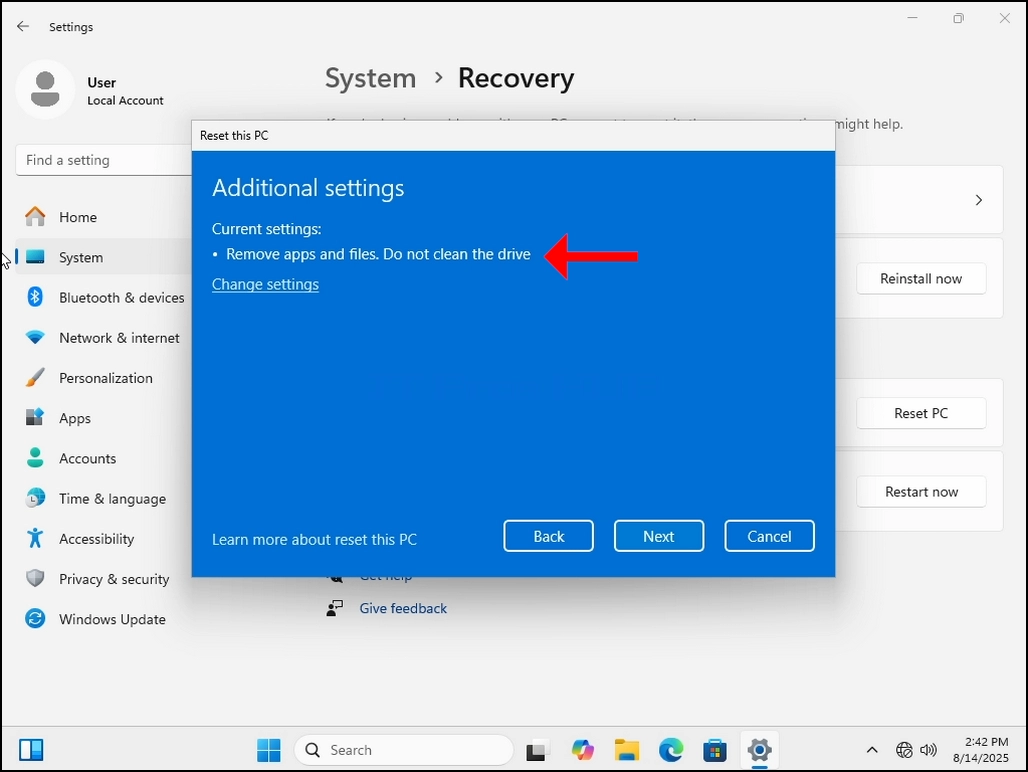
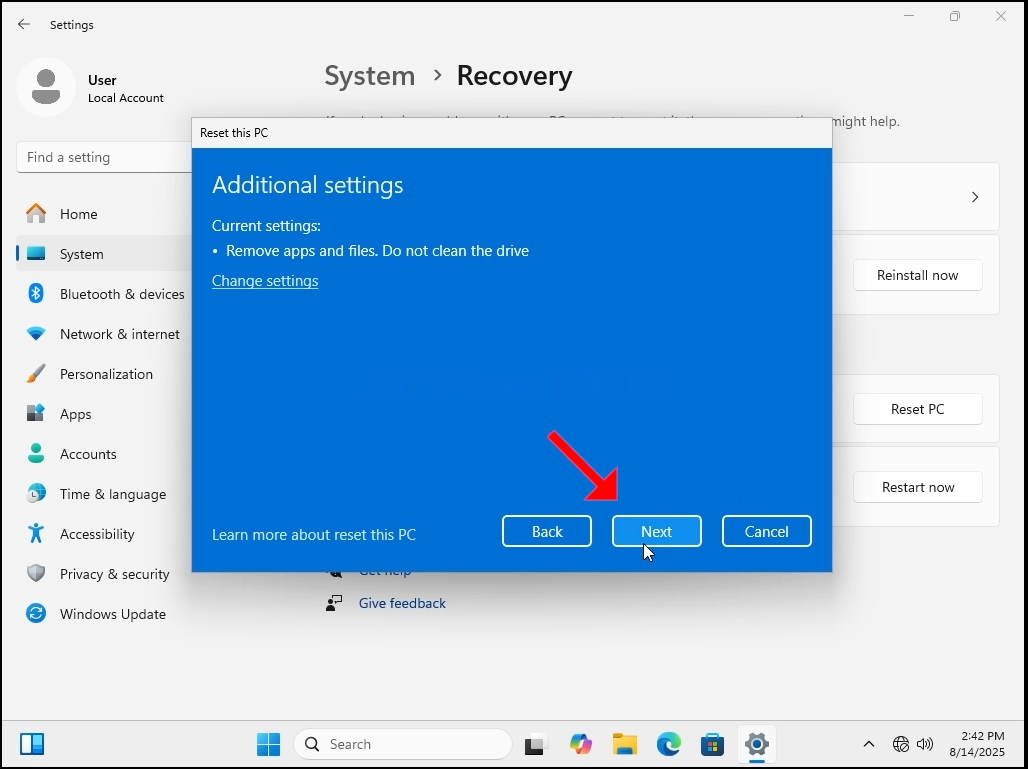
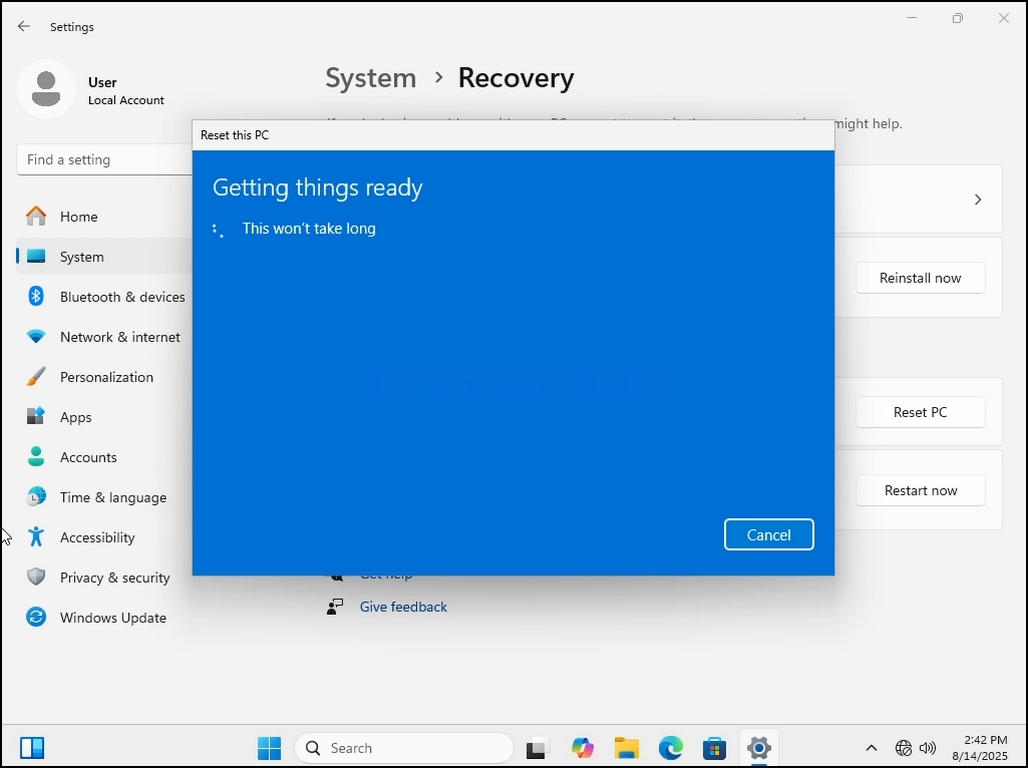
10. Așteptați cu răbdare pentru următoarea etapă să apară.
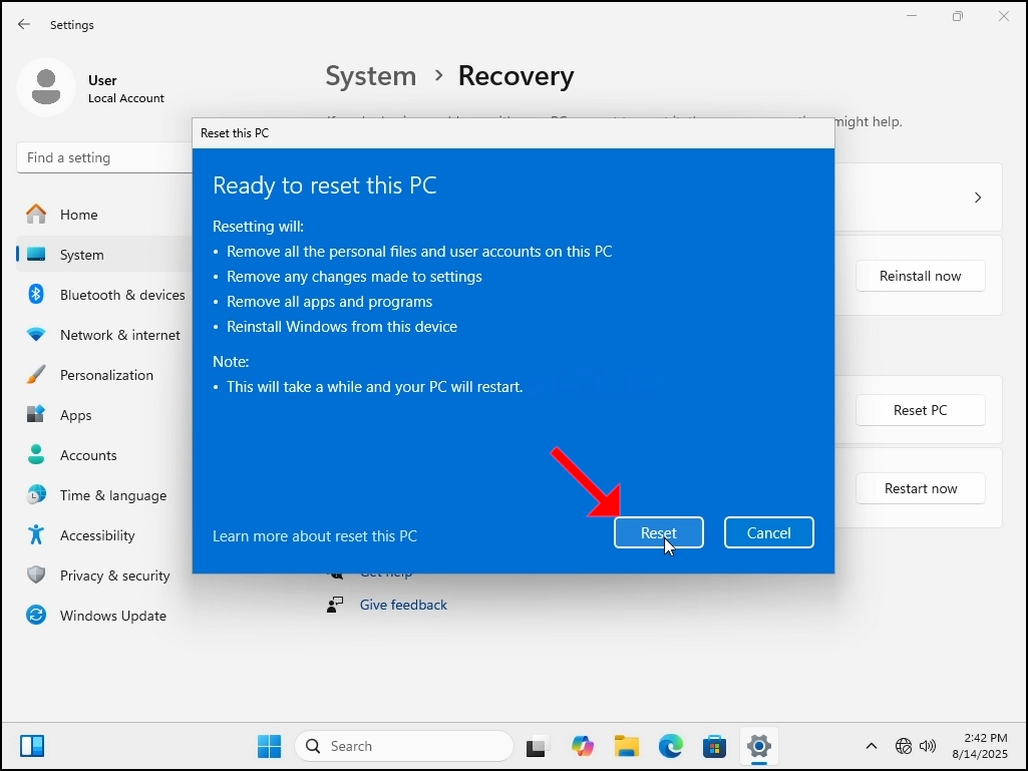
11. Aici, Windows rezumă acțiunile pe care le-am ales pentru a le executa. Treci peste acţiuni. În acest caz, Windows:
a. Elimină toate fișierele personale și conturile de utilizator de pe acest PC
b. Eliminarea oricăror modificări aduse setărilor
c. Elimină toate aplicațiile și programele
d. Reinstall Windows de la acest dispozitiv
12. Windows este, de asemenea, destul de amabil pentru a ne reaminti că acest lucru va dura un timp și PC-ul va reporni.
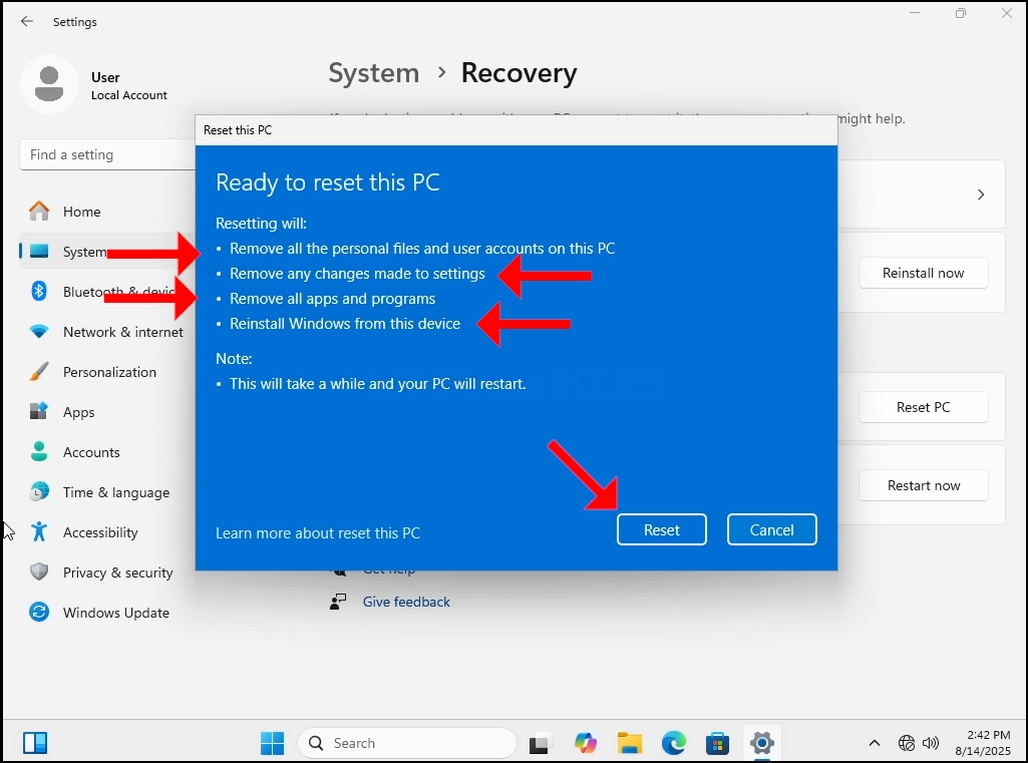
13. Hit Reinițializează buton. Așteptați următoarea etapă să apară
14. Aici Windows este pregătirea resetării PC-ul. Odată terminat, va reporni PC-ul și va începe procesul de resetare.
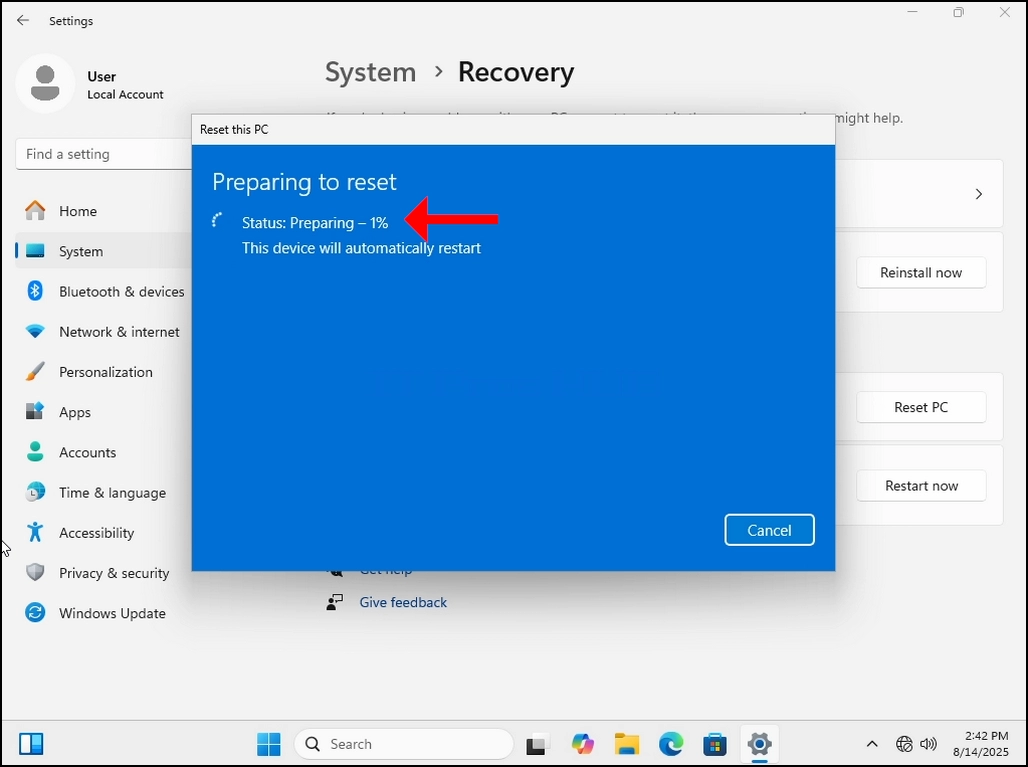
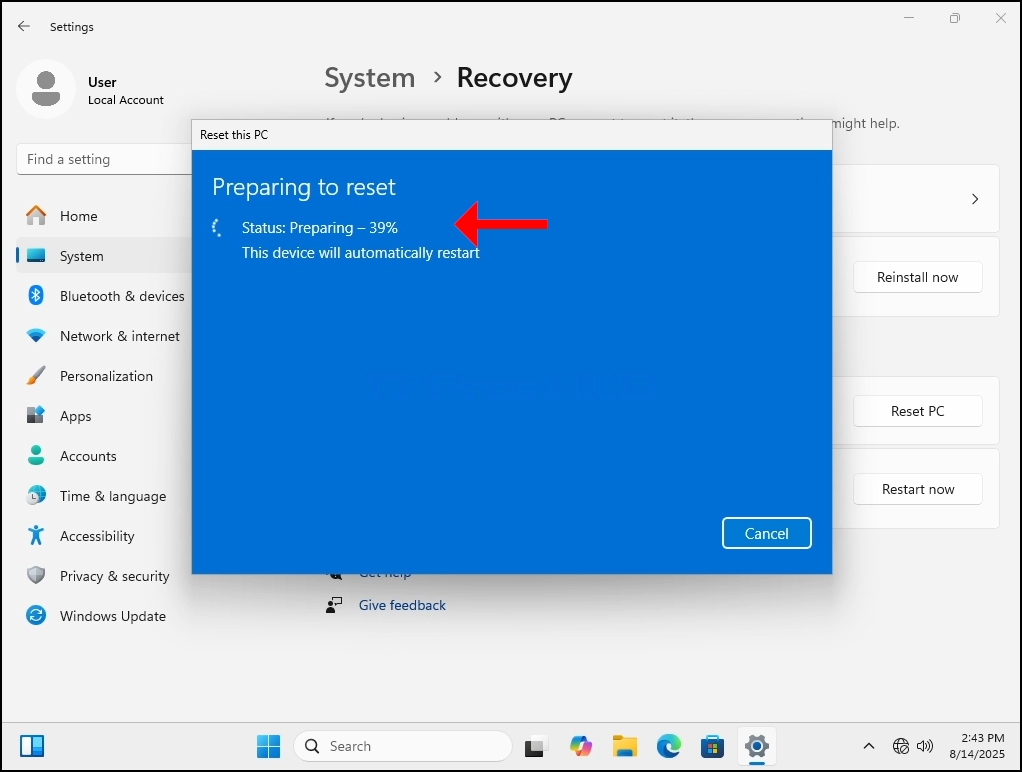
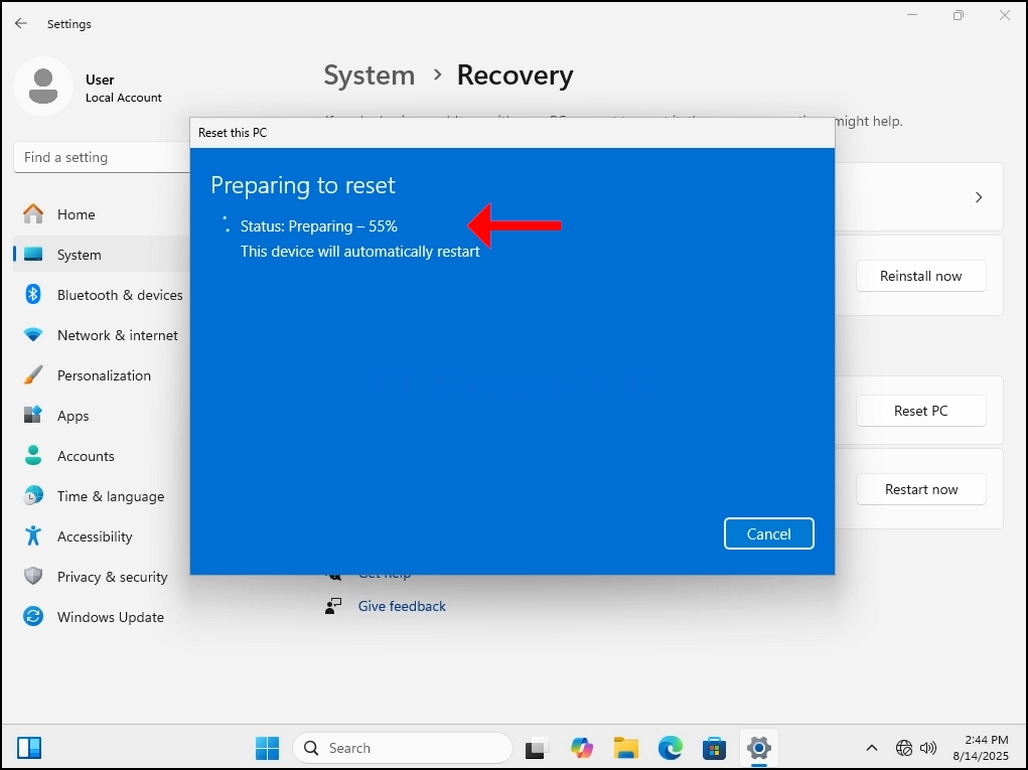
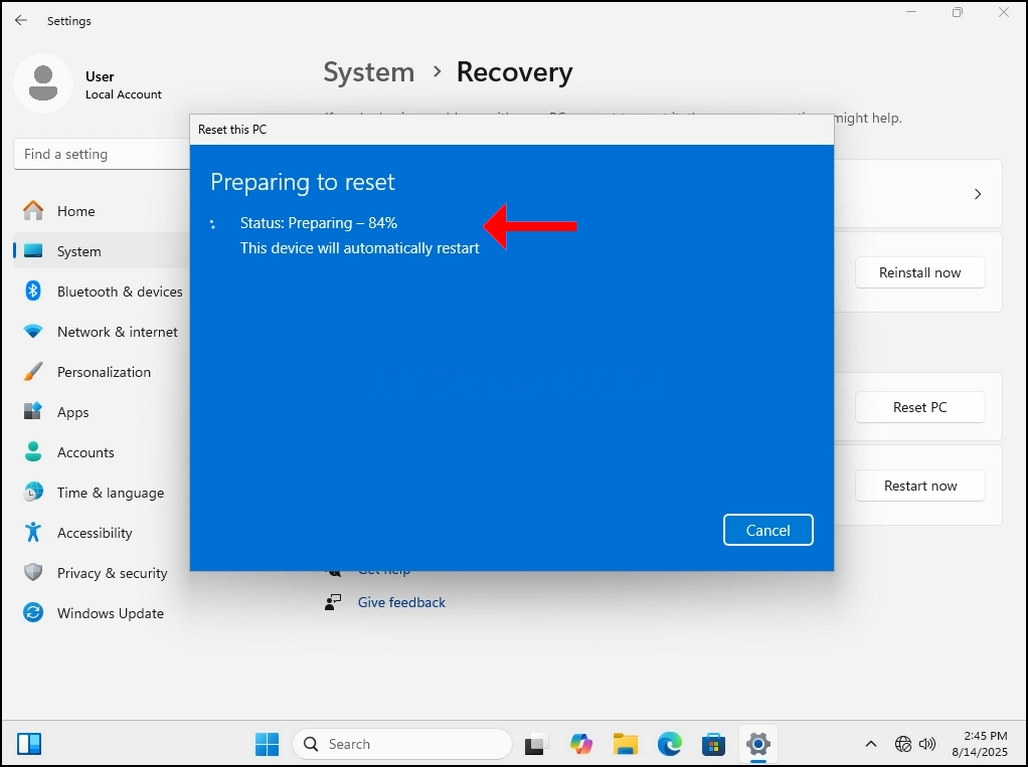
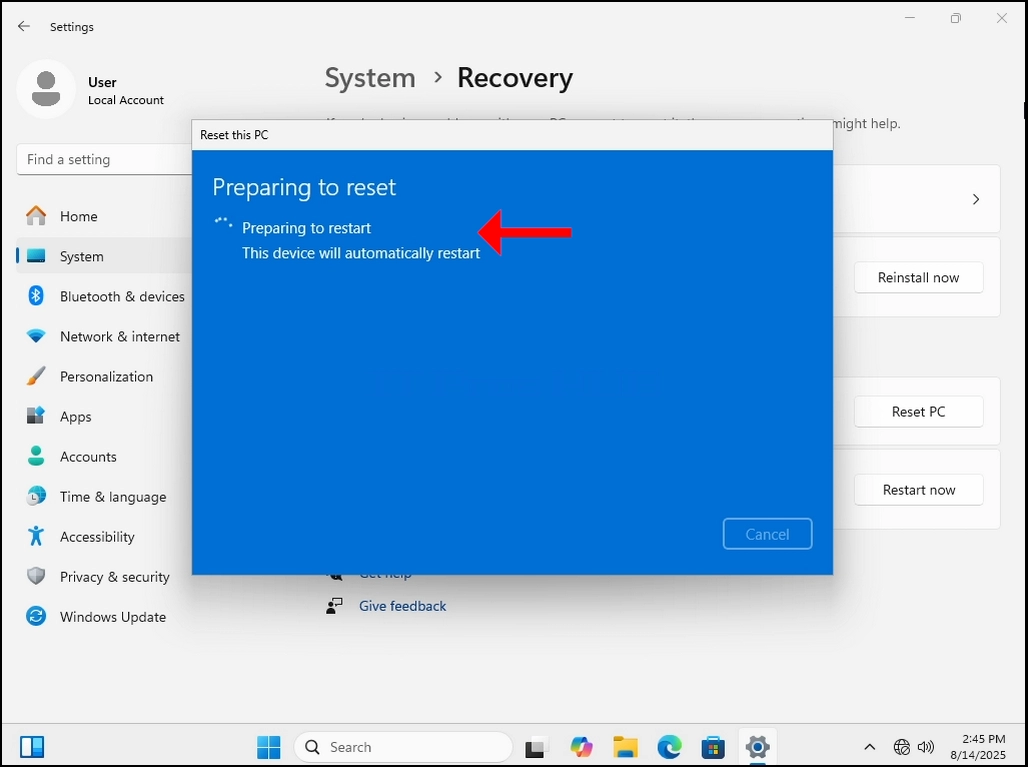
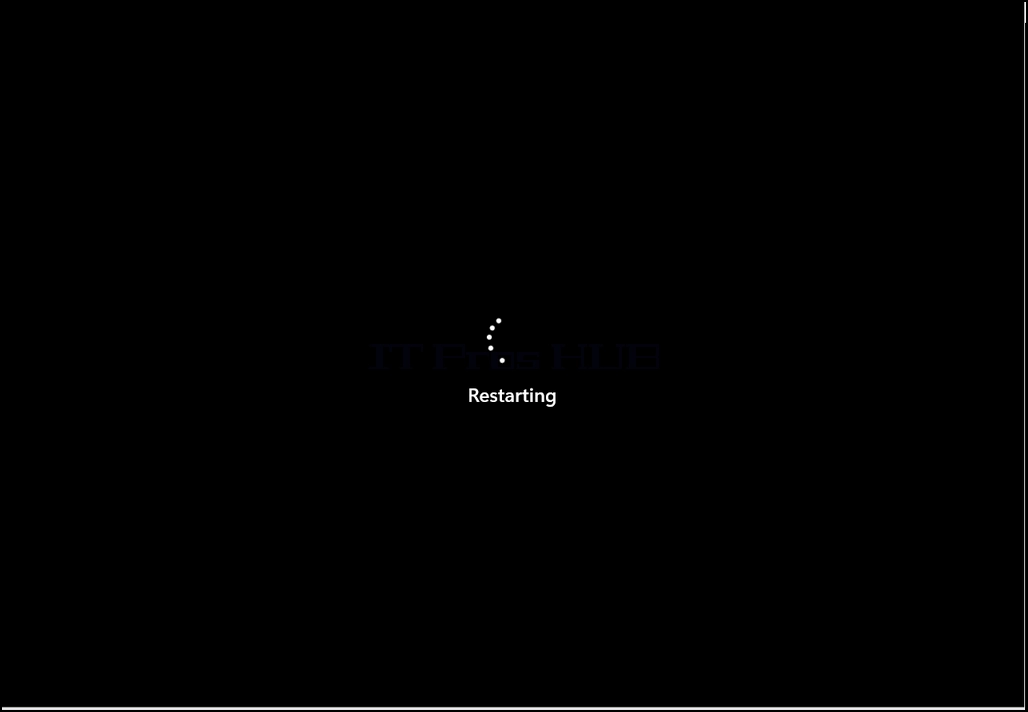

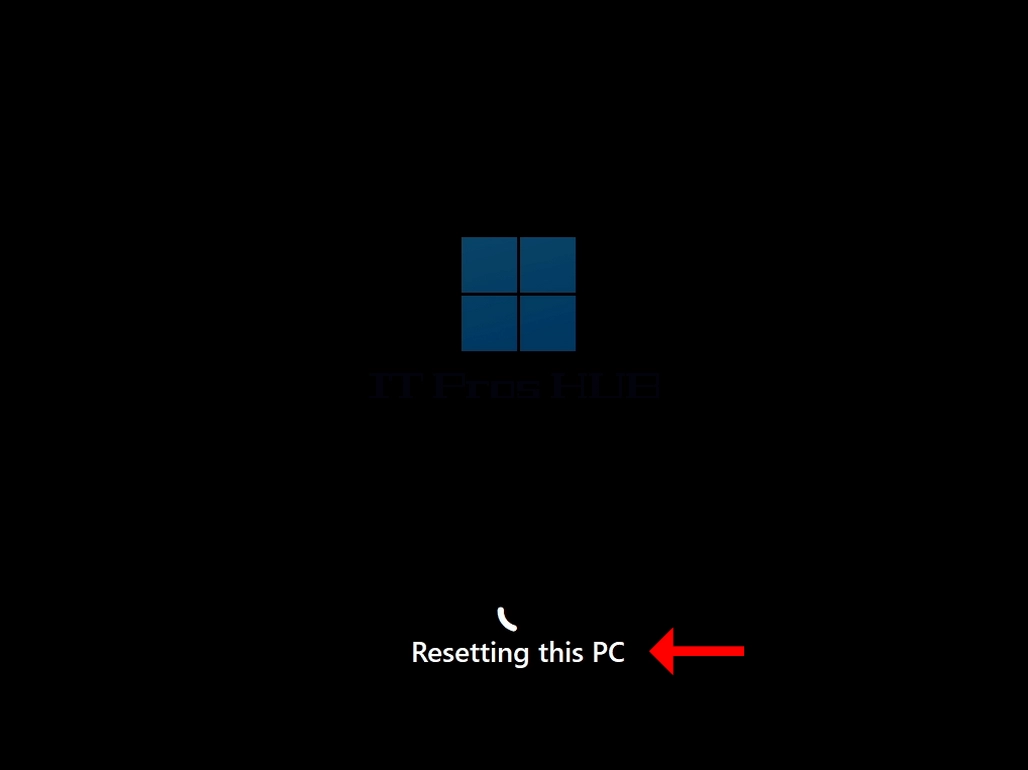

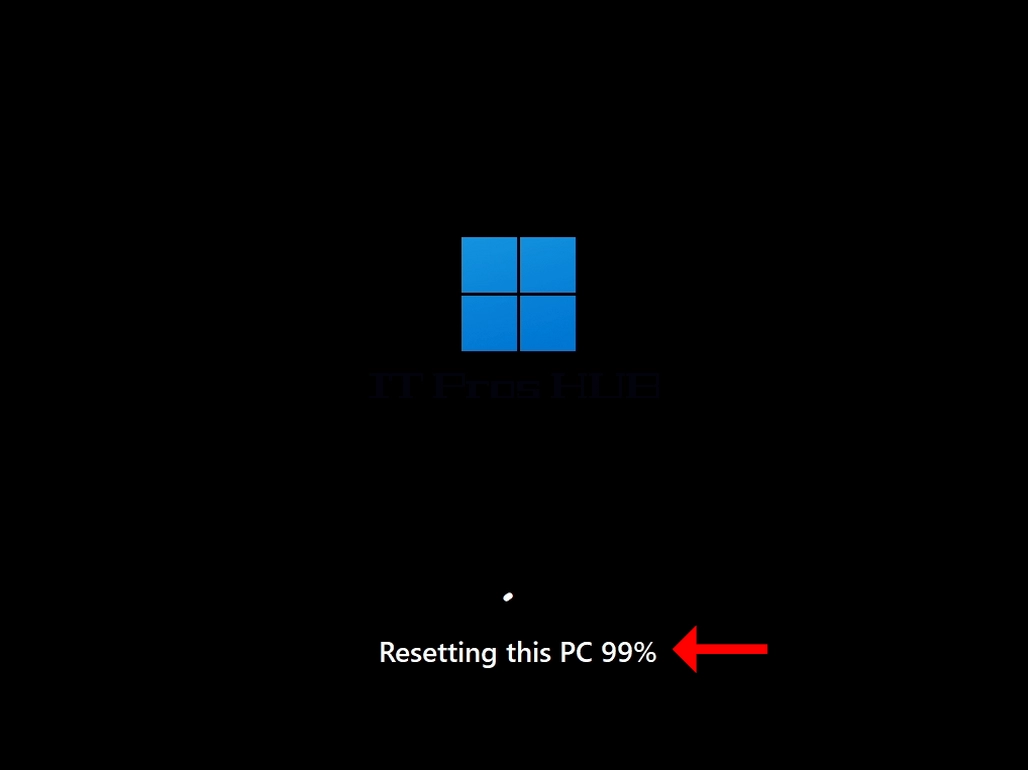
15. După finisare resetarea Windows va începe reinstalarea în sine. După cum s-a menționat mai jos, țineți calculatorul pornit (nu este oprit) și conectat într-o sursă de alimentare sau un încărcător dacă acesta este un laptop.
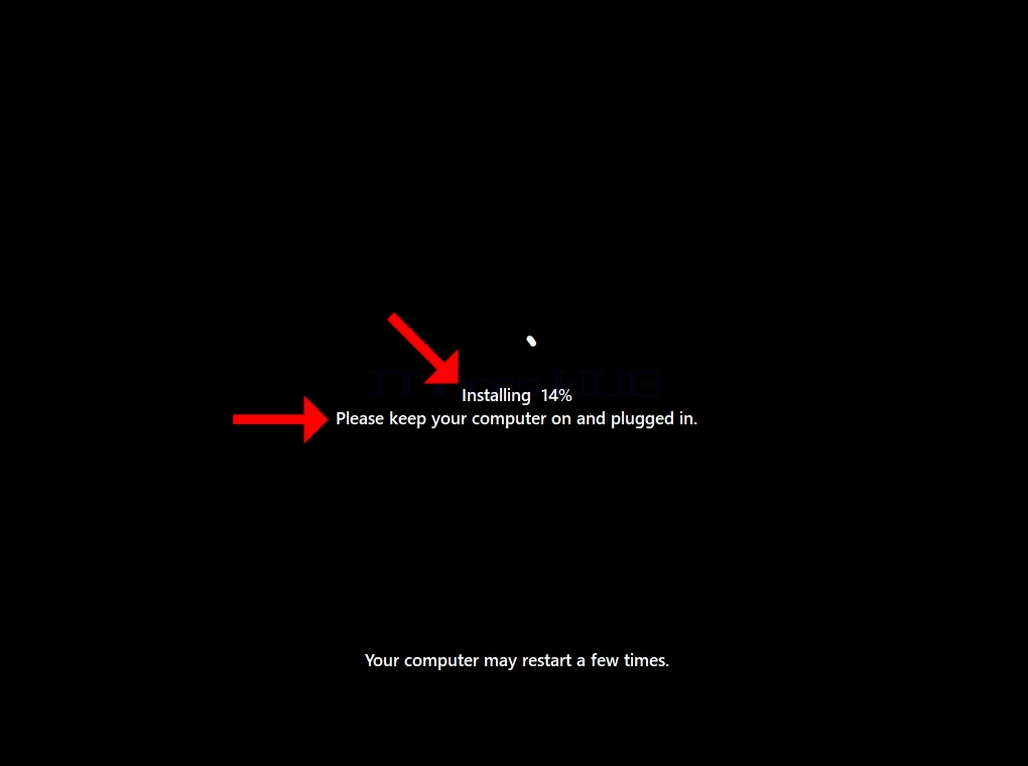
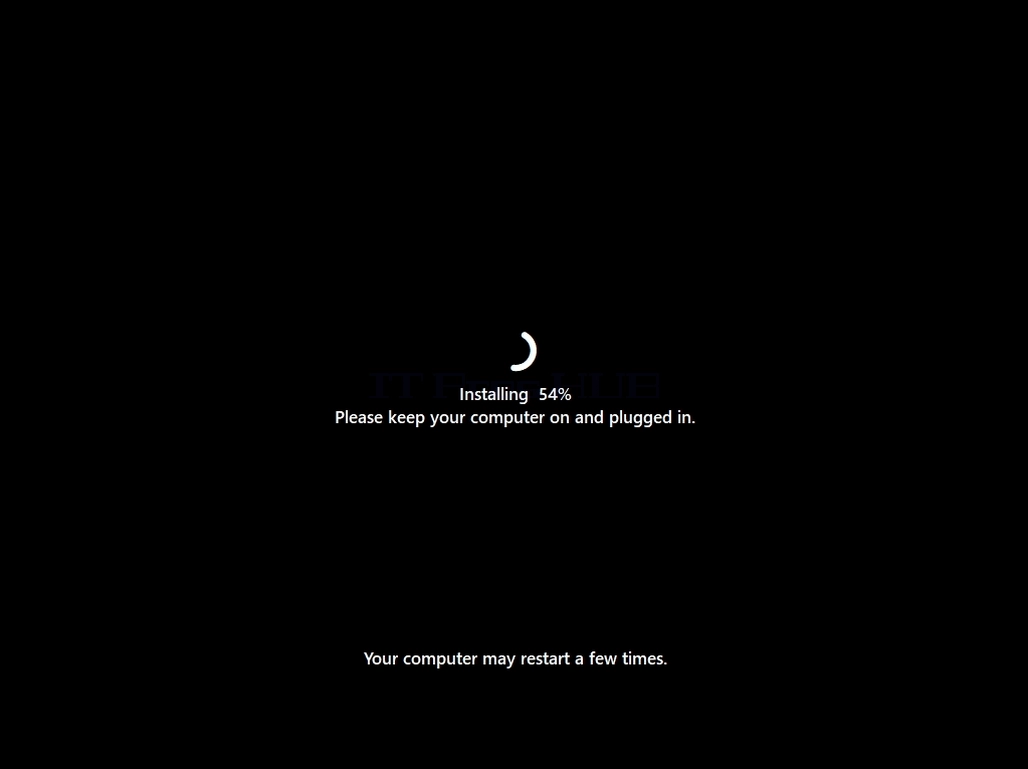
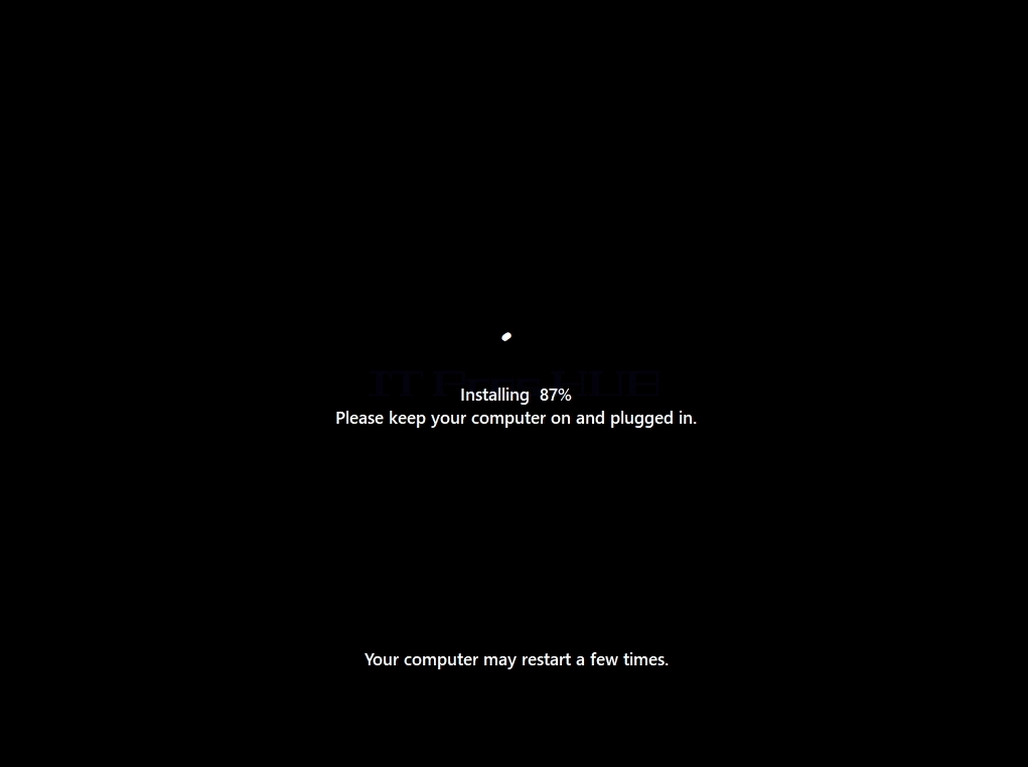

16. După resetarea PC-ului și instalarea Windows-ului este timpul pentru etapa inițială de configurare, care este etapa finală a procesului de resetare.
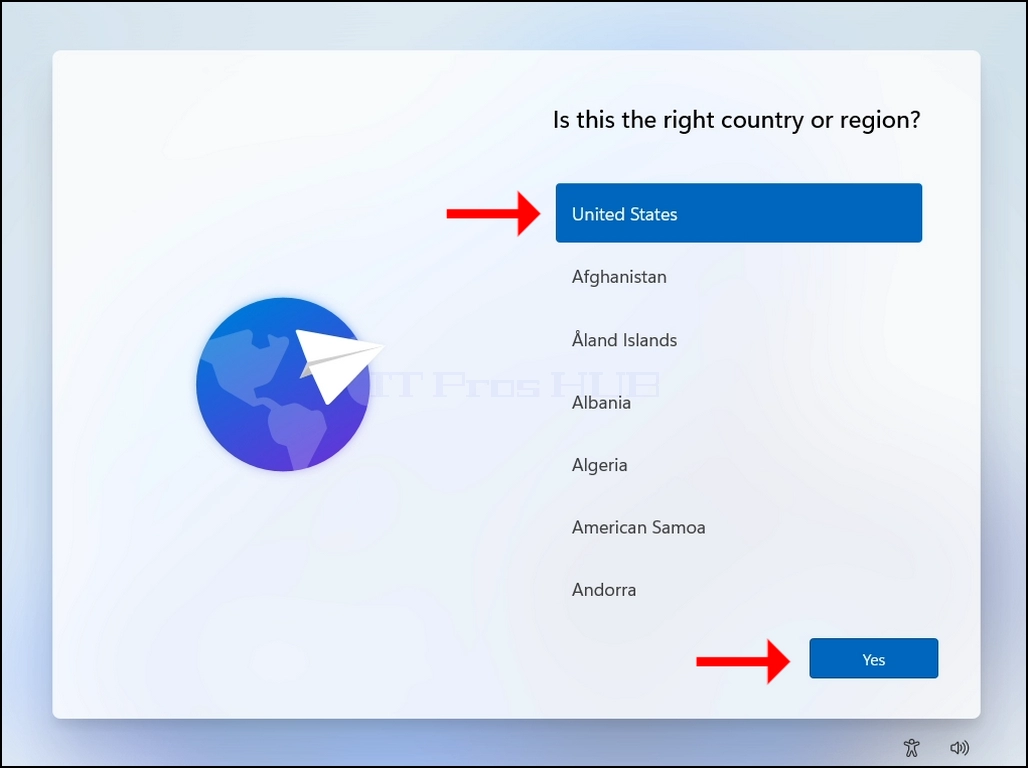
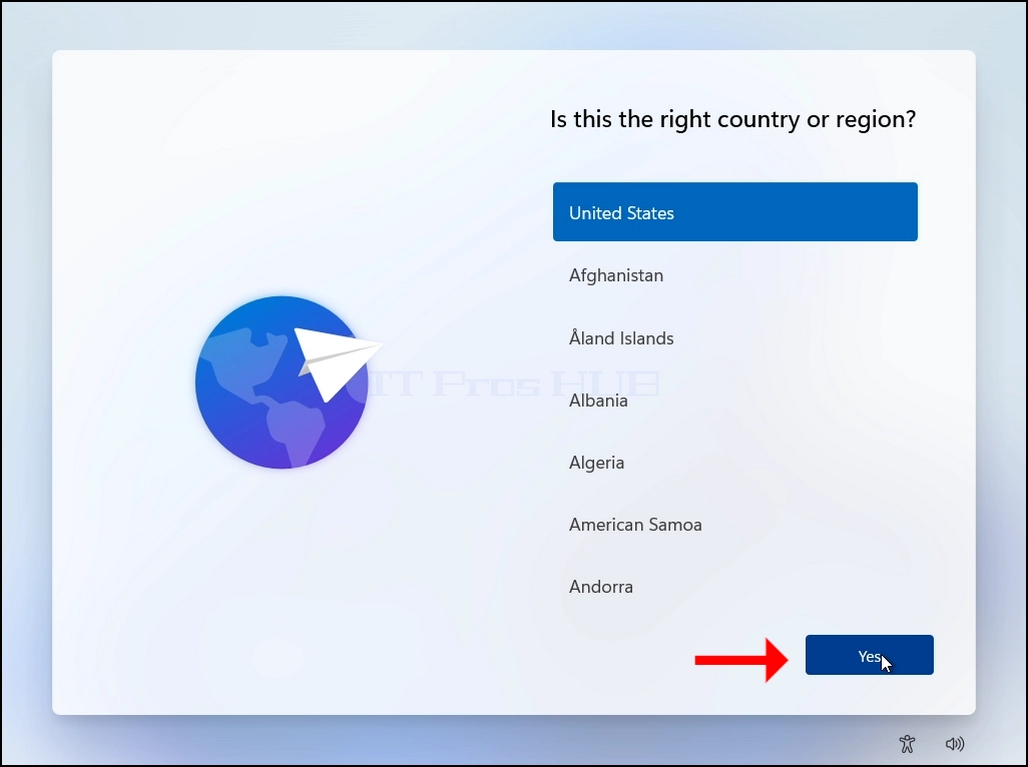
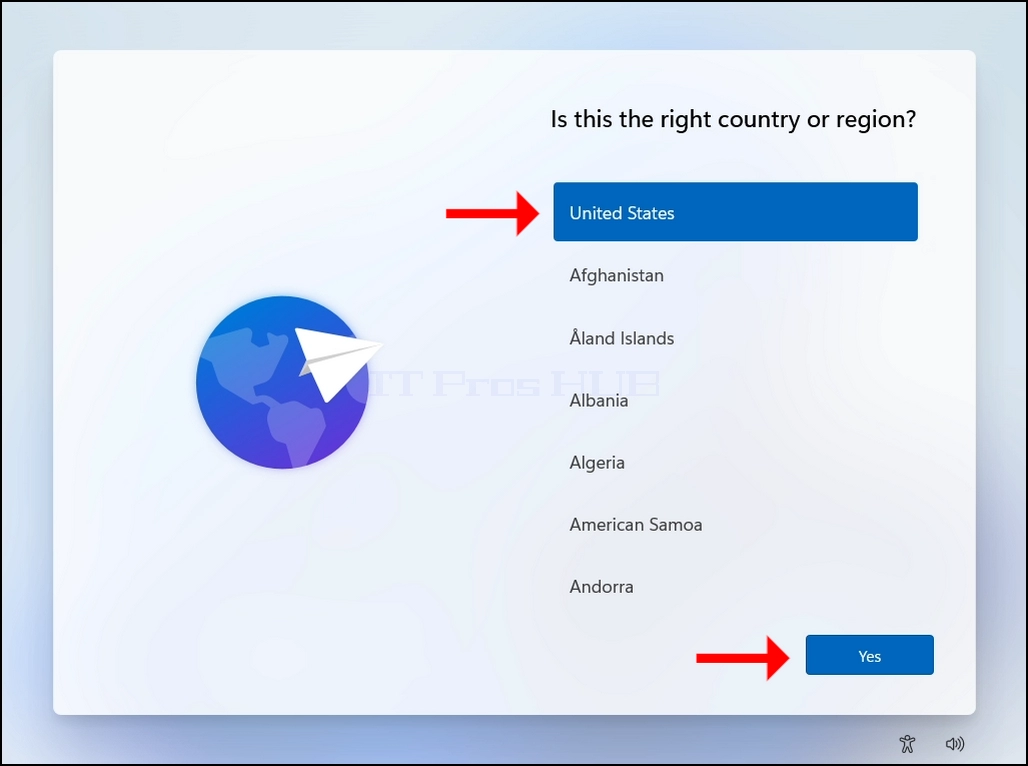
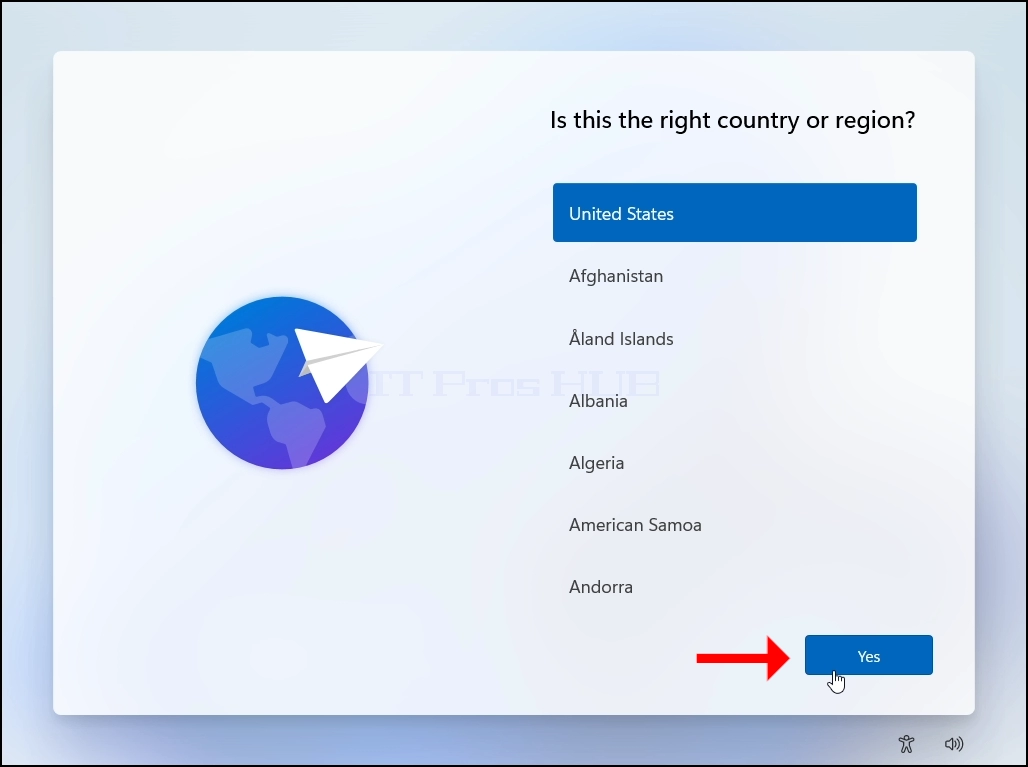
17. Alegeţi o ţară sau o regiune, click DA după aceea.
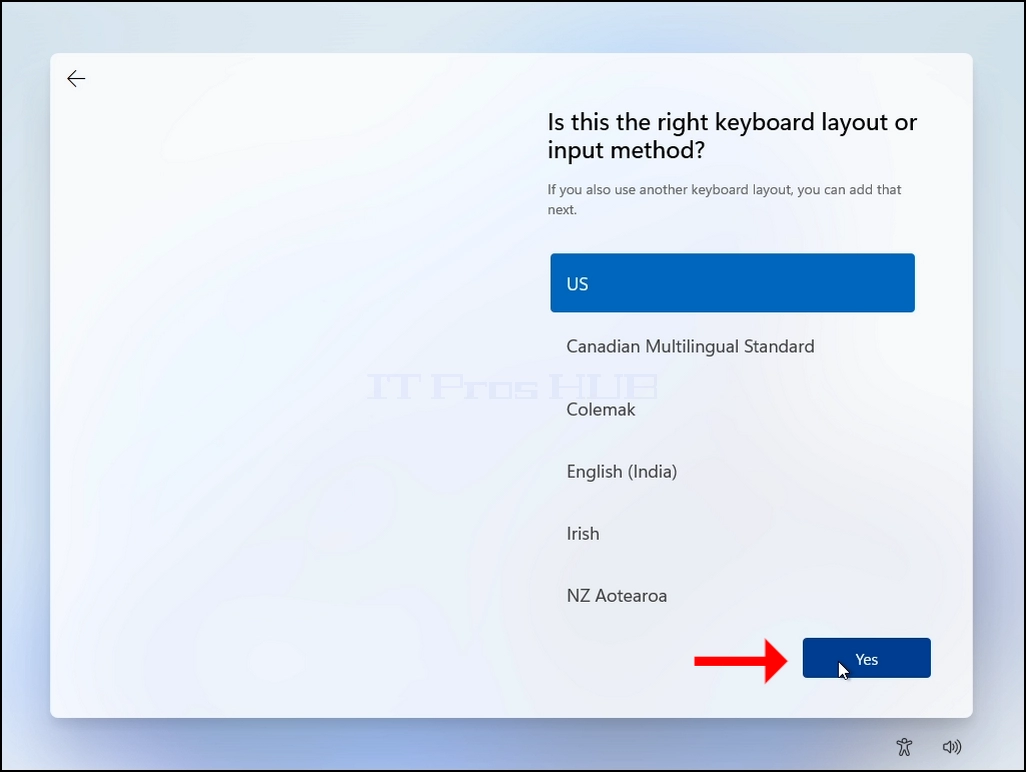
18. Alegeți un aspect de tastatură, faceți clic DA după aceea.
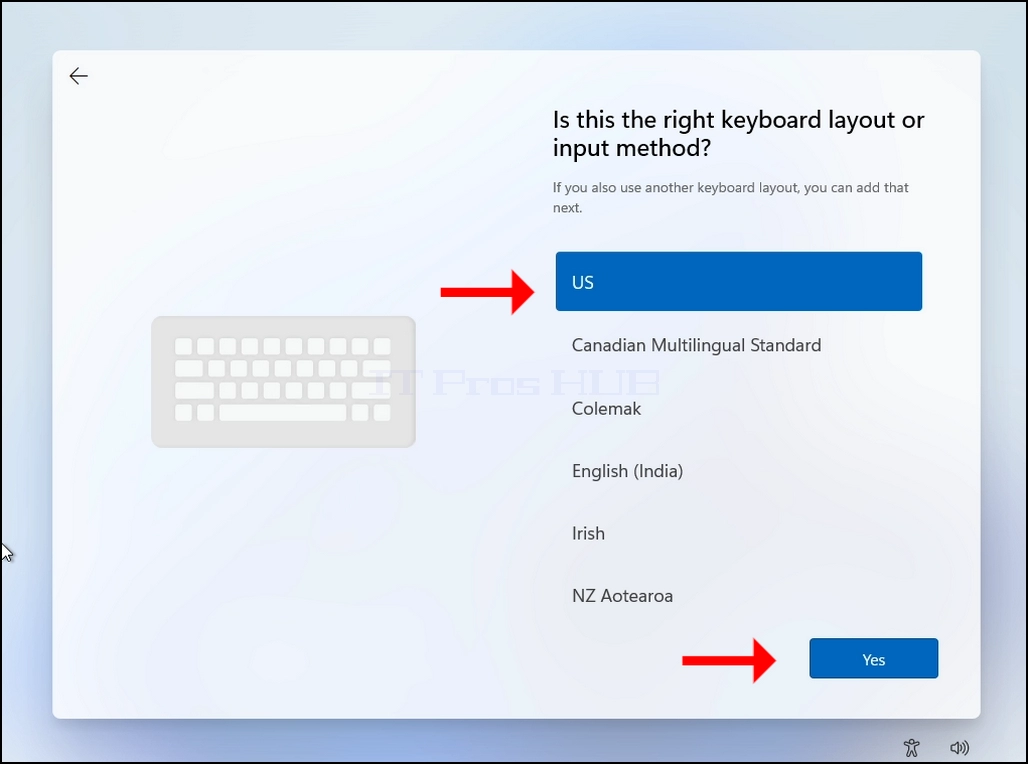
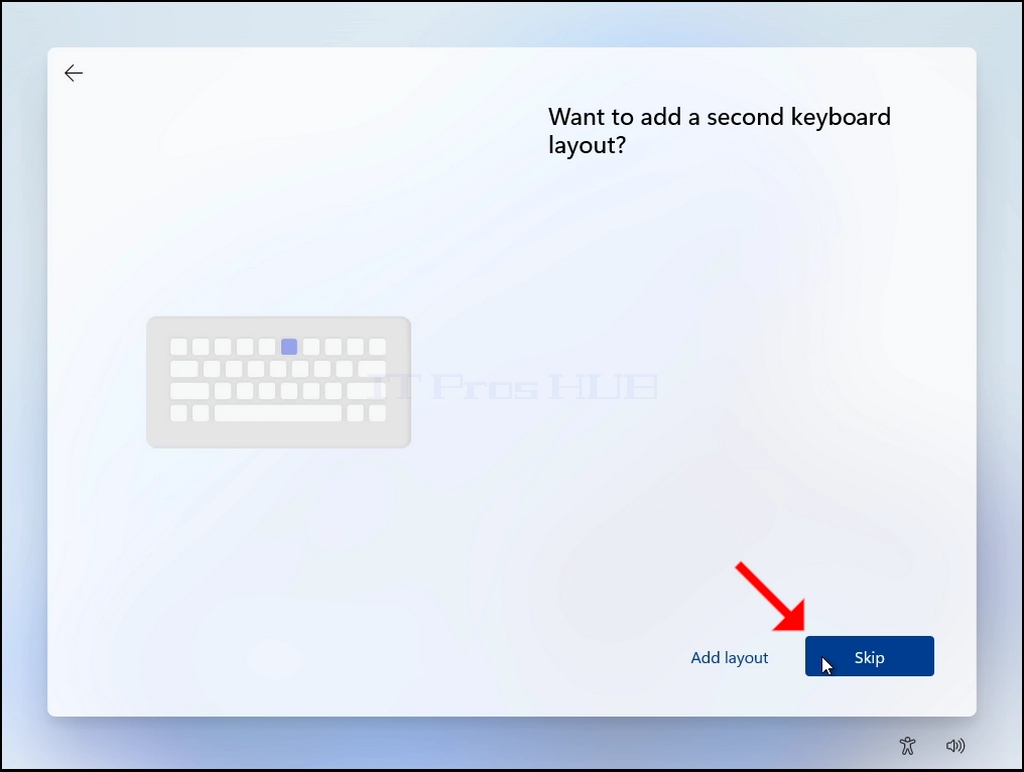
19. Puteți adăuga un alt aspect tastatură sau mai mult, în cazul în care acest lucru nu este relevant pentru tine, faceți clic pe SKIP buton.
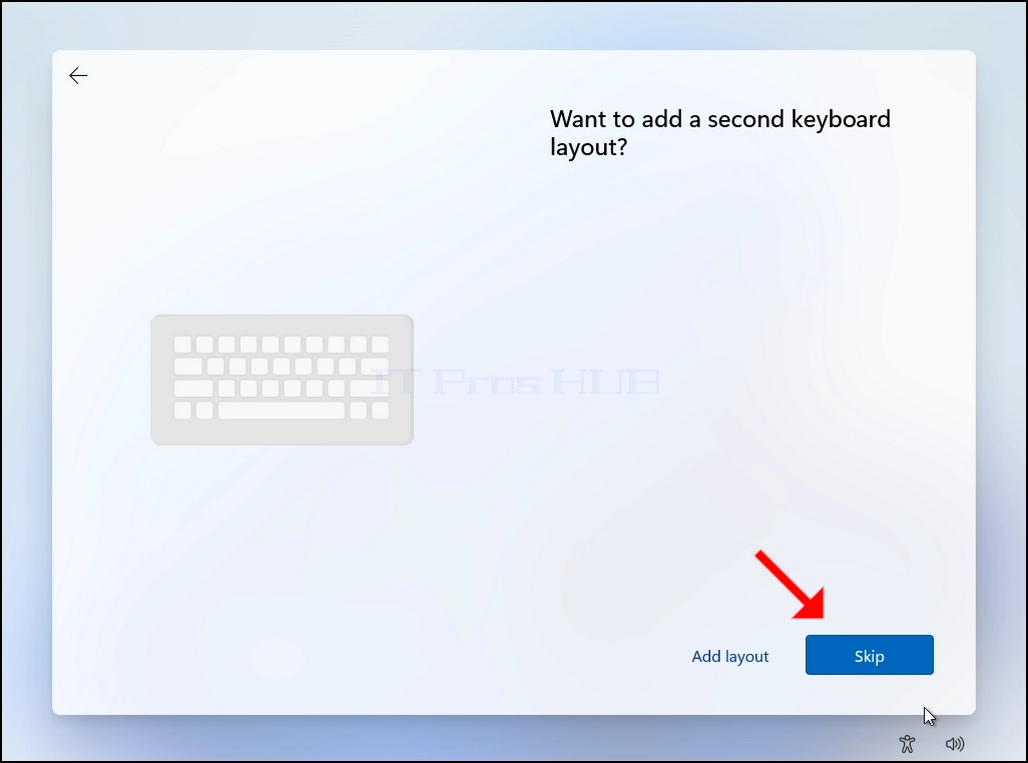
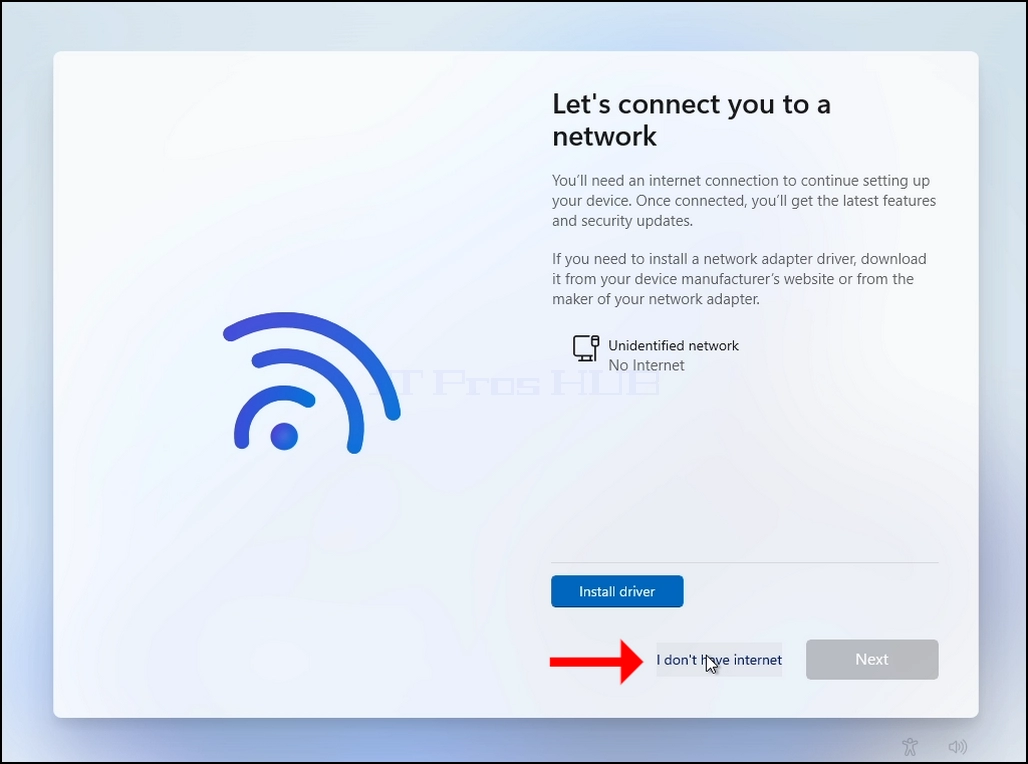
20. Etapa de conectare la rețea:
a. În această etapă vom ocoli insistența Windows de conectare la internet pentru a se instala.
b. Click Nu am internet
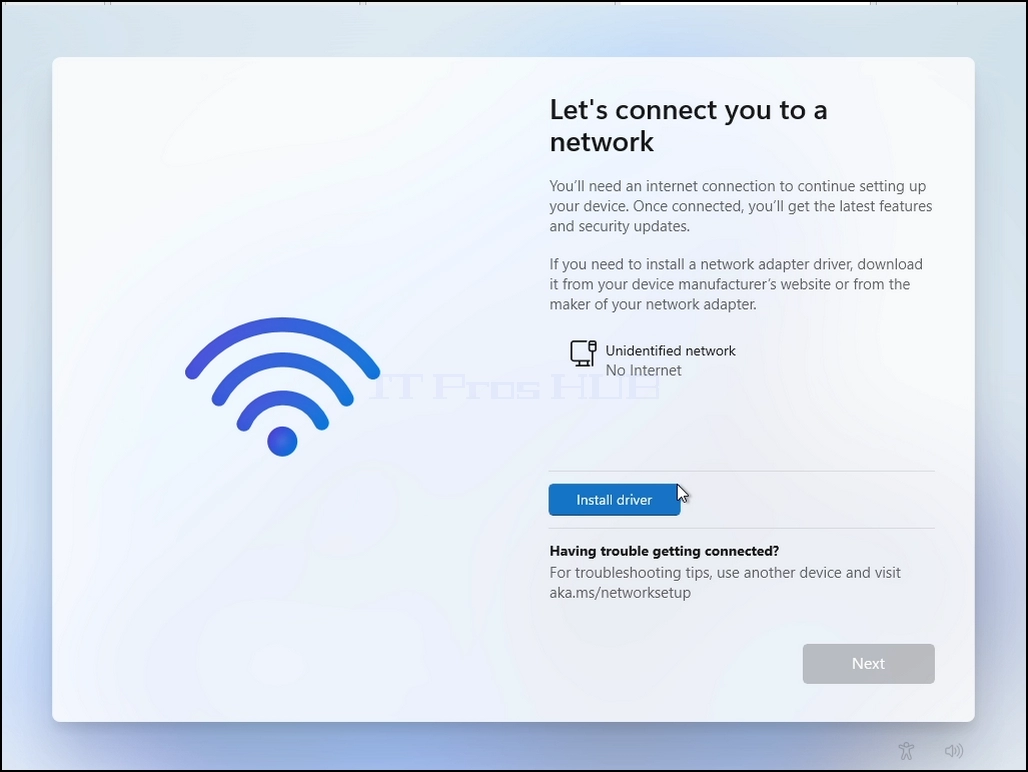
- Click și țineți apăsat CTRL cheie și faceți clic pe F10 Cheia momentan. A CMD fereastra va apărea
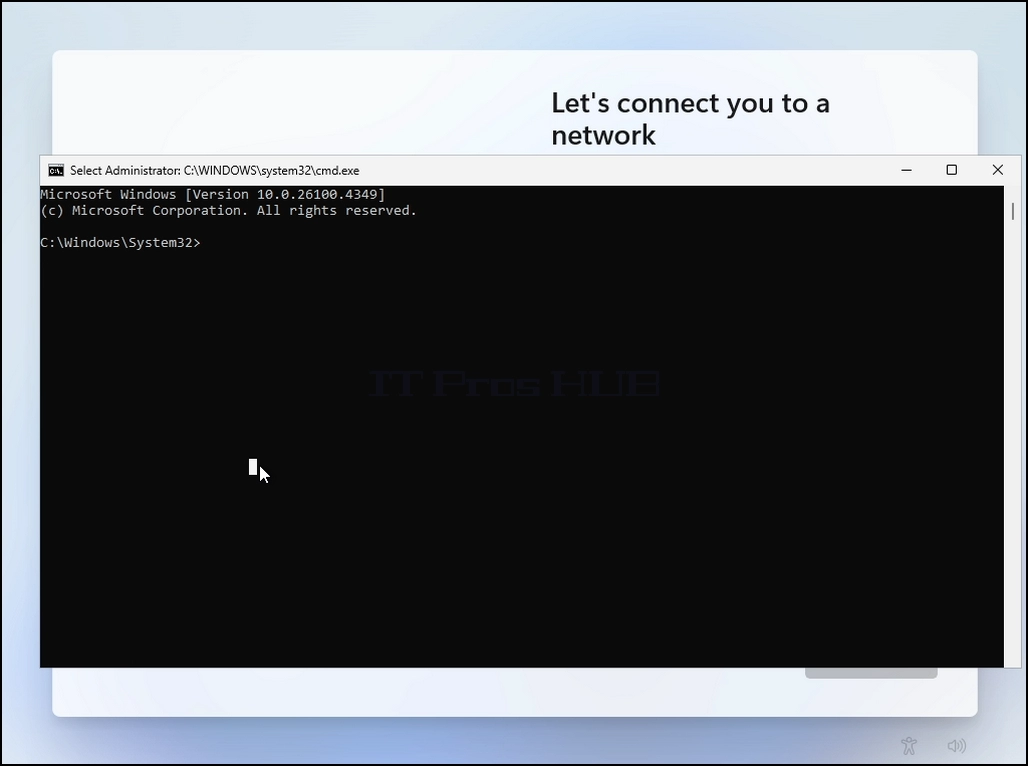
În fereastra CMD, scrieți următoarele:
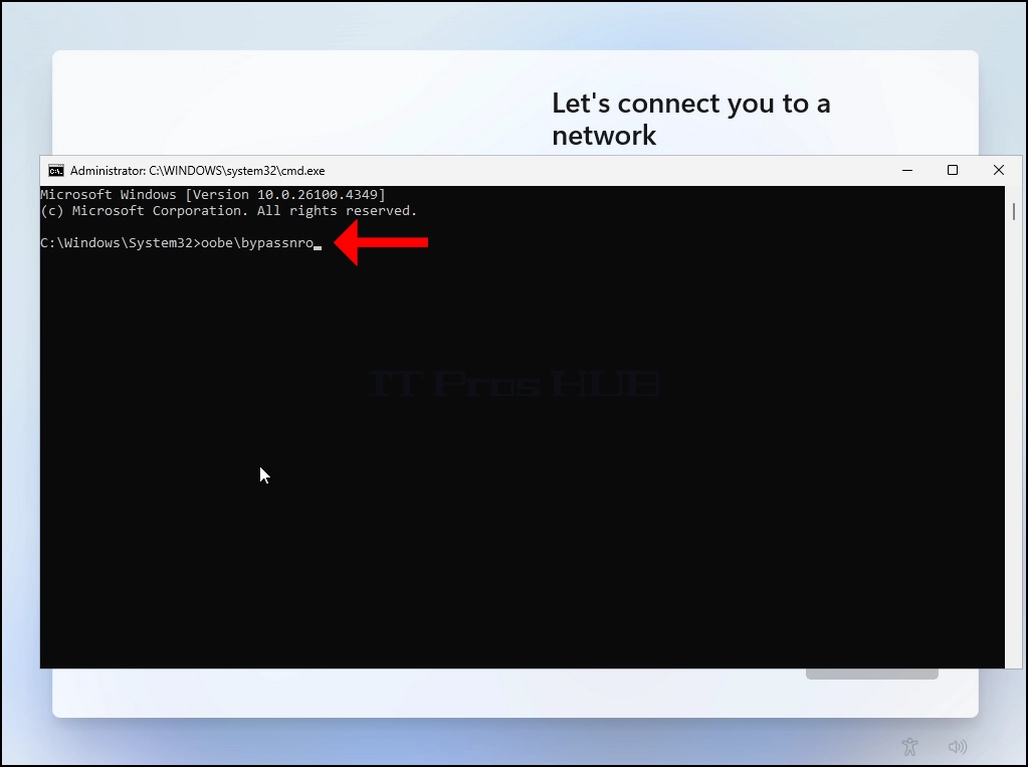
Oobe\bypassnro
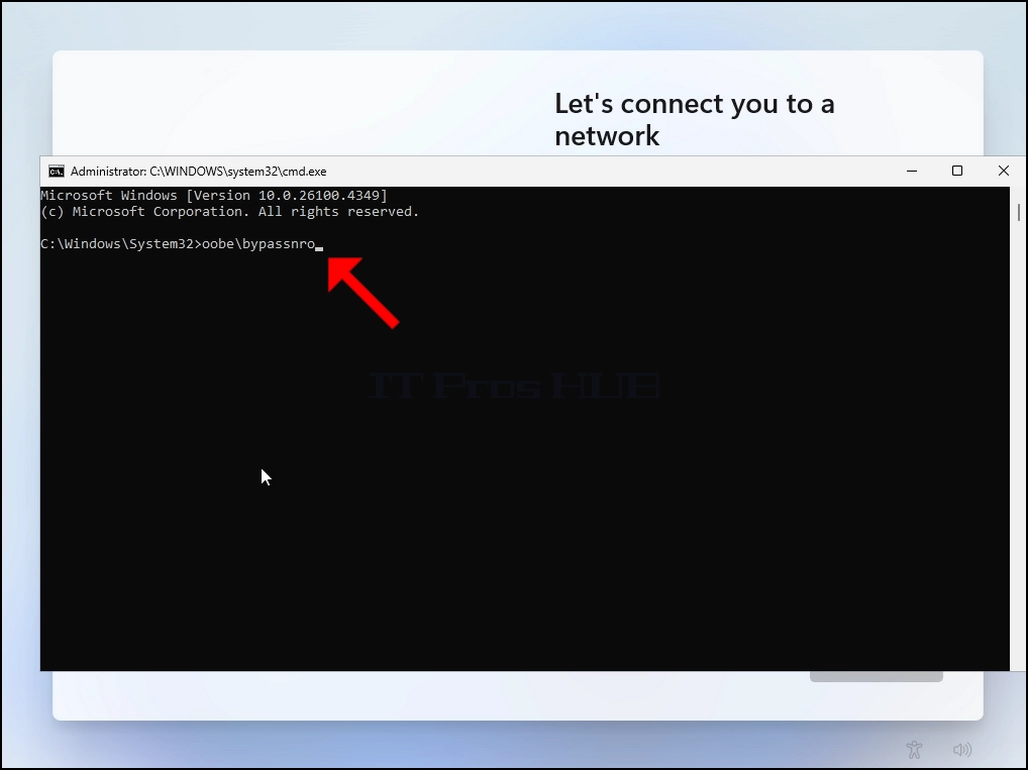
Loveşte INTRĂcheie
Pentru un moment foarte scurt, veţi vedea o ieşire în fereastra CMD spunândOperaţiunea s-a încheiat cu succes înainte ca procesul de instalare să repornească computerul
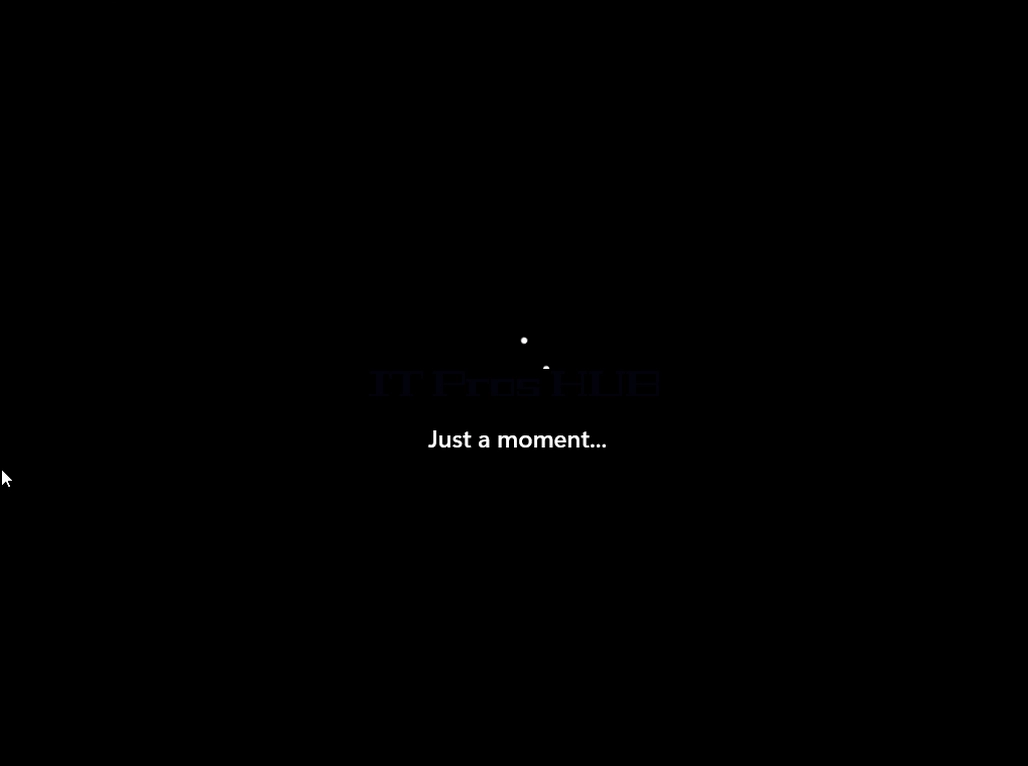
Treci prin toate etapele următoare (din nou):
Este aceasta ţara sau regiunea potrivită? > > > > Este aceasta modelul corect de tastatură sau metoda de intrare? > > > > A doua tastatură
Veţi fi prezentat cu aceeaşi let 's vă conectaţi la o reţea de etapa din nou
Faceți clic pe
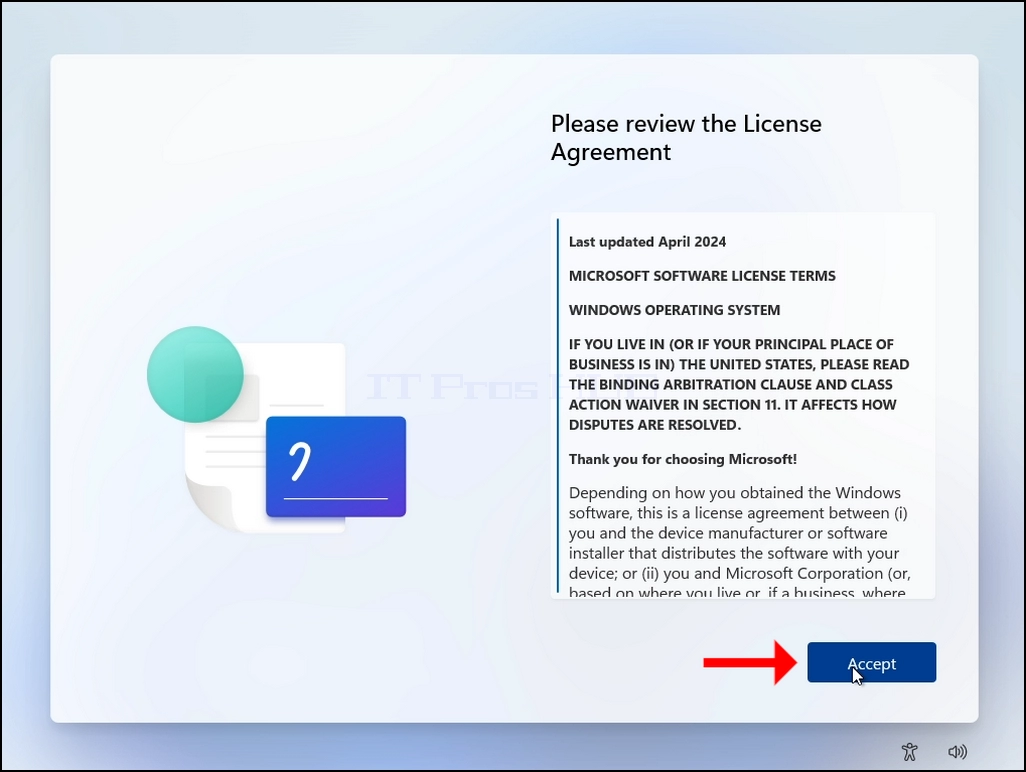
21. Faceţi clic pe ACCEPT buton
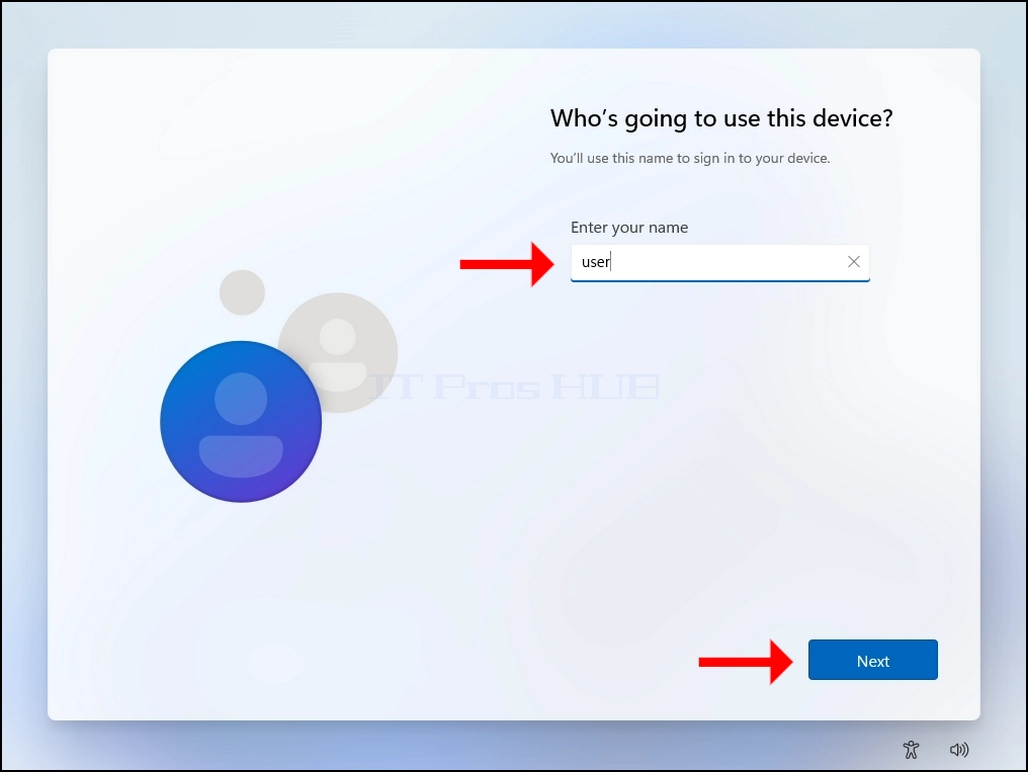
22. Alegeți un nume de utilizator, faceți clic pe butonul NEXT.
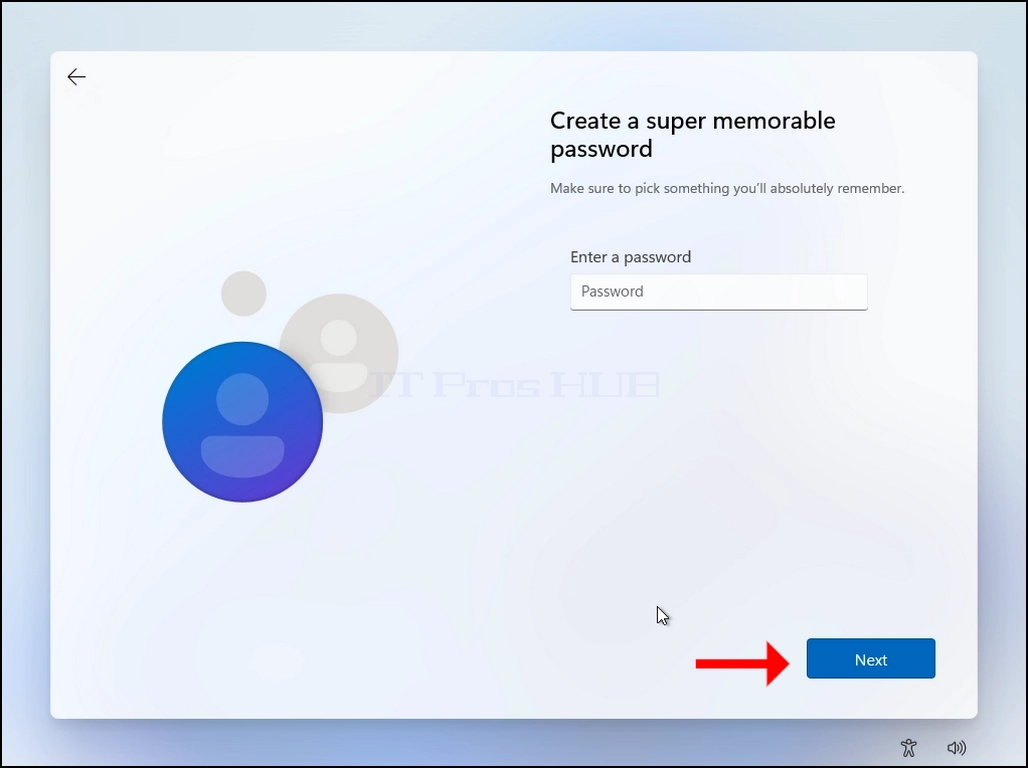
23. Parola este opțională, în acest caz articol
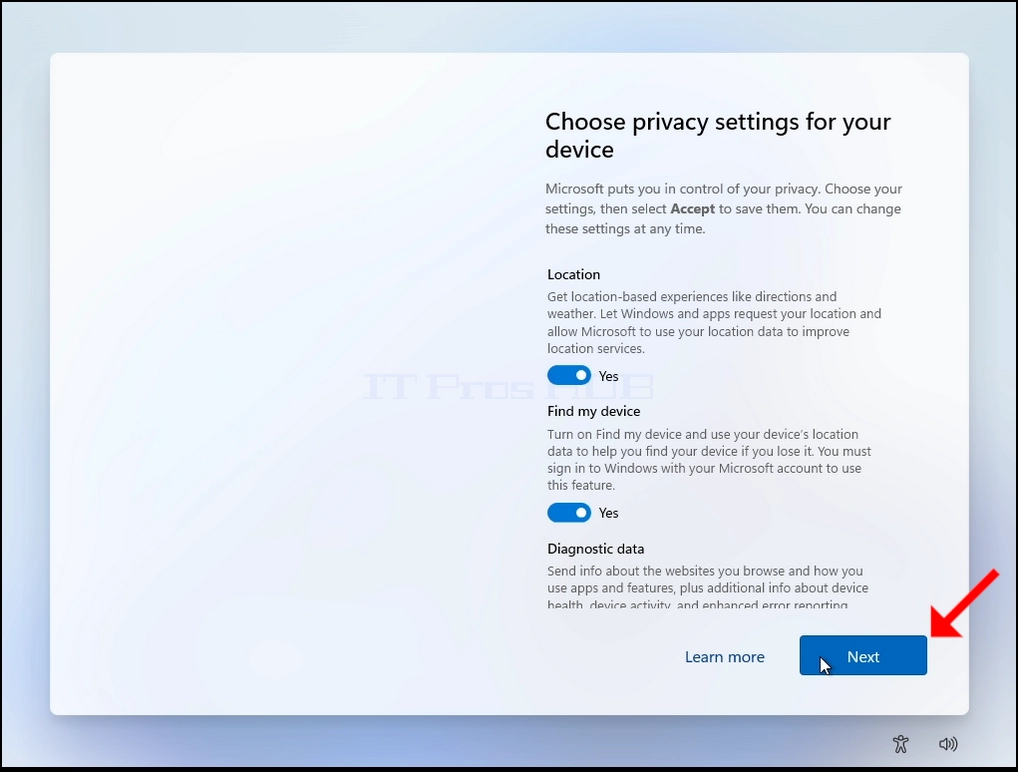
24. Configurări de confidențialitate:
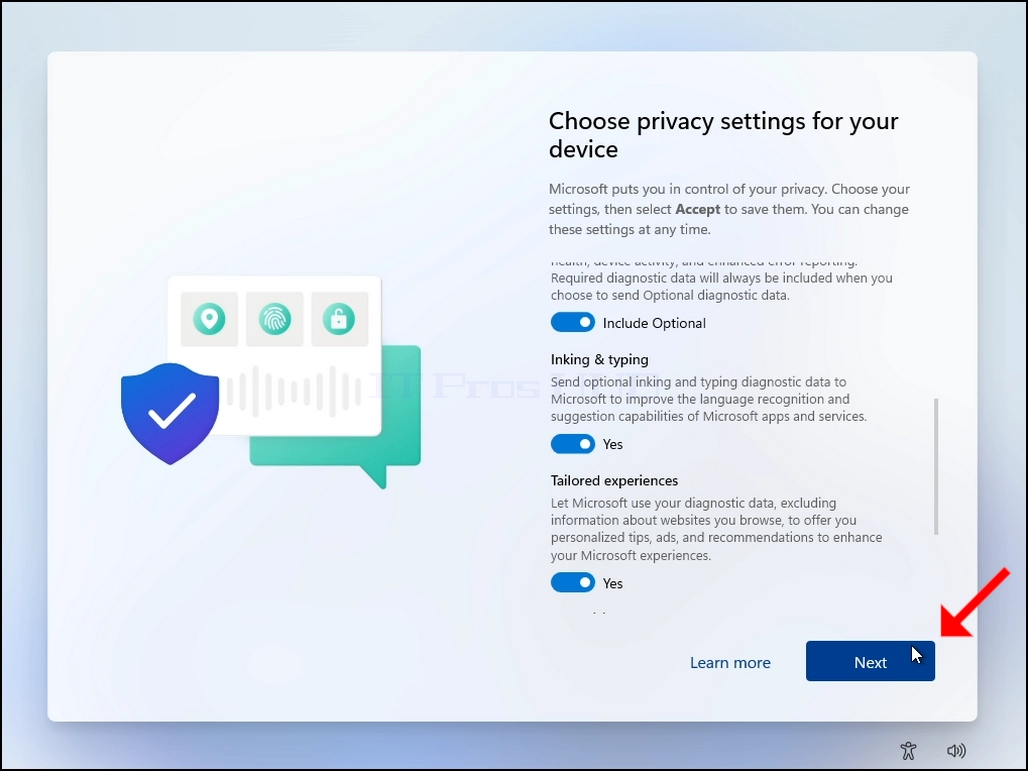
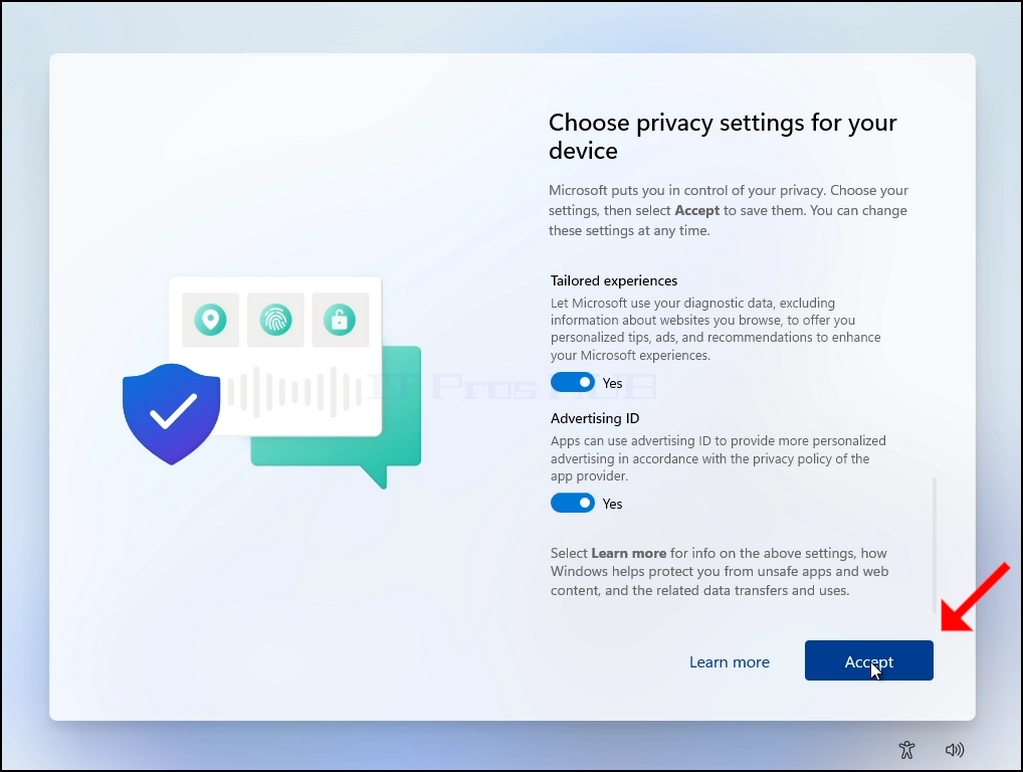
a. De obicei recomandăm să le oprim pe toate, dar în cazul acestui articol le vom lăsa pe.
b. Faceți clic pe Următorul 2 ori până când dați peste ACCEPT buton, faceți clic și pentru a continua.


25. Windows va finaliza acum procesul de instalare și de a începe.
26. Procesul de resetare se face.