Introducere:
În acest articol vom demonstra cum să ajungem la setările Startup. Aceste setări erau accesibile apăsând tasta F8 până când a apărut Windows 8. Aceste setări sunt oarecum utile atunci când încearcă să rezolve problemele de pornire în Windows.
- Asigurați-vă că sunteți în Modul de recuperareDacă nu, utilizați acest articol pentru a ajunge acolo:
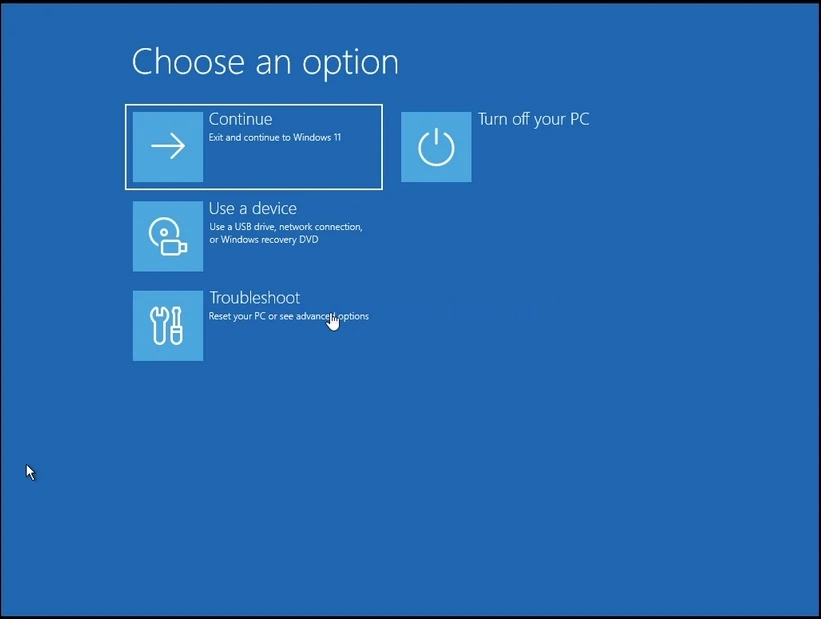
- Click pe Depanare și așteptați pentru fereastra Troubleshoot pentru a încărca
3. În Depanare, click pe Opțiuni avansateAşteaptă. Opțiune avansatăs fereastra de încărcat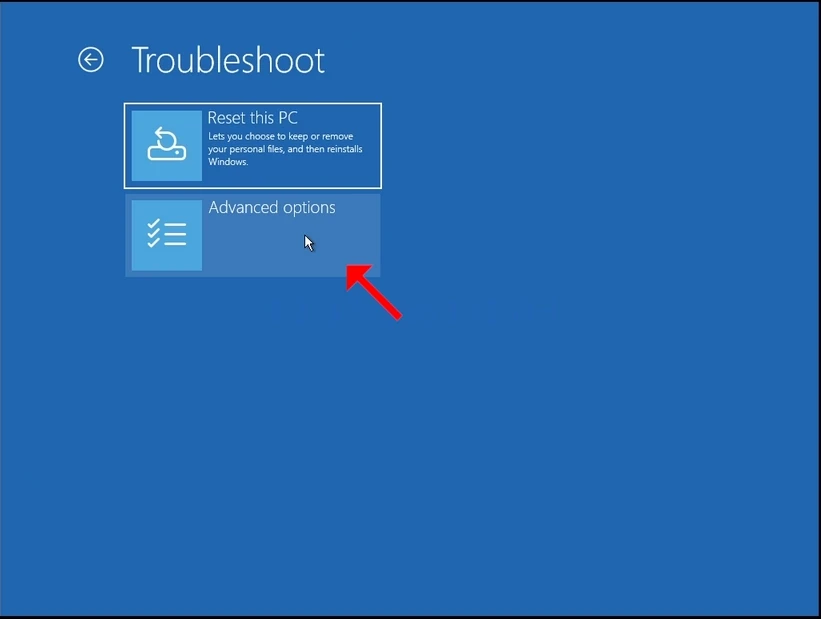
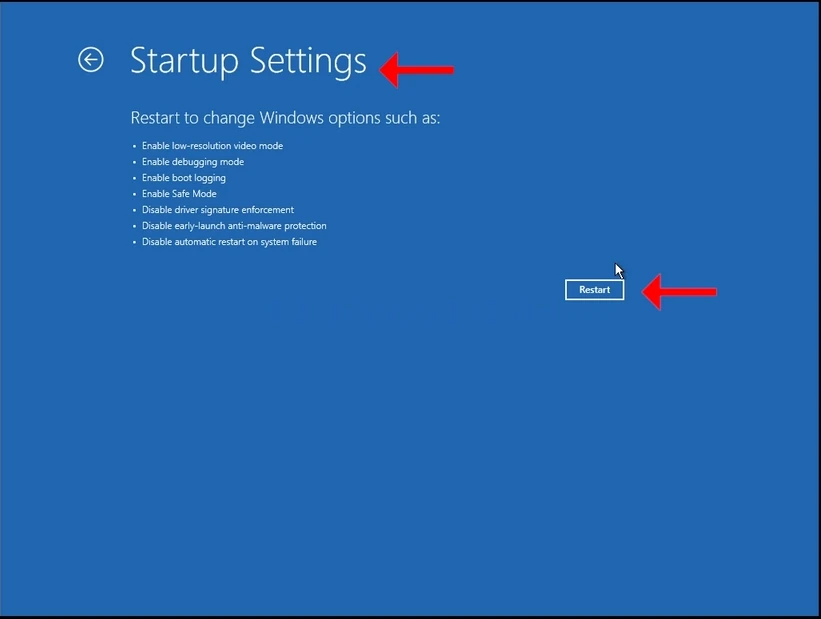
- În Opțiuni avansate, click pe Configurări pornireAşteaptă. Configurări pornire fereastra de încărcat
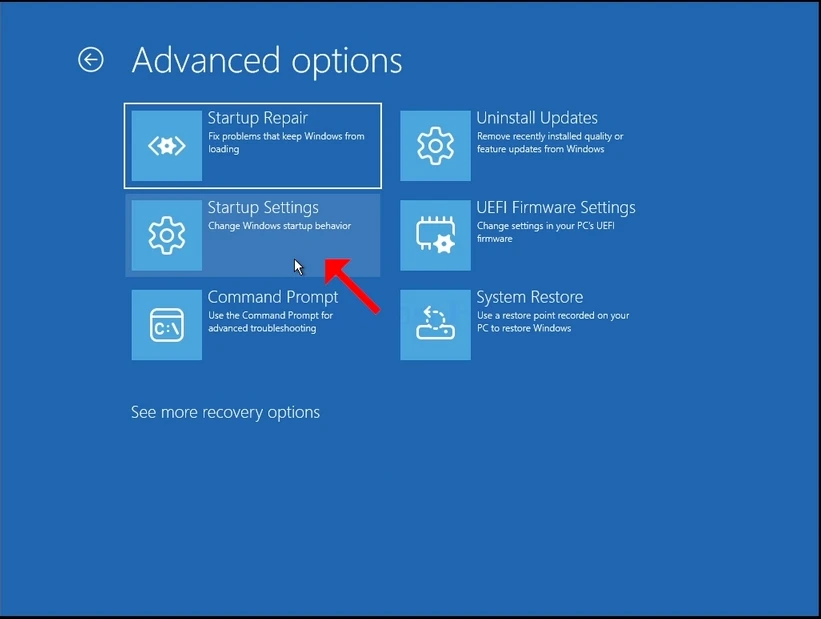
5. În Configurări pornire vei fi informat ca dupa repornirea calculatorului vei fi introdus in urmatoarele setari de pornire:
a. Activează modul video de rezoluție mică
b. Activează modul de depanare
c. Activează logarea cizmelor
d. Activează modul sigur
Dezactivează aplicarea semnăturii conducătorului auto
f. Dezactivează protecția anti-malware de lansare timpurie
Dezactivează repornirea automată a sistemului
6. Click pe Repornire buton și așteptați pentru Windows să boot
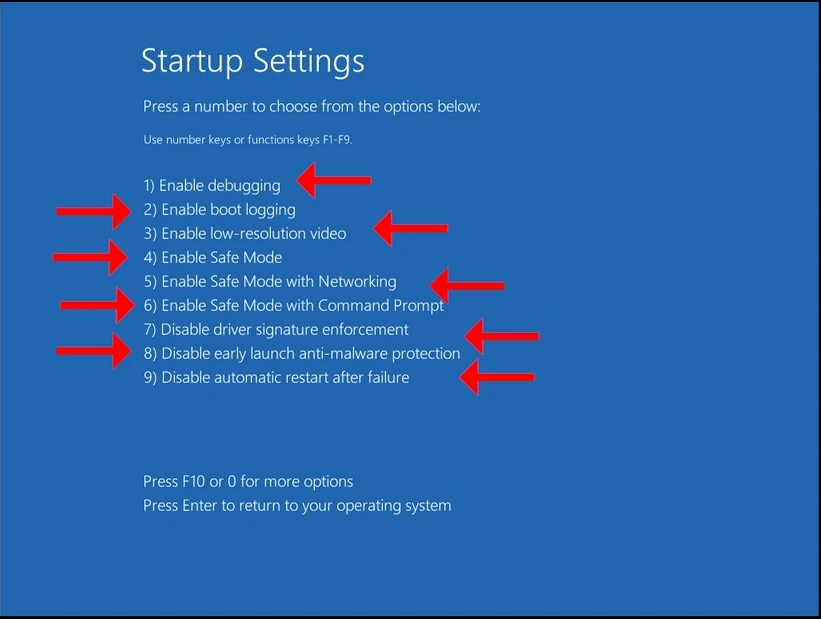
7. Odată boot-at, Windows vă va prezenta ultimele opțiuni menționate.
8. Alegeţi una dintre aceste opţiuni aşa cum credeţi de cuviinţă apăsând tastele de pe tastatură. De exemplu, 1 este pentru Activează depanarea, 2 este pentru Activează logarea cizmelor etc.
9. Odată apăsat, Windows va începe cu setarea aleasă.