1. Pojdi na namizje Windows
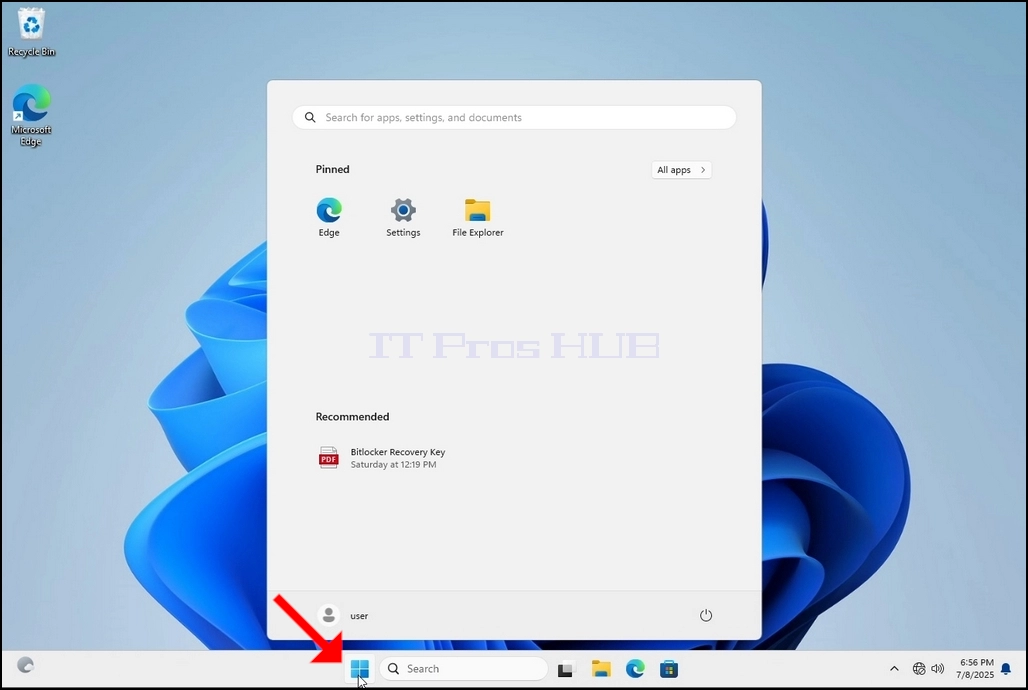
2. Kliknite gumb Start
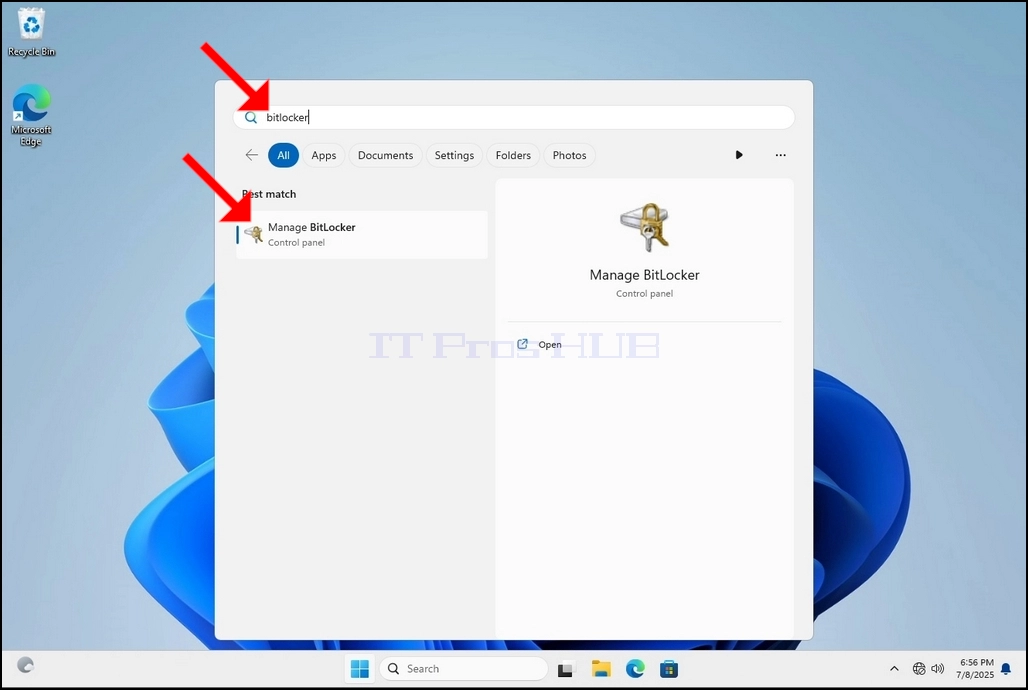
3. Po vgradnji menija Start, vnesite “bitno ključavnico« in počakajte, da najde ikono Nadzorne plošče Bitlocker. Ko ga najde, ga kliknite in počakajte, da se odpre okno Bitlocker Drive.
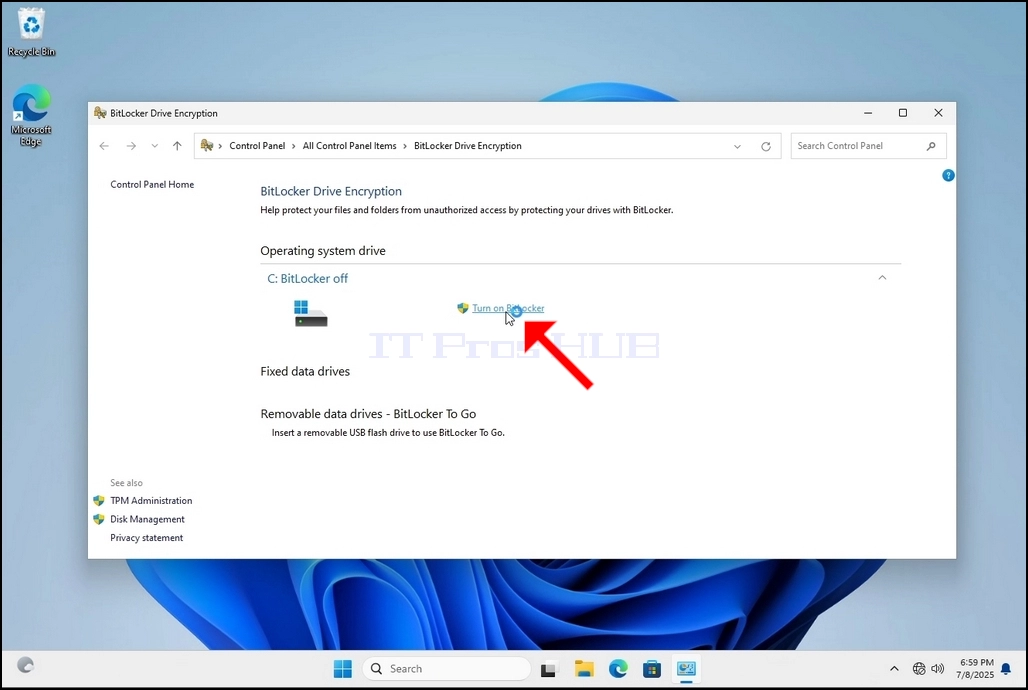
4. Ko je šifriranje Bitloker Drive odprt, poiščite Vklop Bitlockerja stavek in kliknite na to in počakajte na Šifriranje pogona Bitlocker Čarovnik naj se pojavi.
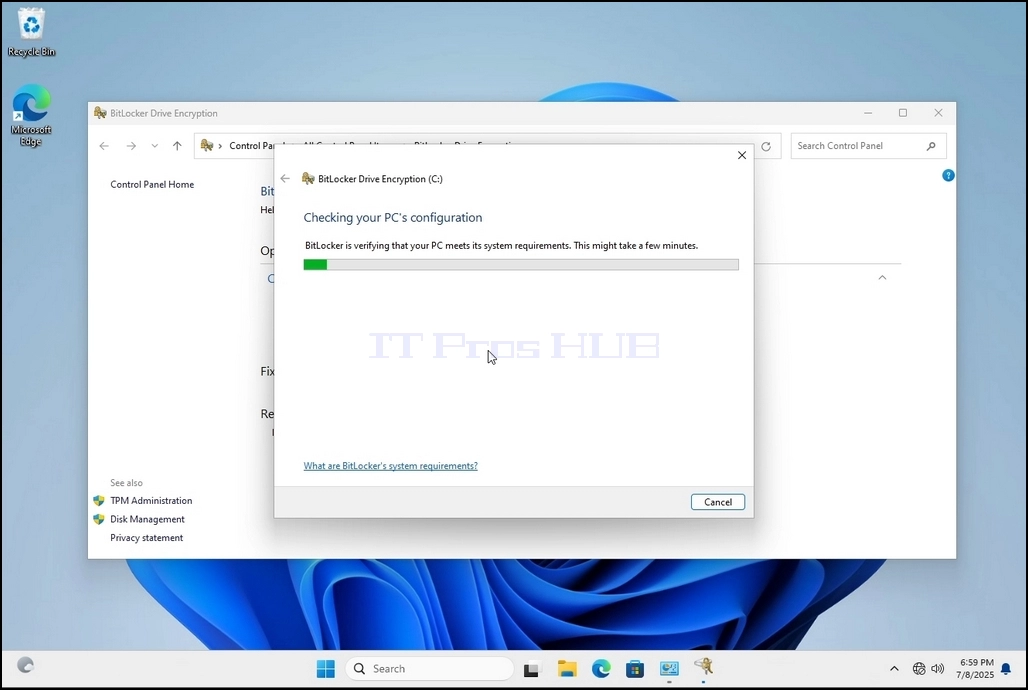
a. Ko se pojavi čarovnik, bo samodejno preveril, ali računalnik izpolnjuje sistemske zahteve, potrebne za šifriranje podatkov z uporabo Bitlockerja.
b. Čeprav pravi, da traja nekaj minut, v večini primerov traja do 30 sekund na sodobnem računalniku nastavitev.
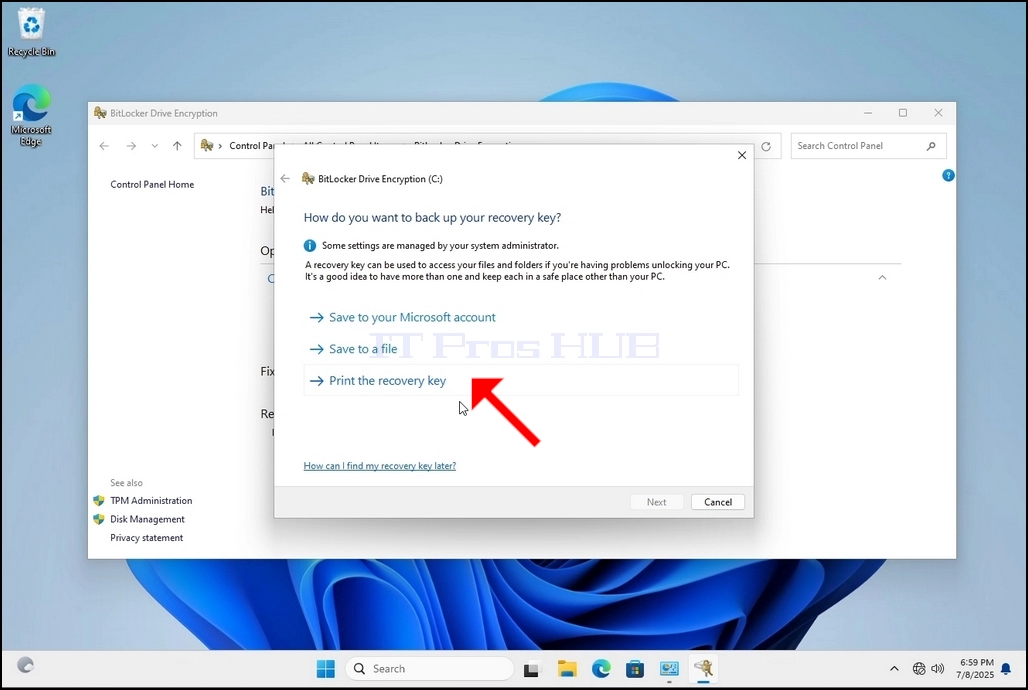
5. Ko je faza preverjanja končana in čarovnik najde računalnik Bitlocker sposoben, bo vprašal, kako bi želeli, da shranite Bitlocker recover ključ
a. Microsoftov račun – shrani ga v Microsoftov račun
b. Shrani v datoteko – shrani ključ za obnovitev besedilne datoteke
c. Natisni ključ za obnovitev – natisne ključ za obnovitev Bitlocker, tudi na virtualni tiskalnik.
6. V tem članku bomo izbrali zadnjo možnost, ki je Natisni okrevanje Ključ Krajevno ga bomo rešili.
a. Upoštevajte, da Bitlocker ne omogoča shranjevanja datoteke s ključi za obnovitev na isti pogon, ki je tik pred šifriranjem.
b. Vendar pa omogoča tiskanje tega ključa za obnovitev datoteke na istem disku, ki bo šifriran. Ta metoda ni priporočljiva, vendar bomo zaradi tega članka to storili tako.
c. Opomba – Nikoli ne shranite datoteke kode za obnovitev na isti pogon, ki bo šifriran. Če bi iz nekega razloga ta disk zaklenili, bi bila datoteka ključa za obnovitev zaklenjena skupaj z njim.
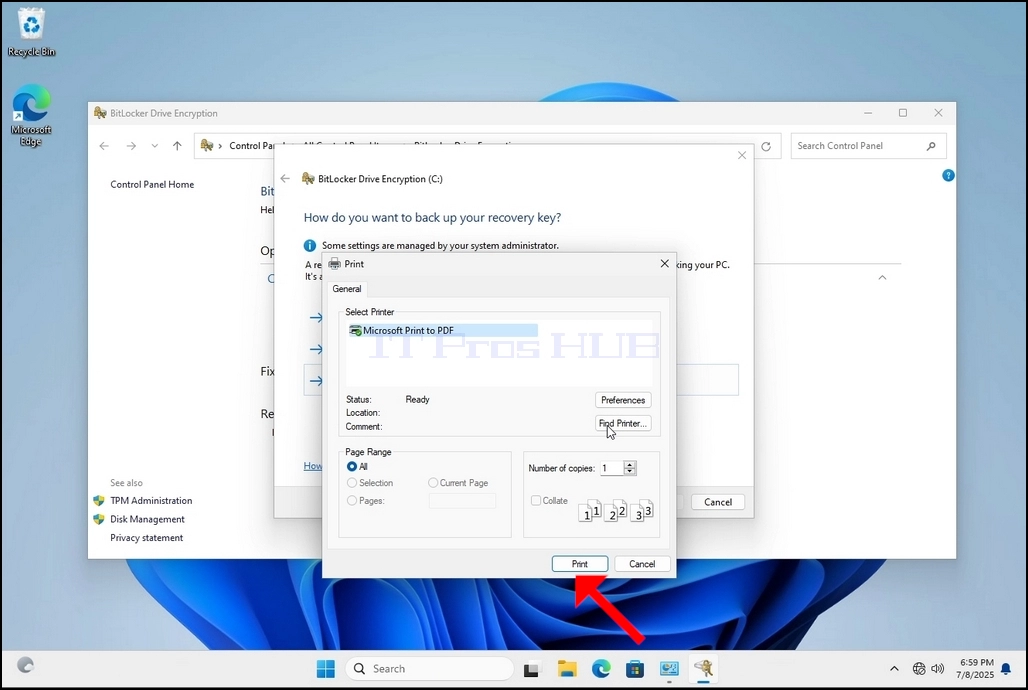
7. Ko je ta možnost izbrana, bo čarovnik vprašal, kateri tiskalnik naj uporabi za tiskanje ključa za obnovitev Bitlocker. V tem članku, kot smo omenili v fazi 6, bomo izbrali Microsoft Print v PDF tiskalnik, ki bo tipko za obnovitev natisnil v datoteko PDF.
8. Po izbiri tiskalnika kliknite Natisni
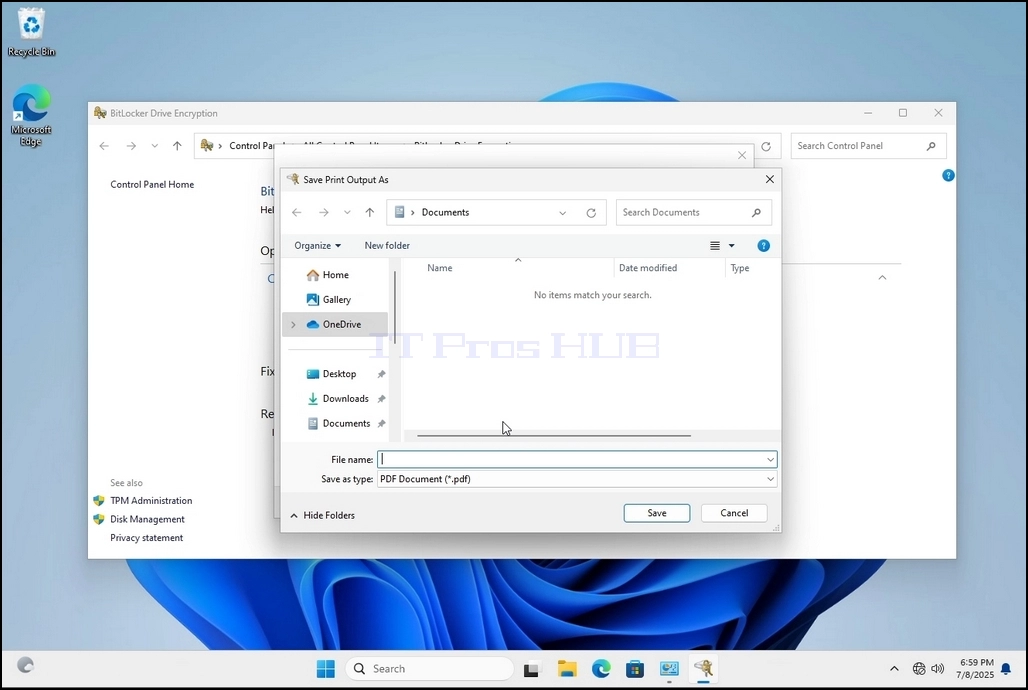
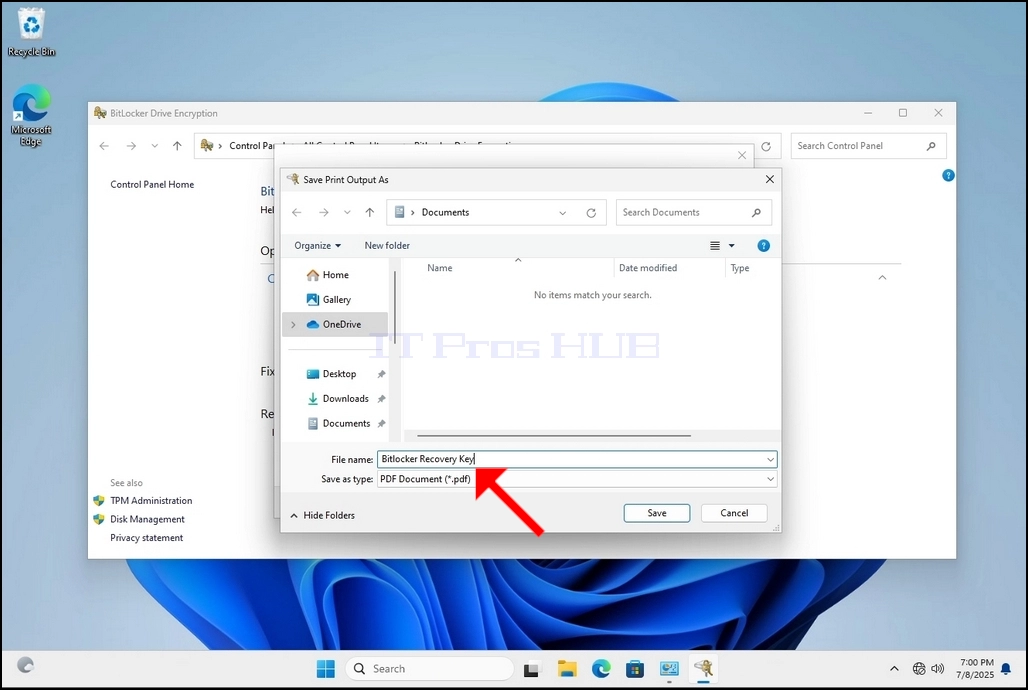
9. Pojavilo se bo novo okno. Uporabite to okno za ime Bitlocker recovery PDF datoteko in izbrati, kjer bi želeli, da ga shranite. V tem primeru smo ga poimenovali “Ključ za obnovitev bitlockerja«.
10. Kliknite Shrani
a. Ko kliknete gumb Save, se bo okno zaprlo in vrnili se bomo k čarovniku, le da bo tokrat naslednji ključ postal klikljiv.
11. Kliknite naslednje
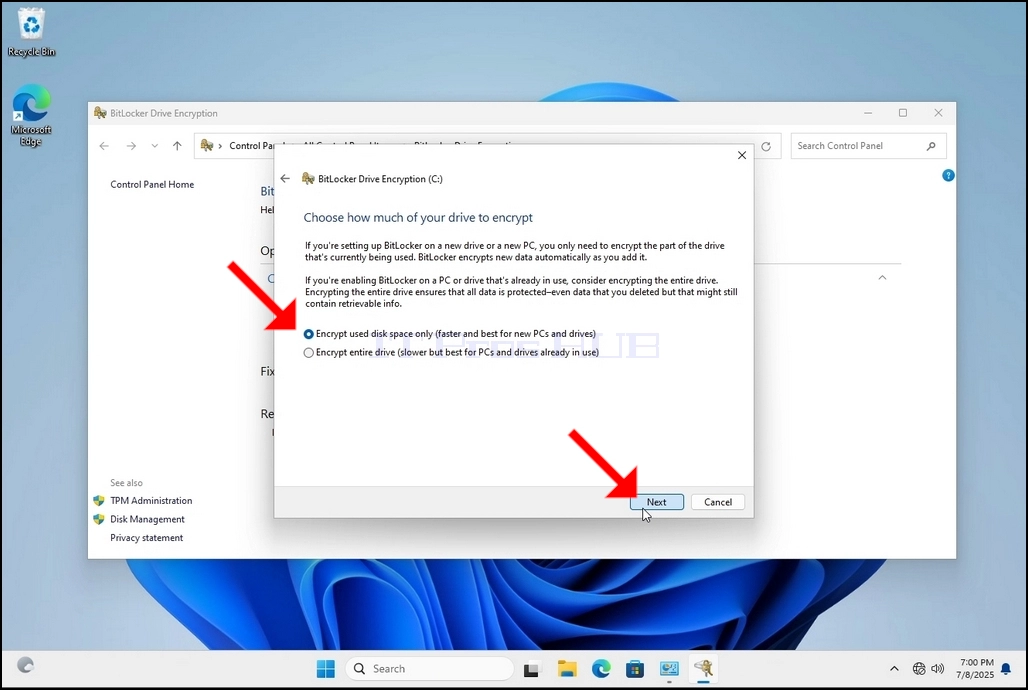
12. V trenutni fazi boste morali izbrati, koliko vašega pogona želite šifrirati
a. V tem članku bomo izbrali prvo možnost, ki je hitreje doseči
b. Kliknite naslednje
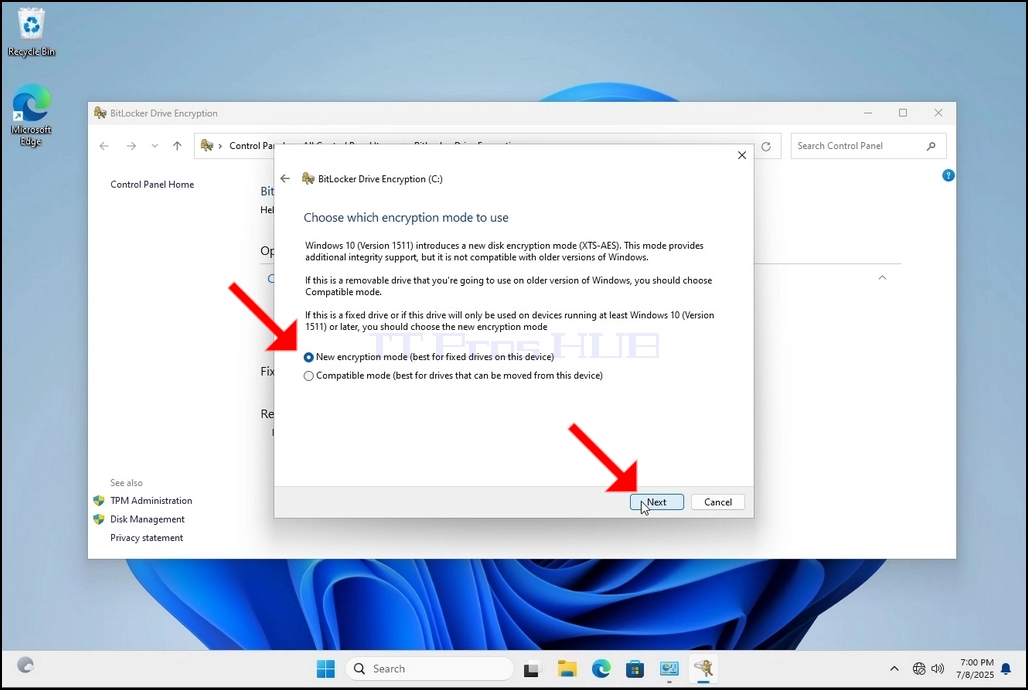
13. V trenutni fazi, boste morali izbrati kateri način šifriranja za uporabo
a. V tem članku bomo izbrali prvo možnost, ki je Nova možnost načina šifriranja. Izberite ga in kliknite Naprej
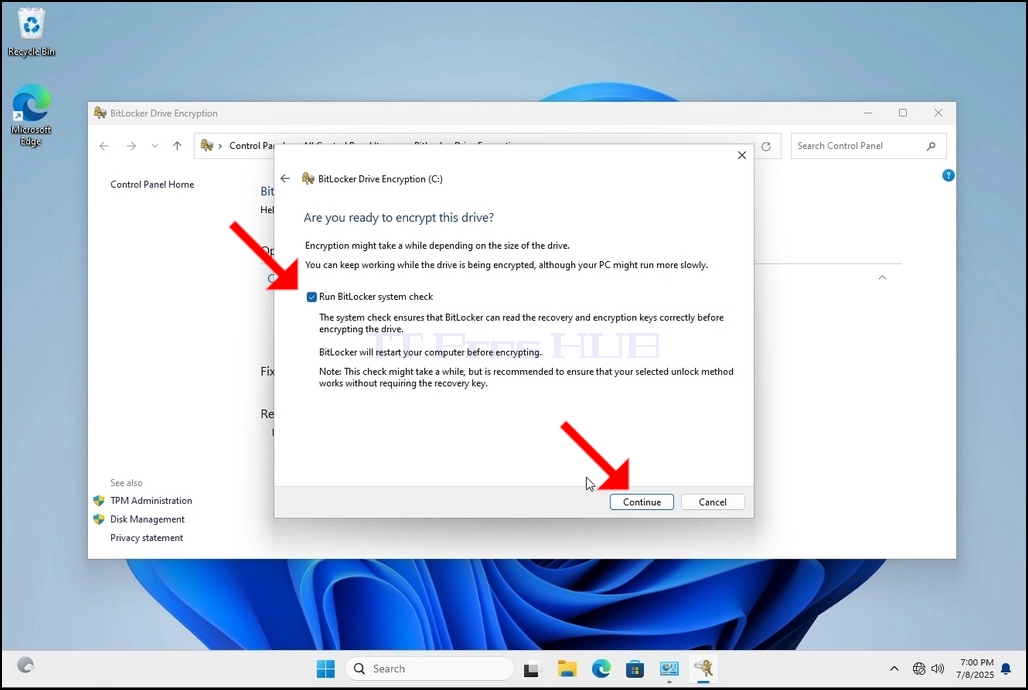
14. Čeprav ni obvezno, ampak priporočljivo, bomo označili Preveri sistem za bitno ključavnico opcija.
a. Sistemsko preverjanje zagotavlja, da lahko Bitlocker pravilno prebere obnovitvene in šifrirne tipke pred šifriranjem pogona.
b. Ko je ta možnost označena, se bo gumb spremenil iz “začetnega šifriranja” v “Nadaljevanje”.
c. Kliknite Nadaljuj
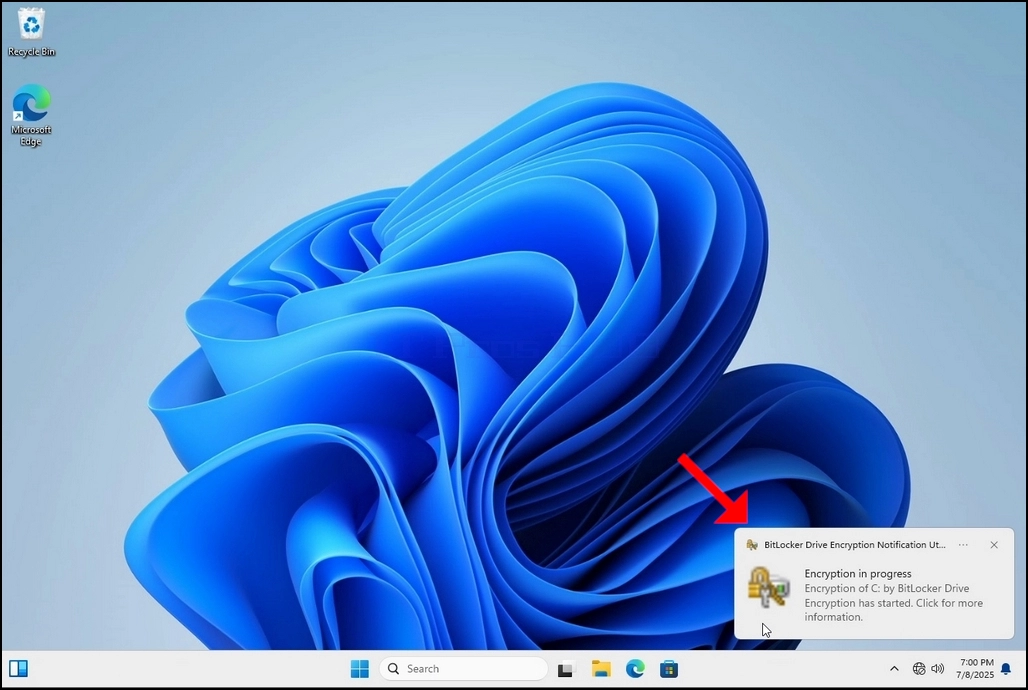
15. Nekaj sekund po kliku Nadaljuj, se bo pojavilo stransko okno za obvestila z desne strani okna.
a. Kliknite enkrat
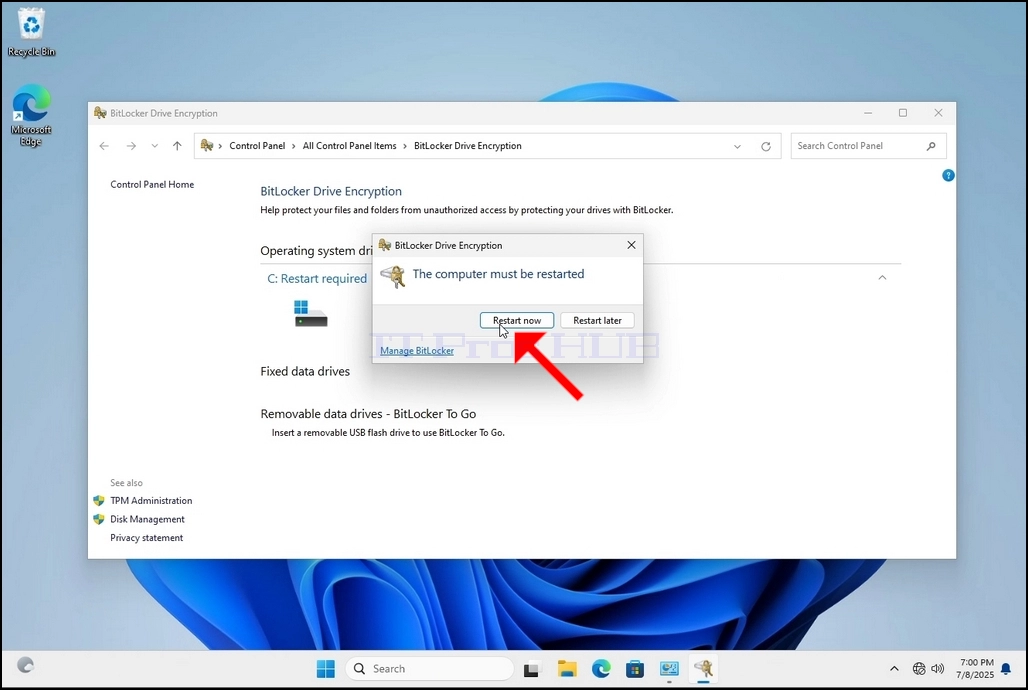
b. Ko kliknete, se bo pojavilo še eno pojavno okno, ki bo vprašalo, ali naj ponovno zaženete postopek šifriranja ali kasneje.
c. Kliknite gumb Restart Zdaj in počakajte, da se računalnik popolnoma zažene.
17. Drug način za preverjanje statusa procesa šifriranja je uporaba CLI Bitlocker preko CMD
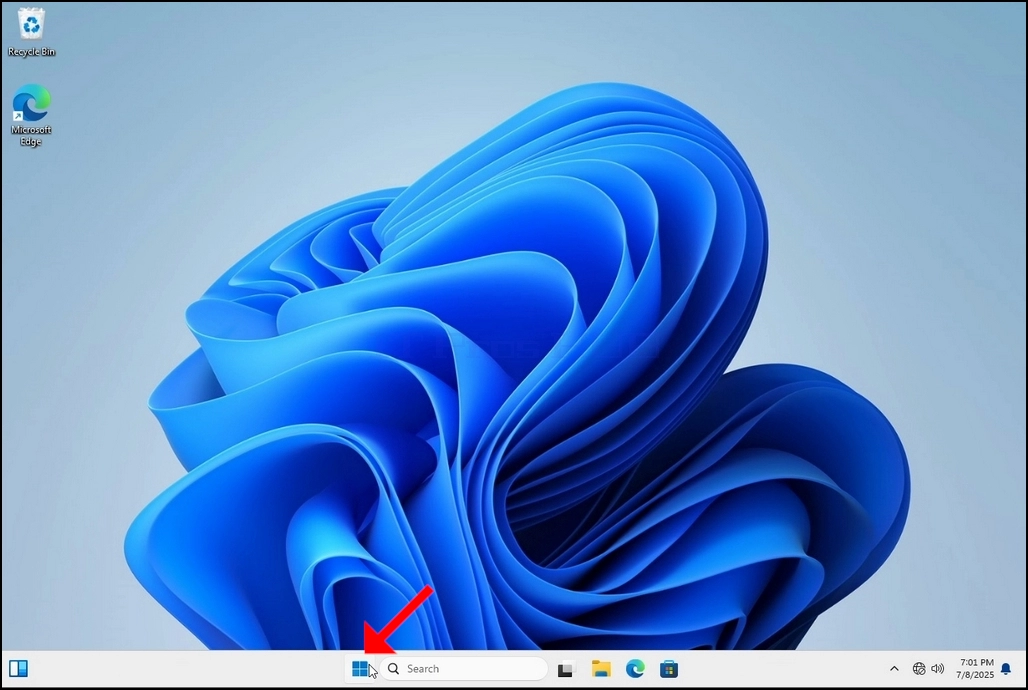
a. Kliknite gumb Start
b. tip CMD
c. Kliknite na Run kot administrator
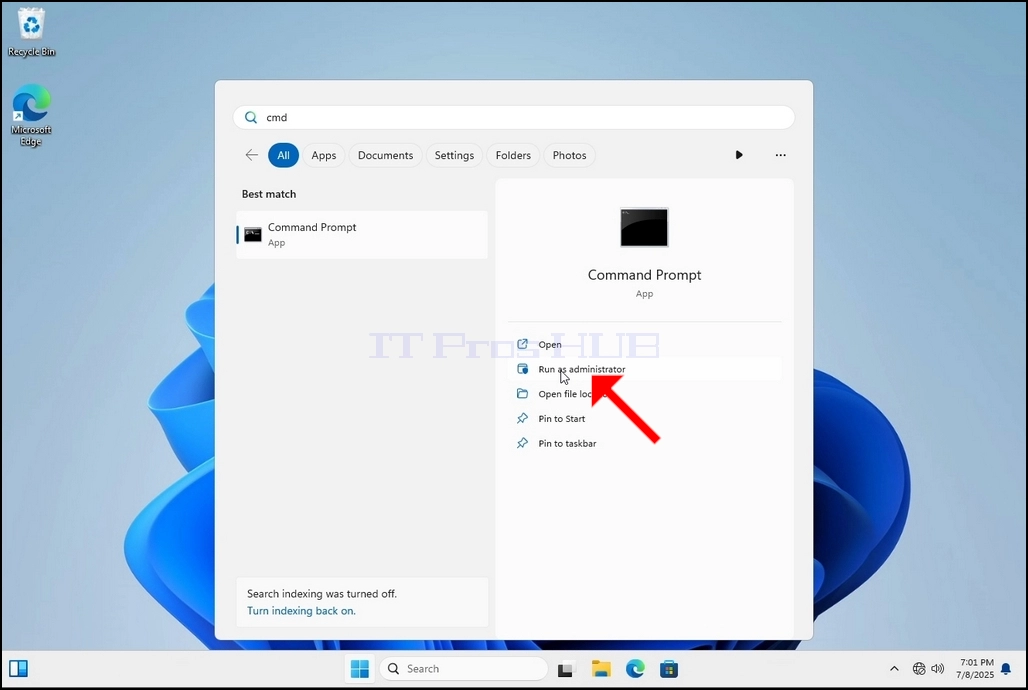
18. Kliknite DA v okno UAC
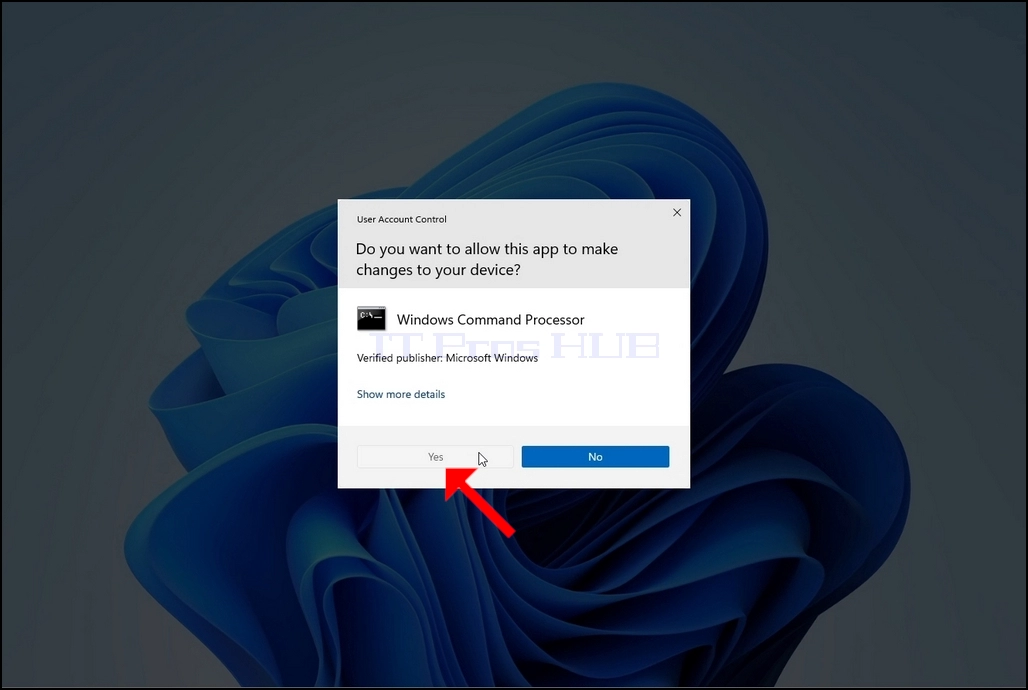
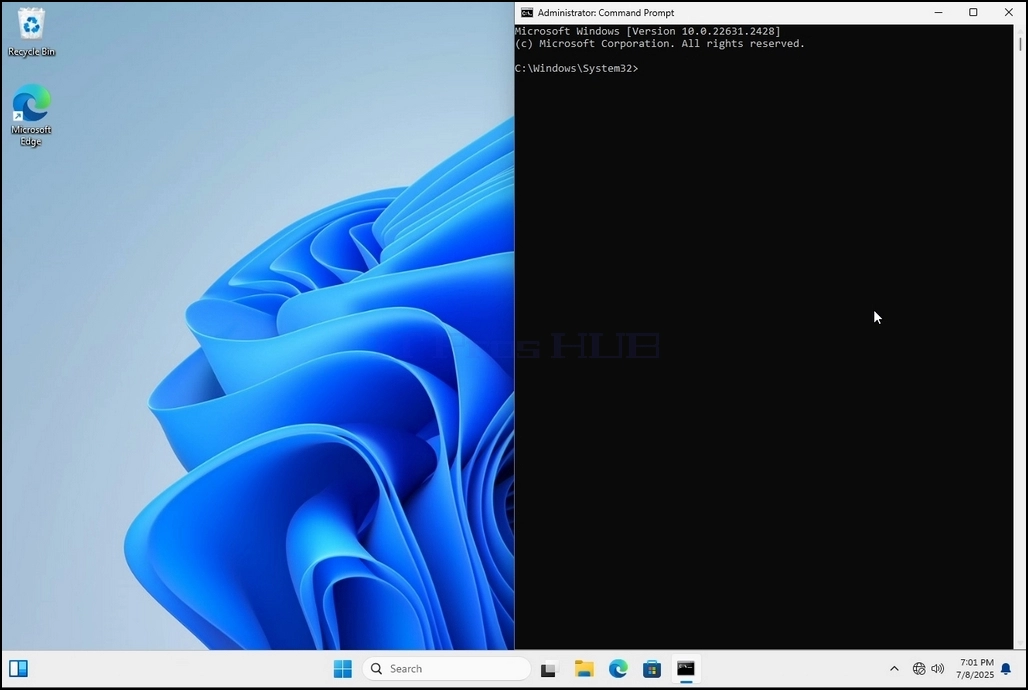
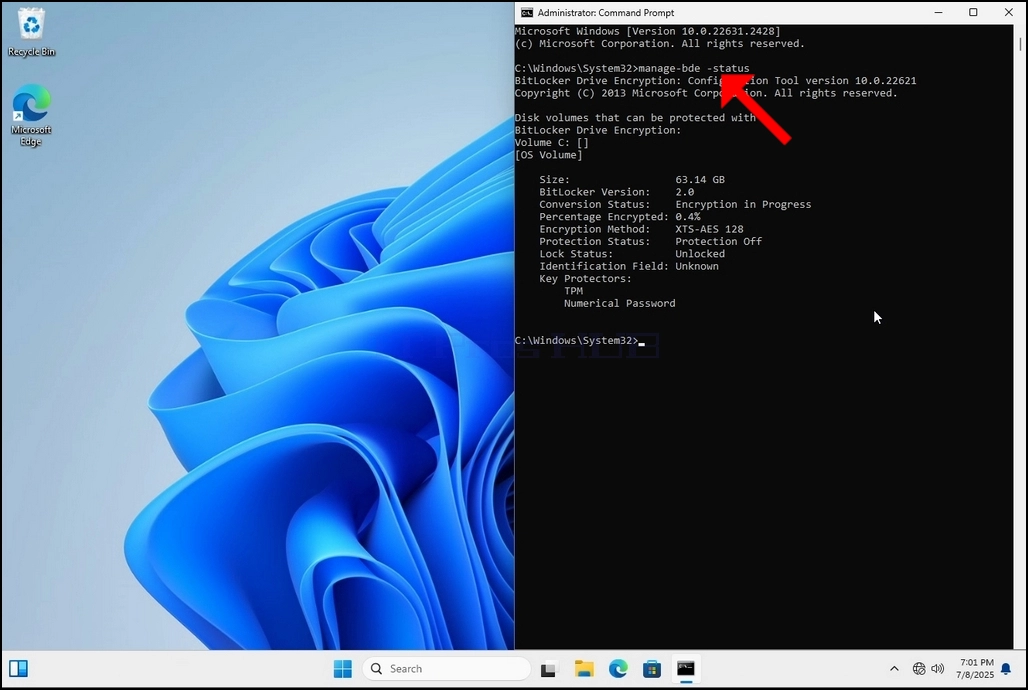
19. V cmd tip management-bde - status in klikni
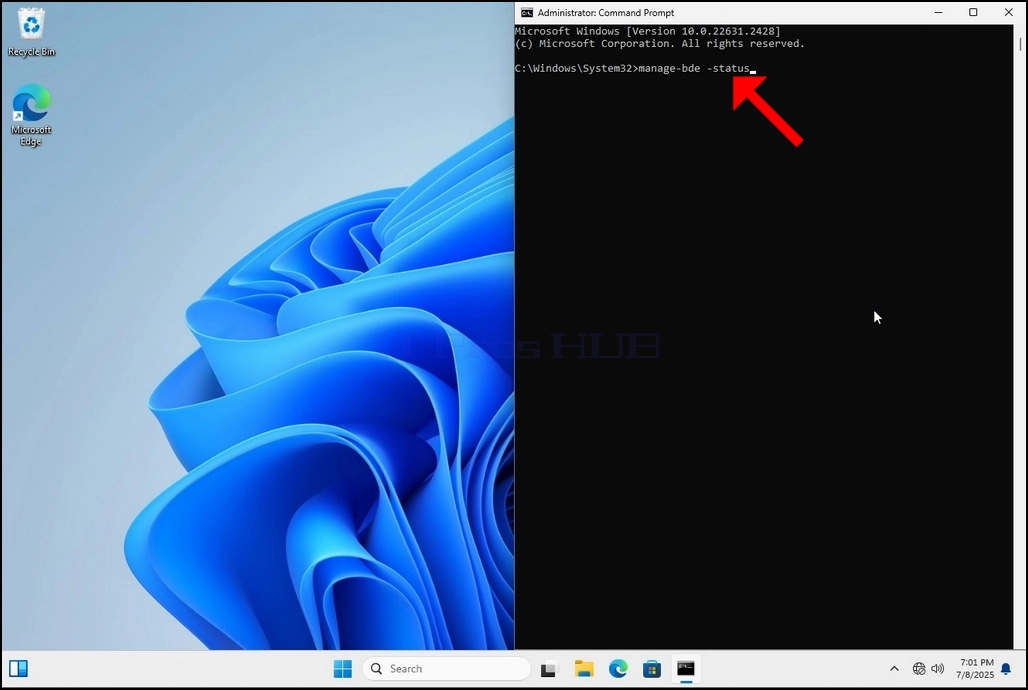
20. Črte, ki se bodo pojavile, bodo predstavile informacije o postopku šifriranja:
a. Velikost - Velikost diska je šifrirana.
b. Različica Bitlocker – Različica Bitlocker uporablja za šifriranje pogona
c. Stanje pretvorbe – Prikazuje trenutno stanje šifriranja pogona
d. Odstotek šifriranega – Prikazuje, koliko izbranega pogona je bilo šifrirano
e. Način šifriranja – Prikazuje metodo šifriranja, ki se uporablja
f. Status zaščite – Prikazuje, če je Bitlocker zaščito trenutno off ali na
g. Stanje zaklepanja – Prikazuje, če je izbrani pogon zaklenjen ali odklenjen (dostopen ali nedostopen)
h. Identifikacijsko polje - se nanaša na nalepko ali neobvezen niz, ki ga lahko dodelite na BitLocker-zaščiteno glasnost, da bi ga lažje identificirali, še posebej pri upravljanju več pogonov ali ključa za obnovitev
Jaz. Zaščitniki ključev
– Prikazuje overovitvene mehanizme, ki ščitijo šifrirne ključe, ki se uporabljajo za odklepanje pogona. Ko šifriraš pogon, BitLocker uporablja enega ali več zaščitnikov ključev za varovanje dostopa do njega
21. Ko se postopek šifriranja izvede za izbrani pogon, bo majhno okno, ki je prej pokazalo procesno vrstico, zdaj prikazalo:” Šifriranje C: je končano«
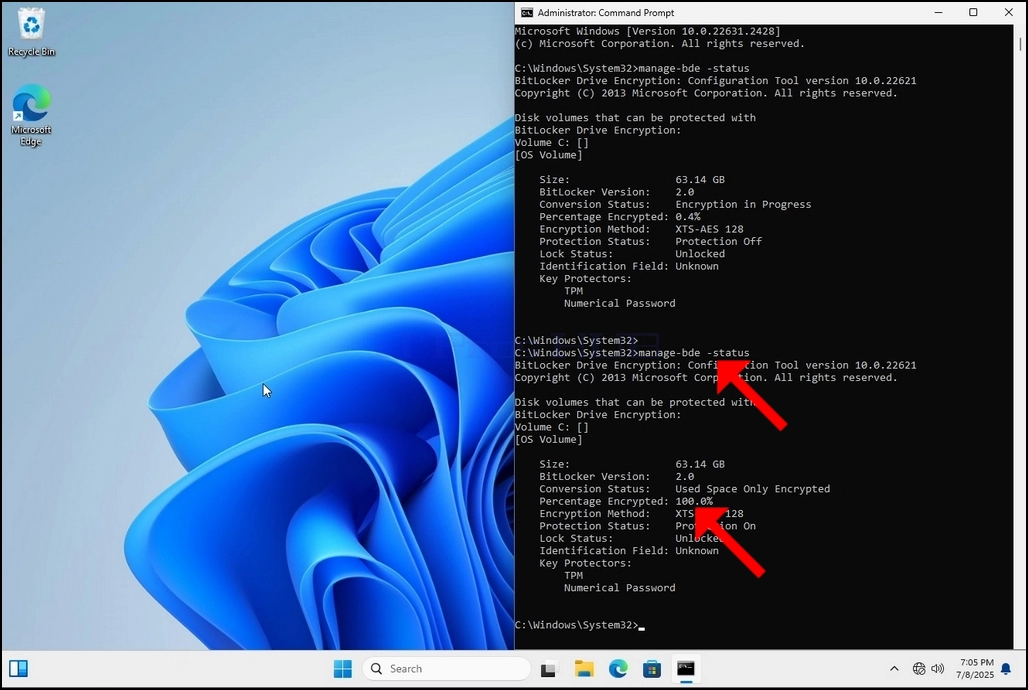
22. To je mogoče preveriti s CMD s tipkanjem management-bde - status spet in klikni enter
a. Upoštevajte, da se zdaj spreminjajo naslednje vrednosti:
Jaz. Stanje pretvorbe: Uporabljen prostor samo šifriran
ii. Odstotek šifriranega: 100,0%
iii. Status zaščite: Zaščita vklopljena
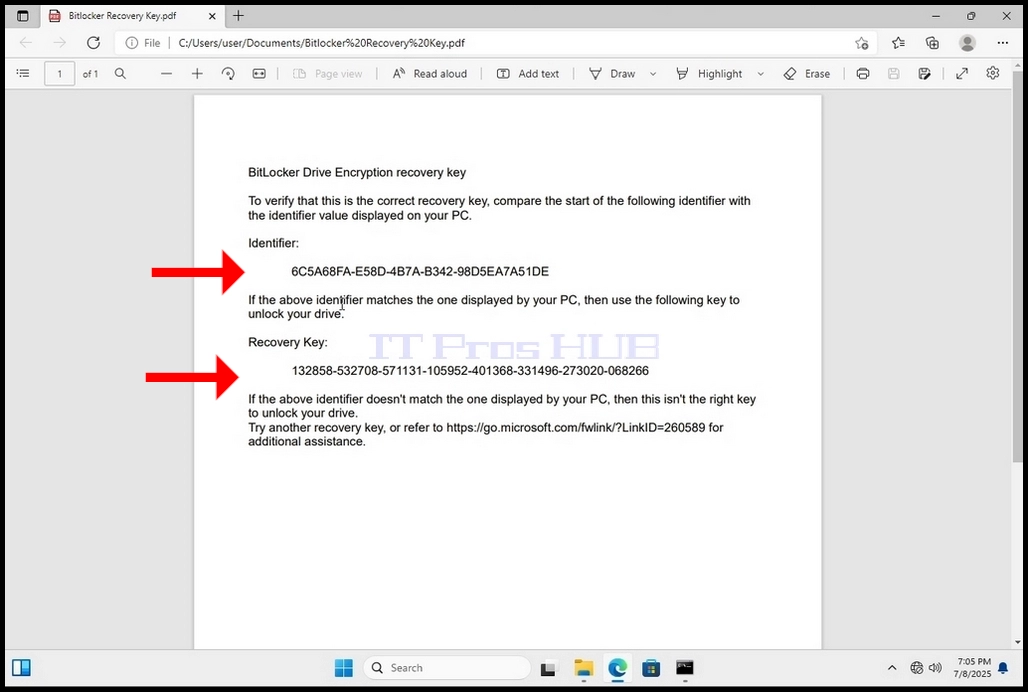
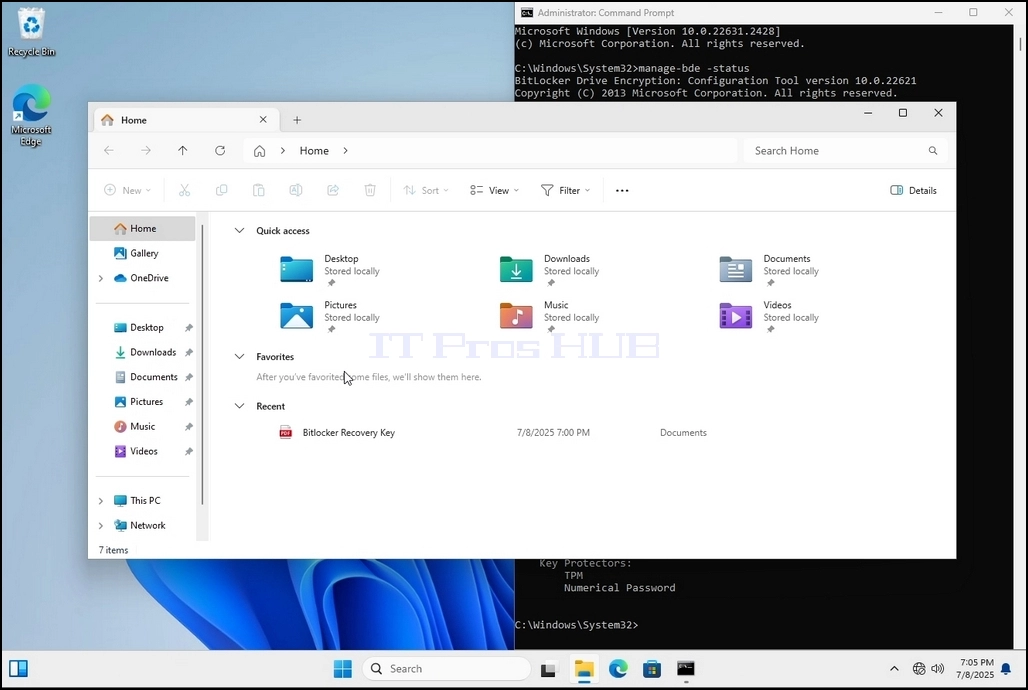
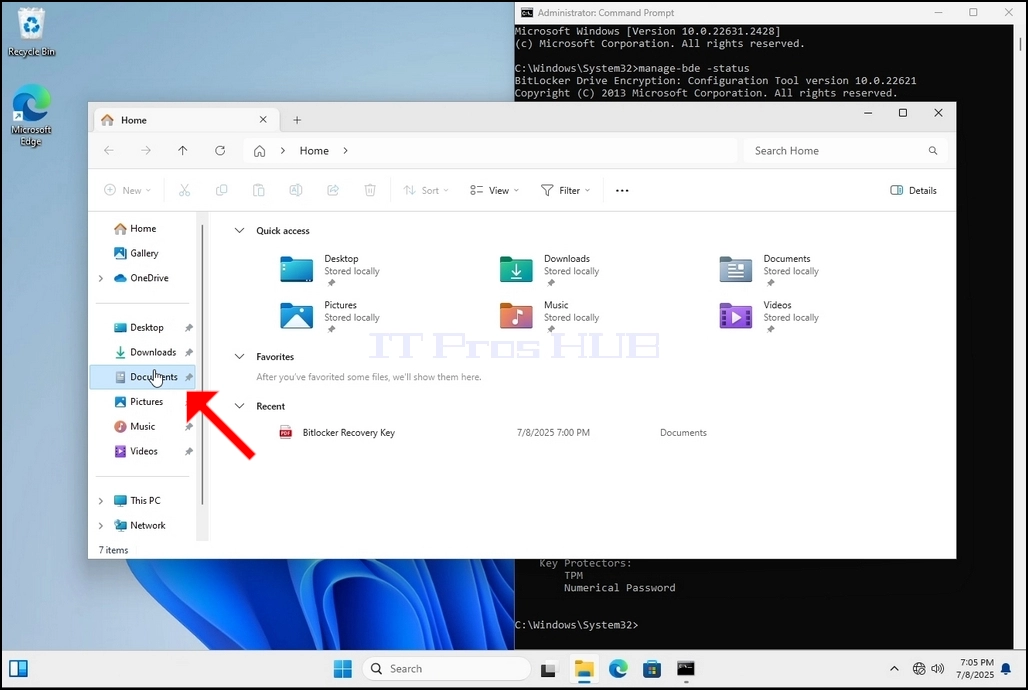
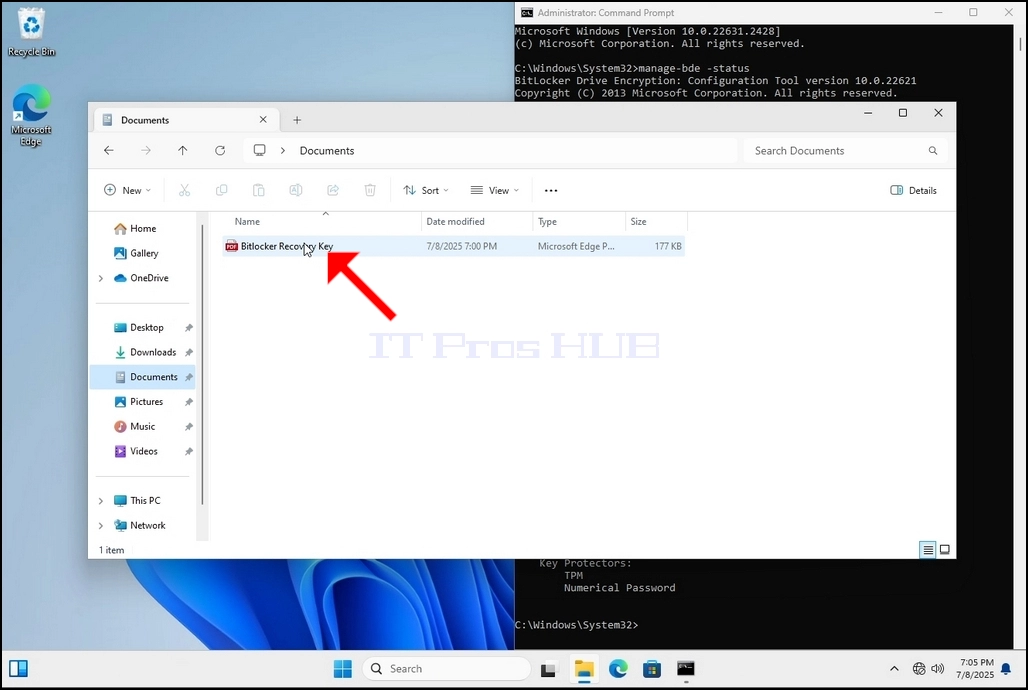
23. V naslednjem koraku bomo pogledali Bitlocker recovery ključ PDF datoteke
24. Pojdite na pot, kjer je bila prvotno shranjena in jo odprite
25. Opomnite dve pomembni vrednosti:
a. Identifikator
b. Ključ za okrevanje
26. Zelo priporočljivo je, da se te vrednosti shranijo na več kot enem mediju in lokaciji, kot so:
a. Tiskana oblika
b. Upravljalnik gesel