



- Podrobnosti
- Napisal: IT Pro
- Kategorija: Windows
- Ogledov: 6741
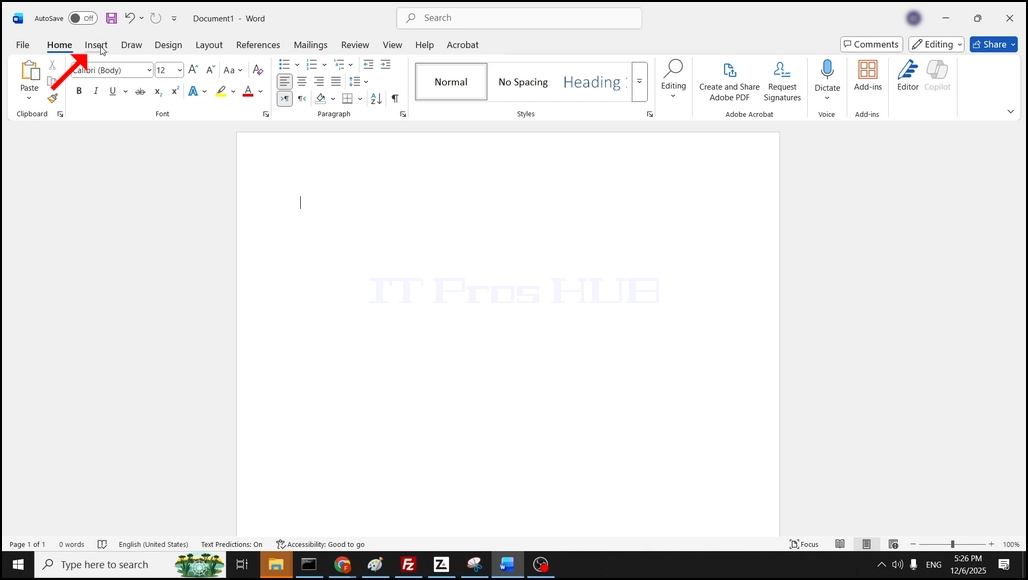
1. Odpri besedo, v menijski trak, pojdite na Vstavi in kliknite nanj:
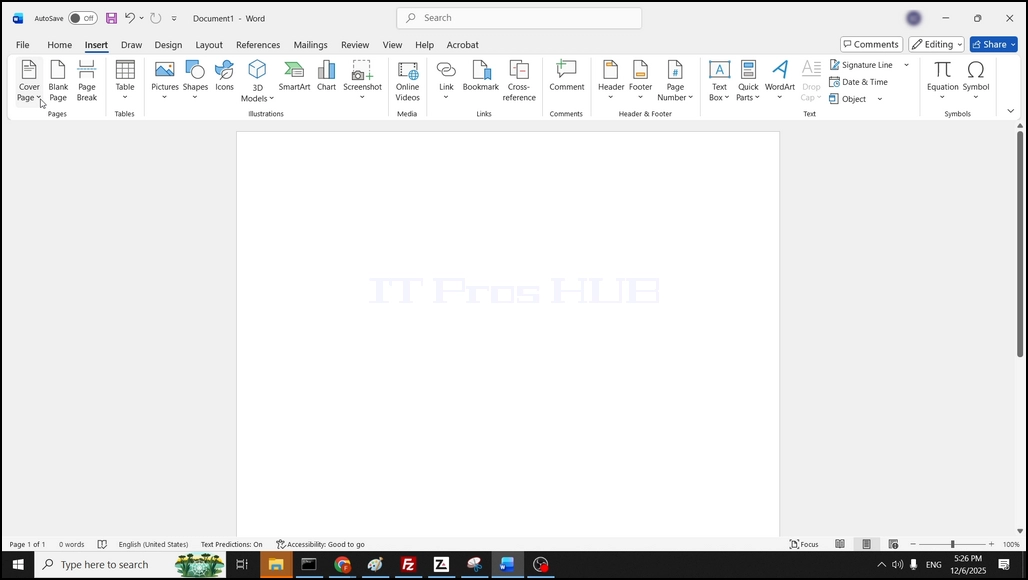
2. Pod Vstavi, na levi strani, poiščite naslovno stran in kliknite enkrat. Počakajte, da se pojavi spustni meni:
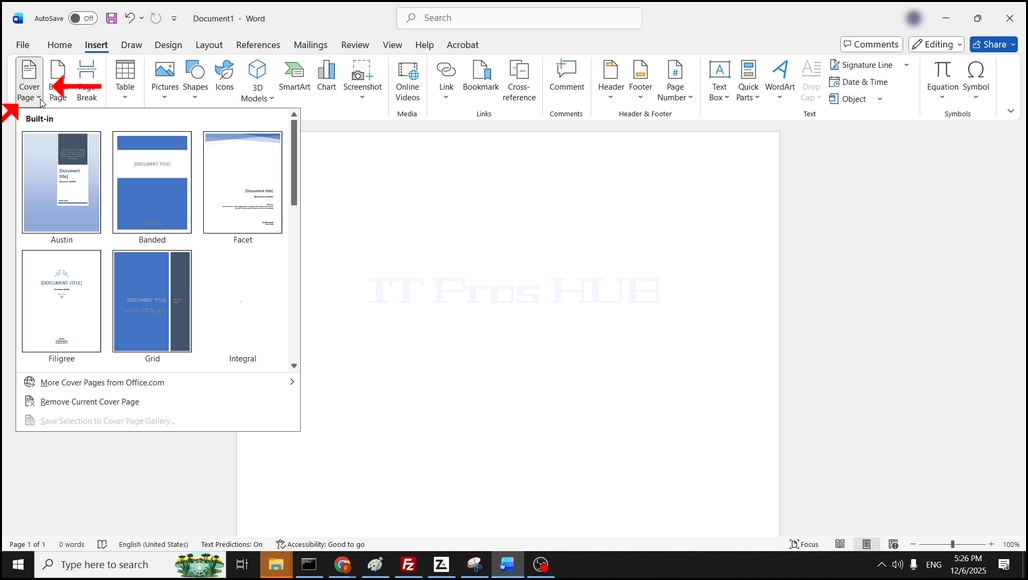
3. Novi spustni meni vsebuje primere, pripravljene za uporabo naslovnic kot tudi povezavo, da bi dobili več naslovnic strani iz pisarne.com:
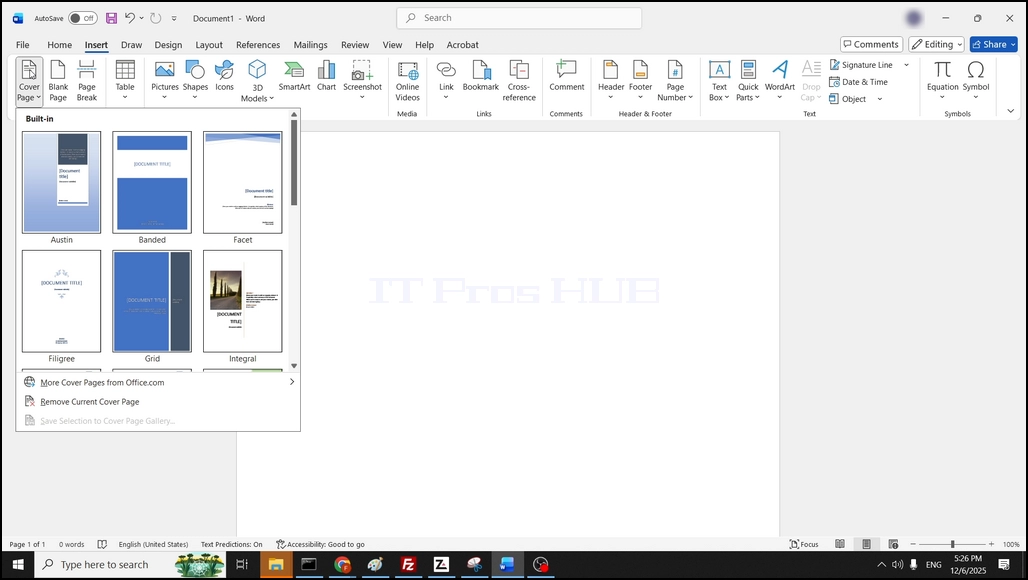
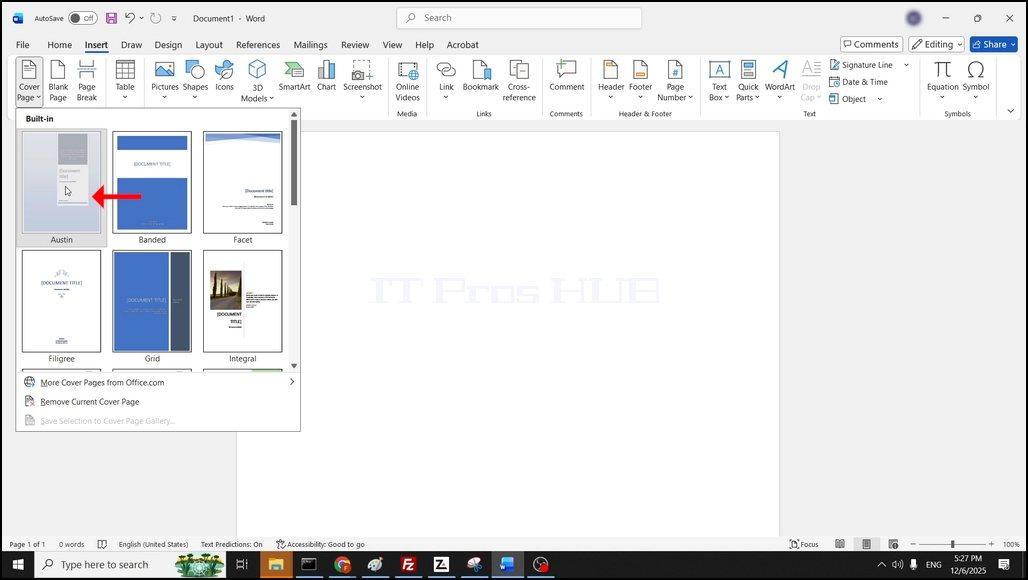
4. V primeru tega članka bomo izbrali naslovno stran Austina s klikom nanj enkrat:
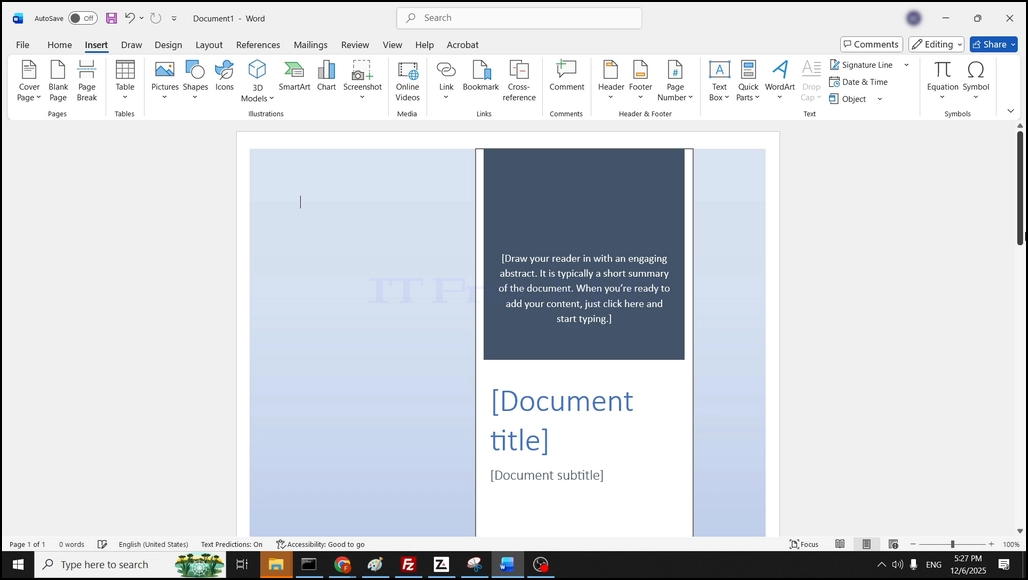
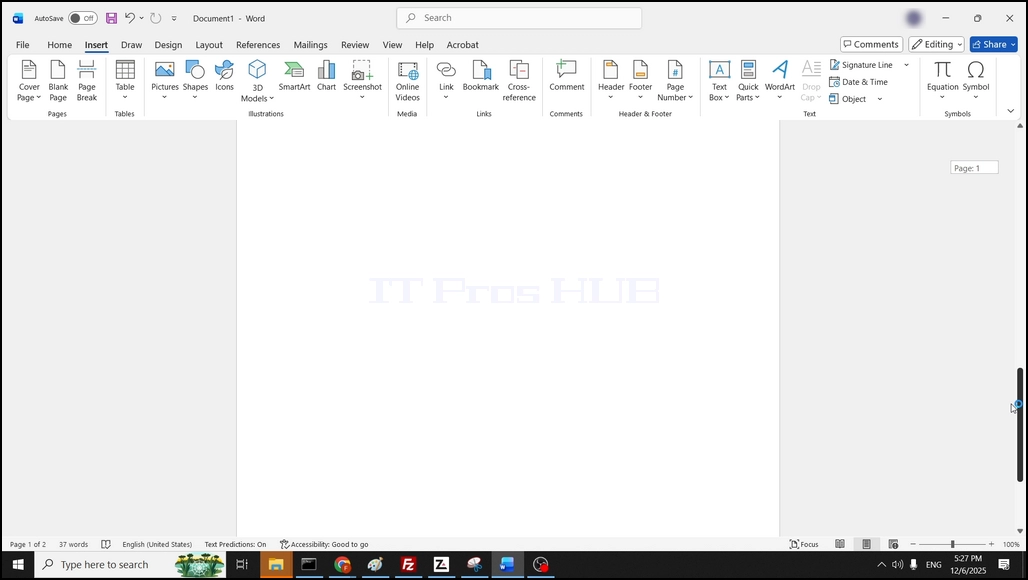
5. Ko je enkrat kliknil, je Word dodal naslovno stran kot ločeno stran pred začetno stranjo Worda, tako da zdaj imamo 2 strani - naslovno stran in prazno stran:
- Podrobnosti
- Napisal: IT Pro
- Kategorija: Windows
- Ogledov: 8166
Uvod:
V tem članku bomo raziskali, če bi Windows 11 lahko tekel na enem jedru cpu računalnika.
V ta namen bomo uporabili en sam virtualni stroj, ki ima sprva 2 jedra, nanj namestimo Windows 11, nato pa odstranimo eno od jeder in vidimo, če Windows 1 še vedno deluje.
1.Namestitev Windows 11 na 2 jedro cpu Virtual stroj:


2. Zdaj je nameščena sveža kopija Windows 11.

3. Zdaj pa k Upravitelju naprav in si oglejte število CPU jeder. Moralo bi biti 2:

4. Kot lahko vidite, ima ta računalnik 2 AMD Ryzen 7 7435HS procesorska jedra prisotna:

5. Izklopimo Windows in spremenimo število jeder z 2 na 1:

6. Opazite eno jedro in opazite, da Windows 11 zagon brez težav:

7. Conclution:
- Čeprav Microsoft blokira Windows 11, da bi bil nameščen na računalniku z enim jedrom CPU ga nikakor ne blokira pred delovanjem na enem, če ga razporedijo na enega, bodisi s sliko ali z zapiranjem trdega diska s predhodno nameščeno različico Windows 11 in povezovanjem s takim računalnikom.
Windows 11 se lahko zažene na računalniku z enim jedrom, vendar ni nameščen na enem.
- Podrobnosti
- Napisal: IT Pro
- Kategorija: Windows
- Ogledov: 8793
V tem članku bomo izvedeli, da teče Windows 11 brez Windows.old mapo je mogoče ali ne.
1. Nastavitev pogojev, ki ustvarjajo Windows.old mapo.
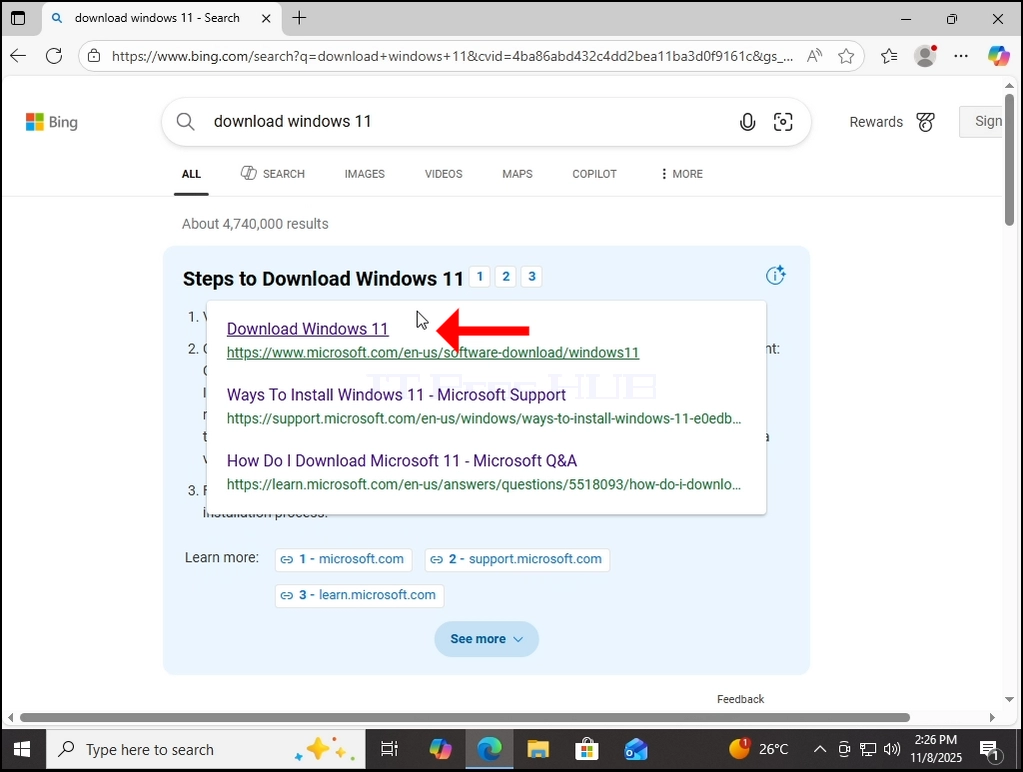
- Ponovno bomo namestili Windows 11 z uporabo Microsoftovega pomočnika za namestitev Windows. Najprej s prenosom:
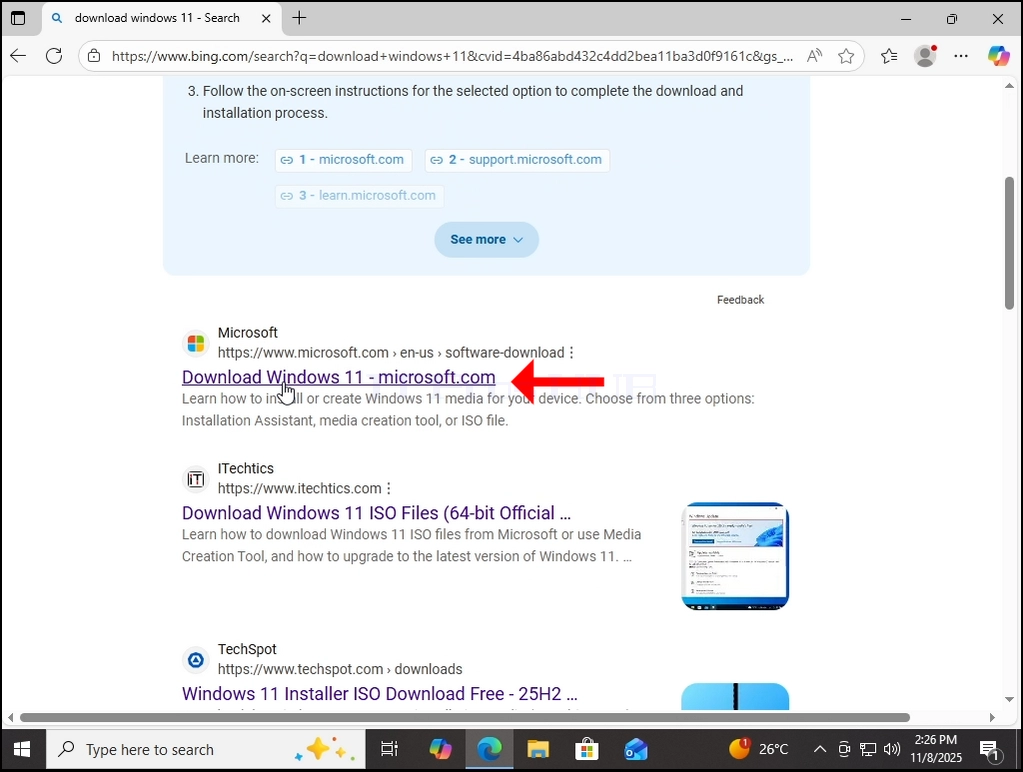
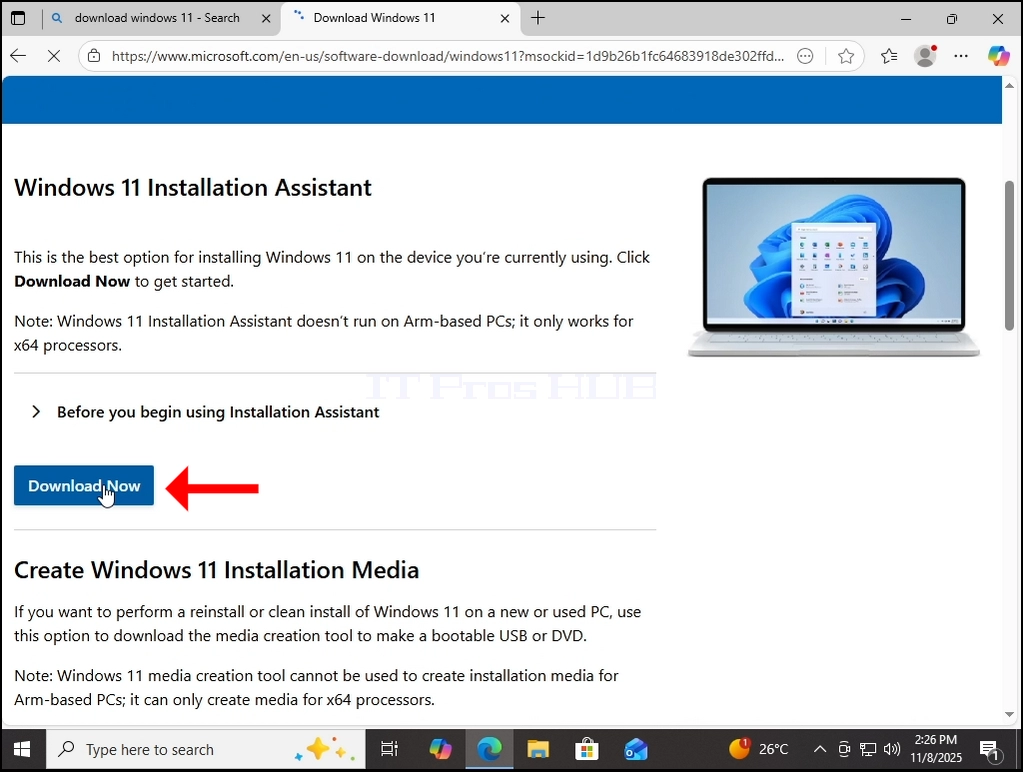
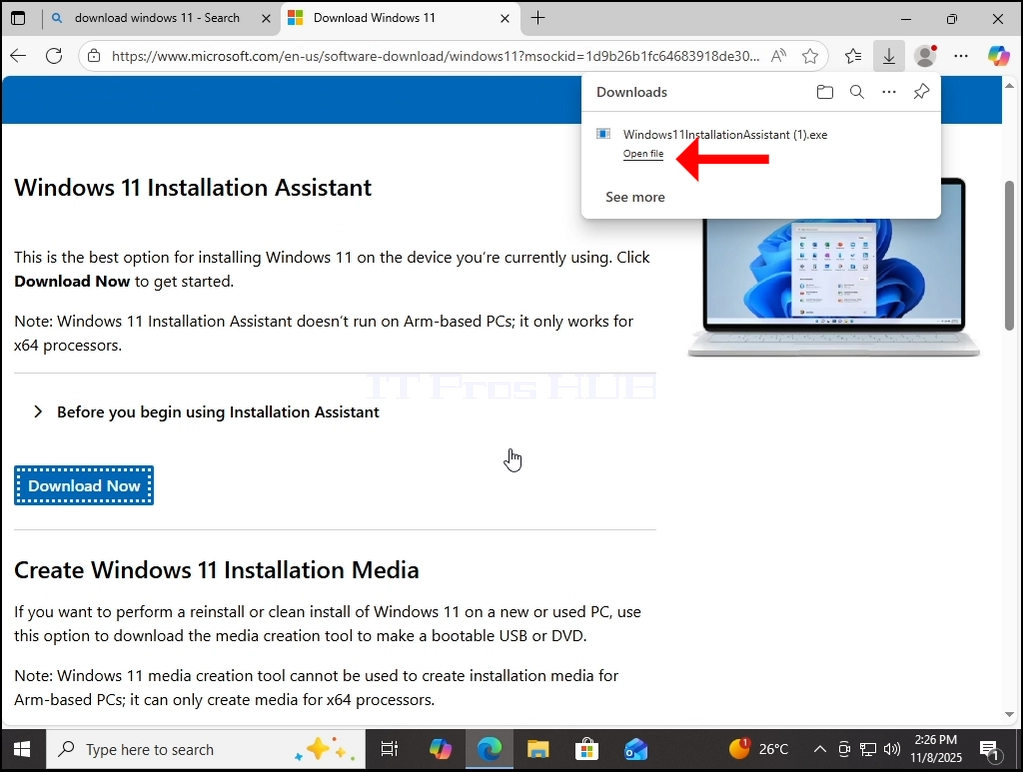
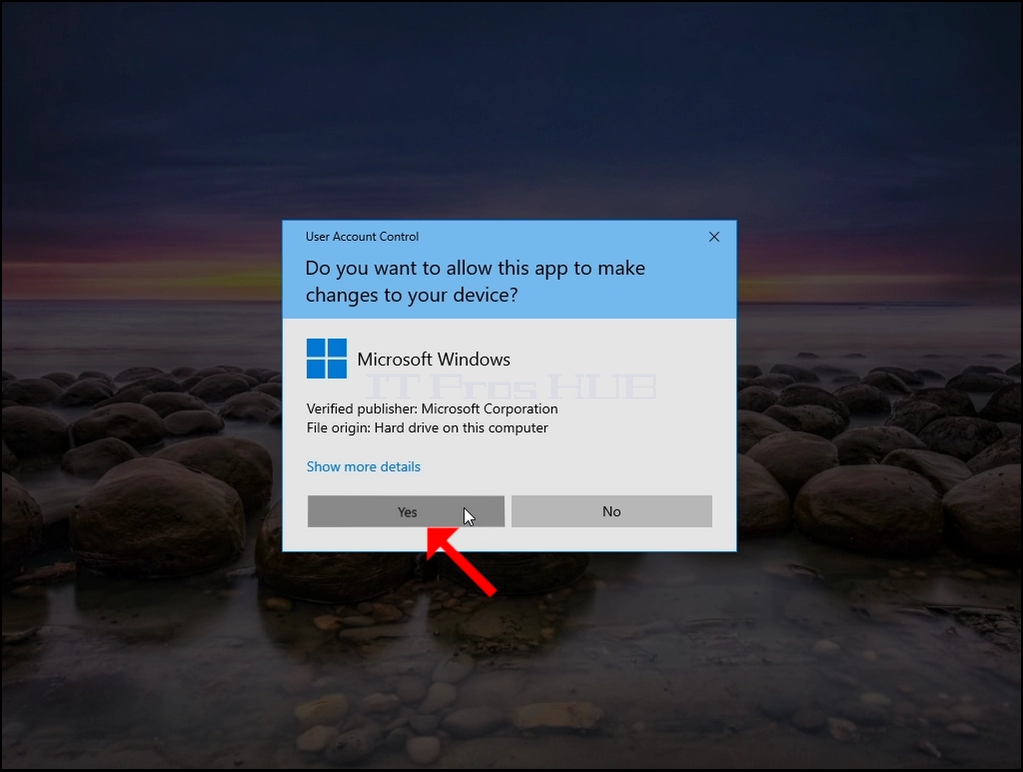
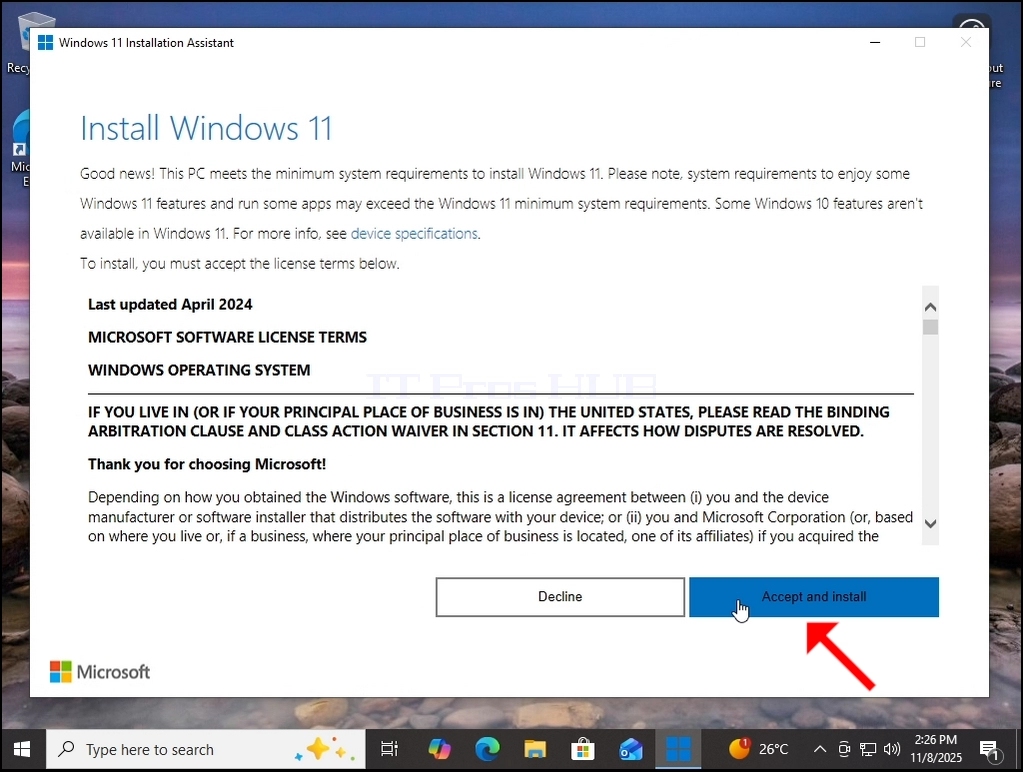

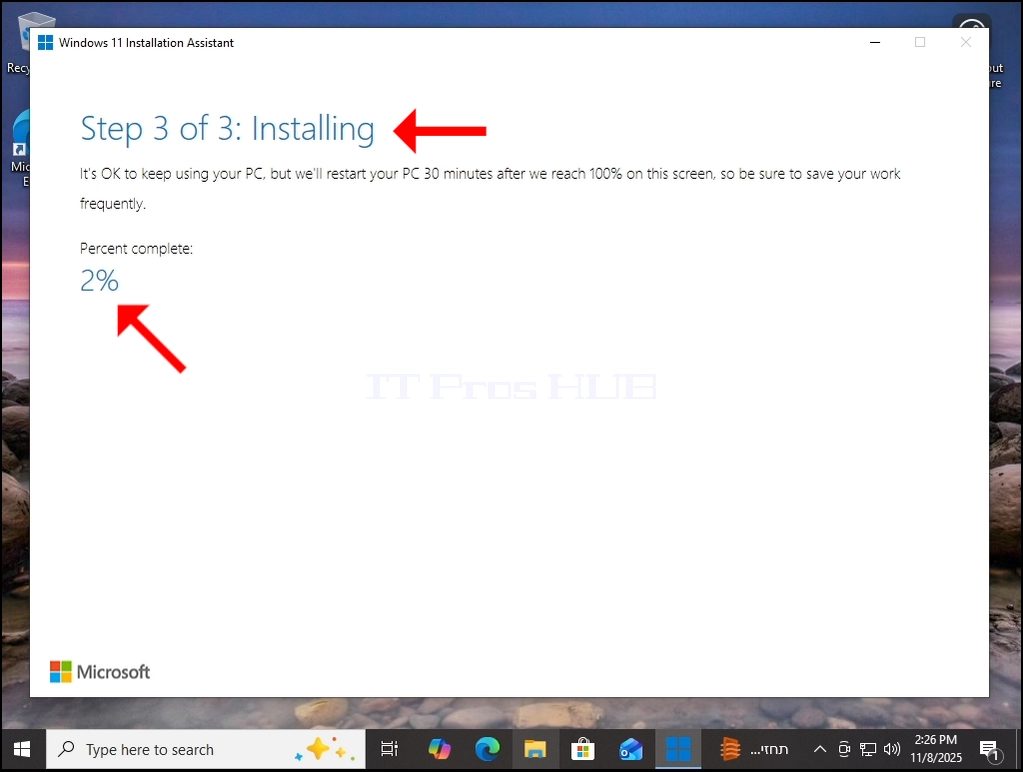
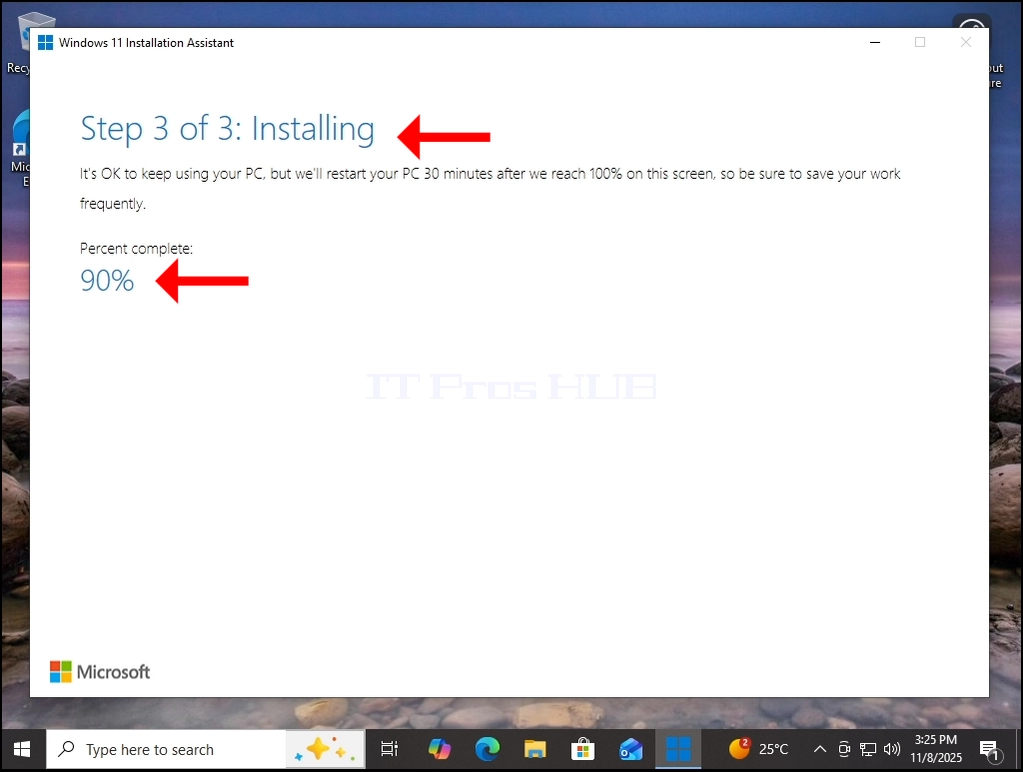
2. Po opravljenem postopku namestitve - ponovno zaženite Windows.
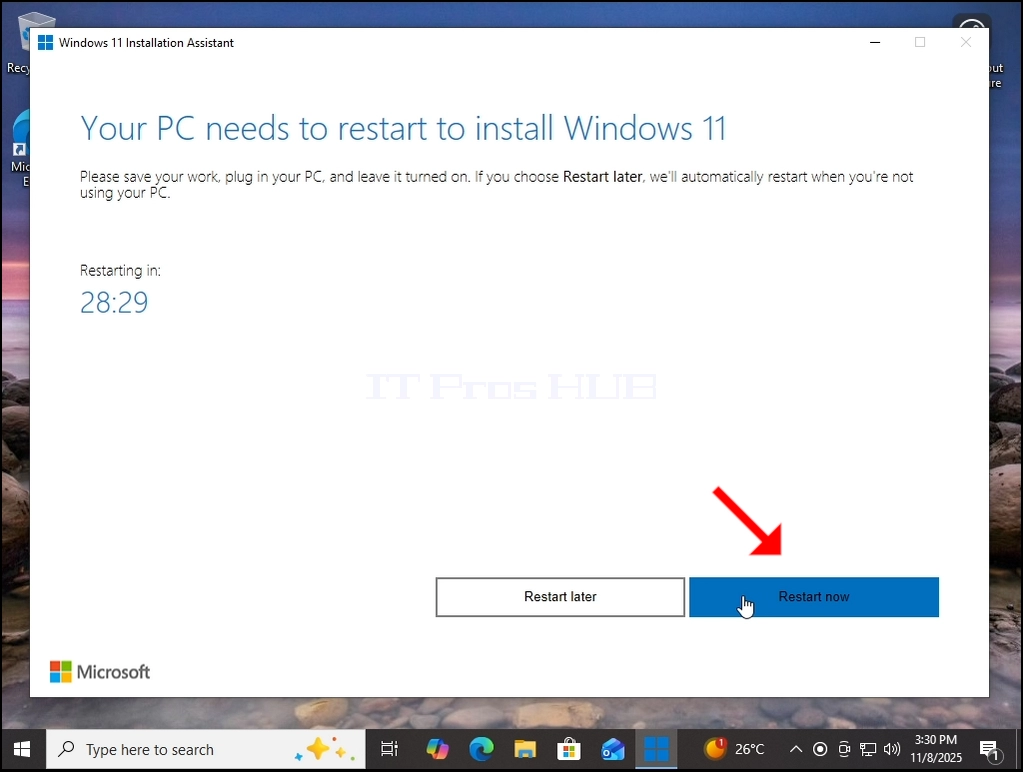
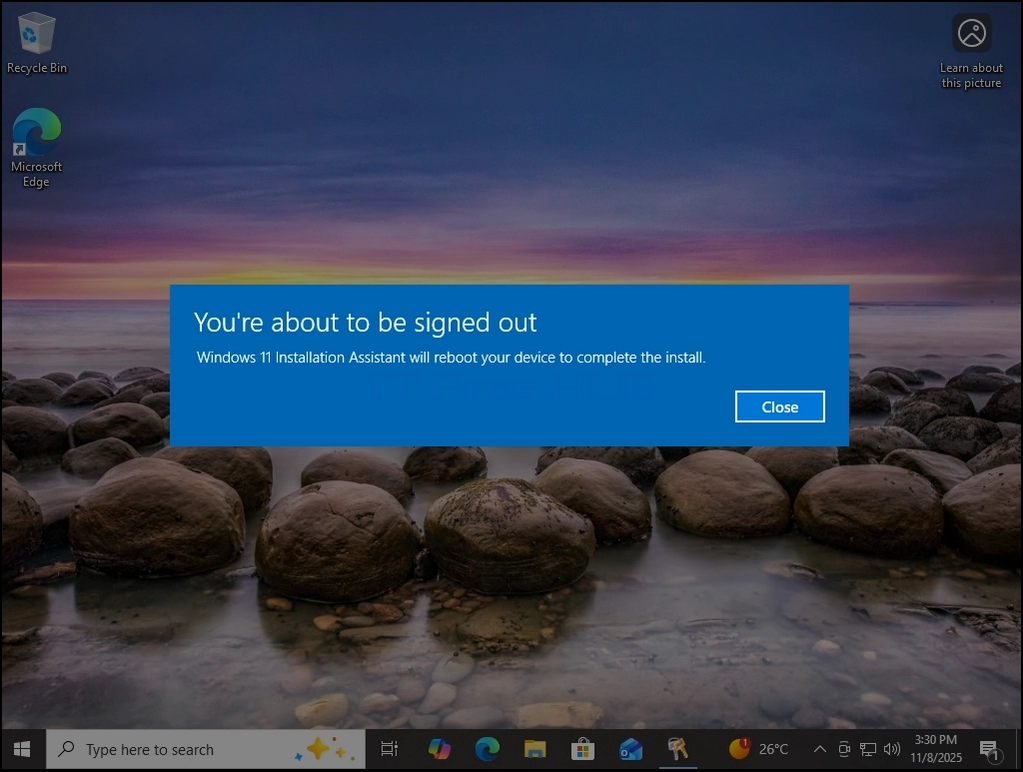
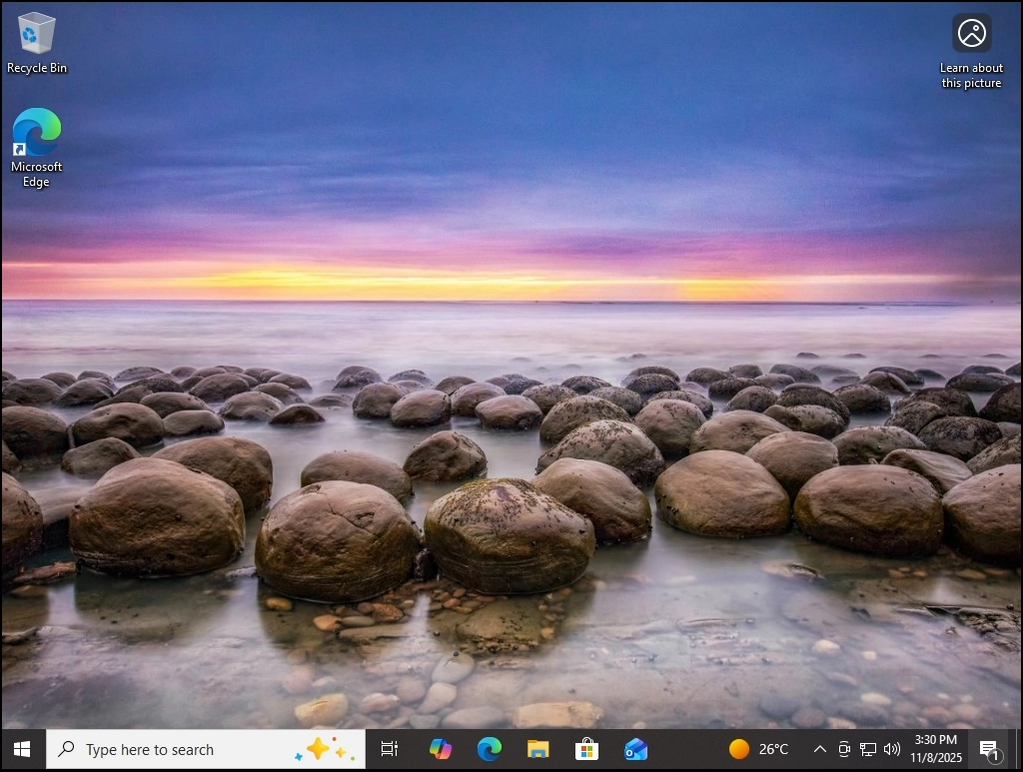
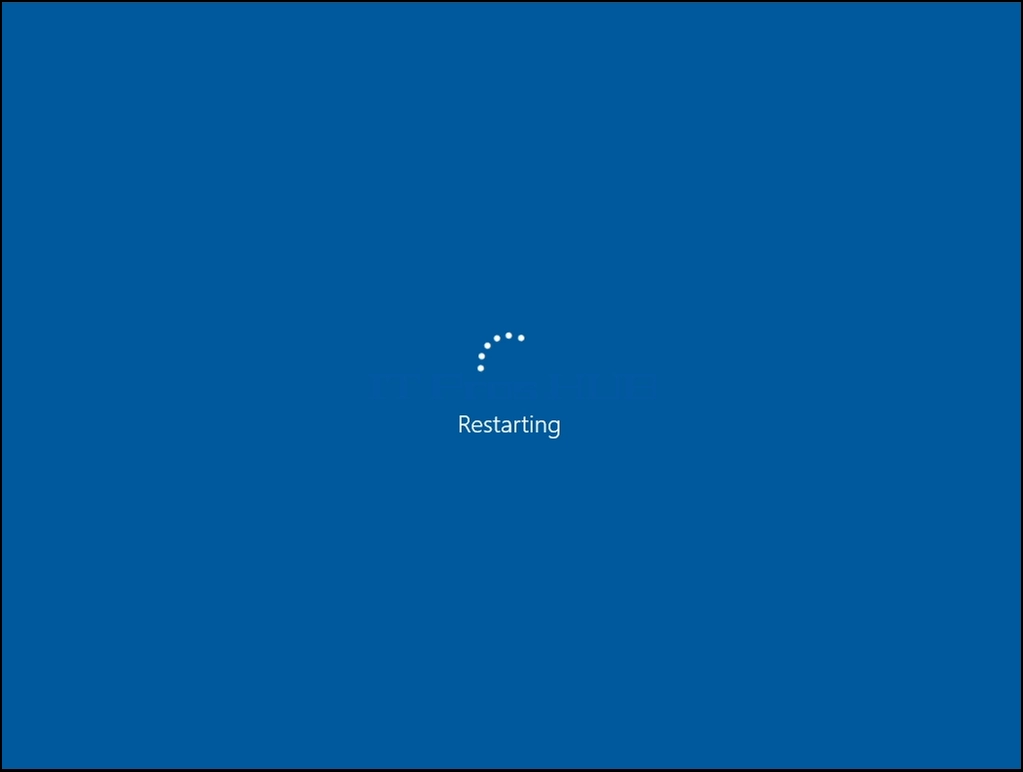
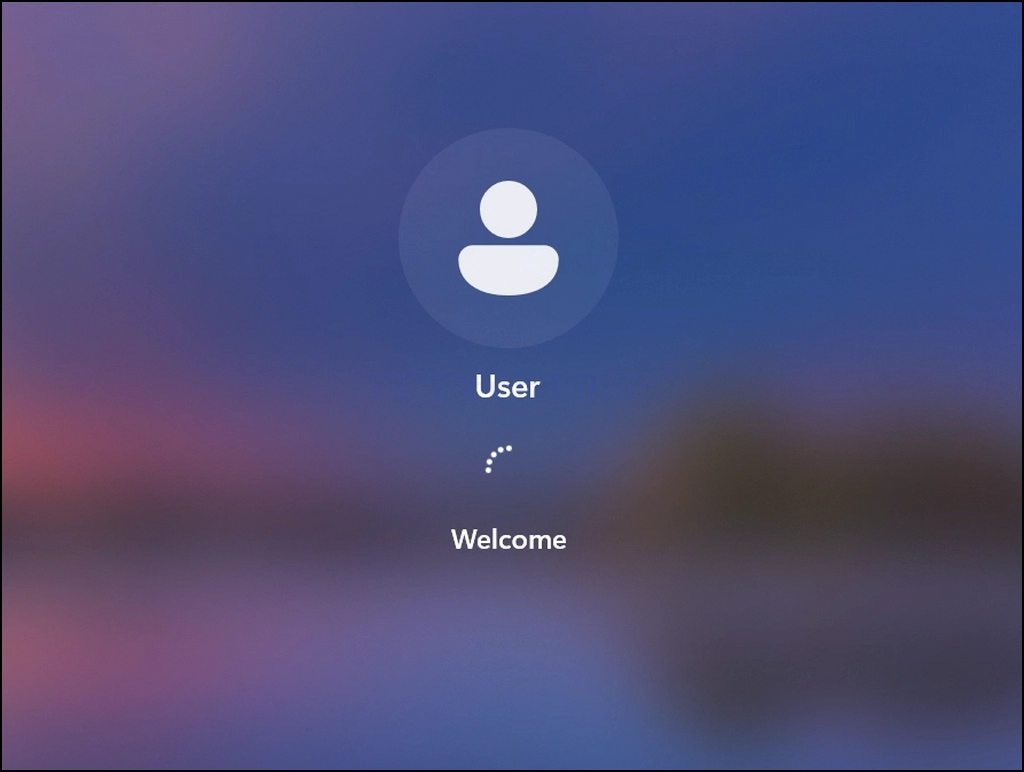

3. Okna se zdaj ponovno namesti. Prejšnja različica Windows je zdaj shranjena v mapi Windows.old.
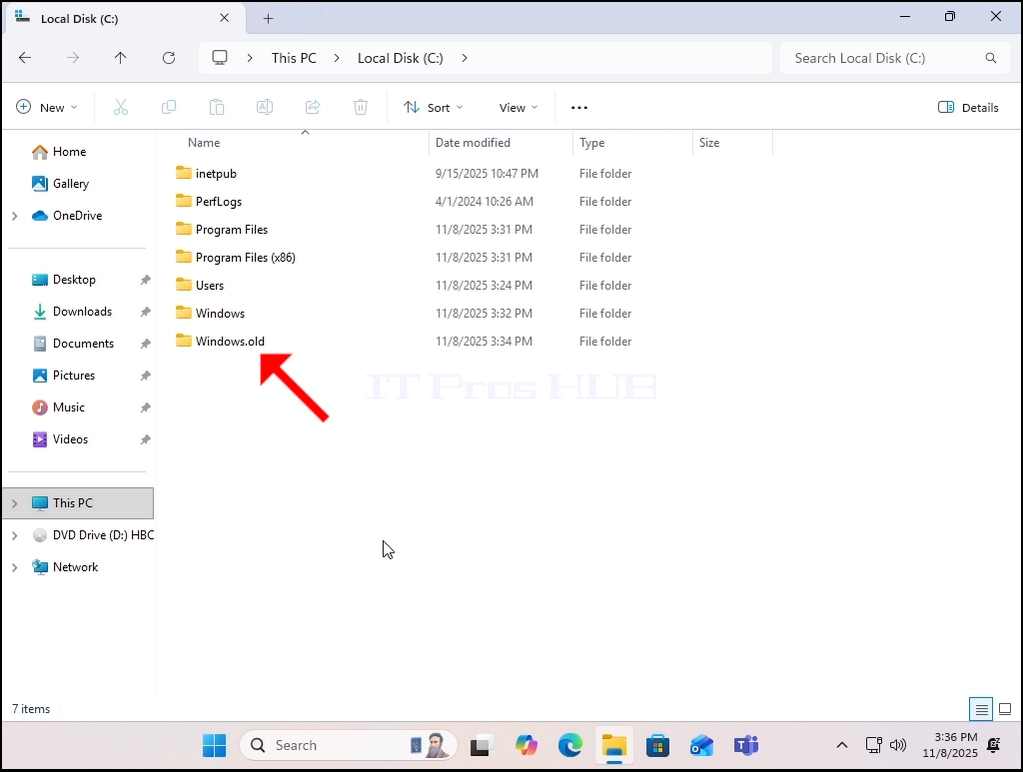
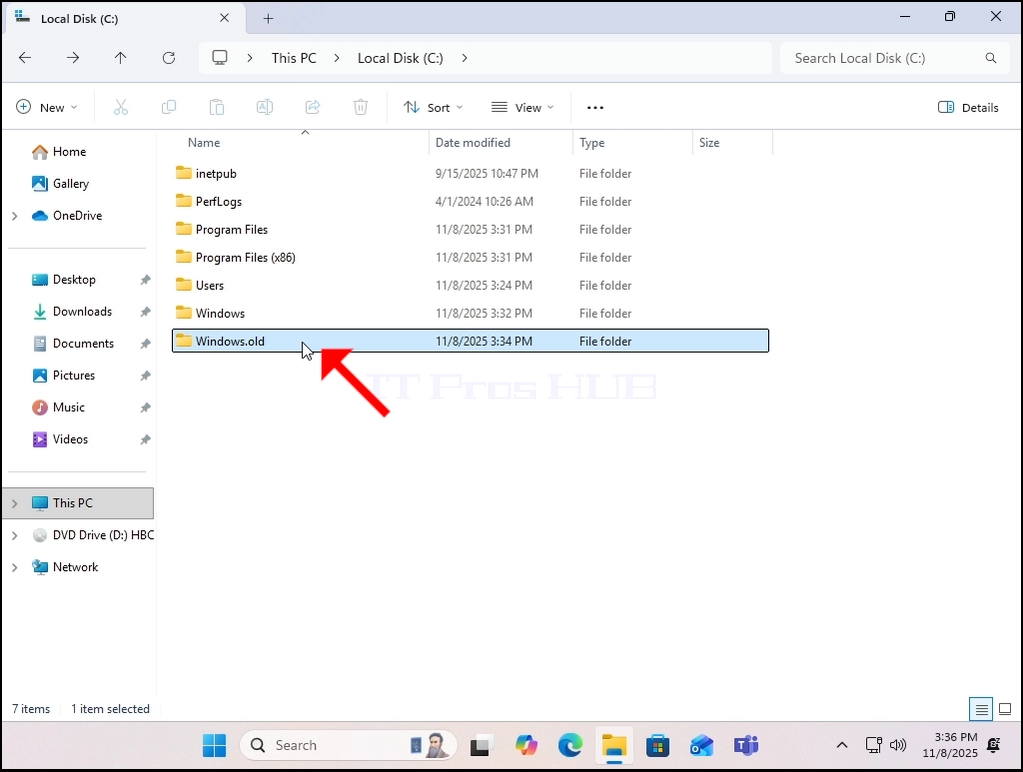
4. Kot lahko vidite, brisanje Windows. stara mapa v celoti iz witnin Windows ni mogoče v tem primeru:
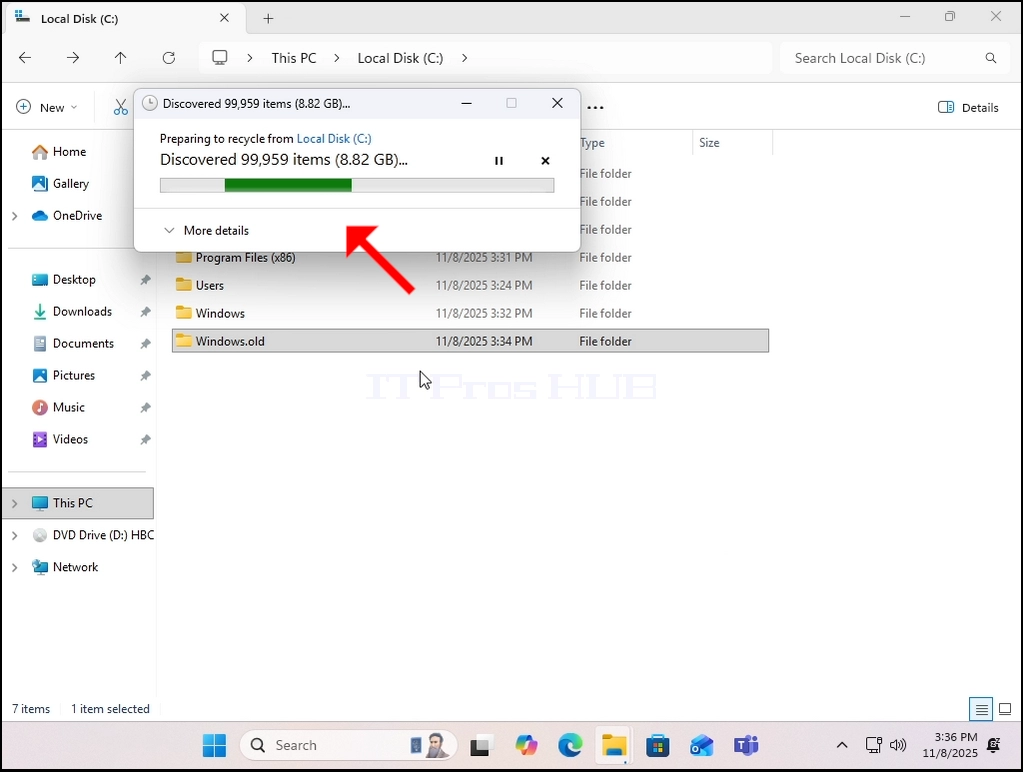
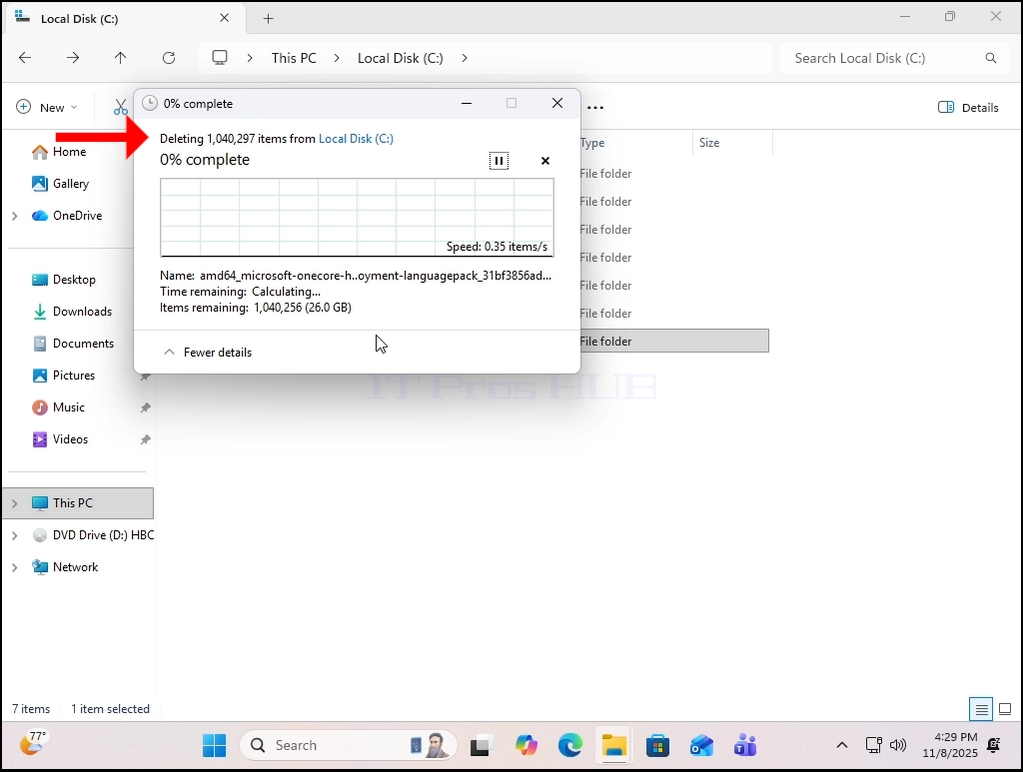
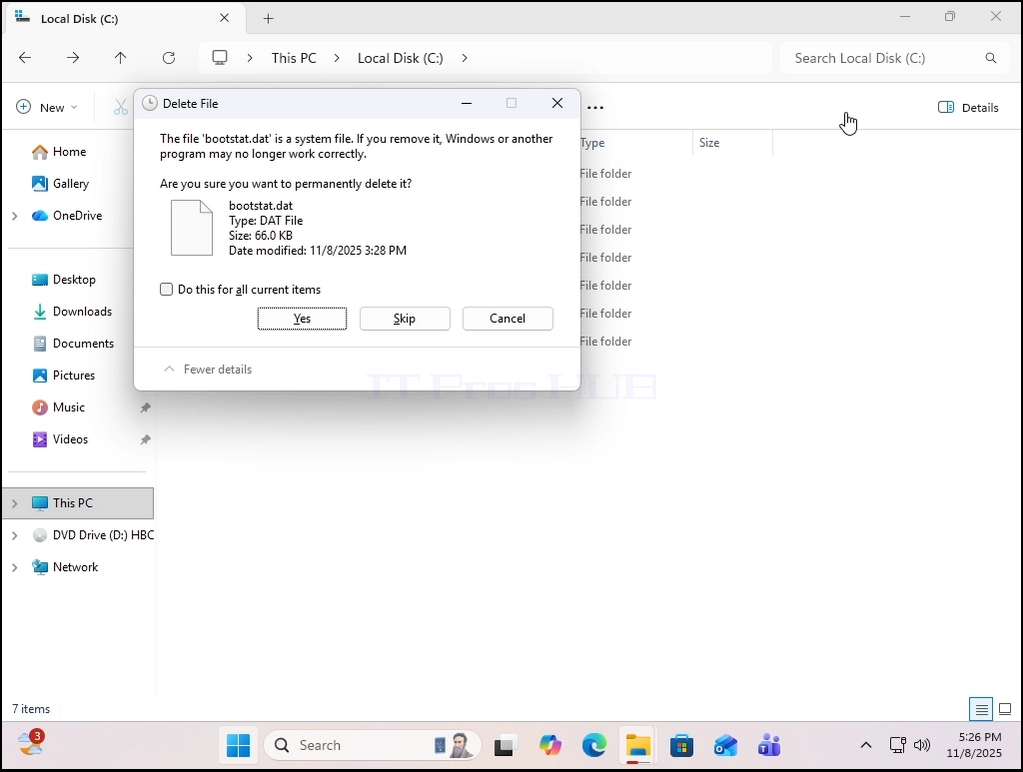
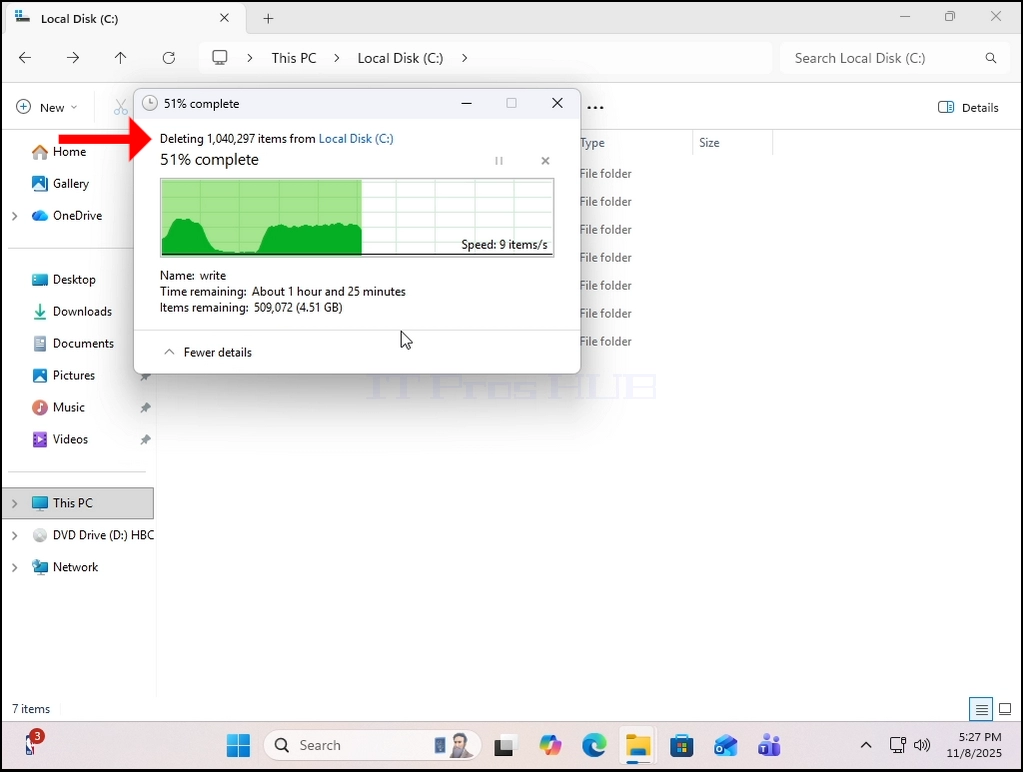
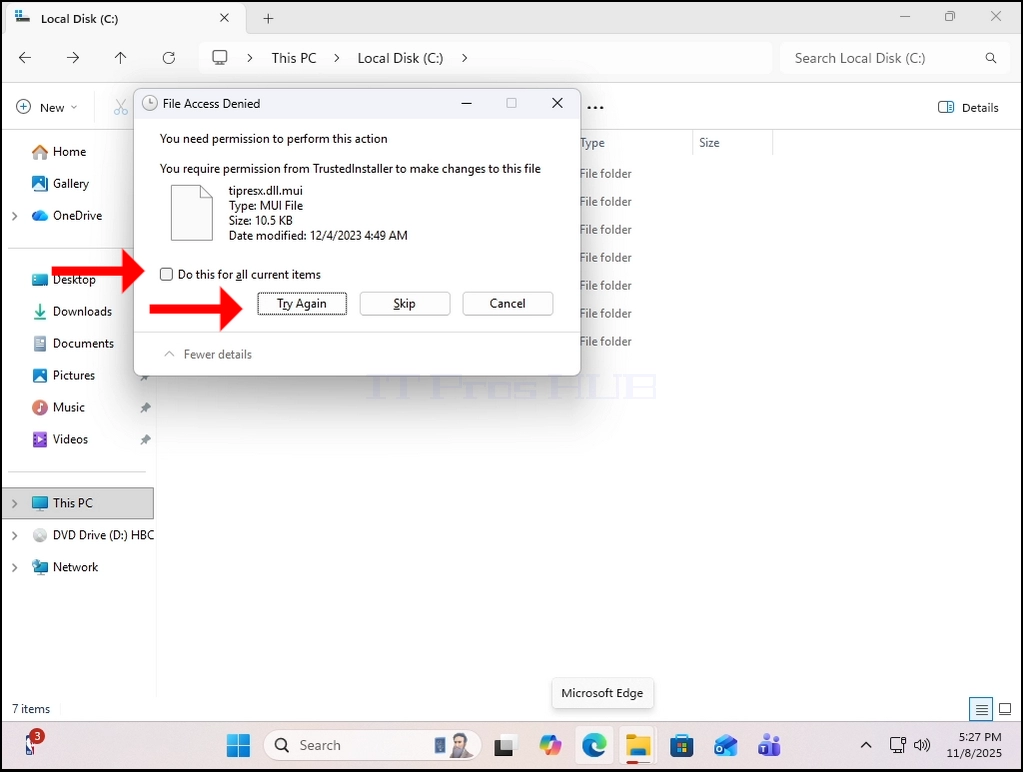

5. Da bi to lahko izvedli, bomo morali v tem primeru uporabiti različico Windows, imenovano Windows PE, imenovano HBCD.
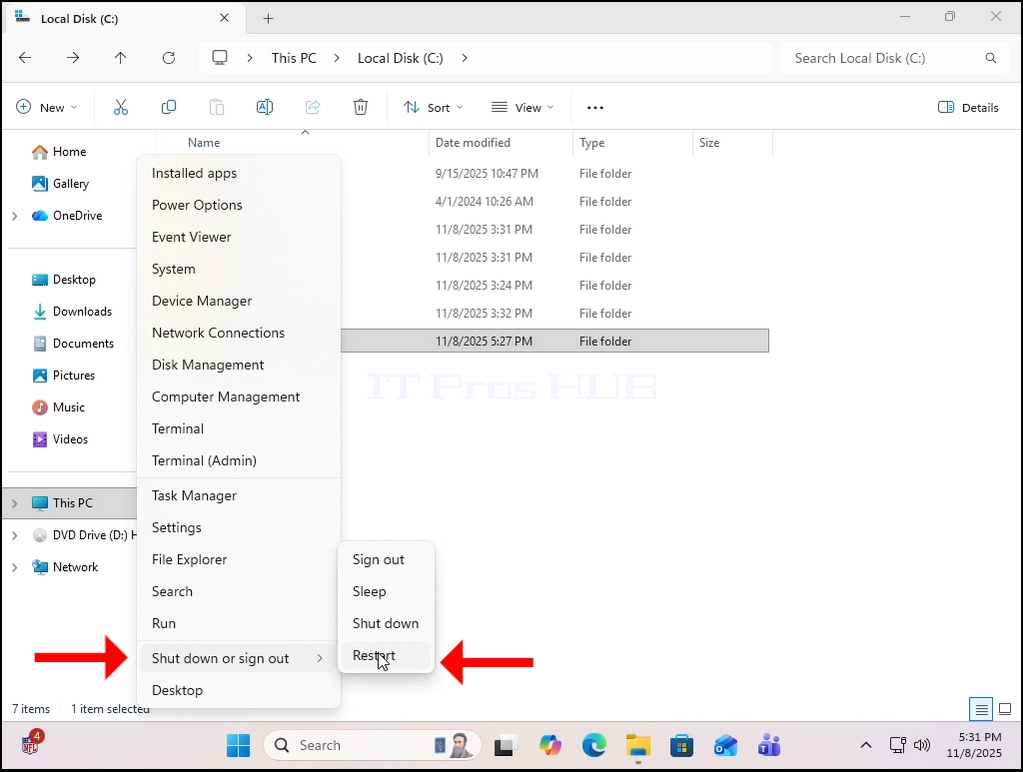
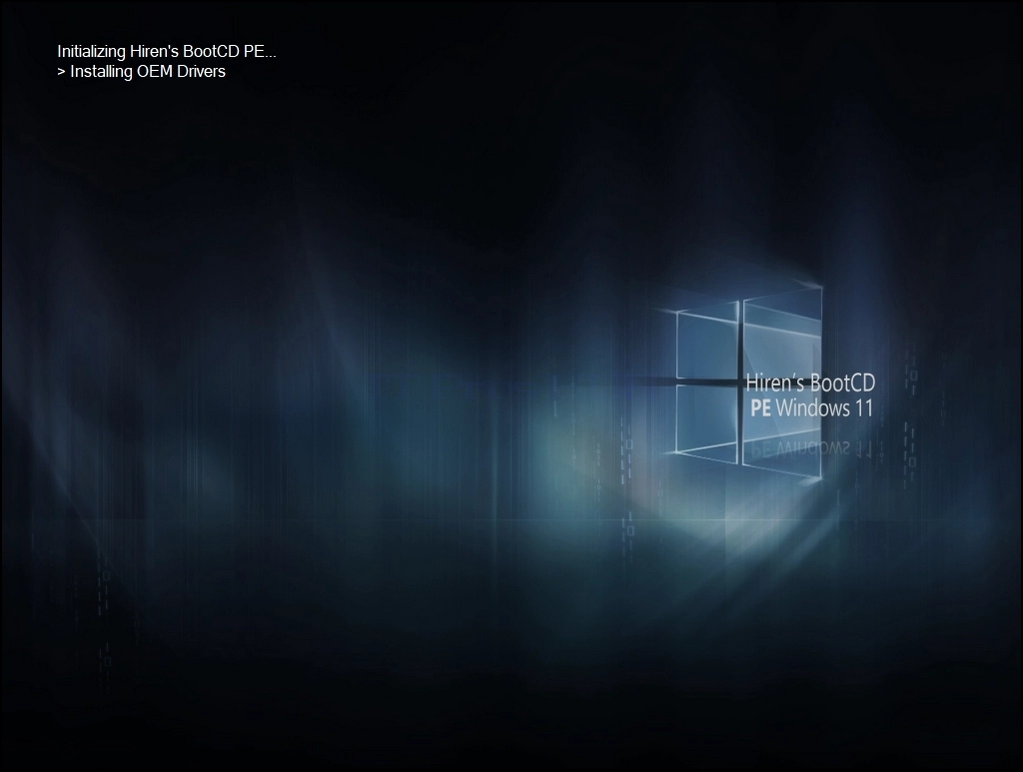
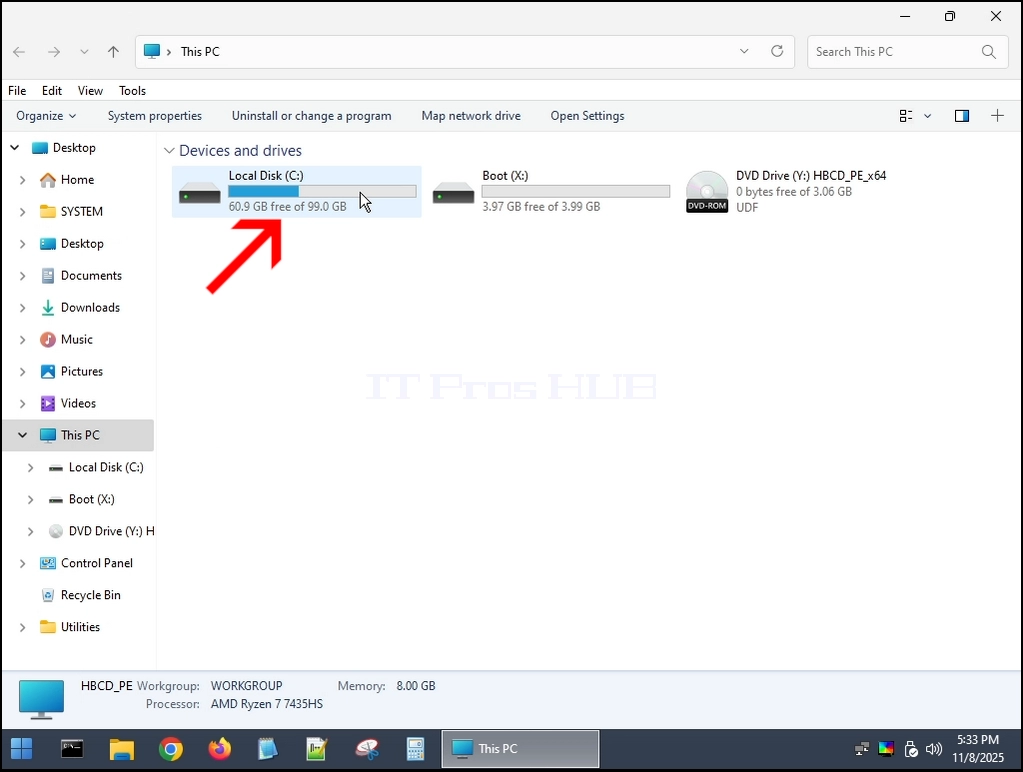
6. Izbrišemo Windows.old mapo iz znotraj Windows PE (HBCD):
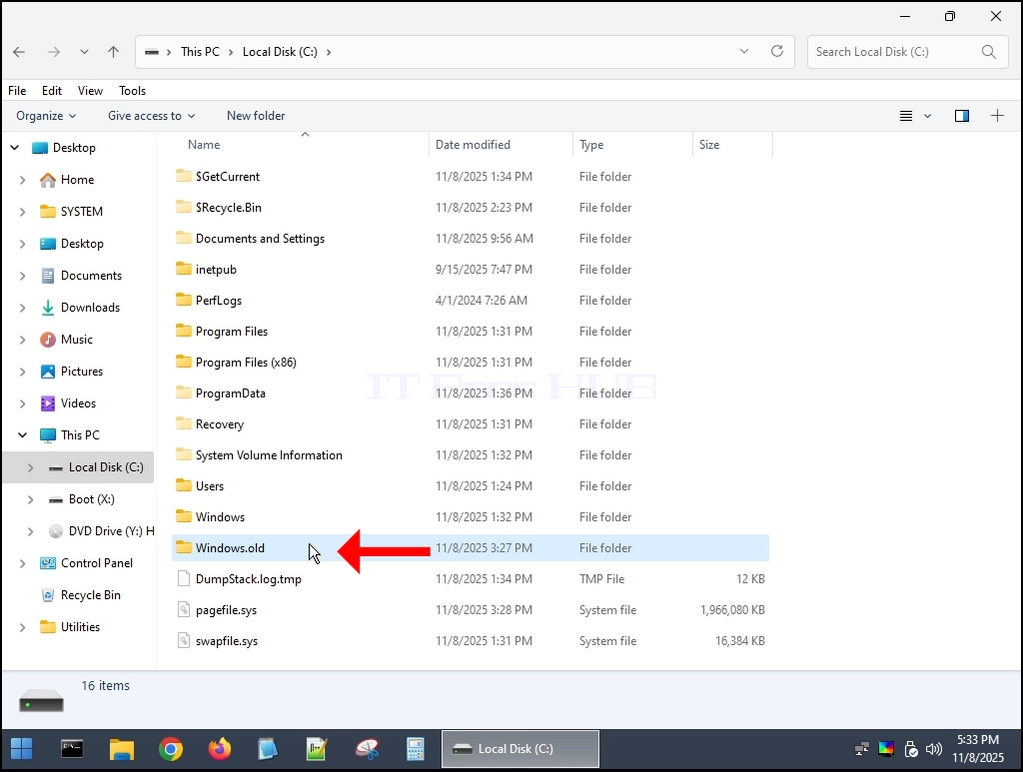
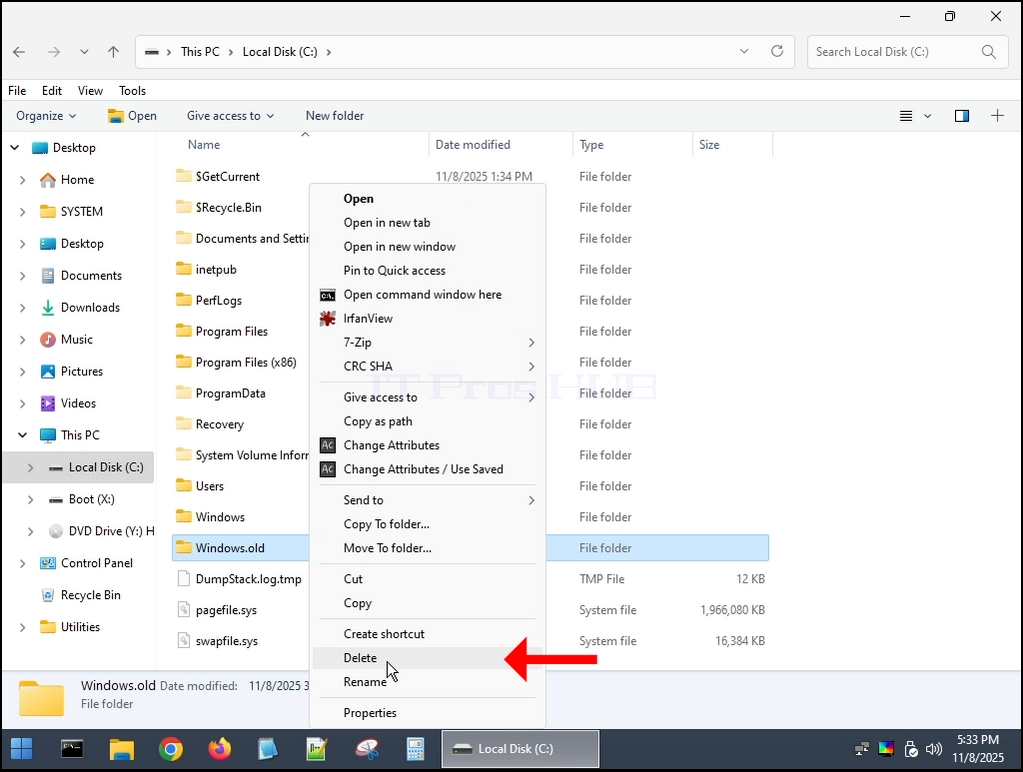
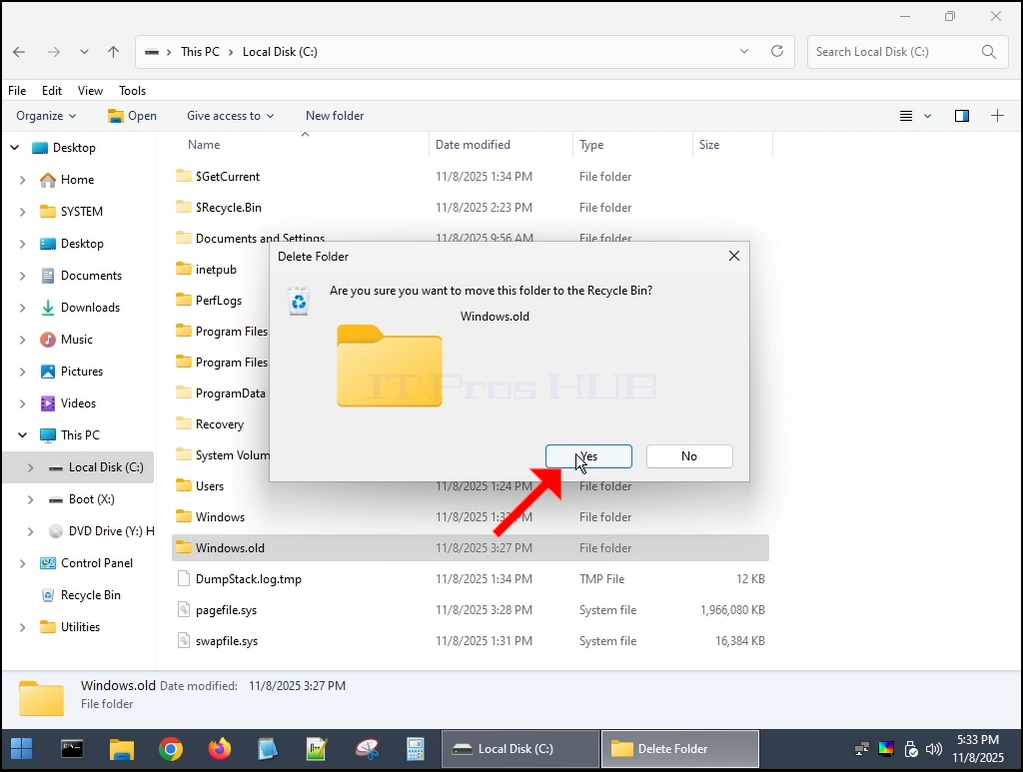
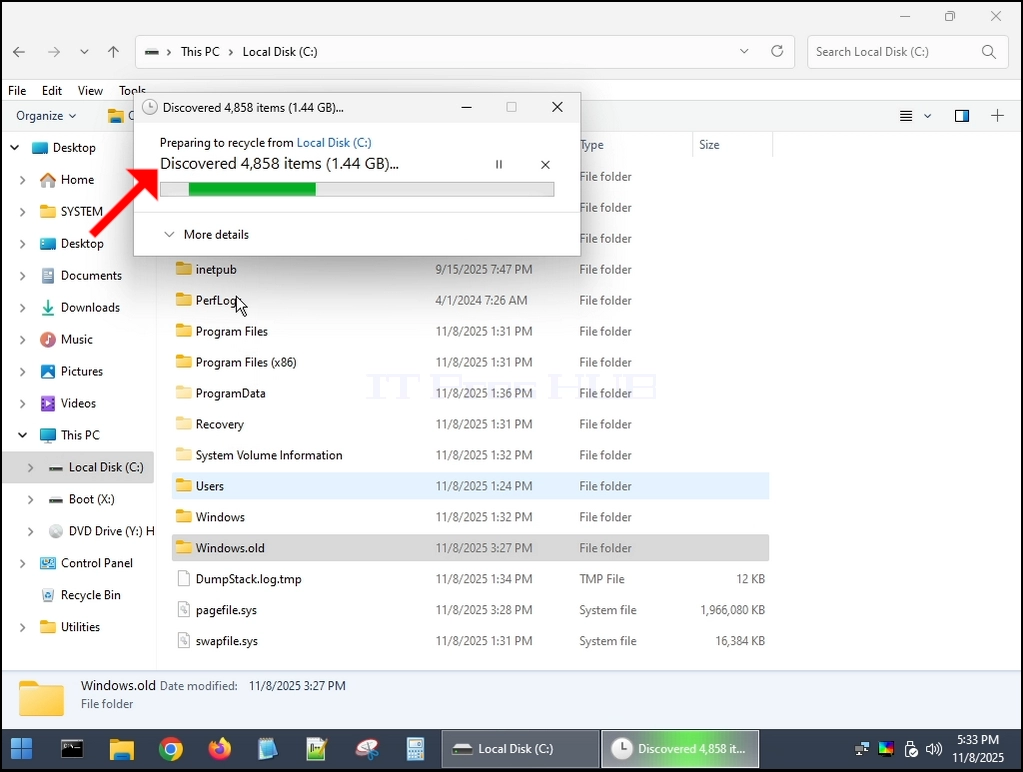
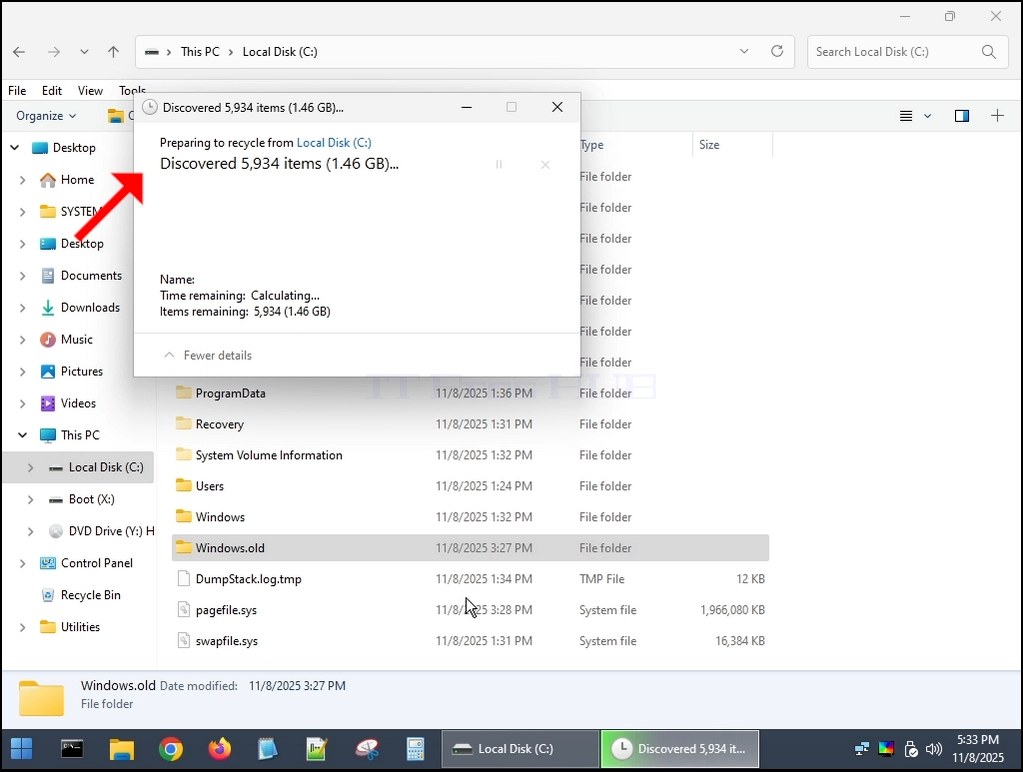
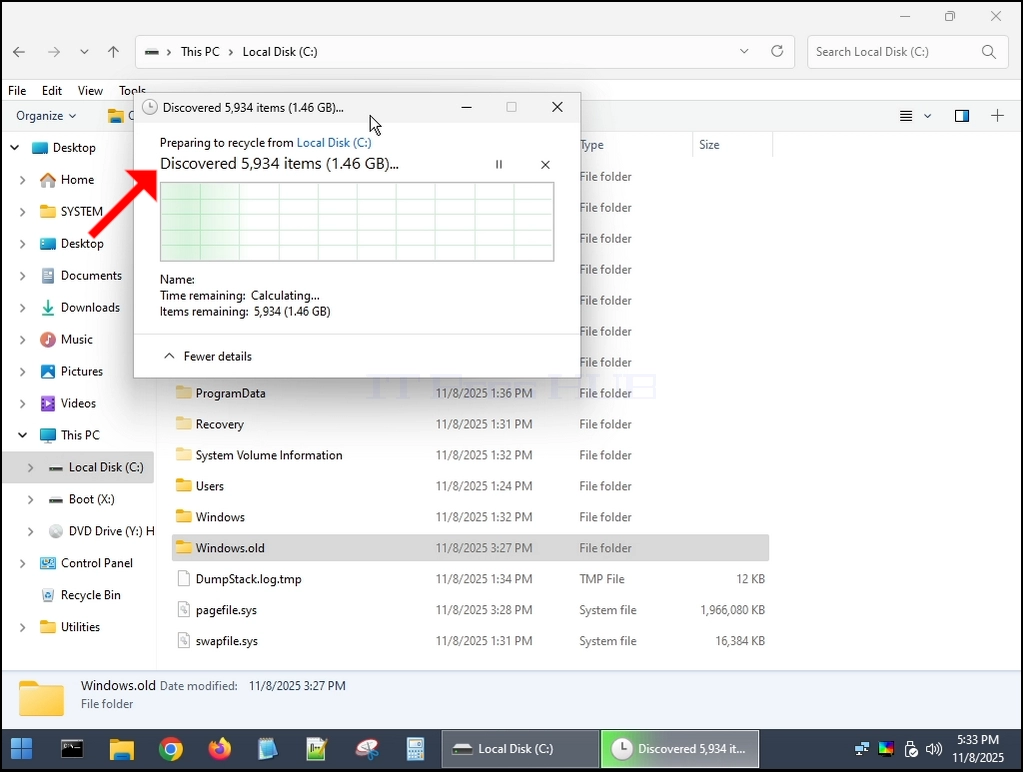

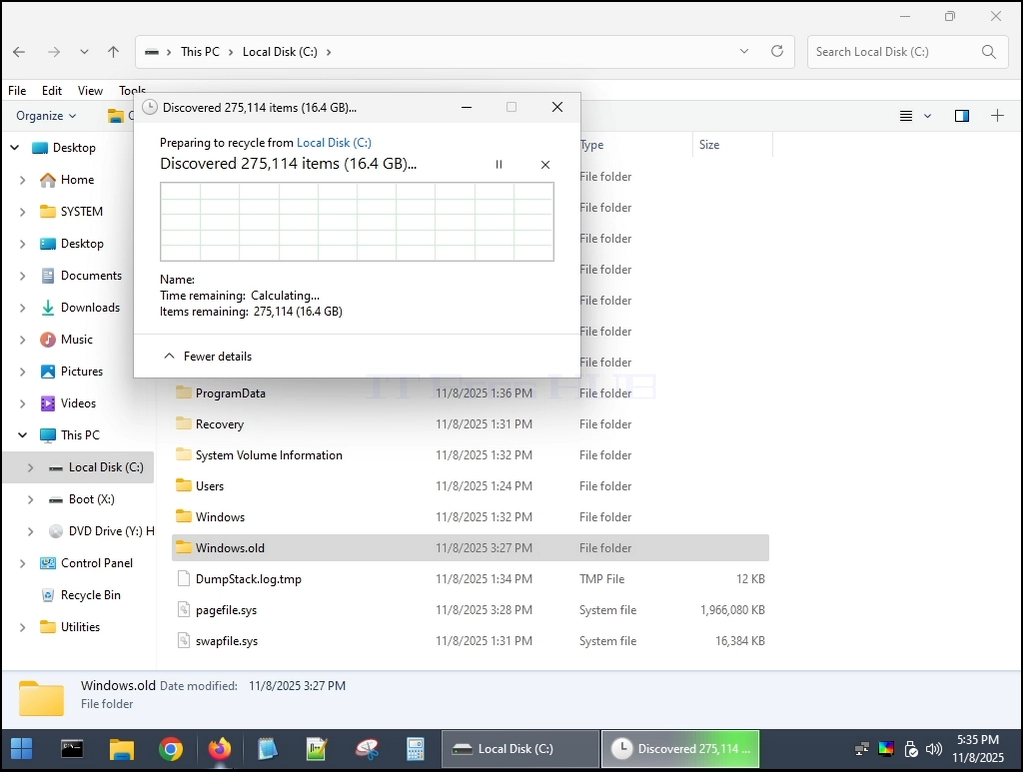
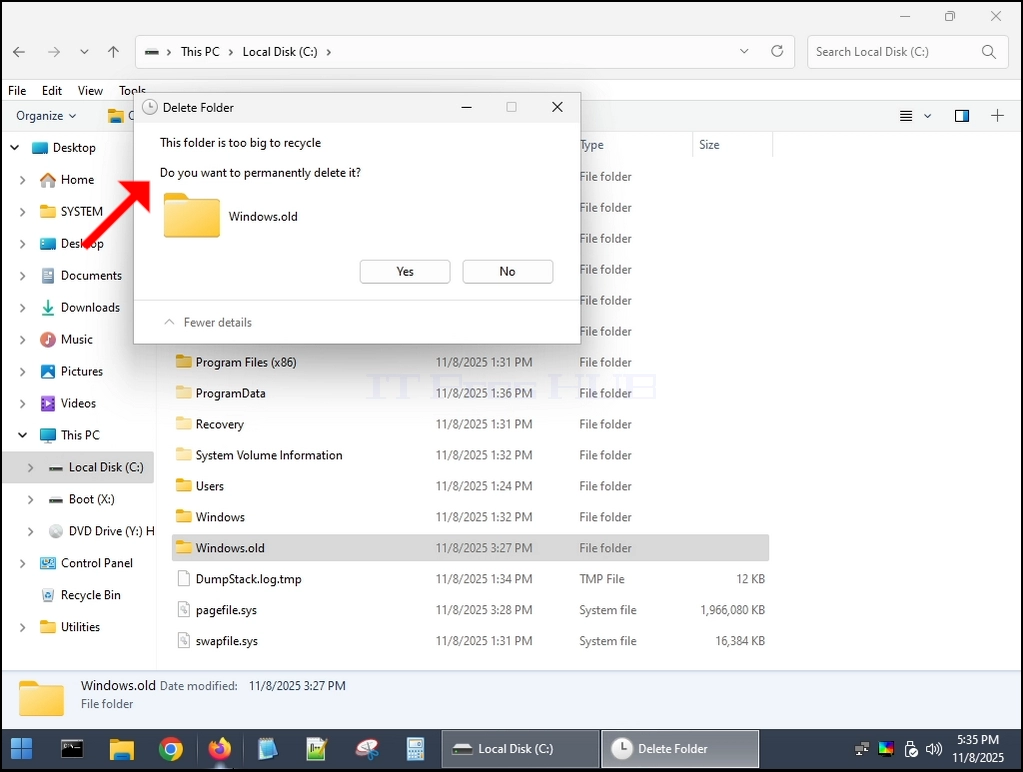
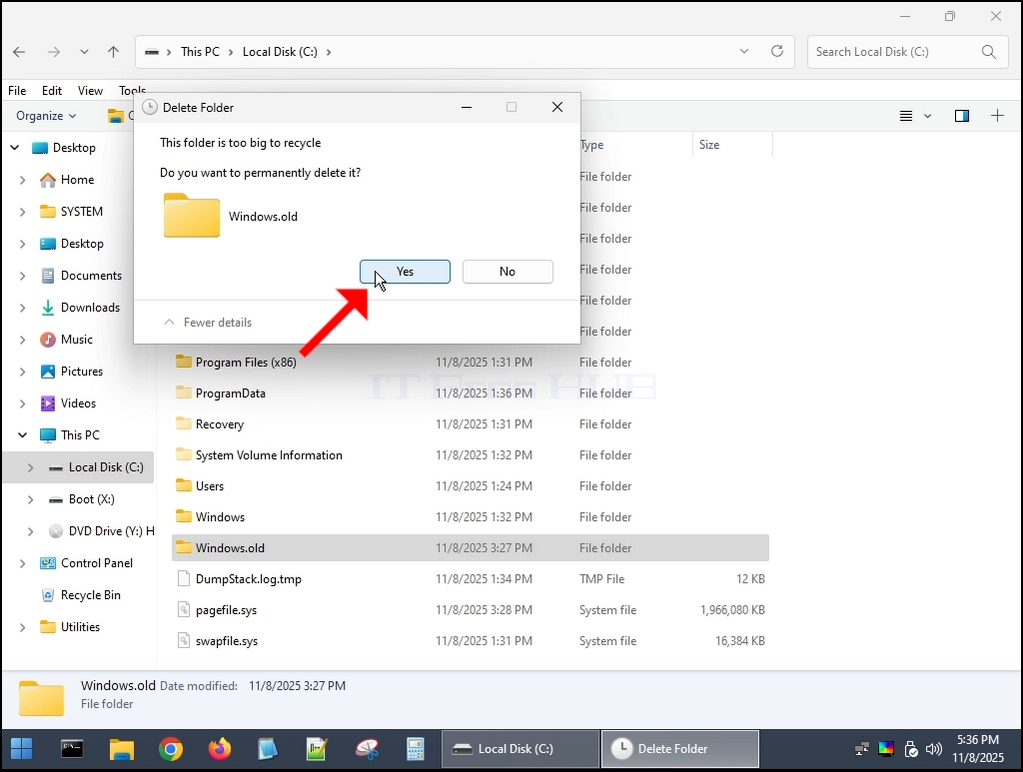
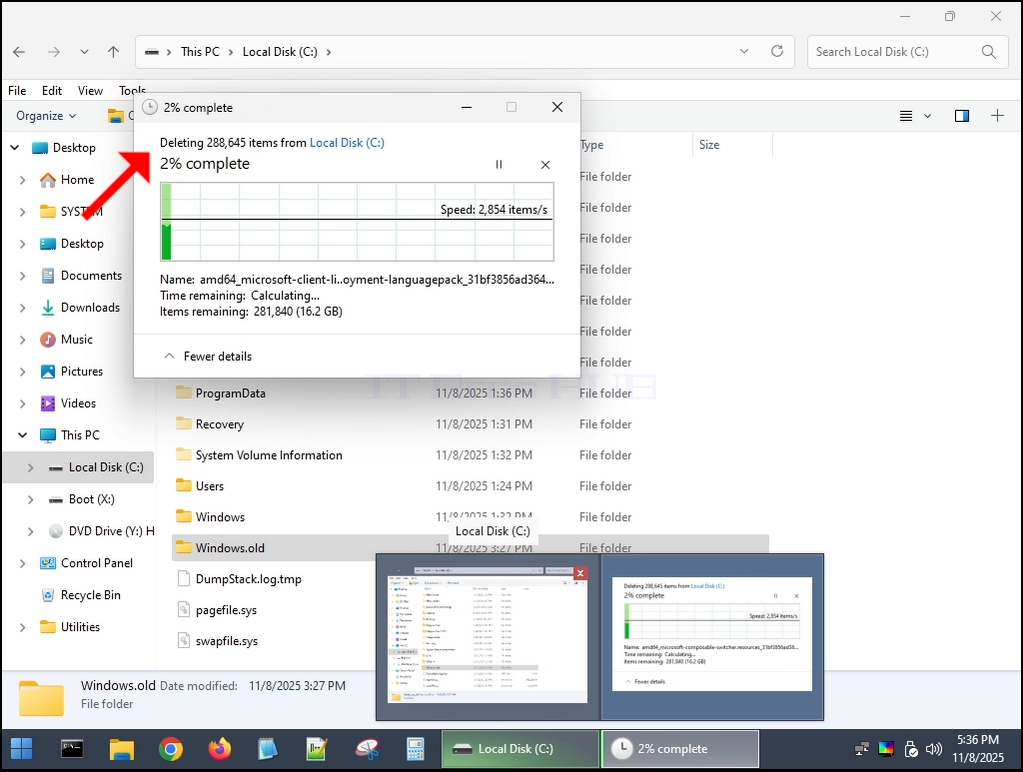
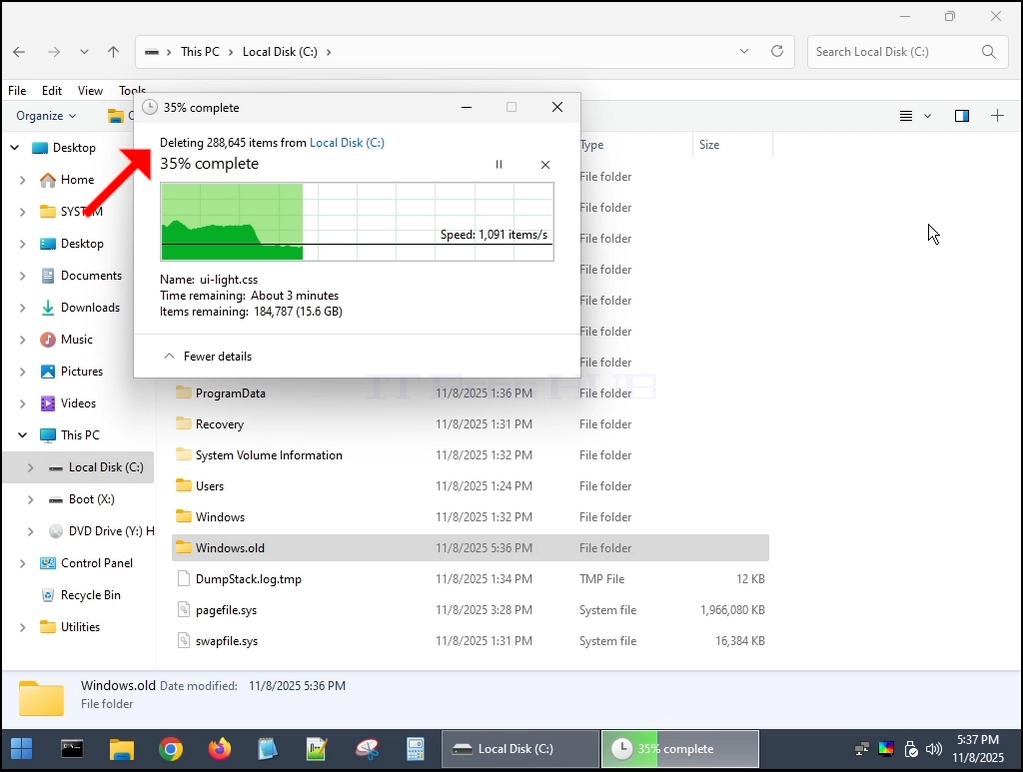
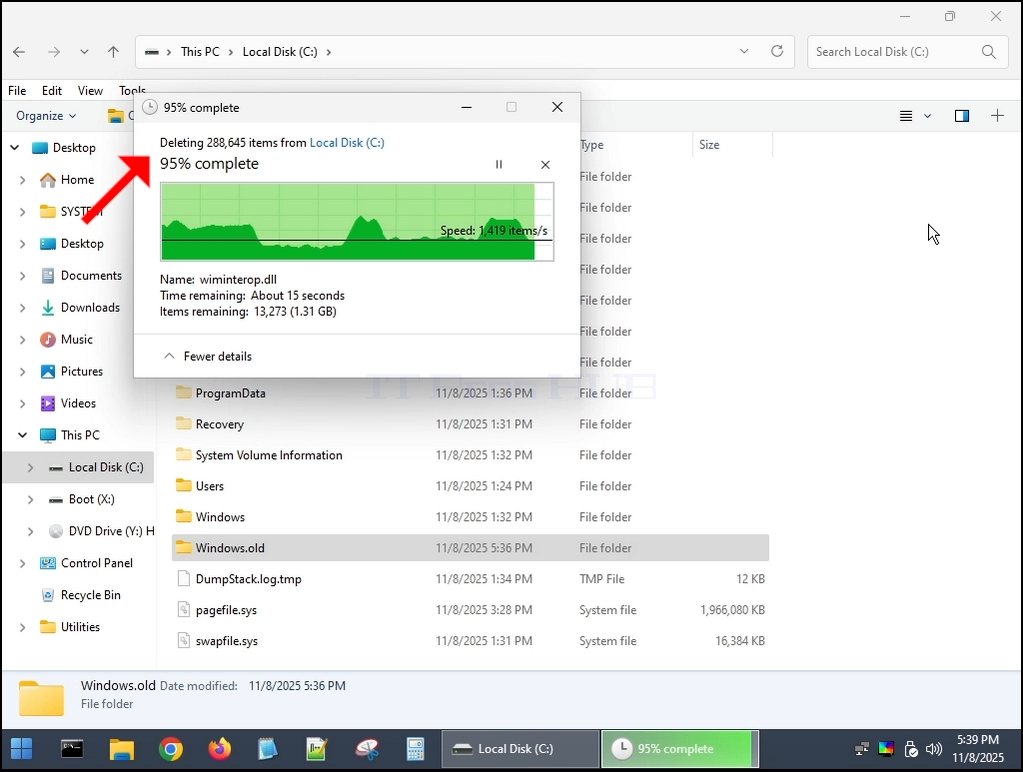
7. Če se pojavijo kakršnakoli pogovorna okna - Označite jih kot "Naredi to za vse trenutne postavke"in kliknite na Ja, ja.
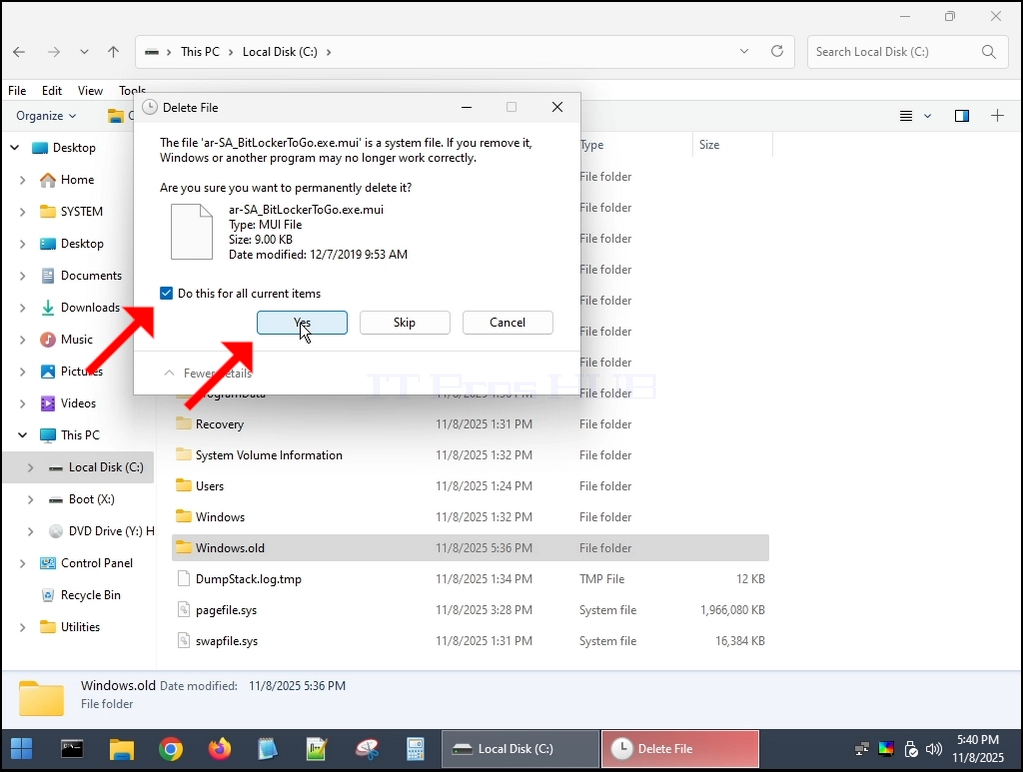
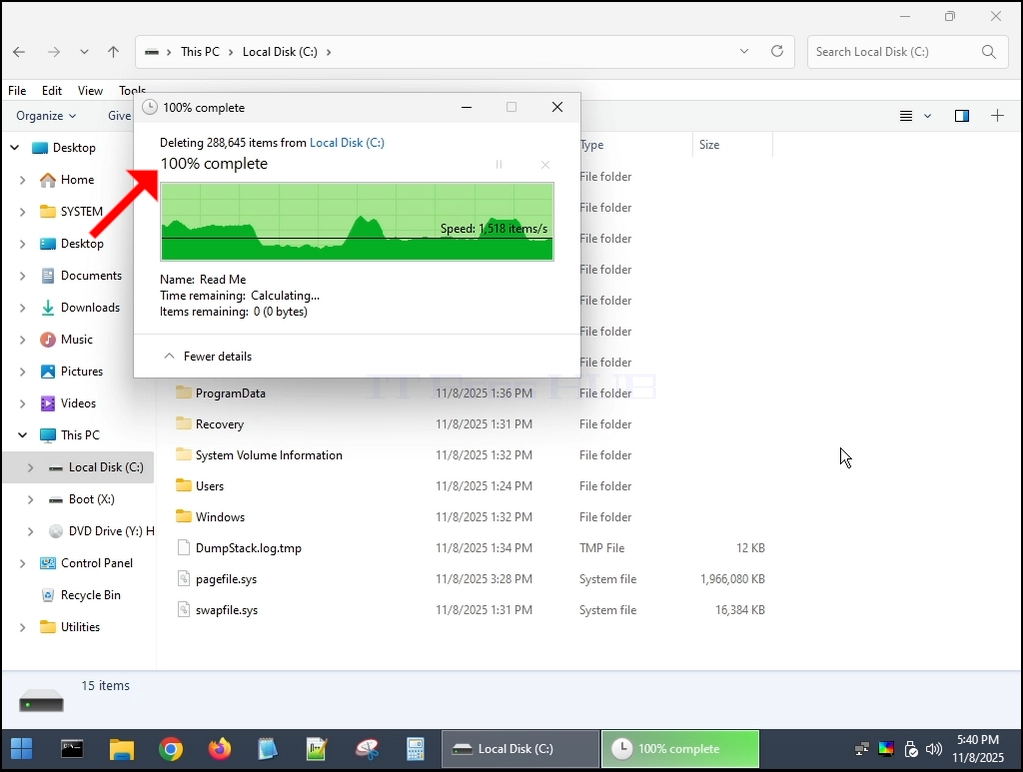
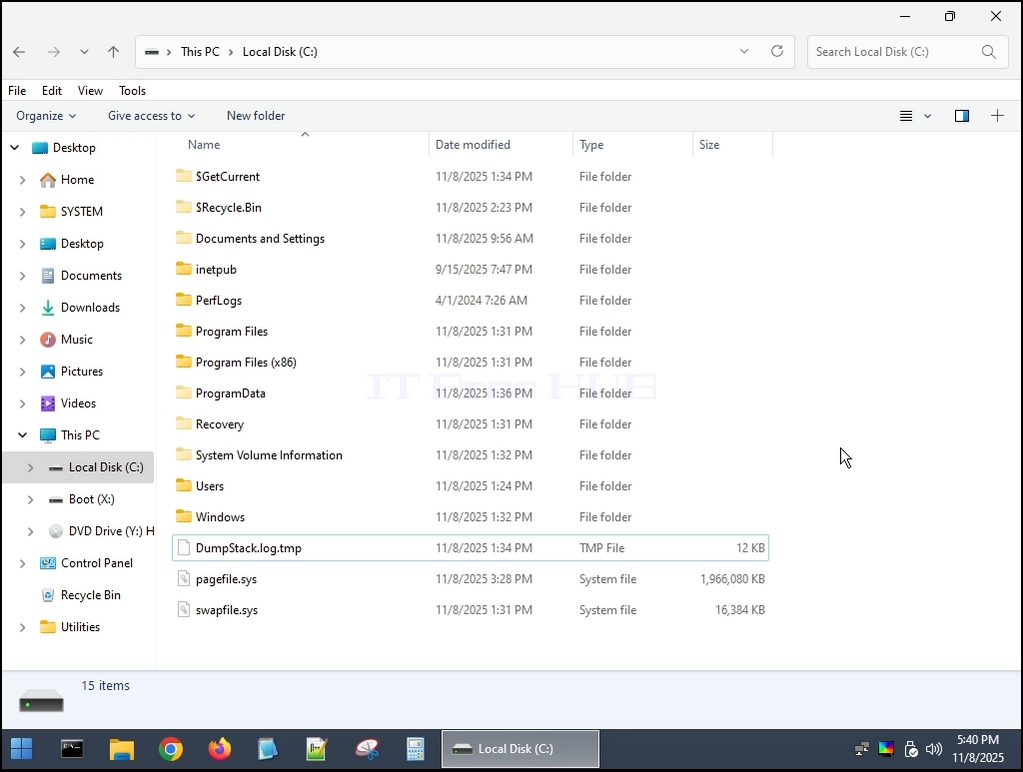
8. Windows. stara mapa je zdaj popolnoma izbrisana:
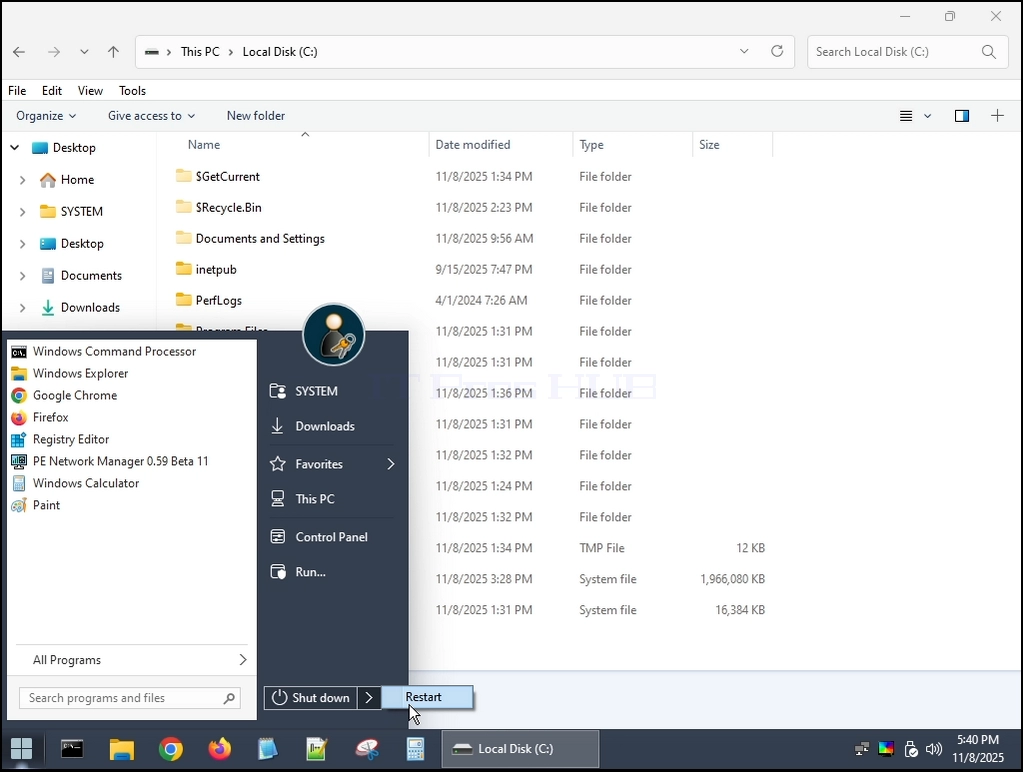
9. Ponovni zagon v Windows 11:
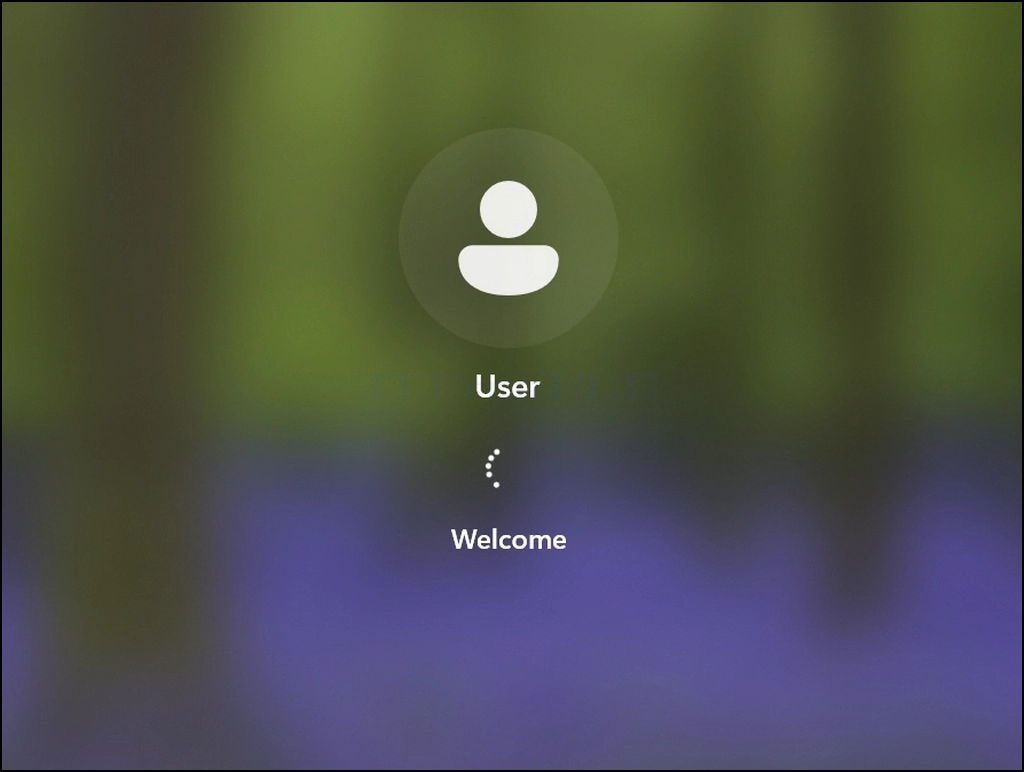
10. Windows 11 je bil uspešno zagnan.
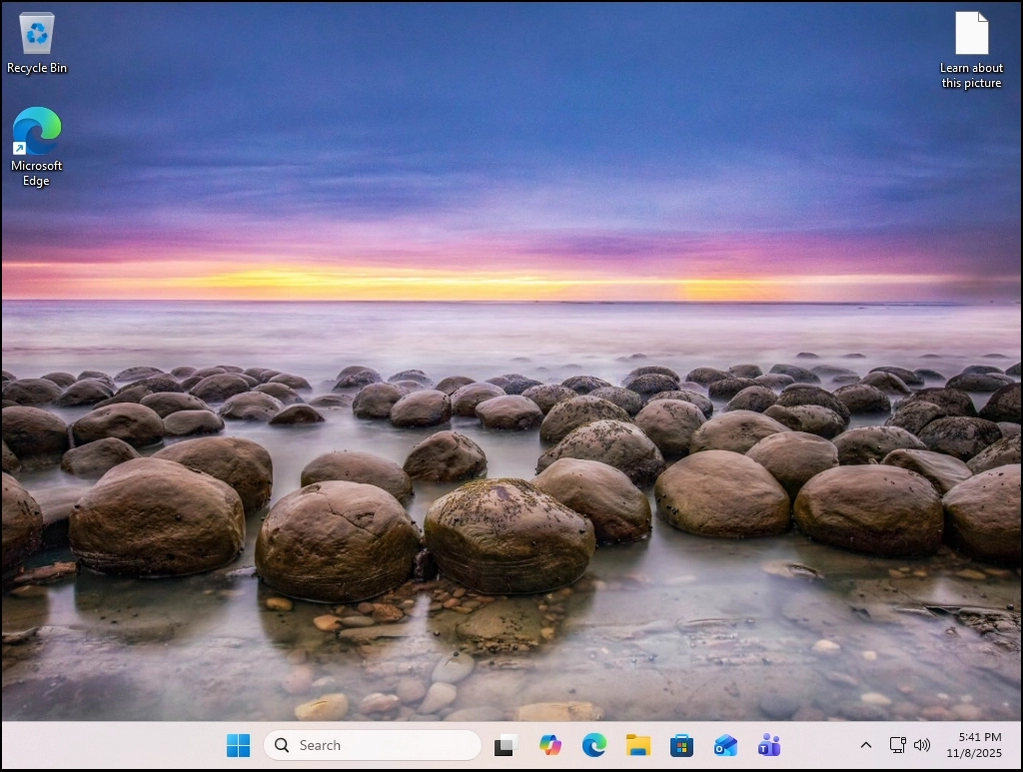
11. Sklep:
Windows.old mapa se lahko izbriše brez namigov glede zagona Windows 11.
- Podrobnosti
- Napisal: IT Pro
- Kategorija: Windows
- Ogledov: 12052
Uvod:
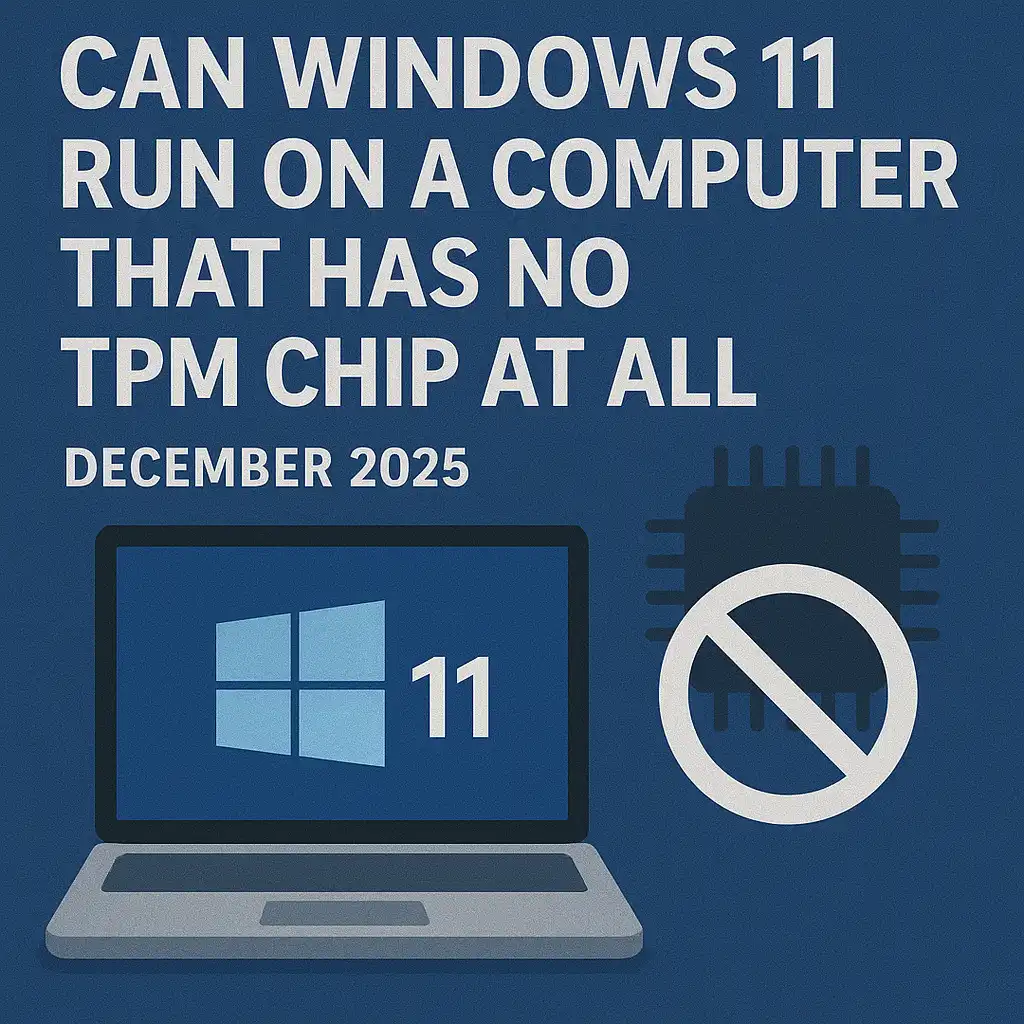
V tem članku bomo odgovorili na zelo preprosto vprašanje, ali bi Windows 11 lahko deloval v računalniku, ki sploh nima TPM čipa.
Kratek odgovor – Ja, ja.. .
Kako? – Tako, da ga sploh ne namestite nanj, ampak s tem, da nanj prisilite Windows.
Pojasnimo z dolgim odgovorom:
-Kaj? Testirali smo Windows 11 24H2 in 25H1 na VM, ki ima TPM 2.0 čip. Virtualno seveda, vendar temelji na pravi fizični golo kovino
- 24H2 je bil nameščen na tem VM s TPM 2.0 čip že tam – po namestitvi smo zaprli, da VM, odstranili TPM 2.0 čip iz VMWARE in ga napajali nazaj navzgor – Windows začel normalno.
- Kasneje smo posodobili od 24H2 na 25H1 - enak rezultat. Okna so delovala v redu.
- Po tem smo poskušali namestiti Windows 11 24H2 na isti VM, brez TPM – ni delovalo. Windows je zavrnil namestitev na VM, ki ni imel TPM čipa.
V naslednjih korakih bomo pokazali, kako smo izvedli naš eksperiment:
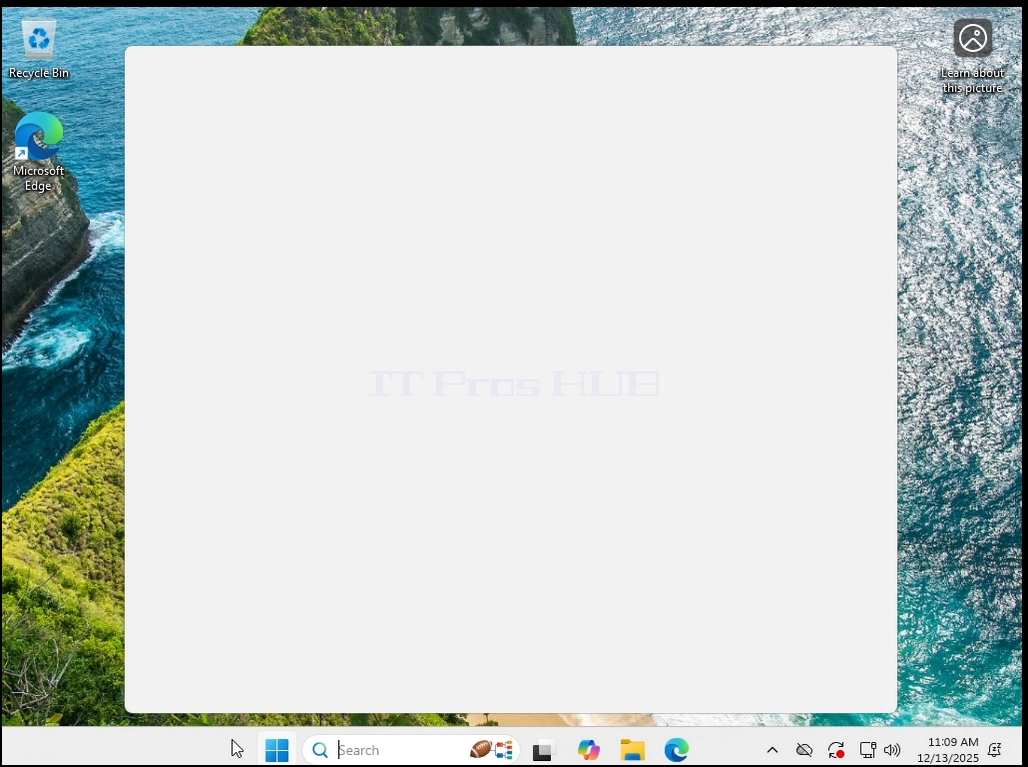
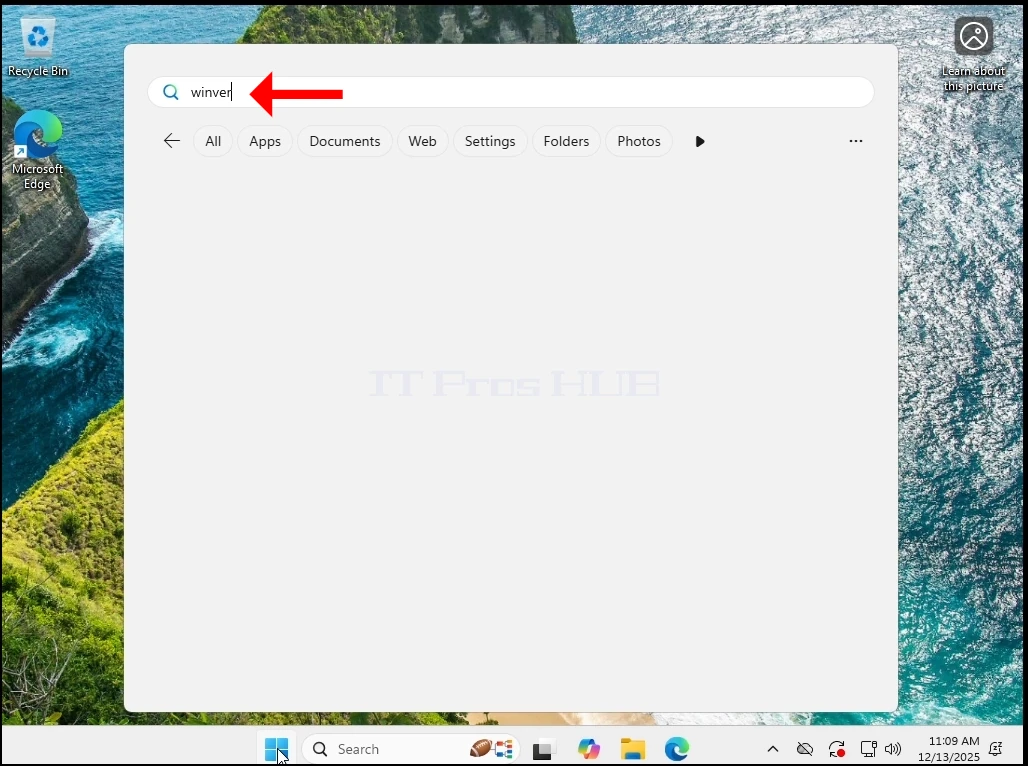
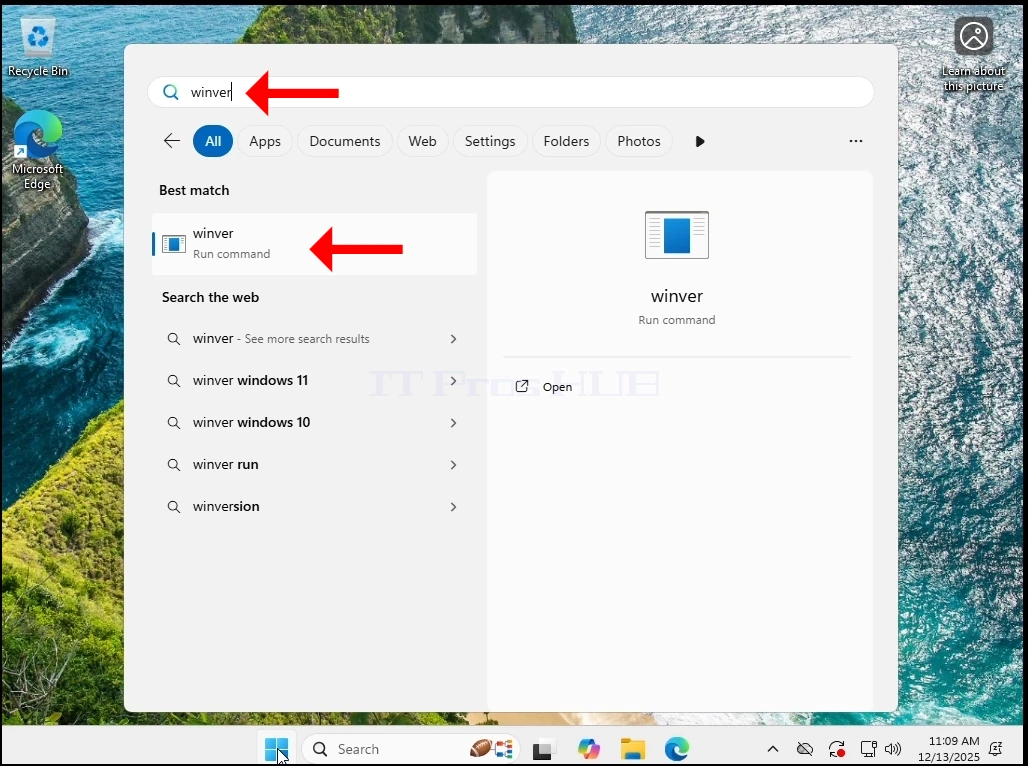
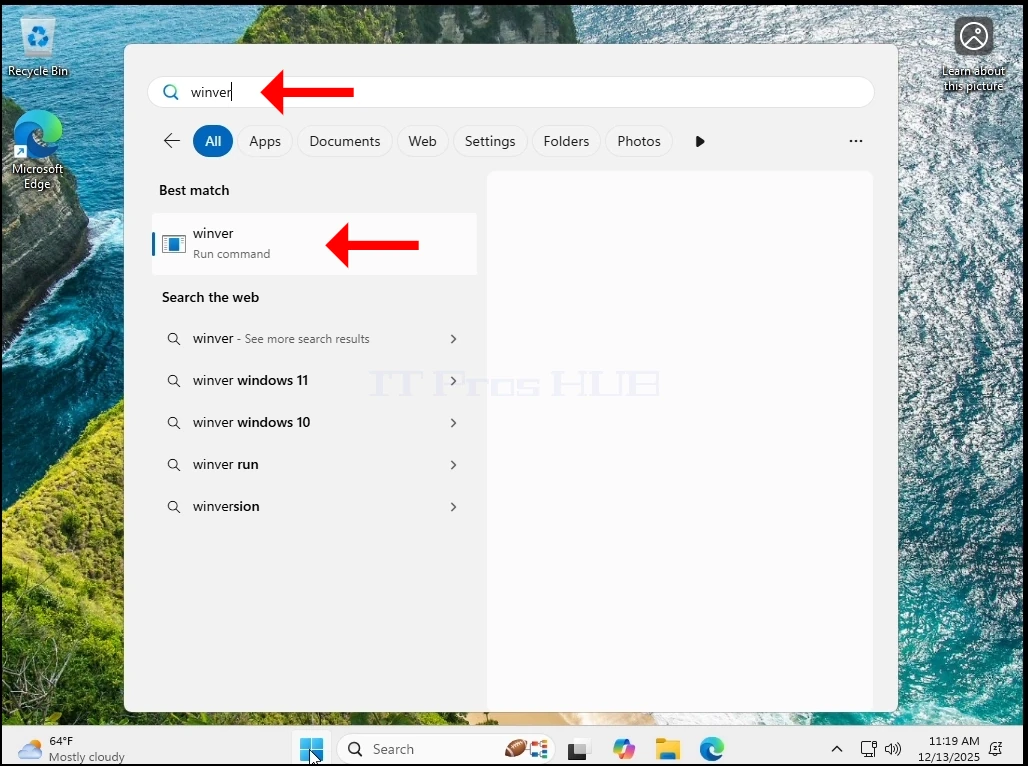
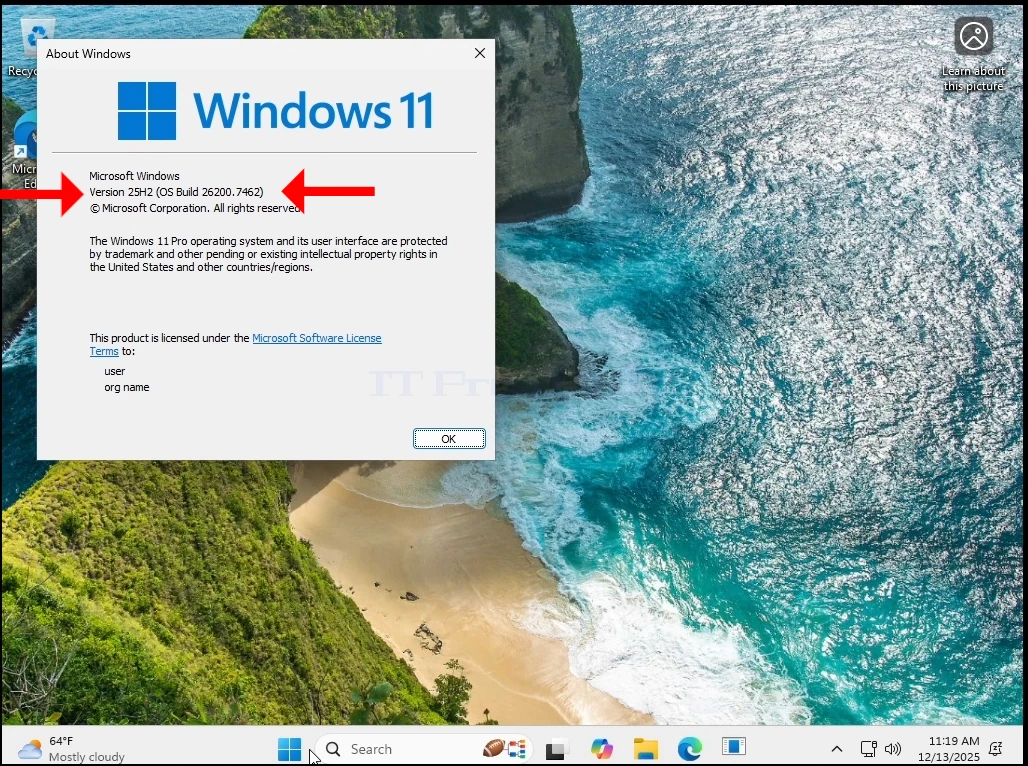
1. Najprej pojdimo in preverite različico Windows z odhodom na Začetni meni in tipkanje winver in hitting VSTOP Ključ.
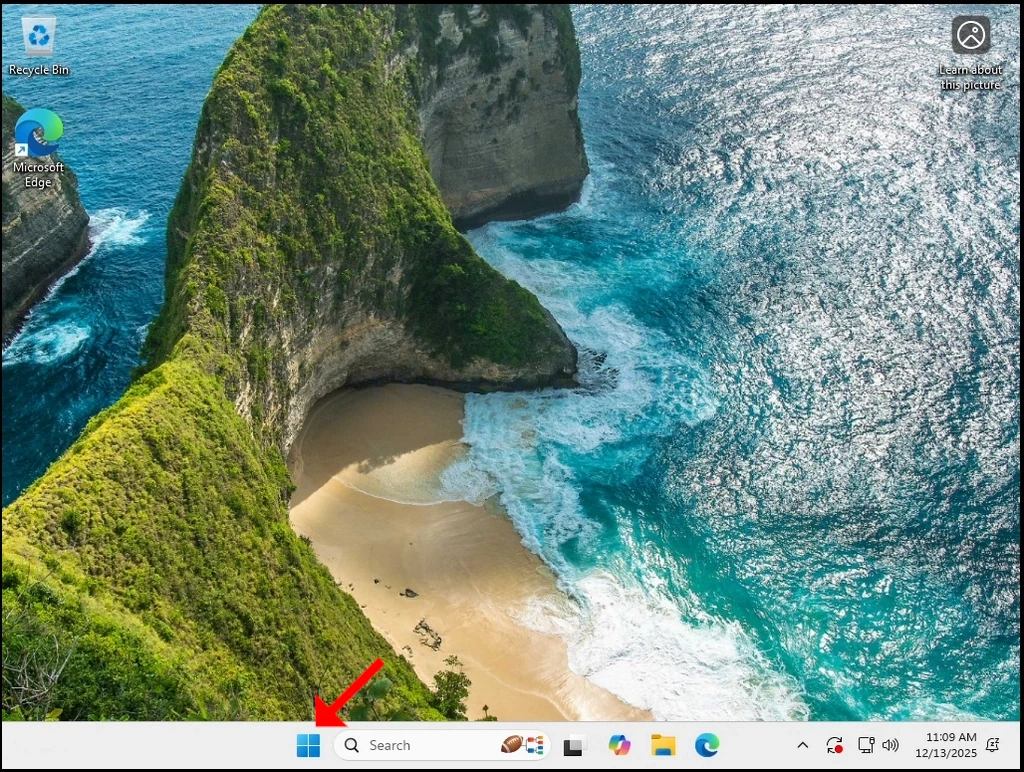
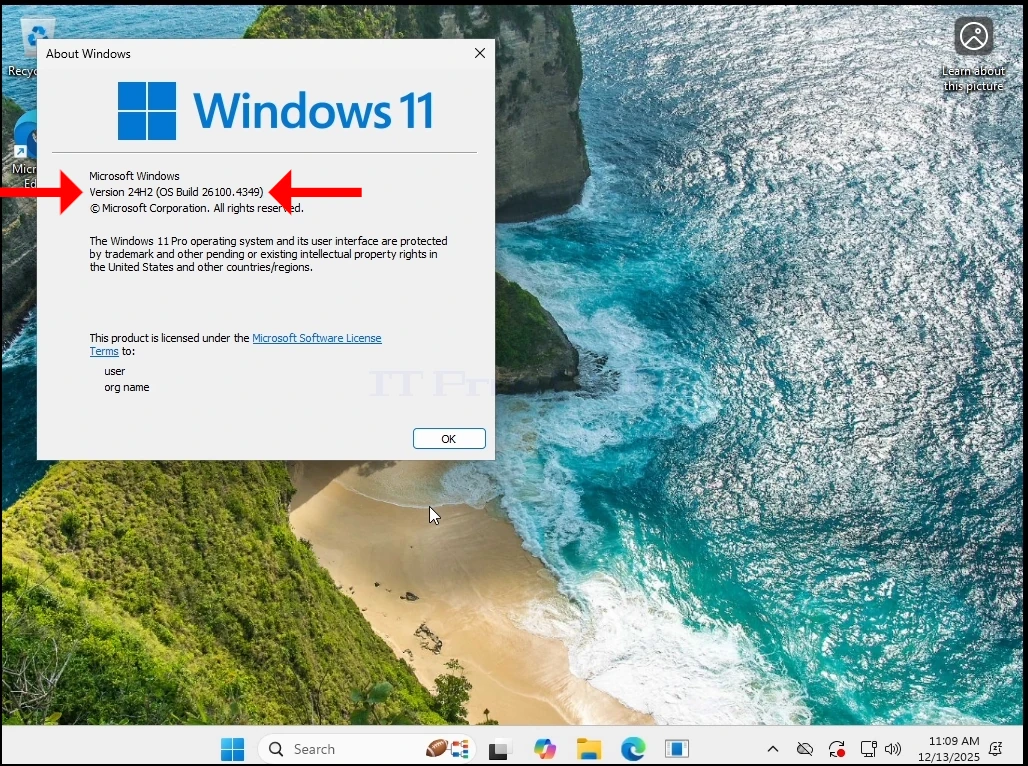
2. Kot lahko vidite, trenutna različica je 24H2
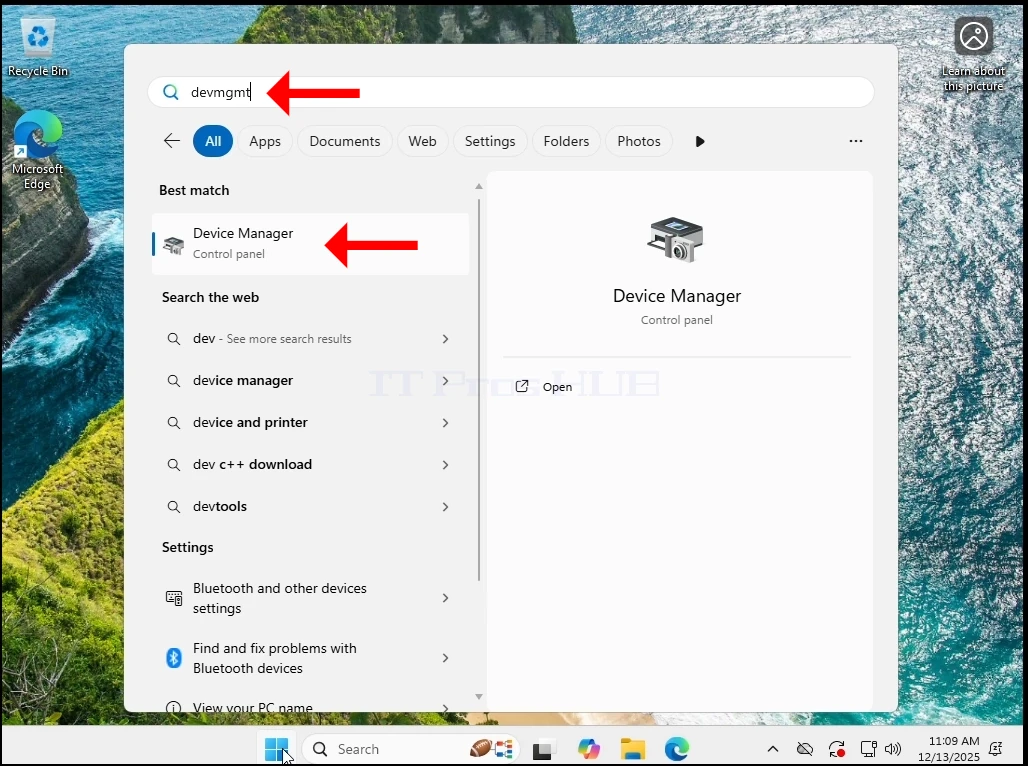
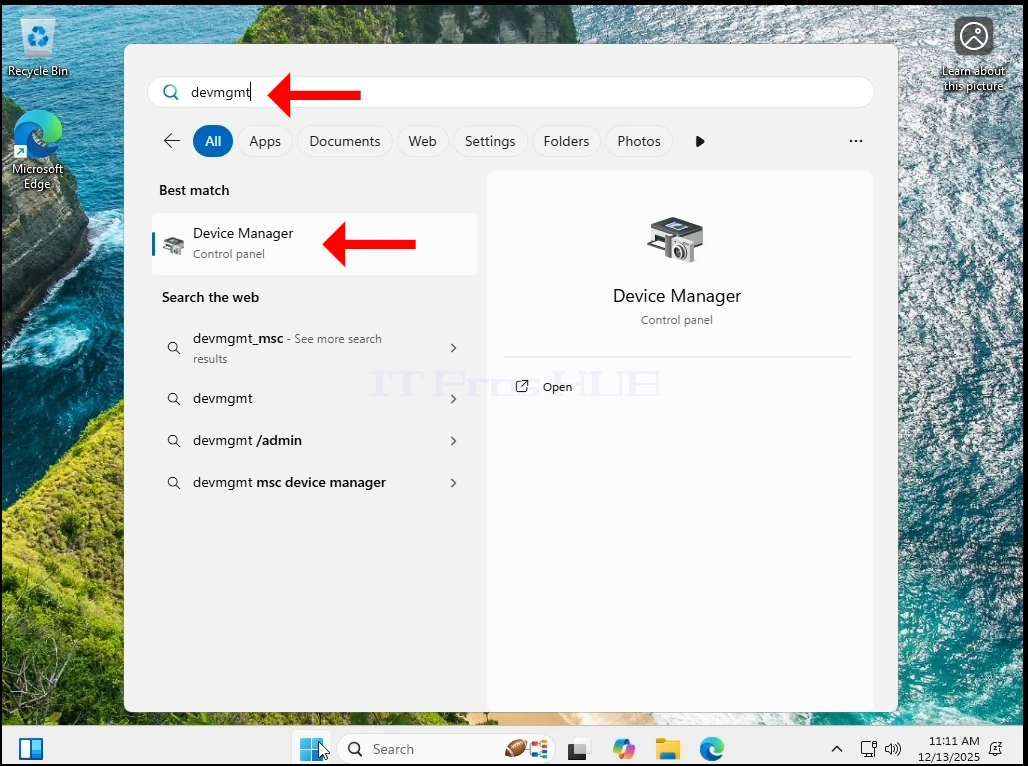
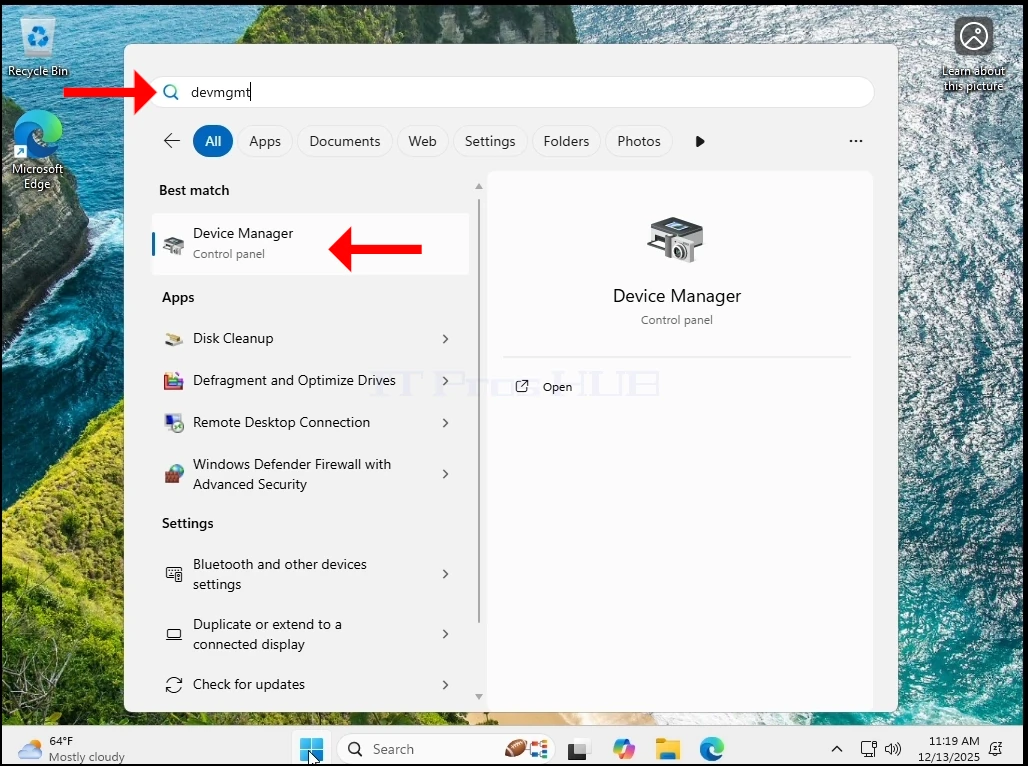
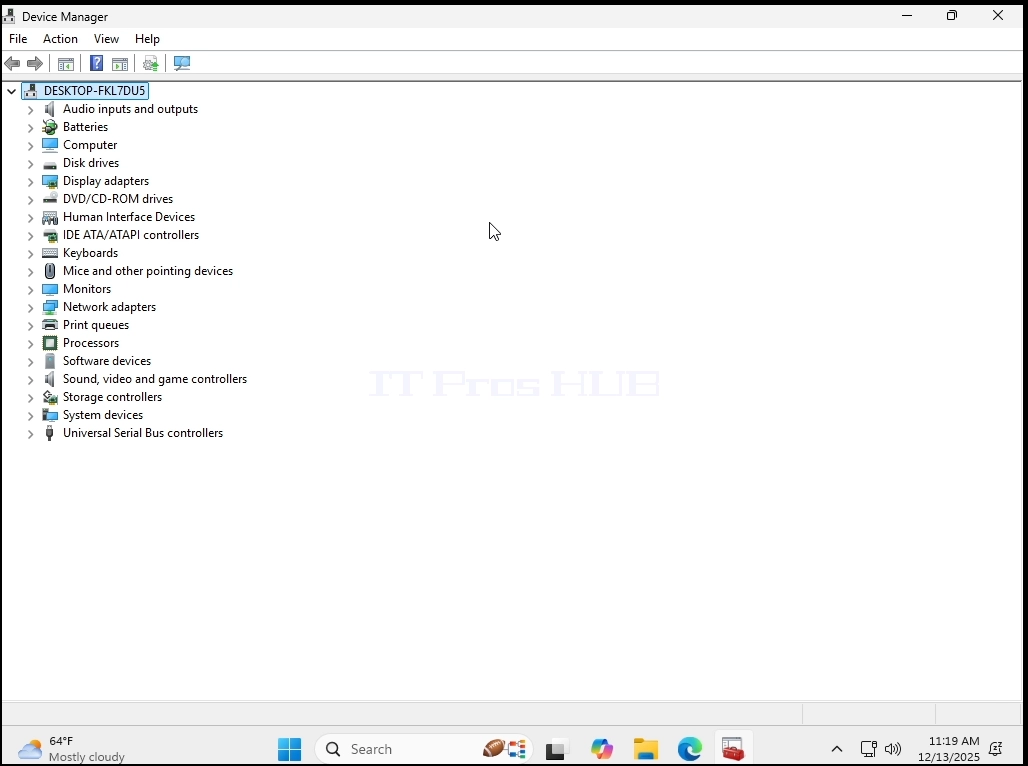
3. Zdaj pa pojdiva k Upravljalnik naprav s ponovno Začetni meni in tipkanje devmgmt in udarja na VSTOP Ključ.
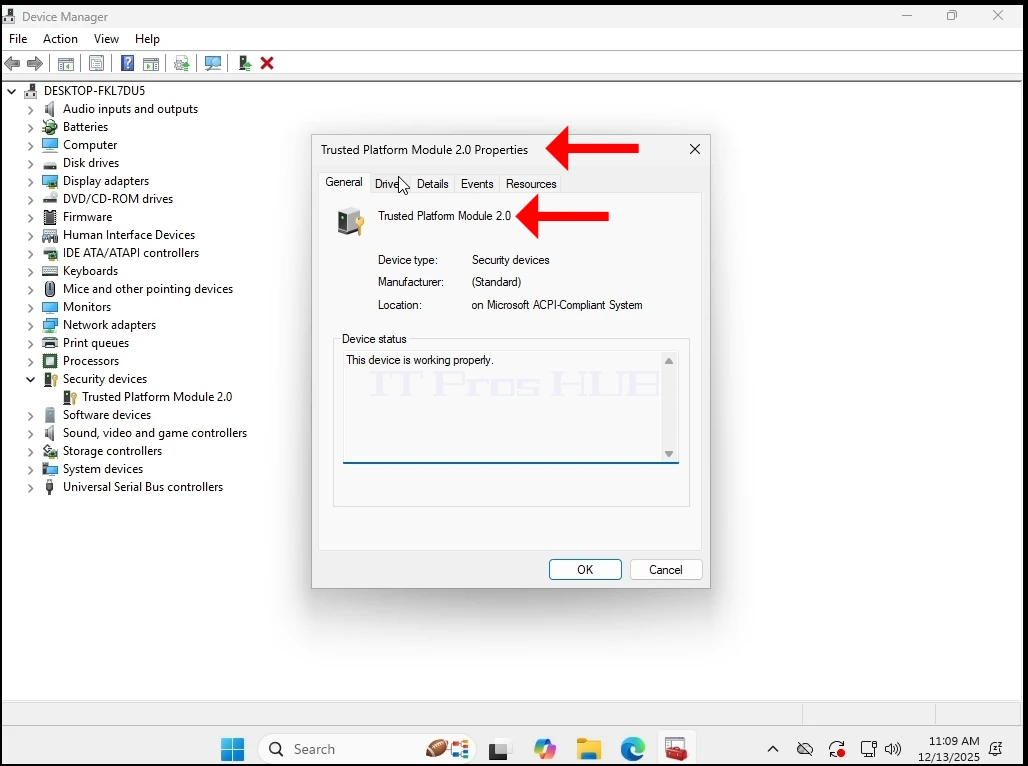
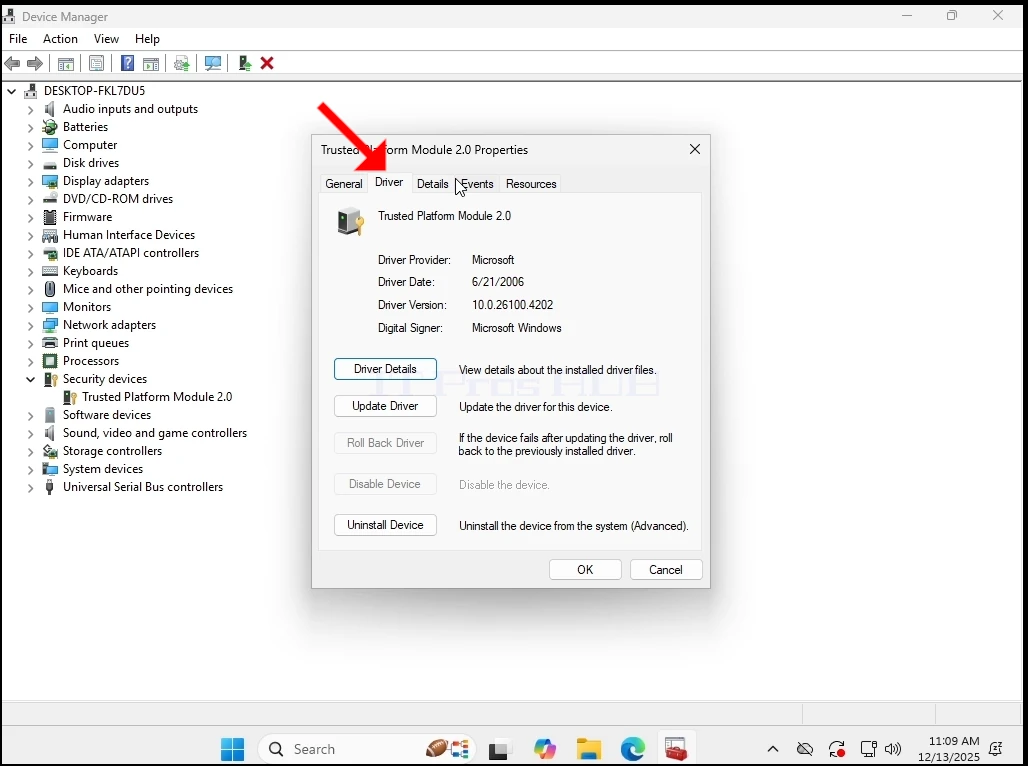
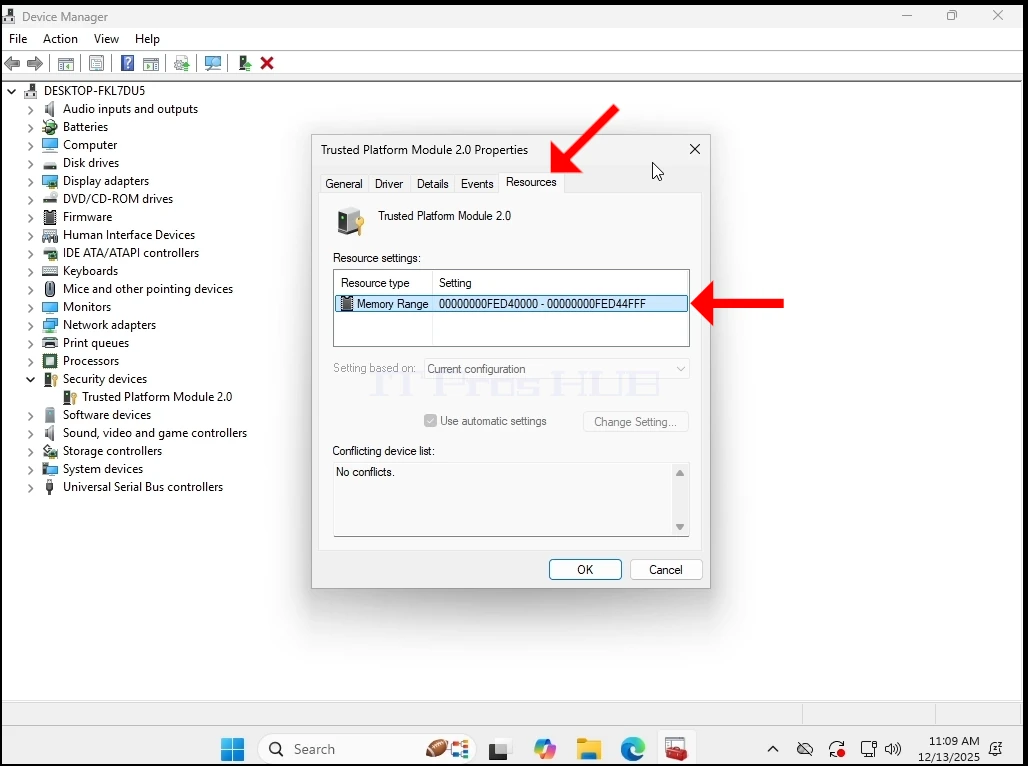
4. V Upravljalnik naprav, želimo se prepričati, da TPM 2.0 čip je resnično prisoten in funkcionalen.
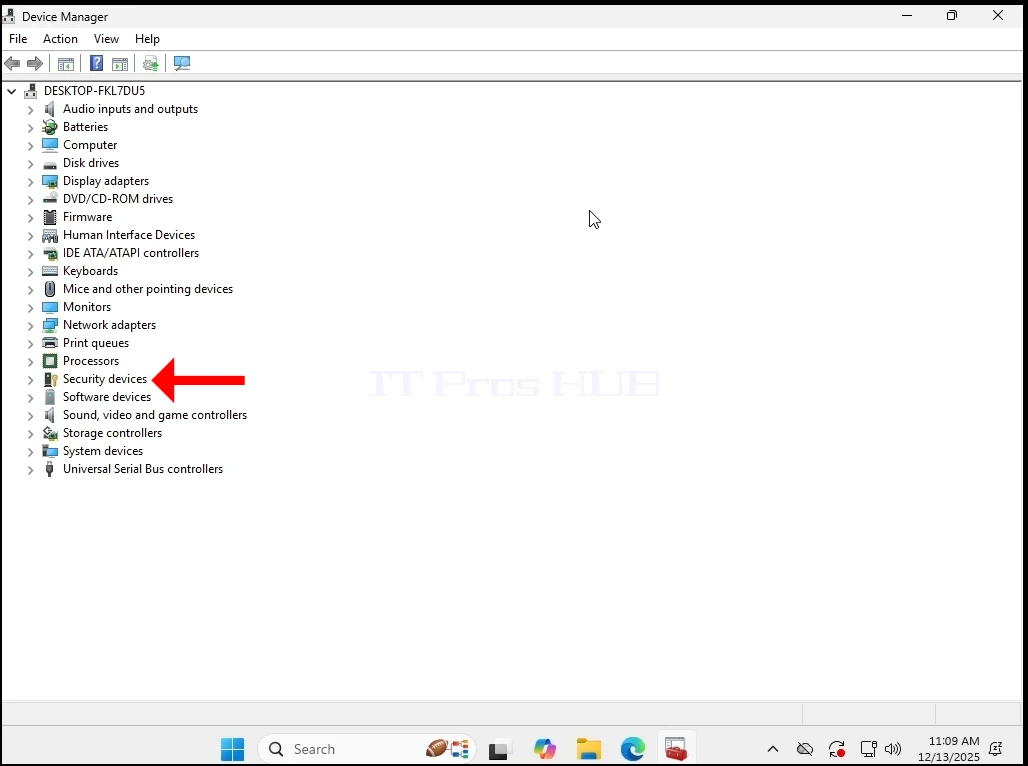
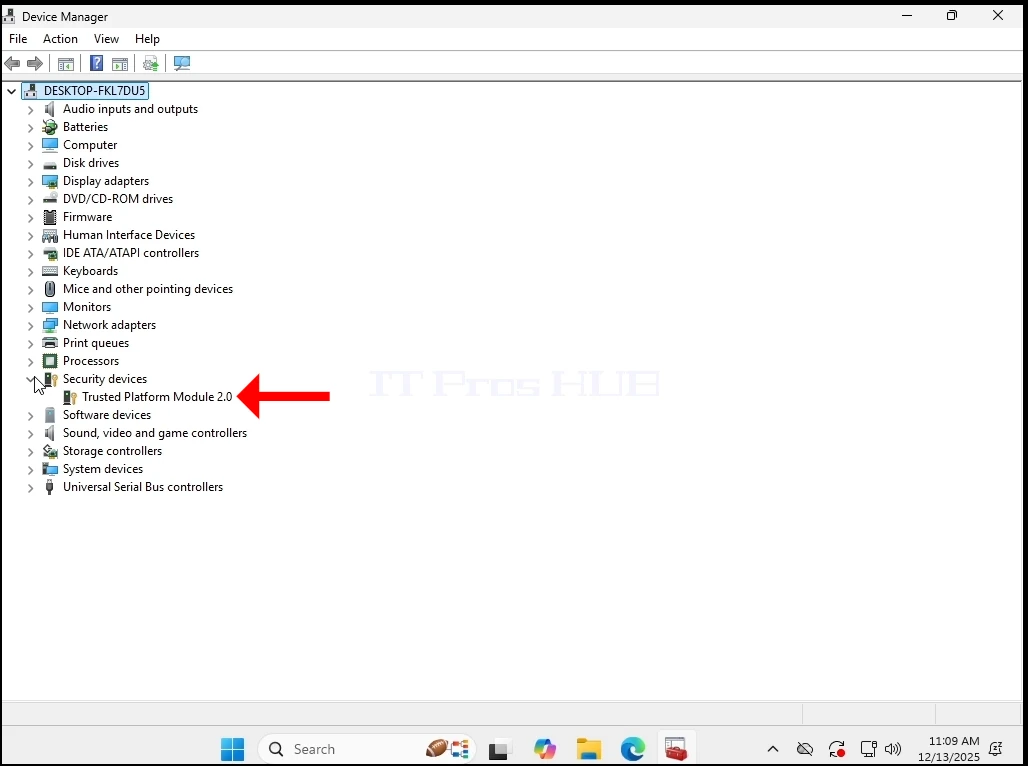
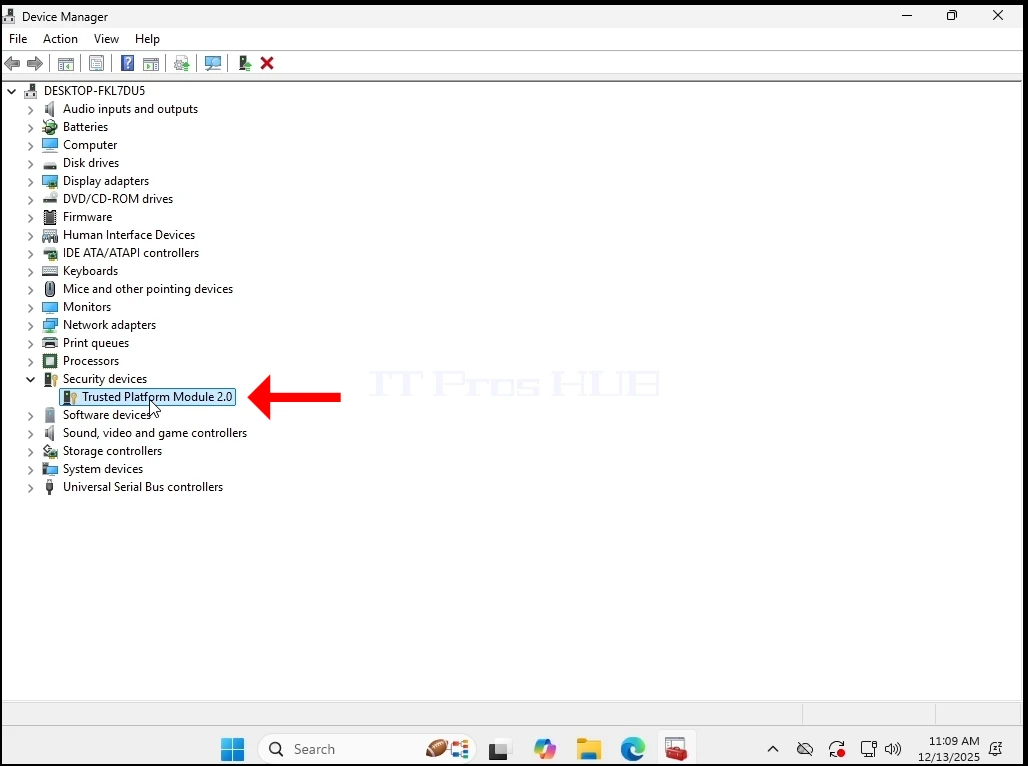
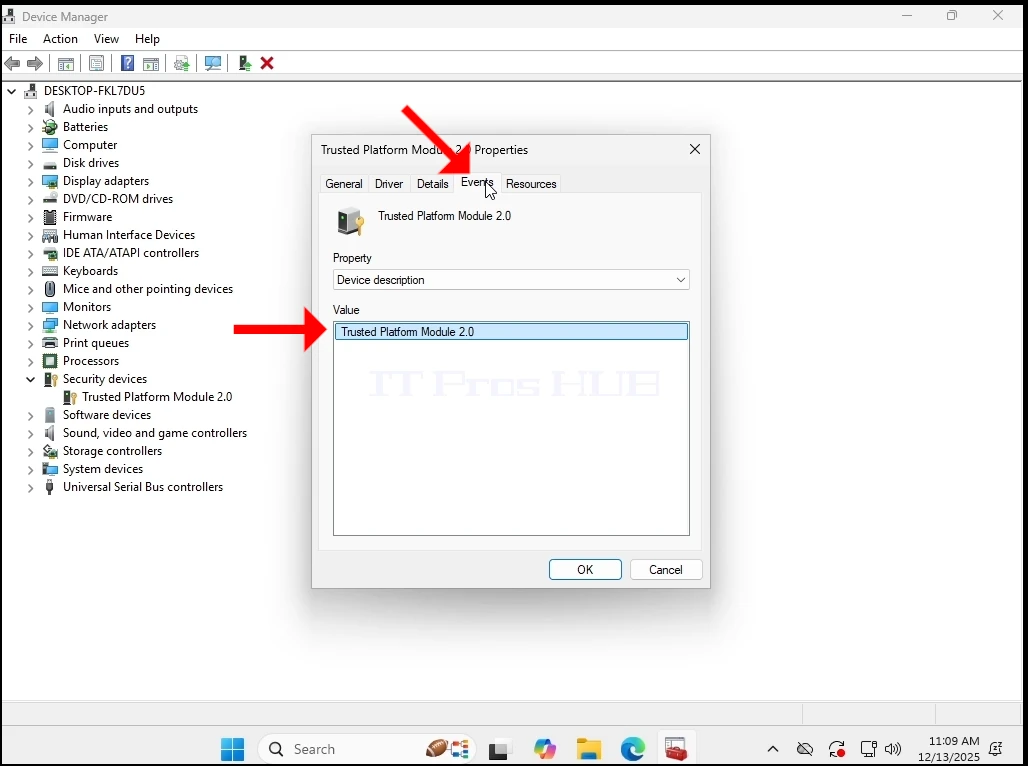
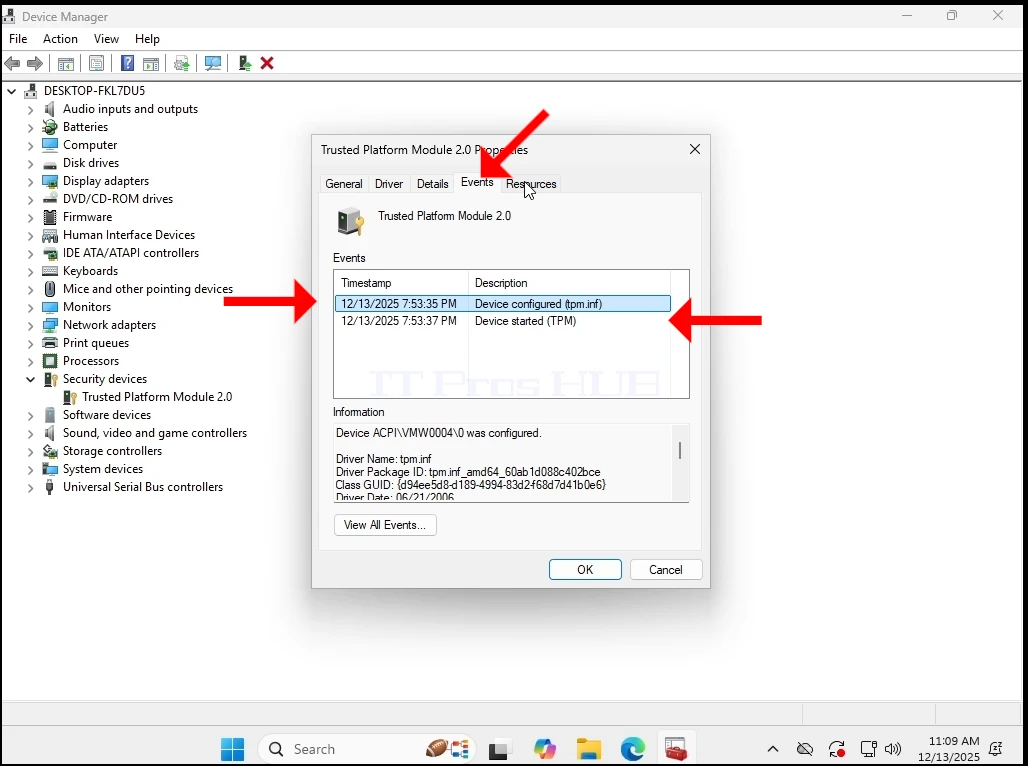
5. Pregledali smo različne zavihke za vsa vprašanja
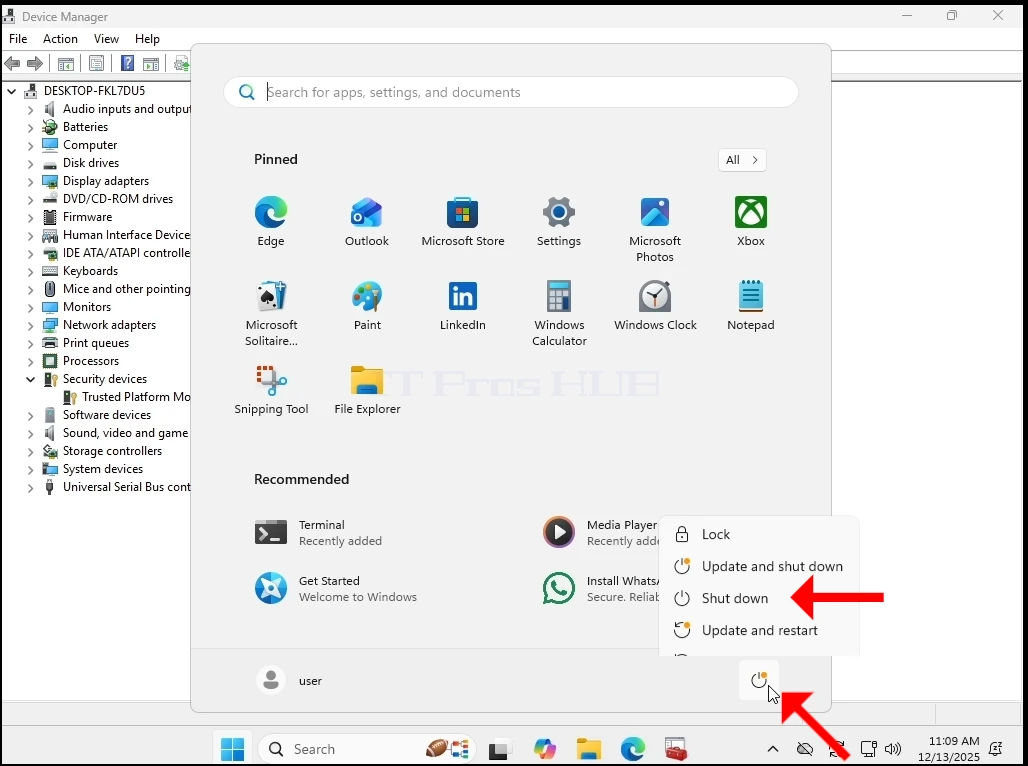
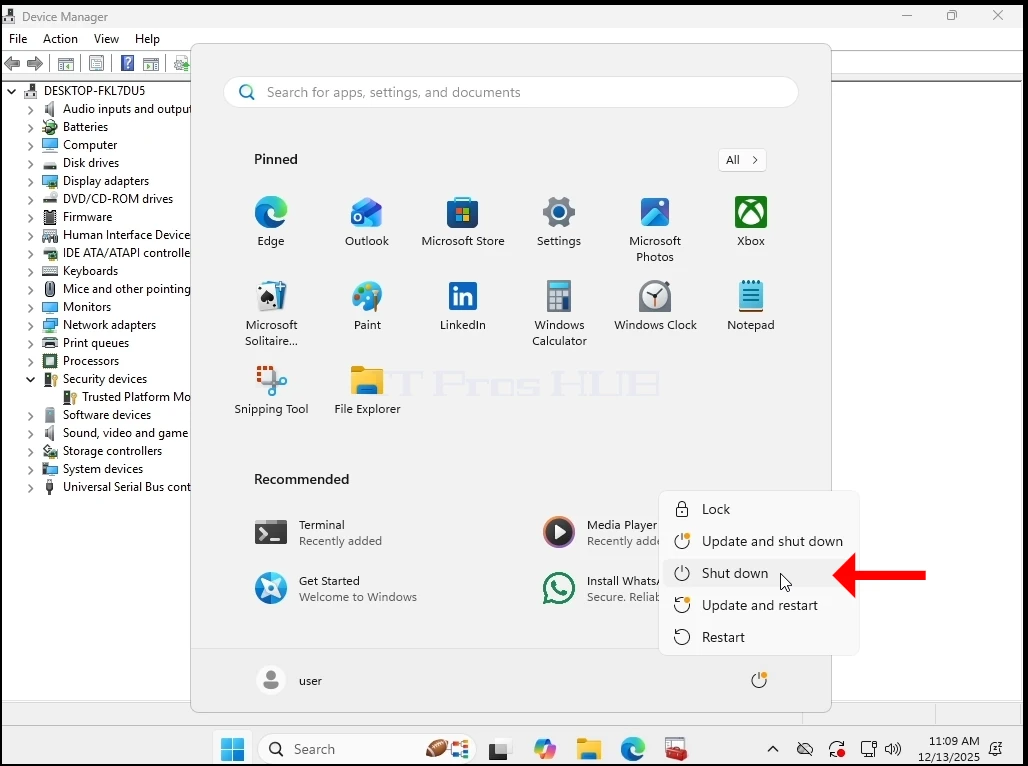
6. Zdaj smo zaprli Windows za izklop VM
7. S seznama strojne opreme VM smo odstranili čip TPM in ga ponovno poganjali.
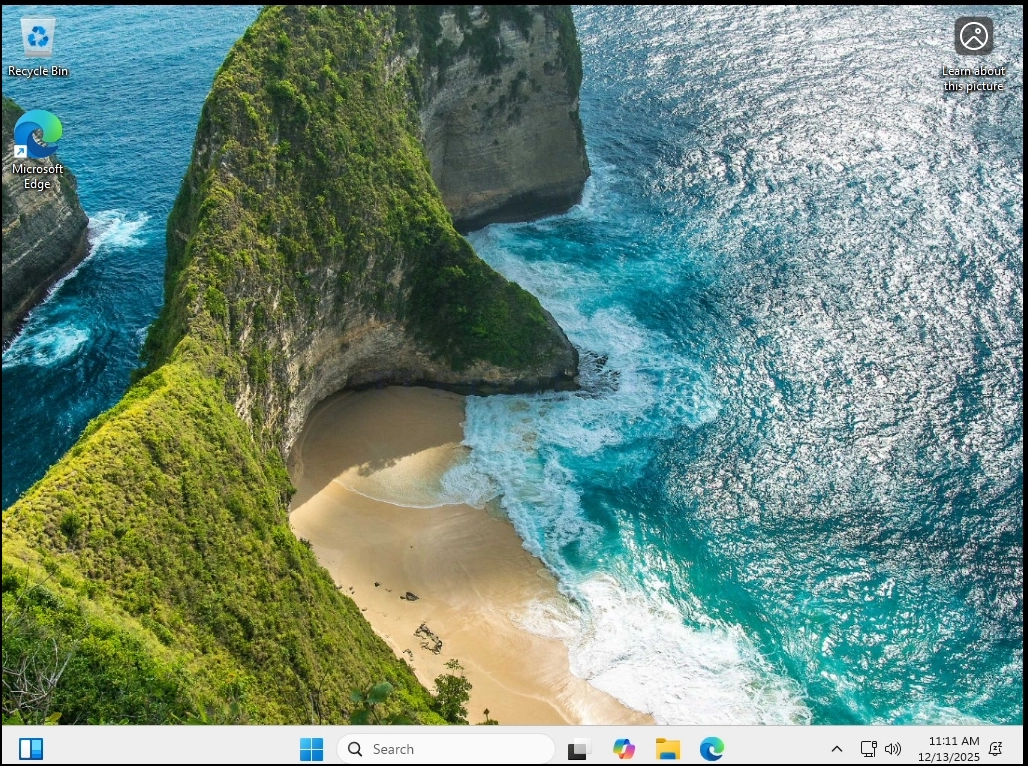
8. Gremo še enkrat Upravljalnik naprav za zagotovitev TPM čipa ni več tam.
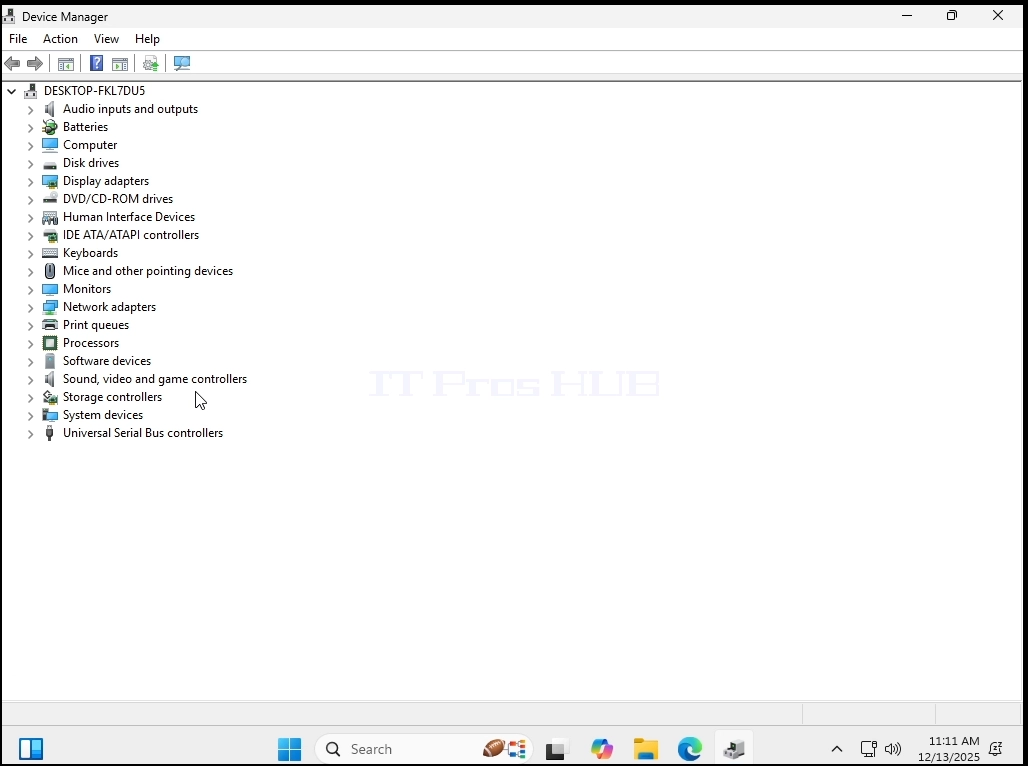
9. Kot lahko vidite spodaj – TPM čip je izginil dobro in kategorijo varnostnih naprav.
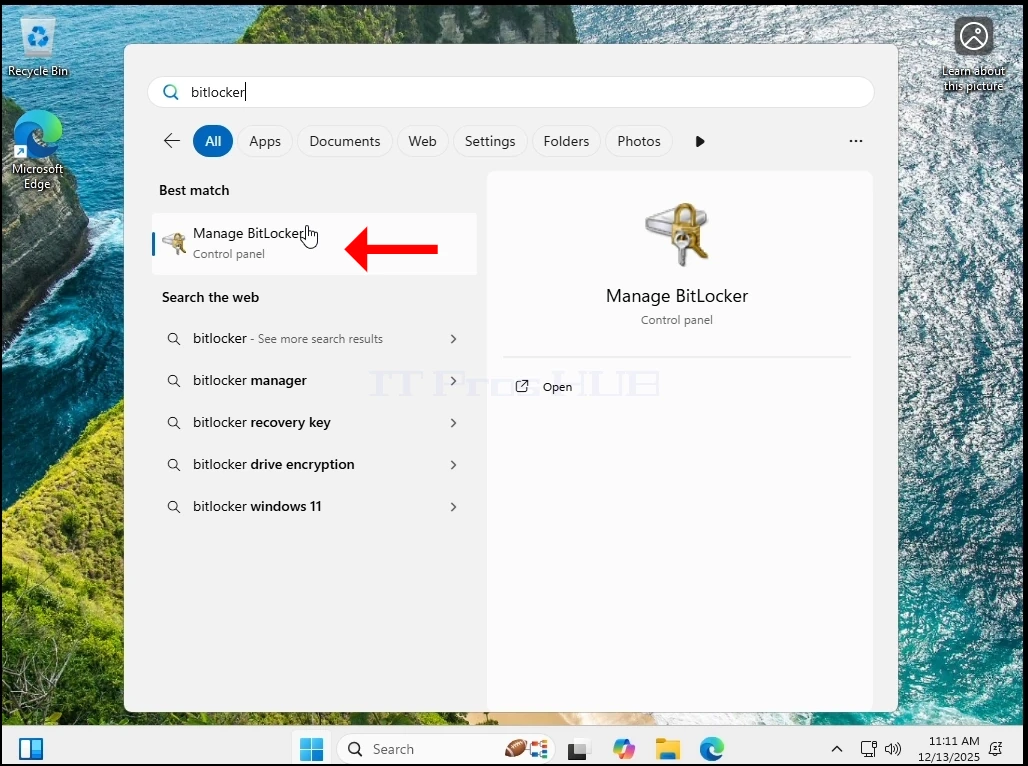
10. Da se prepričamo, da TPM čip ni prisoten na tem VM, gremo na Bitlocker In poskusi ga ponarediti.
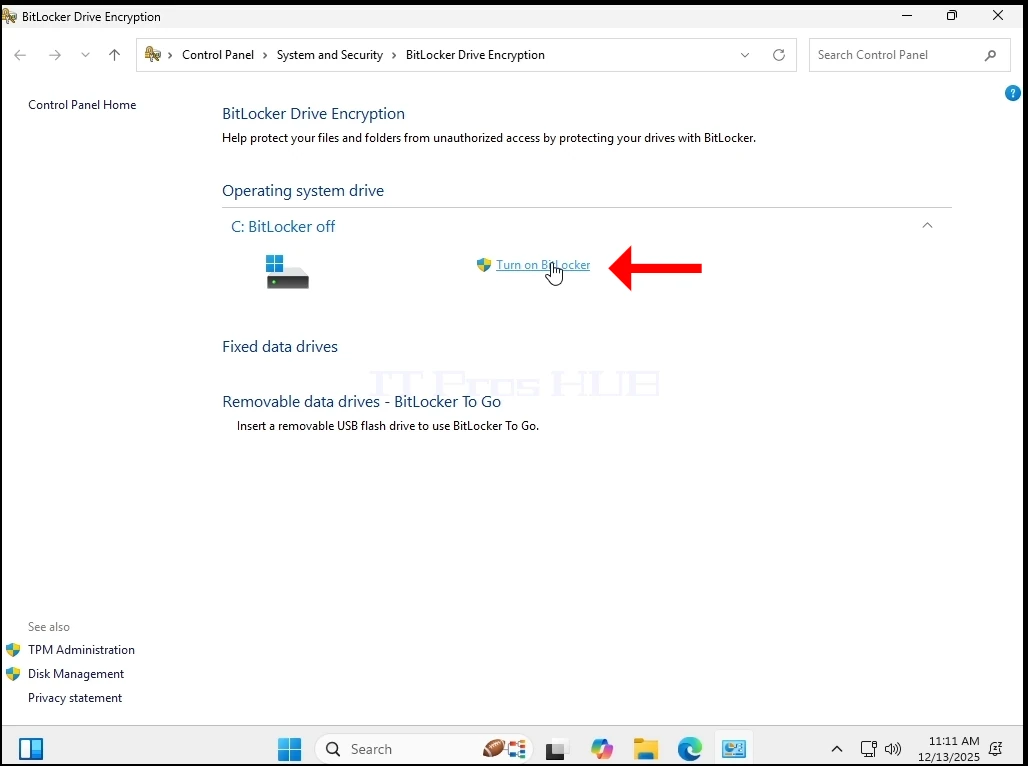
11. Kot vidite spodaj, se ne moremo obrniti. Bitlocker zaradi odsotnosti TPM čipa.
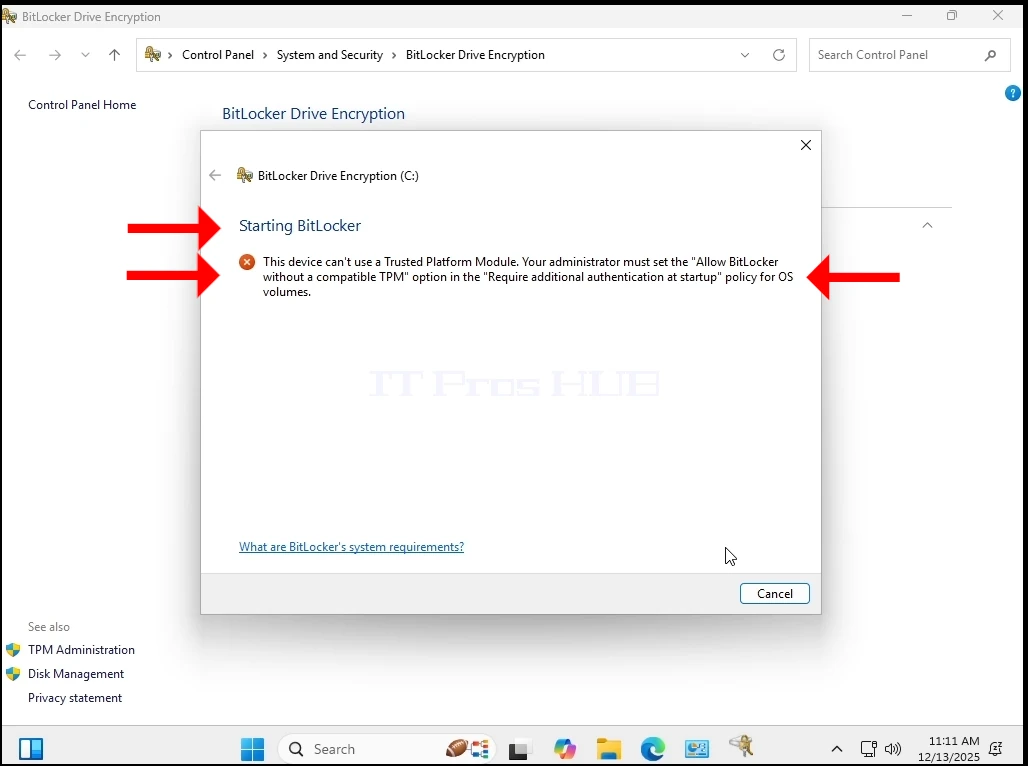
12. Kot lahko še vedno vidite, Windows 11 deluje normalno ves ta čas. Nobenih napak, nobenih opozoril.
- Zdaj pa ga posodobimo od 24H2 do 25H2. .
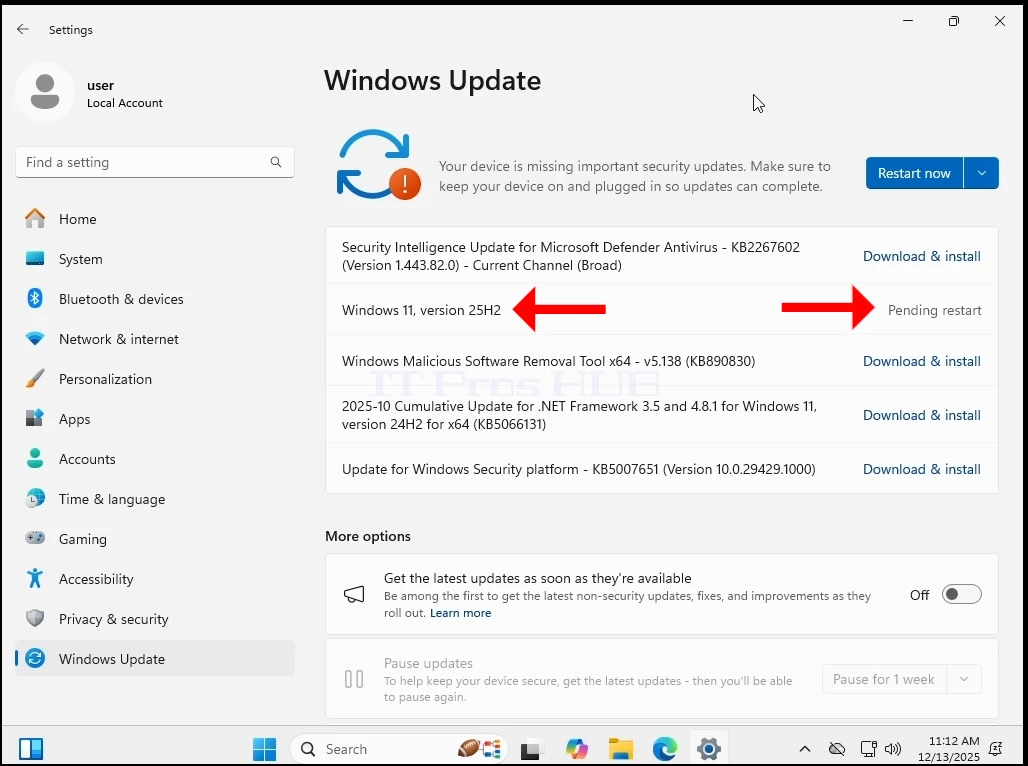
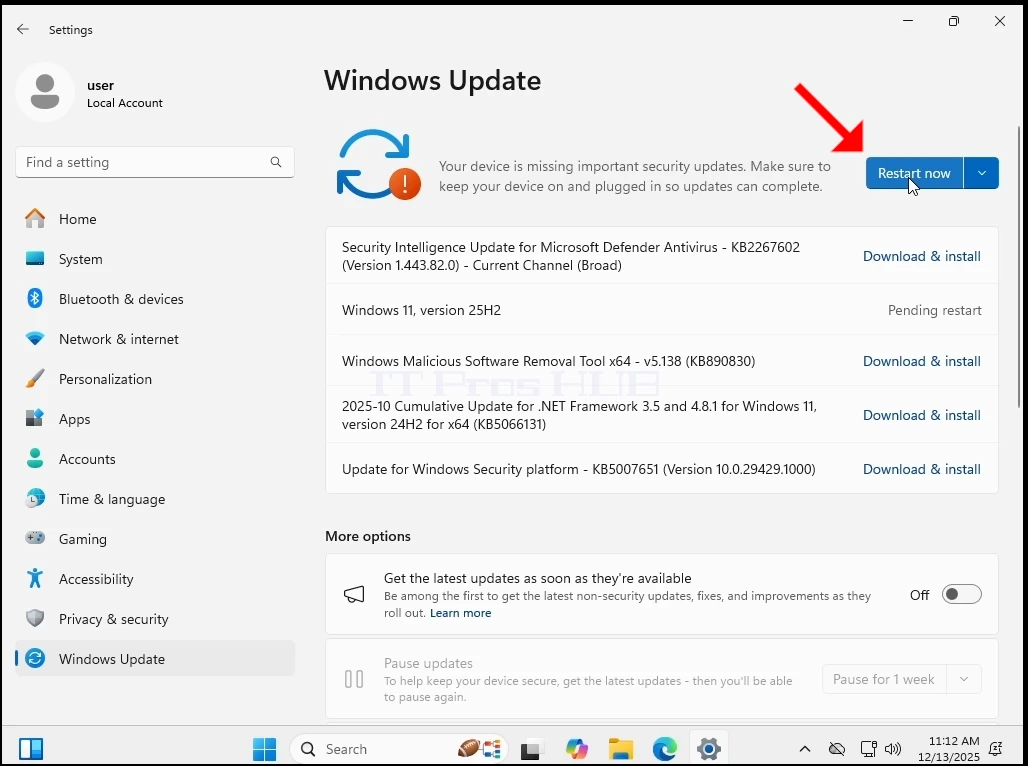


14. Windows je bil nadgrajen na 25H2
15. Kljub temu Windows 11 ves ta čas deluje normalno. Nobenih napak, nobenih opozoril. Kot lahko vidite, v sistemu ni nobenega TPM čipa.
Sklep:
Sprva smo bili zelo presenečeni, ko smo videli, da se Windows sploh začenja. V zvezi z zahtevo po TPM je prišlo do tako velikega hrupa, da smo postali pod vtisom, da je delovanje Windows brez TPM nemogoče.
Vendar pa še vedno obstaja večje vprašanje – Windows 11 ne more biti INSTALLED na sistemu brez TPM čipa, še posebej TPM različico 2.0. Tako je po načrtu. To, kar smo naredili tukaj, je bilo zelo preprosto – namestili smo Windows 11 na sistem, v tem primeru virtualni sistem, s TPM in ga nato enostavno odstranili. Okna so tekla normalno.
Kaj bi to pomenilo v resničnem svetu?
To bi pomenilo, da če imate računalnik/računalnike, ki imajo čip TPM starejši od različice 2.0 ali brez TPM sploh, potem bi bili edini načini za namestitev Windows 11 na te stroje:
1. Namestite sliko Windows 11 na te računalnike
2. Klonirajte disk/razdelke Windows 11 na te računalnike
3. V smislu nadgradnje iz Windows 10 na 11 lahko:
a. Vzemite trdi disk z Windows 10 iz računalnika, ga namestite na računalniku s TPM 2.0 čipom - izvedete nadgradnjo na Windows 11 in nato vrnete trdi disk staremu računalniku
b. Naredite isto, kot je opisano v fazi A, vendar uporabite P2V rešitev in nato uporabite V2P nazaj na starem računalniku
V vsakem primeru, je glava boli, da opravljajo na enem računalniku, kaj šele niz računalnikov, vendar to ni nemogoče. RoI bi bilo vredno za tiste, ki si ne bi mogli privoščiti ali ne bi želeli vlagati v novo opremo IT (tj. računalniki s čipom TPM 2.0).
IT bi lahko bil vreden za IT strokovnjake in/ali podjetja, ki vzdržujejo vrsto računalnikov z nezdružljivimi TPM čipi, da bi kupili en sam nov računalnik, ki ima TPM 2.0 čip, ki se bo uporabljal kot prostorski nosilec in izvajal te nadgradnje enega za drugim, namesto da bi vlagali v vrsto novih računalnikov.
- Podrobnosti
- Napisal: IT Pro
- Kategorija: Windows
- Ogledov: 10678
Uvod:
V tem članku bomo pokazali, kaj se zgodi, ko bo celotna Uporabniki mapa je izbrisana iz Windows 11.
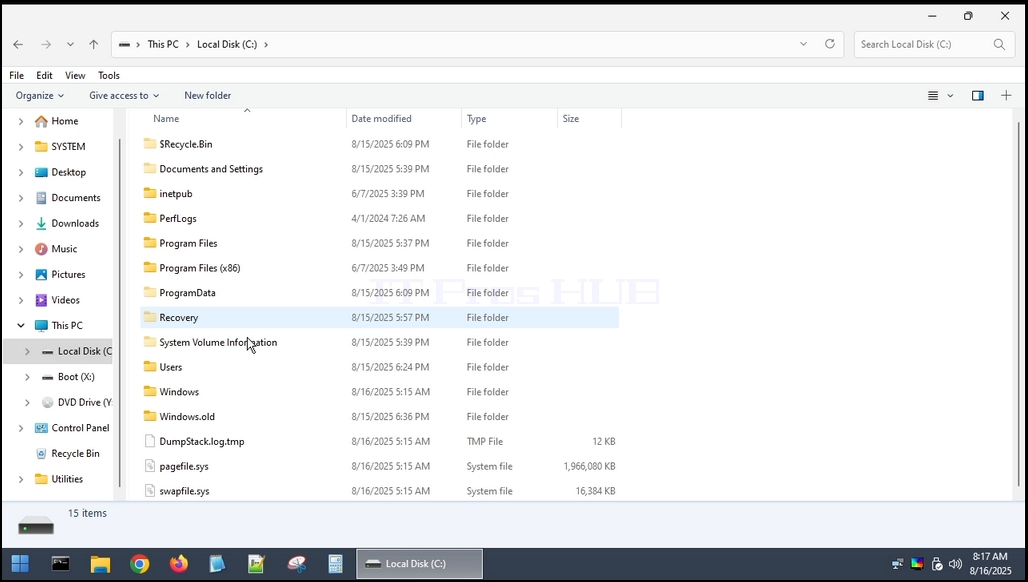
3. Brisanje mape uporabnikov iz HBCD
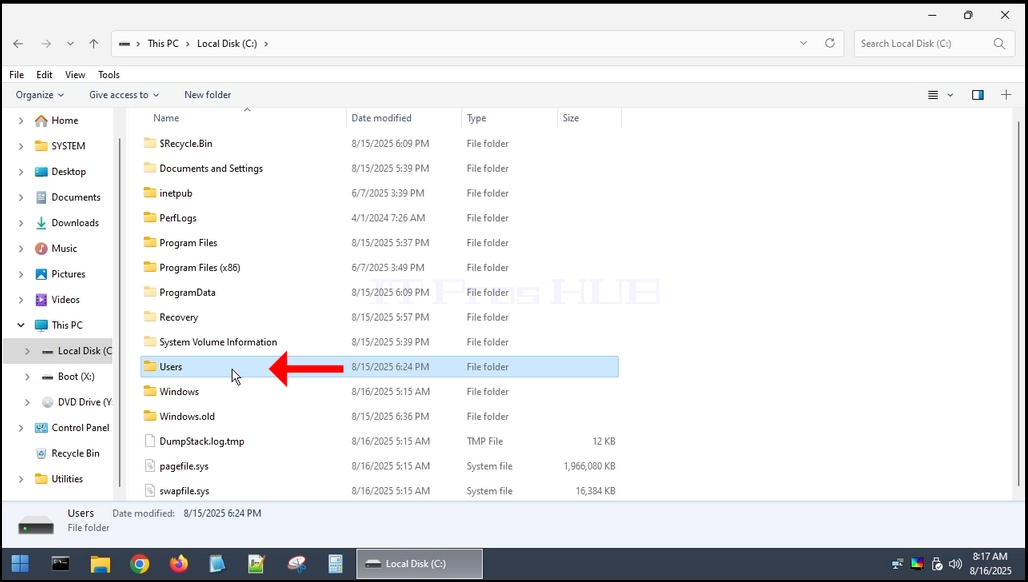
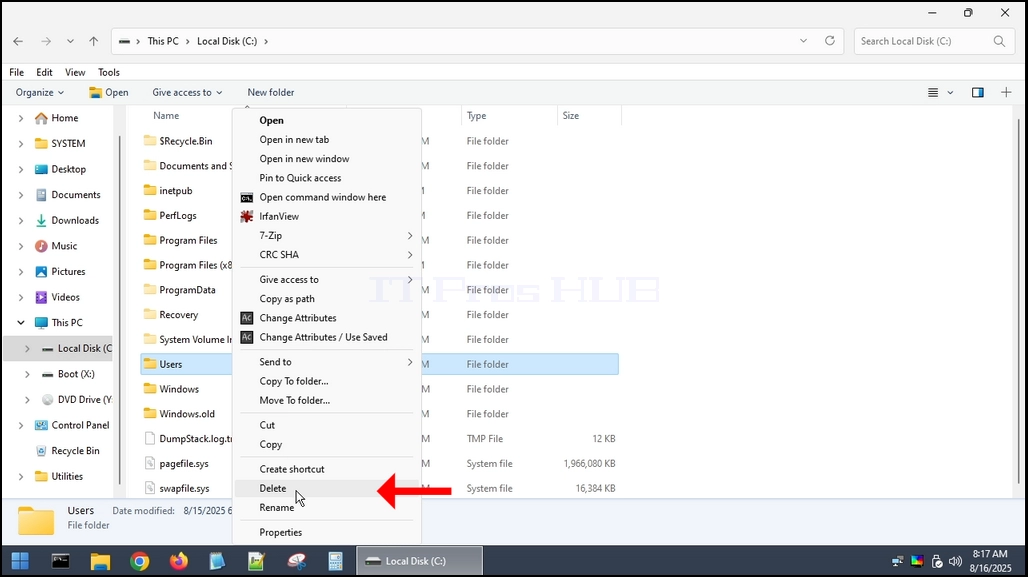
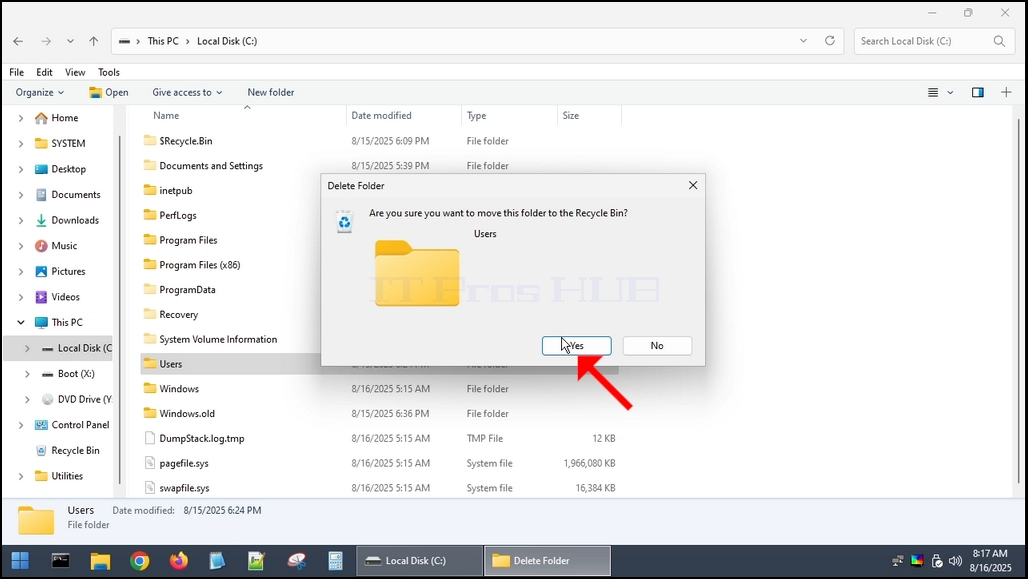
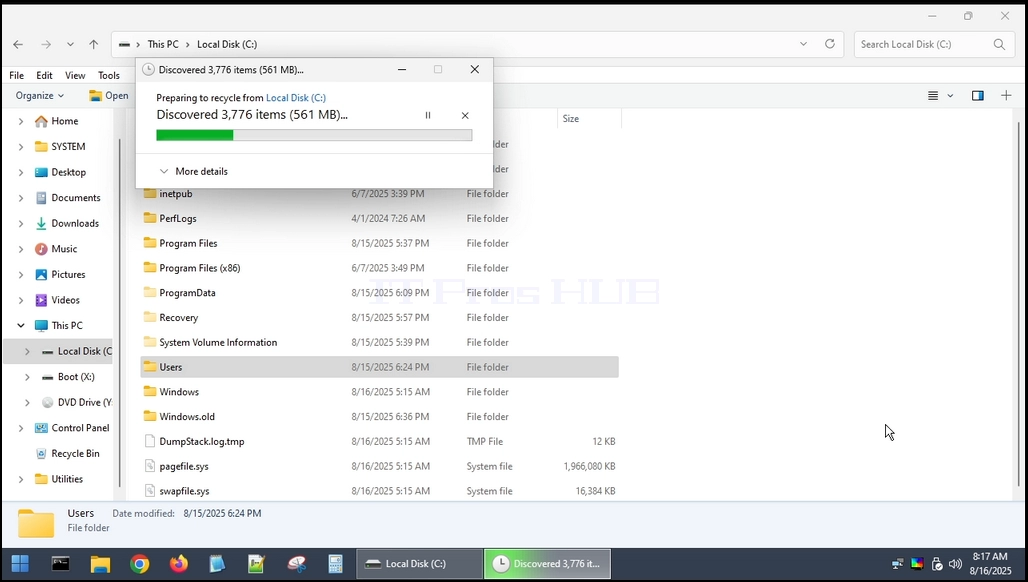
4. O Uporabniki mapa je izbrisana.
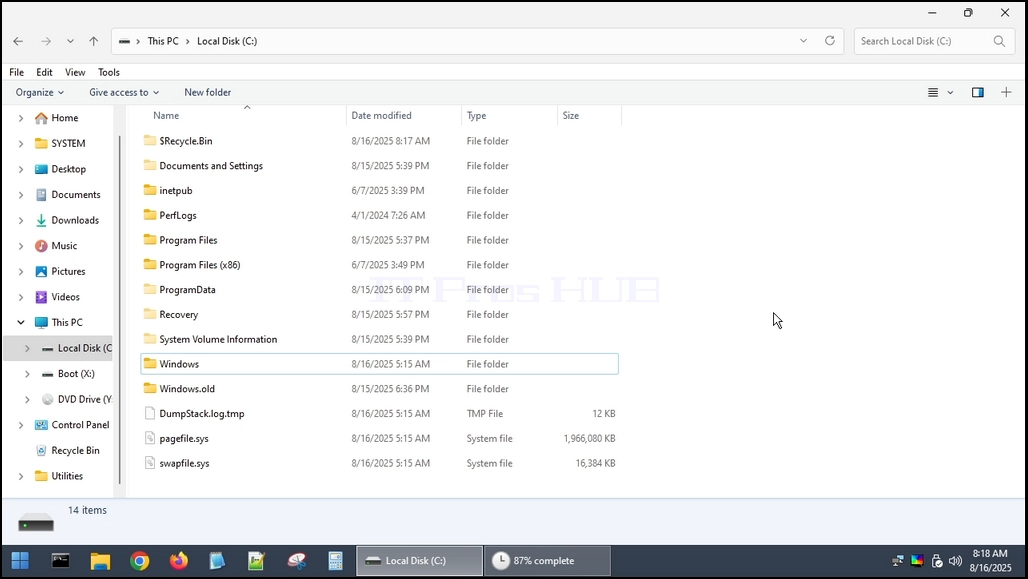
5. Ponovni zagon računalnika in zagon nazaj v Windows.
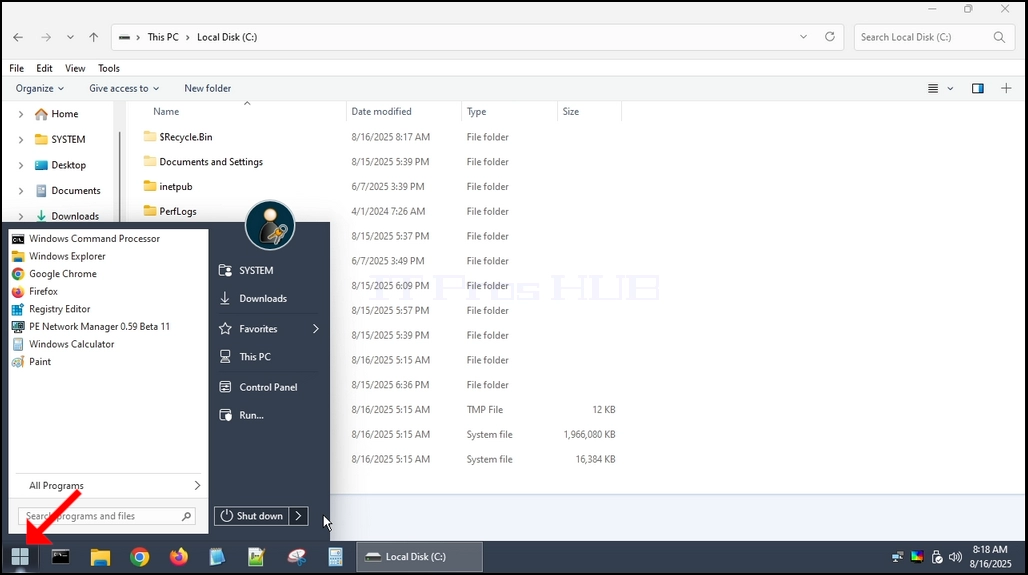
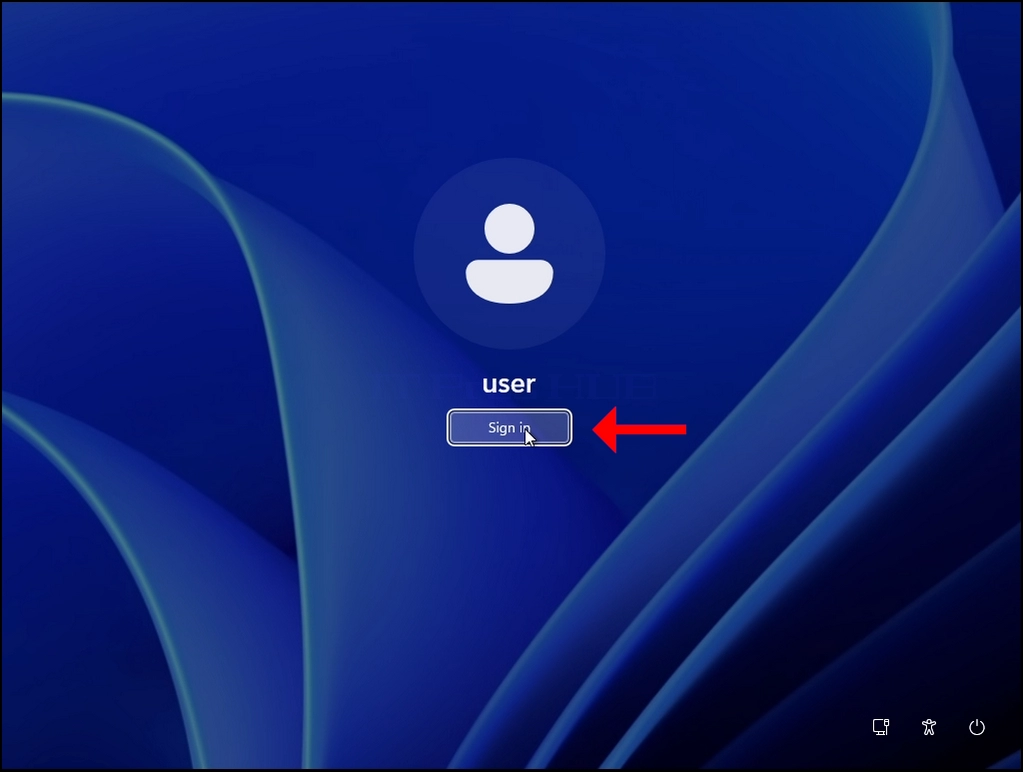
6. Kot lahko vidite, Windows je sposoben zagnati, vendar NE ZAČETI. .
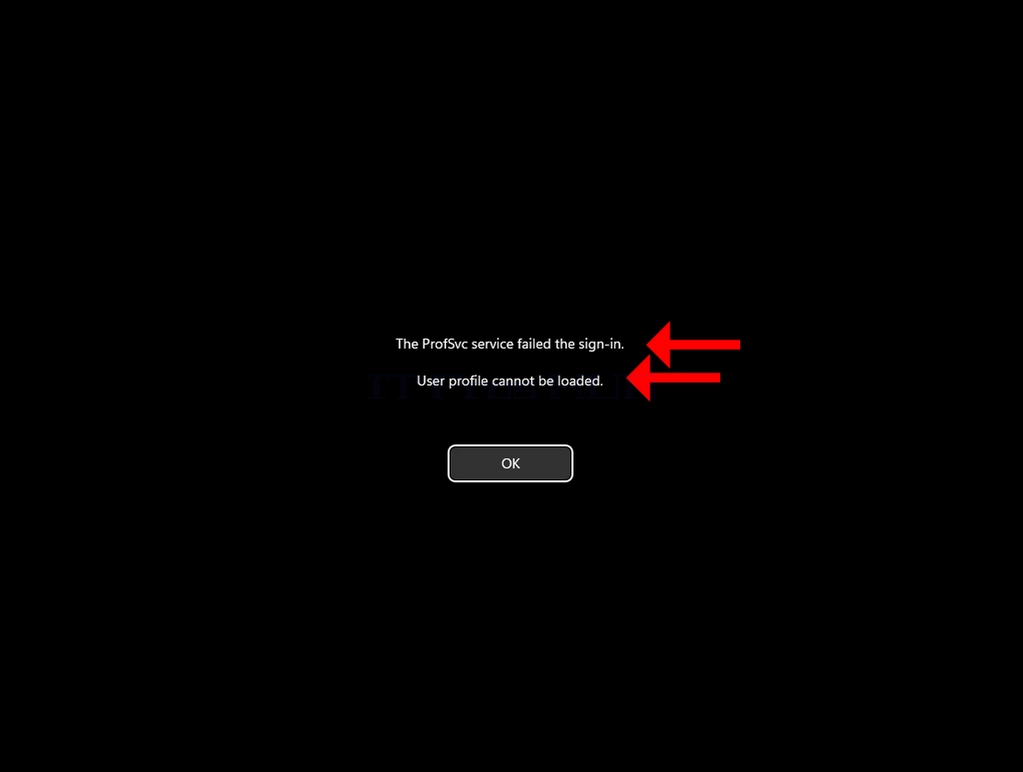
7. Vidimo lahko naslednje napake:
a. Storitev ProSvc ni uspela
b. Uporabniškega profila ni moč naložiti.
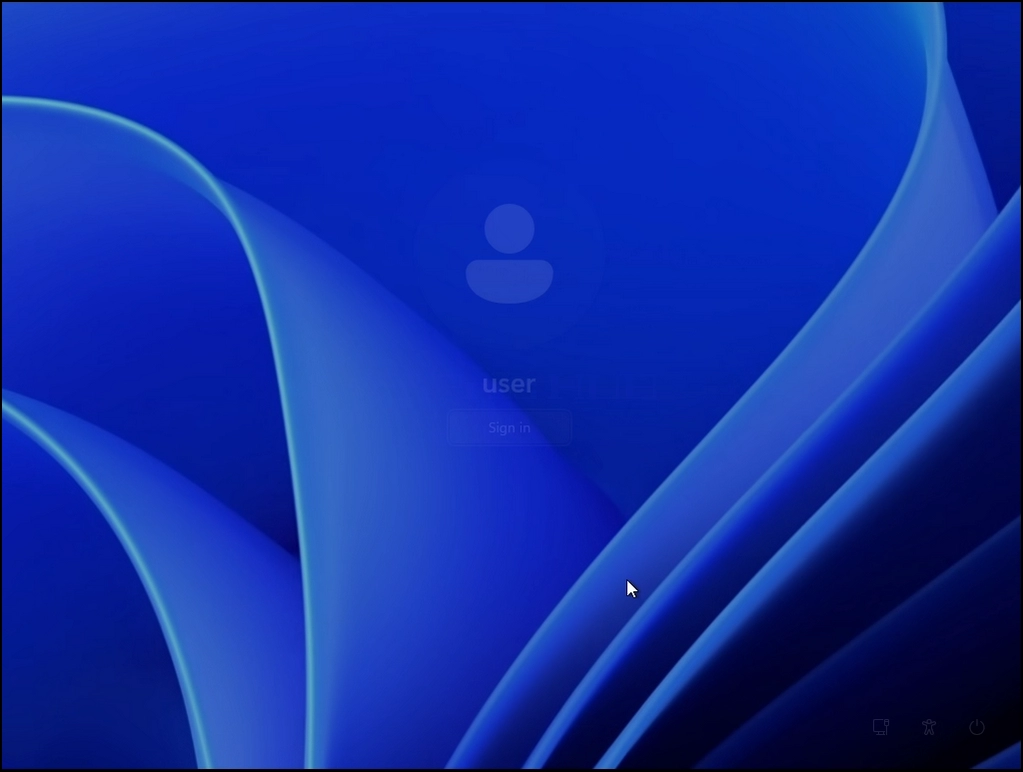
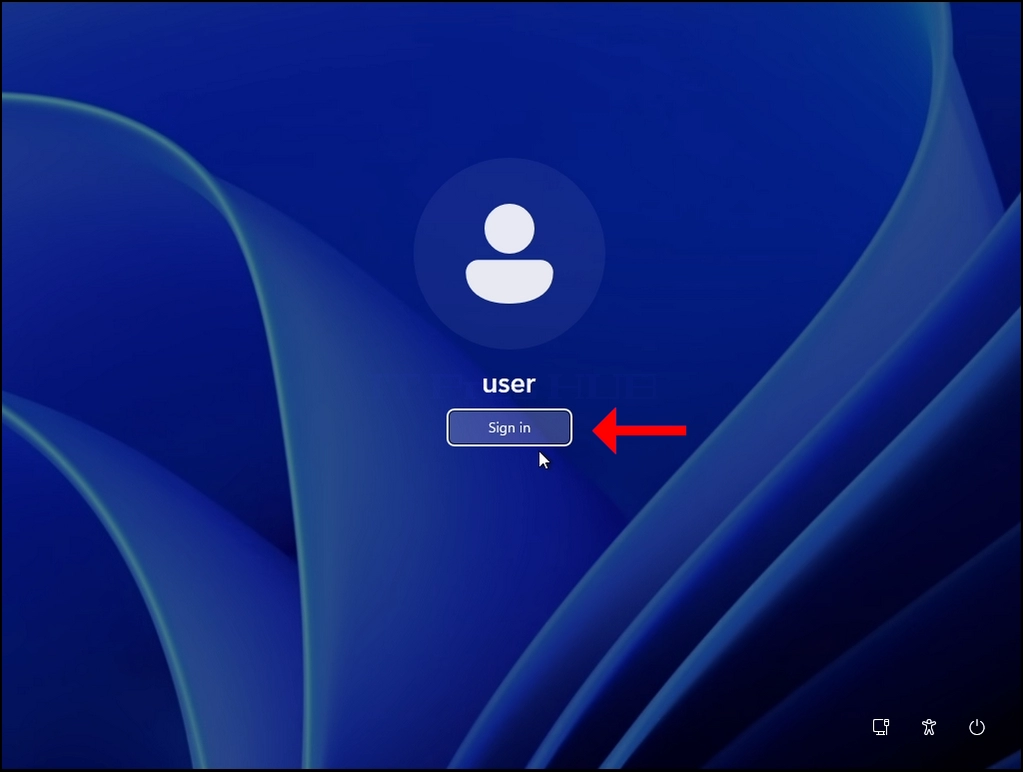

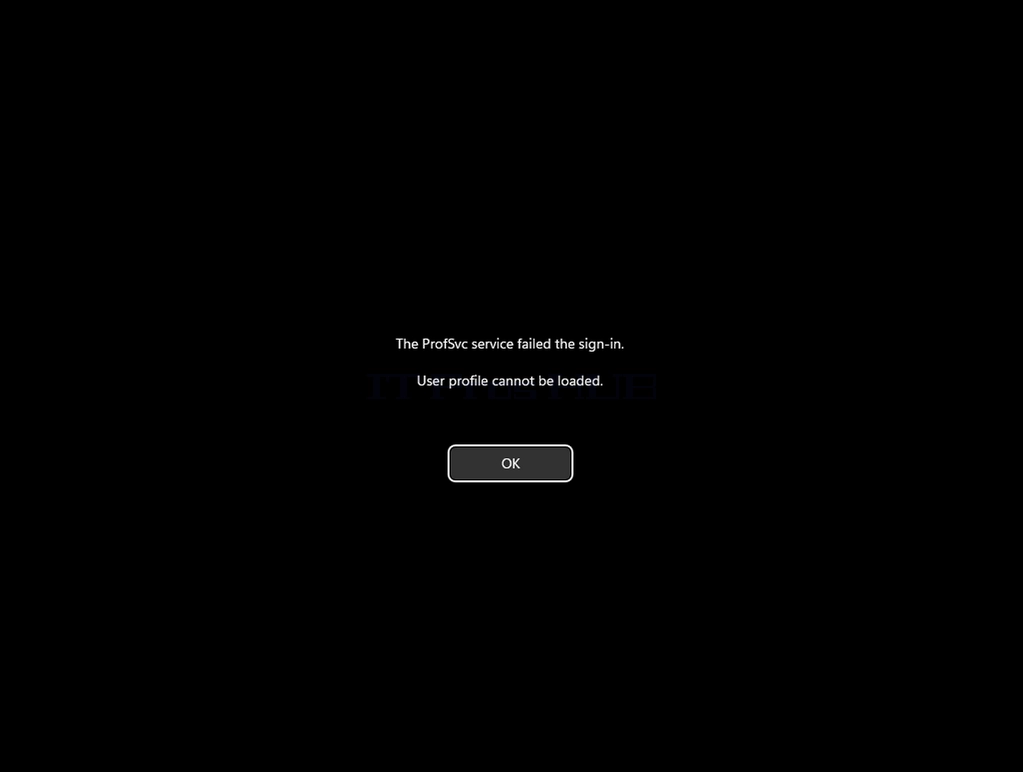

9. Kot lahko vidite, ko kliknemo OK na napako, se Windows vrne v logonski zaslon in ne glede na to, kolikokrat se poskušamo prijaviti, je rezultat enak.