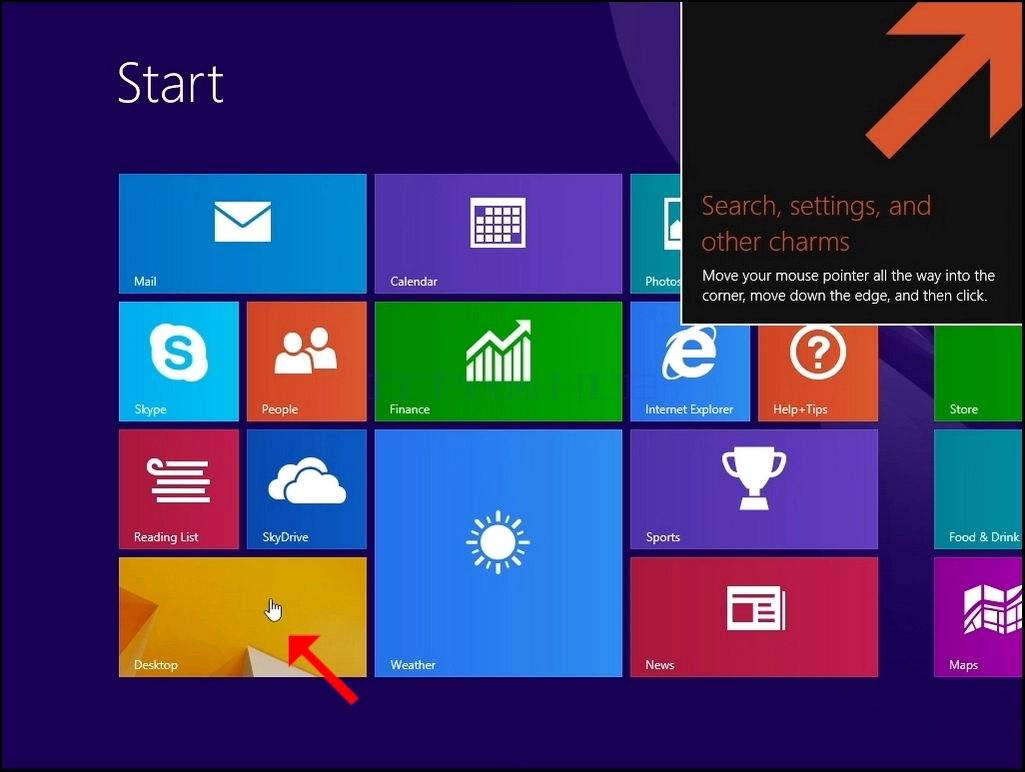
1. V oknu Start kliknite gumb Desktop (običajno v spodnjem levem kotu zaslona)
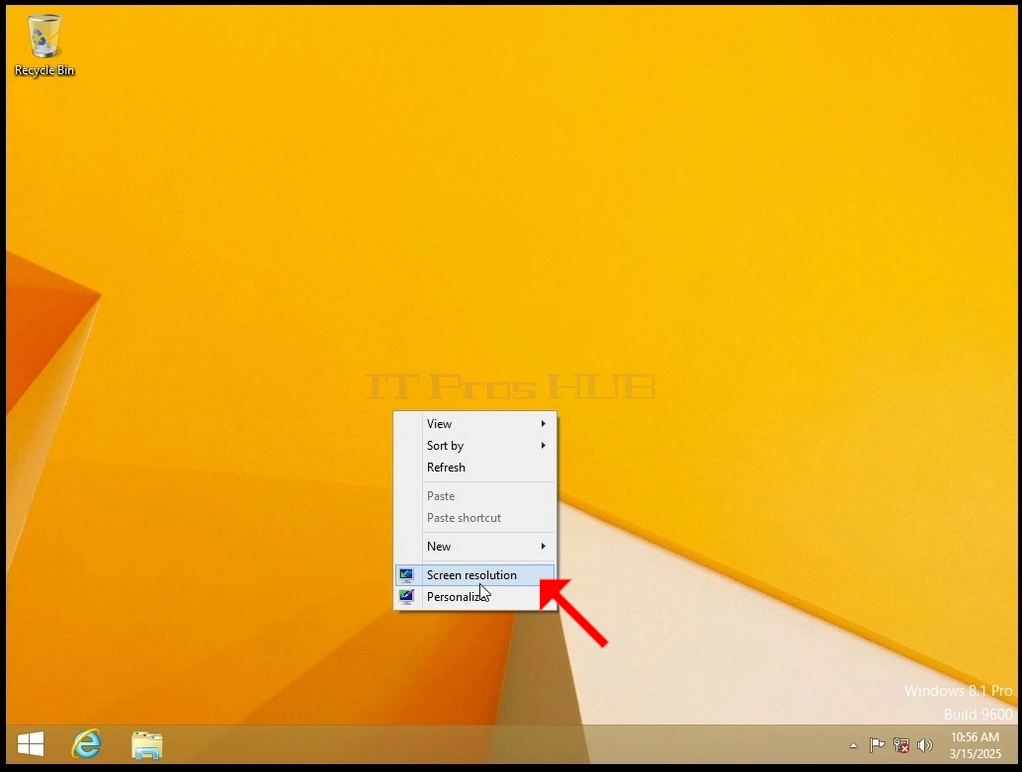
2. Desno kliknite prazen prostor na ozadju, dokler se ne pojavi meni
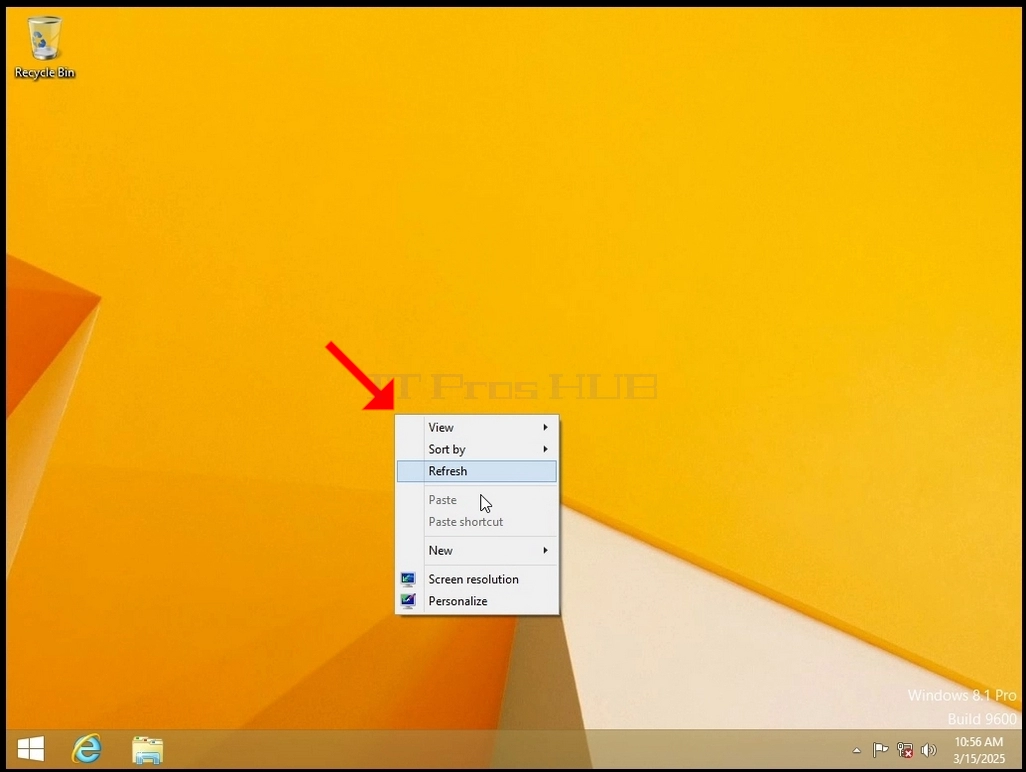
3. V novem meniju poiščite možnost za ločljivost zaslona in jo kliknite ter počakajte, da se pojavi okno za ločljivost zaslona
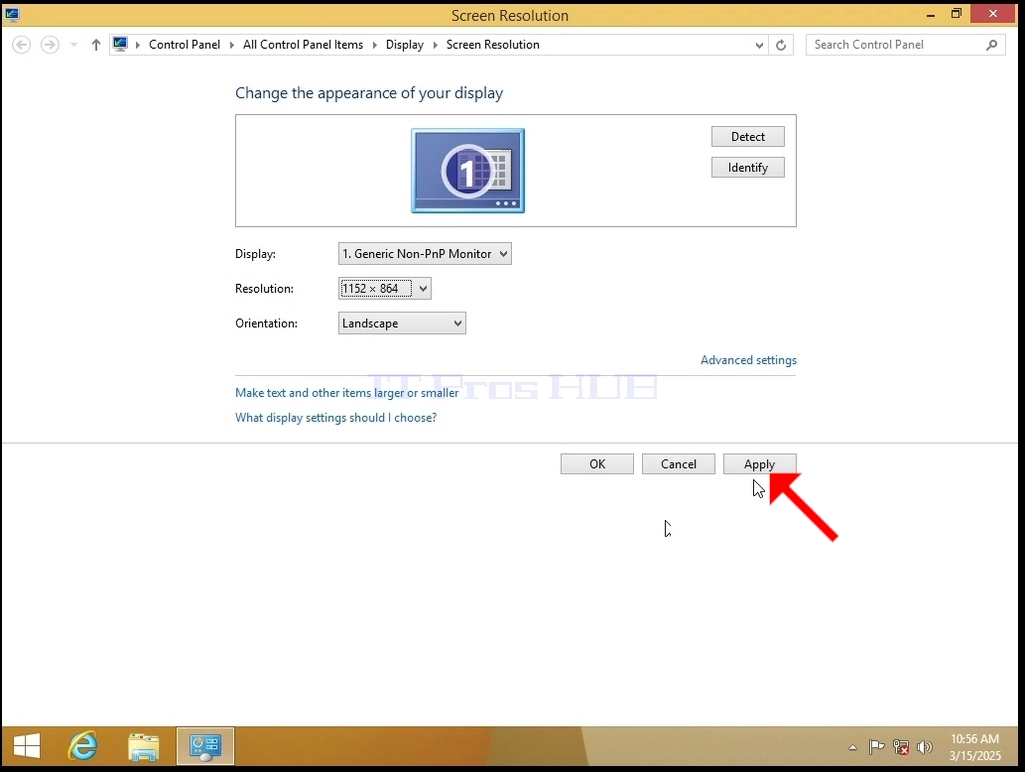
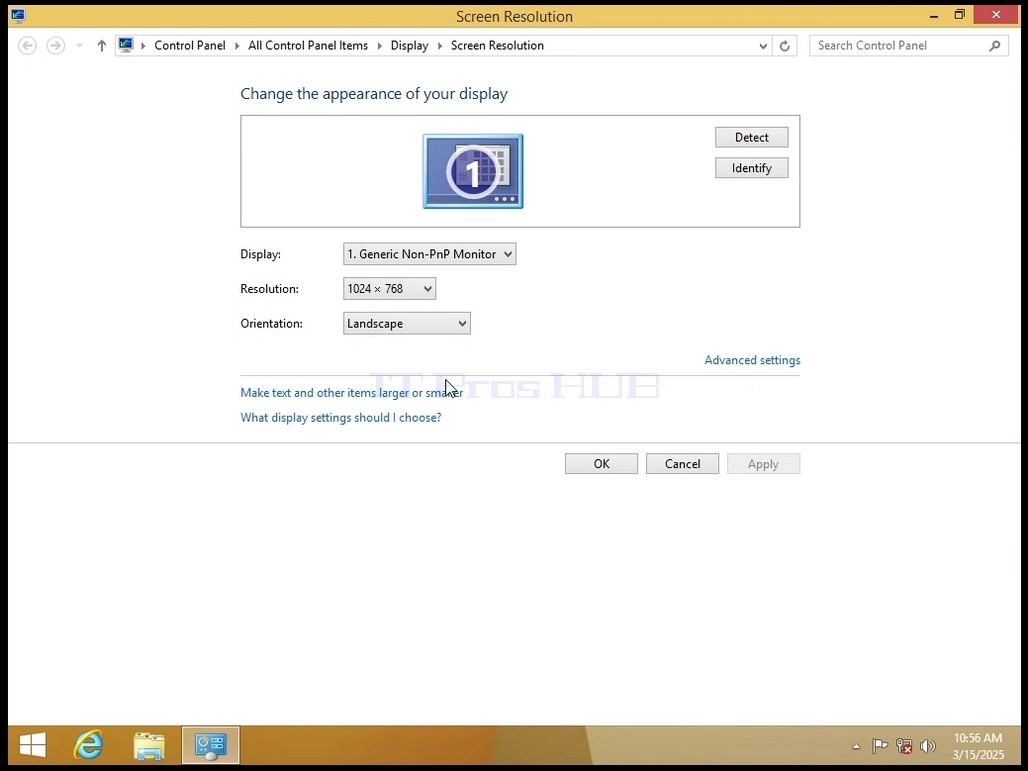
4. V oknu ločljivosti zaslona poiščite možnost ločljivosti
5. Kliknite na spustni meni trenutne ločljivosti, da razširite ta meni.
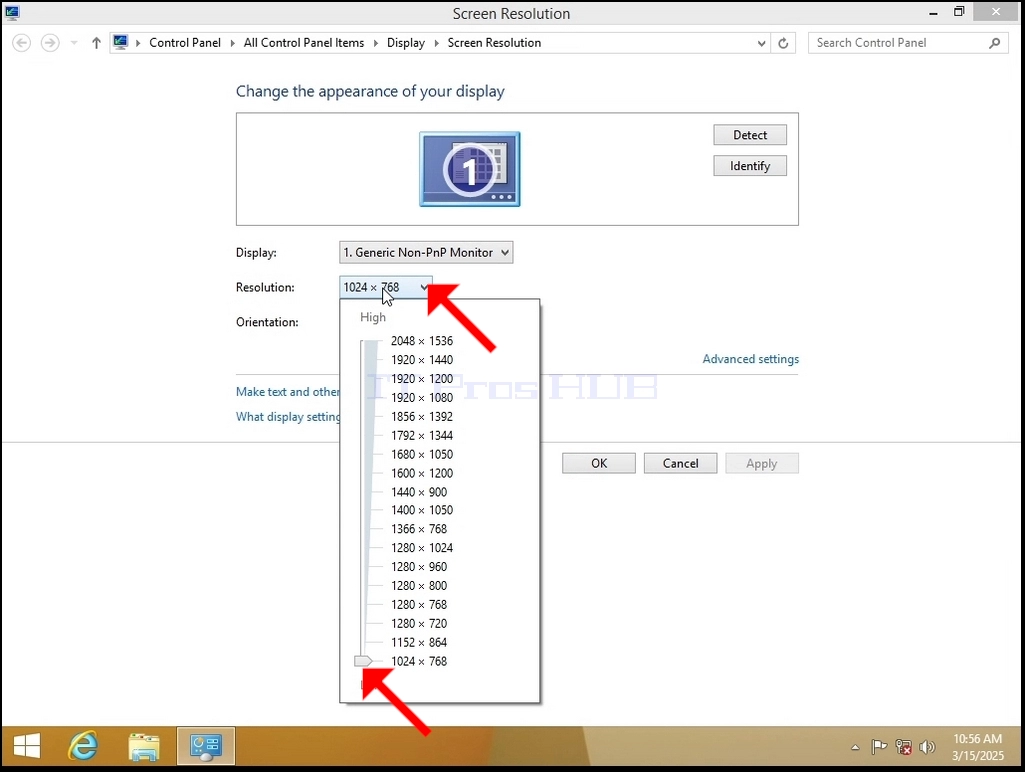
6. Iz različnih možnosti ločljivosti izberite tisto, ki najbolj ustreza vašim potrebam z levim klikom nanj (V tem primeru je izbrana 1024x768)
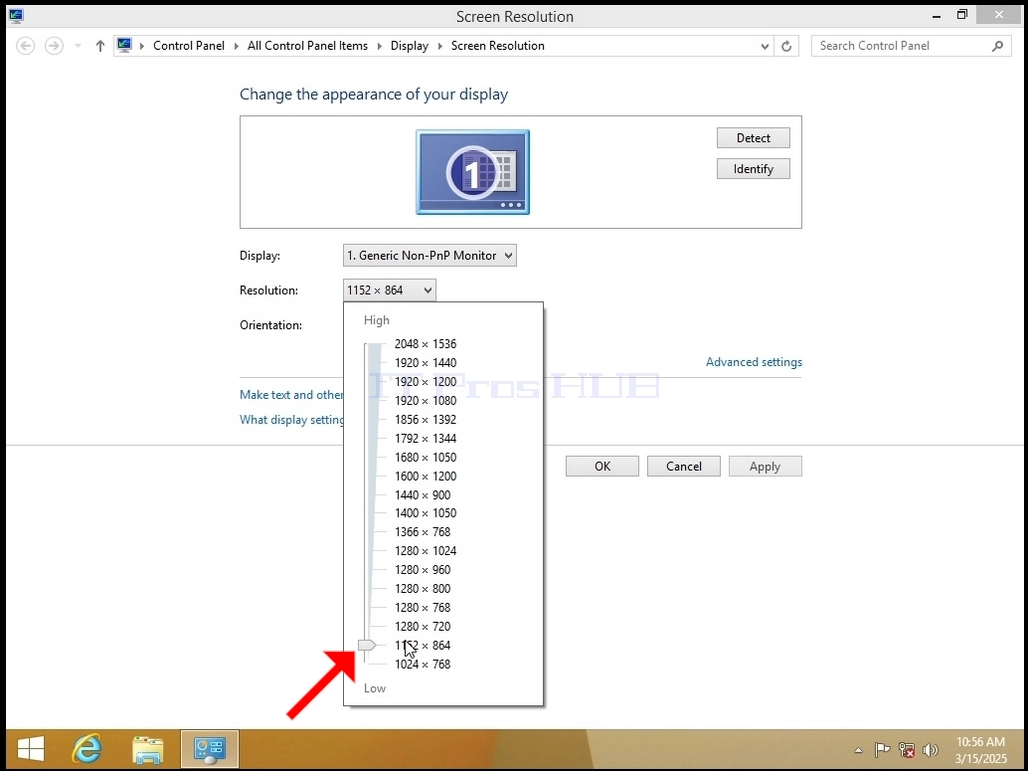
7. Po izbiri nove nastavitve ločljivosti kliknite Uveljavi.
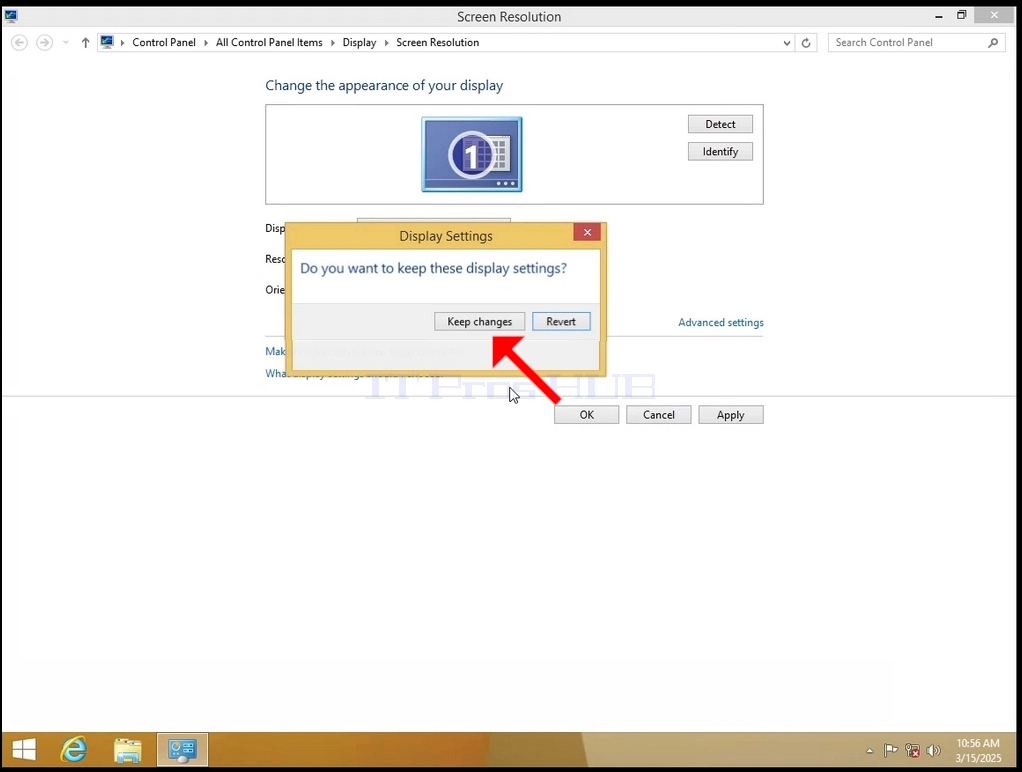
Windows vas bo vprašal, ali želite obdržati spremembe ali jih vrniti. Če možnost ni izbrana v dodeljenem številu sekund, se bo Windows vrnil nazaj v predhodno nastavljeno ločljivost. To se naredi v primeru, da monitor ne podpira izbrane resolucije, uporabnik pa trenutno ne more videti ali videti video izhoda, da bi ročno obrnil novo izbrano resolucijo.
Če je na novo izbrana ločljivost združljiva z monitorjem, izberite Obdržite spremembe in kliknite.