



1. Lórí ọ̀pá òkè, tẹ System lẹ́yìn náà nínú àkójọ ìṣàlẹ̀ tuntun, tẹ Àwọn Àṣàyàn, lẹ́yìn náà tẹ Àwọn Alábojútó
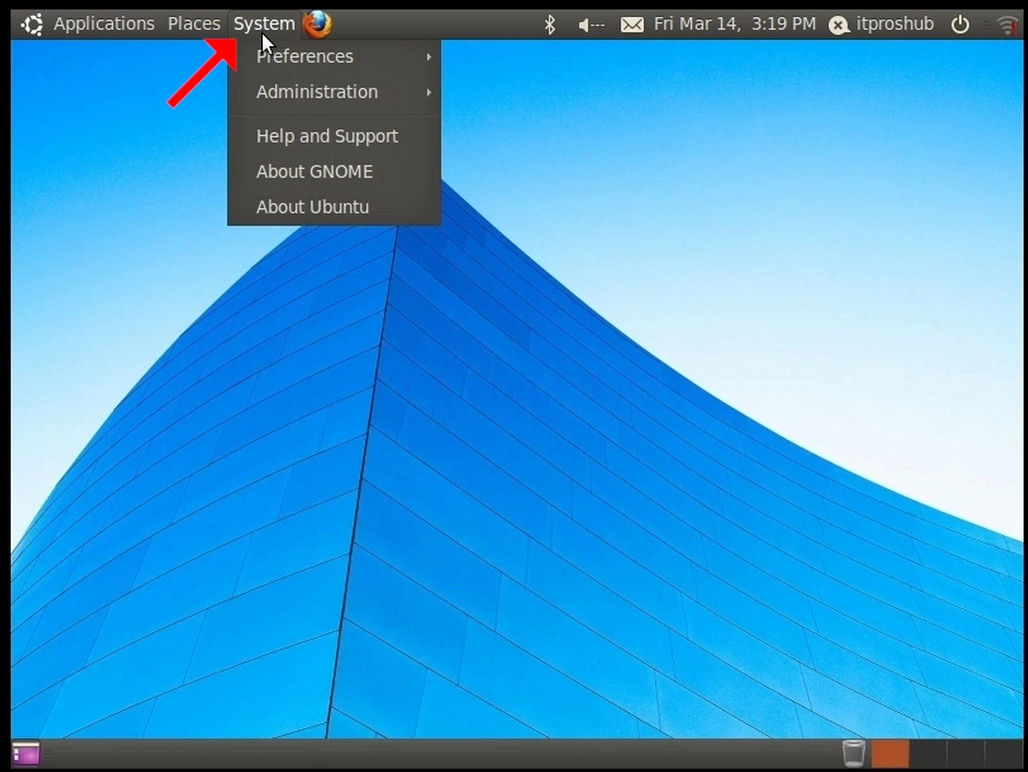
2. Nínú fèrèsé Monitor Preferences tuntun tí a ṣí sílẹ̀, wá Resolution.
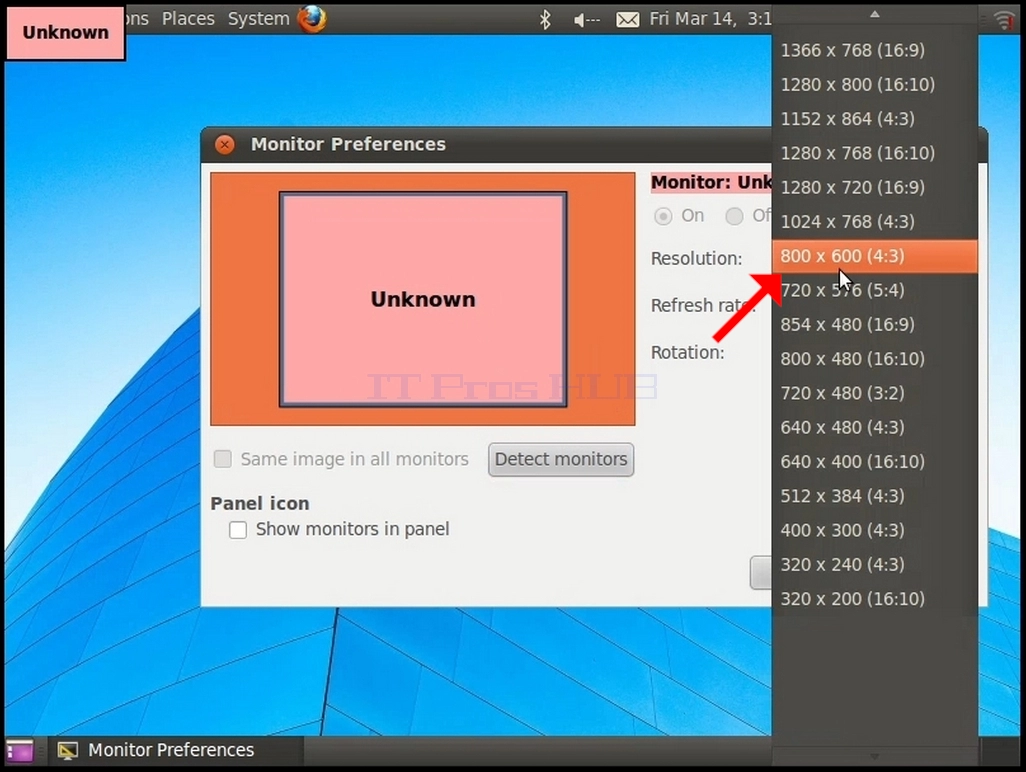
3. Tẹ ètò ìpinnu lọ́wọ́lọ́wọ́ láti fẹ̀ sí àkójọ ìsàlẹ̀ kí o sì wo àwọn ìpinnu tí ó wà láti yan nínú.
4.
4.
5. Tẹ Apply
6. Lẹ́yìn yíyan ètò ìyípadà tuntun, Ubuntu yóò béèrè lọ́wọ́ rẹ bóyá o fẹ́ pa Ìṣètò yìí mọ́ tàbí láti mú Ìṣètò Àtijọ́ padà. Tí a kò bá yan àṣàyàn kan láàrín iye ìṣẹ́jú-àáyá kan, Ubuntu yóò padà sí ìpinnu tí a ti ṣètò tẹ́lẹ̀. Èyí ni a ṣe tí olùtọ́jú kò bá ṣe àtìlẹ́yìn fún ìpinnu tí a yàn, àti pé olùlò kò lè rí tàbí wo ìjáde fídíò lọ́wọ́lọ́wọ́ láti fi ọwọ́ yí ìpinnu tí a yàn padà.
Bí ìpinnu tí a yàn bá bá olùtọ́jú mu, yan Pa Àwọn Àyípadà Mú, kí o sì tẹ ẹ́.