



- Детайли
- Написано от: IT Pro
- Категория: How to Articles
- Посещения: 8036
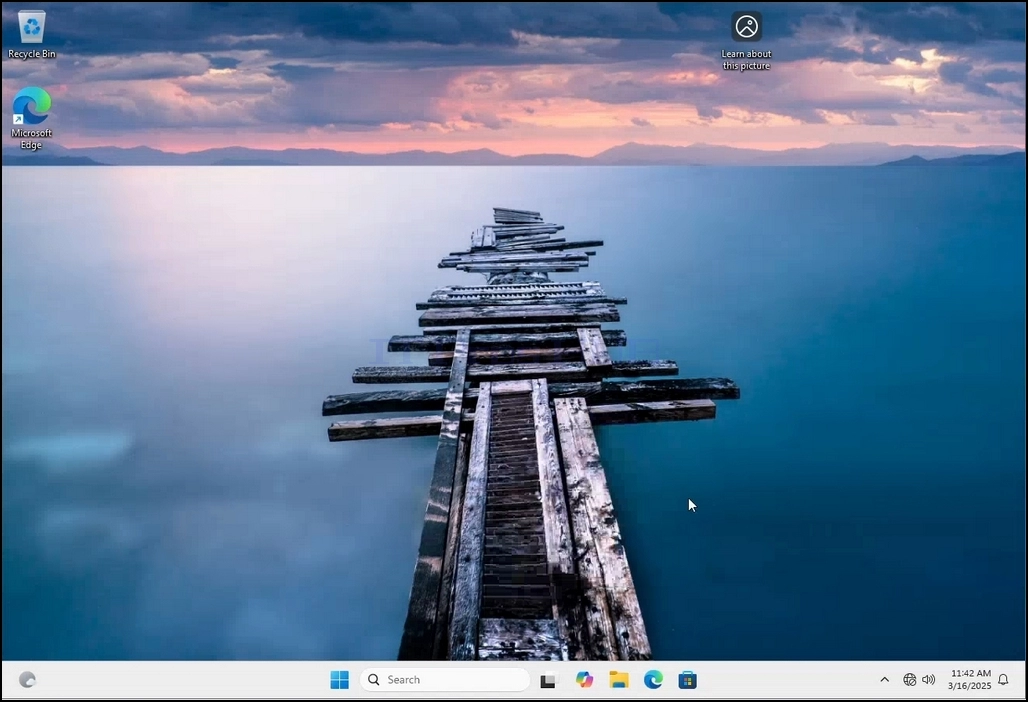
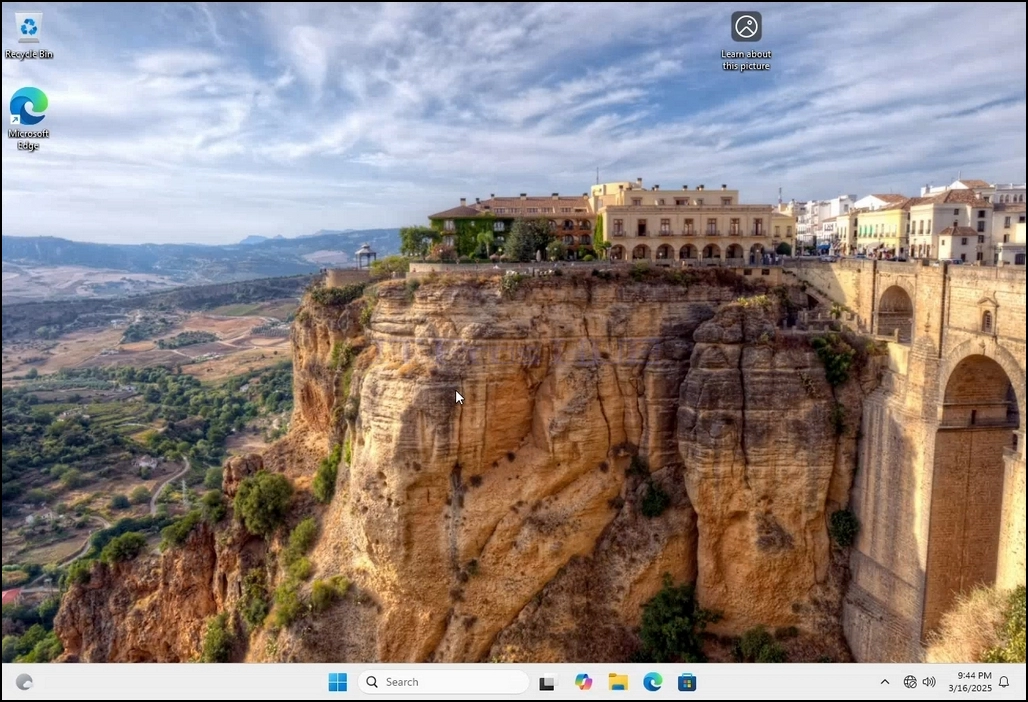
1. Натиснете надясно празно пространство на заден план, докато се появи меню
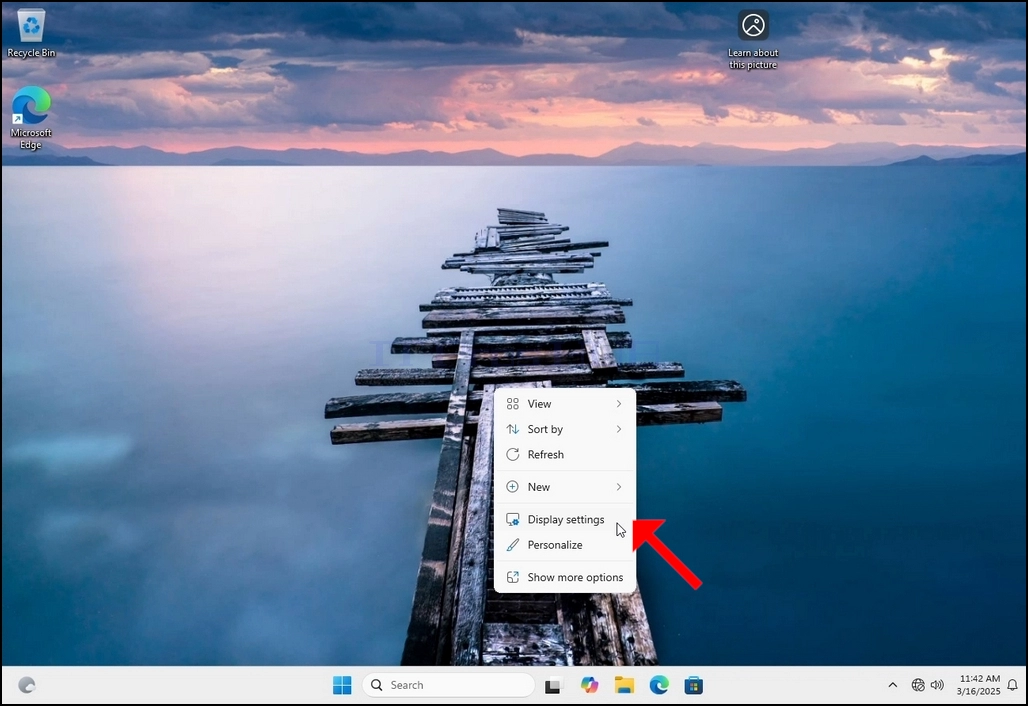
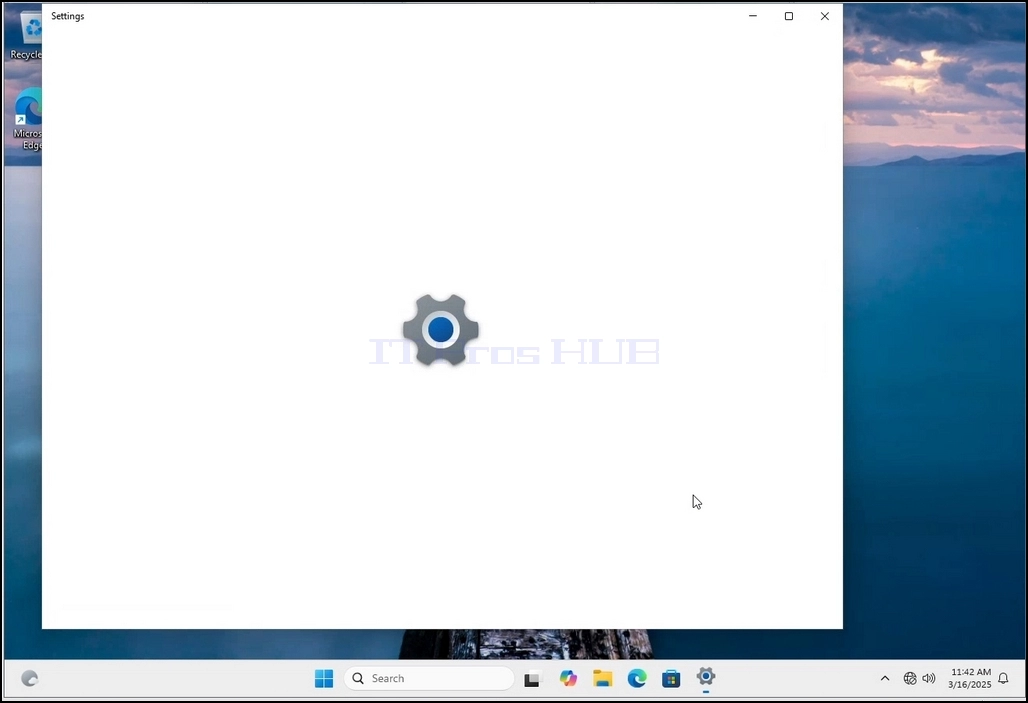
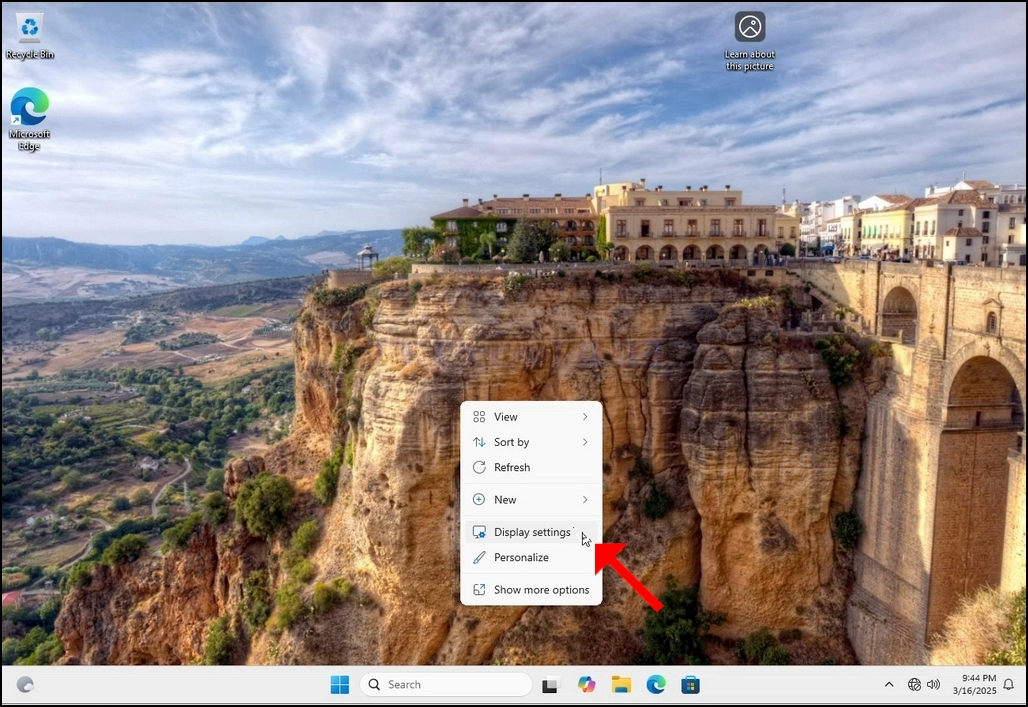
2. В новото меню потърсете опцията Display Settings и кликнете върху нея и изчакайте да се появи прозорецът Настройки
3. В прозореца на настройките, под системата > Настройки на дисплея, търсене на опцията за резолюция на дисплея
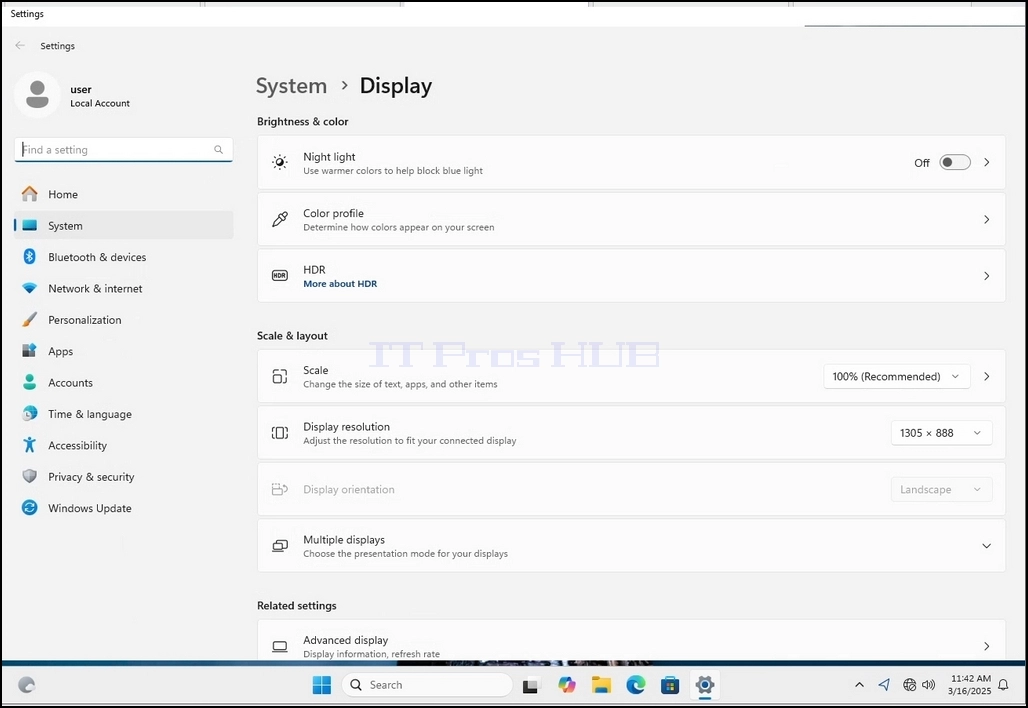
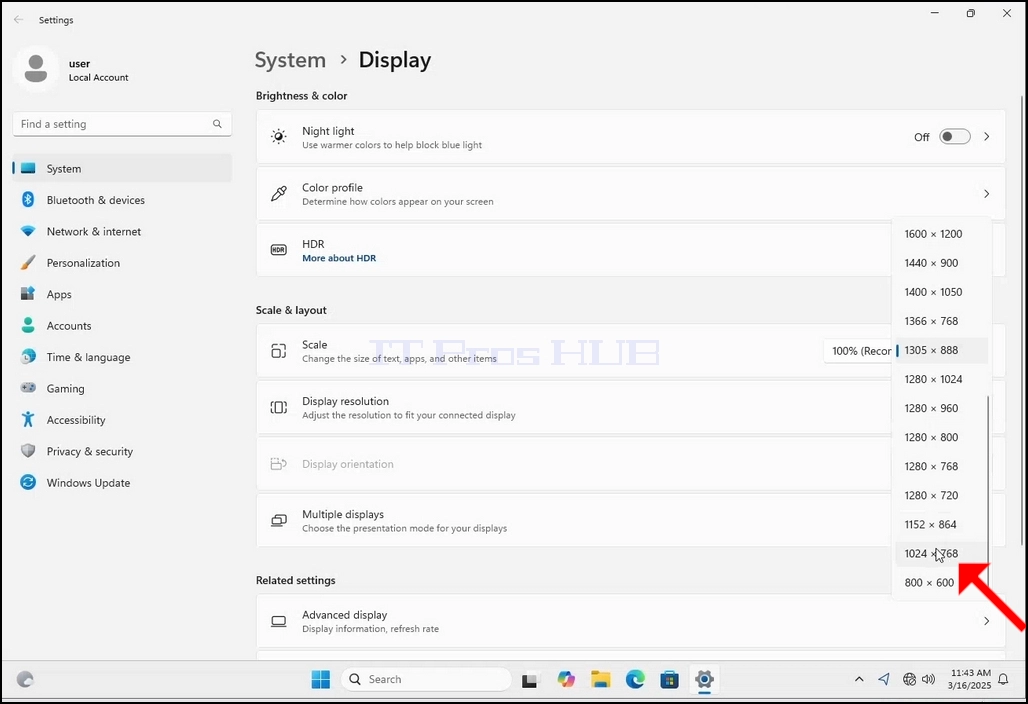
4. В същия ред на Резолюцията на дисплея кликнете върху текущото меню за настройка на резолюцията, за да разширите менюто.
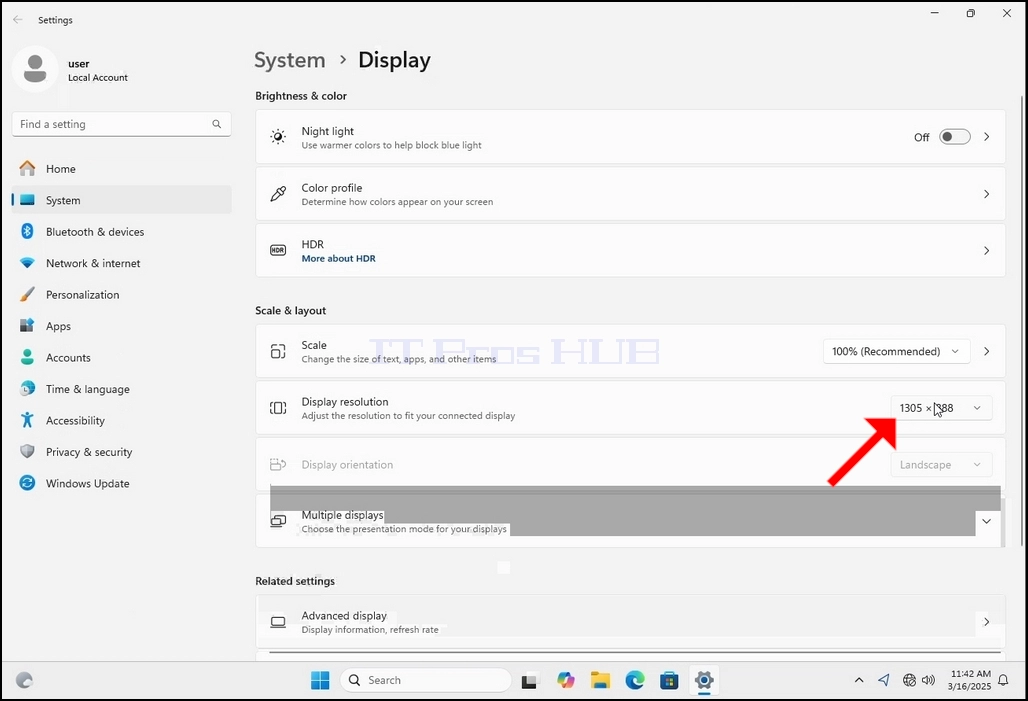
5. От различните варианти за резолюция изберете най-подходящия за вашите нужди, като кликнете наляво върху него (В този пример избраният е 1024x768)
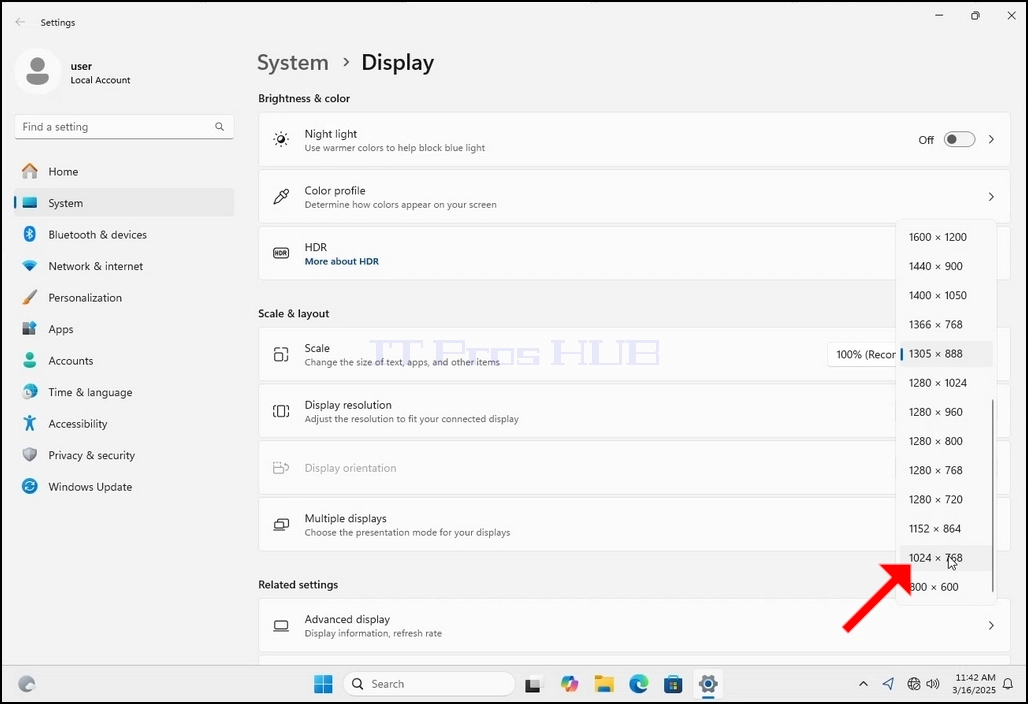
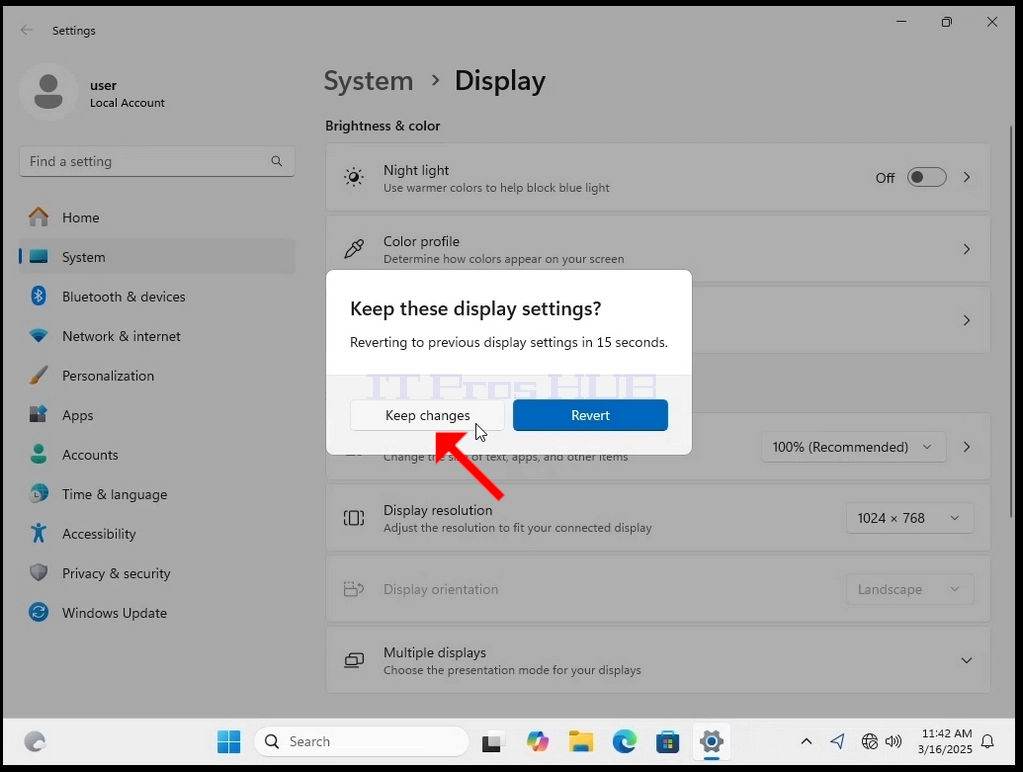
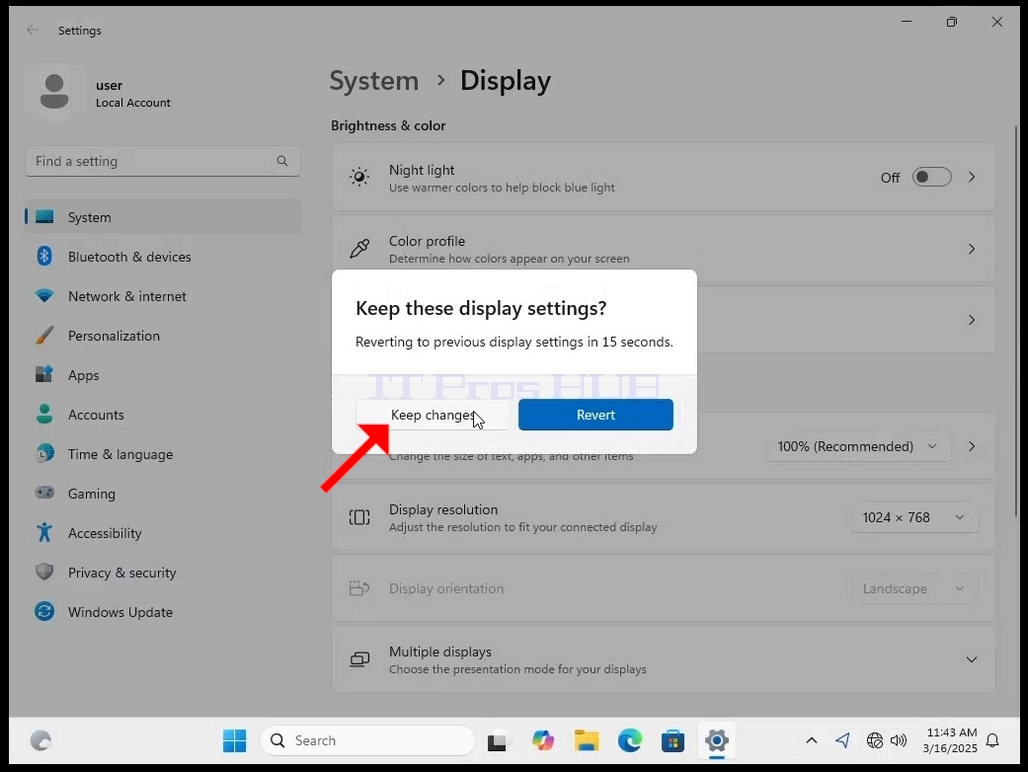
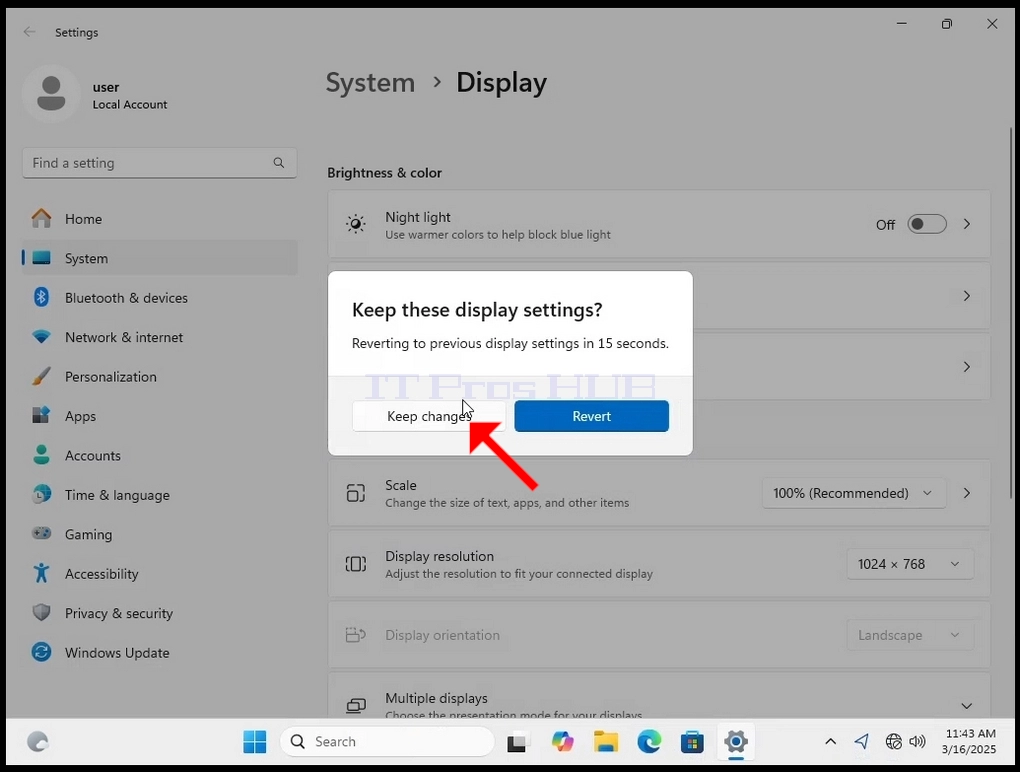
6. След като изберете новата настройка за резолюция, Windows ще Ви попита дали искате да запазите промените или да ги върнете. Ако опцията не е избрана с определен брой секунди, Windows ще се върне към предварително конфигурираната резолюция. Това се прави в случай, че мониторът не поддържа избраната резолюция и потребителят не е в състояние да види или види в момента видеото, за да може ръчно да върне новоизбраната резолюция.
Ако новоизбраната резолюция е съвместима с монитора, изберете Keep Changes и кликнете върху нея.
- Детайли
- Написано от: IT Pro
- Категория: How to Articles
- Посещения: 7053
1. Натиснете надясно празно пространство на заден план, докато се появи меню
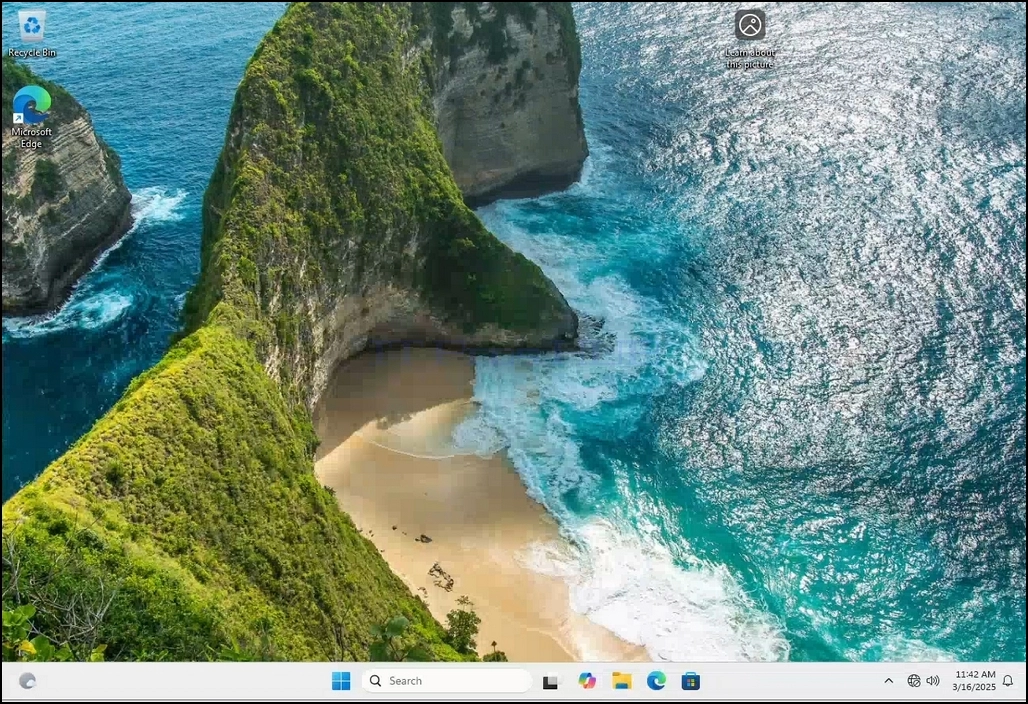
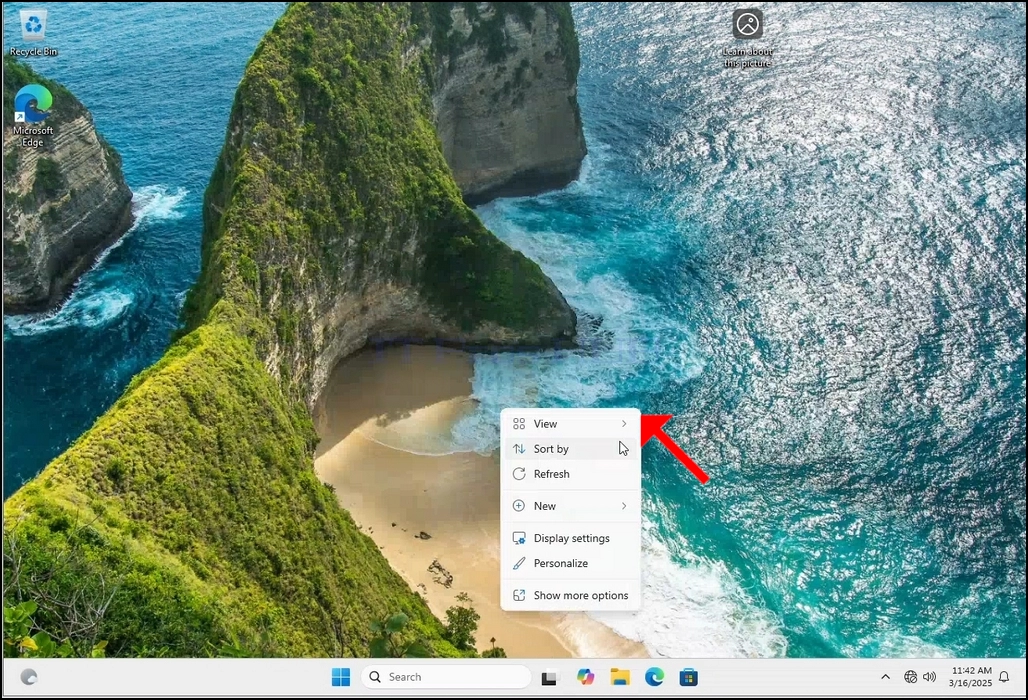
2. В новото меню потърсете опцията Display Settings и кликнете върху нея и изчакайте да се появи прозорецът Настройки
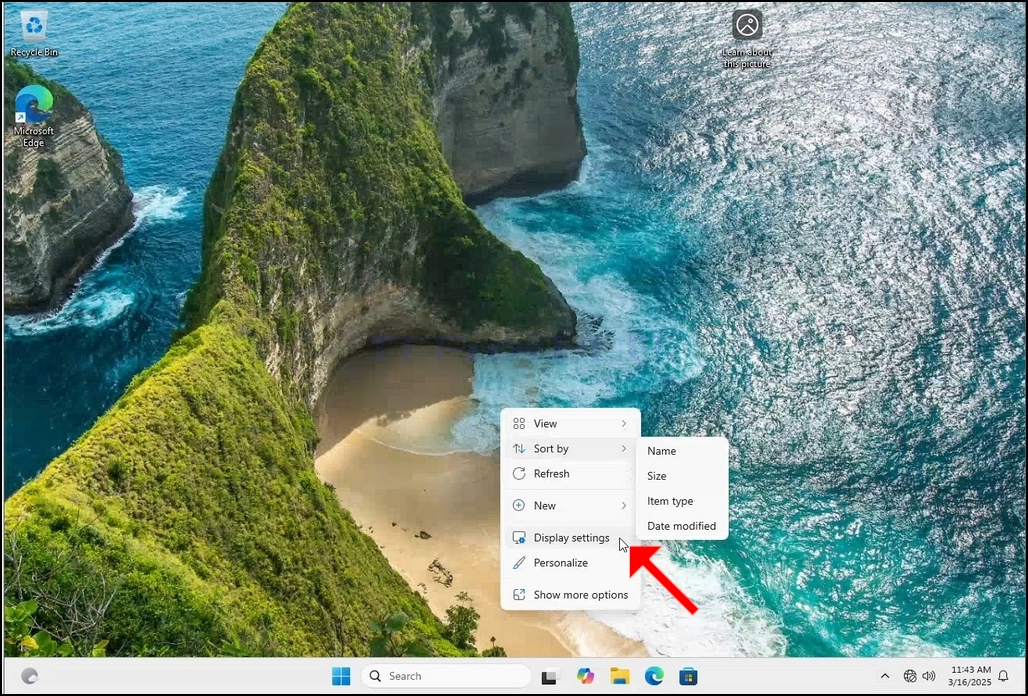
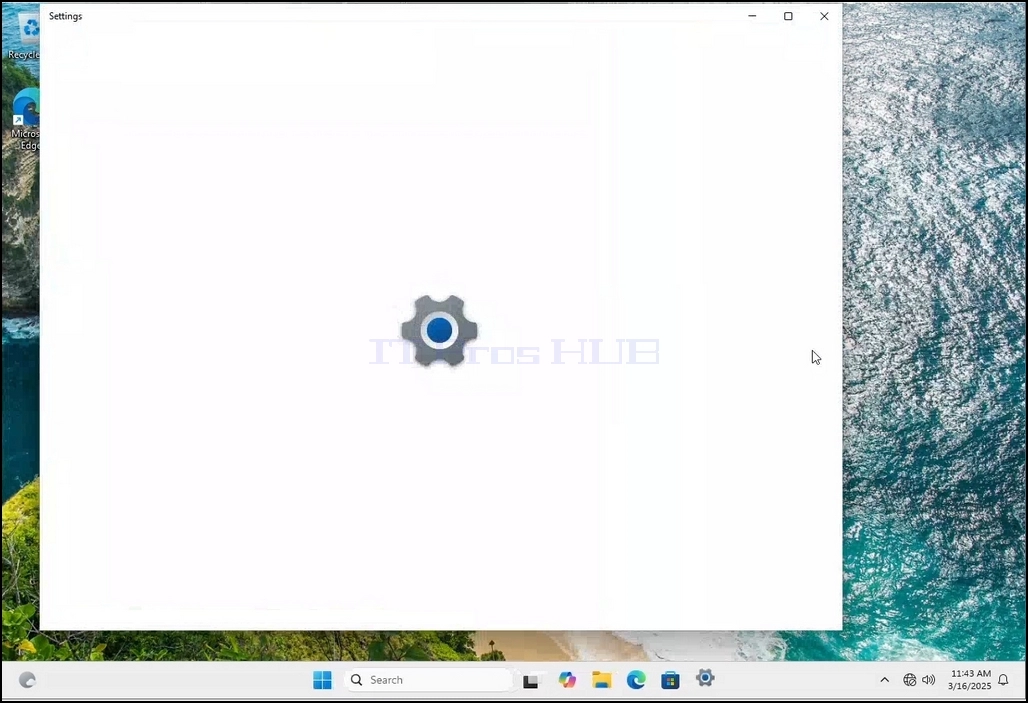
3. В прозореца на настройките, под системата > Настройки на дисплея, търсене на опцията за резолюция на дисплея
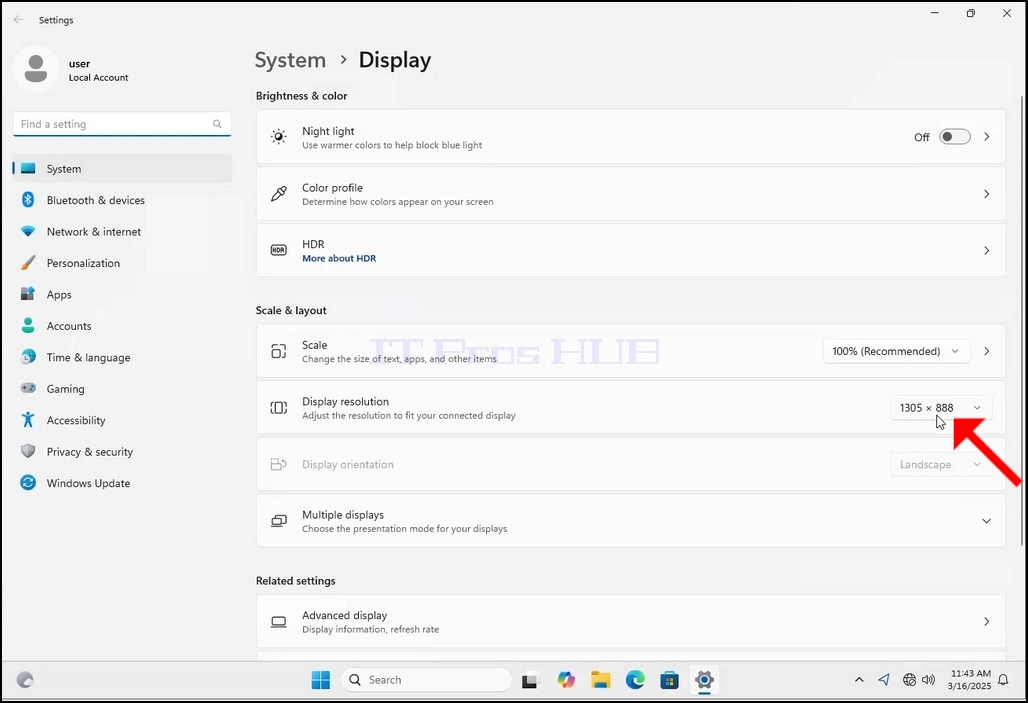
4. В същия ред на Резолюцията на дисплея кликнете върху текущото меню за настройка на резолюцията, за да разширите менюто.
5. От различните варианти за резолюция изберете най-подходящия за вашите нужди, като кликнете наляво върху него (В този пример избраният е 1024x768)
6. След като изберете новата настройка за резолюция, Windows ще Ви попита дали искате да запазите промените или да ги върнете. Ако опцията не е избрана с определен брой секунди, Windows ще се върне към предварително конфигурираната резолюция. Това се прави в случай, че мониторът не поддържа избраната резолюция и потребителят не е в състояние да види или види в момента видеото, за да може ръчно да върне новоизбраната резолюция.
Ако новоизбраната резолюция е съвместима с монитора, изберете Keep Changes и кликнете върху нея.
- Детайли
- Написано от: IT Pro
- Категория: How to Articles
- Посещения: 7568
1. Натиснете надясно празно пространство на заден план, докато се появи меню
2. В новото меню потърсете опцията Display Settings и кликнете върху нея и изчакайте да се появи прозорецът Настройки
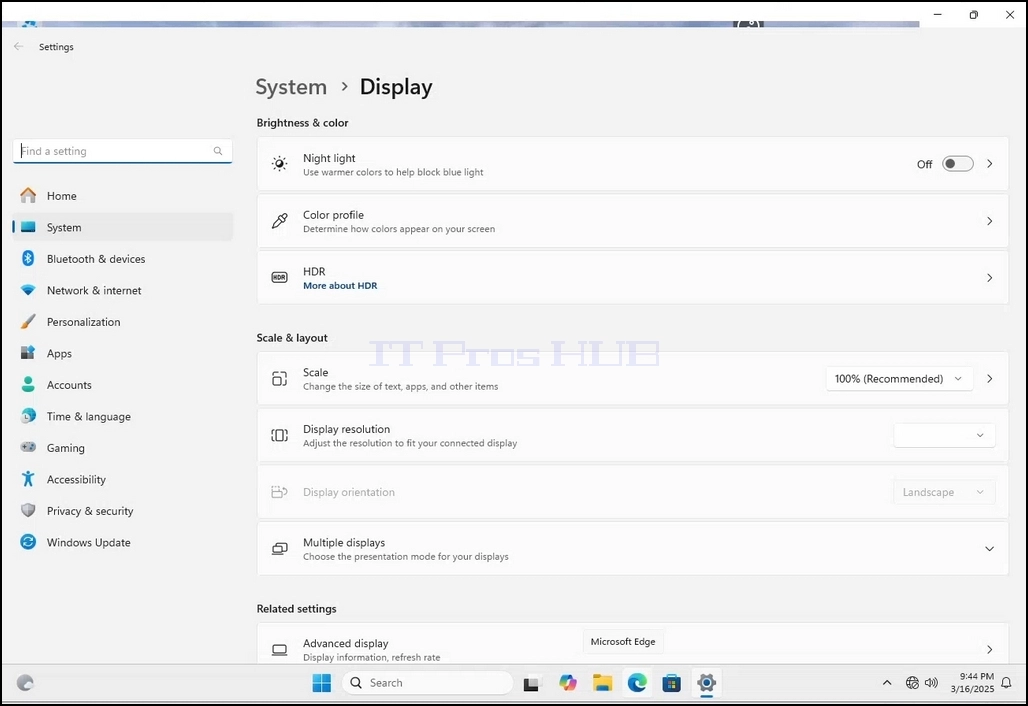
3. В прозореца на настройките, под системата > Настройки на дисплея, търсене на опцията за резолюция на дисплея
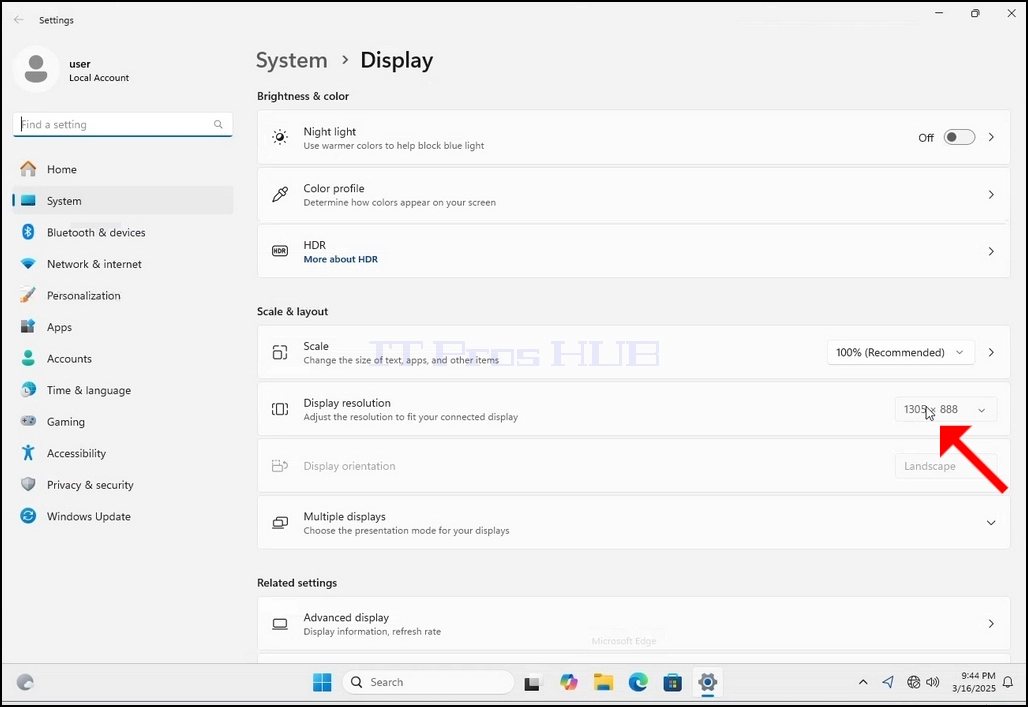
4. В същия ред на Резолюцията на дисплея кликнете върху текущото меню за настройка на резолюцията, за да разширите менюто.
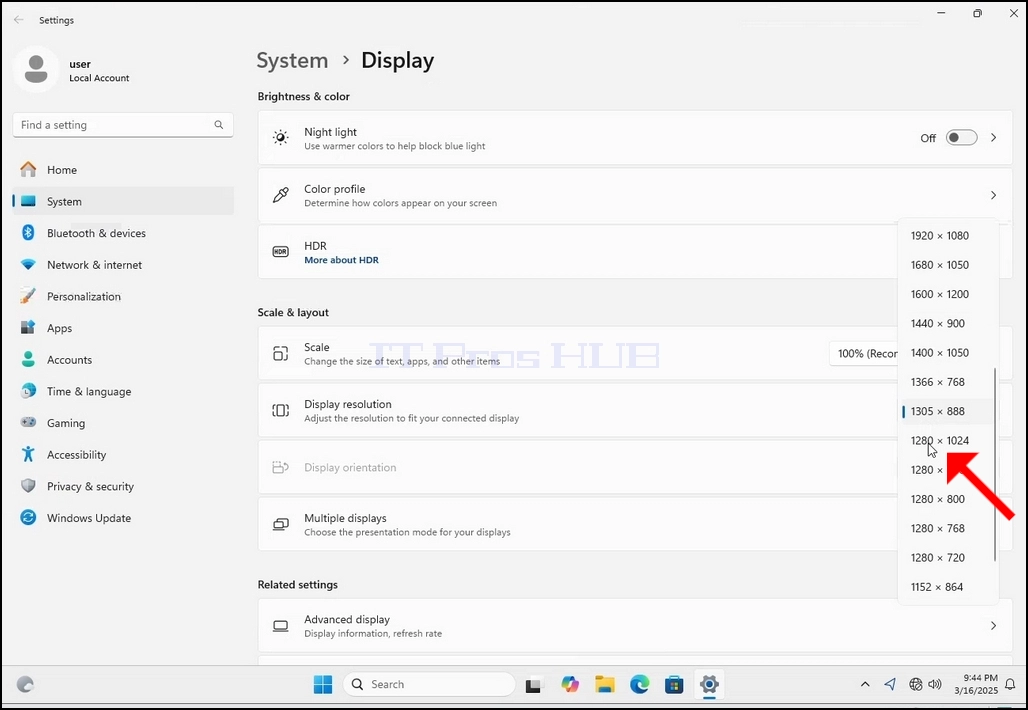
5. От различните варианти за резолюция изберете най-подходящия за вашите нужди, като кликнете наляво върху него (В този пример избраният е 1024x768)
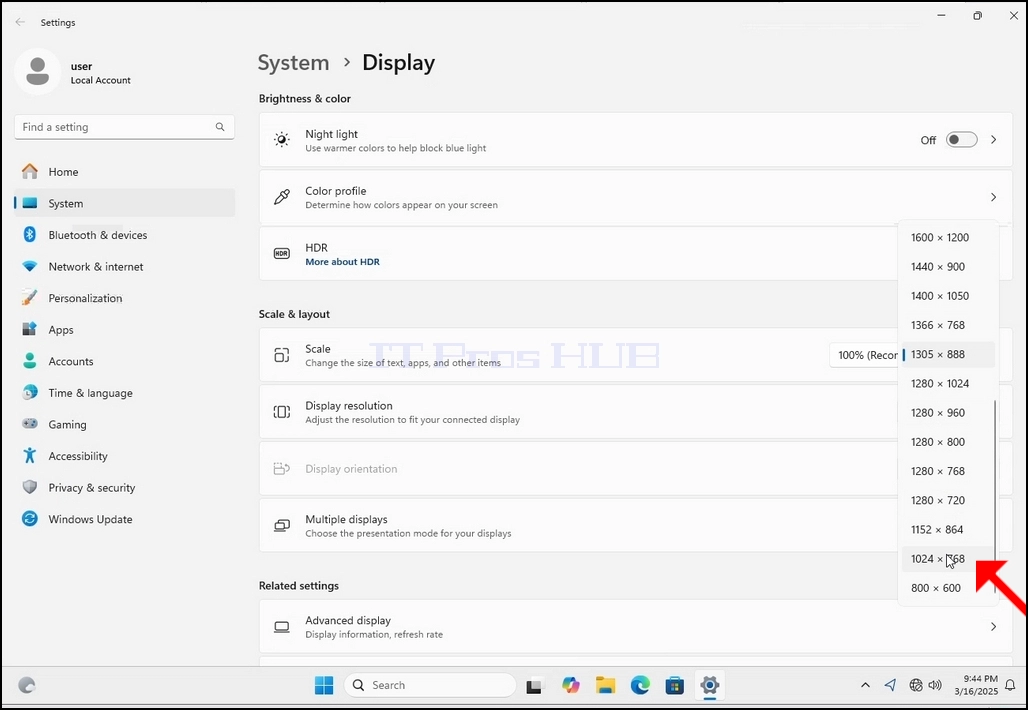
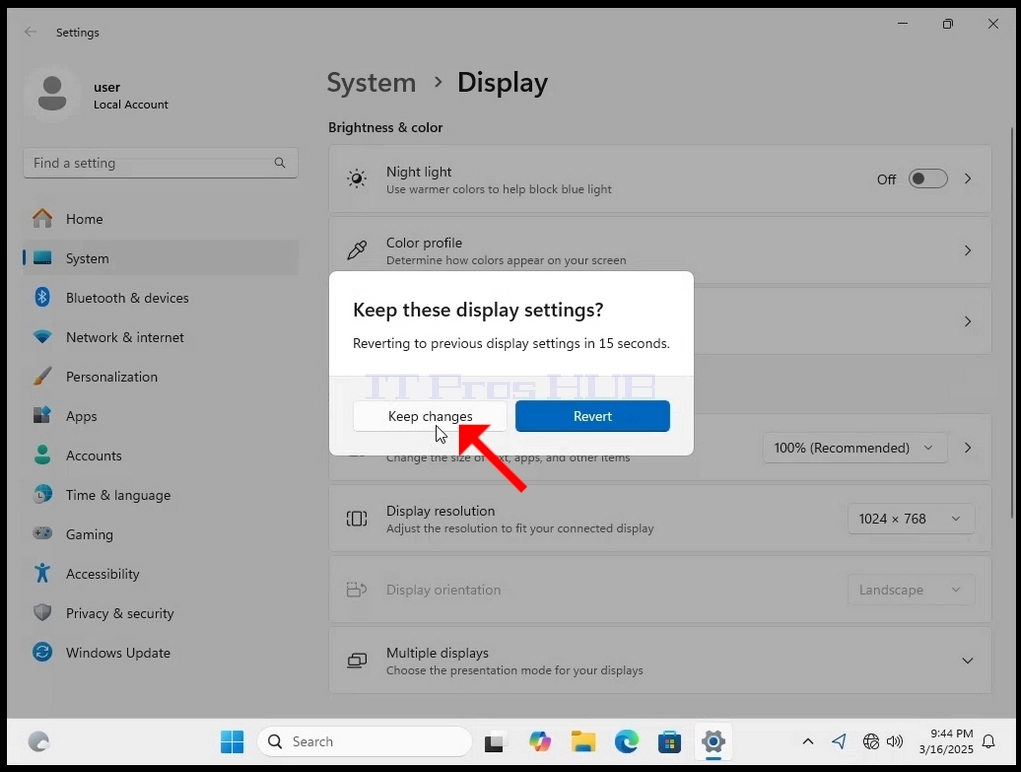
6. След като изберете новата настройка за резолюция, Windows ще Ви попита дали искате да запазите промените или да ги върнете. Ако опцията не е избрана с определен брой секунди, Windows ще се върне към предварително конфигурираната резолюция. Това се прави в случай, че мониторът не поддържа избраната резолюция и потребителят не е в състояние да види или види в момента видеото, за да може ръчно да върне новоизбраната резолюция.
Ако новоизбраната резолюция е съвместима с монитора, изберете Keep Changes и кликнете върху нея.
- Детайли
- Написано от: IT Pro
- Категория: How to Articles
- Посещения: 8574
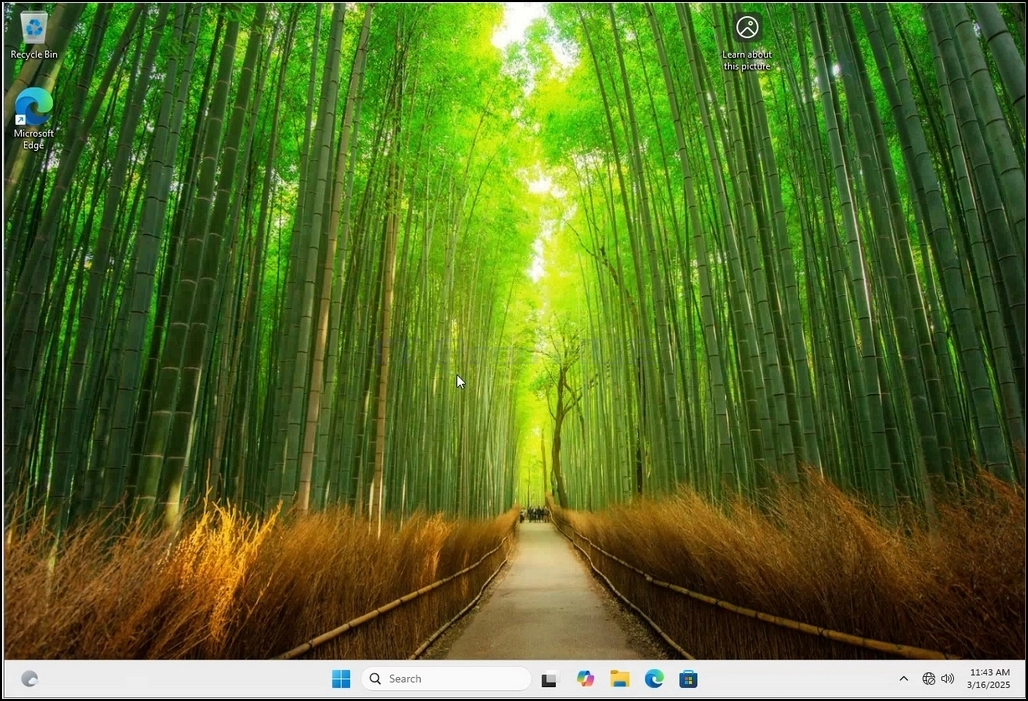
1. Натиснете надясно празно пространство на заден план, докато се появи меню
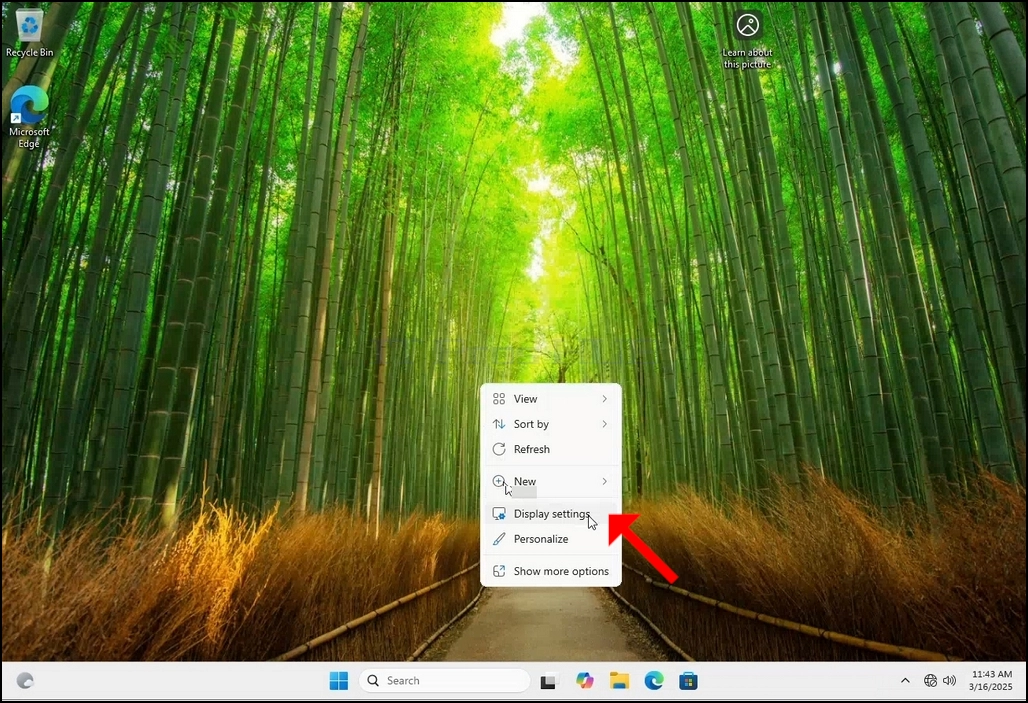
2. В новото меню потърсете опцията Display Settings и кликнете върху нея и изчакайте да се появи прозорецът Настройки
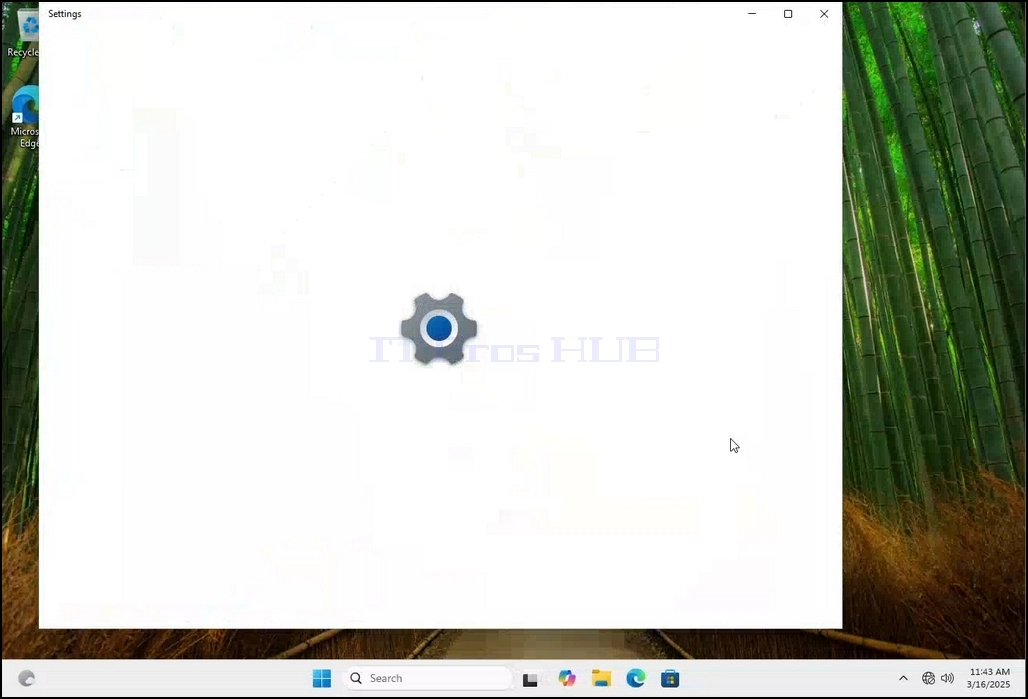
3. В прозореца на настройките, под системата > Настройки на дисплея, търсене на опцията за резолюция на дисплея
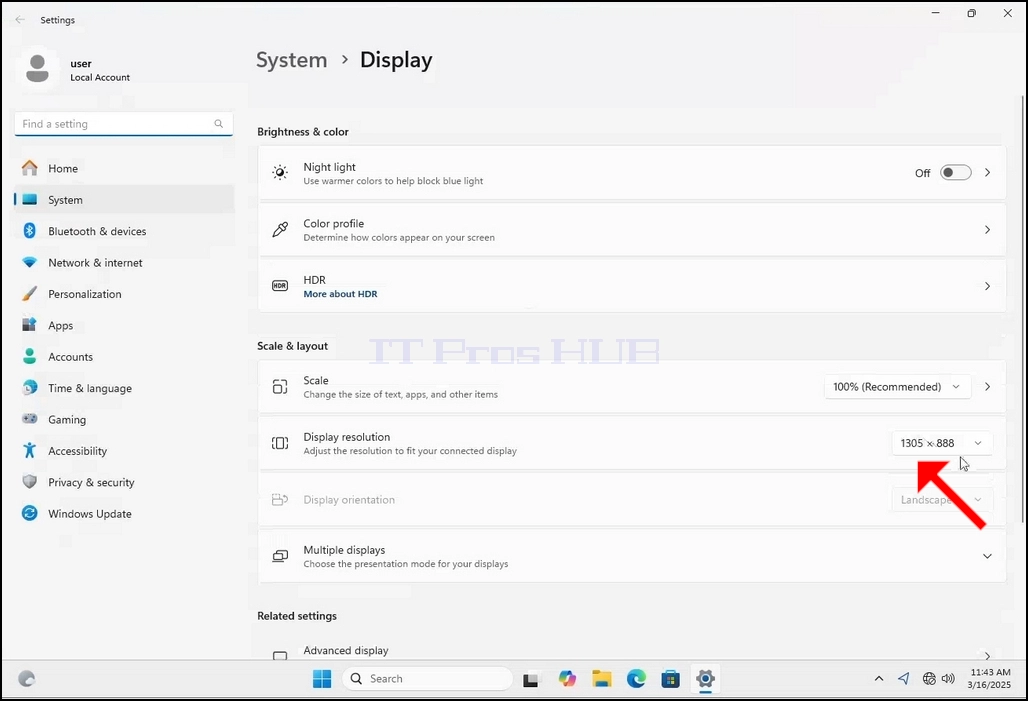
4. В същия ред на Резолюцията на дисплея кликнете върху текущото меню за настройка на резолюцията, за да разширите менюто.
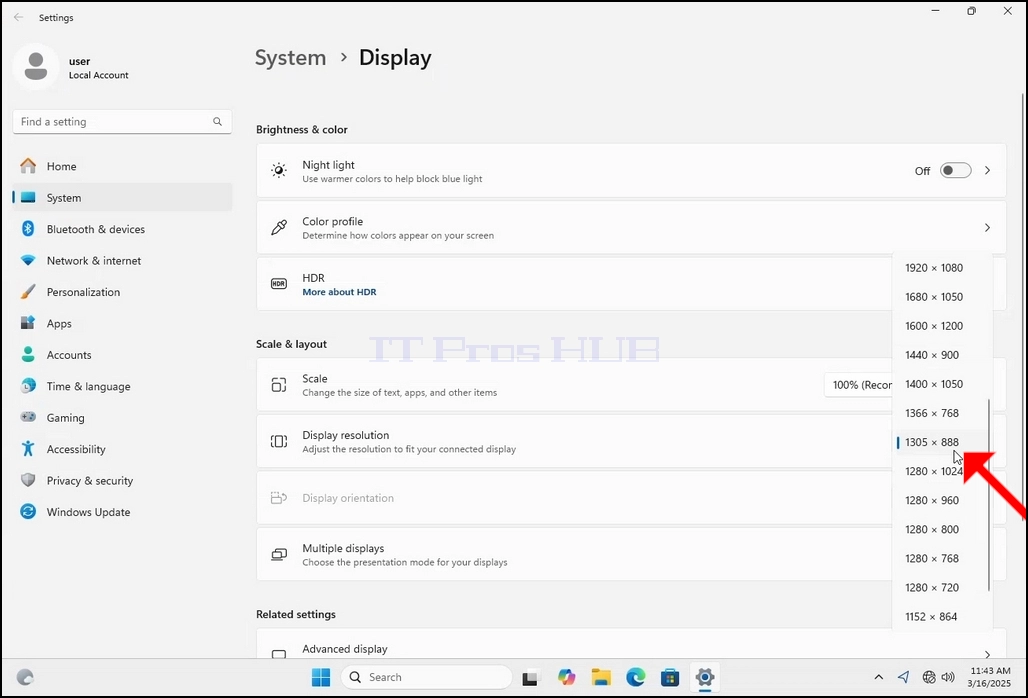
5. От различните варианти за резолюция изберете най-подходящия за вашите нужди, като кликнете наляво върху него (В този пример избраният е 1024x768)
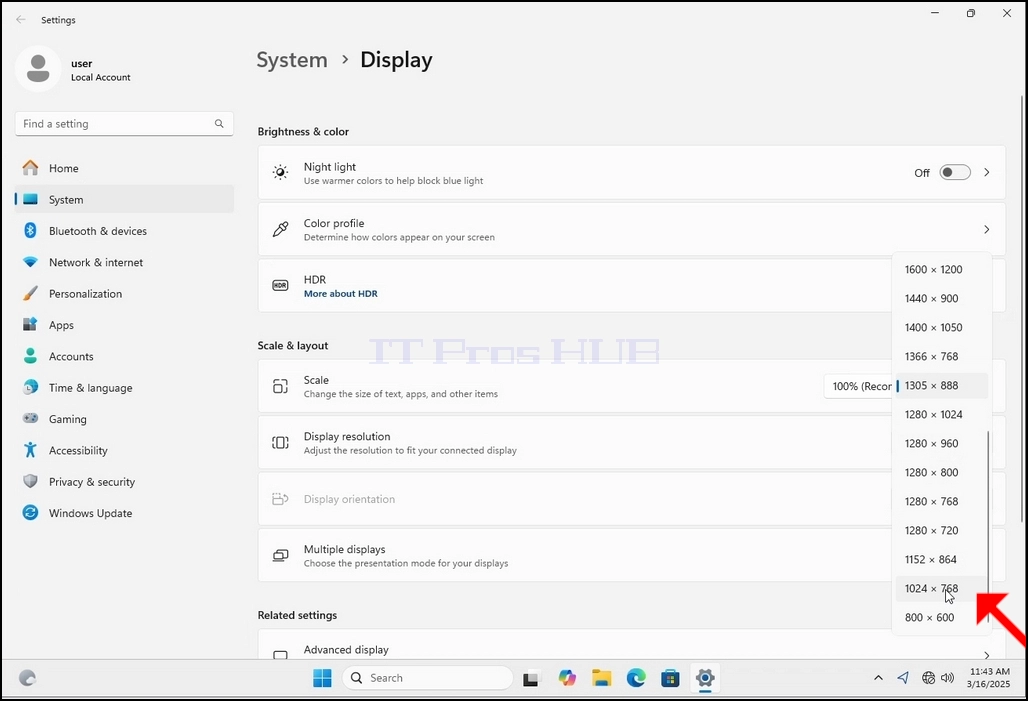
6. След като изберете новата настройка за резолюция, Windows ще Ви попита дали искате да запазите промените или да ги върнете. Ако опцията не е избрана с определен брой секунди, Windows ще се върне към предварително конфигурираната резолюция. Това се прави в случай, че мониторът не поддържа избраната резолюция и потребителят не е в състояние да види или види в момента видеото, за да може ръчно да върне новоизбраната резолюция.
Ако новоизбраната резолюция е съвместима с монитора, изберете Keep Changes и кликнете върху нея.
- Детайли
- Написано от: IT Pro
- Категория: How to Articles
- Посещения: 6453
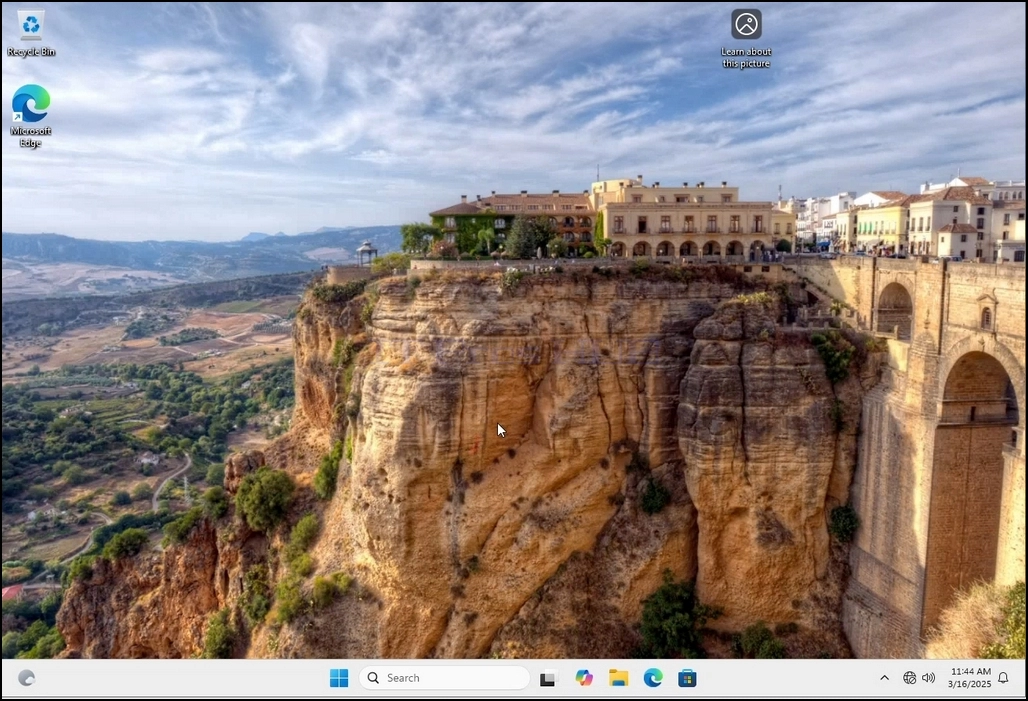
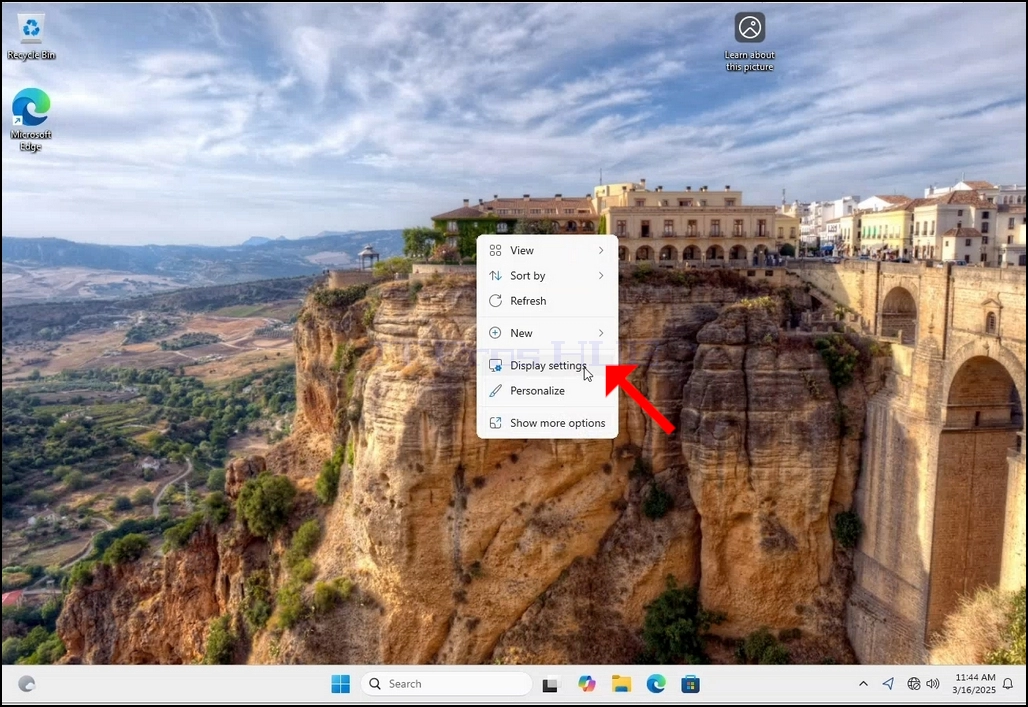
1. Право кликнете върху празно пространство на фона
2. В новото меню потърсете опцията Display Settings и кликнете върху нея и изчакайте да се появи прозорецът Настройки
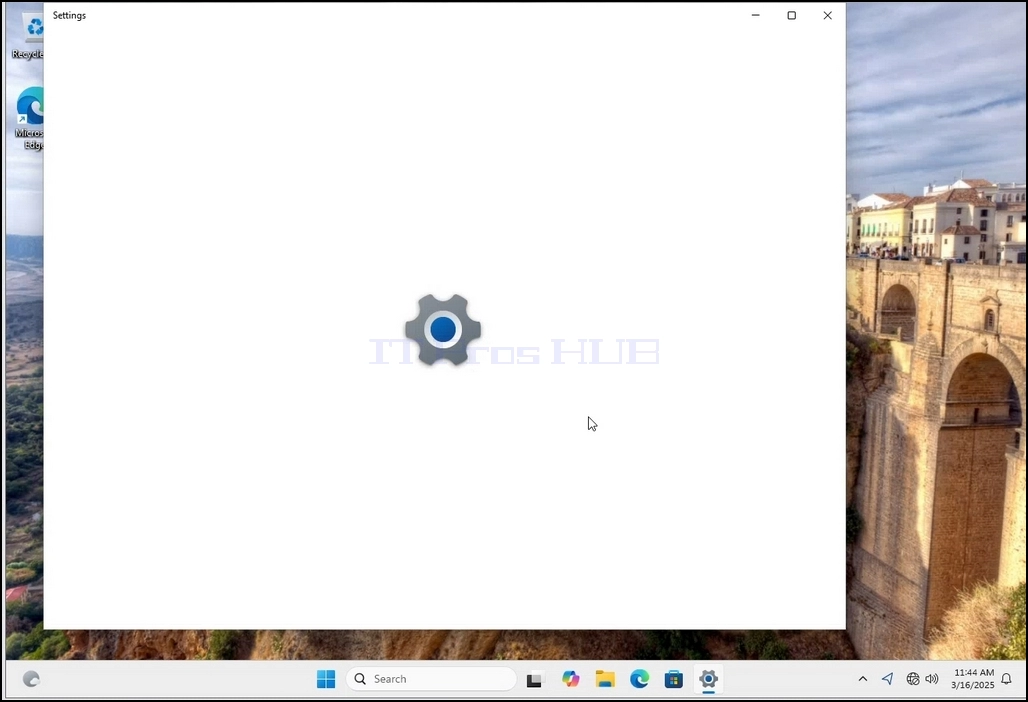
3. В прозореца на настройките, под системата > Настройки на дисплея, търсене на опцията за резолюция на дисплея
4. В същия ред на Резолюцията на дисплея кликнете върху текущото меню с резолюция, за да разширите менюто.
5. От различните варианти за резолюция изберете най-подходящия за вашите нужди, като кликнете наляво върху него (В този пример избраният е 1024x768)
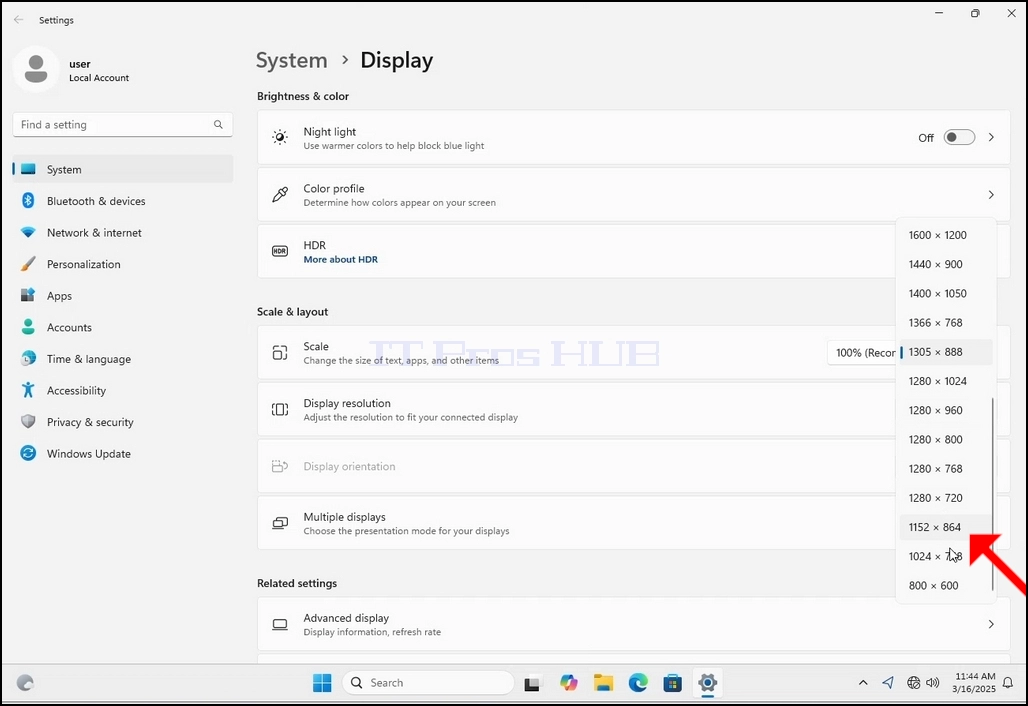
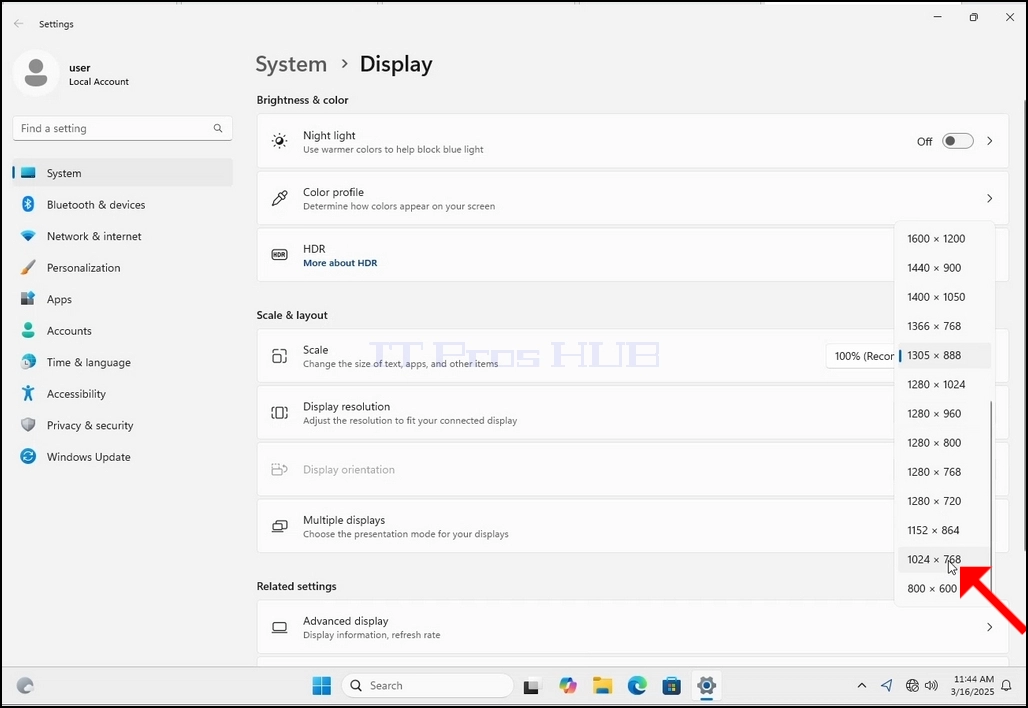
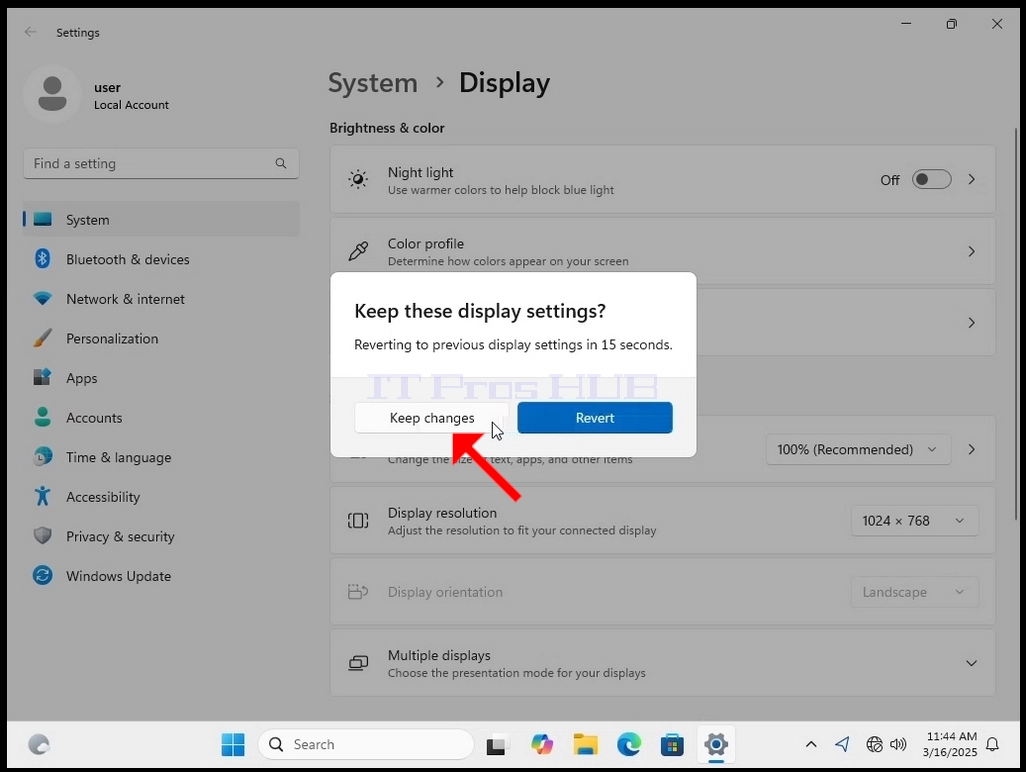
6. След като изберете новата настройка за пренастройка, Windows ще ви попита дали искате да запазите промените или да ги върнете. Ако опцията не е избрана с определен брой секунди, Windows ще се върне към предварително конфигурираната резолюция. Това се прави в случай, че мониторът не поддържа избраната резолюция и потребителят не е в състояние да види или да види правилно изхода на видеото, за да може ръчно да върне новоизбраната резолюция.
Ако новоизбраната резолюция е съвместима с монитора, изберете Keep Changes и кликнете върху нея.
- Как да промените резолюцията в Windows 11 24H2 x64 Образование Изграждане 26100.1742
- Как да промените резолюцията в Windows 11 24H2 x64 Home N Build 26100.1742
- Как да промените резолюцията в Windows 10 1803 x64 Pro Build 17134.1
- Как да промените резолюцията в Windows 10 1909 x64 Начало N Build 18363.418