



- Podrobnosti
- Napisal: IT Pro
- Kategorija: How to Articles
- Ogledov: 8069
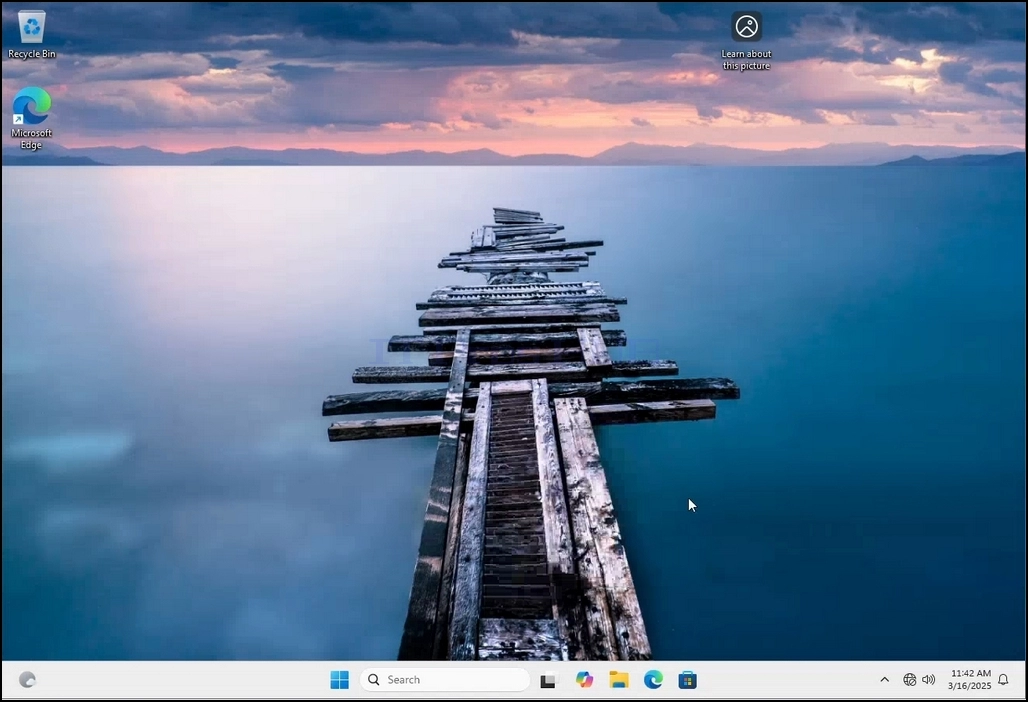
1. Desno kliknite prazen prostor na ozadju, dokler se ne pojavi meni
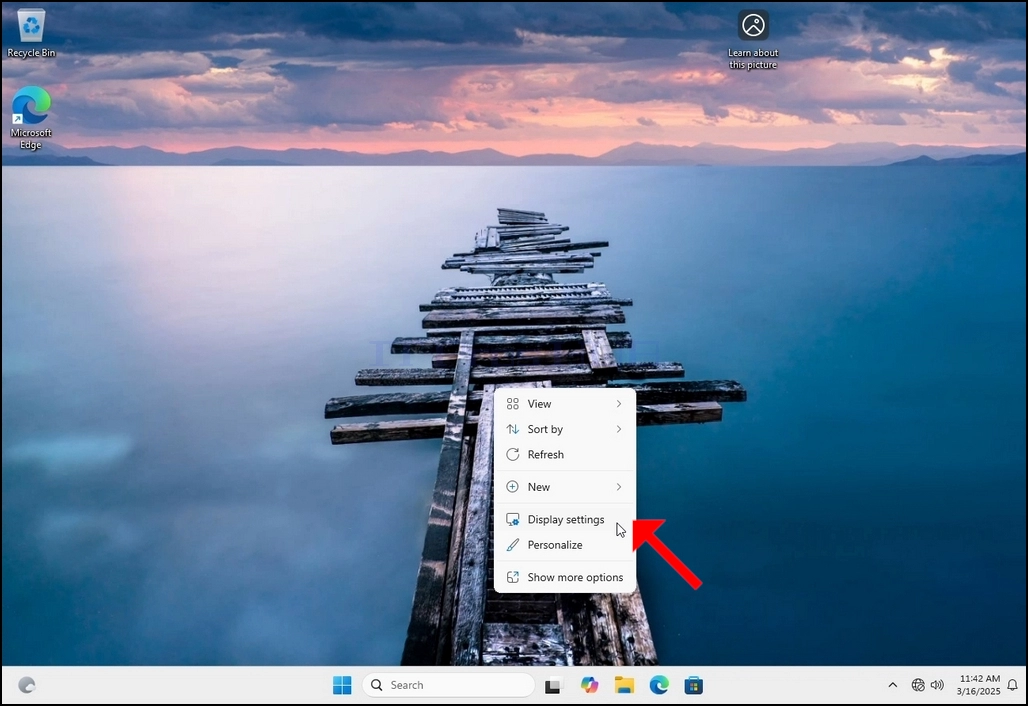
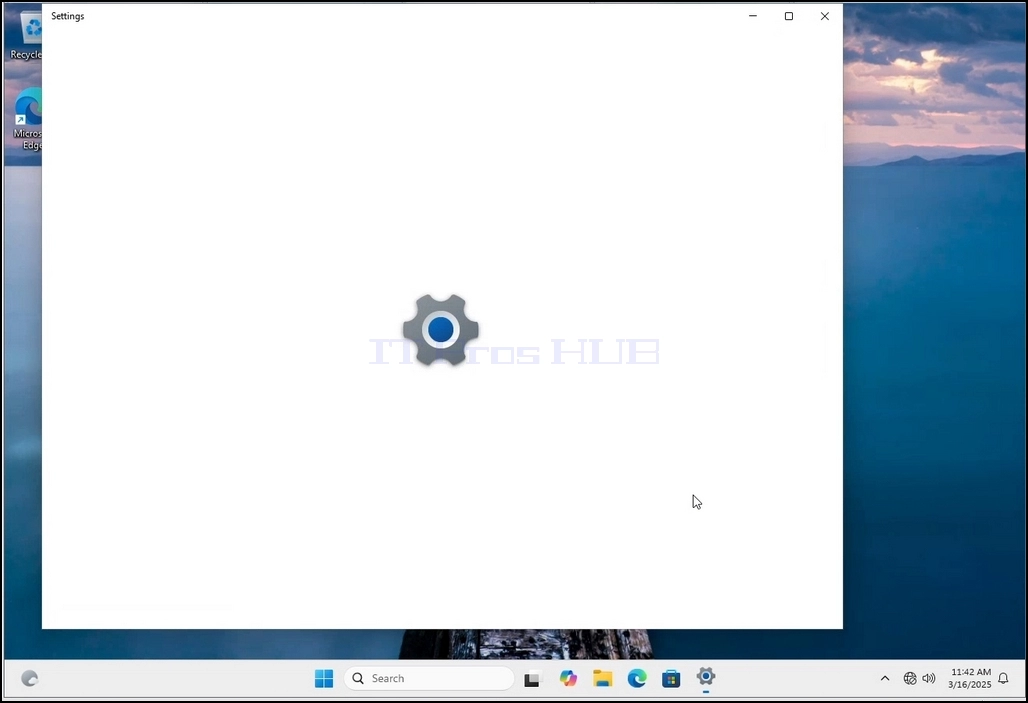
2. V novem meniju poiščite možnost Nastavitve prikaza in jo kliknite ter počakajte, da se pojavi okno Nastavitve
3. V oknu Nastavitve, pod sistemom > Prikaži možnosti, poiščite možnost Ločljivosti prikaza
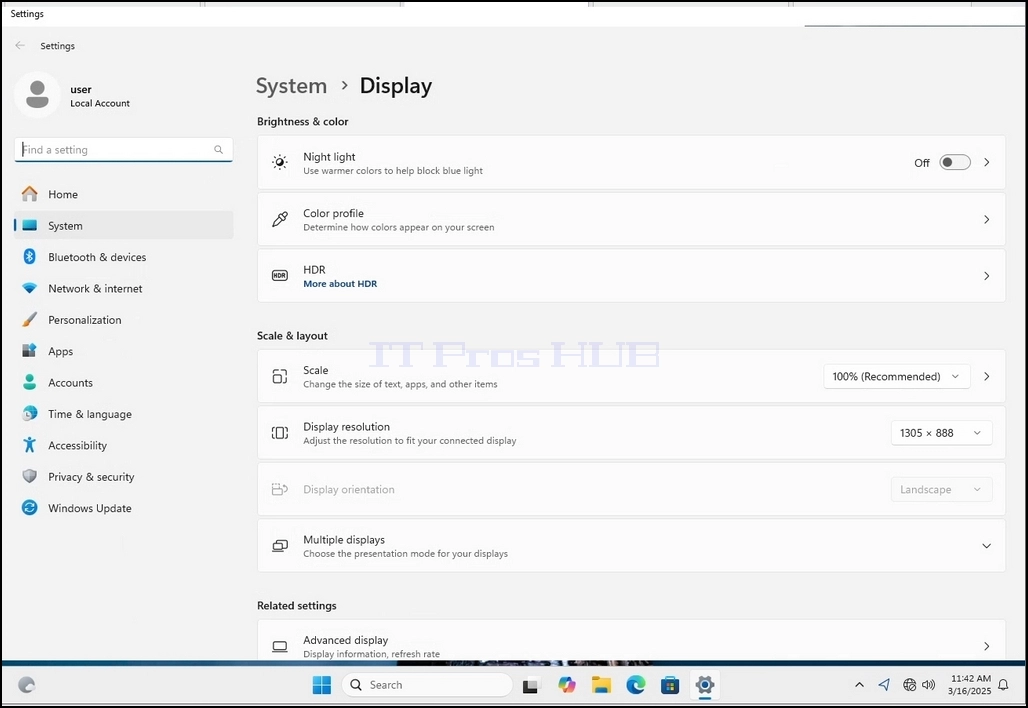
4. V isti vrstici ločljivosti prikaza kliknite na spustni meni s trenutno ločljivostjo, da se ta meni razširi.
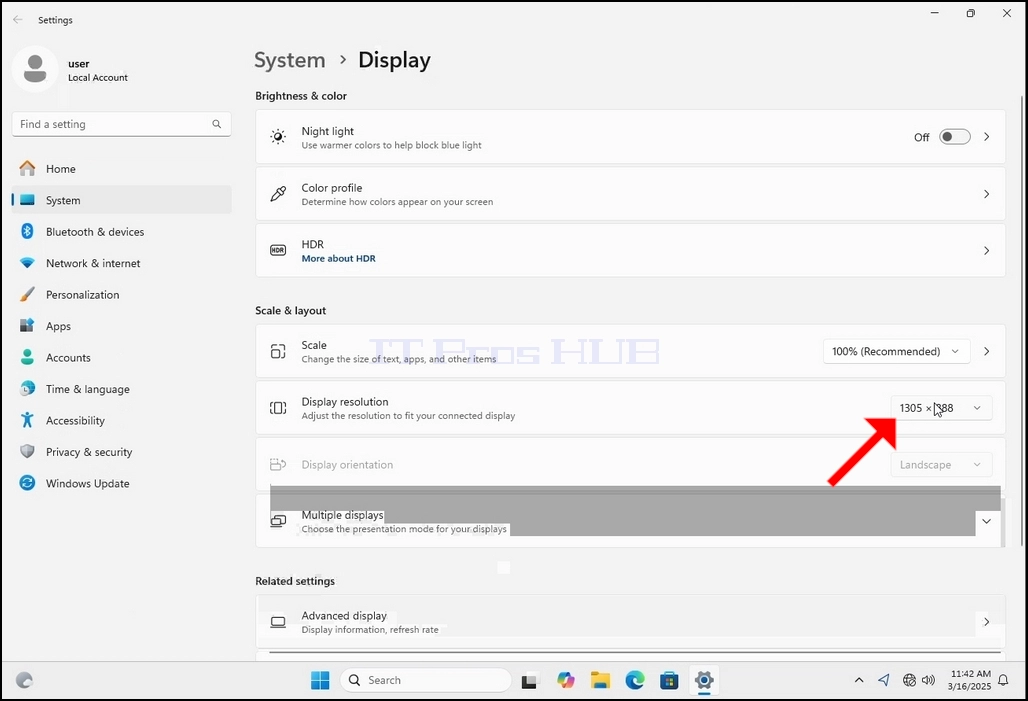
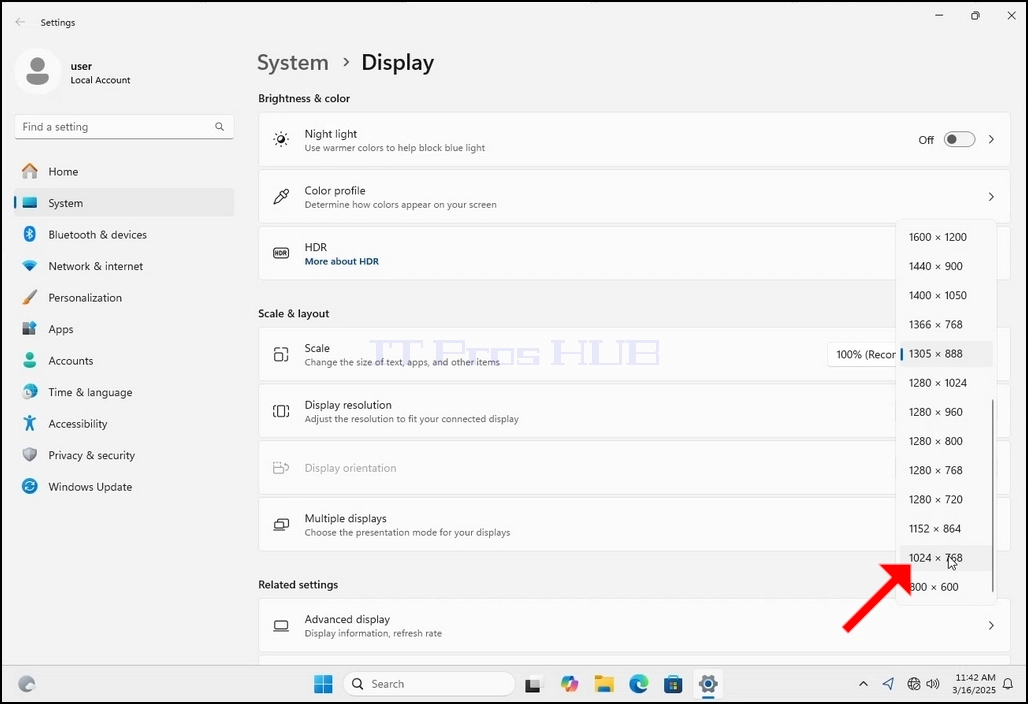
5. Iz različnih možnosti reševanja izberite tisto, ki najbolj ustreza vašim potrebam z levim klikom nanj (V tem primeru je izbrana 1024x768)
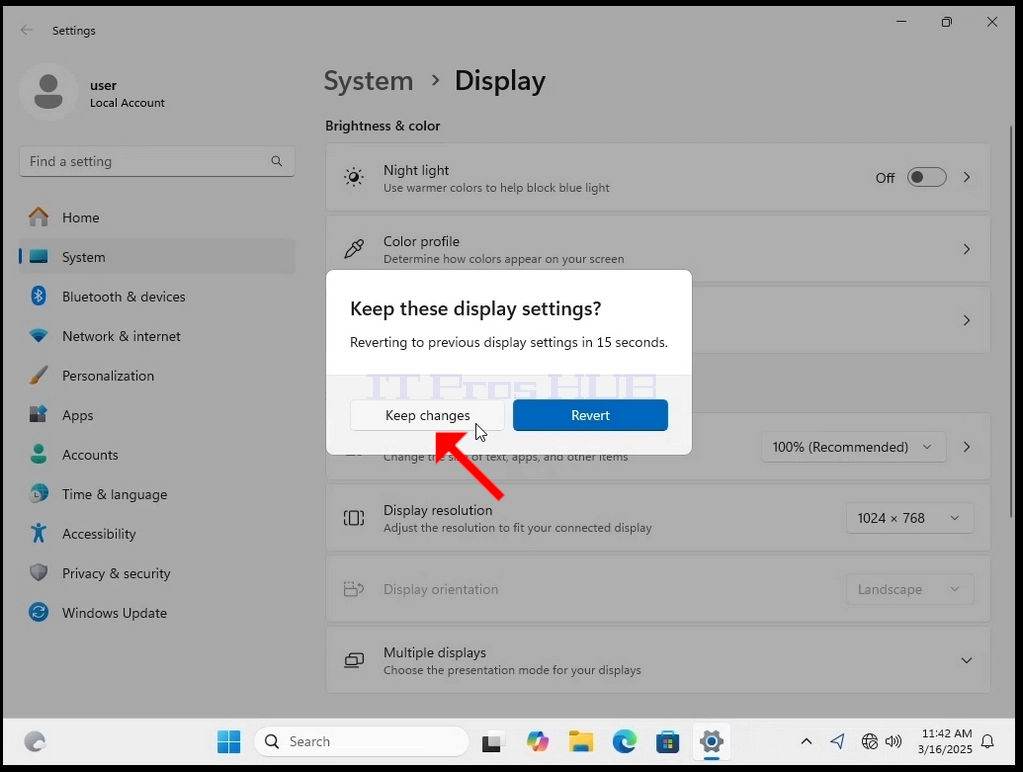
6. Po izbiri nove nastavitve ločljivosti vas bo Windows vprašal, ali želite obdržati spremembe ali jih vrniti. Če možnost ni izbrana v dodeljenem številu sekund, se bo Windows vrnil nazaj v predhodno nastavljeno ločljivost. To se naredi v primeru, da monitor ne podpira izbrane resolucije in uporabnik ne more videti ali videti trenutno video izhoda, da bi ročno obrnil novo izbrano resolucijo.
Če je na novo izbrana ločljivost združljiva z monitorjem, izberite Obdržite spremembe in kliknite.
- Podrobnosti
- Napisal: IT Pro
- Kategorija: How to Articles
- Ogledov: 7057
1. Desno kliknite prazen prostor na ozadju, dokler se ne pojavi meni
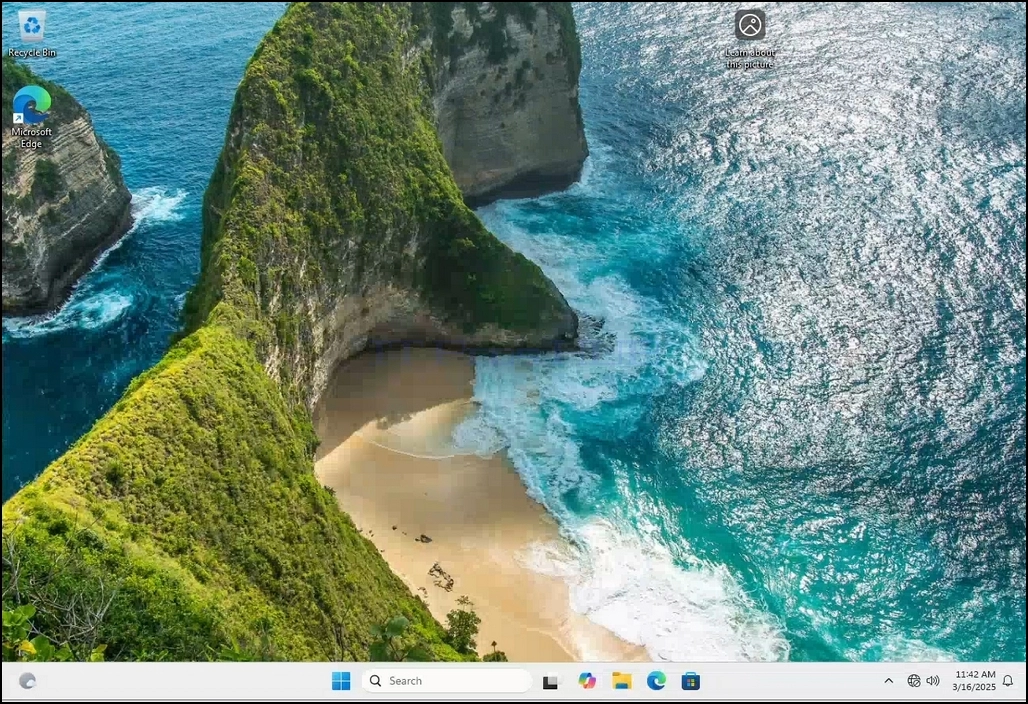
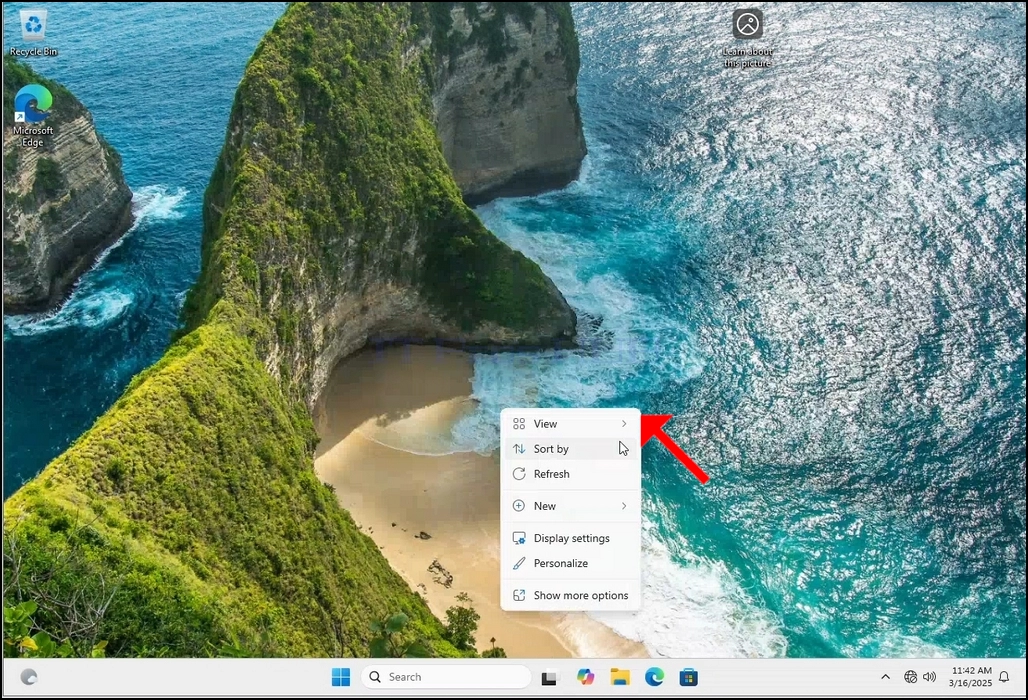
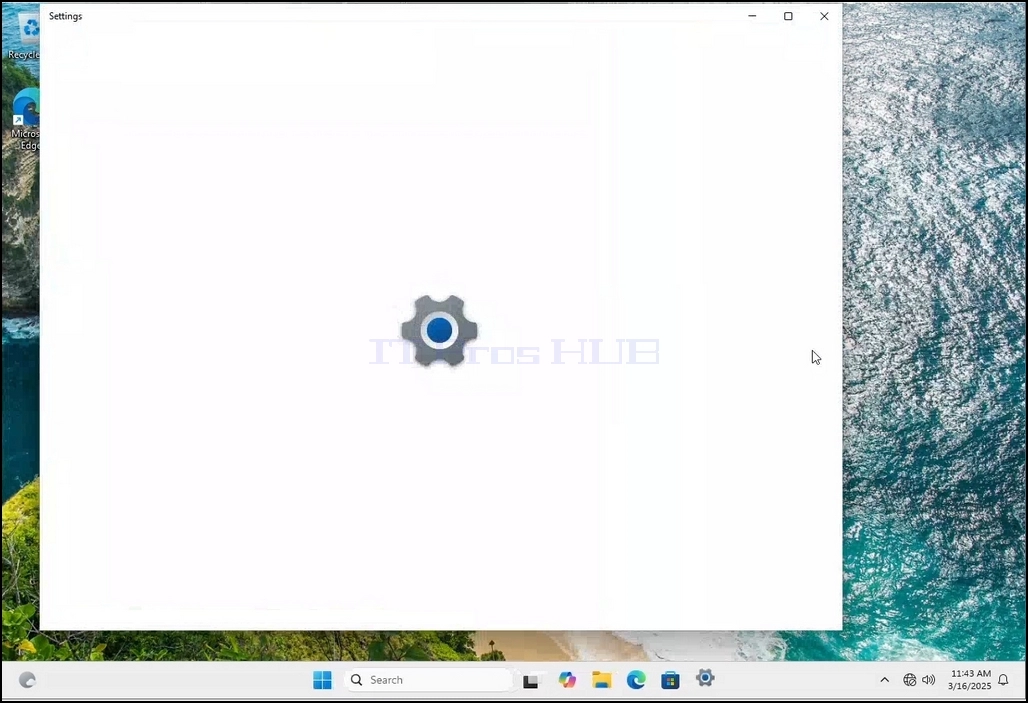
2. V novem meniju poiščite možnost Nastavitve prikaza in jo kliknite ter počakajte, da se pojavi okno Nastavitve
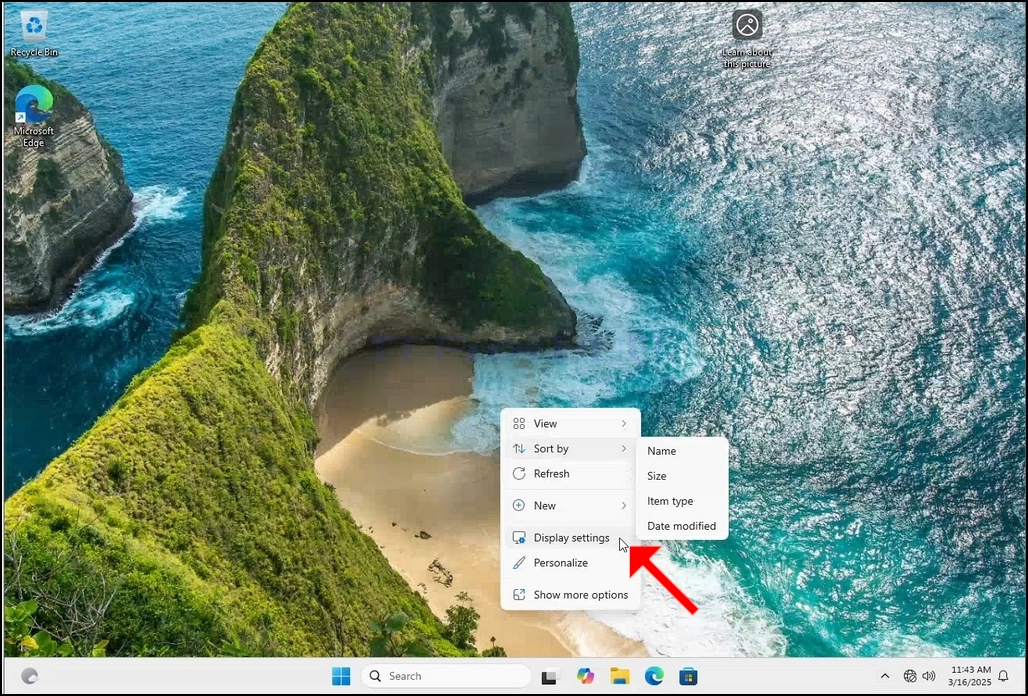
3. V oknu Nastavitve, pod sistemom > Prikaži možnosti, poiščite možnost Ločljivosti prikaza
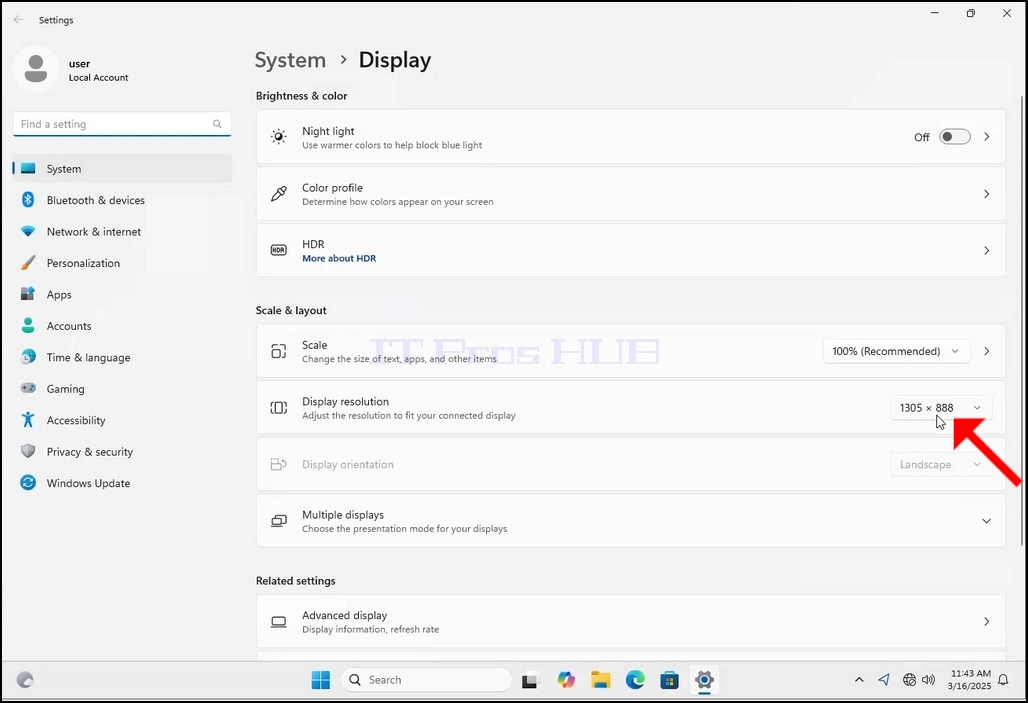
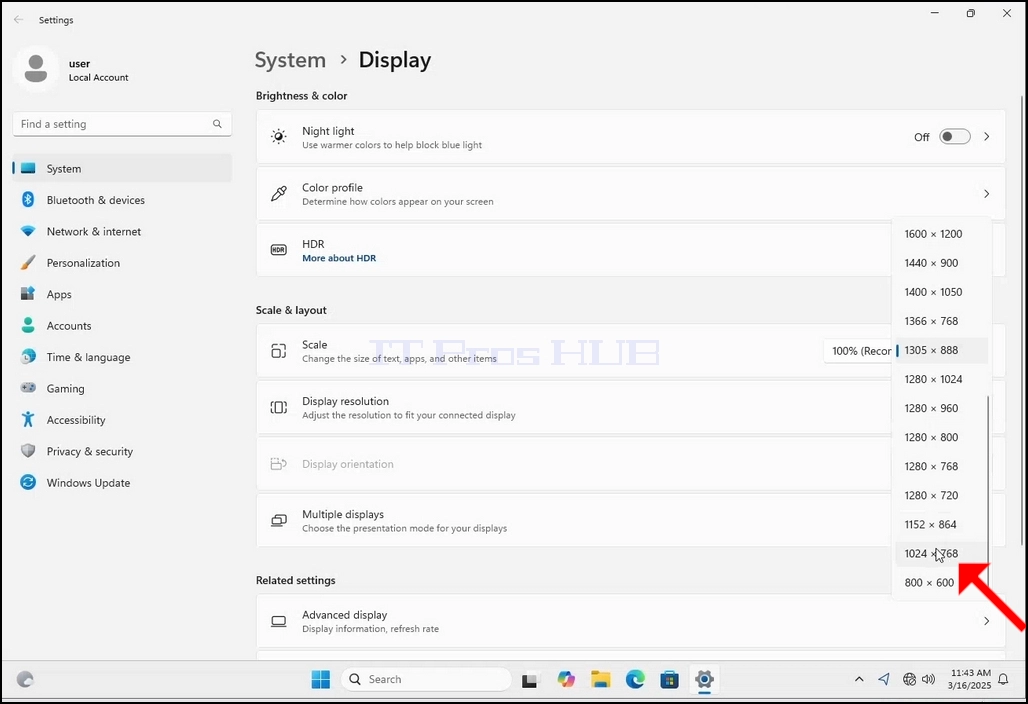
4. V isti vrstici ločljivosti prikaza kliknite na spustni meni s trenutno ločljivostjo, da se ta meni razširi.
5. Iz različnih možnosti reševanja izberite tisto, ki najbolj ustreza vašim potrebam z levim klikom nanj (V tem primeru je izbrana 1024x768)
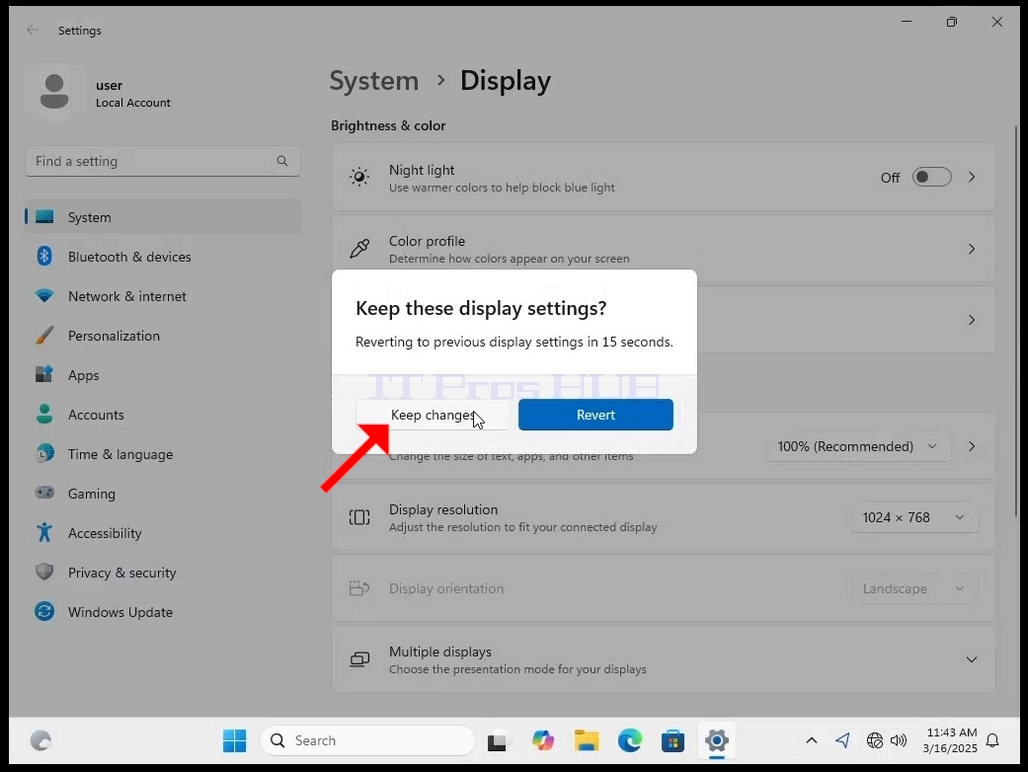
6. Po izbiri nove nastavitve ločljivosti vas bo Windows vprašal, ali želite obdržati spremembe ali jih vrniti. Če možnost ni izbrana v dodeljenem številu sekund, se bo Windows vrnil nazaj v predhodno nastavljeno ločljivost. To se naredi v primeru, da monitor ne podpira izbrane resolucije in uporabnik ne more videti ali videti trenutno video izhoda, da bi ročno obrnil novo izbrano resolucijo.
Če je na novo izbrana ločljivost združljiva z monitorjem, izberite Obdržite spremembe in kliknite.
- Podrobnosti
- Napisal: IT Pro
- Kategorija: How to Articles
- Ogledov: 7570
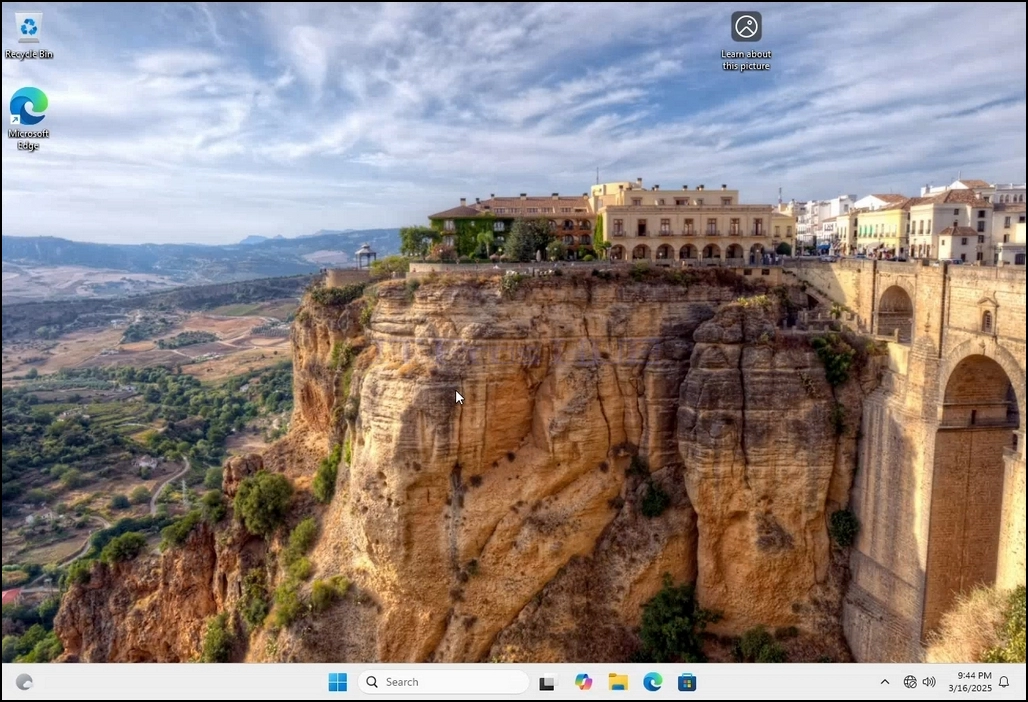
1. Desno kliknite prazen prostor na ozadju, dokler se ne pojavi meni
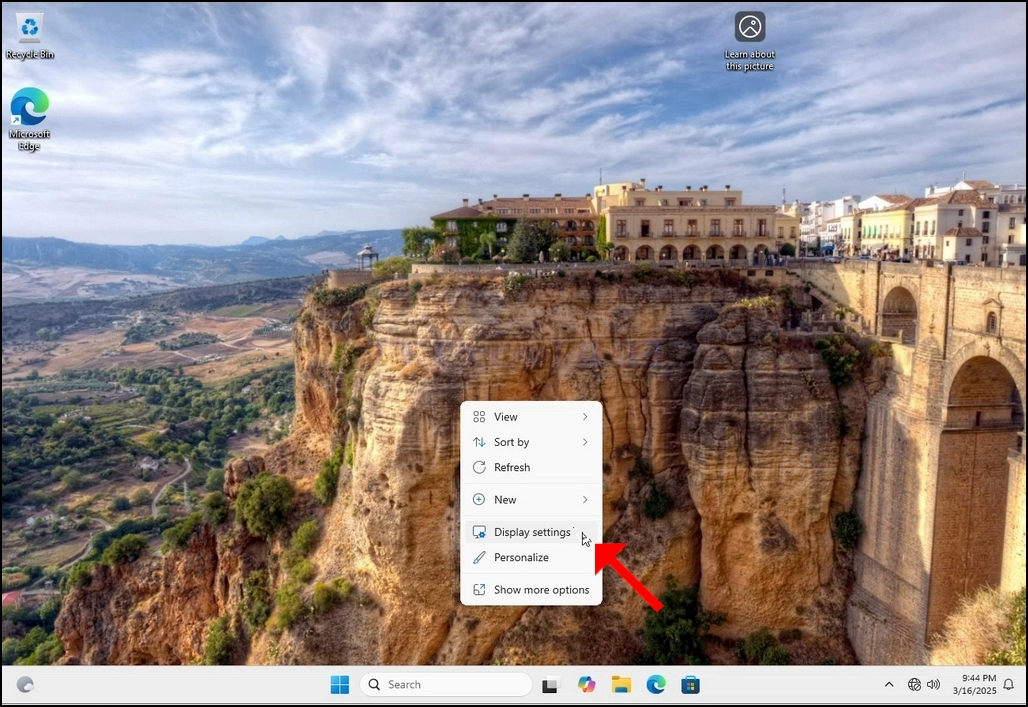
2. V novem meniju poiščite možnost Nastavitve prikaza in jo kliknite ter počakajte, da se pojavi okno Nastavitve
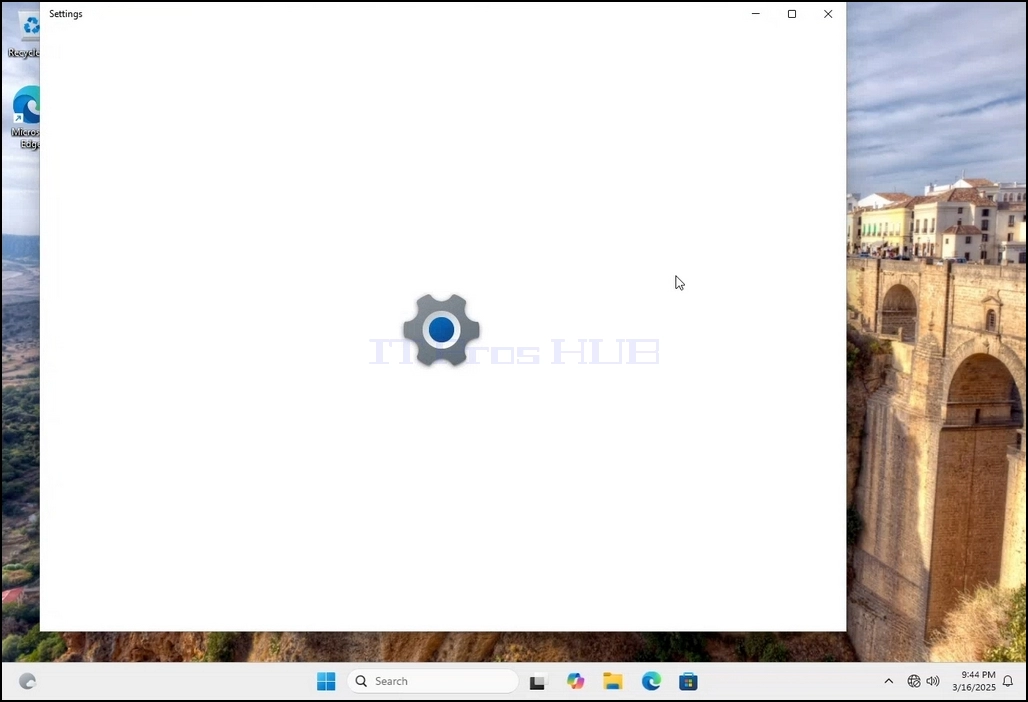
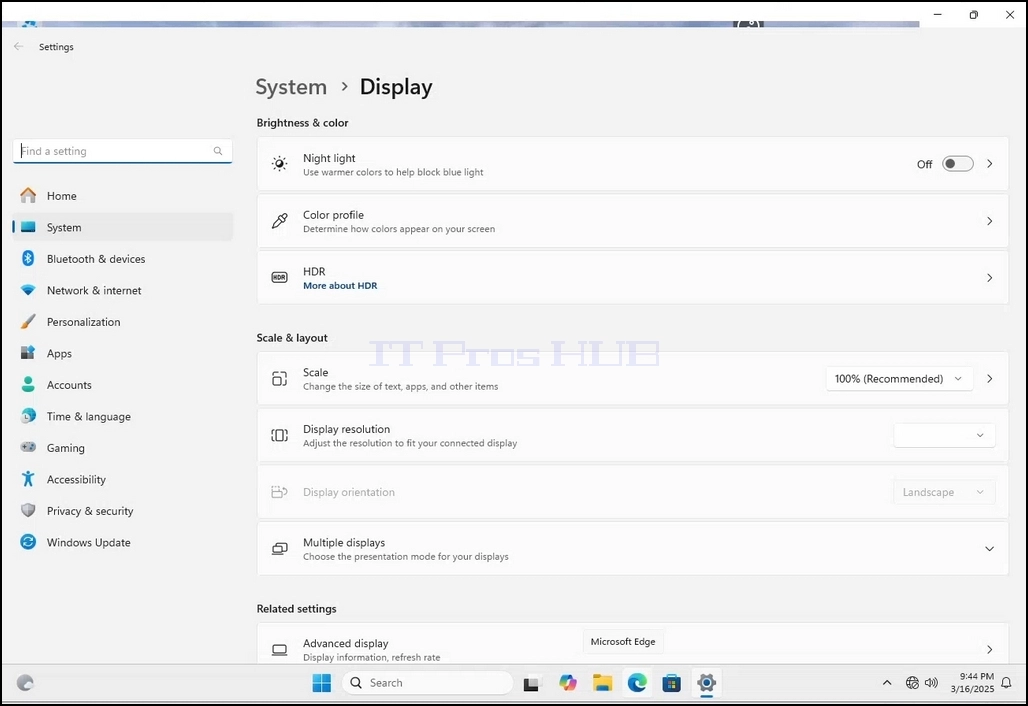
3. V oknu Nastavitve, pod sistemom > Prikaži možnosti, poiščite možnost Ločljivosti prikaza
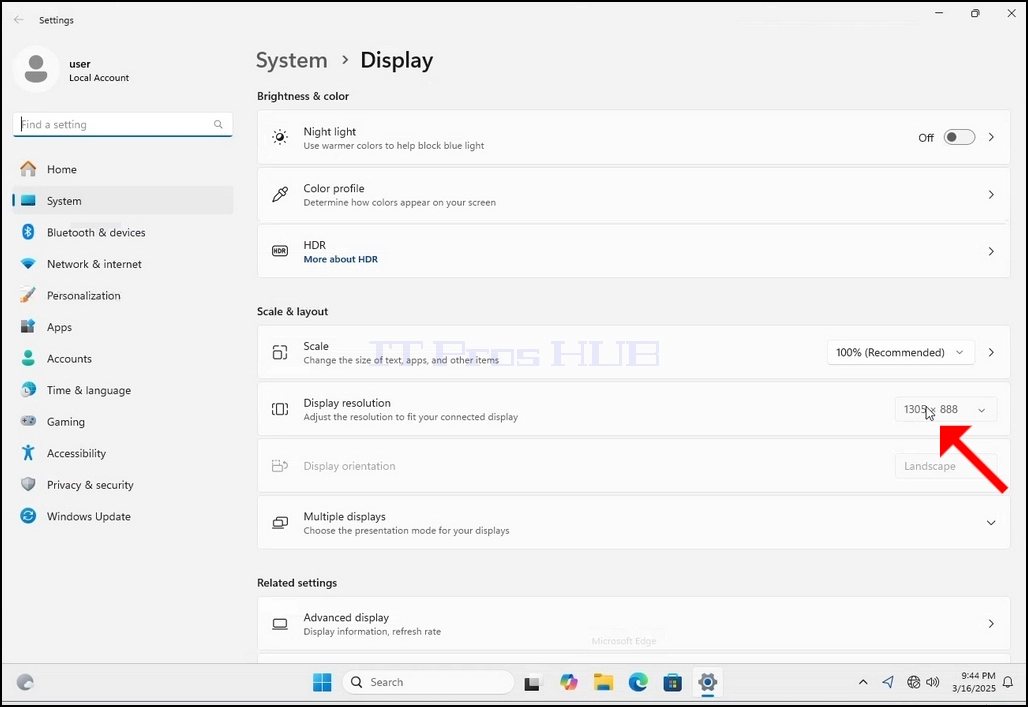
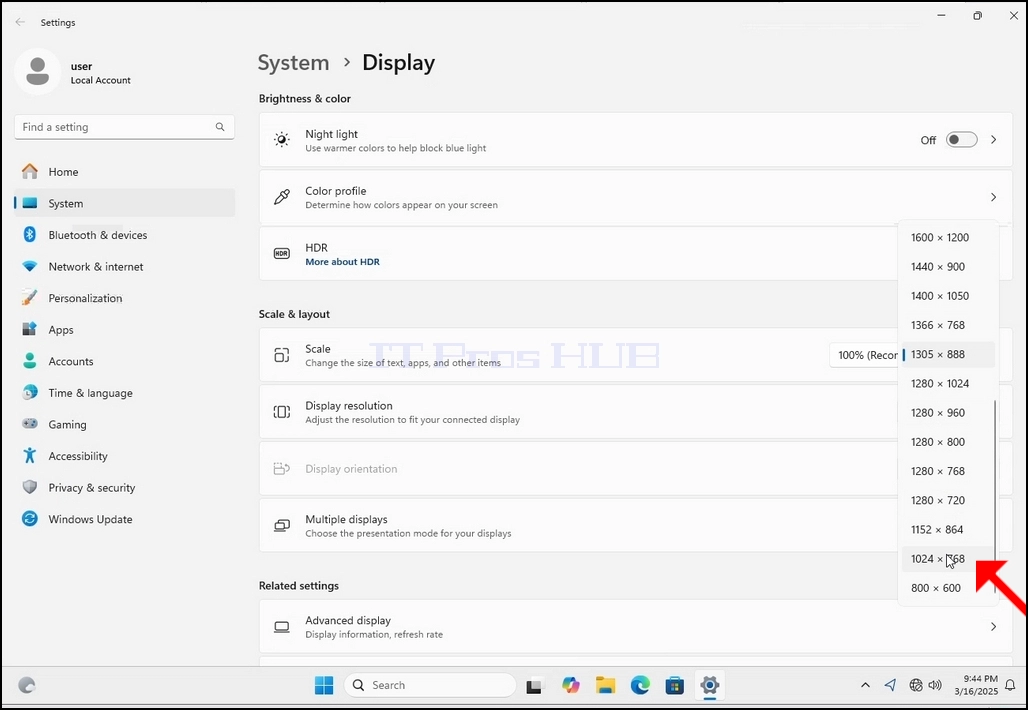
4. V isti vrstici ločljivosti prikaza kliknite na spustni meni s trenutno ločljivostjo, da se ta meni razširi.
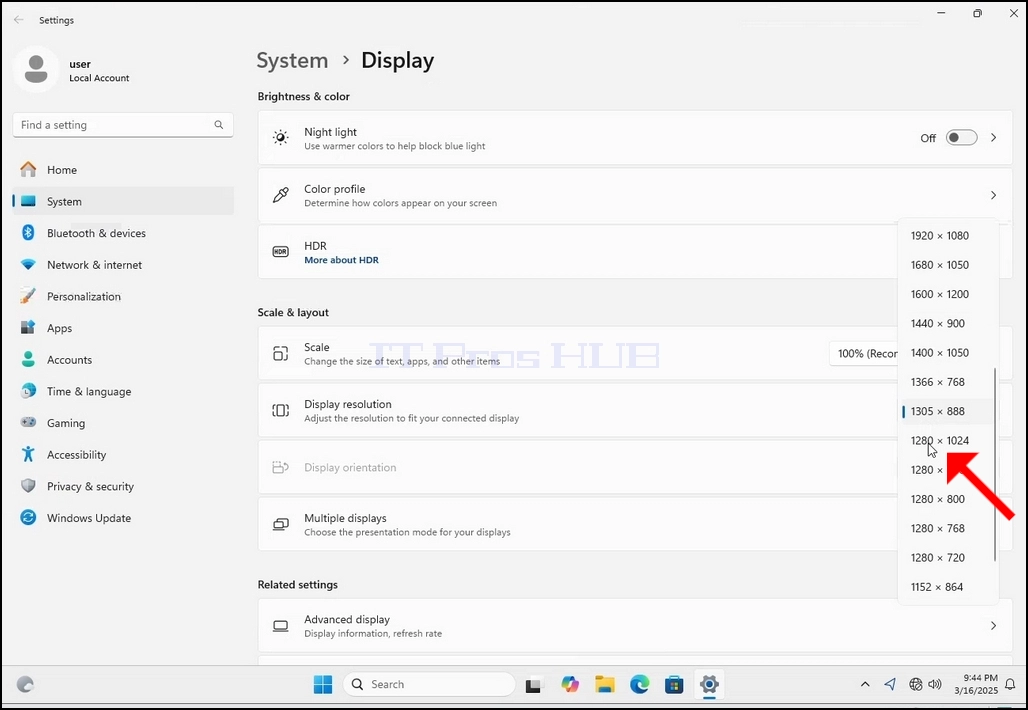
5. Iz različnih možnosti reševanja izberite tisto, ki najbolj ustreza vašim potrebam z levim klikom nanj (V tem primeru je izbrana 1024x768)
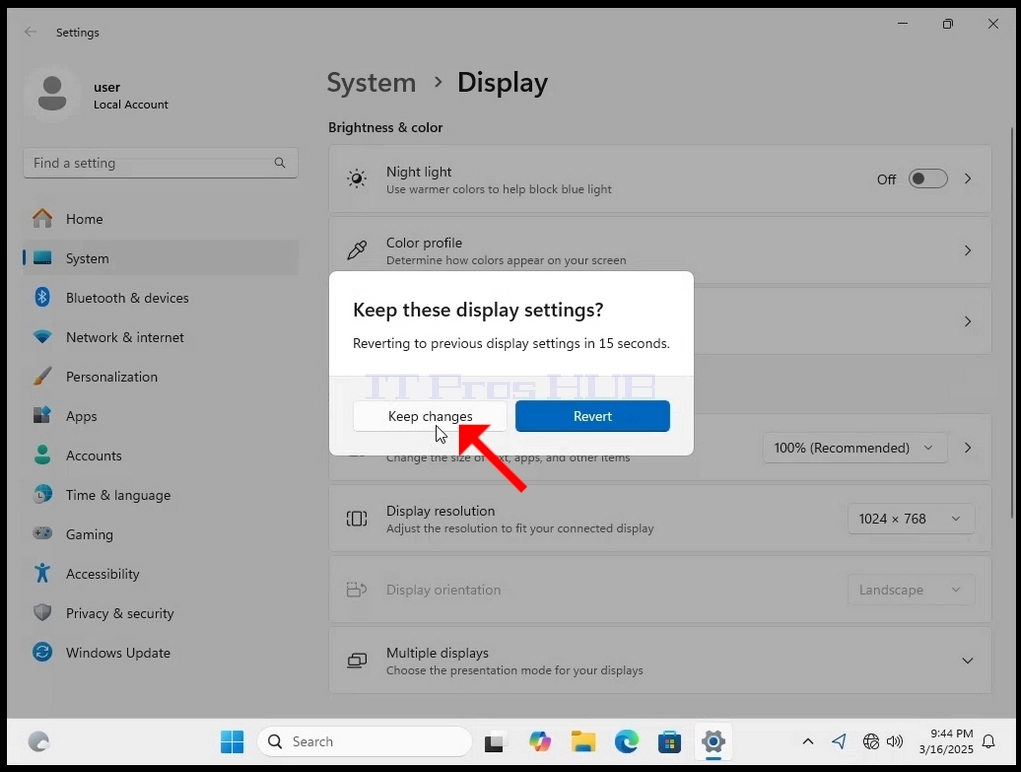
6. Po izbiri nove nastavitve ločljivosti vas bo Windows vprašal, ali želite obdržati spremembe ali jih vrniti. Če možnost ni izbrana v dodeljenem številu sekund, se bo Windows vrnil nazaj v predhodno nastavljeno ločljivost. To se naredi v primeru, da monitor ne podpira izbrane resolucije in uporabnik ne more videti ali videti trenutno video izhoda, da bi ročno obrnil novo izbrano resolucijo.
Če je na novo izbrana ločljivost združljiva z monitorjem, izberite Obdržite spremembe in kliknite.
- Podrobnosti
- Napisal: IT Pro
- Kategorija: How to Articles
- Ogledov: 8579
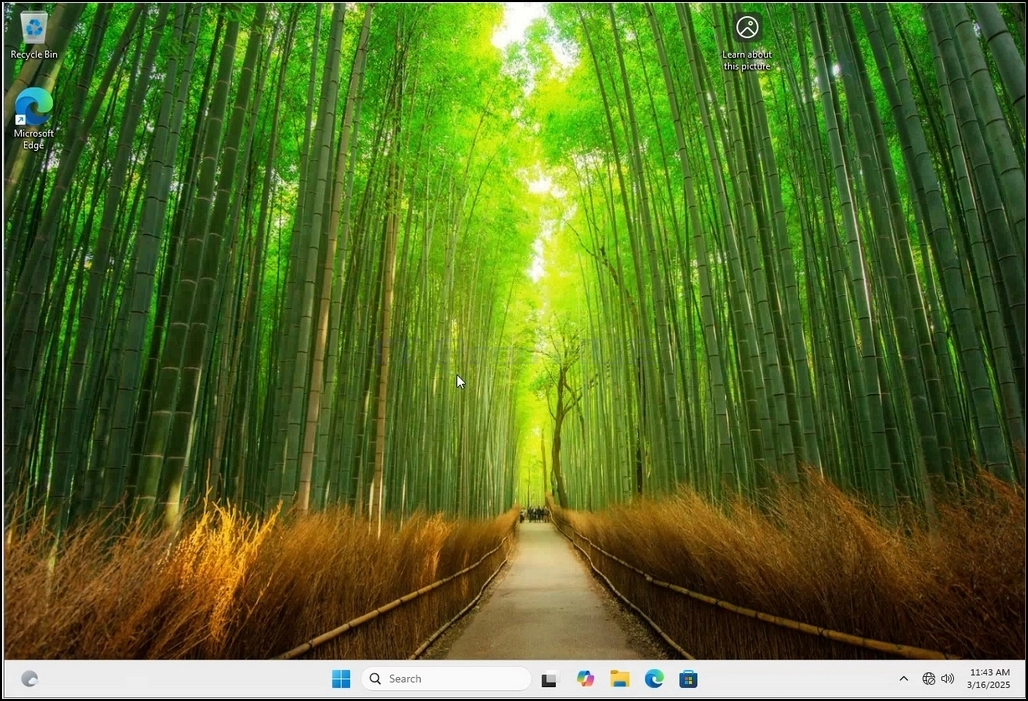
1. Desno kliknite prazen prostor na ozadju, dokler se ne pojavi meni
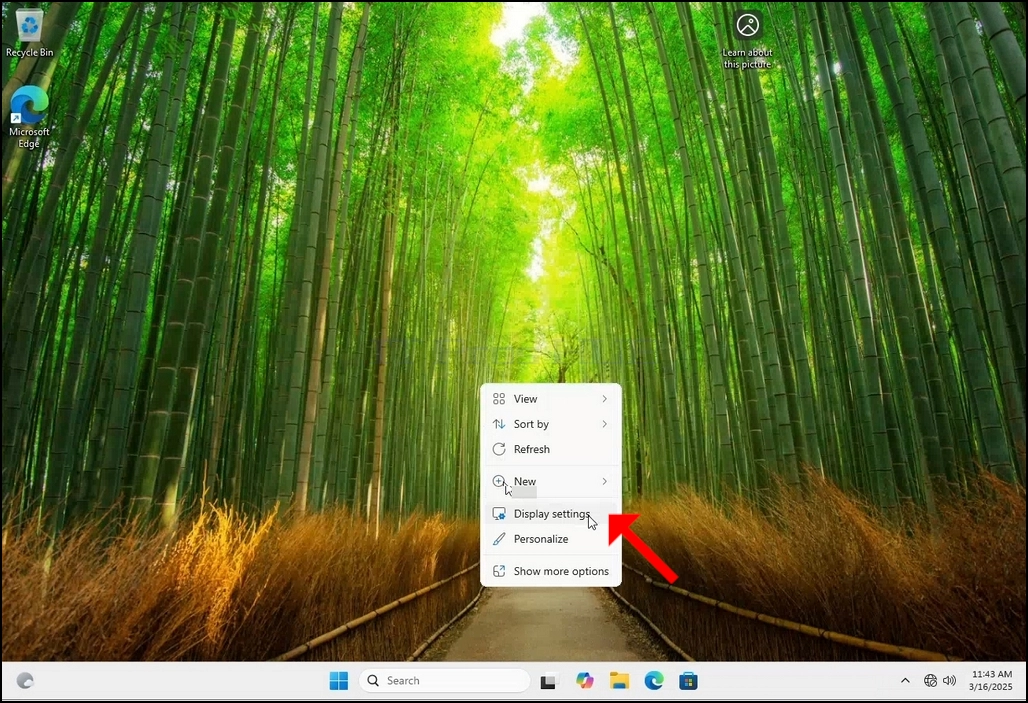
2. V novem meniju poiščite možnost Nastavitve prikaza in jo kliknite ter počakajte, da se pojavi okno Nastavitve
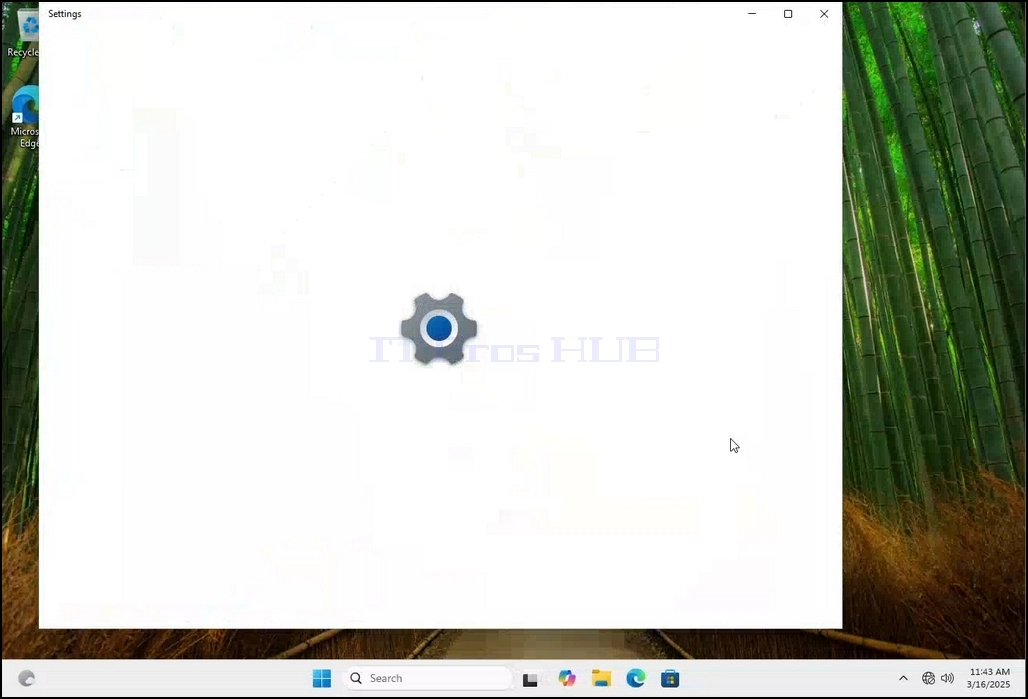
3. V oknu Nastavitve, pod sistemom > Prikaži možnosti, poiščite možnost Ločljivosti prikaza
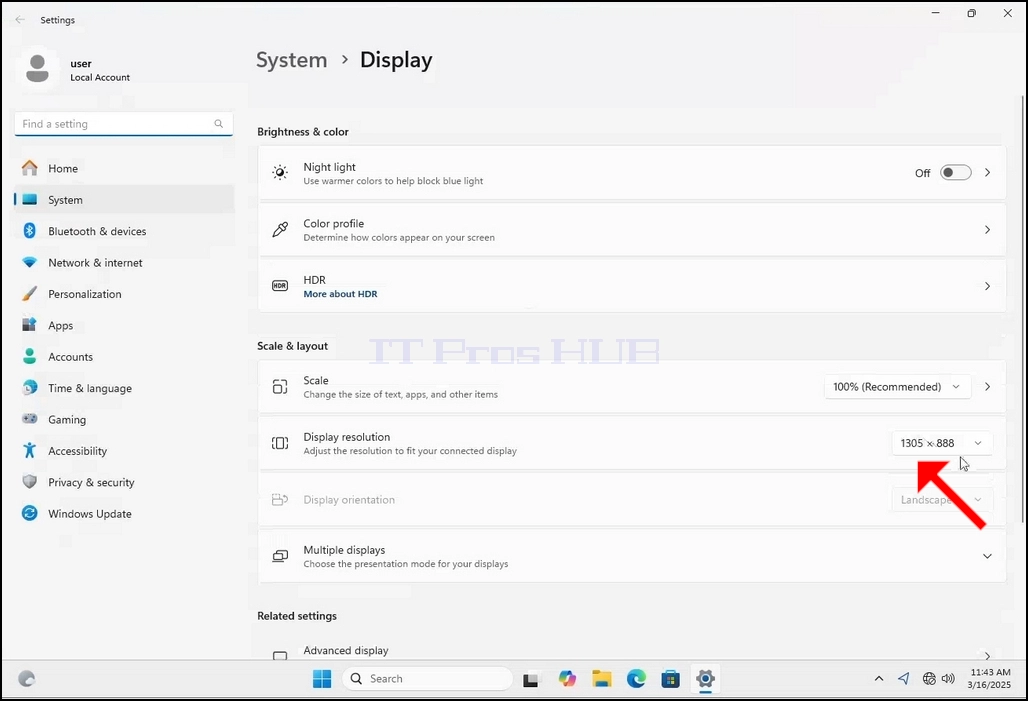
4. V isti vrstici ločljivosti prikaza kliknite na spustni meni s trenutno ločljivostjo, da se ta meni razširi.
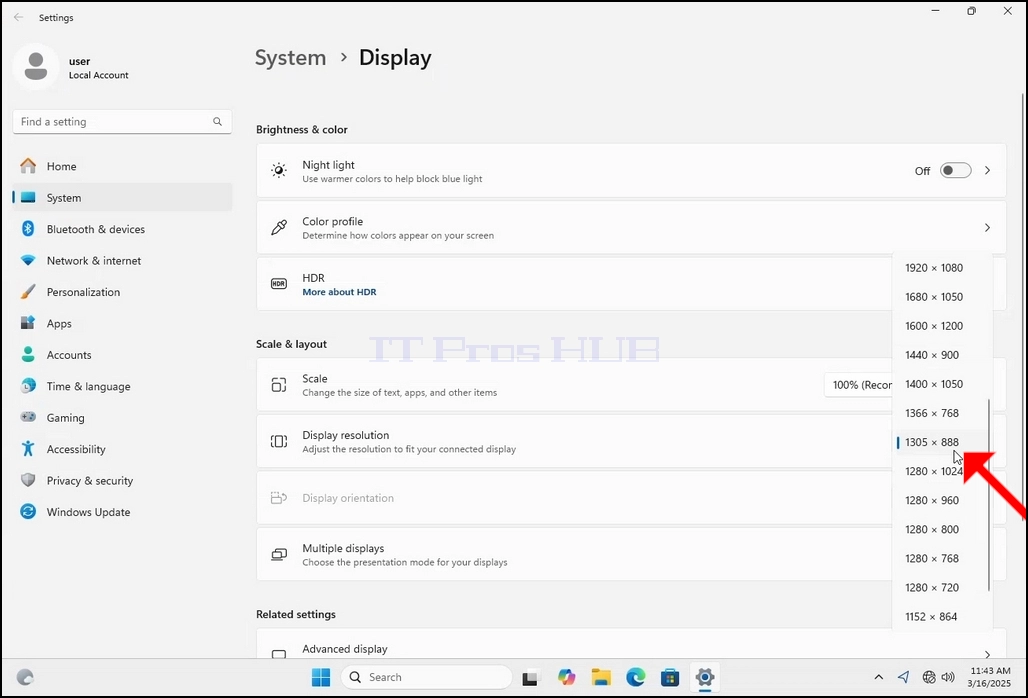
5. Iz različnih možnosti reševanja izberite tisto, ki najbolj ustreza vašim potrebam z levim klikom nanj (V tem primeru je izbrana 1024x768)
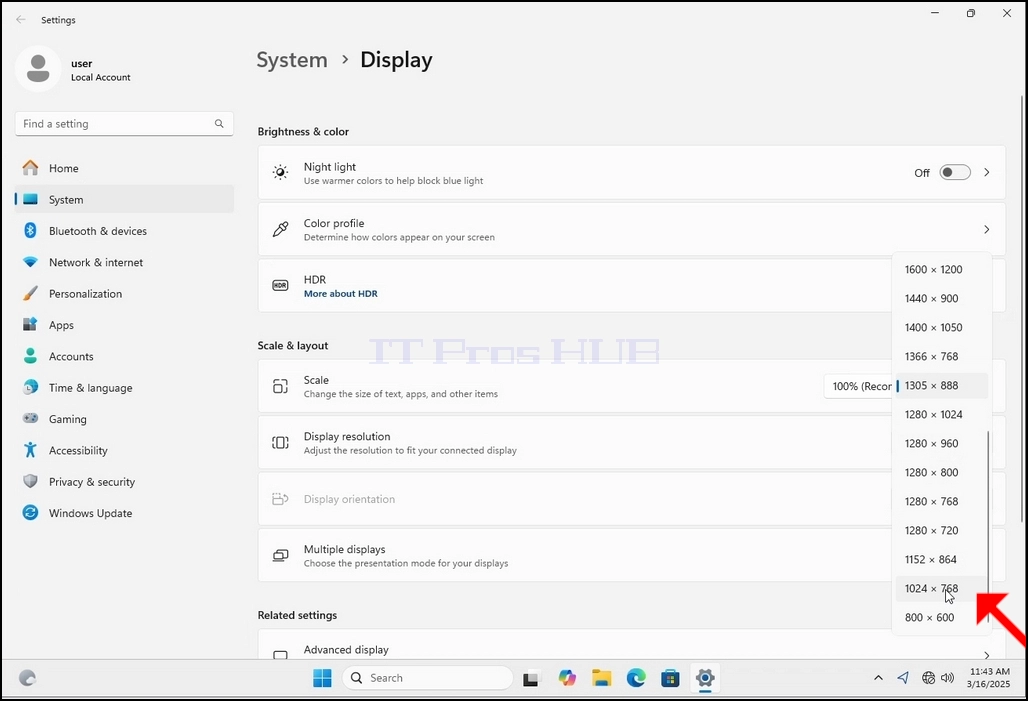
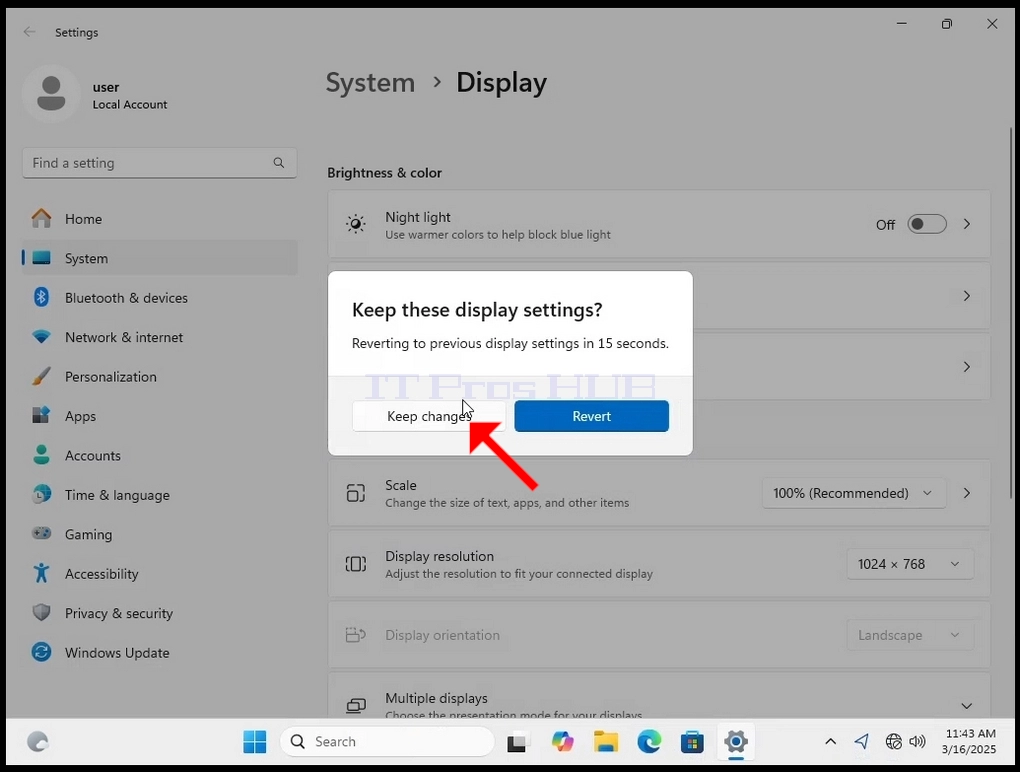
6. Po izbiri nove nastavitve ločljivosti vas bo Windows vprašal, ali želite obdržati spremembe ali jih vrniti. Če možnost ni izbrana v dodeljenem številu sekund, se bo Windows vrnil nazaj v predhodno nastavljeno ločljivost. To se naredi v primeru, da monitor ne podpira izbrane resolucije in uporabnik ne more videti ali videti trenutno video izhoda, da bi ročno obrnil novo izbrano resolucijo.
Če je na novo izbrana ločljivost združljiva z monitorjem, izberite Obdržite spremembe in kliknite.
- Podrobnosti
- Napisal: IT Pro
- Kategorija: How to Articles
- Ogledov: 6458
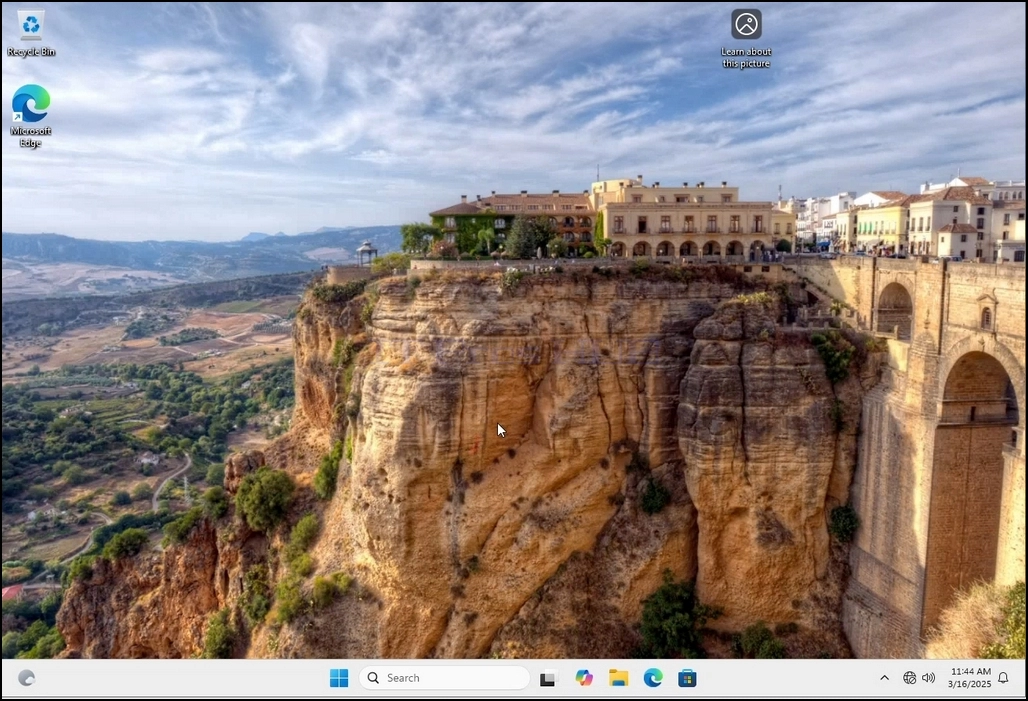
1. Desno kliknite prazen prostor na ozadju
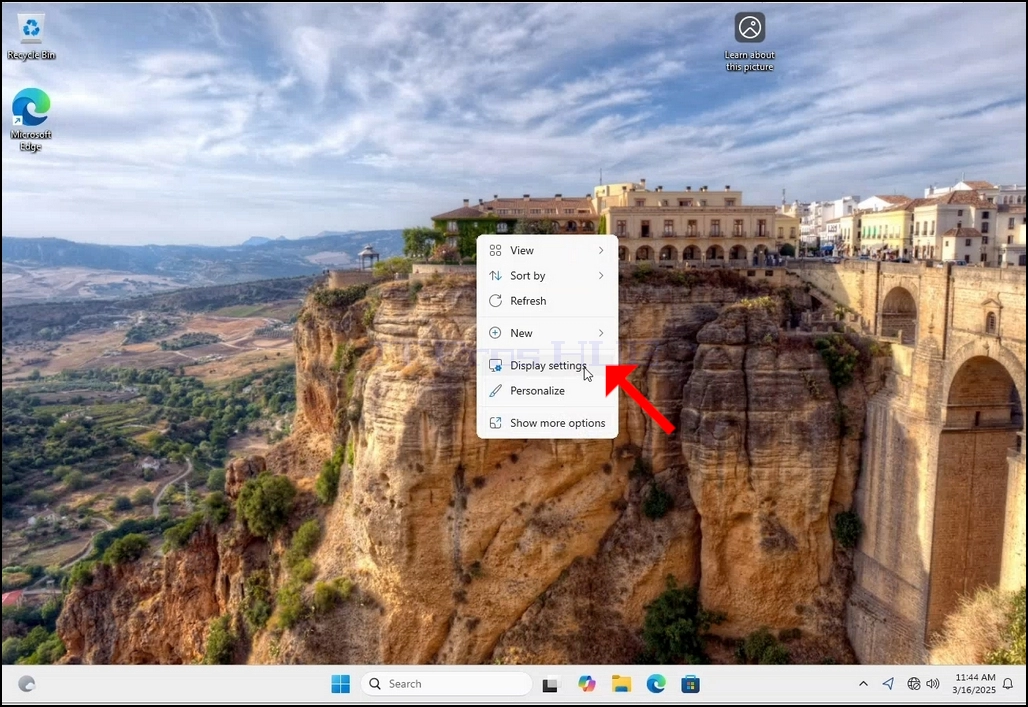
2. V novem meniju poiščite možnost Nastavitve prikaza in jo kliknite ter počakajte, da se pojavi okno Nastavitve
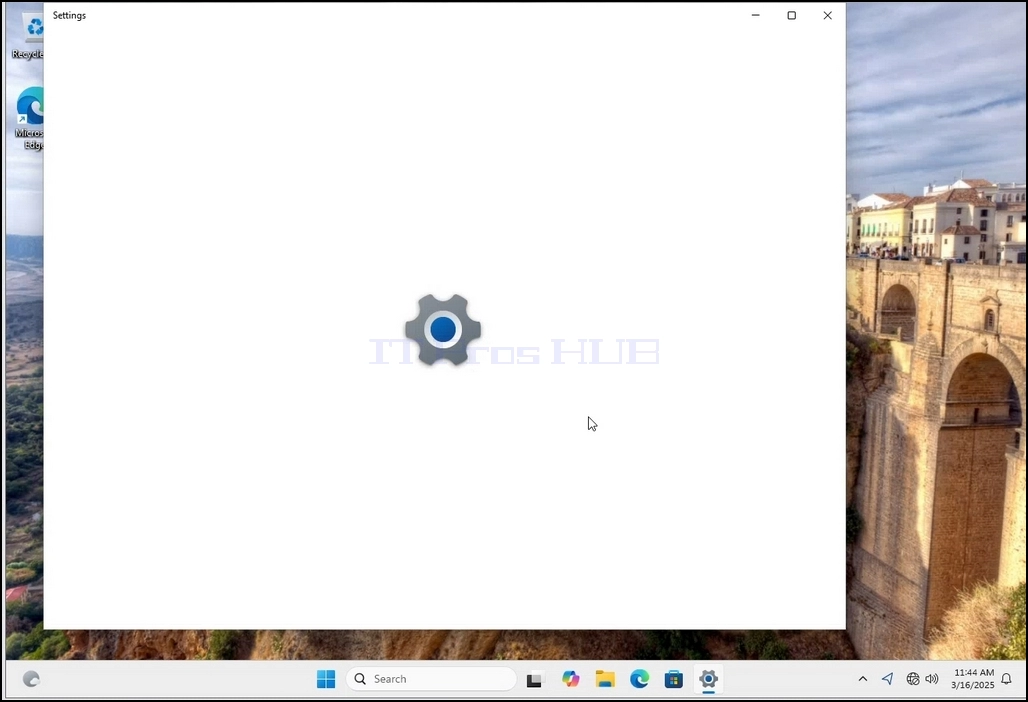
3. V oknu Nastavitve, pod sistemom > Prikaži možnosti, poiščite možnost Ločljivosti prikaza
4. V isti vrstici ločljivosti prikaza kliknite na spustni meni s trenutno ločljivostjo, da se ta meni razširi.
5. Iz različnih možnosti reševanja izberite tisto, ki najbolj ustreza vašim potrebam z levim klikom nanj (V tem primeru je izbrana 1024x768)
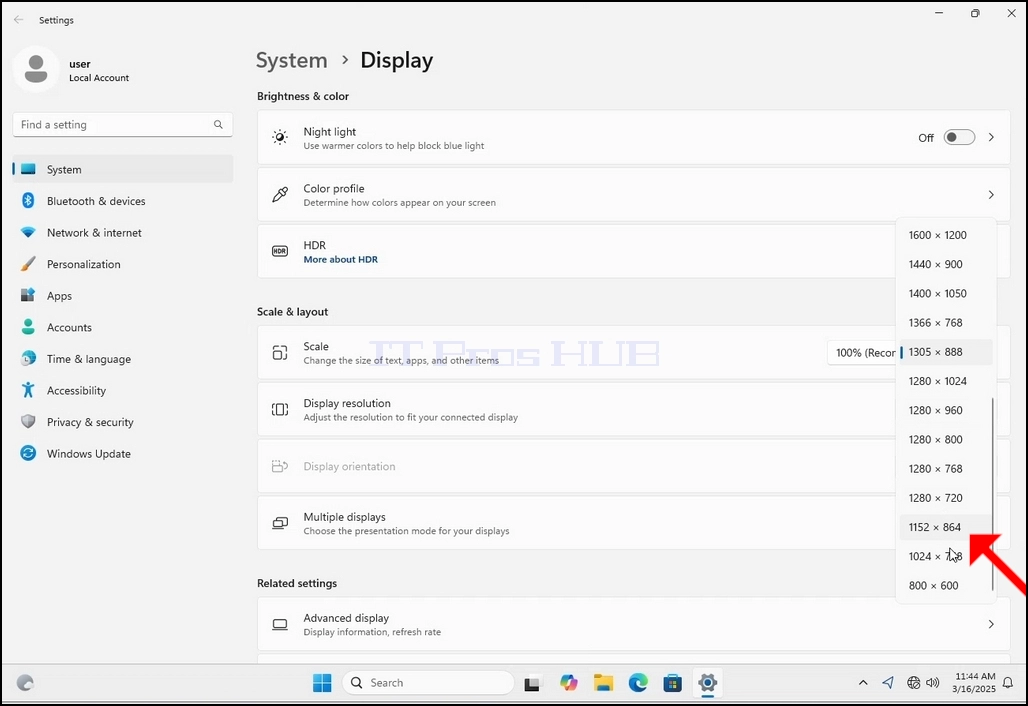
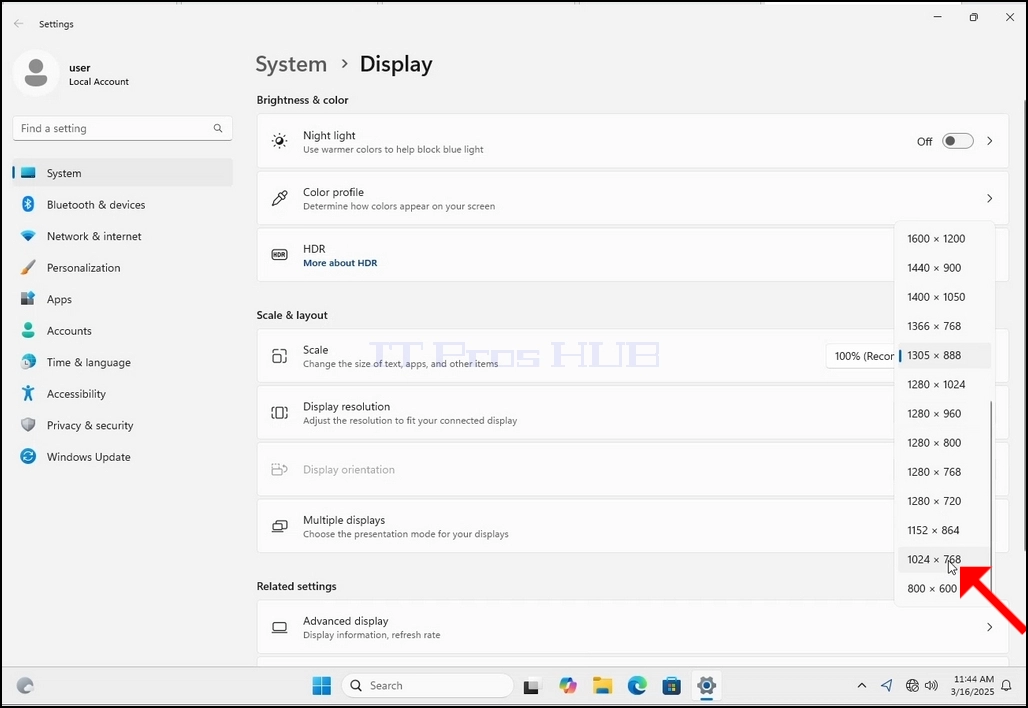
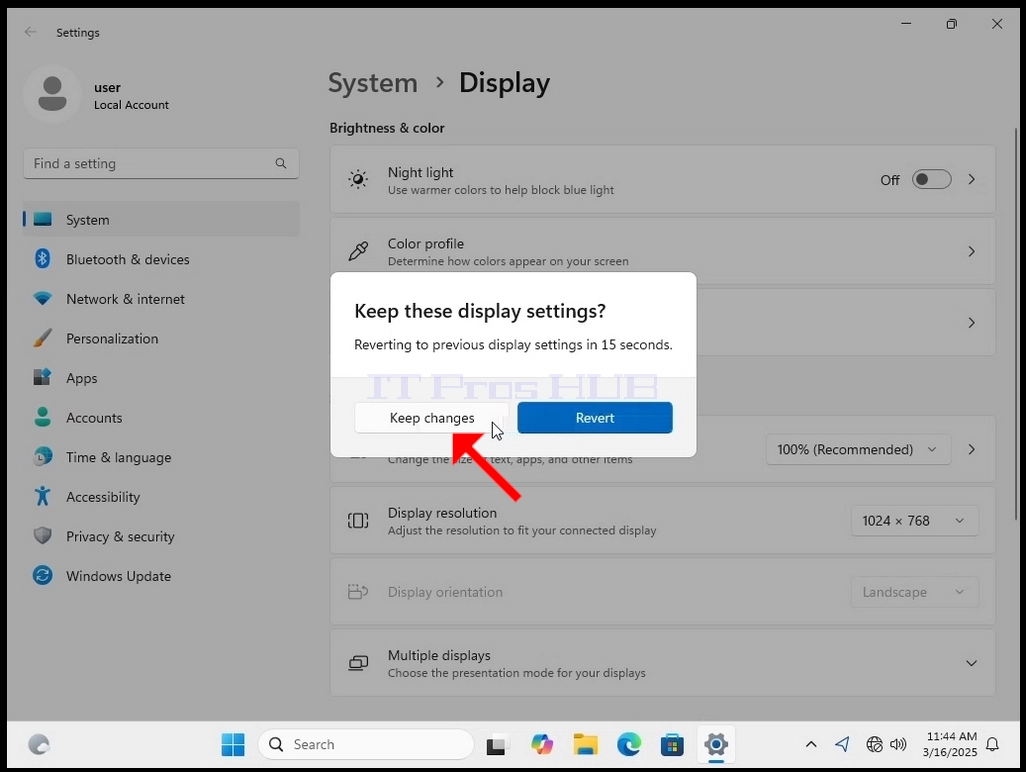
6. Po izbiri nove nastavitve resolcije vas bo Windows vprašal, ali želite obdržati spremembe ali jih vrniti. Če možnost ni izbrana v dodeljenem številu sekund, se bo Windows vrnil nazaj v predhodno nastavljeno ločljivost. To se naredi v primeru, da monitor ne podpira izbrane resolucije in uporabnik ne more videti ali videti poševno video izhoda, da bi ročno obrnil novo izbrano resolucijo.
Če je na novo izbrana ločljivost združljiva z monitorjem, izberite Obdržite spremembe in kliknite.
- Kako spremeniti ločljivost v Windows 11 24H2 x64 Izobraževanje Build 26100.1742
- Kako spremeniti ločljivost v Windows 11 24H2 x64 Domov N Build 26100.1742
- Kako spremeniti ločljivost v sistemu Windows 10 1803 x64 Pro Build 17134.1
- Kako spremeniti ločljivost v Windows 10 1909 x64 Domov N Build 18363.418