



1. Obriu el navegador que trieu. En aquest article farem servir Chrome
2. A la barra de cerca del motor de cerca, escriviu DESCARREGA FIREFOX i premeu la tecla ENTRAR
3. Espereu que apareguin els resultats de la cerca

4. Després que apareguin els resultats de la cerca, busqueu el que comença per Obtingueu el Firefox per a escriptori.
a. Abans de continuar i fer clic en aquest resultat de cerca, assegureu-vos que el nom de domini sigui firefox.com i que l'URL sigui https://www.firefox.com
b. Una nota molt important:
i. El Firefox es pot descarregar des d'innombrables llocs del web. Tanmateix, es recomana descarregar-lo directament des de la pàgina d'inici del Firefox. Baixar-lo des d'un tercer sempre comportaria el risc de descarregar el Firefox amb programari inclòs en el procés d'instal·lació i, en el pitjor dels casos, programari maliciós.
5. Feu clic al resultat de cerca correcte


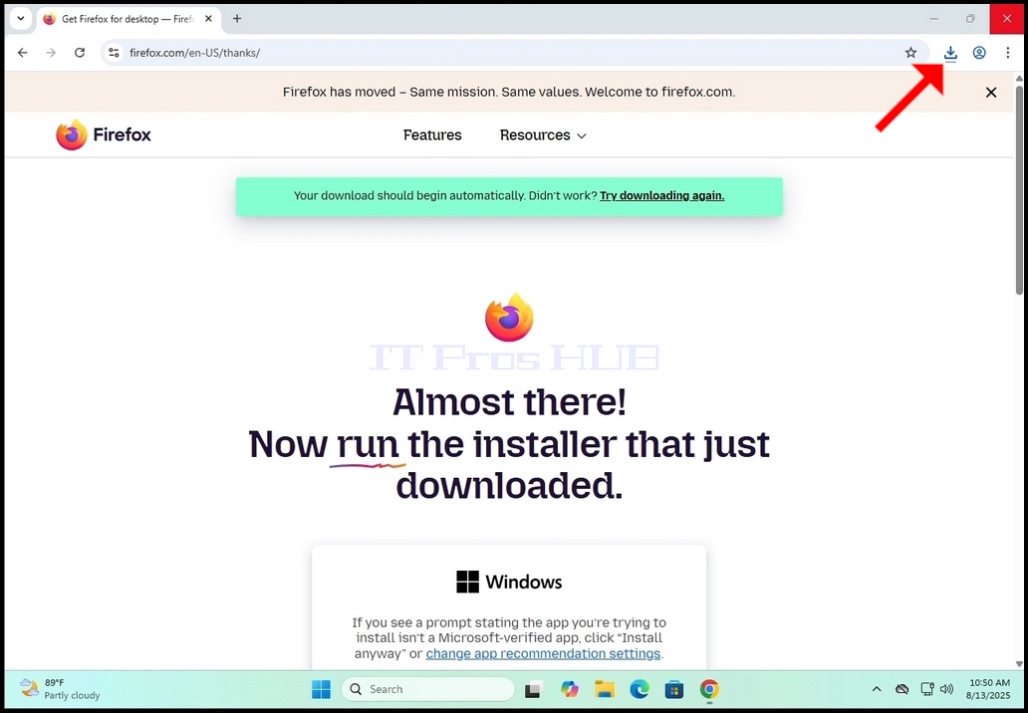
7. Ara se suposa que la pàgina ha de canviar i veureu a la part superior de la pàgina la frase: “La descàrrega hauria de començar automàticament. No ha funcionat? Torneu a provar de descarregar-la.
a. En aquesta etapa, el fitxer d'instal·lació del Firefox, Firefox installer.exe, hauria de començar a descarregar-se automàticament

8. Fixeu-vos en la ubicació de la finestra emergent que aclareix que el fitxer s'ha descarregat

9. Obriu el fitxer Firefox Installer.exe. En aquest article, l'obrirem a través de la icona Descàrregues del Chrome

10. Després d'obrir el fitxer, apareixerà la finestra Windows UAC. Feu clic a SÍ i espereu que es carregui l'assistent d'instal·lació del Firefox

11. El Firefox començarà a instal·lar-se automàticament sense que calgui fer cap pas manual