



- Detalles
- Escrito por: IT Pro
- Categoría: How to Articles
- Visitas: 6939
1. Go to Windows Explorer and from there, go to the left pane of the window and look for This PC. Click on it once, wait for the page to load.


2. Once This PC is loaded you should see your disks and partitions
3. Choose the partition/disk you would like to compress by marking it once by left clicking on it.
5. In the newly opened side menu, look for Properties and click on it once. Wait for the Properties window to load.
6. The properties window should be loaded with the General tab chosen. If it’s not chosen, please choose it by clicking on it once.
7. In the General tab, in the bottom part, look for the Compress the drive to save disk space sentence. Tag that option by clicking once on tagging box left to it. Once tagged, you should see a blue B sign in that box

8. Click on the Apply button to apply the change
9. Once clicked, a pop-up window titled Confirm Attribute Changes will appear.
10. In that confirmation window there should be 2 options:
a. Apply changes to drive C:\ only
b. Apply changes to drive C:\, subfolders and files
- In this article we will choose the latter option (b) since this option saves the most space by default.

12. Once this option is chosen, click the OK button.
13. In most cases, Windows Security feature will prompt you to allow access to this action. As you can see here, in this case of this article, it does indeed ask for permission to do so.

15. In most cases, Windows will prompt you for an error compressing the selected attributes by popping up a warning window titled Error Applying Attributes. In that case, click on the Ignore All button.
16. After clicking the Ignore All button, Windows will start compressing the disk/partition based on the attribute selected. This process will be represented by a window titled “Applying attributes…” with an process indicator bar. Note that you can continue working on your computer while the compression process is being done. Take into account that the more intensive your work would be the more time it would take for the compression process to finish.
17. By most accounts, this process takes a lot of time, even on fast NVMEs. This length of this process also depends on the number of files and folders present on the selected disk/partition. The more files and folders – the more time it would take to compress them.
18. It is recommended to perform this process as early as possible after installing Windows so it takes less time.
19. Another very important note – compressing the disk/partition slows down read/write times of the disk. You must take that into account before performing this action and do the ROIs. If saving space is more important than performance – do it. If the degradation of performance is negligible considering your work – do it.
20. Once the process is done, the compressing indicator process window will disappear and you should notice a change in your free space for the better.
21. Note that before we started the compression process, free space was 85GB, now it’s 86.1GB. it might not seem much but if there were significantly more files on that disk, the space saving would have been much more apparant
- Detalles
- Escrito por: IT Pro
- Categoría: How to Articles
- Visitas: 7109
1. Go to Windows Desktop






6. In the Command Prompt window type: “sfc /scannow” and hit the ENTER key.

7. After hitting the ENTER key a sentence will appear in the row below. The sentence would say: “Beginning system scan. This process will take some time..”

8. A few seconds after the latter sentence appears, a progress indicator should appear as well saying : “Verification 1% complete”.

9. Wait until the percentage reaches 100.


10. After the progress indicator shows 100% a new sentence in the row below will appear saying either:
a. Windows Resource Protection did not find any integrity violations – that means there were no errors in the system.
b. Windows Resource Protection found corrupt files and successfully repaired them – this means that Some files were damaged but fixed.
c. Windows Resource Protection found corrupt files but was unable to fix some of them – this means that Corruption detected but not repaired.
d. Windows Resource Protection could not perform the requested operation – this means that Scan couldn’t complete (offline repair or file system problem).

- Detalles
- Escrito por: IT Pro
- Categoría: How to Articles
- Visitas: 8605
1. Vaya a Administración de equipos a través del menú Inicio de Windows. Escriba el mundo Ordenador y espere hasta que el menú Inicio encuentre la aplicación Administración de equipos. Cuando lo haga, haz clic sobre ella.
2. En Administración de equipos, en el panel izquierdo, busca Administración de discos y pulsa sobre ella una vez.

3. 3. Busca uno de los discos que quieras que forme parte del volumen expandido y haz
haga clic con el botón derecho del ratón sobre él. Espera a que aparezca un menú lateral.
4. En el caso de este artículo borraremos los volúmenes existentes de los discos
que queremos utilizar en nuestro volumen abarcado. Como puedes ver, aunque
ambos son dinámicos, el Disco 1 y el Disco 2 están actualmente configurados como algo distinto a un volumen spanned.
5. 5. En el menú lateral, haz clic en Eliminar volumen y pulsa el botón SÍ cuando se te pida en la ventana de advertencia que debería aparecer.
ventana de advertencia que debería aparecer.

6. 6. Después de pulsar el botón SÍ, espere a que la franja marrón cambie de color a negro, lo que significa que el volumen se ha desalojado.
negro, lo que significa que el volumen no está asignado.


7. Realice la misma acción con el segundo disco del array.



8. Asegúrate de que ambos discos sólo tienen volúmenes sin asignar.

9. Haga clic con el botón derecho del ratón sobre uno de los volúmenes, espere a que aparezca el menú lateral. Busque
New Spanned Volume... option y pulsa sobre ella una vez. Espere a que aparezca el asistente
aparezca.

10. Haga clic en SIGUIENTE.

11. En la ventana actual de Seleccionar Discos, observe las 2 cajas. El cuadro de la derecha contiene
contiene el disco sobre el que se hizo clic con el botón derecho y el cuadro de la izquierda contiene todos los discos disponibles para agregar a la matriz de volúmenes extendidos.
discos para agregar al arreglo de volúmenes extendidos.

12. En el caso de este artículo y como se mencionó anteriormente, utilizaremos los discos 1 y 2.
13. 13. Seleccionamos el segundo disco que deseamos que esté en el array, en este caso el disco 2, y pulsamos el botón
en el botónAñadir> situado en el centro de las casillas.


14. Después de pulsar el botón Añadir>, debería ver ambos discos uno encima del otro en el
título de la casilla derecha Seleccionado.

15. Pulsa el botón Siguiente.
16. Ahora ha configurado un volumen distribuido.
- Detalles
- Escrito por: IT Pro
- Categoría: How to Articles
- Visitas: 6316

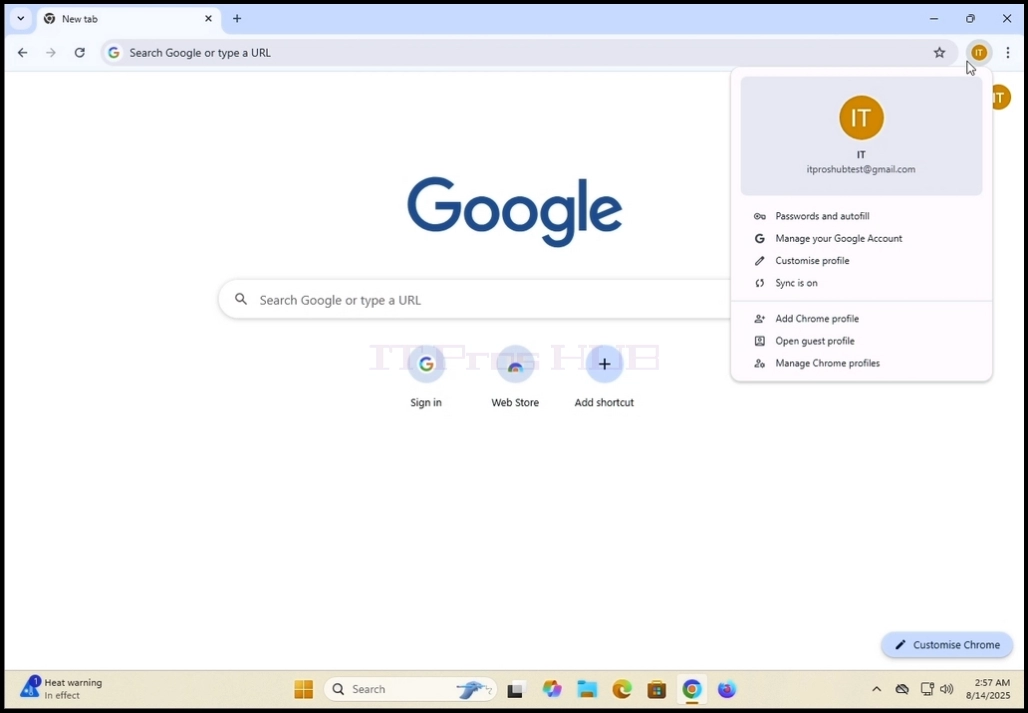
2. buscar el icono de perfil en la esquina superior derecha del navegador de Google Chrome. Haga clic en él
una vez y esperar a que aparezca una ventana emergente. La ventana se llama Tu Chrome.
3. en la ventana de su Chrome, buscar la Iniciar sesión en Chrome botón y haga clic en él una vez.


4. Una vez hecho clic, la ventana emergente se cerrará y la página de Google Chrome debe cambiar a la Inicia sesión en la página Chrome.

5. En esa página, escriba su dirección de Gmail o su teléfono que se haya asociado con su
Dirección de correo electrónico y golpear Entra tecla O haga clic en Siguiente botón.

6. Espere a que la ventana de contraseña se cargue. Introduzca su contraseña de Gmail y pulse ENTER llave o
haga clic en Siguiente llave. Espera un momento. Activar sincronización ventana emergente para aparecer.





- Detalles
- Escrito por: IT Pro
- Categoría: How to Articles
- Visitas: 6729
1. Vaya al botón del menú Inicio y pulse sobre él. Espera a que aparezca el menú Inicio.


2. 2. Una vez que aparezca, vaya a Administración de equipos escribiendo equipo en el cuadro de búsqueda del menú Inicio.
del menú Inicio. El menú Inicio debería encontrarlo por ti escribiendo sólo la palabra Ordenador.


3. 3. Una vez encontrado, haga clic en el icono Administración de equipos y espere a que se cargue la ventana Administración de equipos.
Administración de equipos

4. En la ventana Administración de equipos, en el panel izquierdo, busque la sección Administración de discos
de disco. Debería estar bajo la rama principal Almacenamiento. Una vez encontrado, haga clic en él una vez.
Espere a que la ventana cambie a Administración de discos.

5. 5. Una vez cargada la Administración de discos, verás una lista de tus discos. Busca el disco
disco que ha conectado recientemente a su ordenador. Asegúrese de que el tamaño del disco
coincide con el disco que tenías conectado al ordenador. La mayoría de las veces ese disco debería estar
marcado con un círculo rojo y una X en su interior, lo que significa que no es un disco inicializado.
6. 6. Para inicializarlo, haz clic con el botón derecho del ratón sobre él y espera a que aparezca un menú lateral. Una vez aparecido,
haz clic en la primera opción de la parte superior del menú: Inicializar.
7. Después de hacer clic en Inicializar, aparecerá una nueva ventana emergente, titulada Initizlie Disk.
8. 8. En esa ventana, marque el disco que debe ser inicializado. Asegúrese de que el número de disco
sea el mismo que el de la lista anterior.
9. Las opciones son MBR (Master Boot Record) y GPT (GUID Partition Table ) .
Tabla de Partición. En el caso de este artículo, elegiremos la opciónGPT y pulsaremos
el botón Aceptar.


10. Después de hacer clic en el botón Aceptar el seleccionado para el disco de inicialización se eliminará
del icono X con un círculo rojo y su estado debería cambiar de No inicializado a
En línea.
11. El disco está ahora inicializado y listo para ser utilizado

12. En el siguiente paso vamos a fortmat el disco para poder empezar a almacenar datos en él.
13. 13. Vaya a la fila Disco y haga clic con el botón derecho del ratón en el rectángulo grande con la raya negra
raya negra larga. Espera a que aparezca un submenú.

14. 14. En el submenú, elija la opción de Nuevo Volumen Simple y espere a que aparezca el asistente de Nuevo Volumen Simple.
Volumen Simple.

15. 15. Pulsa Siguiente.

16. Elige el tamaño deseado para la partición. En el caso de este artículo
utilizaremos todo el tamaño disponible del disco para crear la partición. Pulsa Siguiente.

17. Aquí, elige la letra de unidad deseada para tu nueva partición. En el caso de este
artículo nos quedaremos con la opción preelegida de E. Pulsa Siguiente.

18. Aquí, puedes elegir si formatear la nueva partición o dejar que se haga más tarde.
En cualquier caso, para poder almacenar datos en la partición, ésta debe formatearse de una forma u otra.
En el caso de este artículo elegiremos formatear la partición. Por lo tanto elegiremos
la segunda opción; "Formatear este volumen con la siguiente configuración:".
19. Tras elegir la última opción mencionada, se nos presentarán las siguientes opciones:
Sistema de archivos, Tamaño de la unidad de asignación, Etiqueta del volumen, Realizar un formato rápido y Activar la compresión de archivos y carpetas.
20. En el caso de este artículo mantendremos las opciones preestablecidas por defecto y las utilizaremos:
Sistema de archivos: NTFS
Tamaño de la unidad de asignación: Por defecto
Etiqueta de volumen: Nuevo Volumen
Realizar un formateo rápido - sí
Habilitar la compresión de archivos y carpetas - sí
21. Un poco de explicación sobre estas opciones:
Sistema de archivos: NTFS, exFAT o FAT32 - el más utilizado es NTFS, exFAT se utiliza sobre todo para volúmenes externos muy grandes.
FAT32 se utiliza con sistemas más antiguos
Tamaño de la unidad de asignación: El tamaño de la unidad de asignación (también conocido como tamaño de clúster) es el bloque más pequeño de espacio en disco que un sistema de archivos (como NTFS, FAT32 o exFAT) utiliza para almacenar datos en una unidad.
Etiqueta de volumen: simplemente un nombre para que tu nuevo volumen/partición se identifique mejor y más rápido.
Realiza un formateo rápido: Ahorra tiempo en la preparación de nuevos volúmenes. Un formato completo lleva mucho tiempo por lo que
en volúmenes más grandes llevaría aún más tiempo.
Formateo rápido:
Qué hace:
Borra el índice del sistema de ficheros (la "tabla de contenidos").
Marca todos los sectores como vacíos, pero en realidad no borra los datos.
Simplemente recrea un sistema de archivos en blanco (por ejemplo, NTFS, FAT32, exFAT).
Recuperación de datos: Los datos se pueden recuperar con herramientas de recuperación hasta que se sobrescriben.
Tiempo necesario: Muy rápido: normalmente segundos o minutos, incluso en unidades de gran tamaño.
Caso práctico:
Cuando se reutiliza una unidad en buen estado.
Cuando tiene prisa y no necesita una limpieza profunda.
Formato completo:
Qué hace:
Elimina el índice del sistema de archivos y comprueba todos los sectores del disco en busca de errores (sectores defectuosos).
Escribe ceros (u otros patrones) en todo el disco en las versiones modernas de Windows, borrando los datos de forma efectiva.
Recuperación de datos: Muy difícil: los datos se sobrescriben, por lo que la recuperación es improbable.
Tiempo necesario: Mucho más: puede llevar horas, dependiendo del tamaño de la unidad.
Caso práctico:
Cuando se prepara una unidad nueva para su primer uso.
Cuando la unidad ha tenido problemas o sectores defectuosos.
Activar la compresión de carpetas y archivos: Disponible sólo en el sistema de archivos NTFS. Comprime archivos y carpetas para ahorrar espacio.
Bueno para ahorrar espacio, no es bueno para el rendimiento.
22. Pulsa el botón Siguiente y espera a que aparezca la ventana de conclusión.

23. Revisa los ajustes y asegúrate de que se ajustan a tus deseos. Pulsa el botón de finalizar.

24. Espera a que la aplicación Administración de discos realice su trabajo. Cuando lo haya hecho, aparecerá una notificación
aparecerá en la parte inferior derecha de la pantalla declarando un nuevo volumen ha sido encontrado por el sistema operativo.


25. 25. Puedes volver a comprobar la presencia del volumen yendo a Este PC y comprobándolo.


