- Detalles
- Escrito por: IT Pro
- Categoría: How to Articles
- Visitas: 6951
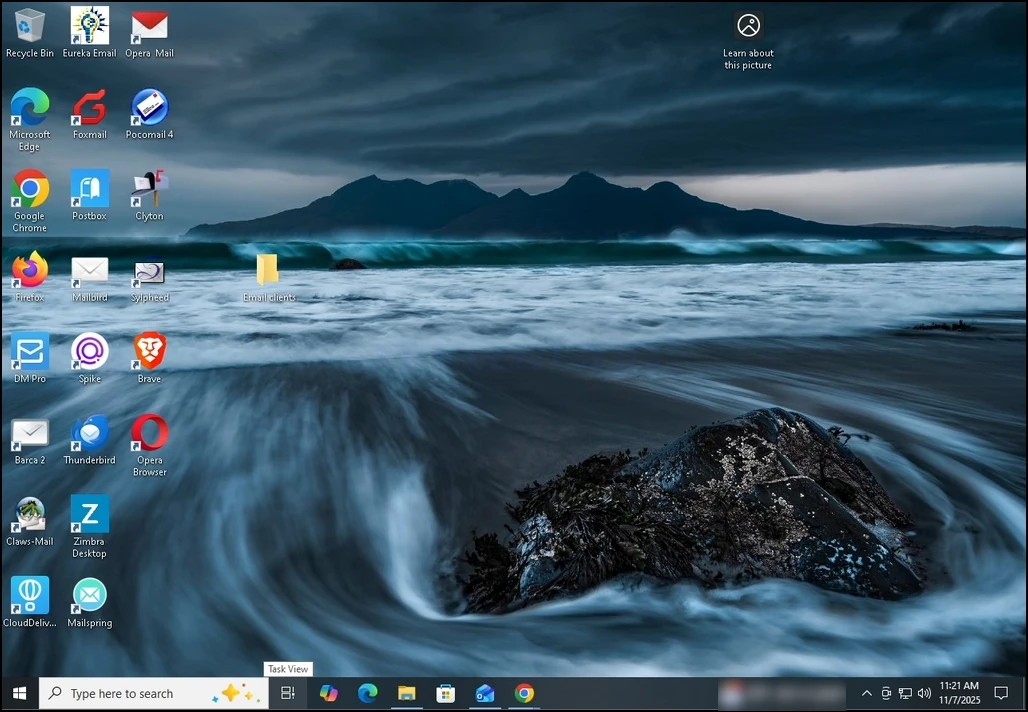
1. Ir a Ajustes de Windows haciendo clic en Menú inicial e ir a Ajustes.
a. Si Ajustes no es visible la mirada para engranaje botón en el lado inferior izquierdo del Empieza el menú.
b. Si todavía no es visible, escriba Ajustes y deja que el menú Inicio lo encuentre. Una vez encontrado, haga clic en él.
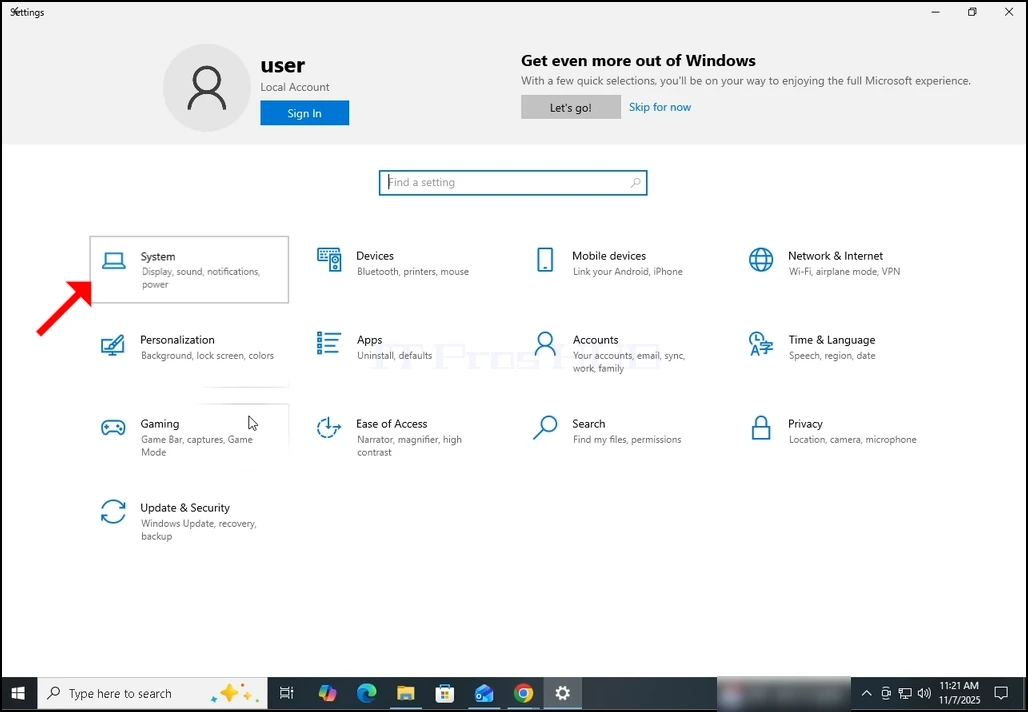
2. En el Ajustes ventana, ve a Sistema (Top izquierda parte de la ventana).
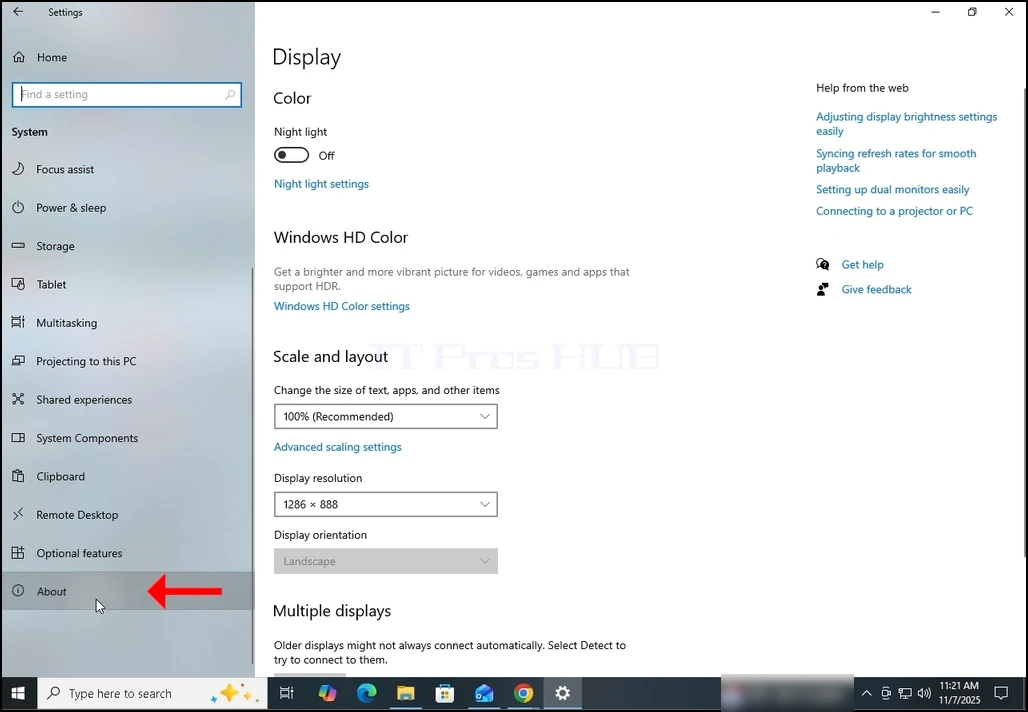
3. In Sistema, buscar el Acerca de opción en la parte izquierda del panel de la ventana. Debe ser la opción inferior.
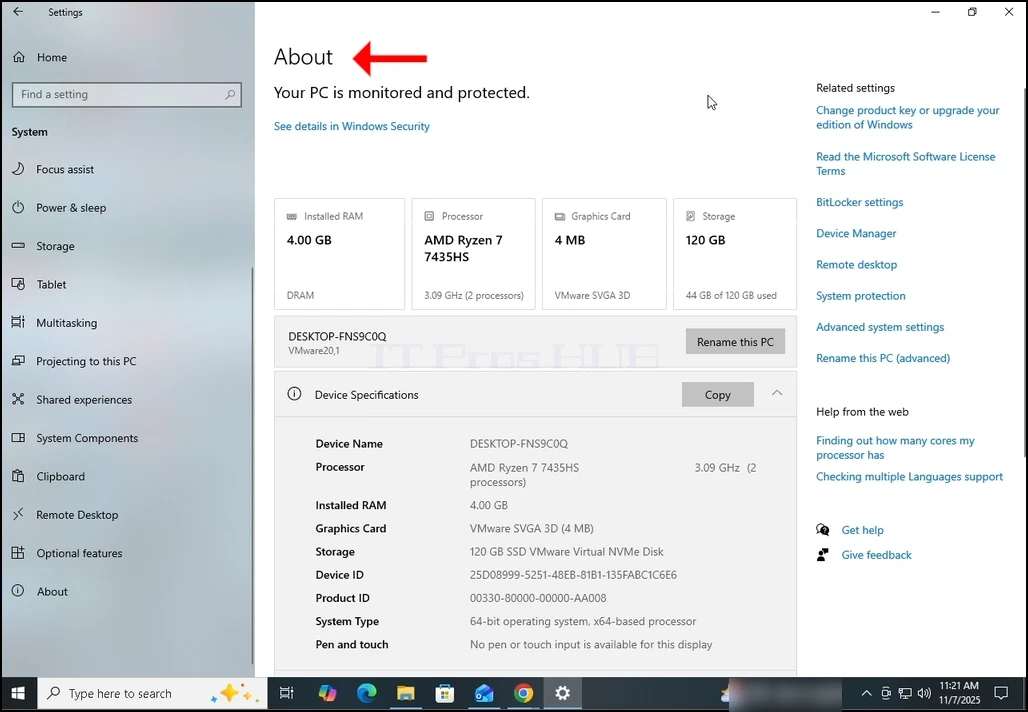
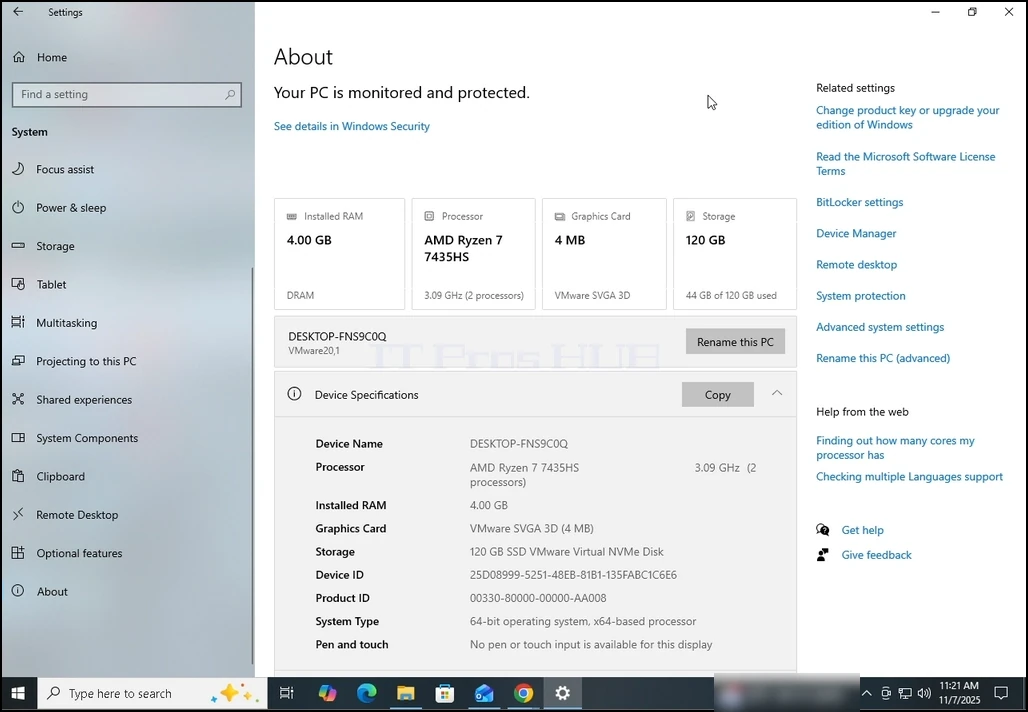
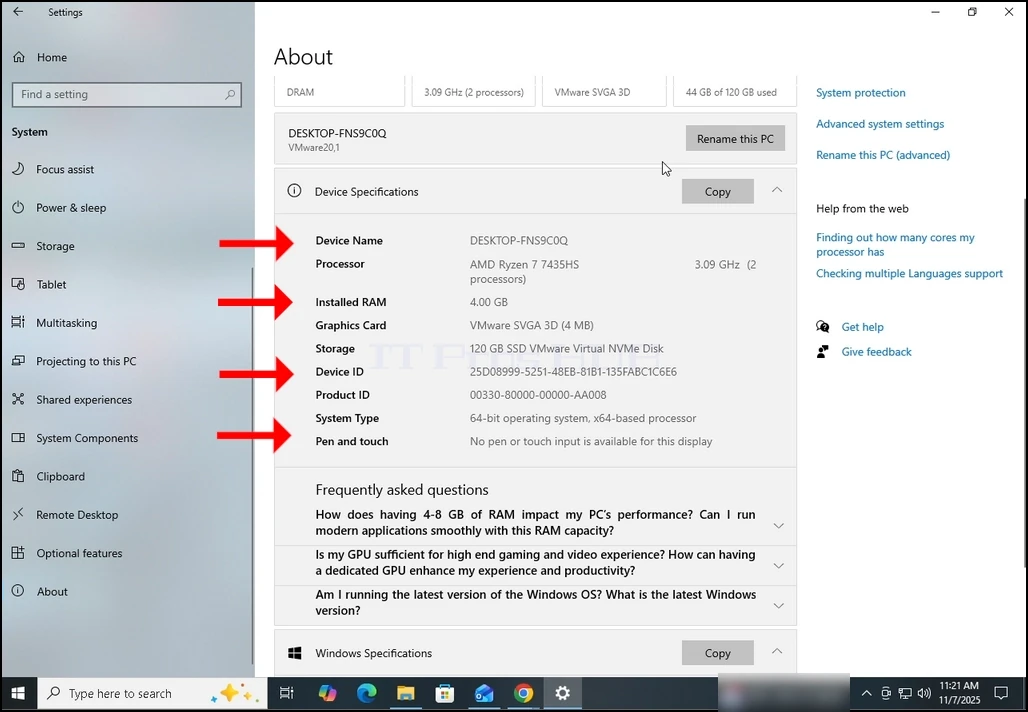
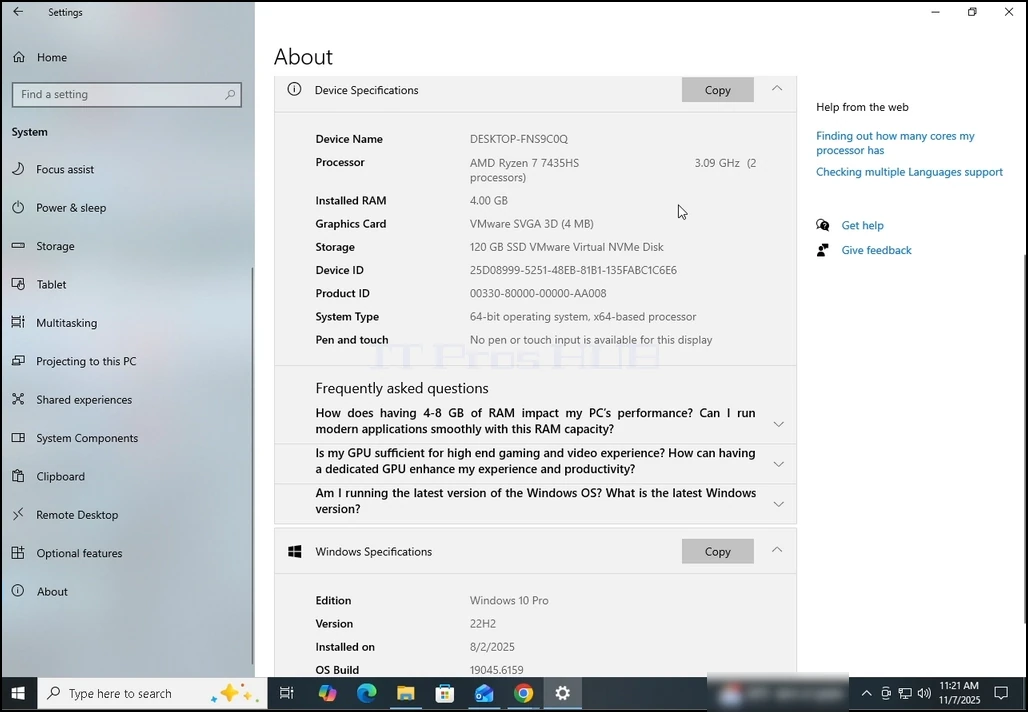
4. En el Acerca de ventana, ya puede ver información sobre su computadora como la tamaño RAM, tipo CPU, etc. si desea obtener aún más información, desplazarse por la ventana hasta que vea la totalidad de la Información sobre dispositivos sub-ventana.
 יimg src="/images/articles/682-how-to-find-out-information-about-your-computer-in-windows-10-november-2025/how-to-in-formation
encontrar-out-information-about-your-computer-in-windows-10-november-2025-14.webp" alt="how-to-find-out-information-about-your-computer-in-windows-10-november-2025-14.webp" ancho="1028" height="712"style="margin-bot
- Detalles
- Escrito por: IT Pro
- Categoría: How to Articles
- Visitas: 6978
Introducción:
En este artículo demostraremos cómo llegar a la configuración de Startup. Estos ajustes solían ser accesibles pulsando la tecla F8 hasta que Windows 8 llegó. Estos ajustes son algo útiles cuando intenta resolver problemas de inicio en Windows.
- Asegúrate de estar dentro. modo de recuperación. Si no, utilice este artículo para llegar allí:
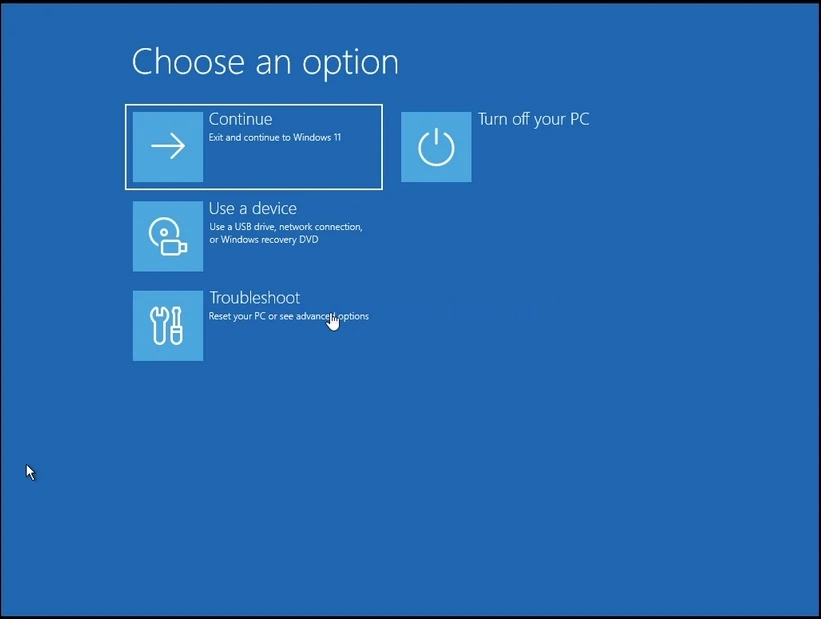
- Haga clic en Solución de problemas y esperar a que la ventana Troubleshoot se cargue
3. In Solución de problemas, haga clic en Opciones avanzadas. Opción avanzadas ventana a carga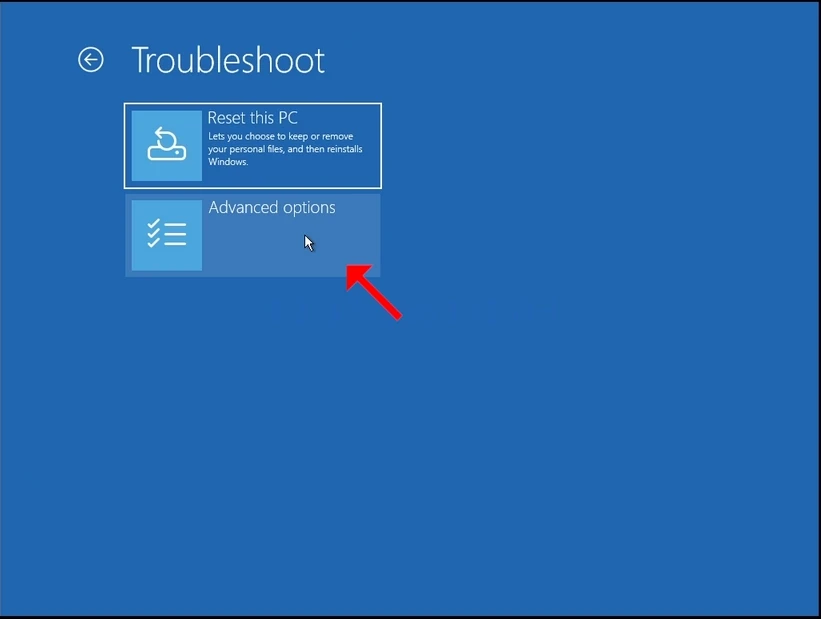
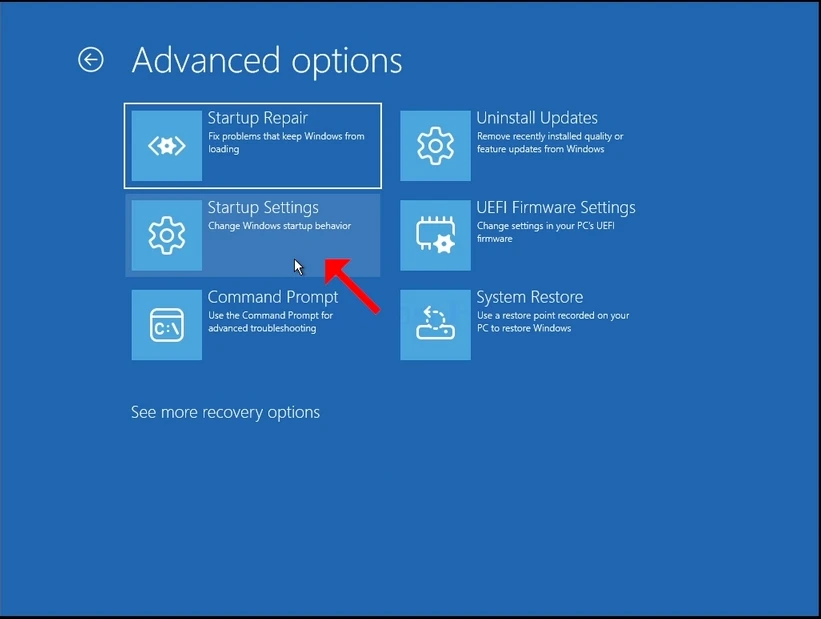
- In Opciones avanzadas, haga clic en Configuración de startups. Configuración de startups ventana a carga
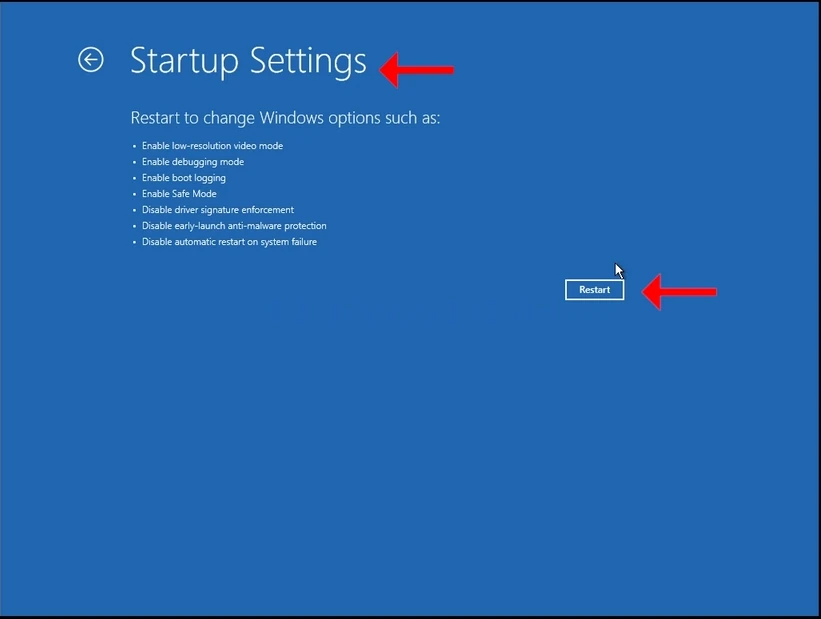
5. In Configuración de startups se le informará que después de reiniciar el equipo se iniciará en los siguientes ajustes de inicio:
a. Permitir el modo de vídeo de baja resolución
b. Enable debugging mode
c. Activación de registros de arranque
d. Modo seguro de Habilitación
e. Imposibilidad de la firma de conductores
f. Disable early-launch anti-malware protection
g. Desactivar el reinicio automático en el fallo del sistema
6. Haga clic en Restart botón y espera a Windows para arrancar
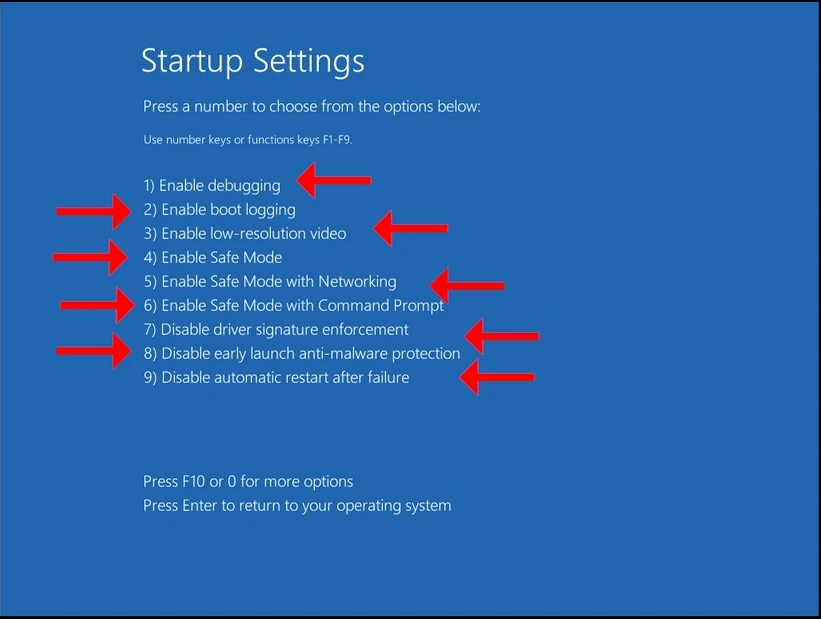
7. Una vez arrancado, Windows le presentará las últimas opciones mencionadas.
8. Elija una de estas opciones como usted ve apropiado pulsando las teclas de número en el teclado. Por ejemplo, 1 es para Enable debugging2 es para Activar el registro de arranque etc.
9. Una vez presionado, Windows comenzará con el ajuste elegido.
- Detalles
- Escrito por: IT Pro
- Categoría: How to Articles
- Visitas: 6664
1. Haga clic con el botón derecho Comienzo botón (O clic izquierdo en él si usted es un izquierdo), espere el menú de inicio secundario para cargar
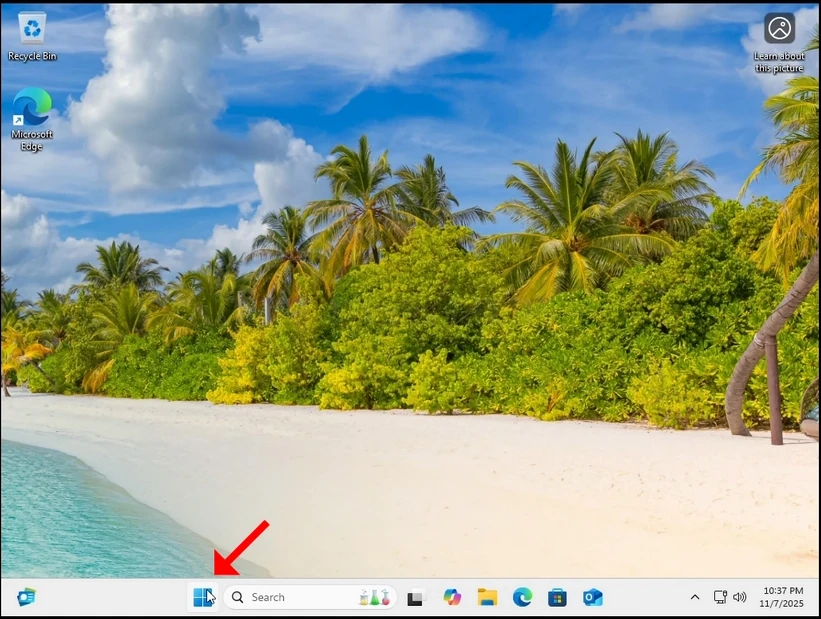
2. En el menú de inicio secundario, busque el Apaga o accede a la opciónDebería estar al lado de la última opción. Revise el cursor del ratón sobre él hasta que el menú se extiende a otro sub-menú. Si no sucede – haga clic en él una vez.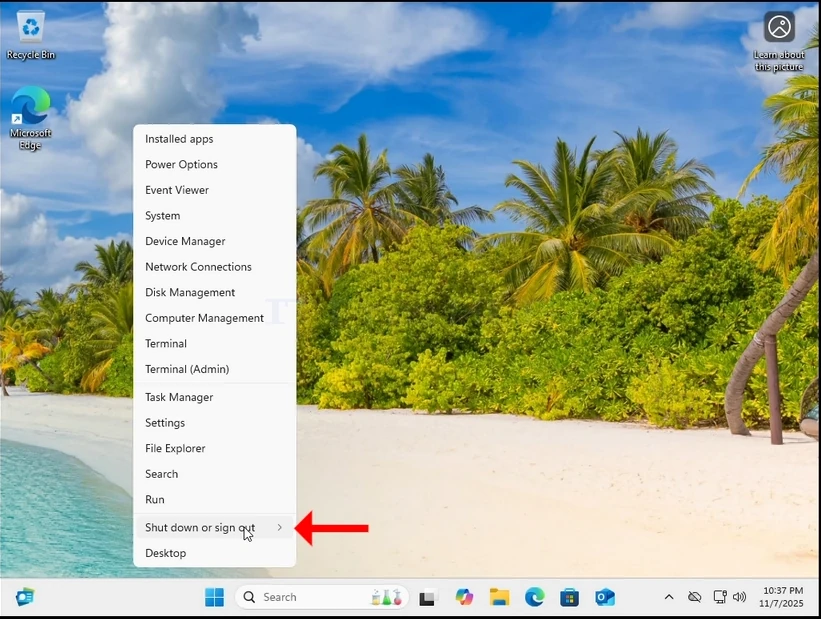
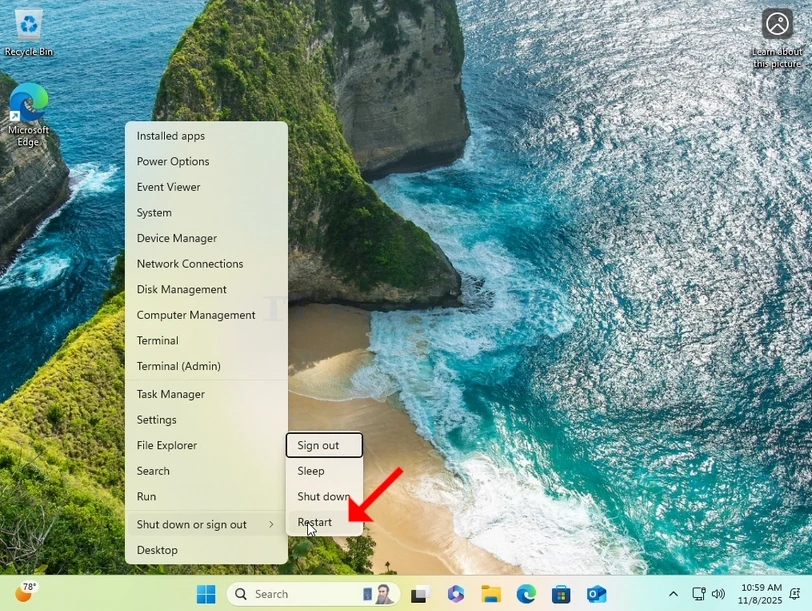
3. En el loo de menú extendido para el Restart Opción. Coge el ratón sobre él. Prensa y HOLD la izquierda SHIFT botón en el teclado y mientras lo hace, haga clic en la opción reiniciar.
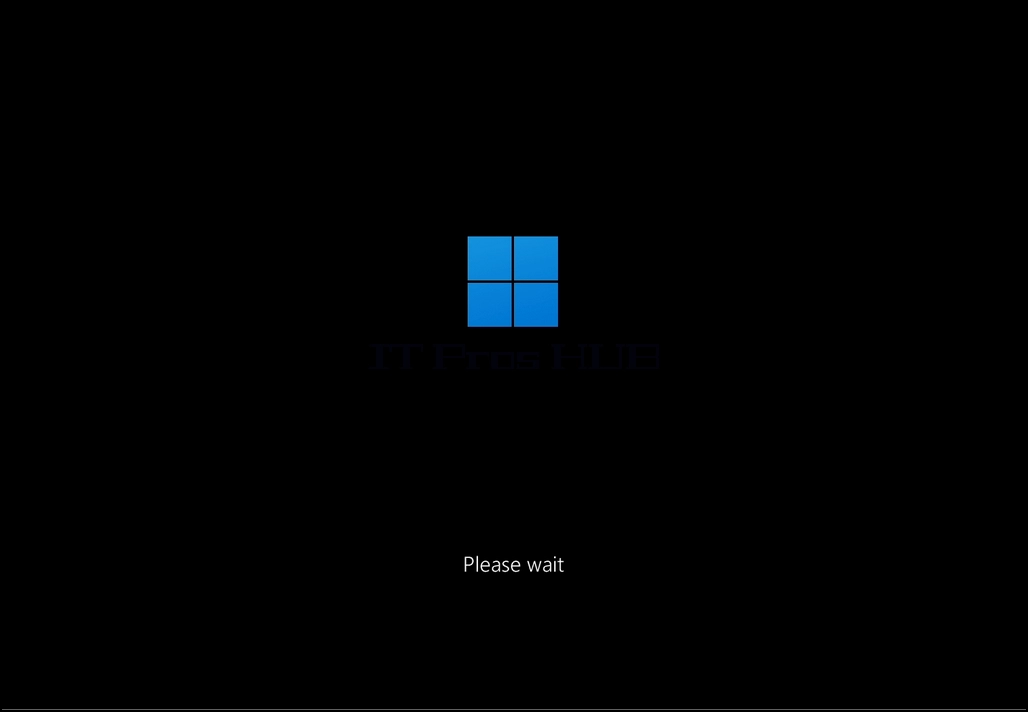
4. Espera a que Windows se reinicie.
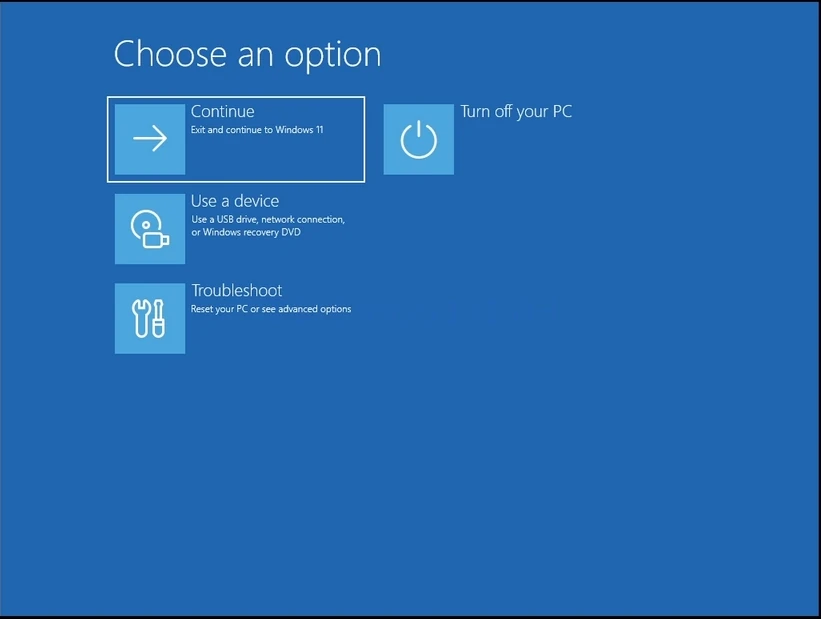
5. Windows ahora debe arrancar en Modo de recuperación
- Detalles
- Escrito por: IT Pro
- Categoría: How to Articles
- Visitas: 7142
- Detalles
- Escrito por: IT Pro
- Categoría: How to Articles
- Visitas: 6491
Introduction:
In this article we will demonstrate how to configure Windows 11 to be able to show hidden files and folders that are otherwise are like that out of the box.
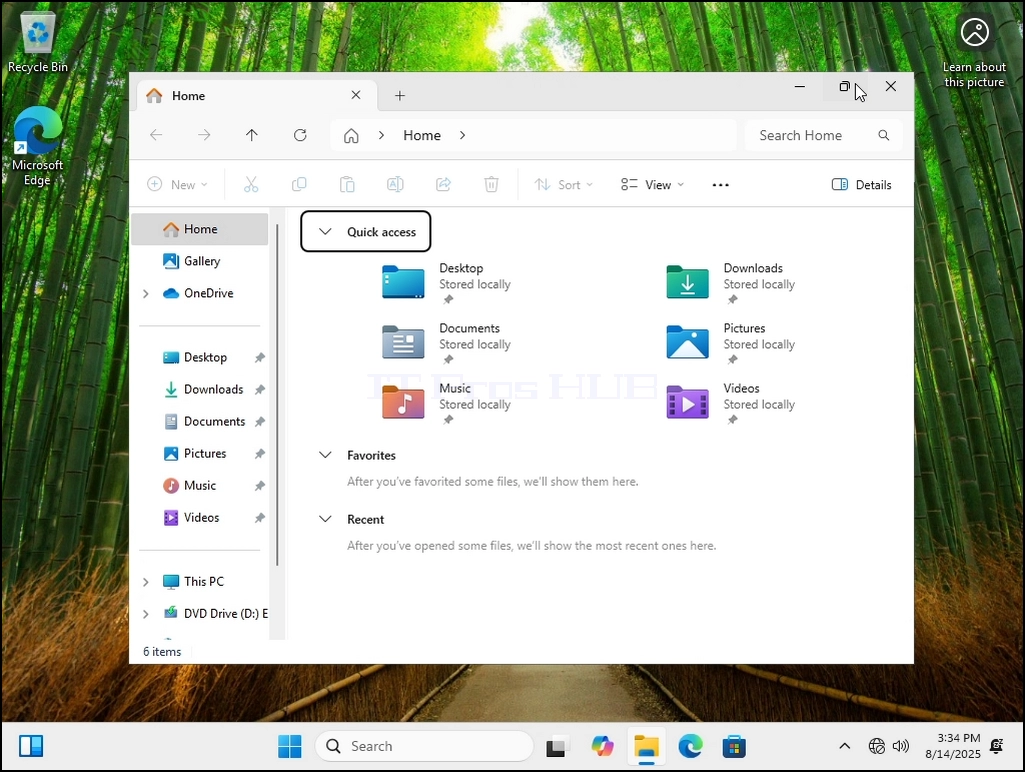
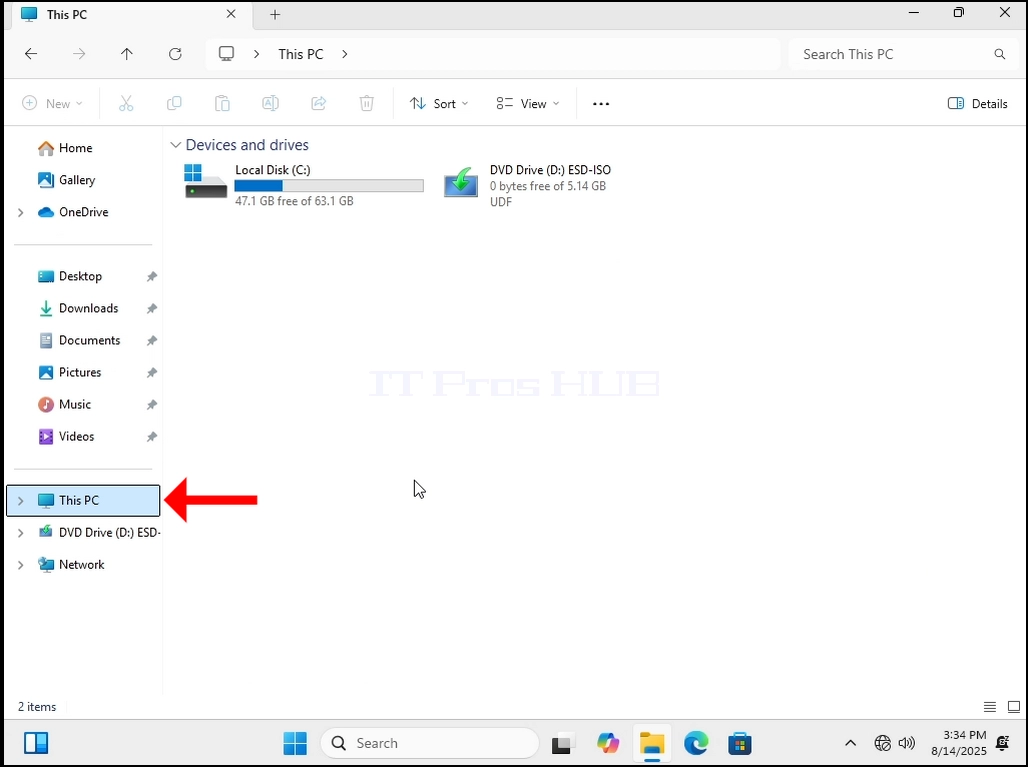
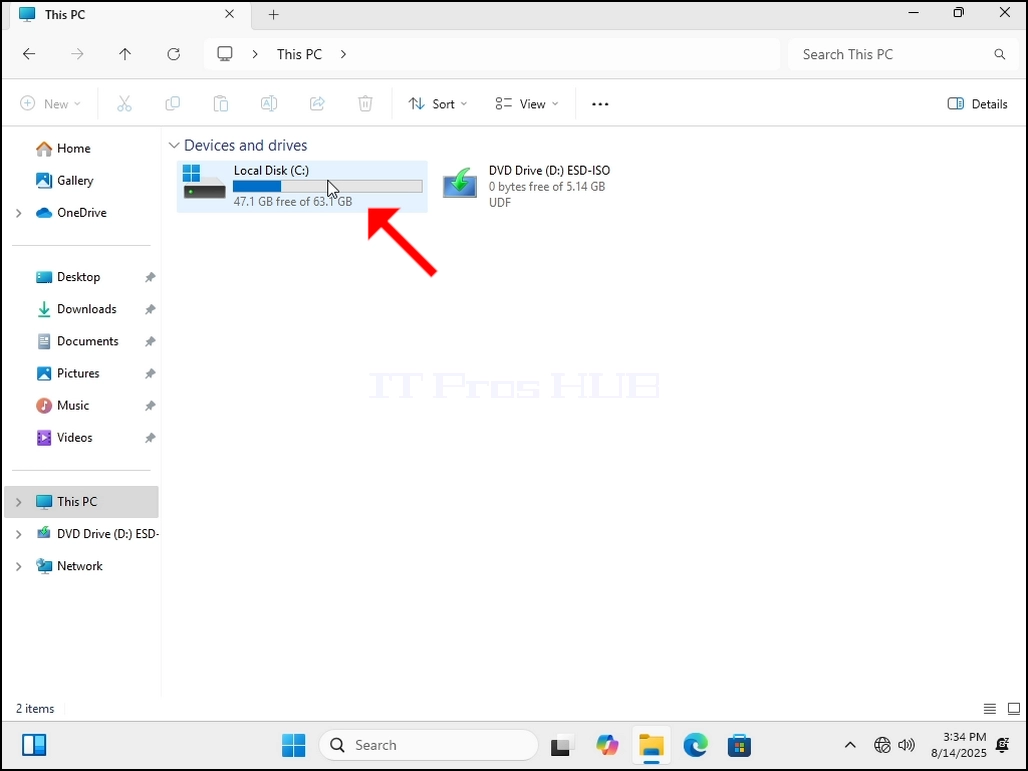
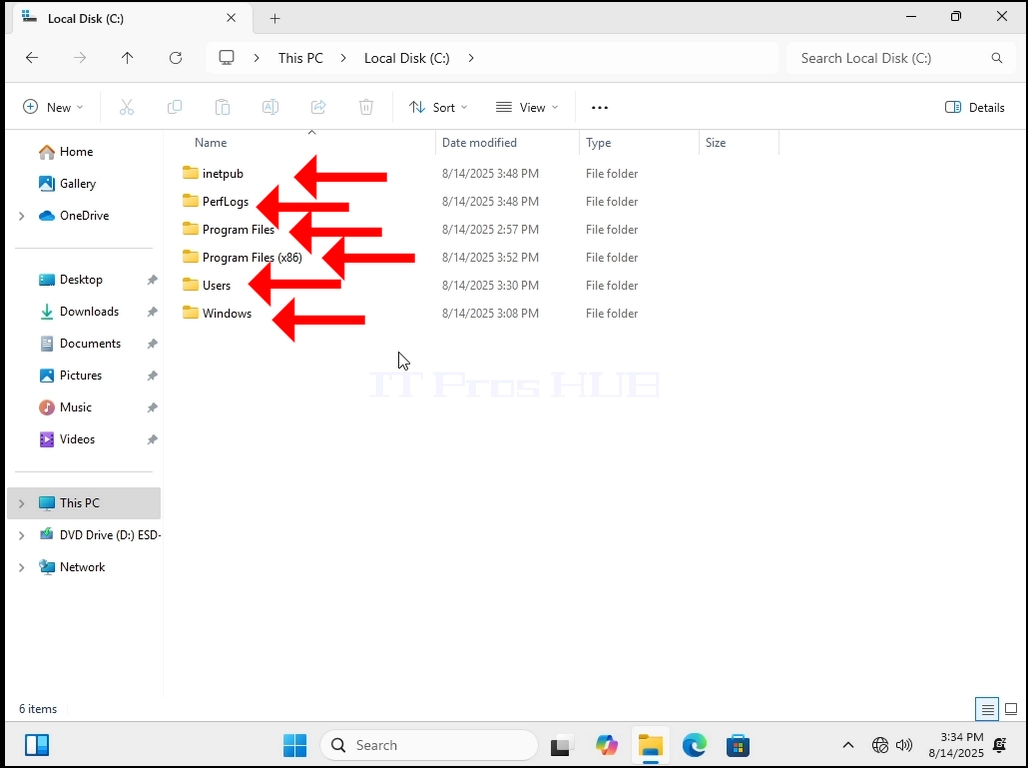
1. Let’s go to where Windows is currently installed, in this case it’s the C: drive.
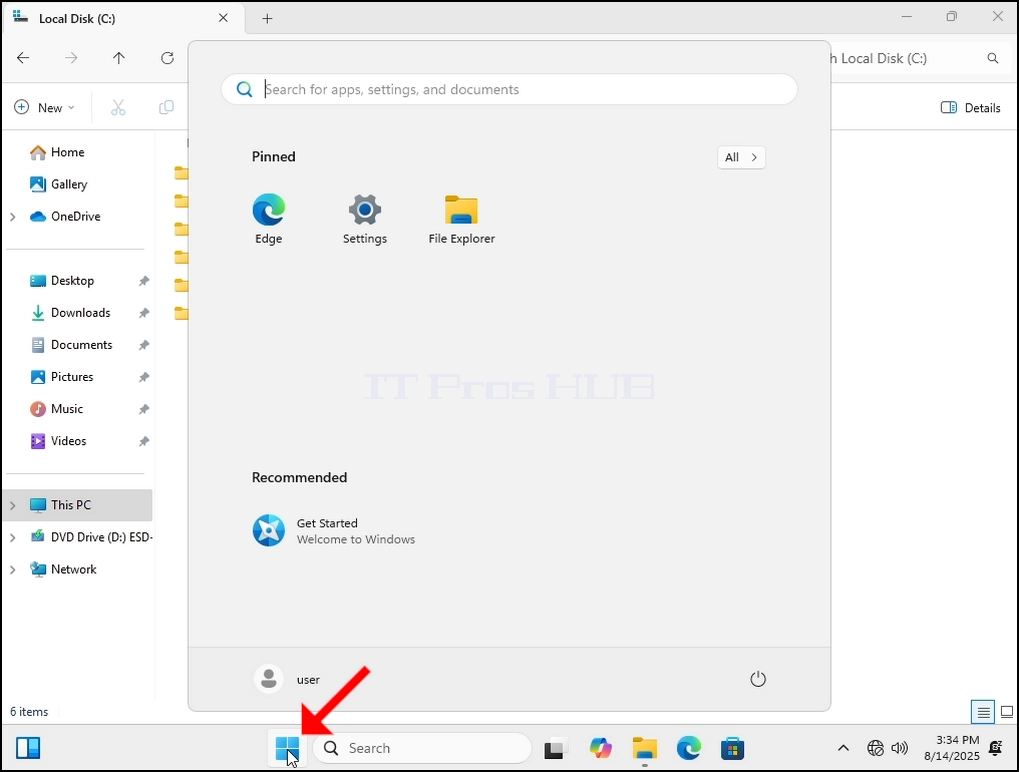
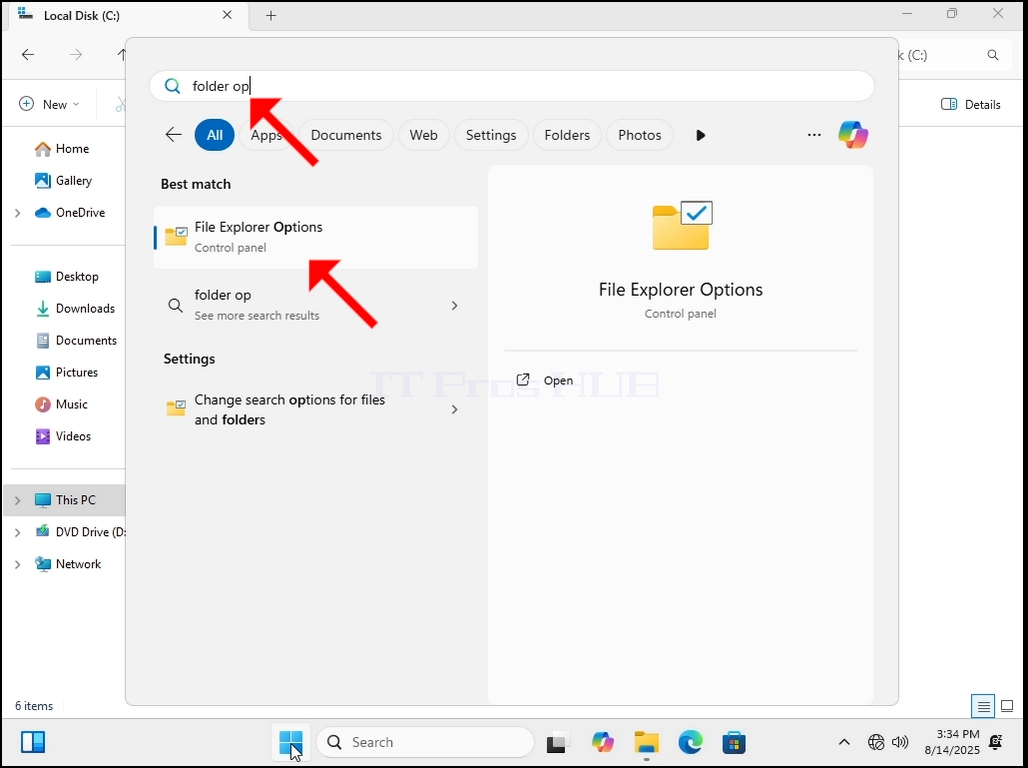
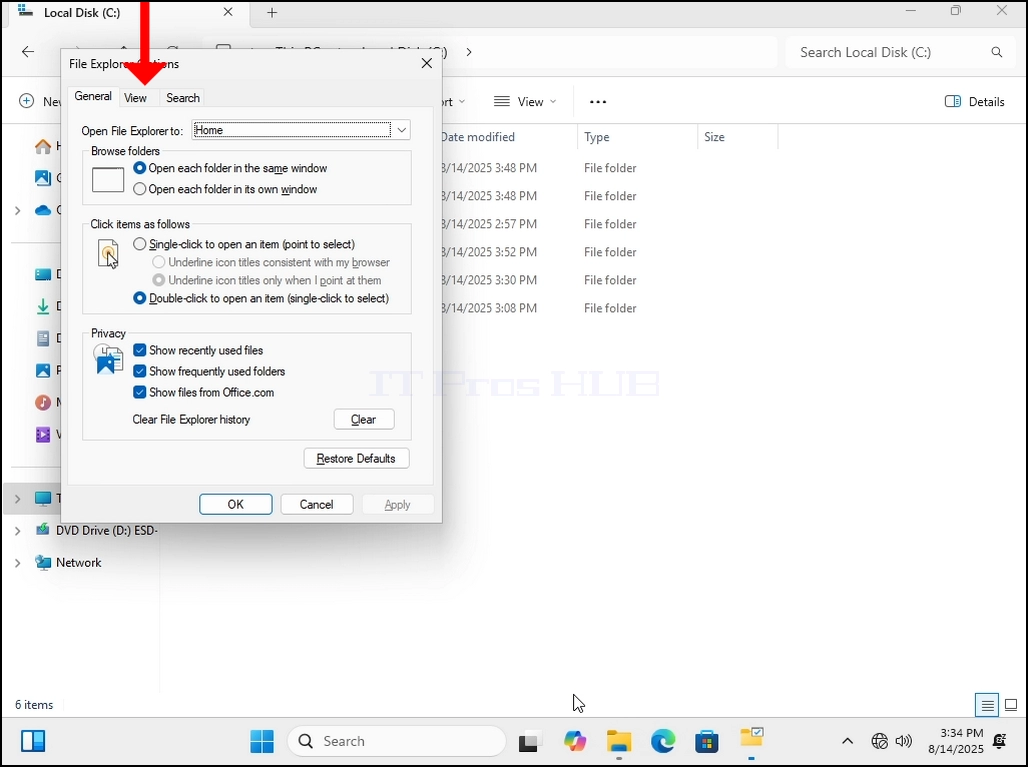
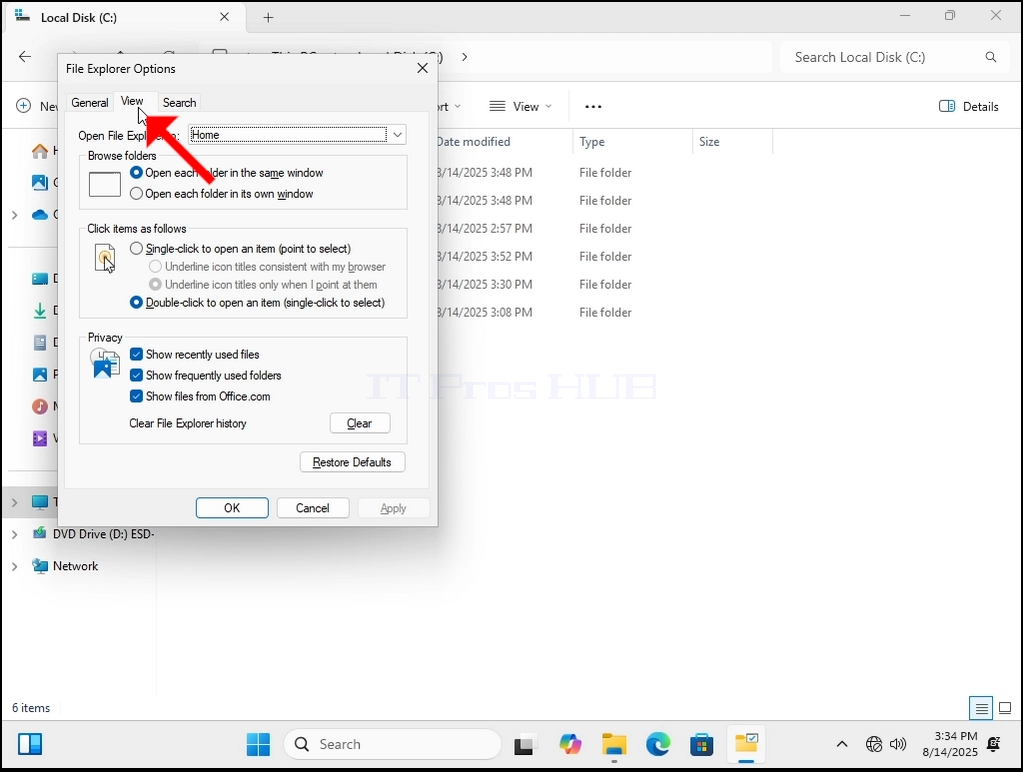
4. Once inside Folder Options, go to the VIEW tab on the top part of the window. Click on it. Wait for the View tab to load.
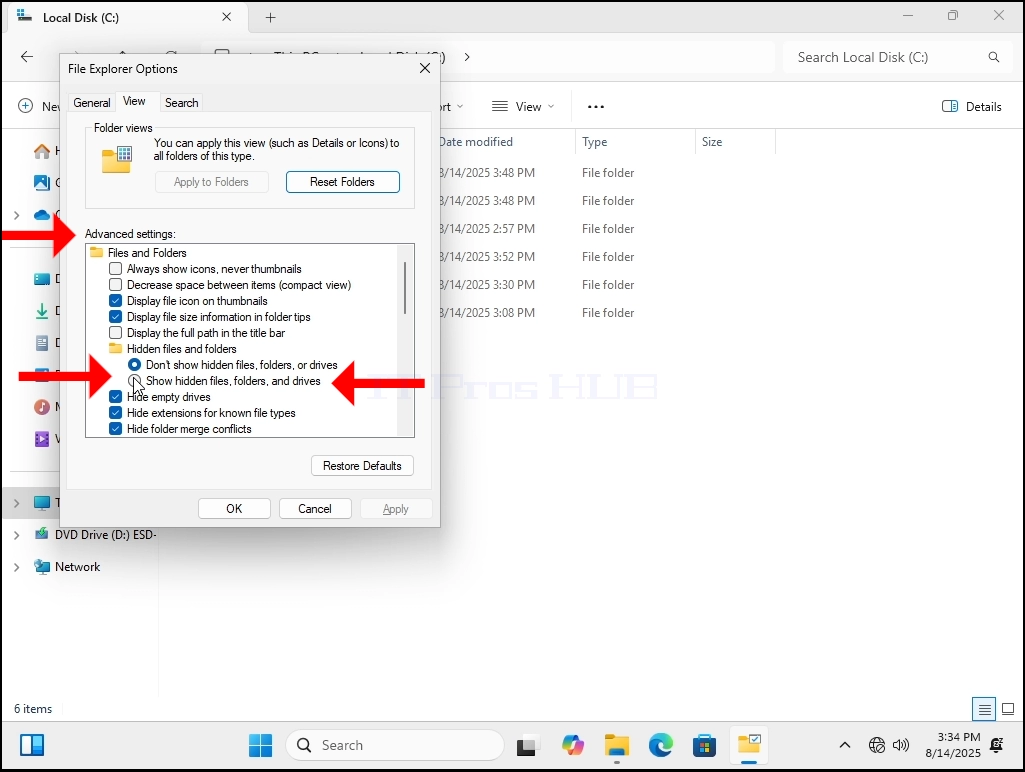
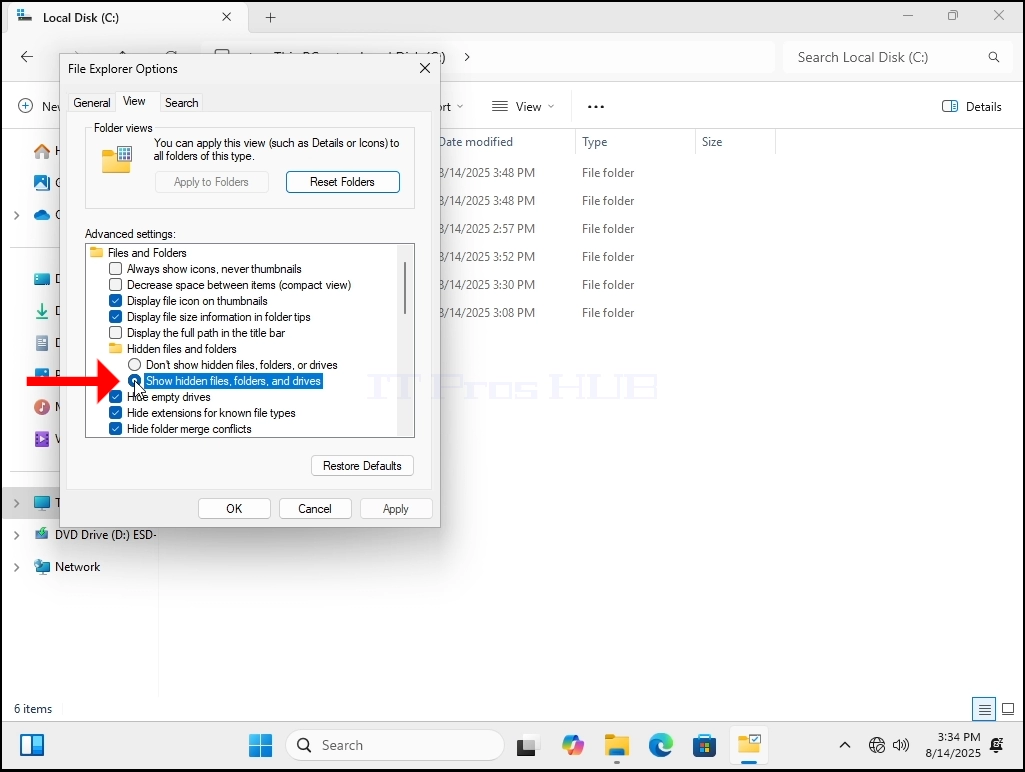
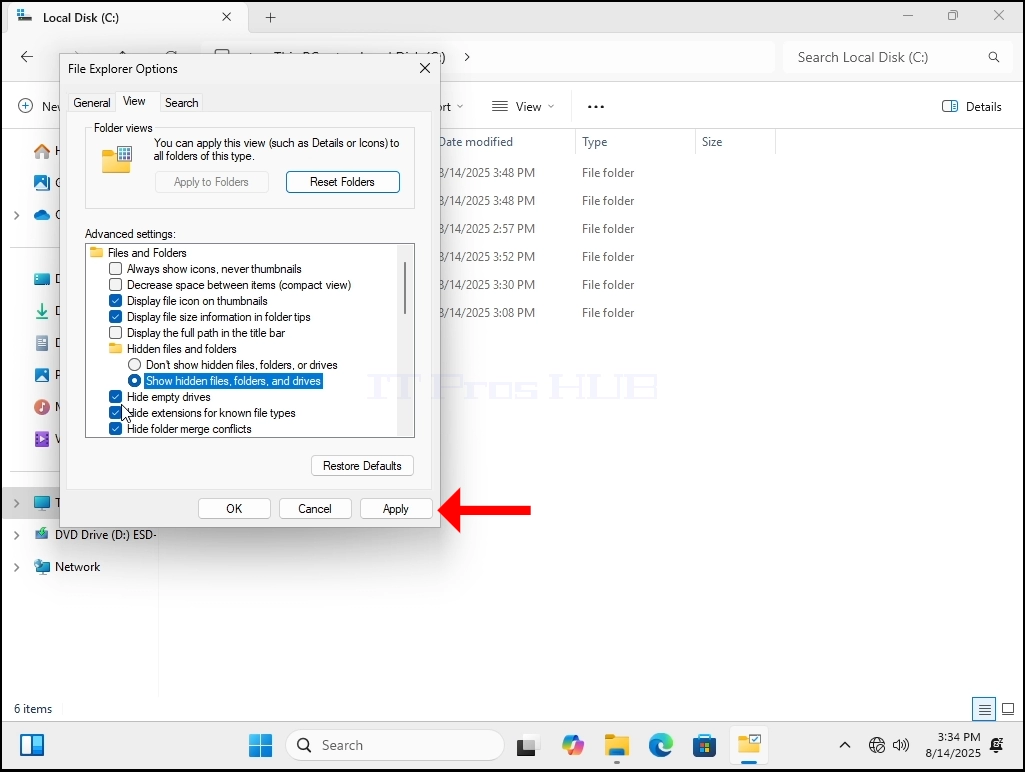
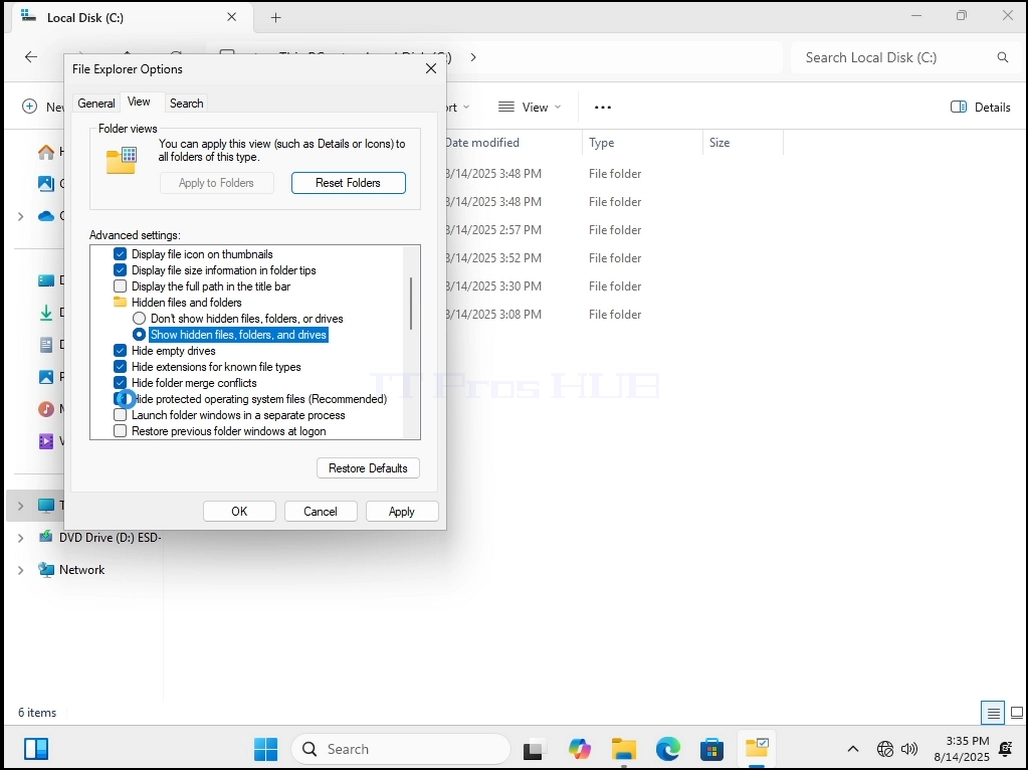
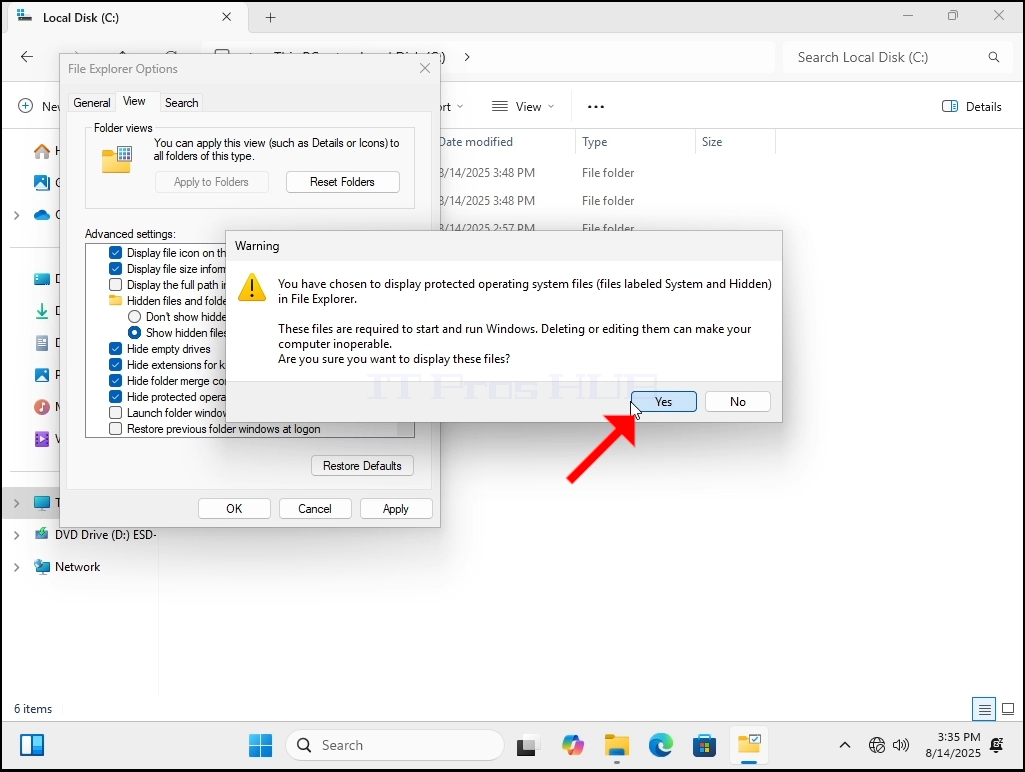
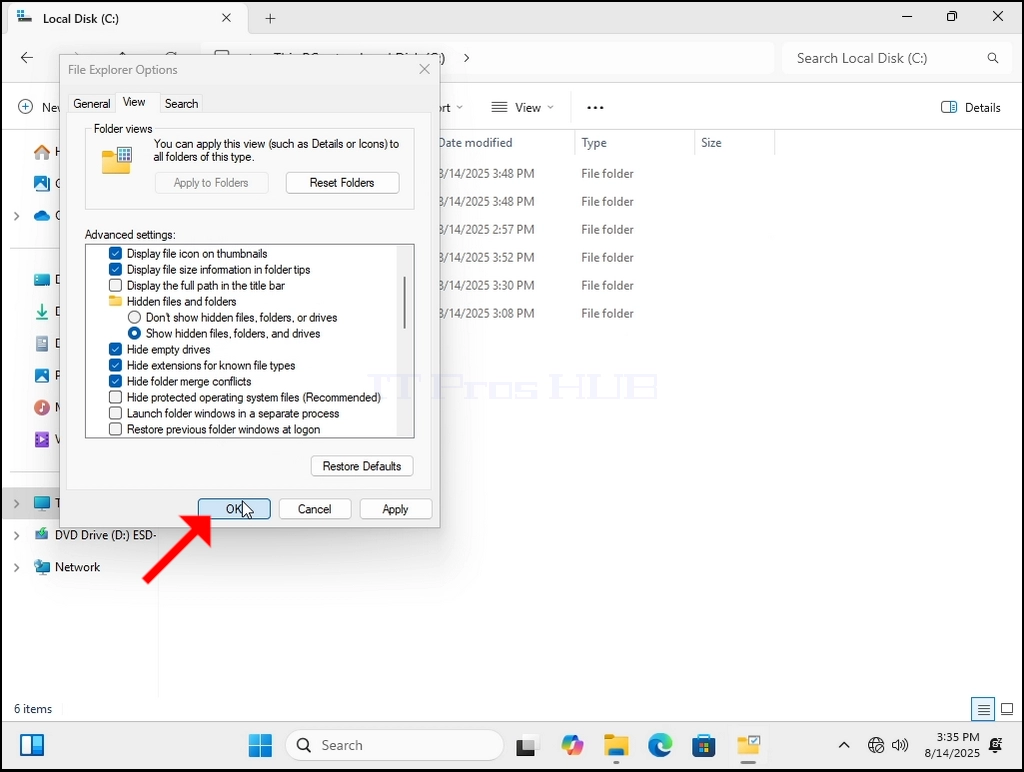
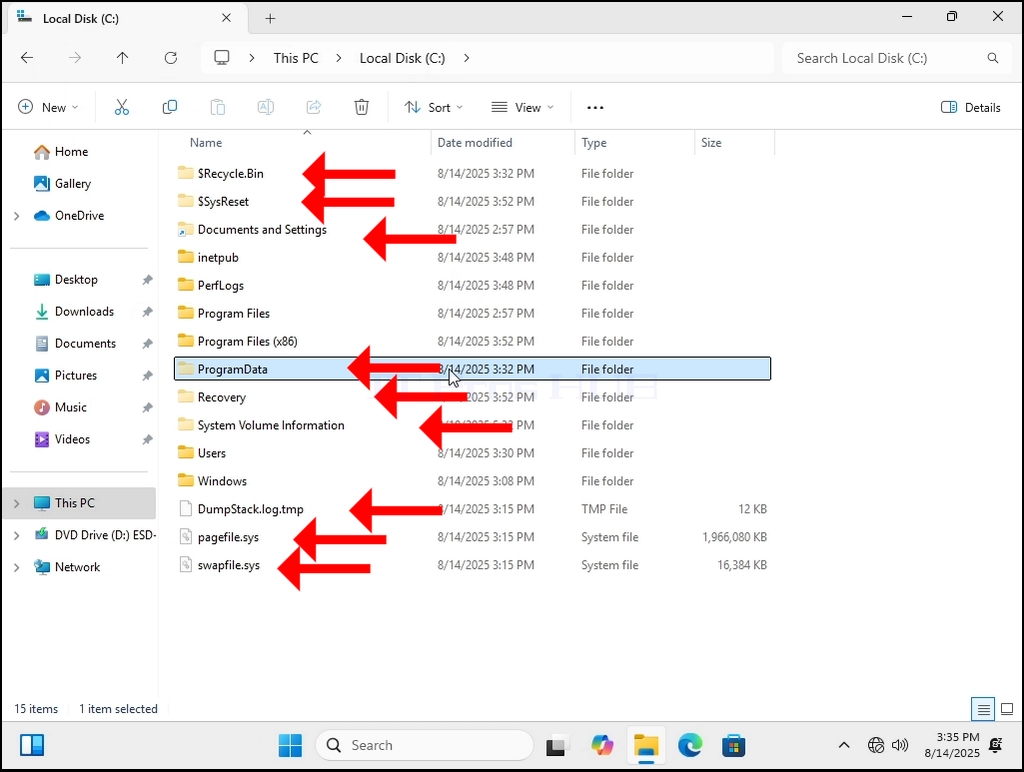
7. Let’s go back to C: drive. Now we can see many more folders, and we can see some files as well.