



- Detalhes
- Escrito por: IT Pro
- Categoria: How to Articles
- Acessos: 6939
1. Go to Windows Explorer and from there, go to the left pane of the window and look for This PC. Click on it once, wait for the page to load.


2. Once This PC is loaded you should see your disks and partitions
3. Choose the partition/disk you would like to compress by marking it once by left clicking on it.
5. In the newly opened side menu, look for Properties and click on it once. Wait for the Properties window to load.
6. The properties window should be loaded with the General tab chosen. If it’s not chosen, please choose it by clicking on it once.
7. In the General tab, in the bottom part, look for the Compress the drive to save disk space sentence. Tag that option by clicking once on tagging box left to it. Once tagged, you should see a blue B sign in that box

8. Click on the Apply button to apply the change
9. Once clicked, a pop-up window titled Confirm Attribute Changes will appear.
10. In that confirmation window there should be 2 options:
a. Apply changes to drive C:\ only
b. Apply changes to drive C:\, subfolders and files
- In this article we will choose the latter option (b) since this option saves the most space by default.

12. Once this option is chosen, click the OK button.
13. In most cases, Windows Security feature will prompt you to allow access to this action. As you can see here, in this case of this article, it does indeed ask for permission to do so.

15. In most cases, Windows will prompt you for an error compressing the selected attributes by popping up a warning window titled Error Applying Attributes. In that case, click on the Ignore All button.
16. After clicking the Ignore All button, Windows will start compressing the disk/partition based on the attribute selected. This process will be represented by a window titled “Applying attributes…” with an process indicator bar. Note that you can continue working on your computer while the compression process is being done. Take into account that the more intensive your work would be the more time it would take for the compression process to finish.
17. By most accounts, this process takes a lot of time, even on fast NVMEs. This length of this process also depends on the number of files and folders present on the selected disk/partition. The more files and folders – the more time it would take to compress them.
18. It is recommended to perform this process as early as possible after installing Windows so it takes less time.
19. Another very important note – compressing the disk/partition slows down read/write times of the disk. You must take that into account before performing this action and do the ROIs. If saving space is more important than performance – do it. If the degradation of performance is negligible considering your work – do it.
20. Once the process is done, the compressing indicator process window will disappear and you should notice a change in your free space for the better.
21. Note that before we started the compression process, free space was 85GB, now it’s 86.1GB. it might not seem much but if there were significantly more files on that disk, the space saving would have been much more apparant
- Detalhes
- Escrito por: IT Pro
- Categoria: How to Articles
- Acessos: 7109
1. Go to Windows Desktop






6. In the Command Prompt window type: “sfc /scannow” and hit the ENTER key.

7. After hitting the ENTER key a sentence will appear in the row below. The sentence would say: “Beginning system scan. This process will take some time..”

8. A few seconds after the latter sentence appears, a progress indicator should appear as well saying : “Verification 1% complete”.

9. Wait until the percentage reaches 100.


10. After the progress indicator shows 100% a new sentence in the row below will appear saying either:
a. Windows Resource Protection did not find any integrity violations – that means there were no errors in the system.
b. Windows Resource Protection found corrupt files and successfully repaired them – this means that Some files were damaged but fixed.
c. Windows Resource Protection found corrupt files but was unable to fix some of them – this means that Corruption detected but not repaired.
d. Windows Resource Protection could not perform the requested operation – this means that Scan couldn’t complete (offline repair or file system problem).

- Detalhes
- Escrito por: IT Pro
- Categoria: How to Articles
- Acessos: 8605
2. In Gestão de Computadores, no painel esquerdo, procurar Gerenciamento de disco e clique nele uma vez.

3. Procure um dos discos que você gostaria de ser uma parte do volume medido e
Clique com o botão direito. Espere que apareça um menu lateral.
4. No caso deste artigo nós excluiremos os volumes existentes fora dos discos
queremos usar no nosso volume. Mas como podes ver
ambos são dinâmicos, Disco 1 e Disco 2 são configurados como algo diferente de um volume expandido.

6. Depois de clicar no SIM botão, esperar que a tira marrom para mudar a sua cor para
preto o que significa que o volume é não atribuído.


7. Execute a mesma ação para o segundo disco no array.



8. Certifique-se de que ambos os discos têm apenas volumes não alocados.


10. Clique Próxima.

11. Na corrente Selecionar discos janela, observe as 2 caixas. A caixa à direita contém
o disco anteriormente clicado com o botão direito e o boxf esquerdo contém todos os disponíveis
discos para adicionar à matriz de volumes.

12. No caso deste artigo e como mencionado antes, vamos usar discos 1 e 2.
13. Selecione o segundo disco desejado estar no array, Disco 2 neste caso, e clique
na Adicionar> botão no meio das caixas.


14. Depois de bater o Adicionar> botão, você deve ver ambos os discos em cima do outro no
Título da caixa direita Seleccionado.

15.clique no Próxima Botão.
16. Você configurou agora um volume extenso!
- Detalhes
- Escrito por: IT Pro
- Categoria: How to Articles
- Acessos: 6316

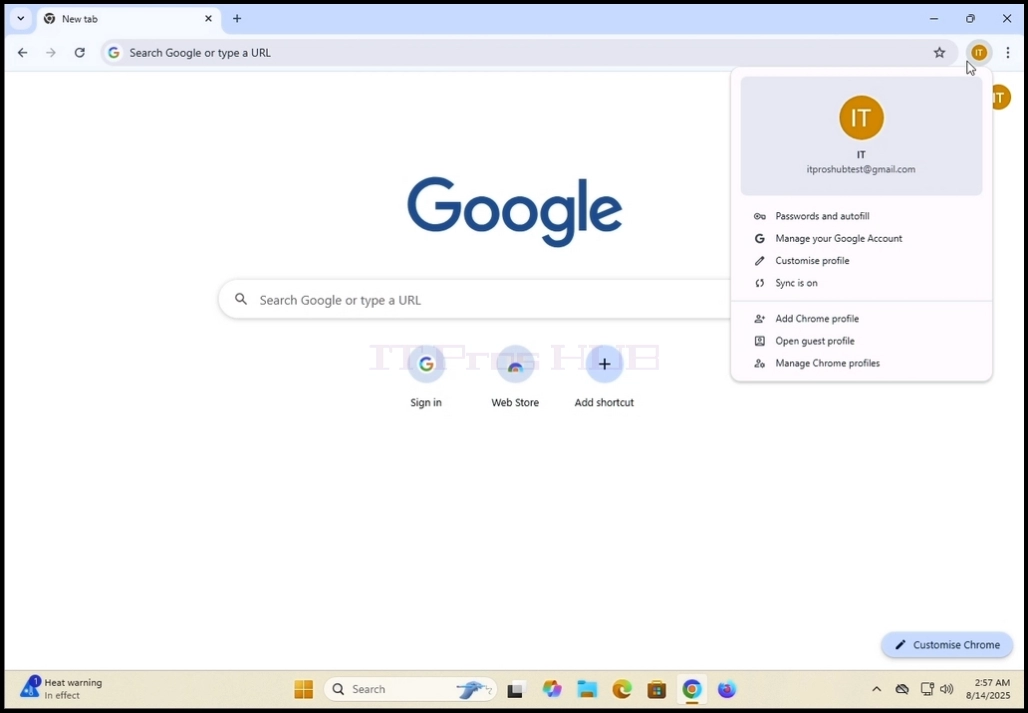
2. procure o ícone de perfil no canto superior direito do navegador Google Chrome. Clique nele
Uma vez e esperar que apareça uma janela pop-up. A janela é chamada Seu Chrome.
3. na janela do seu Chrome, procure Iniciar sessão no Chrome botão e clique nele uma vez.


4. Uma vez clicada, a janela pop-up será fechada e a página do Google Chrome deve mudar para o Inicie sessão na página do Chrome.

5. Nessa página, digite o seu endereço Gmail ou o seu telefone que foi associado com o seu
Endereço do Gmail e clique no Digite ou clique na tecla Próxima Botão.

6. Espere pela janela de senha para carregar. Digite sua senha do Gmail e clique no ENTER chave ou
clique na Próxima Chave. Espere por um Activar a sincronização janela pop-up para aparecer.





- Detalhes
- Escrito por: IT Pro
- Categoria: How to Articles
- Acessos: 6729


3. Uma vez encontrado, clique no Gestão de Computador ícone e esperar pelo computador
Janela de gerenciamento a carregar

4. Na Gestão de Computador janela, no painel esquerdo, procurar o Gerenciamento de disco
sentença. Deve estar sob o ramo principal do Armazenamento. Uma vez encontrado, clique nele uma vez.
Aguarde que a janela mude para gerenciamento de disco.

5. Uma vez Gerenciamento de disco está carregado você verá uma lista de seus discos. Procurar o
disco que você conectou recentemente em seu computador. Certifique-se do tamanho do disco
corresponde ao disco que tinha ligado ao computador. A maioria do tempo que o disco deve ser
marcado com um círculo vermelho e um X dentro dela, significando que não é um disco initilizado.
7. Depois de clicar Inicializar, uma nova janela pop-up aparecerá, intitulada Initizlie Disco.
8. Nessa janela, marque o disco que deve ser iniciado. Certifique-se de que o número do disco
é o mesmo da lista anterior.
9. Escolha um estilo de partição. as opções são MBR (Master Boot Record) e GPT (GUID
Mesa de Partição. No caso deste artigo, vamos escolher o GPT opção e clique
a Está bem Botão.


10. Depois de clicar no Está bem o botão selecionado para o disco de inicialização será removido
do círculo vermelho X ícone e seu status devem ser mudados de Não Inicializado para
Online.
11. O disco está agora inicializado e pronto para ser usado

12. Na próxima etapa nós fortmat o disco para ser capaz de começar a armazenar dados nele.


15. Clique Próxima.

16. escolha o tamanho desejado da partição. No caso deste artigo, nós
usará todo o tamanho disponível do disco para criar a partição. Clique Próxima.

17. Aqui, escolha o desejado letra da unidade para a sua nova partição. No caso em apreço
artigo que permaneceremos com a opção pré-escolhida de E. Clique Próxima

18. Aqui, você pode escolher se formatar a nova partição de deixar ser feito mais tarde.
De qualquer forma, a fim de armazenar dados na partição tem que ser formatado de uma forma ou de outra.
No caso deste artigo escolheremos formatar a partição. Por isso escolheremos
a segunda opção; "Formart este volume com as seguintes configurações:".
19. Após a escolha da última opção mencionada, serão apresentadas as seguintes opções:
Sistema de arquivos, tamanho da unidade de atribuição, label Volume, Execute um formato rápido e Habilite compressão de arquivos e pastas.
20. No caso deste artigo, vamos manter as opções pré-escolhidas padrão e usá-las:
Sistema de ficheiros: NTFS
Tamanho da unidade de atribuição: Padrão
Rótulo do Volume: Novo Volume
Executar um formato rápido - sim
Activar a compressão de filtros e pastas sim.
21. Uma pequena explicação sobre estas opções:
Sistema de ficheiros: NTFS, exFAT ou FAT32 - o mais comumente usado é NTFS, exFAT é usado principalmente para volumes externos muito grandes.
FAT32 é usado com sistemas mais antigos
Tamanho da unidade de atribuição: O tamanho da unidade de alocação (também conhecido como tamanho do cluster) é o menor bloco de espaço em disco que um sistema de arquivos (como NTFS, FAT32 ou exFAT) usa para armazenar dados em uma unidade.
Rótulo do volume: apenas um nome para o seu novo volume/partição a ser identificado melhor e mais rápido.
Execute um formato rápido: Poupa tempo na preparação de novos volumes. Um formato completo leva muito tempo como ele é assim
em volumes maiores levaria ainda mais tempo.
Formato rápido:
O que faz:
Exclui o índice do sistema de arquivos (a “tabela de conteúdo”).
Marca todos os setores como vazios, mas não apaga os dados.
Simplesmente recria um sistema de arquivos em branco (por exemplo, NTFS, FAT32, exFAT).
Recuperação de dados: Os dados ainda podem ser recuperados usando ferramentas de recuperação até que seja substituído.
Tempo necessário: Muito rápido — geralmente segundos ou minutos, mesmo em grandes unidades.
Caso de uso:
Quando você está reutilizando uma unidade saudável.
Quando você está com pressa e não precisa de uma limpeza profunda.
Formato completo:
O que faz:
Exclui o índice do sistema de arquivos e verifica todos os setores do disco para erros (setores ruins).
Escreve zeros (ou outros padrões) para todo o disco em versões modernas do Windows, efetivamente apagando dados.
Recuperação de dados: Muito difícil — os dados são substituídos, por isso a recuperação é improvável.
Tempo necessário: Muito mais tempo — pode levar horas, dependendo do tamanho da unidade.
Caso de uso:
Quando você está preparando uma nova unidade para o primeiro uso.
Quando o impulso teve problemas ou setores defeituosos.
Activar a compressão de pastas e ficheiros: Disponível apenas no sistema de arquivos NTFS. Comprime arquivos e pastas para economizar espaço.
Bom para economizar espaço, não é bom para o desempenho.
22. Bata na Próxima botão e esperar que a janela de conclusão apareça.

23. Examine as configurações e certifique-se de que elas cumpram seus desejos. Bater na terminar Botão.

24. Espere pelo aplicativo Gerenciamento de disco para executar seu trabalho. Uma vez feita uma notificação lateral
aparecerá no lado inferior direito da tela declarando que um novo volume foi encontrado pelo sistema operacional.


25. Você pode verificar duplamente a presença do volume indo para Este PC e a verificar.


