Tagline:چگونهیکجدولرادرMicrosoftWordقراردهیمفوریه+1
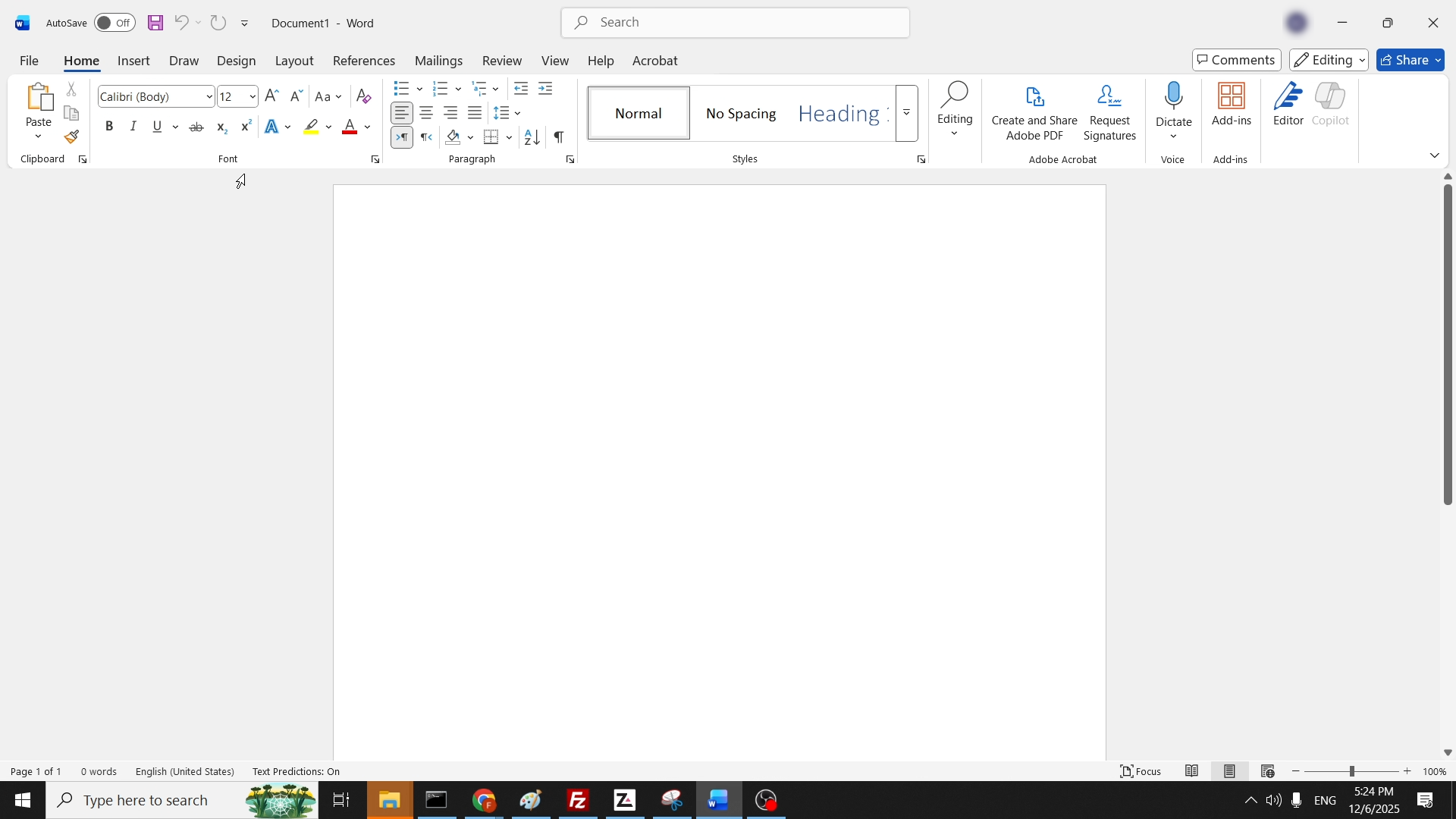
۱- باز کردن Word Word سند
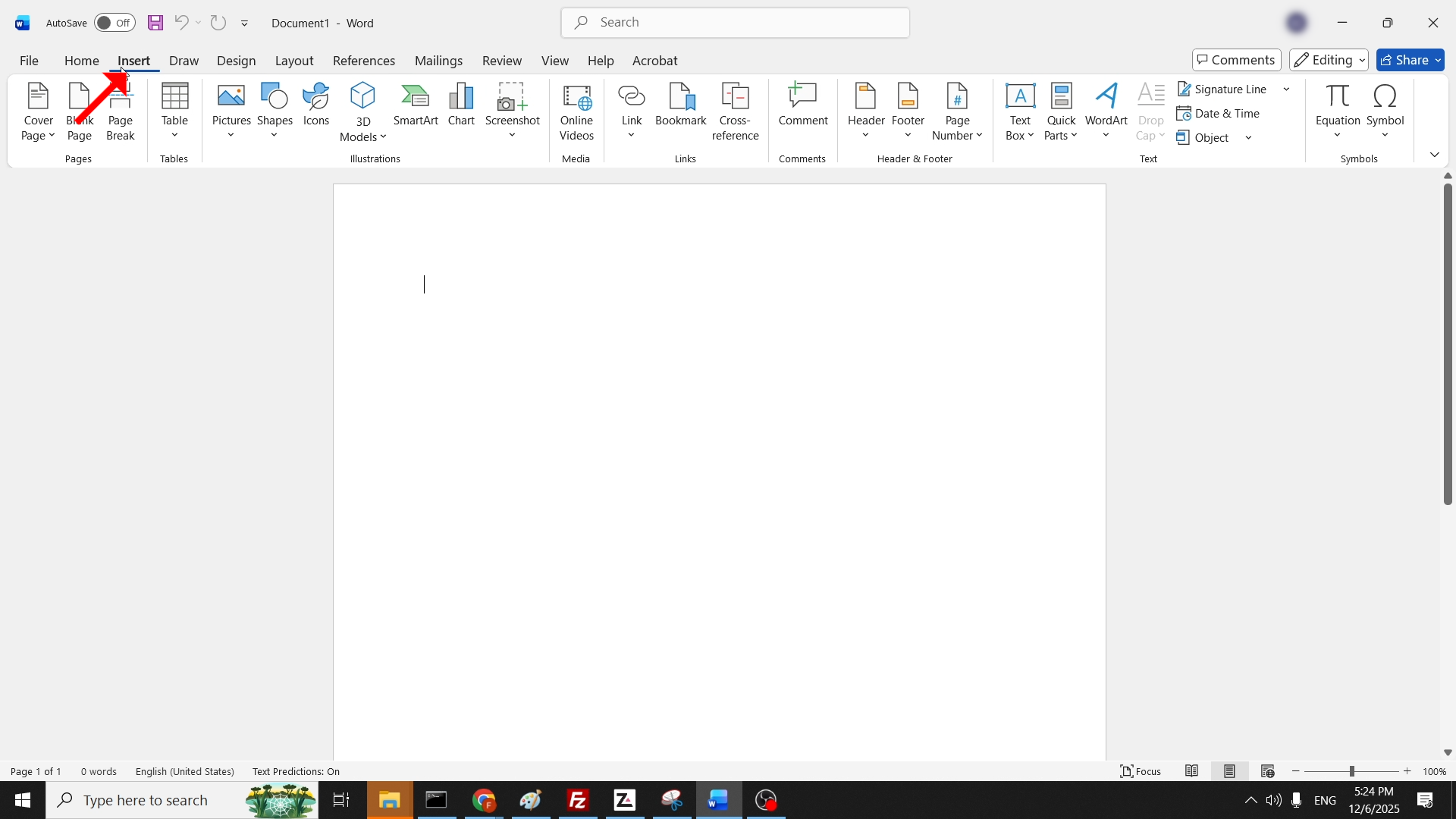
2.در نوار منو بالا، روی کلیک کنید Insert:
3 در روبان زیر Insertجستجو برای Table Table آیکون و کلیک بر روی آن یک بار برای نشان دادن یک منوی کشویی:
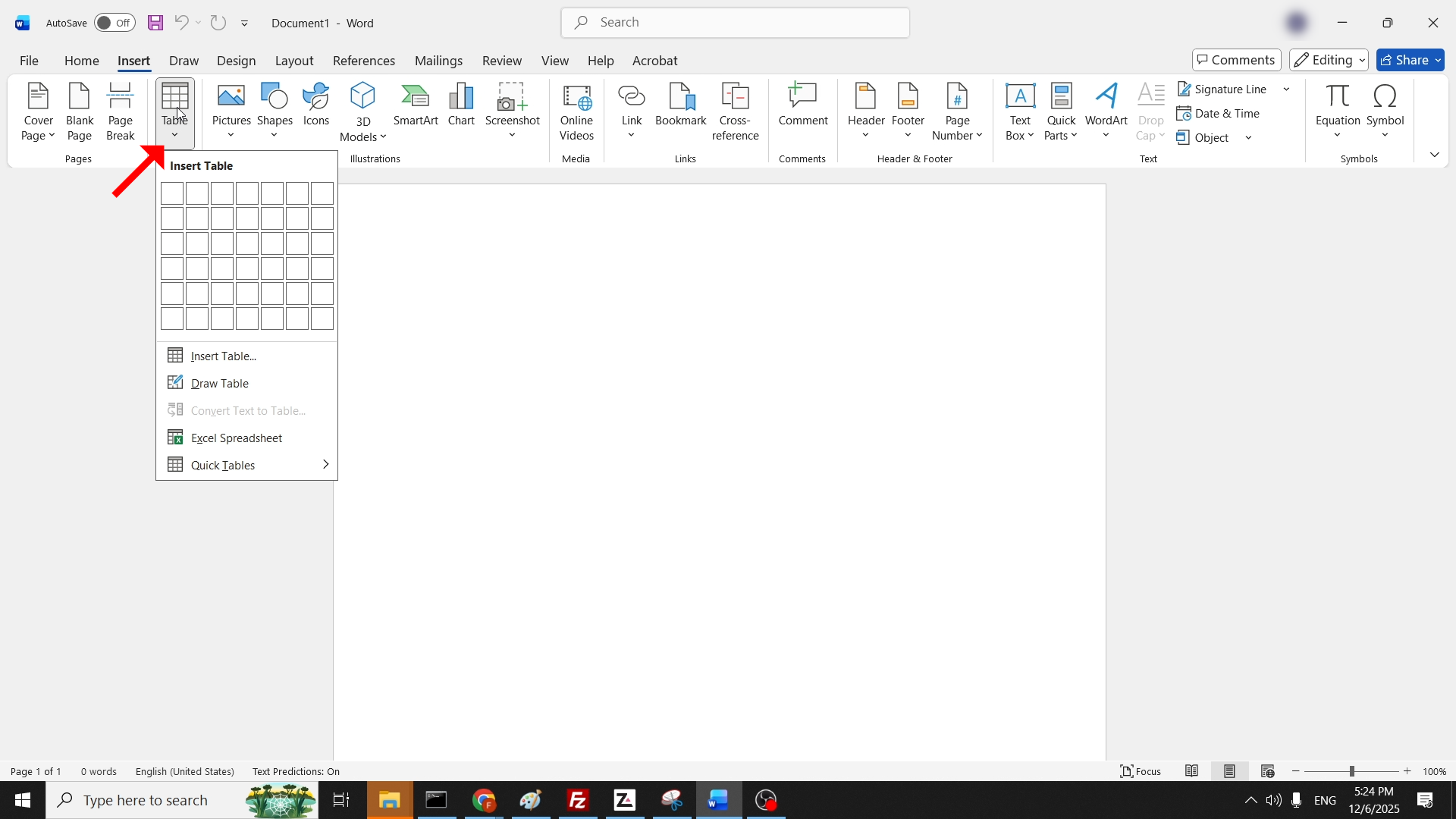
۴- با استفاده از ماوس، نشانگر ماوس خود را بر روی ردیف ها و ستون ها در منوی کشویی قرار دهید. این تعداد ردیف ها و ستون هایی را که میز آینده شما خواهد داشت تعیین می کند:
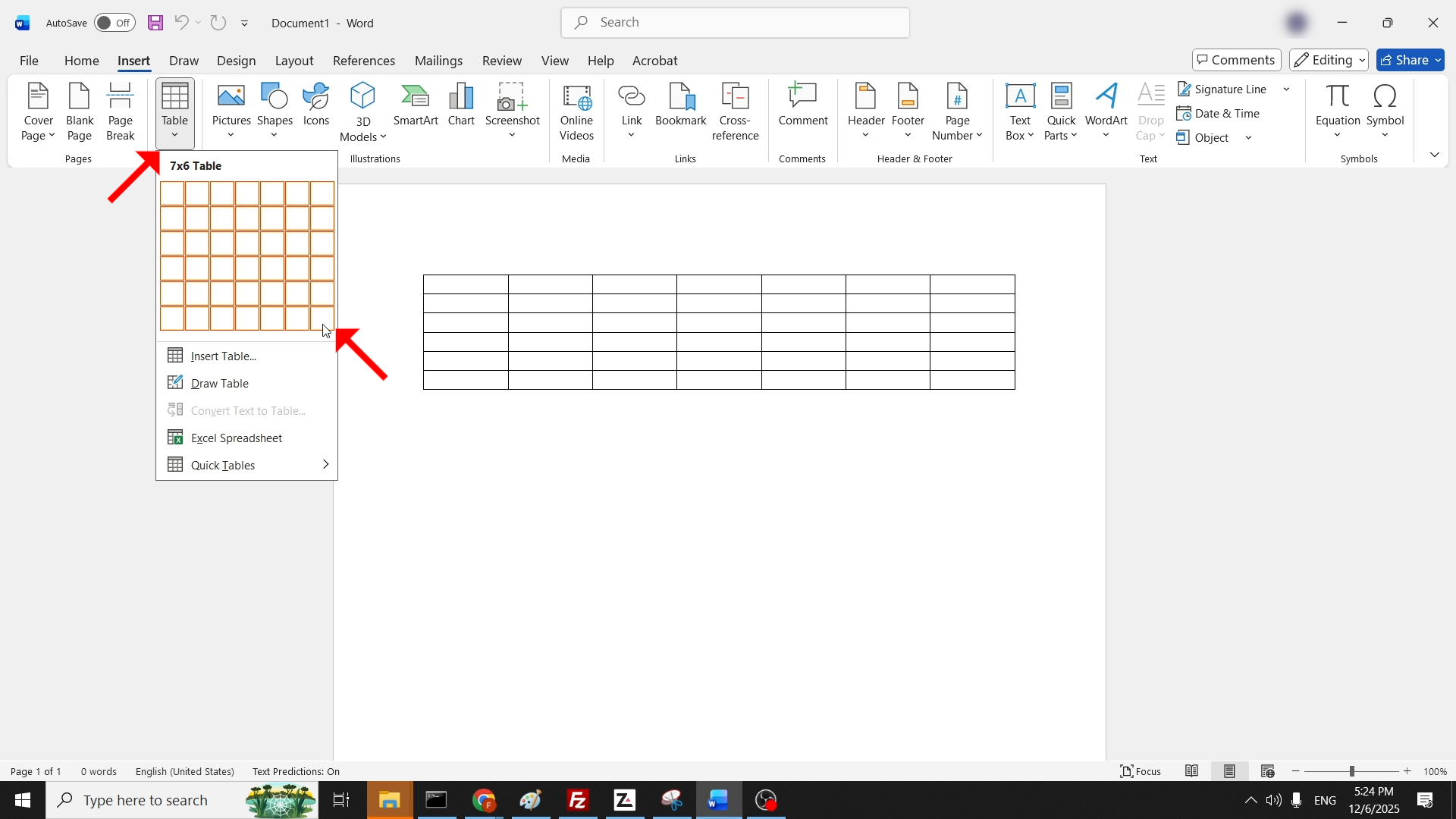
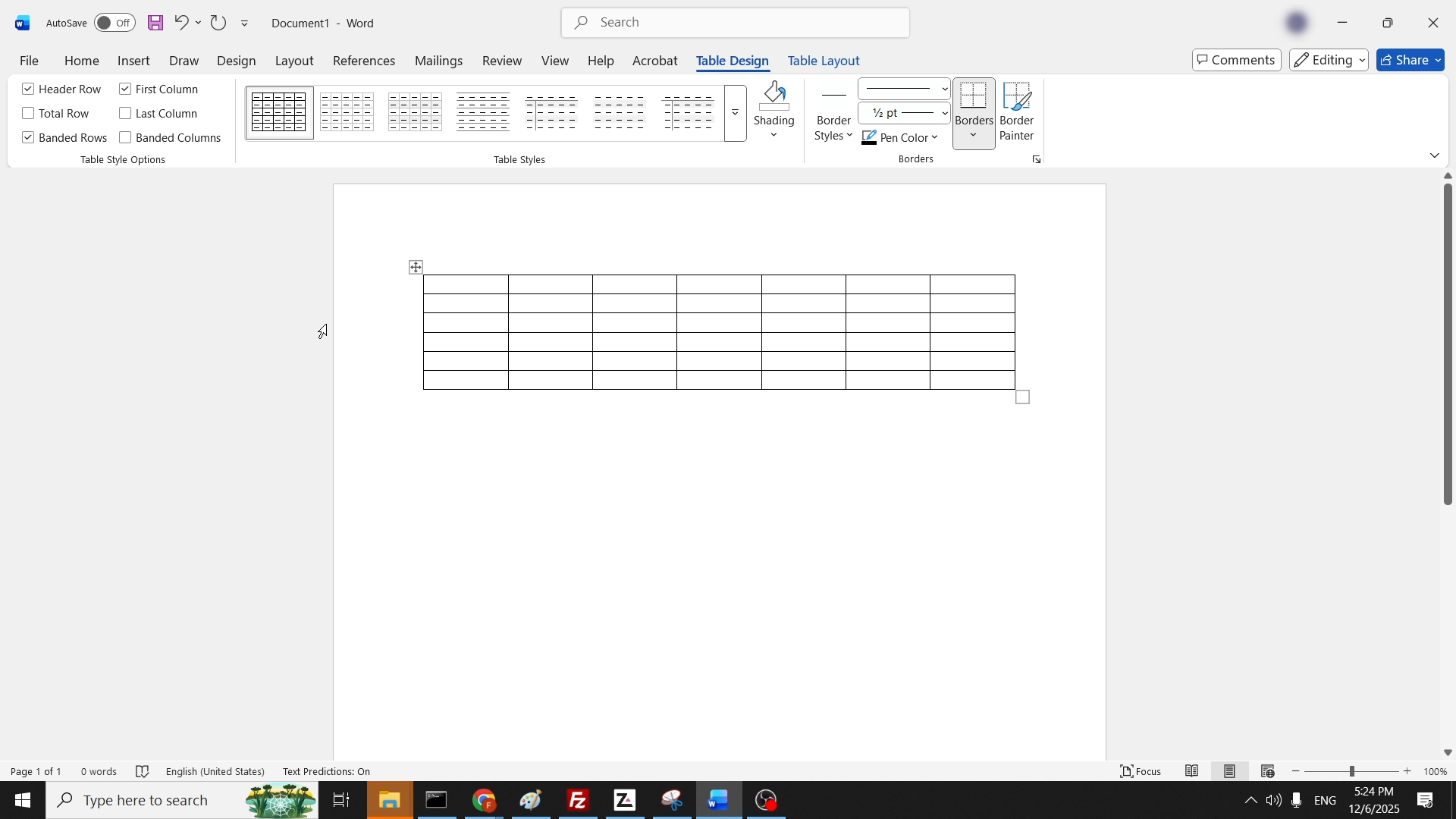
5 هنگامی که انتخاب شد، یک بار روی آن کلیک کنید تا منوی کشویی ناپدید شود. در نهایت شما باید با یک میز در سند Word خود مانند: