Tagline:CumseintroduceuntabelînMicrosoftWordfebruarie+1
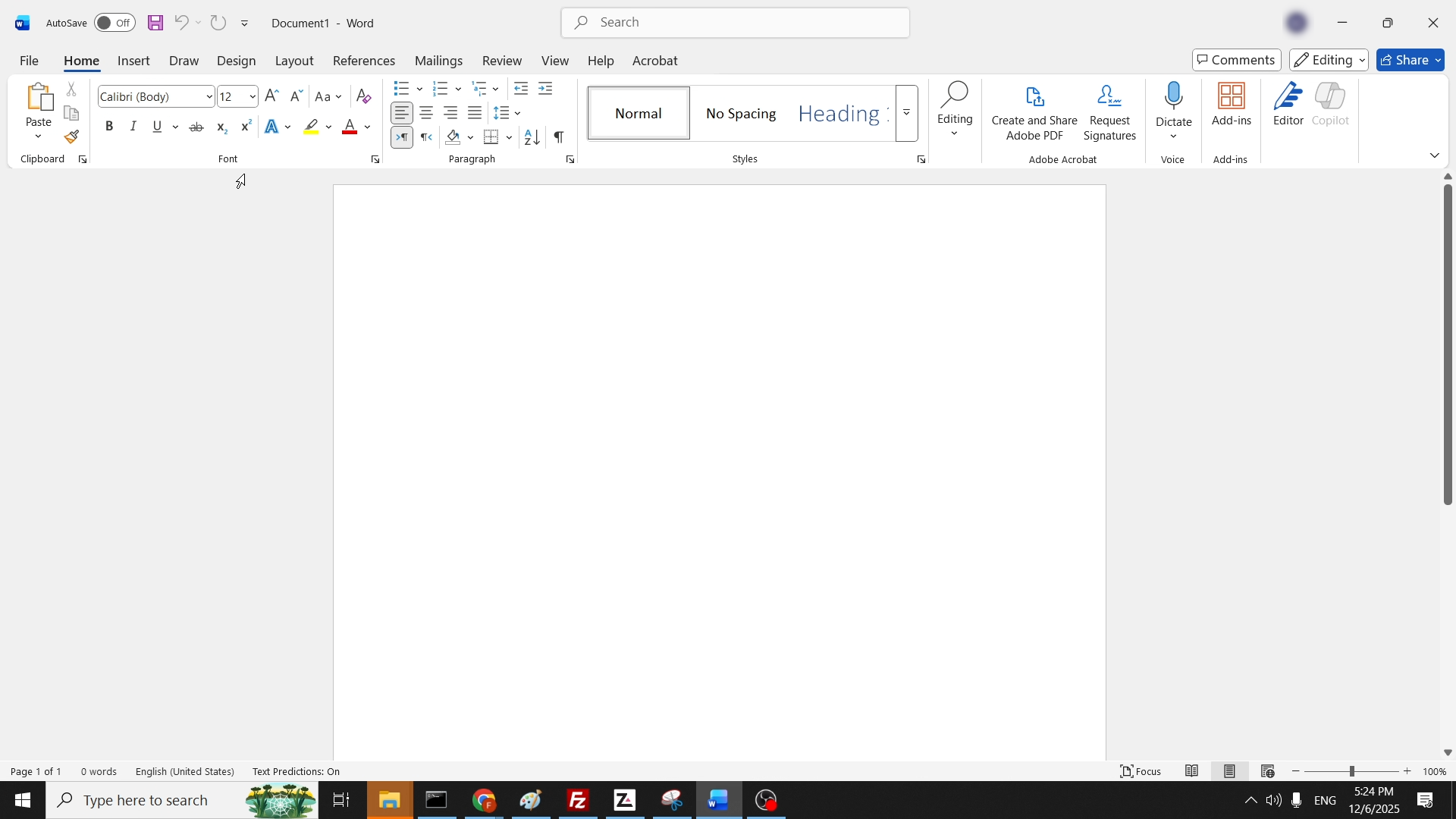
1. Deschide o Word document.
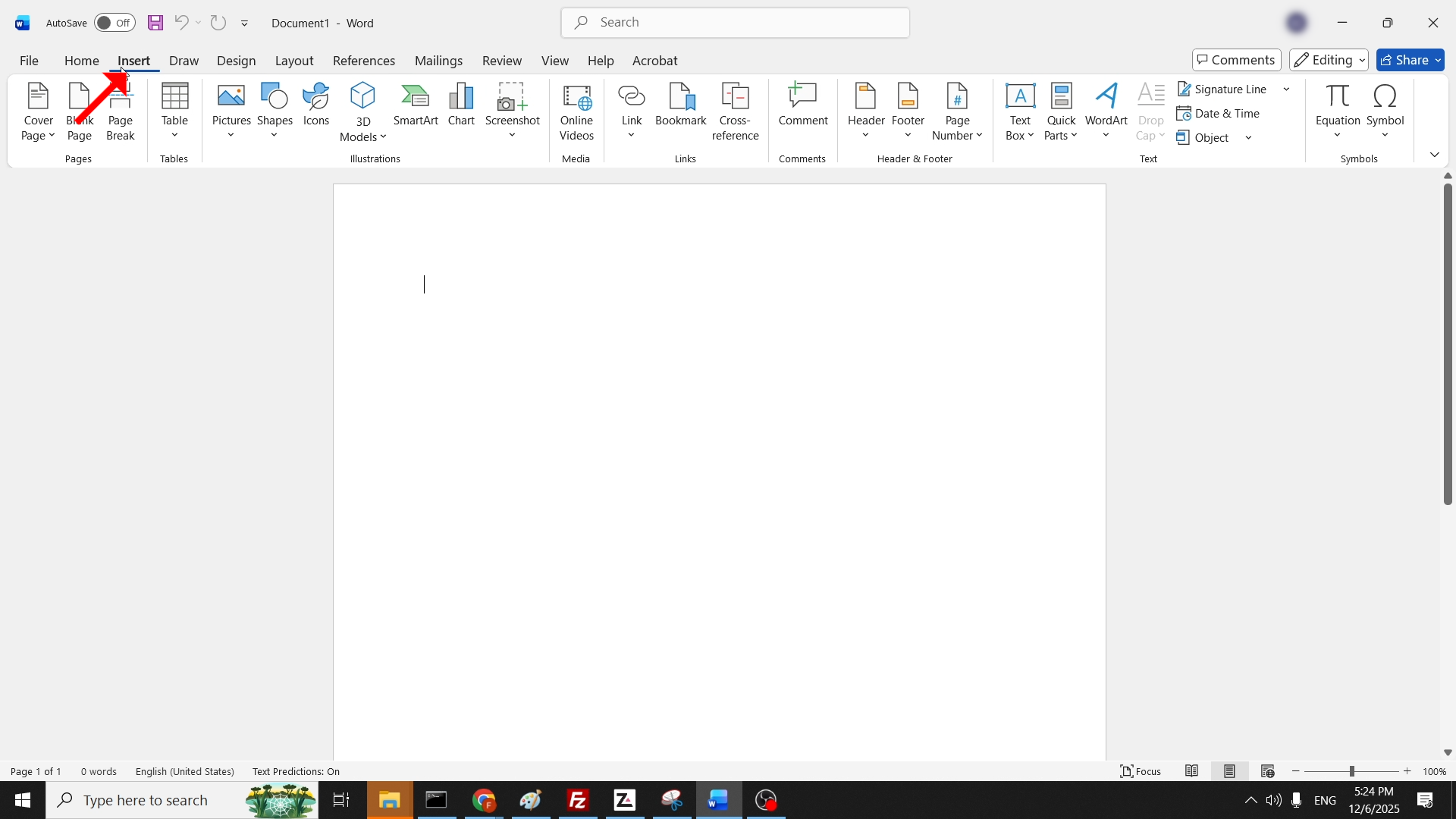
2. În panglica meniului de sus, faceți clic pe Inserează:
3. În panglică sub Inserează, uite pentru Tabel Pictogramă și faceți clic pe ea o dată pentru a dezvălui un meniu drop-down:
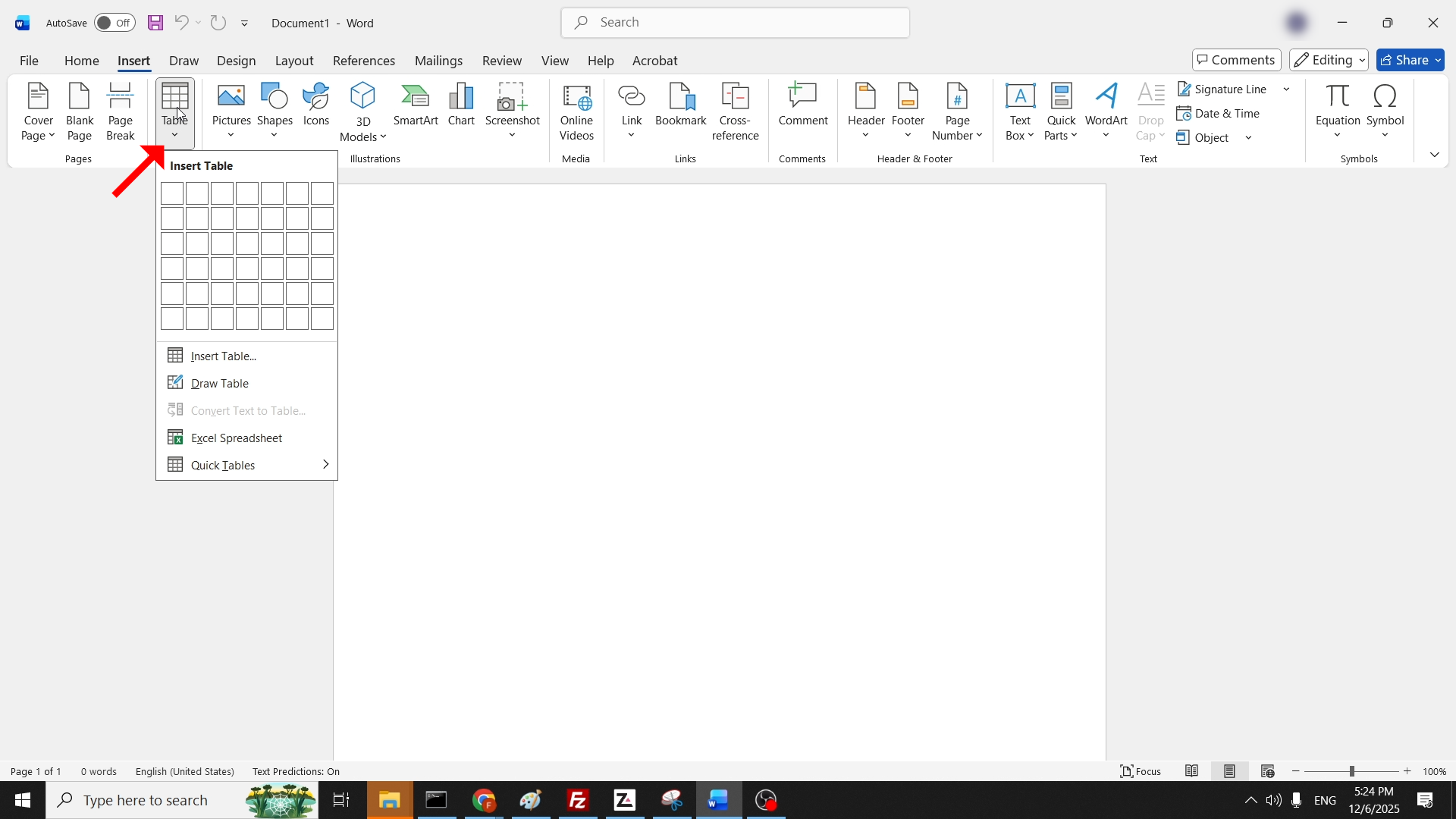
4. Folosind mouse-ul, acoperiți cursorul mouse-ului peste rânduri și coloane în meniul drop-down. Acest lucru va determina numărul de rânduri și coloane tabelul viitor va avea:
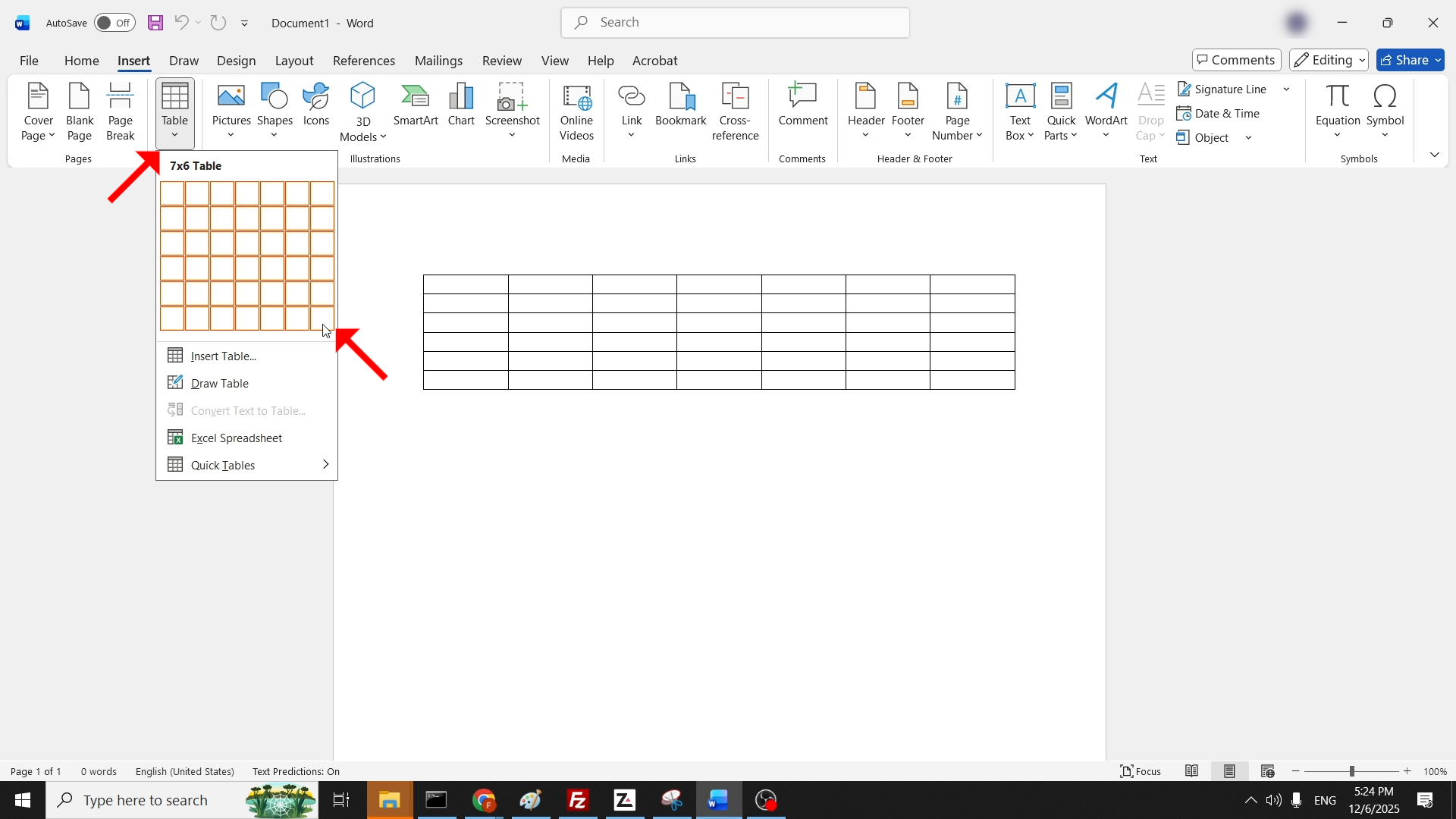
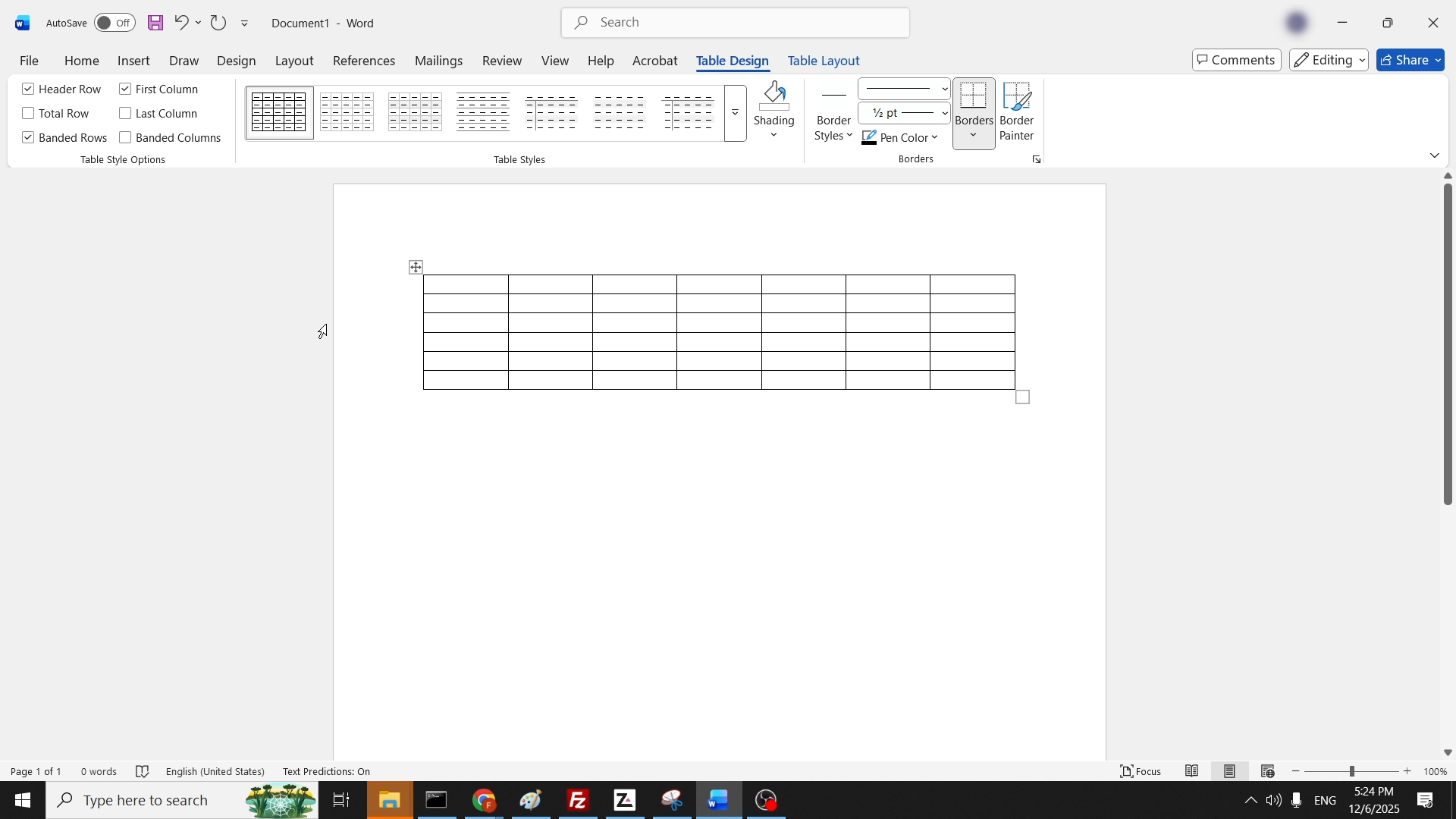
5. Odată ales, faceţi clic pe ea o dată pentru meniul drop-down să dispară. În cele din urmă ar trebui să fie lăsat cu o masă în documentul Word ca atare: