



1. Windows 바탕 화면으로 이동합니다.
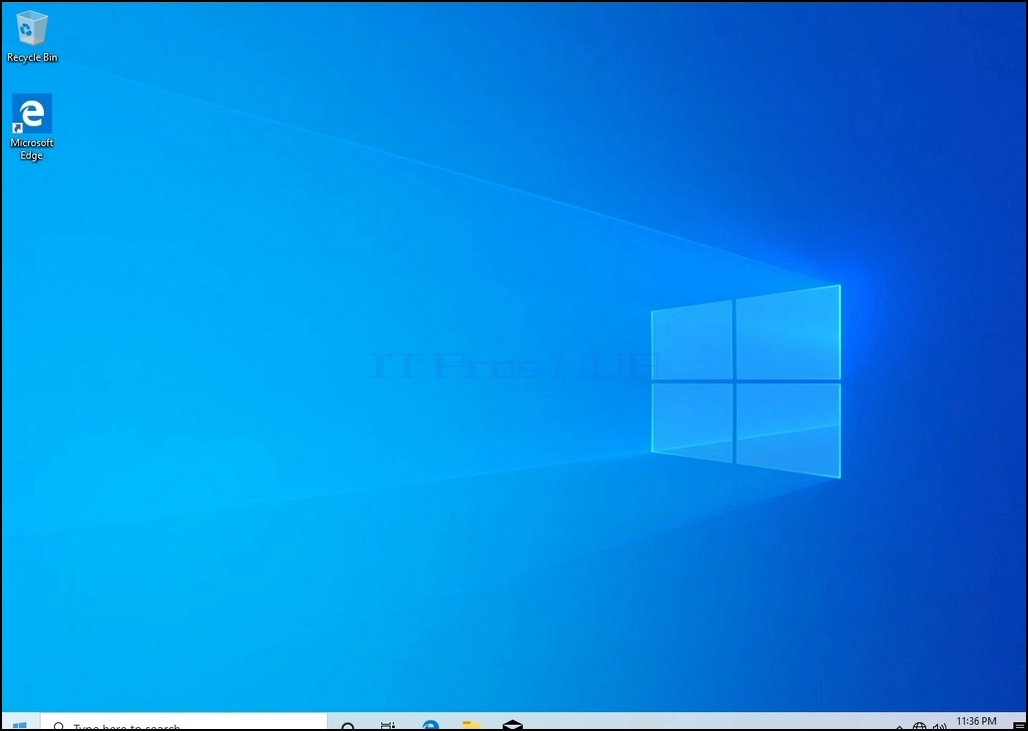
2. 시작을 클릭하세요.
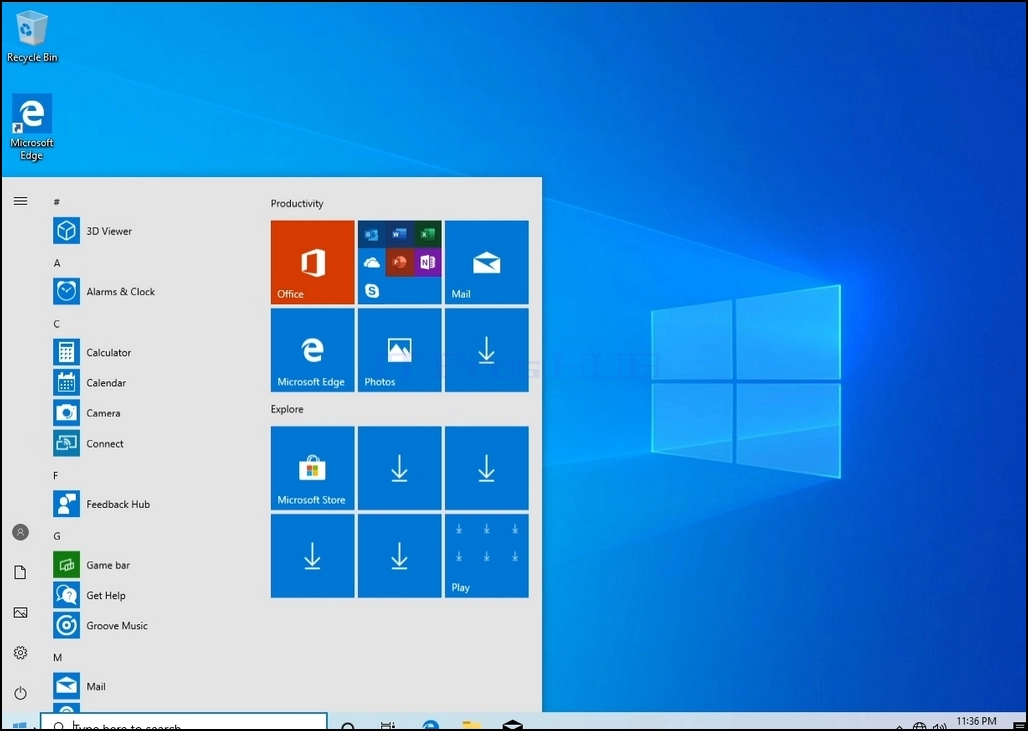
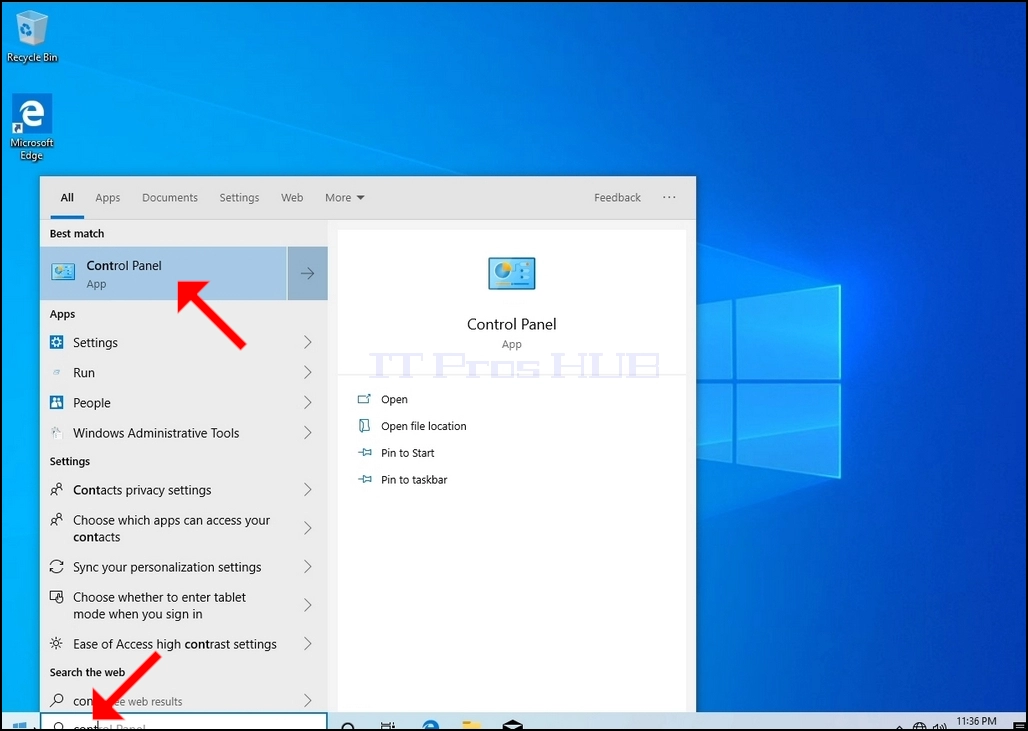
3. 시작 메뉴가 열리면 "제어판"을 입력하고 시작 메뉴에 제어판 아이콘이 나타날 때까지 기다리세요. "cont"만 입력해도 대부분의 경우 시작 메뉴에서 제어판 아이콘을 찾을 수 있습니다.
제어판 아이콘을 찾으면 클릭하고 제어판 창이 나타날 때까지 기다리세요.
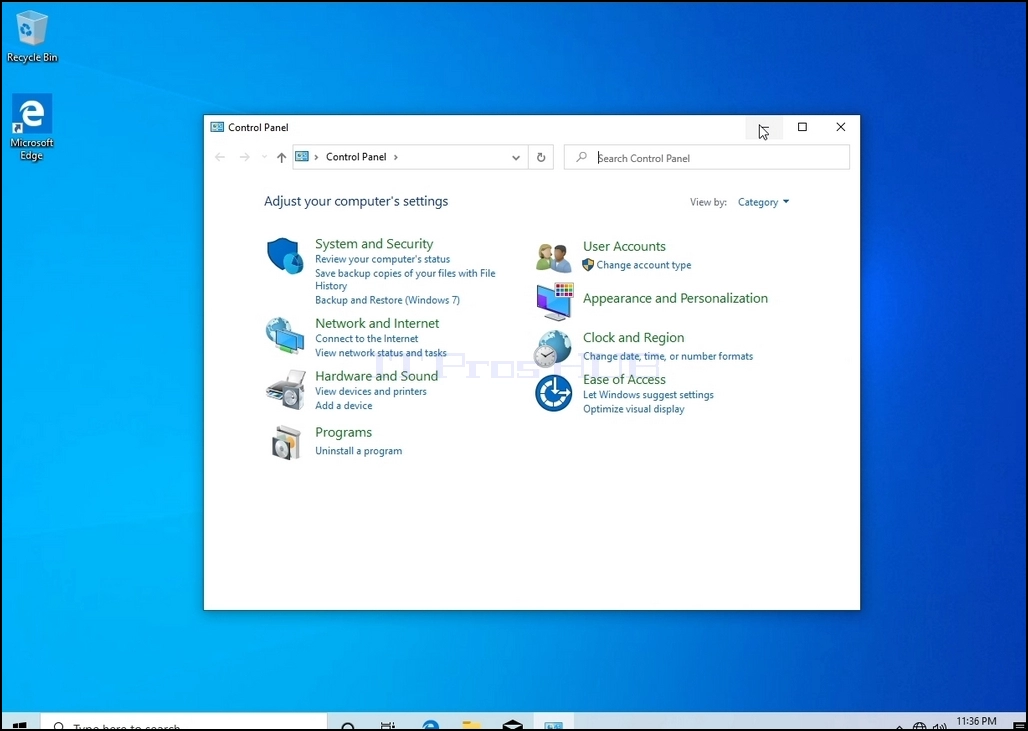
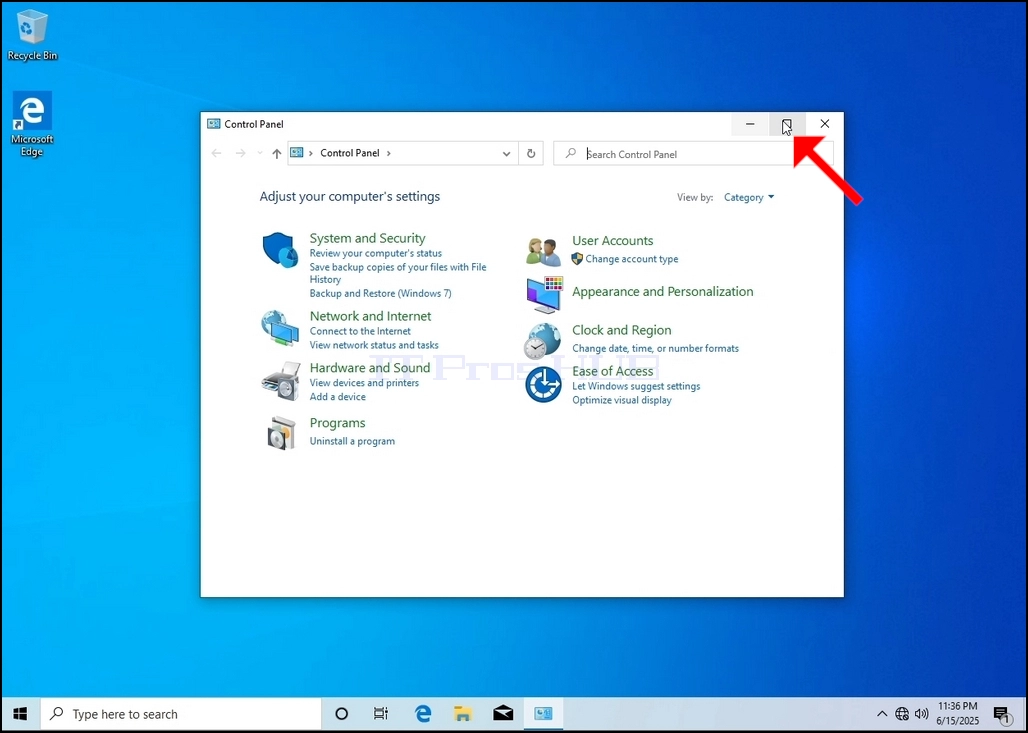
4. 제어판 창이 열리면 창 오른쪽 상단에 있는 확대 아이콘을 클릭하여 창을 확대하세요.
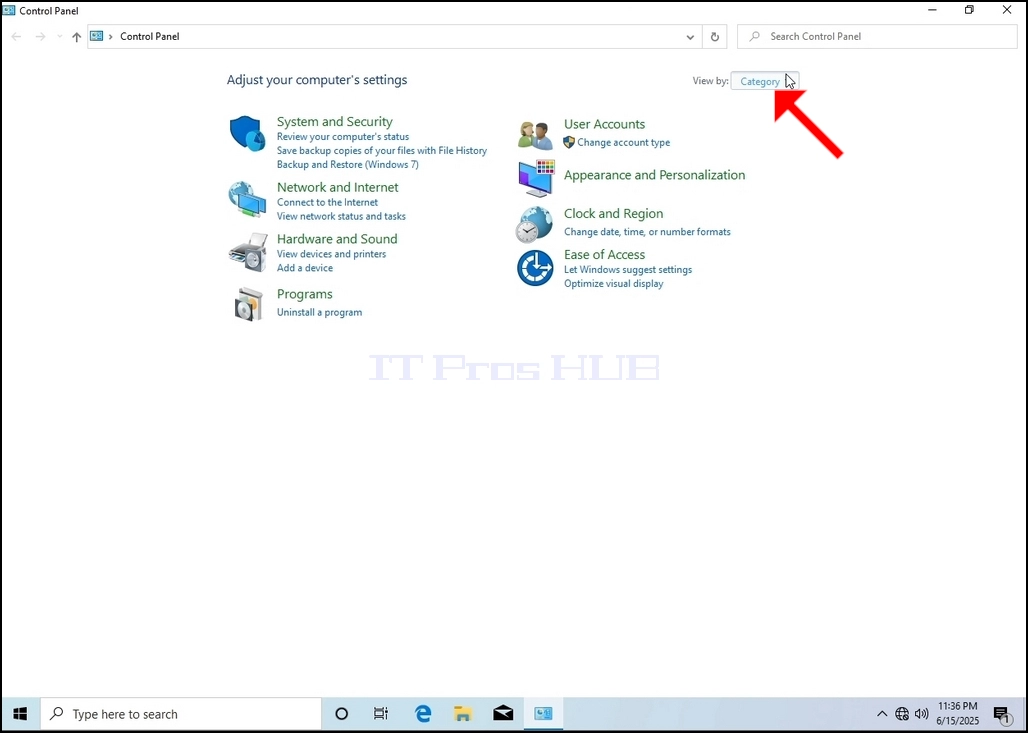
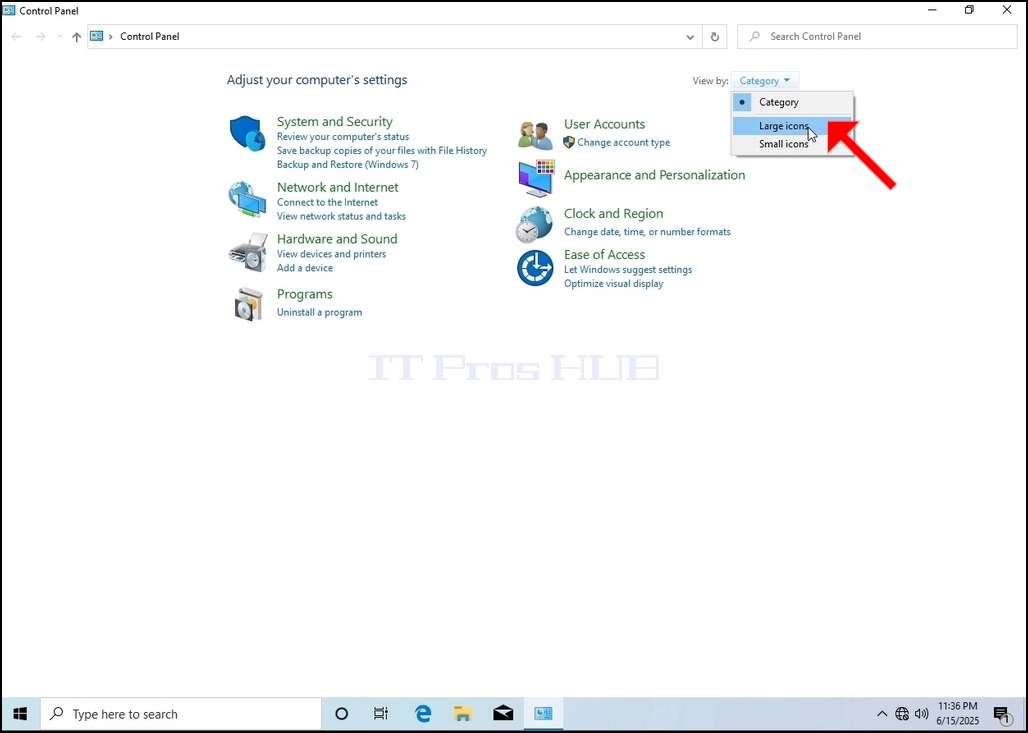
5. 탐색을 더 쉽게 하려면 제어판 창 오른쪽 상단의 범주를 클릭하고 새로 나타나는 작은 메뉴에서 "큰 아이콘"을 선택하세요.
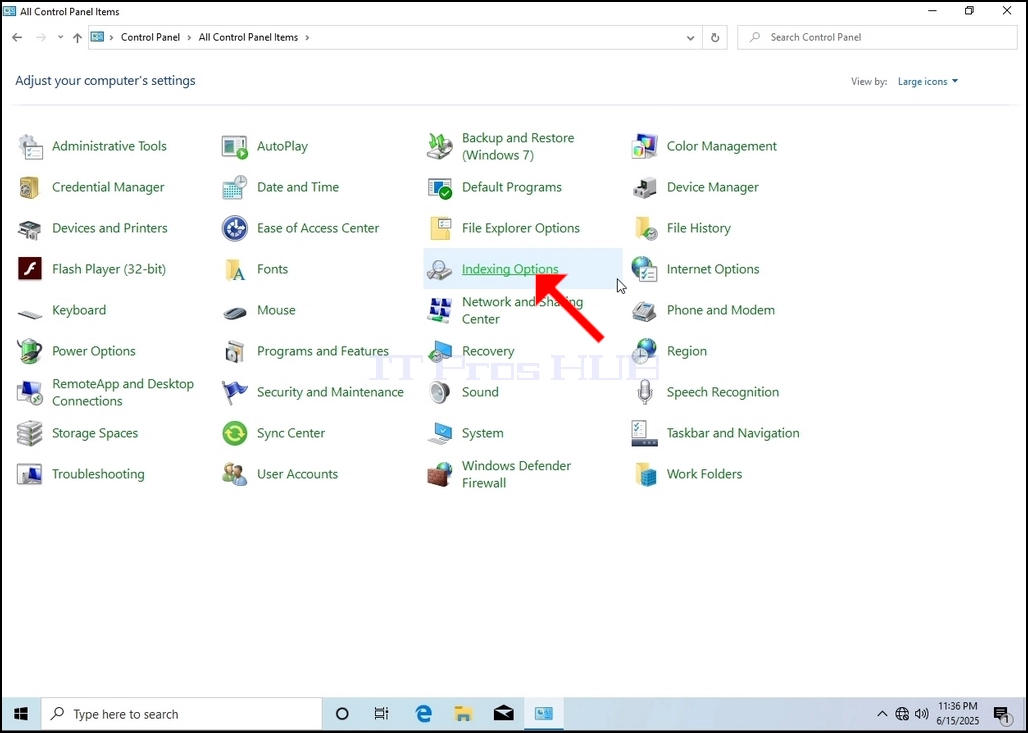
6. 인덱싱 옵션 아이콘을 찾아 클릭하세요. 인덱싱 옵션 창이 나타날 때까지 기다리세요.
7. 인덱싱 옵션 창이 열리면 창 하단의 고급 버튼을 클릭하세요.
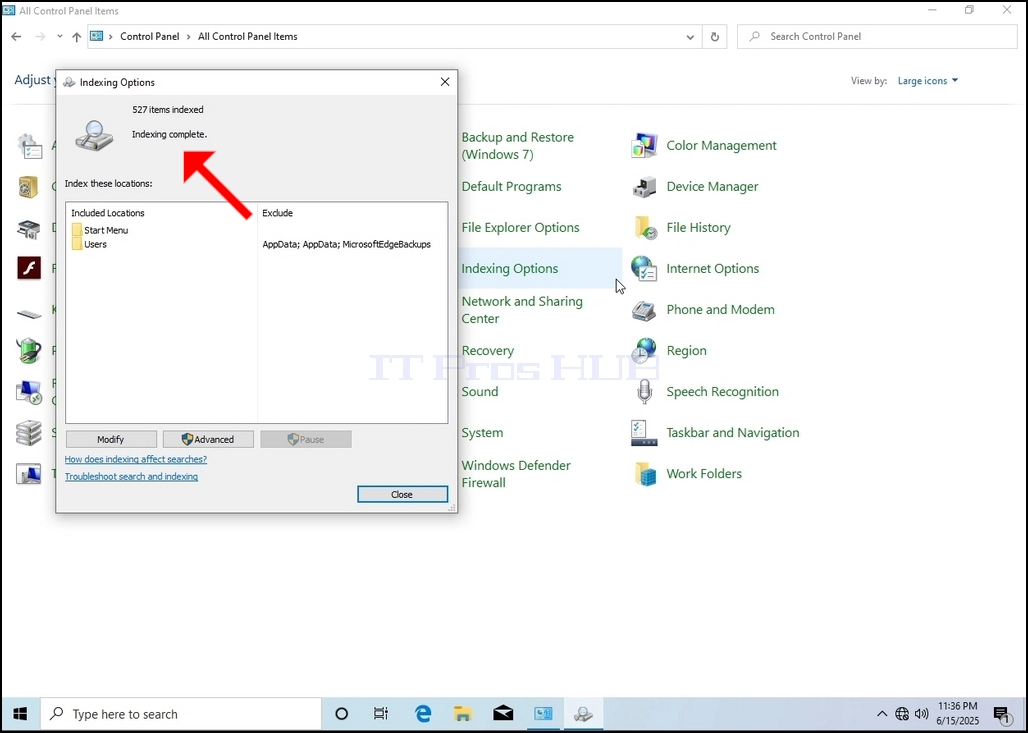
8. 새 창에서 다시 빌드 버튼을 찾아 클릭하세요. 그러면 확인 창이 나타납니다. 확인 버튼을 클릭하여 색인 재구축을 시작하세요.
9. 확인 상자에서 확인을 클릭하면 Windows에서 색인 재구축을 시작합니다. 실제 프로세스가 시작되기까지 시간이 다소 걸릴 수 있습니다. 몇 초에서 몇 분 정도 기다려 주세요. 프로세스가 시작되는 순간, "색인 생성 완료" 문장은 "색인 생성 중. 이 시간 동안 검색 결과가 완료되지 않을 수 있습니다."로 대체됩니다.
또한, 색인된 항목 수는 잠시 0으로 초기화된 후 증가하기 시작합니다.
색인 생성 프로세스와 관련된 모든 창을 닫아도 되며, 재구축 프로세스는 여전히 백그라운드에서 실행됩니다.
컴퓨터에서 사용자 활동으로 인해 색인 생성 프로세스 속도가 느려질 수 있습니다. 활동이 많을수록 색인 생성 속도가 느려집니다.
10. 인덱싱 프로세스가 완료되었는지 확인하려면 이전 단계에서 설명한 대로 제어판의 인덱싱 옵션으로 돌아가세요.