Tagline:페이지를추가하는방법
1. 메뉴 리본에 단어를 열고 삽입하고 클릭:

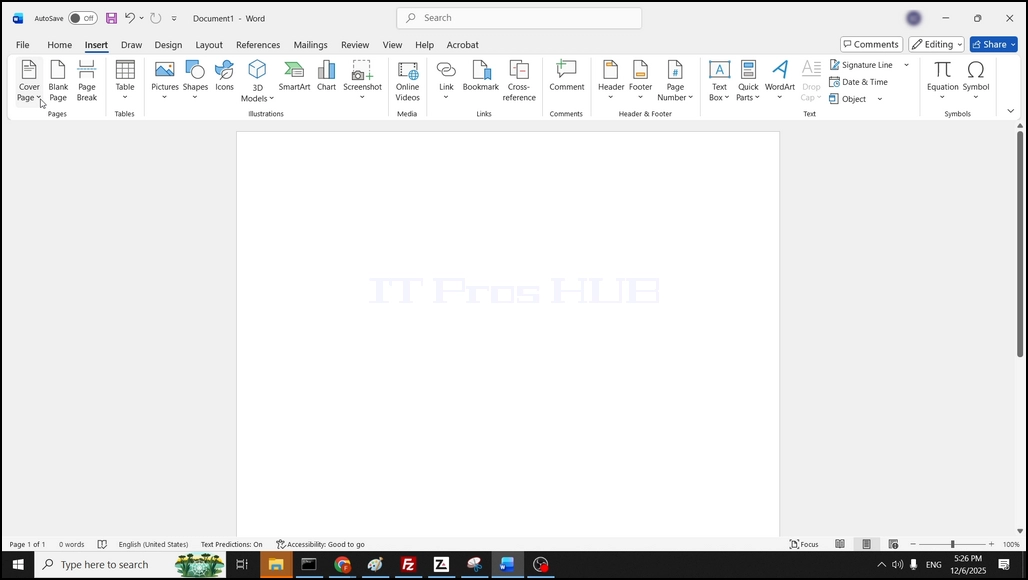
2. 삽입의 밑에, 왼쪽에, 덮개 페이지를 위한 보기 및 그것을 한 번 클릭하십시오. 나타나는 드롭 다운 메뉴를 기다립니다:
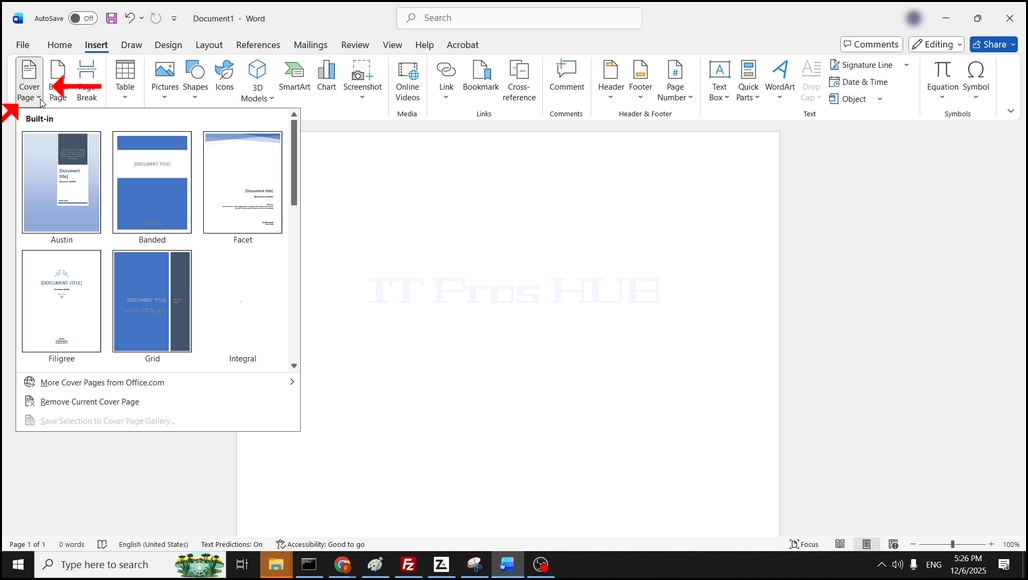
3. 새로운 드롭 메뉴에는 커버 페이지를 사용할 준비가 된 예뿐만 아니라 office.com에서 더 많은 커버 페이지를 얻을 링크가 포함되어 있습니다.
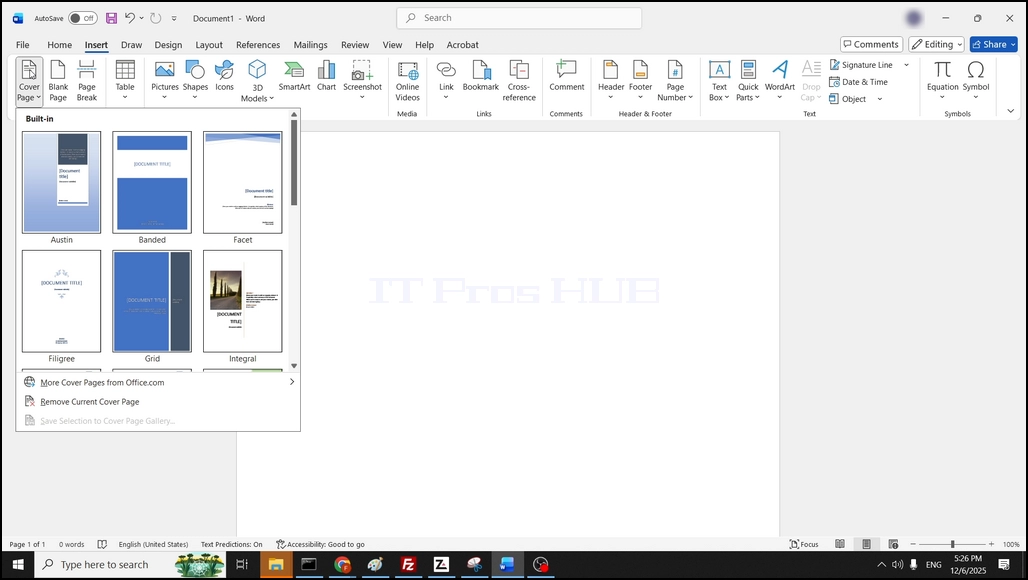
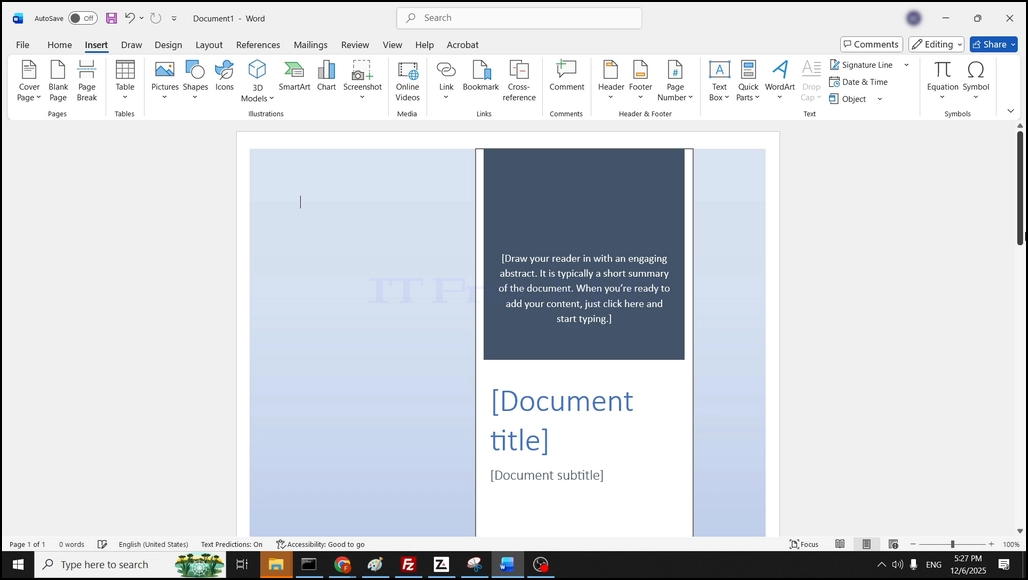
4. 이 문서의 경우, 우리는 한 번에 클릭해서 오스틴 표지 페이지를 선택할 것입니다:
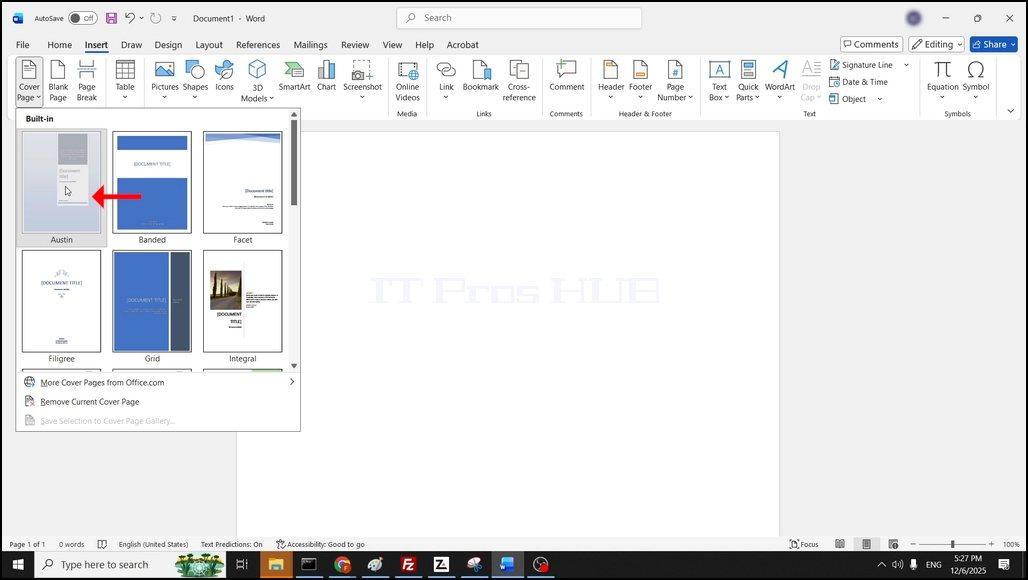
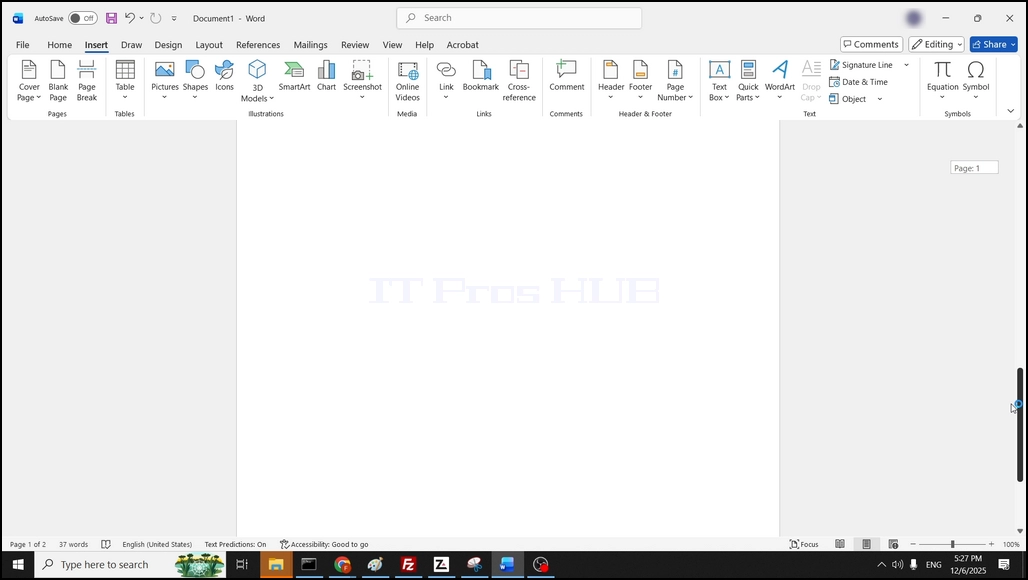
5. 클릭 한 번, Word는 Word의 초기 페이지 전에 별도 페이지로 표지 페이지를 추가했습니다. 이제 우리는 2 페이지가 있습니다. 표지 페이지와 공백 페이지 :