



१. पार्श्वभूमीवरील रिकाम्या जागेवर उजवे क्लिक करा
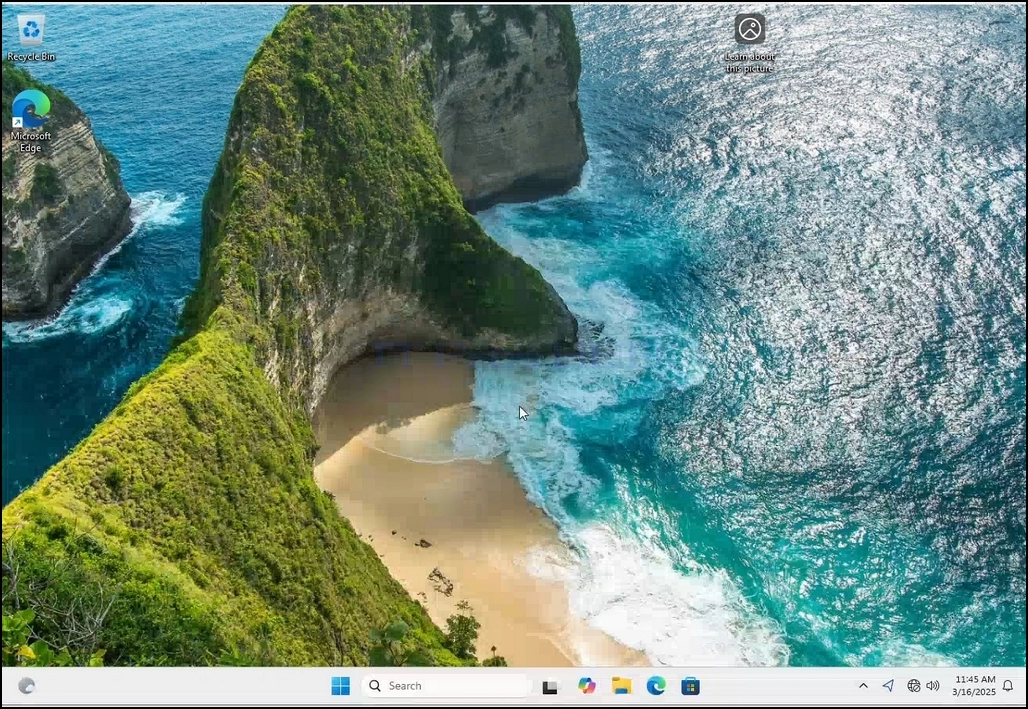
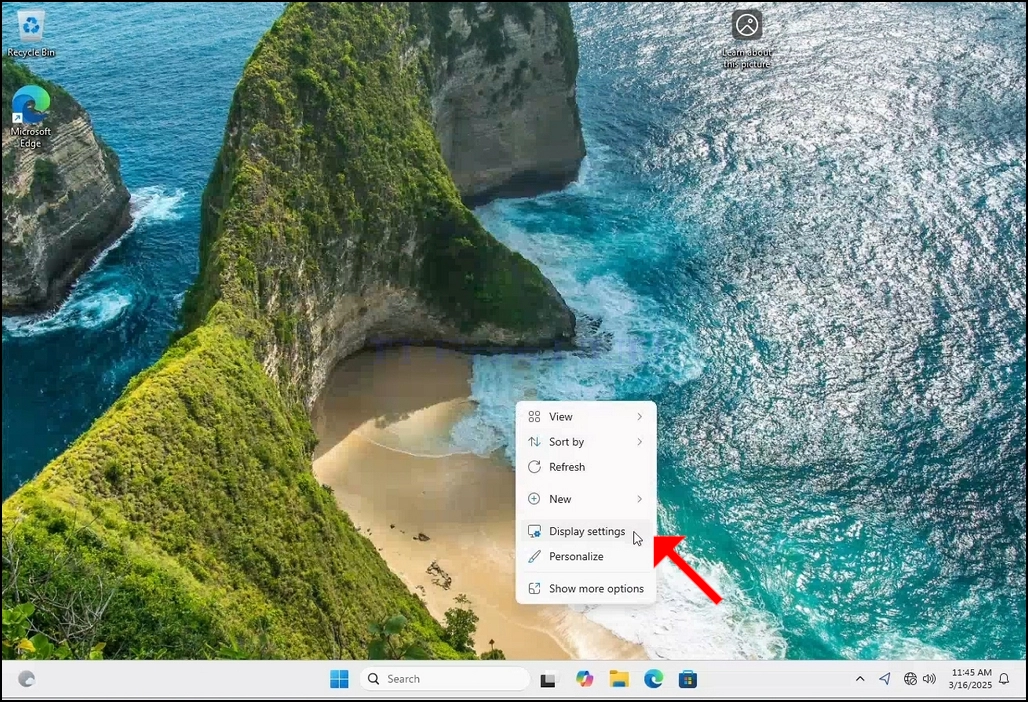
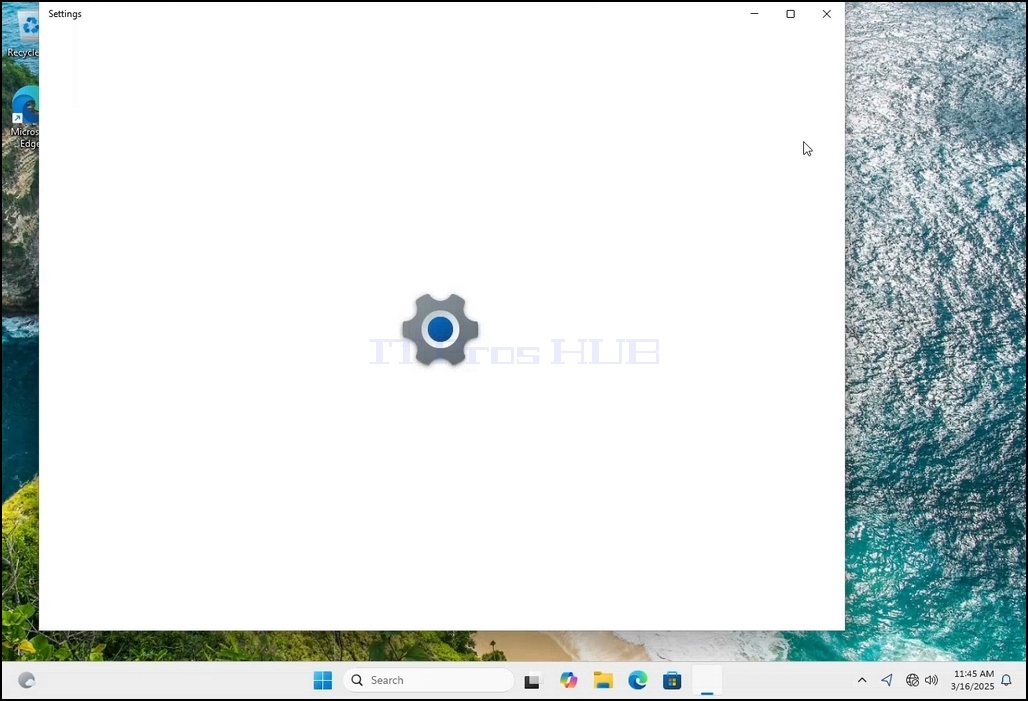
२. नवीन मेनूमध्ये डिस्प्ले सेटिंग्ज पर्याय शोधा आणि त्यावर क्लिक करा आणि सेटिंग्ज विंडो दिसण्याची वाट पहा.
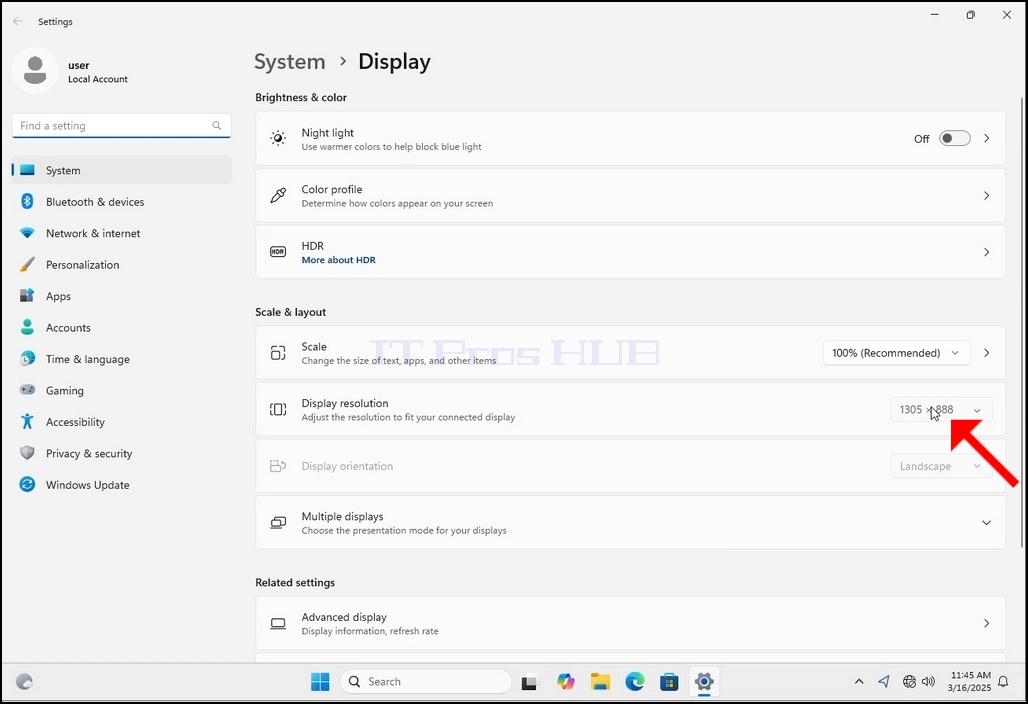
3. सेटिंग्ज विंडोमध्ये, सिस्टम > डिस्प्ले पर्यायांखाली, डिस्प्ले रिझोल्यूशन पर्याय शोधा
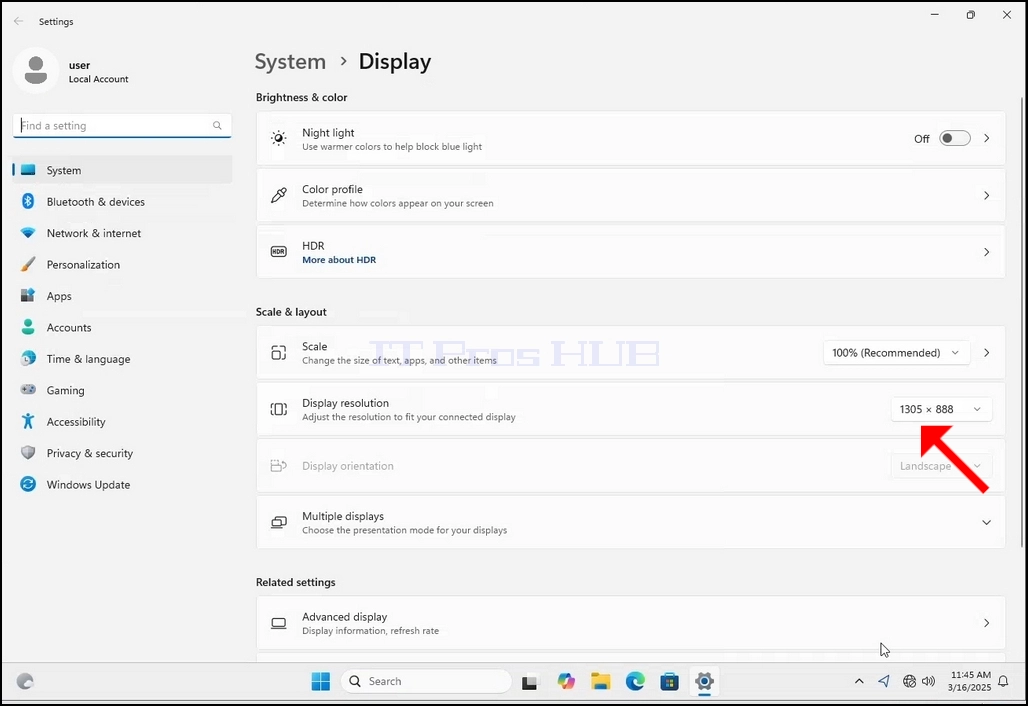
4. डिस्प्ले रिझोल्यूशनच्या त्याच ओळीत, तो मेनू विस्तृत करण्यासाठी सध्याच्या रिझोल्यूशन सेटिंग ड्रॉप डाउन मेनूवर क्लिक करा.
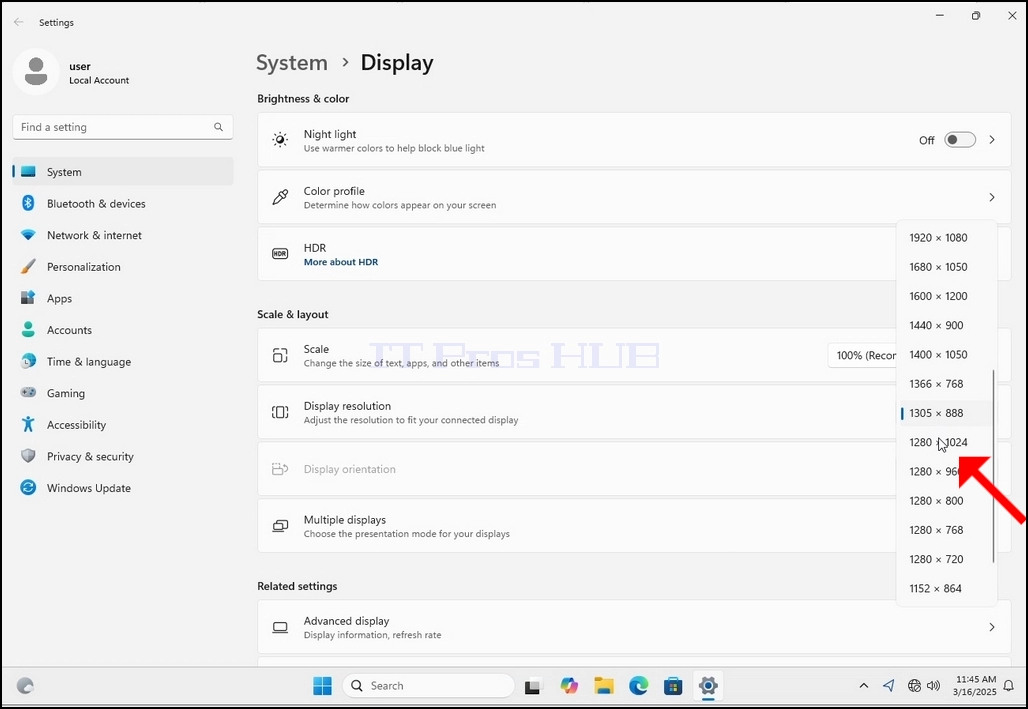
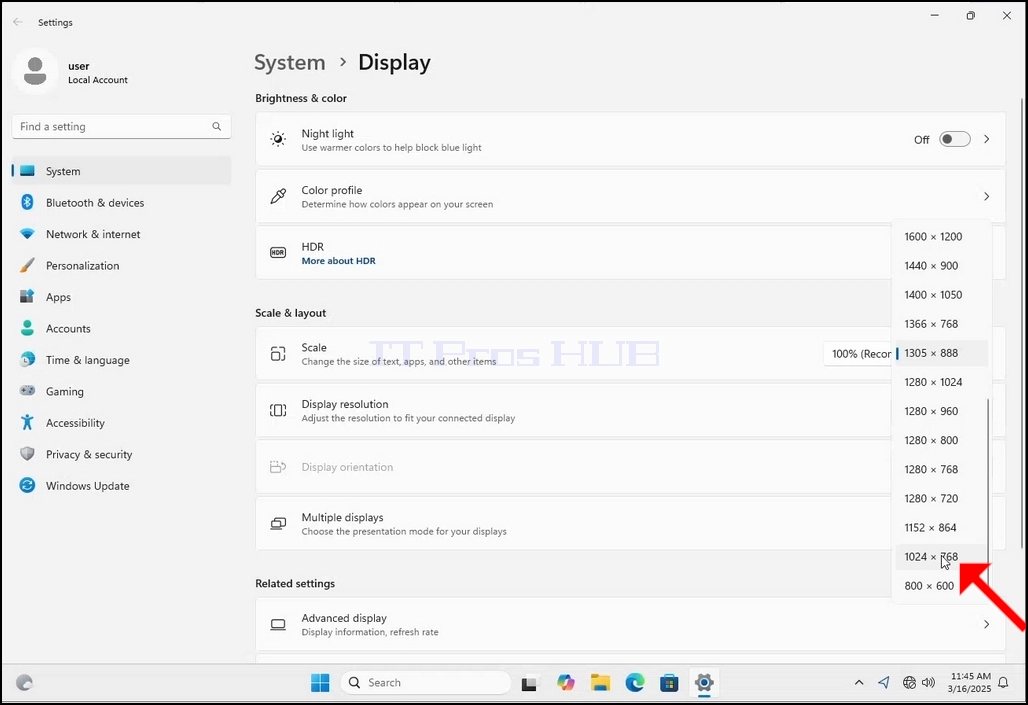
५. विविध रिझोल्यूशन पर्यायांमधून, तुमच्या गरजेनुसार योग्य असलेला पर्याय निवडा त्यावर डावे क्लिक करा (या उदाहरणात निवडलेला पर्याय १०२४x७६८ आहे)
६. नवीन रिझोल्यूशन सेटिंग निवडल्यानंतर, विंडोज तुम्हाला विचारेल की तुम्हाला बदल ठेवावेत की ते परत करायचे आहेत. जर काही सेकंदात पर्याय निवडला गेला नाही, तर विंडोज पूर्वी कॉन्फिगर केलेल्या रिझोल्यूशनवर परत येईल. जर मॉनिटर निवडलेल्या रिझोल्यूशनला सपोर्ट करत नसेल आणि वापरकर्ता नवीन निवडलेल्या रिझोल्यूशनला मॅन्युअली रिव्हर्ट करण्यासाठी व्हिडिओ आउटपुट पाहू किंवा पाहू शकत नसेल तर हे केले जाते.
जर नवीन निवडलेले रिझोल्यूशन मॉनिटरशी सुसंगत असेल, तर बदल ठेवा निवडा आणि त्यावर क्लिक करा.
