



1.
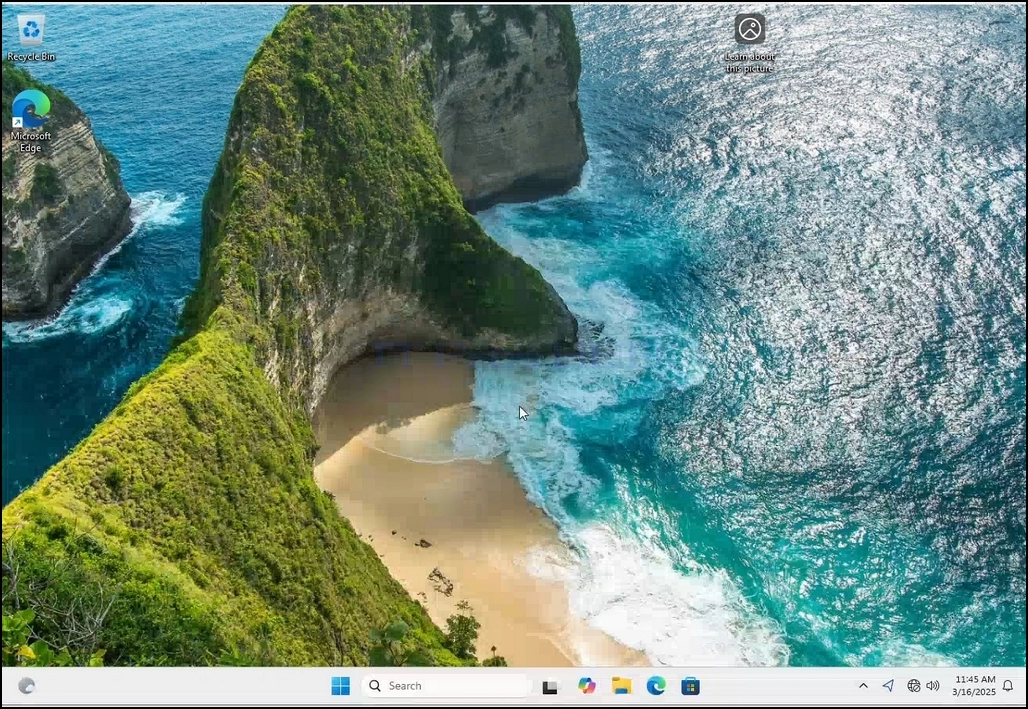
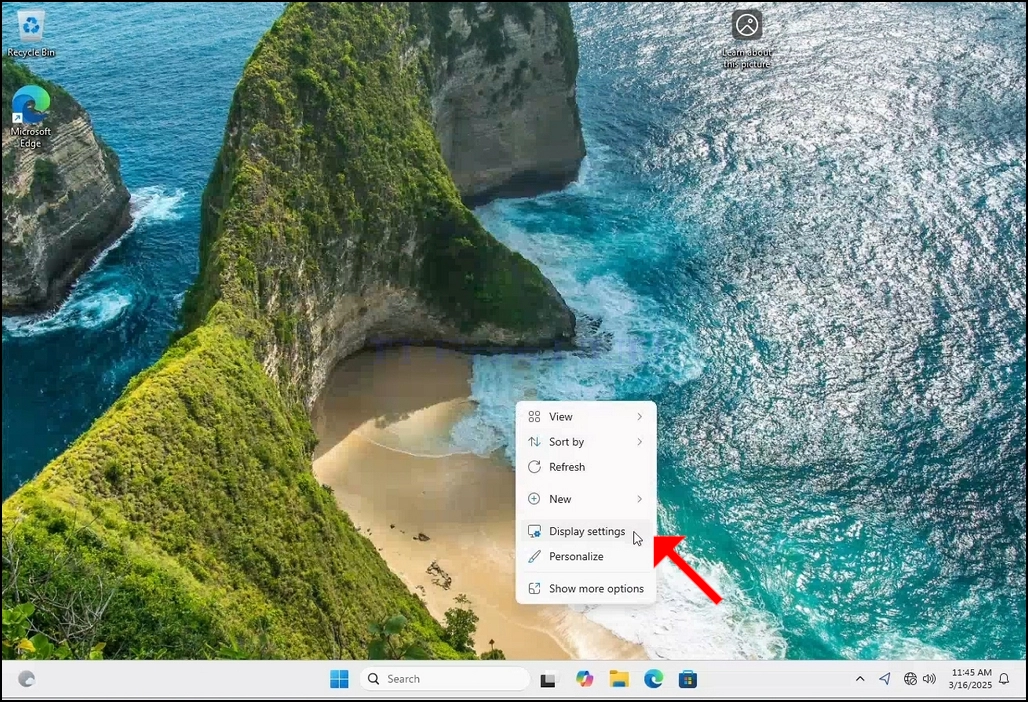
2. У новом менију погледајте опцију Поставке приказа и кликните на њу и чекајте да се појави прозор Поставке
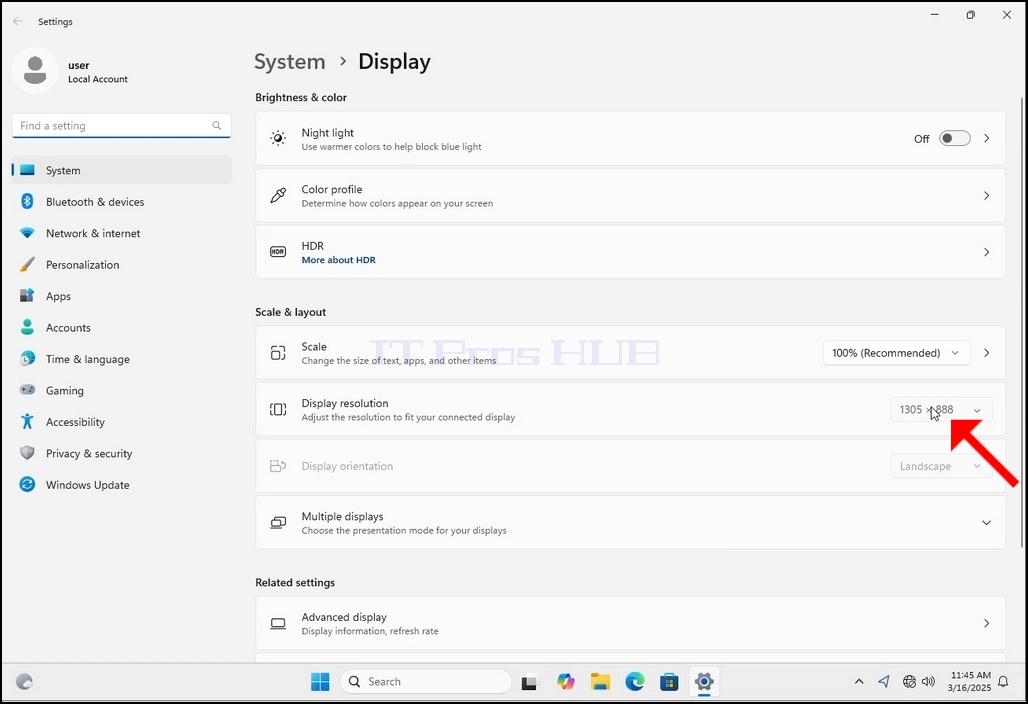
3. Прикажи опције, потражи опцију резолуције приказа
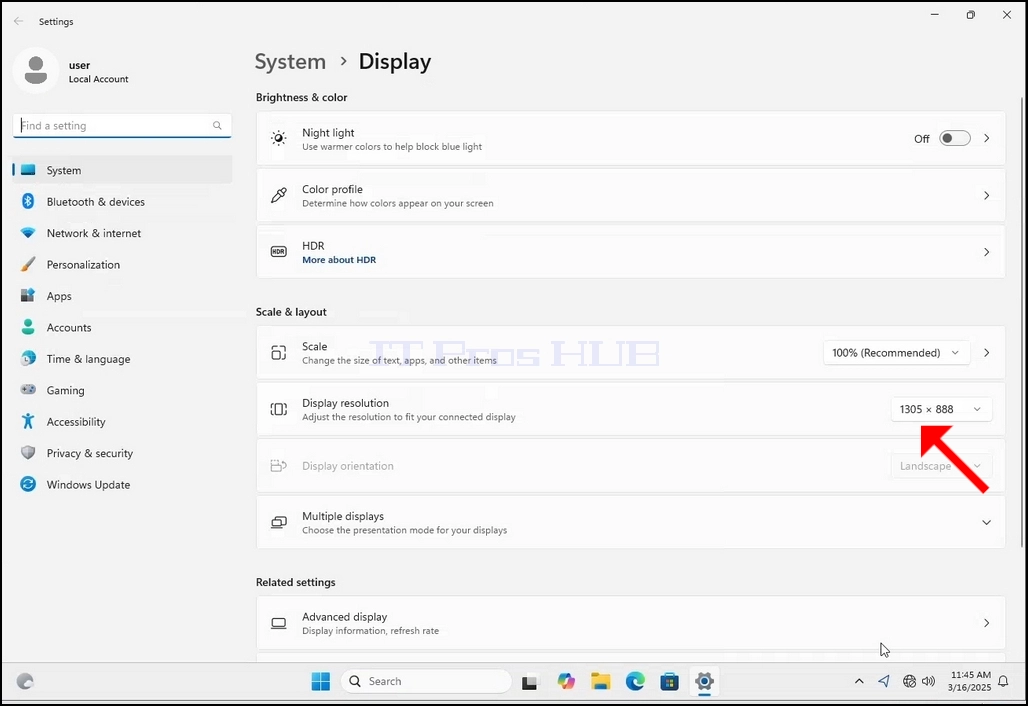
У истом реду Резолуције приказа, кликните на тренутну резолуцију постављање спуштања менија како би се тај мени проширио.
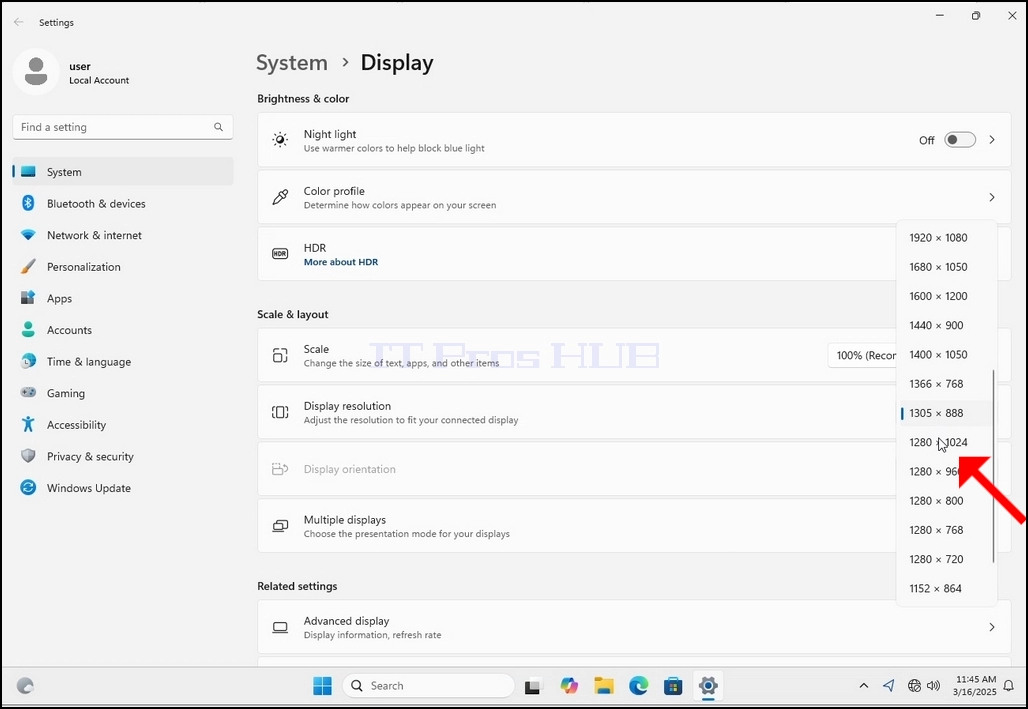
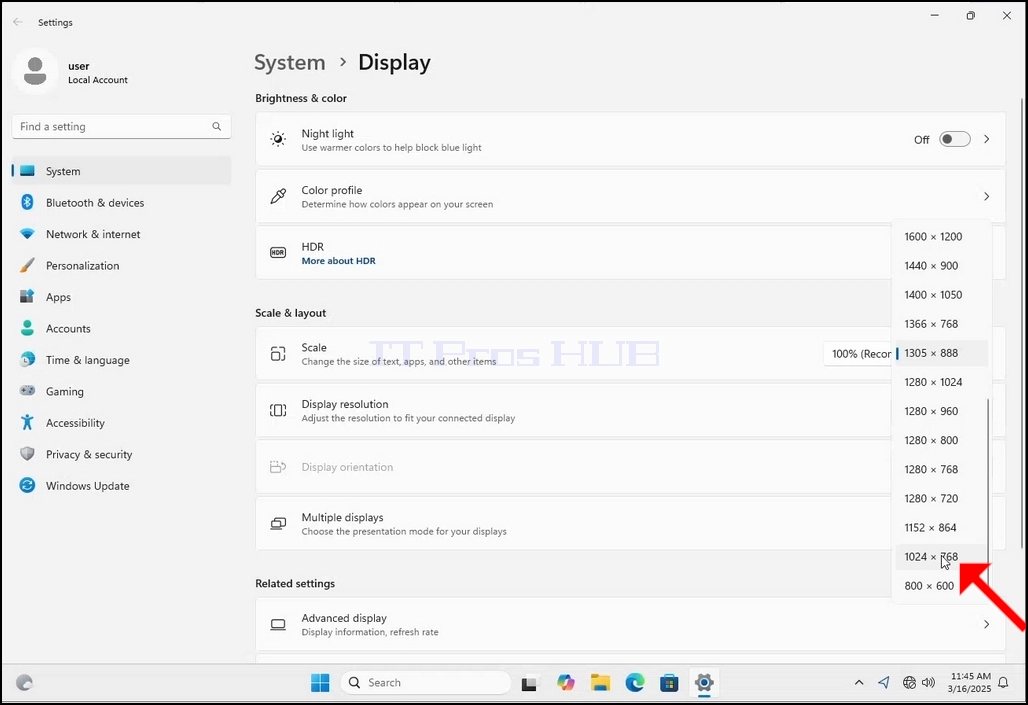
Од различитих опција резолуције, изаберите једино најбоље одело које вам треба левим кликом на њега (у овом примеру изабрани је 1024x768)
Nakon što izaberete novo rešenje, Windows æe vas pitati da li želite da zadržite promene ili da ih obrnete. Ако се опција не бира у додељеној количини секунди, Виндоуз ће се вратити на претходно подешену резолуцију. Ово је урађено у случају да монитор не подржава изабрану резолуцију и корисник није у стању да или види или одмах види излаз видео да би ручно преокренуо новоизабрану резолуцију.
Ako je novoizabrana rezolucija kompatibilna sa monitorom, izaberite Keep Changes, i kliknite na nju.
