



Tagline:해상도변경방법1124H2x64교육26100.1742
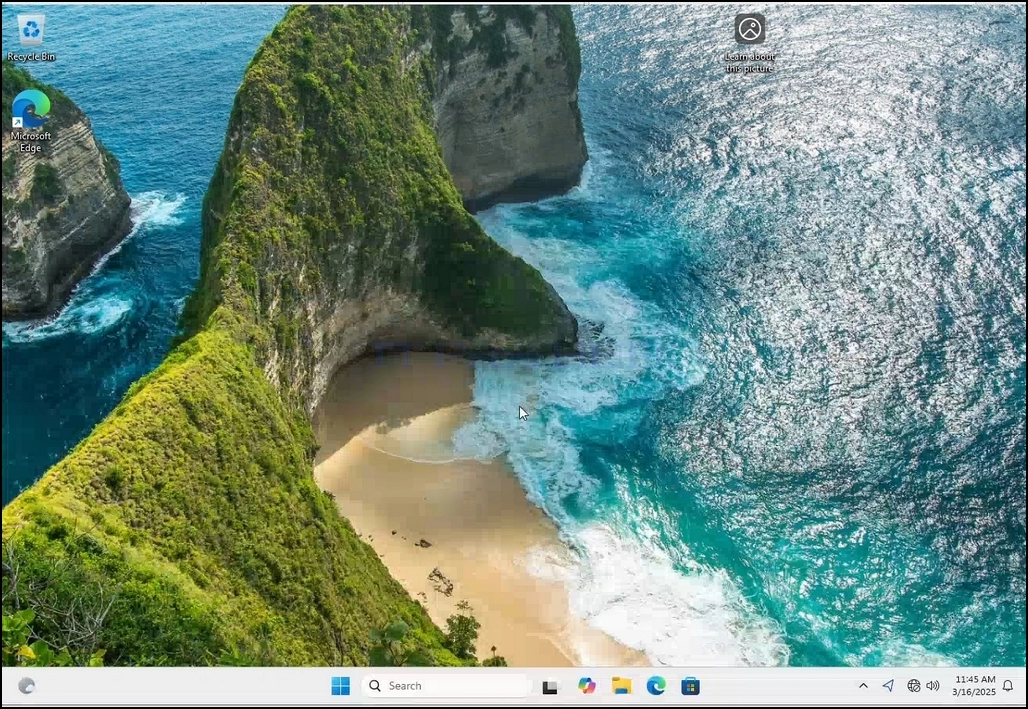
1. 오른쪽 배경에 빈 공간을 클릭
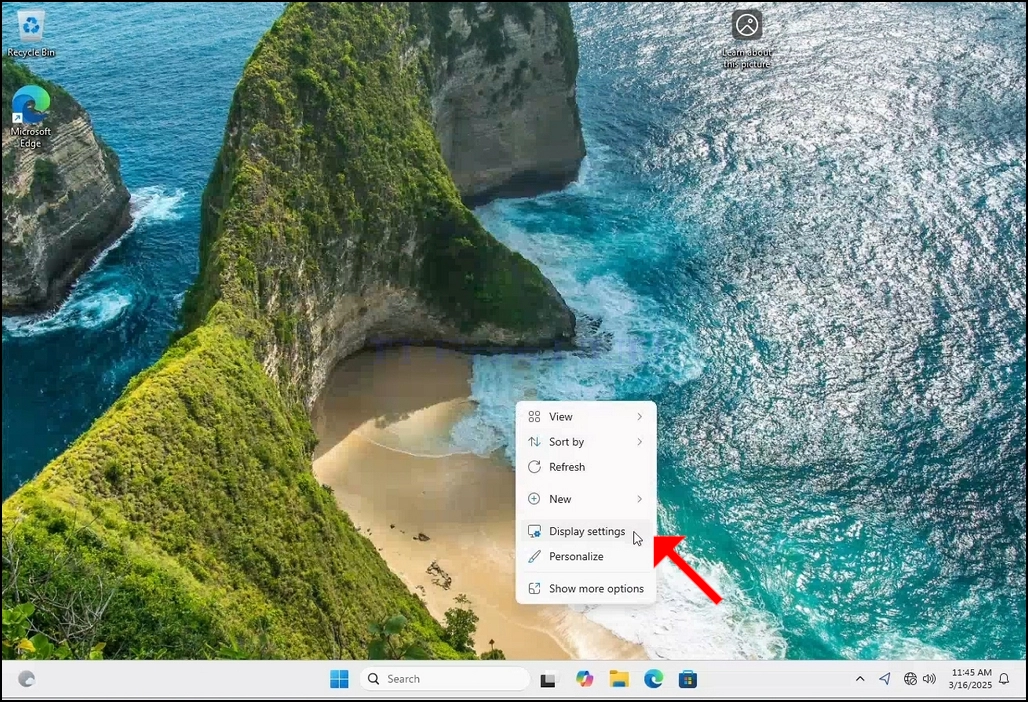
2. 디스플레이 설정 옵션에 대한 새로운 메뉴에서 클릭하고 설정 창을 기다립니다
3. 설정 창에서 시스템의 밑에 > 전시 선택권, 전시 해결책 선택권을 위한 보기
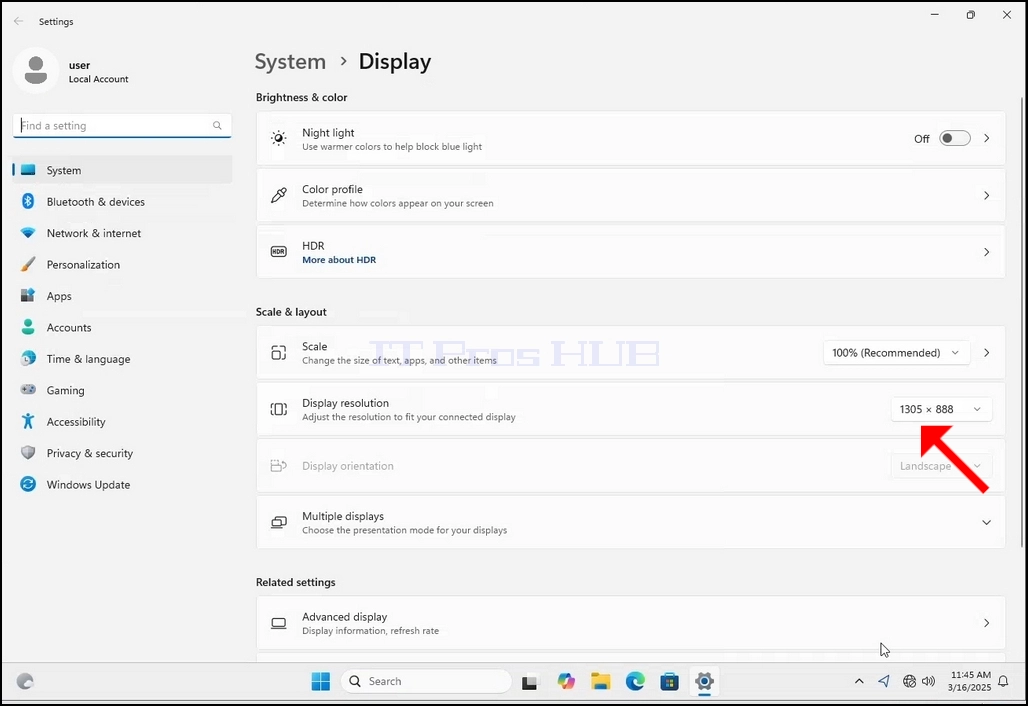
4. 디스플레이 해상도의 동일한 행에서, 그 메뉴를 확장하기 위해 현재 해상도 설정 드롭 다운 메뉴를 클릭합니다.
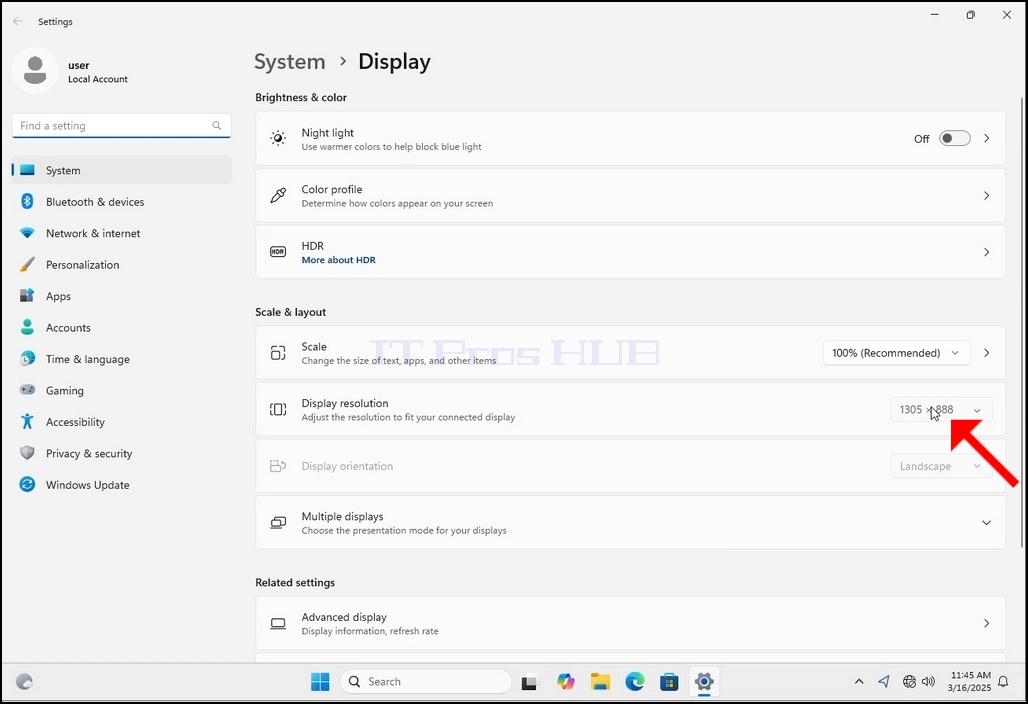
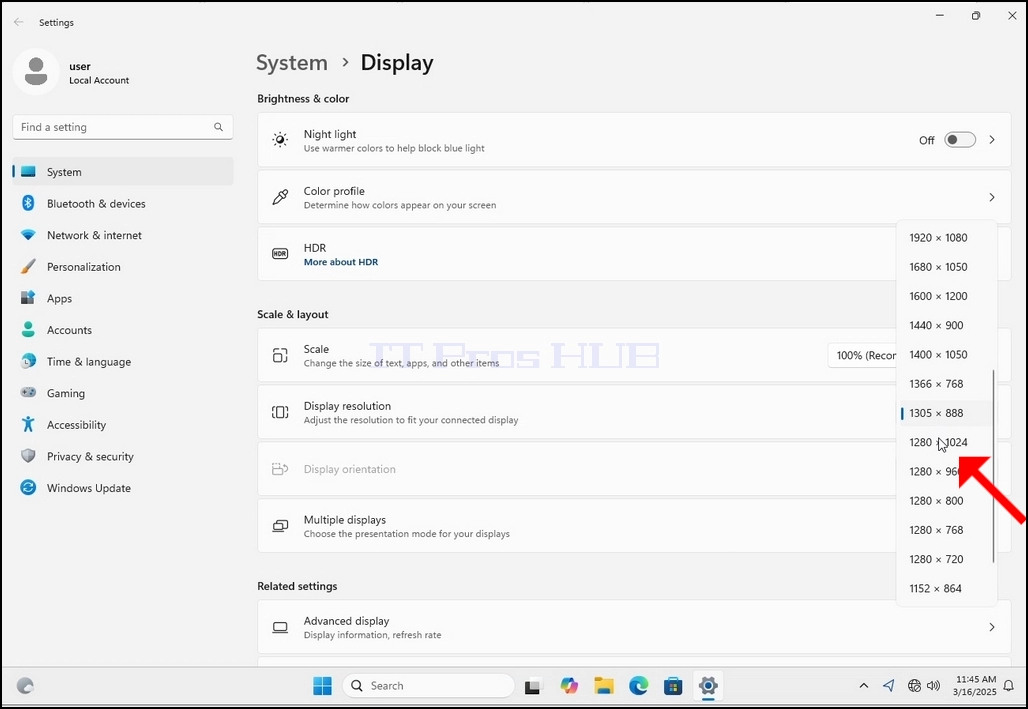
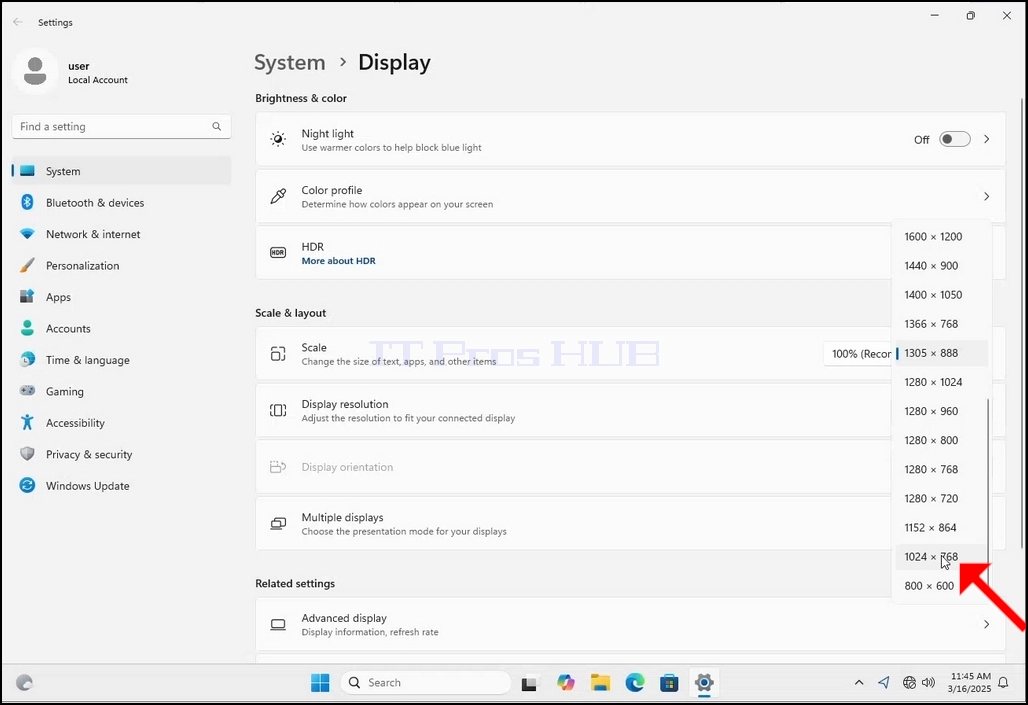
5. 각종 해결책 선택권에서, 그것을 클릭해서 당신의 필요를 제일 한 벌을 선택합니다 (이 예에서 선택된 것은 1024x768입니다)
6. 새로운 resoltion 조정을 선택한 후에, Windows는 당신이 변화 또는 그(것)들을 바꾸기 위하여 당신이 원하는 것을 요구할 것입니다. 옵션이 초 할당 된 금액에서 선택되지 않는 경우, Windows는 이전에 형성 된 해상도로 돌아갑니다. 모니터가 선택된 해상도를 지원하지 않는 경우, 사용자가 볼 수 없거나 새로 선택된 해상도를 반전하기 위해 비디오 출력을 볼 수 없습니다.
새로 선택된 해상도가 모니터와 호환되는 경우, 계속 변경을 선택하고 클릭.
