



१. विंडोज डेस्कटॉपवरील START बटणावर क्लिक करा
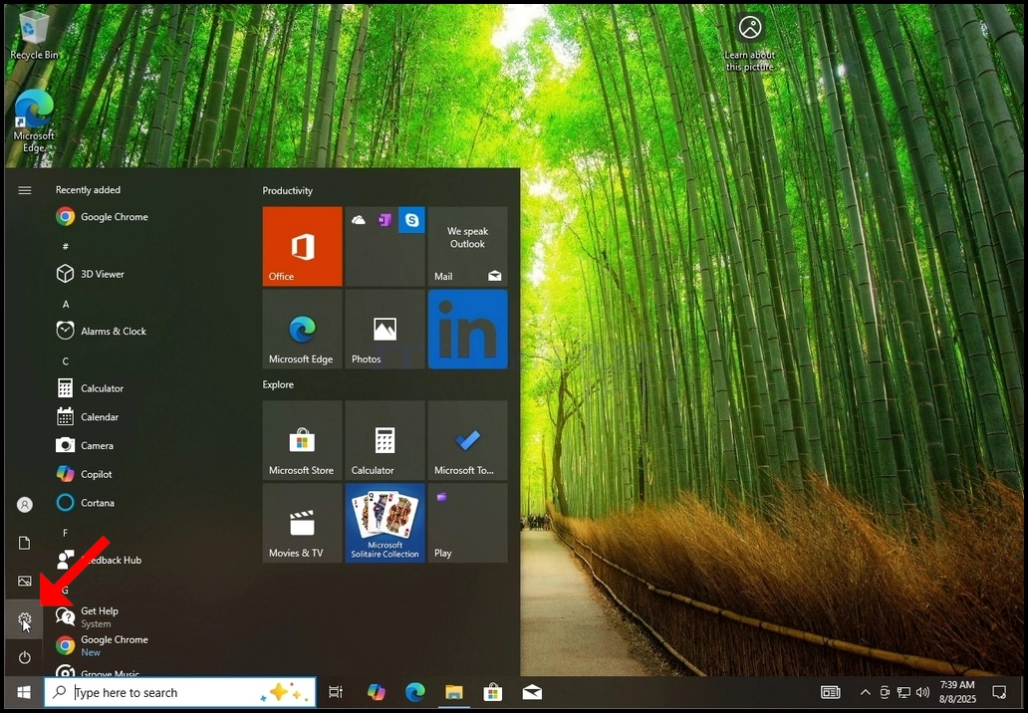
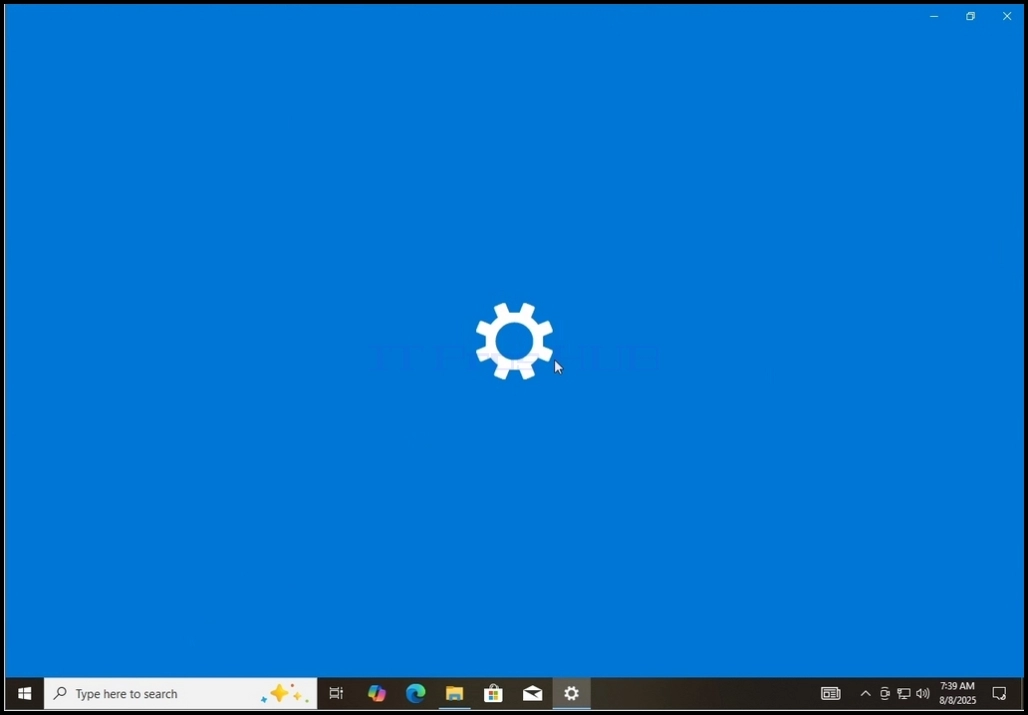
२. स्टार्ट मेनूमध्ये, सेटिंग्ज आयकॉन शोधा आणि त्यावर क्लिक करा आणि सेटिंग्ज विंडो दिसण्याची वाट पहा.
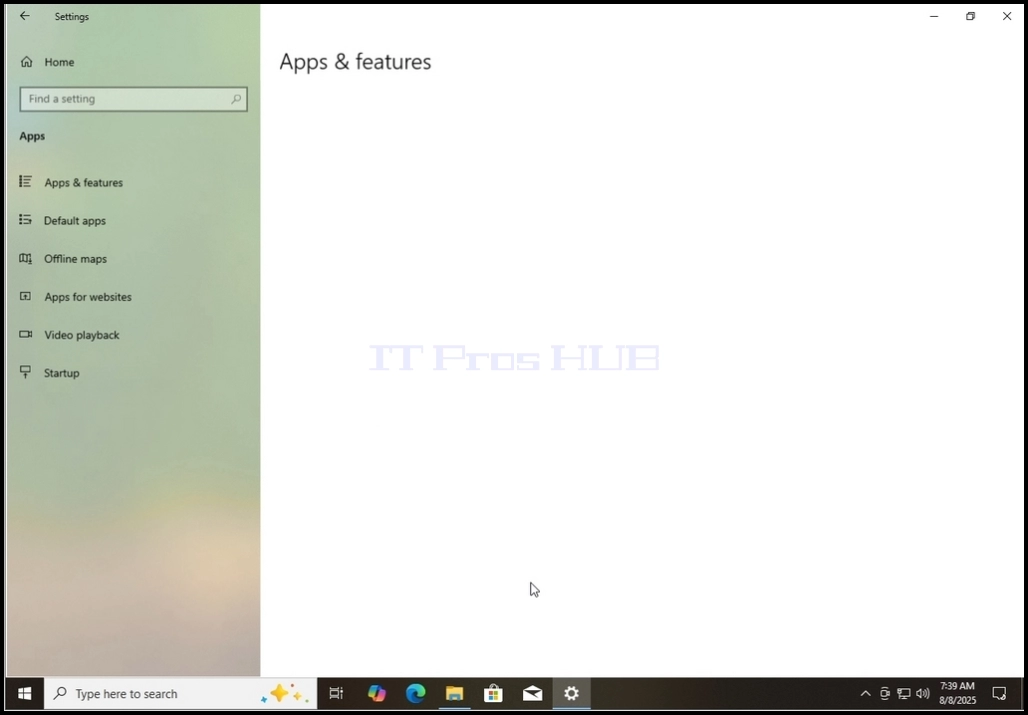
3. सेटिंग्ज विंडोमध्ये, अॅप्स पर्याय शोधा.. त्यावर क्लिक करा आणि अॅप्स आणि अॅक्सेस होण्याची वाट पहा. दिसण्यासाठी वैशिष्ट्यपूर्ण विंडो

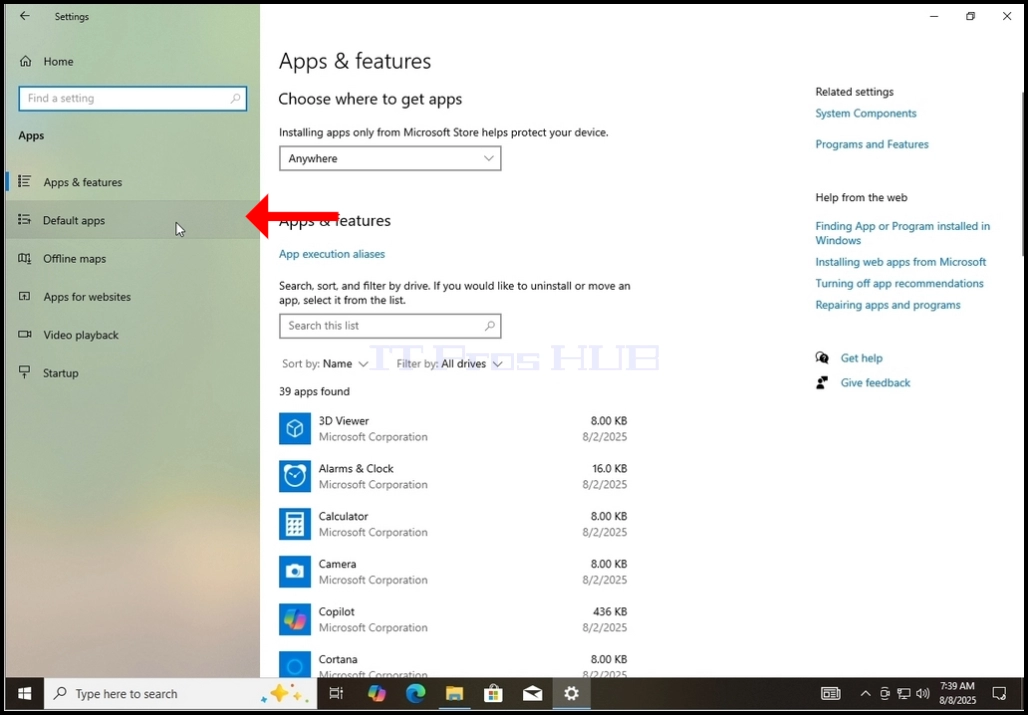
४. अॅप्स आणि अॅप्लिकेशन्समध्ये फीचर्स विंडोमध्ये, डाव्या उपखंडात, वरून दुसरा पर्याय निवडा जो डीफॉल्ट अॅप्स पर्याय आहे.
५. डीफॉल्ट अॅप्स विंडो अंतर्गत, पाचवा पर्याय शोधा जो वेब ब्राउझर आहे. पर्याय. त्याखालील अॅप सध्या डीफॉल्ट ब्राउझर म्हणून सेट केलेले अॅप आहे. या लेखाच्या बाबतीत ते मायक्रोसॉफ्ट एज आहे.
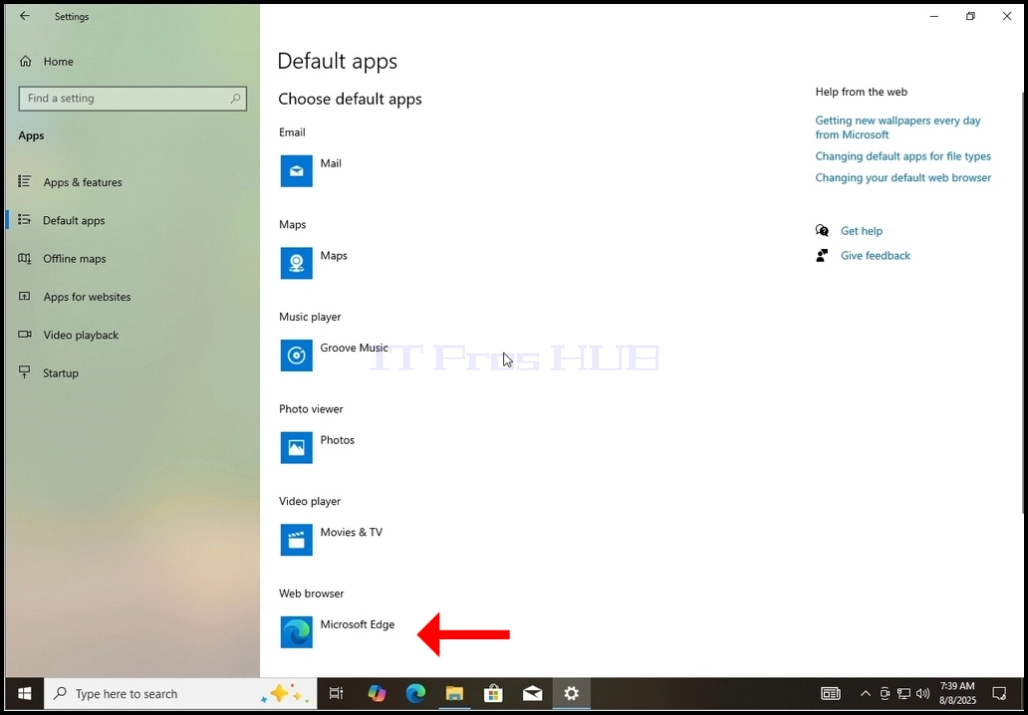
6. मायक्रोसॉफ्ट एज रो वर क्लिक करा आणि साइड मेनू दिसण्याची वाट पहा
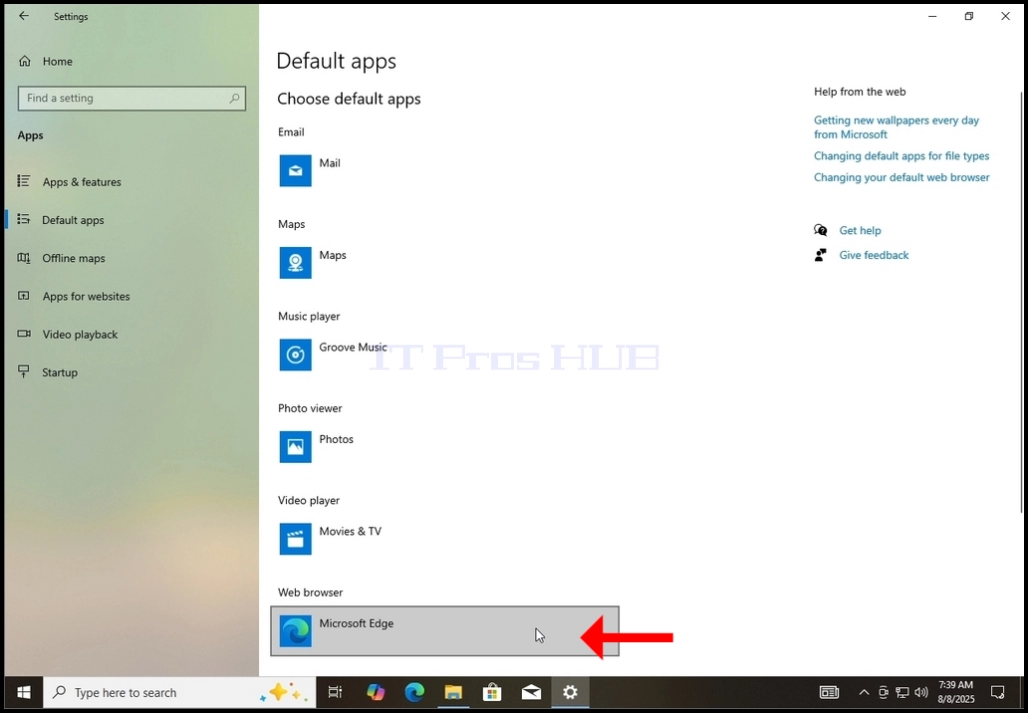
७. साइड मेनू दिसल्यानंतर, Google Chrome शोधा आणि त्यावर एकदा क्लिक करा.


8. Google Chrome वर क्लिक केल्यानंतर, बाजूचा मेनू अदृश्य झाला पाहिजे आणि Chrome ब्राउझर डीफॉल्ट ब्राउझर म्हणून सेट झाला पाहिजे