



1. Windows ਡੈਸਕਟਾਪ ਵਿੱਚ START ਬਟਨ 'ਤੇ ਕਲਿੱਕ ਕਰੋ
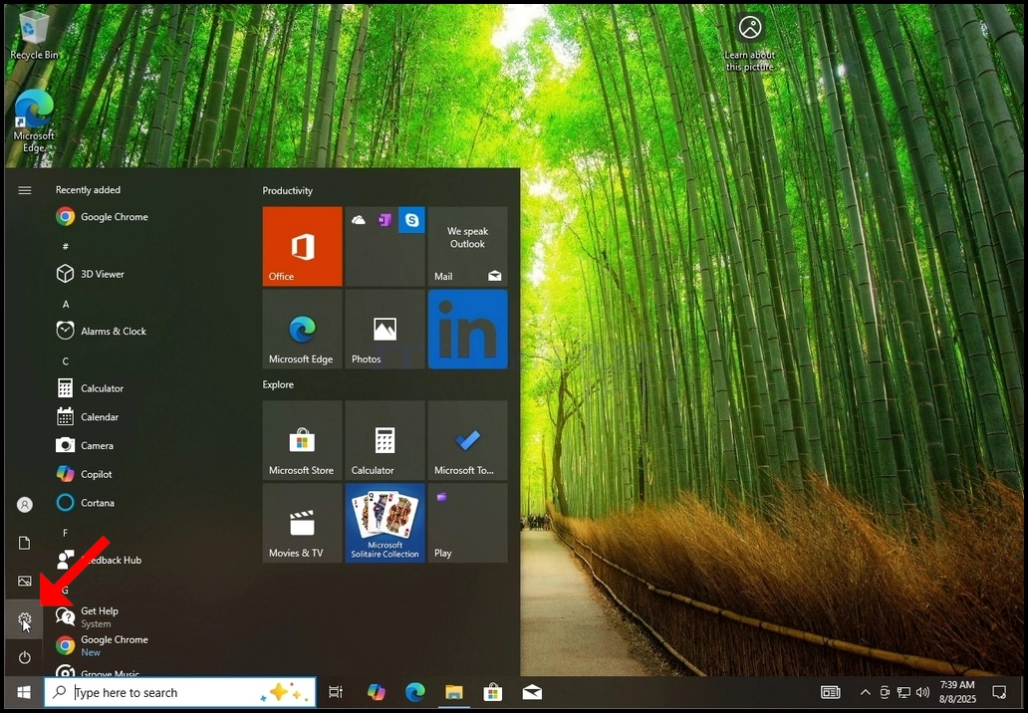
2. ਸਟਾਰਟ ਮੀਨੂ ਵਿੱਚ, ਸੈਟਿੰਗਜ਼ ਆਈਕਨ ਲੱਭੋ ਅਤੇ ਇਸ 'ਤੇ ਕਲਿੱਕ ਕਰੋ ਅਤੇ ਸੈਟਿੰਗਜ਼ ਵਿੰਡੋ ਦੇ ਦਿਖਾਈ ਦੇਣ ਦੀ ਉਡੀਕ ਕਰੋ
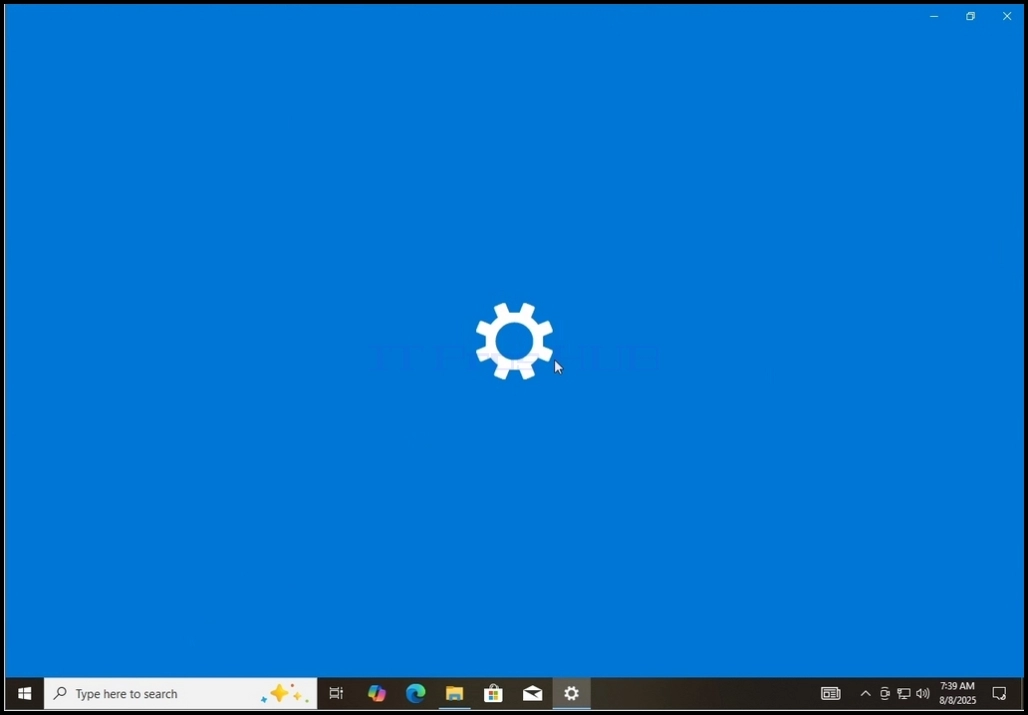
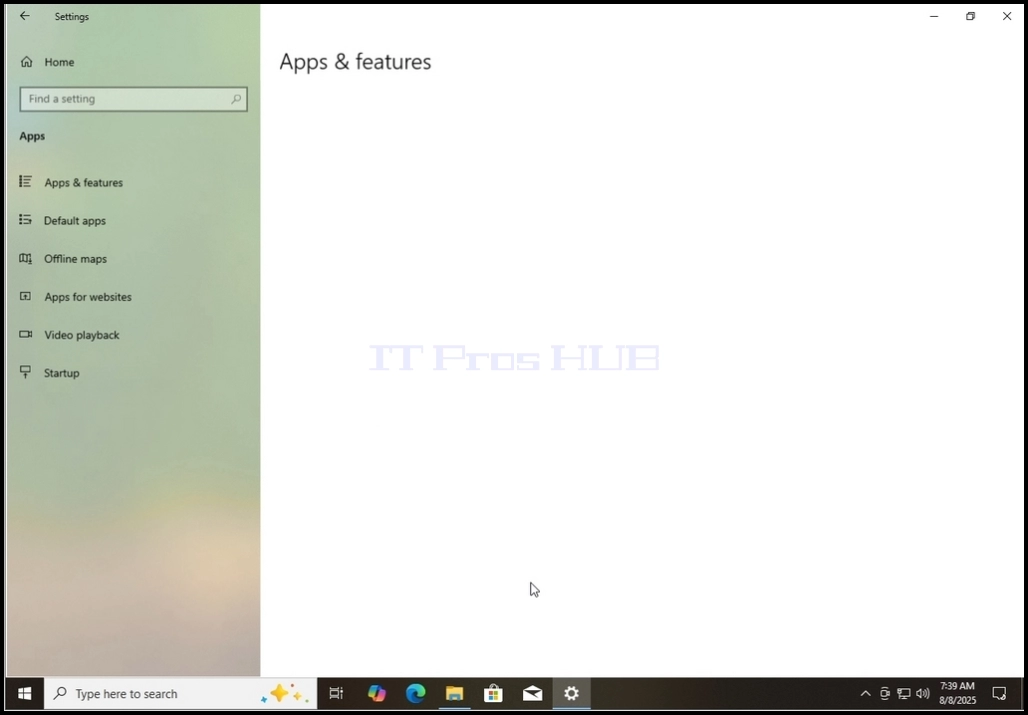
3. ਸੈਟਿੰਗਜ਼ ਵਿੰਡੋ ਵਿੱਚ, ਐਪਸ ਵਿਕਲਪ ਲੱਭੋ.. ਇਸ 'ਤੇ ਕਲਿੱਕ ਕਰੋ ਅਤੇ ਐਪਸ ਅਤੇ ਐਪਸ ਦੇ ਆਉਣ ਦੀ ਉਡੀਕ ਕਰੋ। ਫੀਚਰ ਵਿੰਡੋ ਦਿਖਾਈ ਦੇਵੇਗੀ

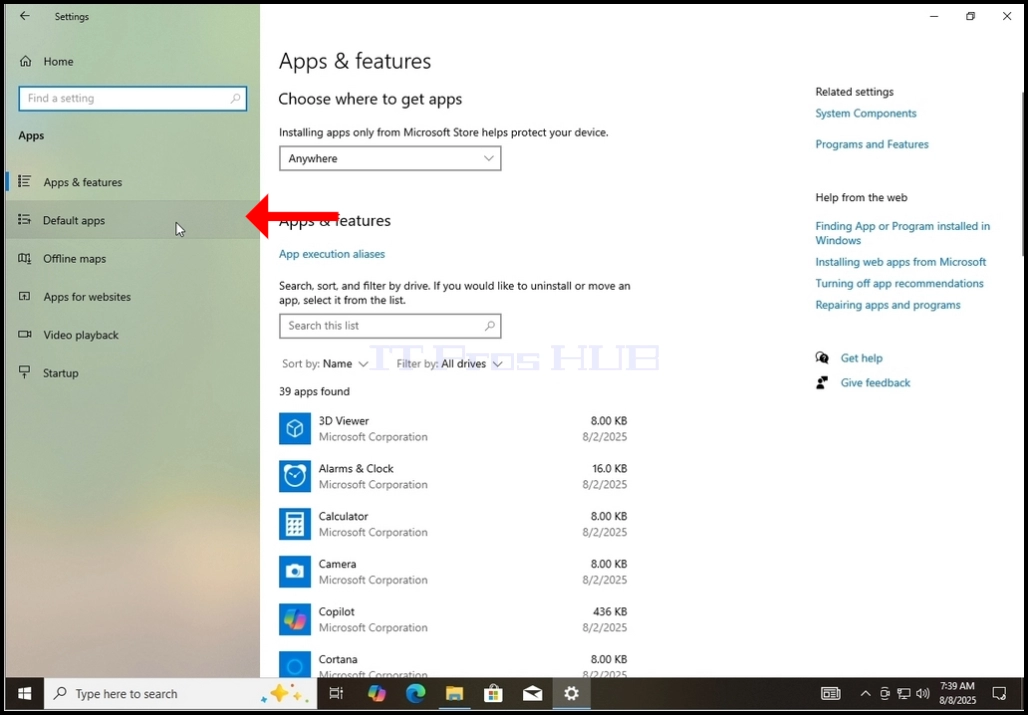
4. ਐਪਸ ਅਤੇ ਐਪਸ ਵਿੱਚ ਫੀਚਰ ਵਿੰਡੋ, ਖੱਬੇ ਪੈਨ 'ਤੇ, ਉੱਪਰੋਂ ਦੂਜਾ ਵਿਕਲਪ ਚੁਣੋ ਜੋ ਕਿ ਡਿਫਾਲਟ ਐਪਸ ਵਿਕਲਪ ਹੈ
5. ਡਿਫਾਲਟ ਐਪਸ ਵਿੰਡੋ ਦੇ ਹੇਠਾਂ, 5ਵੇਂ ਵਿਕਲਪ ਦੀ ਭਾਲ ਕਰੋ ਜੋ ਕਿ ਵੈੱਬ ਬ੍ਰਾਊਜ਼ਰ ਹੈ। ਵਿਕਲਪ। ਇਸਦੇ ਹੇਠਾਂ ਐਪ ਉਹ ਐਪ ਹੈ ਜੋ ਵਰਤਮਾਨ ਵਿੱਚ ਡਿਫਾਲਟ ਬ੍ਰਾਊਜ਼ਰ ਵਜੋਂ ਸੈੱਟ ਕੀਤੀ ਗਈ ਹੈ। ਇਸ ਲੇਖ ਦੇ ਮਾਮਲੇ ਵਿੱਚ ਇਹ ਮਾਈਕ੍ਰੋਸਾਫਟ ਐਜ ਹੈ।
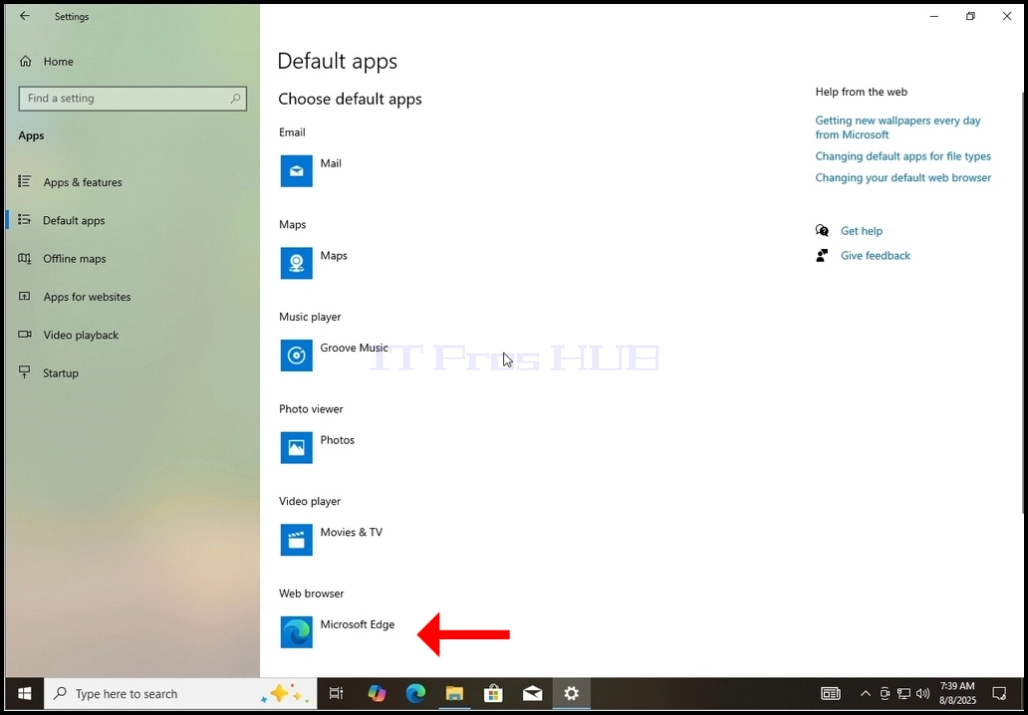
6. ਮਾਈਕ੍ਰੋਸਾਫਟ ਐਜ ਕਤਾਰ 'ਤੇ ਕਲਿੱਕ ਕਰੋ ਅਤੇ ਸਾਈਡ ਮੀਨੂ ਦੇ ਦਿਖਾਈ ਦੇਣ ਦੀ ਉਡੀਕ ਕਰੋ
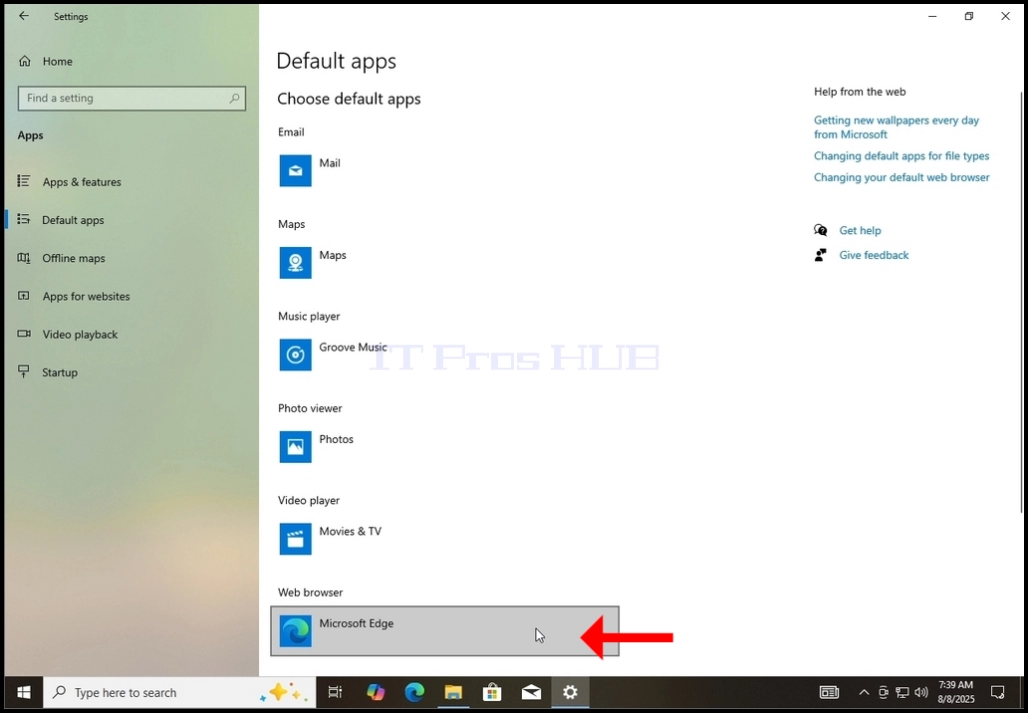
7. ਸਾਈਡ ਮੀਨੂ ਦੇ ਦਿਖਾਈ ਦੇਣ ਤੋਂ ਬਾਅਦ, ਗੂਗਲ ਕਰੋਮ ਦੀ ਭਾਲ ਕਰੋ ਅਤੇ ਇਸ 'ਤੇ ਇੱਕ ਵਾਰ ਕਲਿੱਕ ਕਰੋ।


8. Google Chrome 'ਤੇ ਕਲਿੱਕ ਕਰਨ ਤੋਂ ਬਾਅਦ, ਸਾਈਡ ਮੀਨੂ ਗਾਇਬ ਹੋ ਜਾਣਾ ਚਾਹੀਦਾ ਹੈ ਅਤੇ Chrome ਬ੍ਰਾਊਜ਼ਰ ਨੂੰ ਡਿਫੌਲਟ ਬ੍ਰਾਊਜ਼ਰ ਵਜੋਂ ਸੈੱਟ ਕੀਤਾ ਜਾਣਾ ਚਾਹੀਦਾ ਹੈ