



- Butiran
- Ditulis oleh IT Pro
- Kategori: How to Articles
- Jumlah paparan: 5422
1. Microsoft Word Terbuka

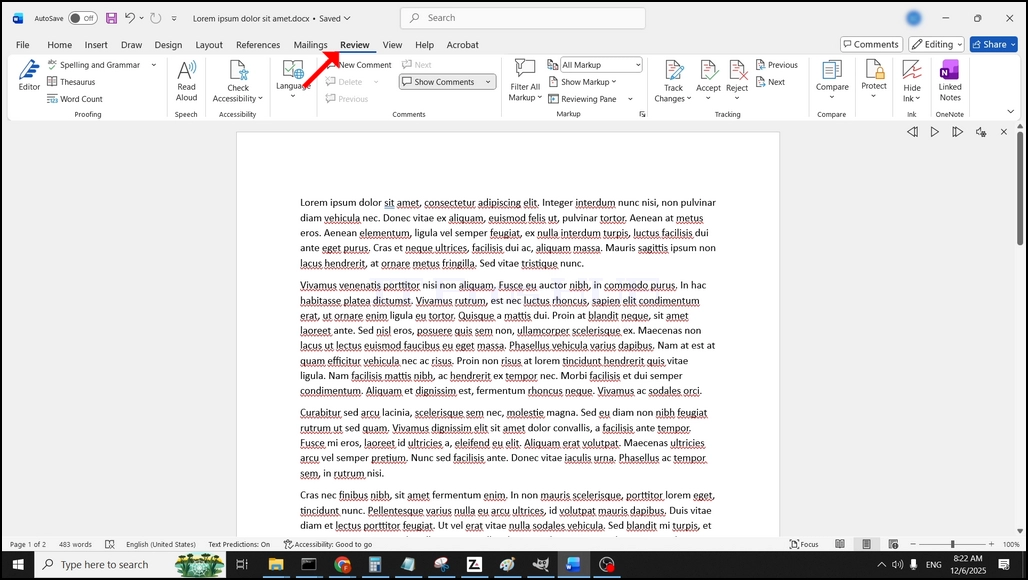
Di bar menu teratas, dari Home, pergi ke Review:
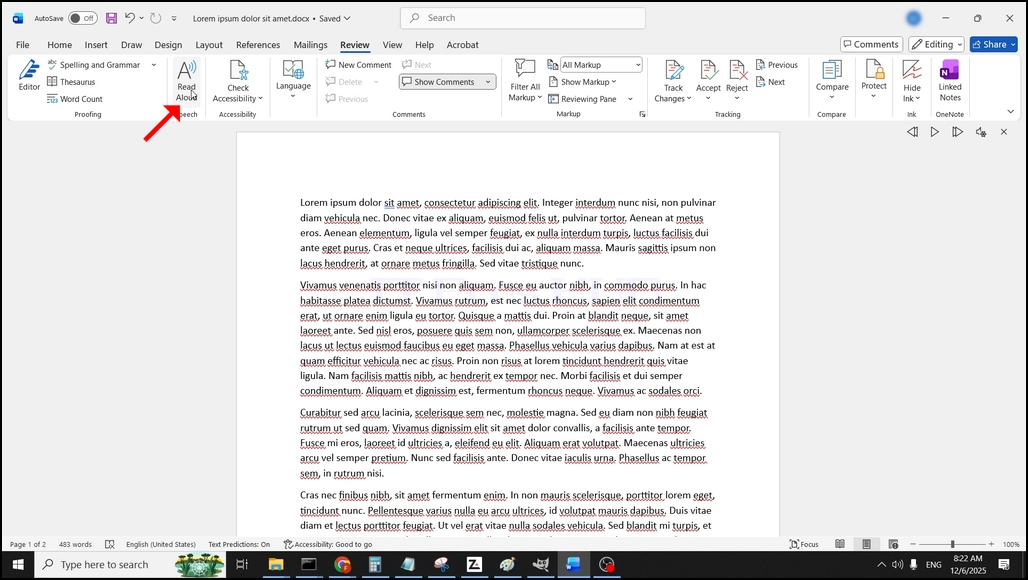
Di bawah Review, cari yang besar "AS" ikon yang mengatakan "Baca Aloud" dan klik di atasnya untuk mengaktifkan Teks untuk Berbicara fitur Firman:
- Butiran
- Ditulis oleh IT Pro
- Kategori: How to Articles
- Jumlah paparan: 5746
KANIN 1. Mula Zuz. Cari tombol oren yang bertuliskan Perhimpunan Baru Dan klik sekali.


Kampung 2. Setelah diklik, sebuah jendela kecil baru harus muncul. jendela akan menunjukkan "Dihubungkan- dan lingkaran perkembangan animasi.

Kampung 3. Setelah selesai dimuat, jendela baru akan muncul. Biasanya judulnya harus mengatakan sesuatu sepanjang garis: "Pertemuan Zum Pengguna UIN ". Dalam kasus artikel ini, tertulis...Pertemuan Zoom IT Proshub " sejak pengguna yang menggunakan Zoom disebut demikian.
^ a b c d e f g h i j k l m n o p q r s t u v w x y z a b c d e f g h i j k l m n o p q r s t u v w x y z a b c d e f g h i j k l m x y z a b c d e f g h i j k l j k l j k l m n j k l j k l j k l m j k l m n o j k l j k l m j k l m j k l j k l m l m j k l m j k l m j k l m j k l m j k l m j k l m j k l m j k l m j k l m j k l m j k l m j k l m j k l m j k l m j k l m j k l m j k l m j k l m j k l m j k l m j k l m j k l m j k l m j k l m j k l m m j k l m j k l m j k l m j k l m j k l m m m j k l m m m m m Di sini, Anda dapat bisukan mic Anda dengan mengklik pada mic icon Anda juga dapat mematikan kamera Anda dengan mengklik Ikon video.
X. X. 5. Klik Klik Mula Tombol untuk memulai pertemuan.



Zakhan 6. Pernah sekali Mula Tombolnya diklik, Zoom akan memulai pertemuan. Jendela sebelumnya akan hilang dan jendela pemuatan yang pernah kita lihat akan kembali lagi.

BAHWA 7. Itu dia! Pertemuan baru sedang berlangsung. Pada tahap ini pertemuan hanya berisi pembawa acara yaitu IT Proshub dalam kasus artikel ini.


- Butiran
- Ditulis oleh IT Pro
- Kategori: How to Articles
- Jumlah paparan: 5431
Dalam artikel ini, kita akan mempertunjukkan cara menghapus volume yang dilucuti di Windows 11
1. ^ a b c d e f g h i j k l m n o p. Memastikan apa isi surat itu. Dalam hal ini surat drive adalah (E:


Kampung 3. Di panel sebelah kiri. Cari Manajemen Disk dan klik sekali.

^ a b c d e f g h i j k l m n o p q r s t u v w x y z a b c d e f g h i j k l m n o p q r s t u v w x y z a b c d e f g h i j k l m x y z a b c d e f g h i j k l j k l j k l m n j k l j k l j k l m j k l m n o j k l j k l m j k l m j k l j k l m l m j k l m j k l m j k l m j k l m j k l m j k l m j k l m j k l m j k l m j k l m j k l m j k l m j k l m j k l m j k l m j k l m j k l m j k l m j k l m j k l m j k l m j k l m j k l m j k l m j k l m m j k l m j k l m j k l m j k l m j k l m m m j k l m m m m m Cari yang dilucuti. Dalam artikel ini, kasus ini akan (E:). Klik kanan di salah satu cakram dalam susunan dan menunggu menu sisi muncul:

X. X. 5. Dalam menu sisi, klik pada Delete Volume:

Zakhan 6. Kau akan ditunjukkan jendela konfirmasi. Klik Ya untuk mengkonfirmasi penghapusan drive.

BAHWA 7. Driver sekarang dihapus dan disk yang merupakan bagian dari array dilucuti sekarang tidak dialokasikan.

- Butiran
- Ditulis oleh IT Pro
- Kategori: How to Articles
- Jumlah paparan: 8245
Pengantar Perjanjian Lama:
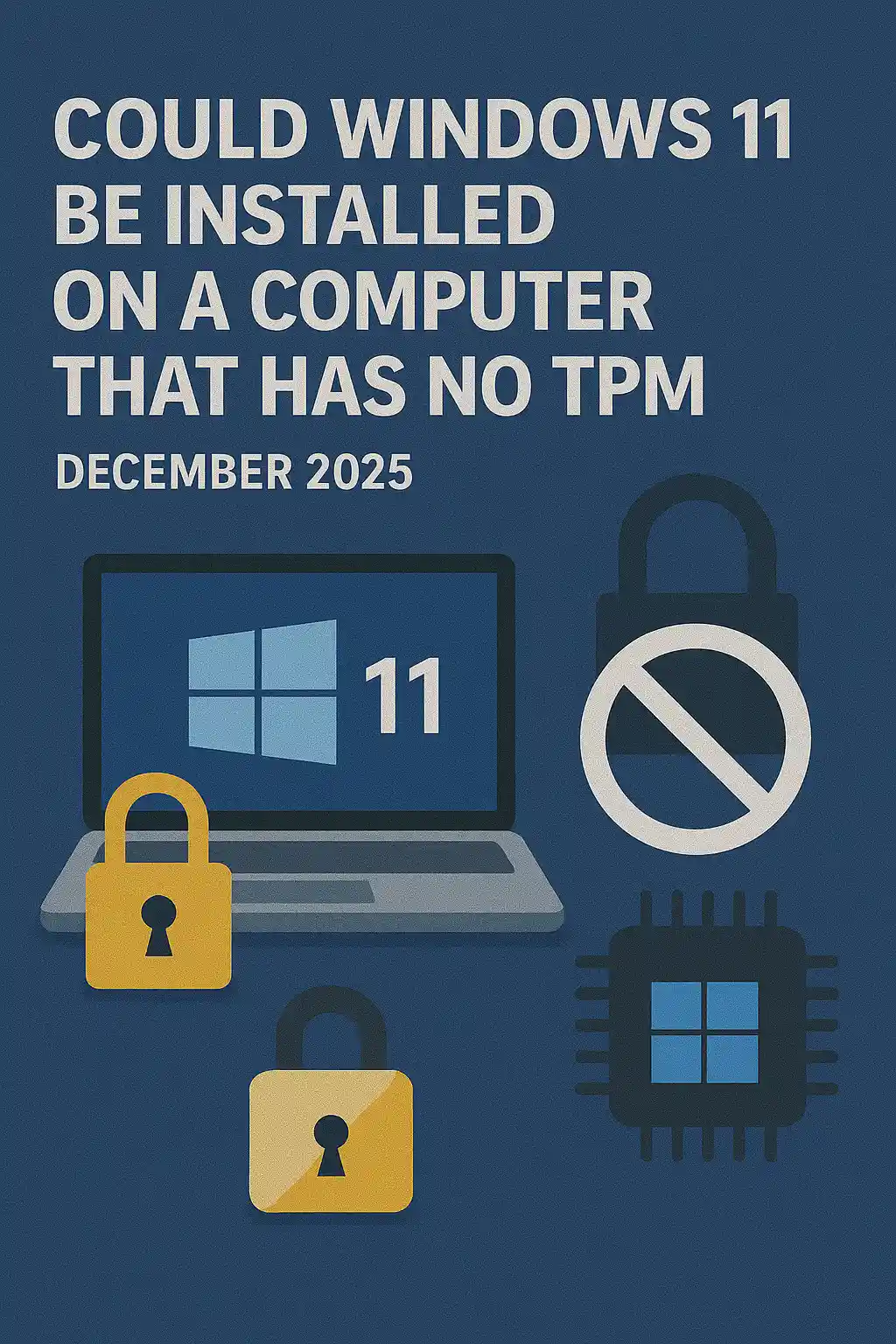
Artikel ini akan membahas apakah Windows 11 dapat dipasang pada komputer yang tidak memiliki chip TPM.
Singkatnya: NO NO.
Windows 11 tidak dapat dipasang pada komputer tanpa minimal chip TPM versi 2.0.
Berikut ini adalah ilustrasi tentang percobaan pemasangan Windows 11 pada komputer semacam itu.
Versi Windows yang diupayakan dipasang adalah 24H2.
KANIN 1. Booting ke instalasi Windows


Kampung 2. Bahasa mengkonfigur

Kampung 3. Metode pemasangan mengkonfigur

^ a b c d e f g h i j k l m n o p q r s t u v w x y z a b c d e f g h i j k l m n o p q r s t u v w x y z a b c d e f g h i j k l m x y z a b c d e f g h i j k l j k l j k l m n j k l j k l j k l m j k l m n o j k l j k l m j k l j k l j k l j k l m j k l m j k l m j k l m j k l m j k l m j k l m j k l m j k l m j k l m j k l m j k l m j k l m j k l m j k l m j k l m j k l m j k l m j k l m j k l m j k l m j k l m j k l m j k l m j k l m j k l m j k l m j k l m j k l m j k l m m j k l m j k l m m m m m m m Tahap kunci Produk Produk Produk Produk


X. X. 5. Cowosing Windows 11 Pro


Zakhan 6. Memeriksa tahap PC

☹ 7 ☹ Blocker ☹

Kesimpulan:
Tak banyak yang bisa dikatakan di sini. Kami harus melihatnya sendiri. Ada wacana besar tentang topik ini, dan tampaknya menyimpan air dalam kasus ini. Instalation-wise – Windows 11 tidak dapat dipasang pada komputer atau sistem tanpa chip TPM versi 2.0.
Itu tidak berarti Windows 11 tidak dapat RUN pada sistem yang dikatakan. Untuk lebih banyak lagi, silakan kunjungi artikel kami tentang pokok ini: https://itproshub.com/en/windows/can-windows-11-run-on-a-computer-that-no-tpm-chip-at-all-decembet-2025
- Butiran
- Ditulis oleh IT Pro
- Kategori: How to Articles
- Jumlah paparan: 7285
1. ^ a b c d e f g h i j k l m n o p. ** Mulai pemasangan Thunderbird dengan mengklik berkas setupnya
Kampung 2. Dalam layar selamat datang, klik NEXT.

Kampung 3. Pilih pilihan Standar dan klik NEXT.

^ a b c d e f g h i j k l m n o p q r s t u v w x y z a b c d e f g h i j k l m n o p q r s t u v w x y z a b c d e f g h i j k l m x y z a b c d e f g h i j k l j k l j k l m n j k l j k l j k l m j k l m n o j k l j k l m j k l j k l j k l j k l m j k l m j k l m j k l m j k l m j k l m j k l m j k l m j k l m j k l m j k l m j k l m j k l m j k l m j k l m j k l m j k l m j k l m j k l m j k l m j k l m j k l m j k l m j k l m j k l m j k l m j k l m j k l m j k l m j k l m m j k l m j k l m m m m m m m Klik tombol Pasang.

X. X. 5. sabar menunggu proses pemasangan selesai


Zakhan 6. Hintikkh Mozilla Peluncuran Sekarang pilihan Thunderbird dan tekan tombol Finish


BAHWA 7. Mozilla Sekarang ini sudah terpasang!