Pengantar Perjanjian Lama:
Dalam artikel ini, kita akan mempertunjukkan bagaimana mengatur ulang instalasi Windows 11 (PC) dari dalam Windows itu sendiri.
KANIN 1. Kita akan mulai dengan pergi ke Mula Dan kemudian Pengaturan.
Di setting, kita akan pergi ke System pada panel kiri.
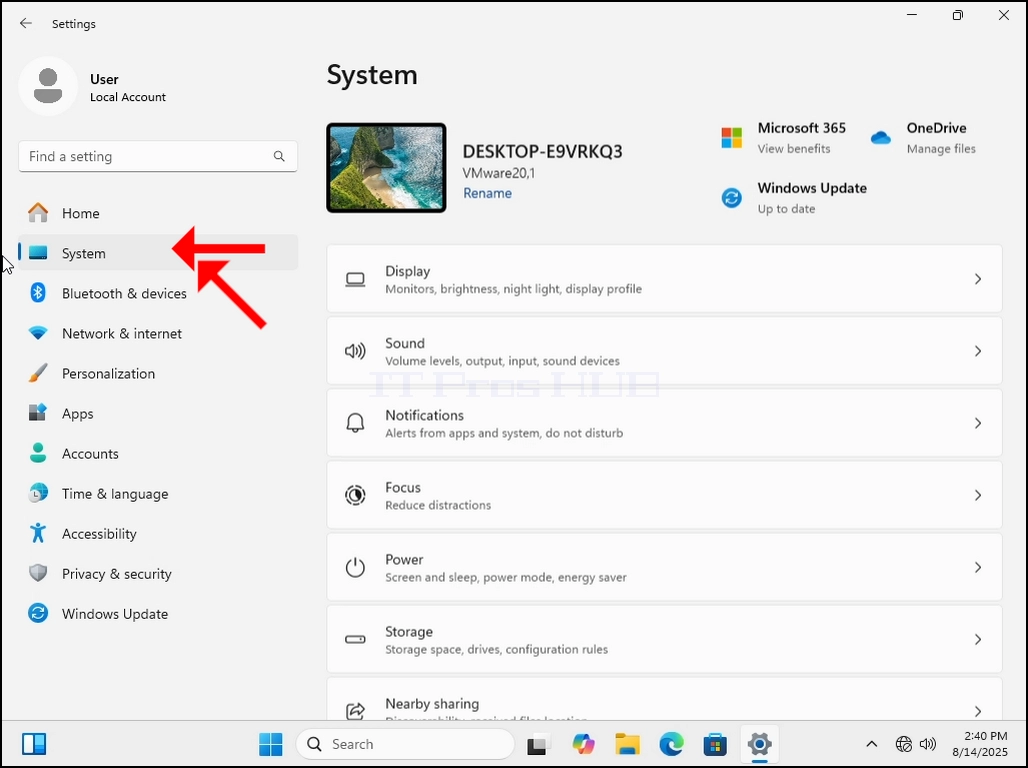
Kampung 3. Setelah opsi sistem dimuat, kita akan mencari Pilihan Pemulihan Di panel kanan. Ini harus dekat dengan bagian bawah jendela.
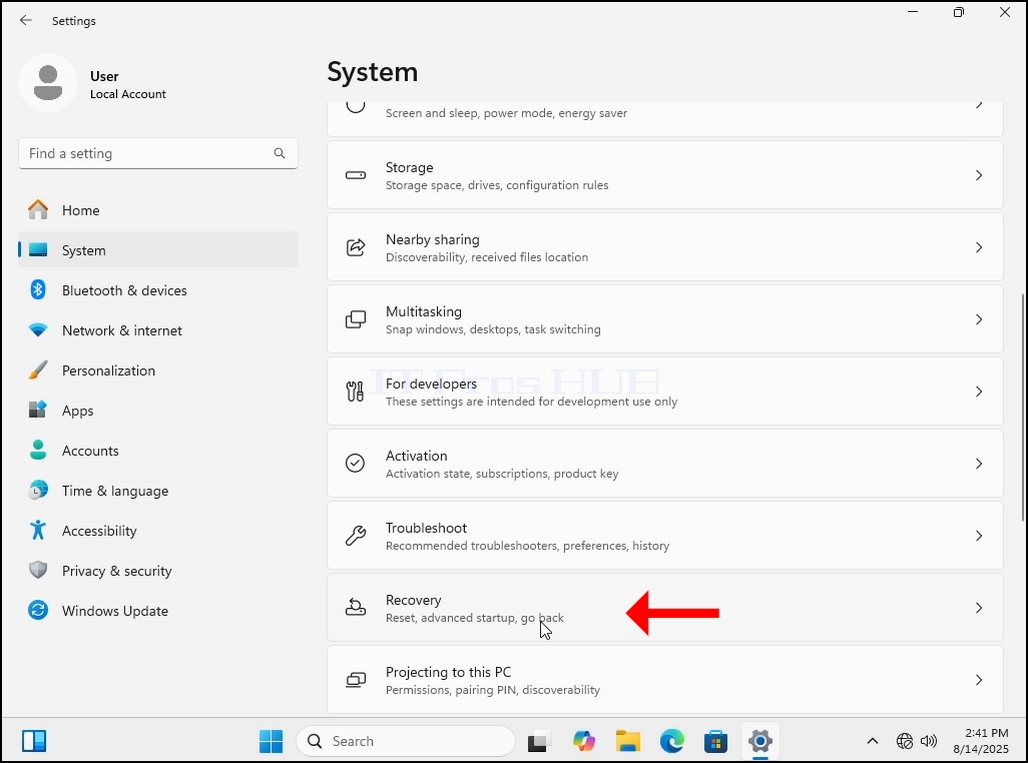
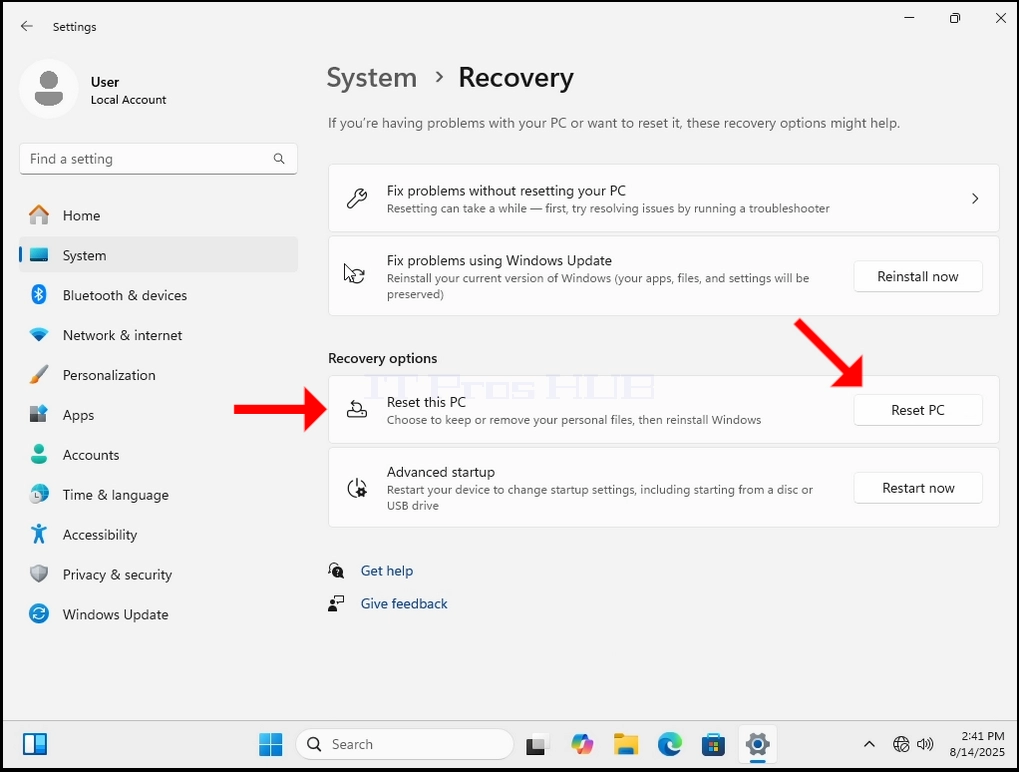
- ♪ In ♪ Pemulihan Ada sebuah bagian bernama Pilihan Pemulihan. Di bawahnya ada rubrikal disebut Reset PC ini. Pada baris yang sama dengan kalimat ini, ada tombol yang disebut usKlik di atasnya sekali dan menunggu untuk Reset PC ini Jendela yang harus diisi.
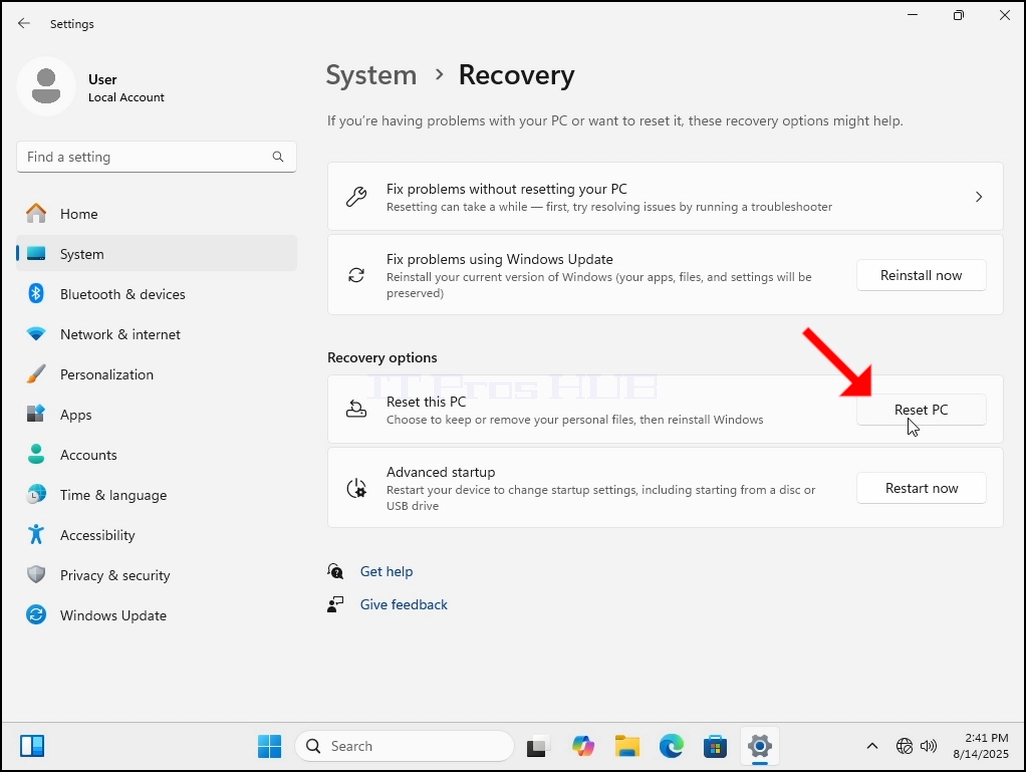
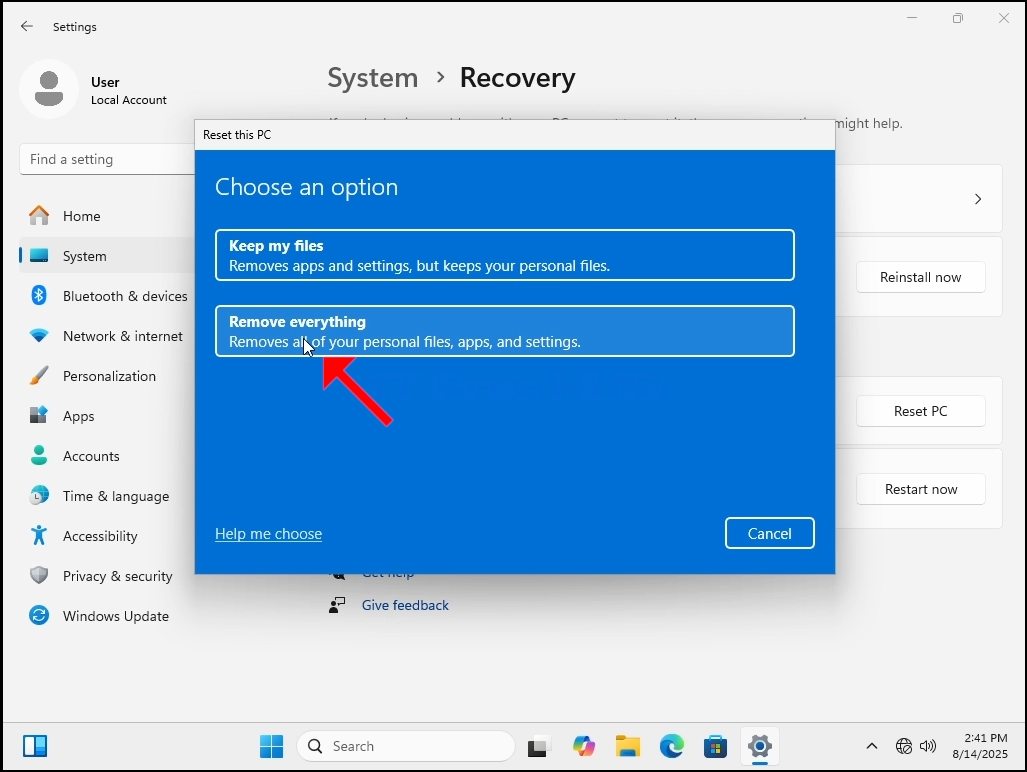
X. X. 5. Dalam Reset PC ini Jendela Anda akan melihat 2 pilihan:
A. Jaga berkasku.
1 b. Kau akan menghapus segalanya.
Zakhan 6. Dalam artikel ini, kita akan memilih pilihan terakhir yang adalah \"Keluarkan segalanya\"
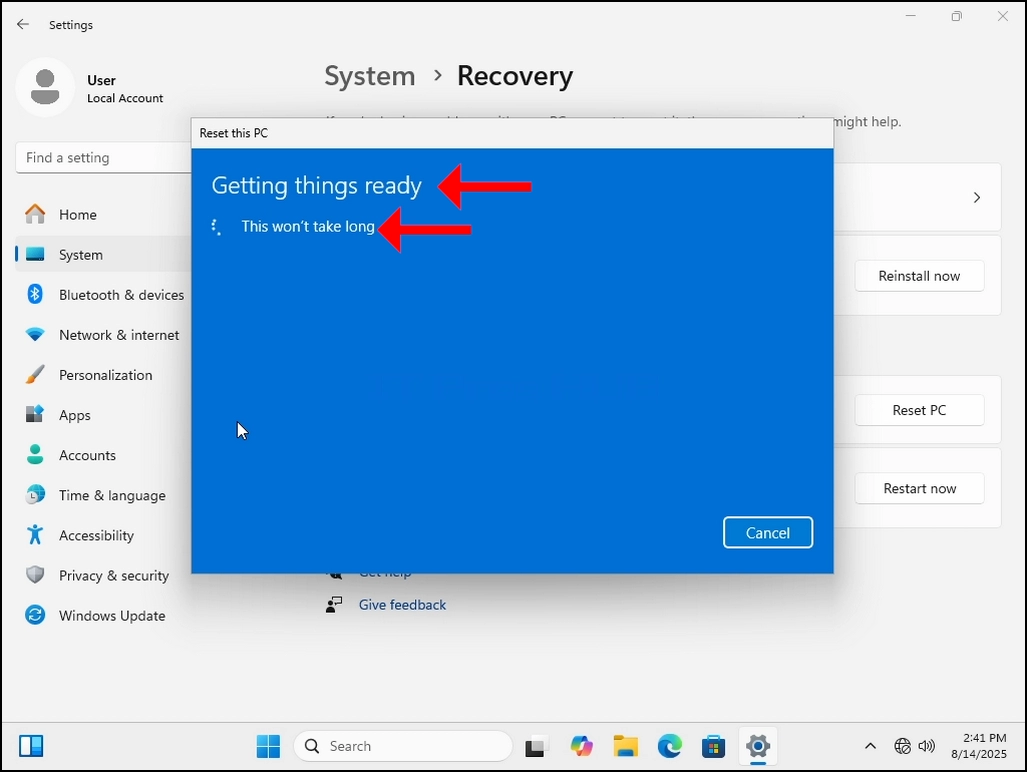
BAHWA 7. Setelah dipilih, kalimat bersiap akan muncul. sabar menunggu sampai tahap berikutnya datang.
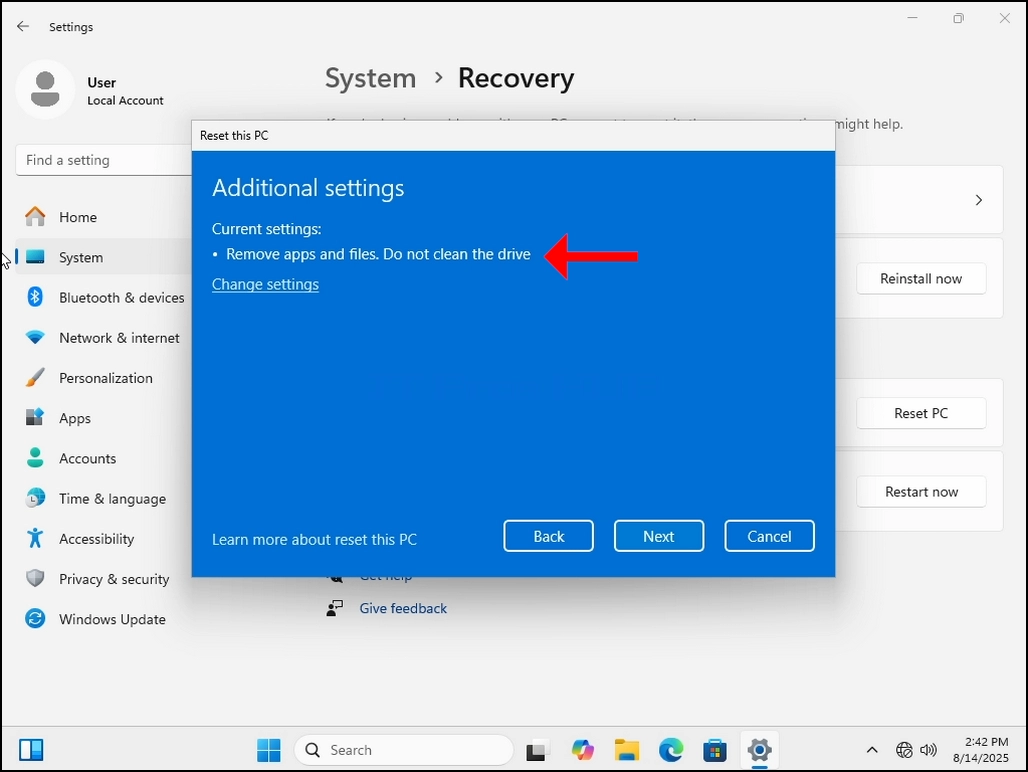
25. ^ (Inggris) Werner 8. Pengaturan tambahan – di sini Anda dapat memilih untuk membersihkan drive atau tidak. Membersihkan drive berarti bukan hanya menghapus file-file di atasnya tetapi juga menyeka mereka sepenuhnya tidak meninggalkan ruang untuk restorasi file di kemudian hari.
9. ^ a b c d e f g h i j k l m n o p. Memilih opsi ini akan membuat proses reset memakan waktu lebih lama karena harus melalui setiap bit pada disk. Kita akan meneruskan pilihan ini dalam artikel ini dan klik EKS Tombol.
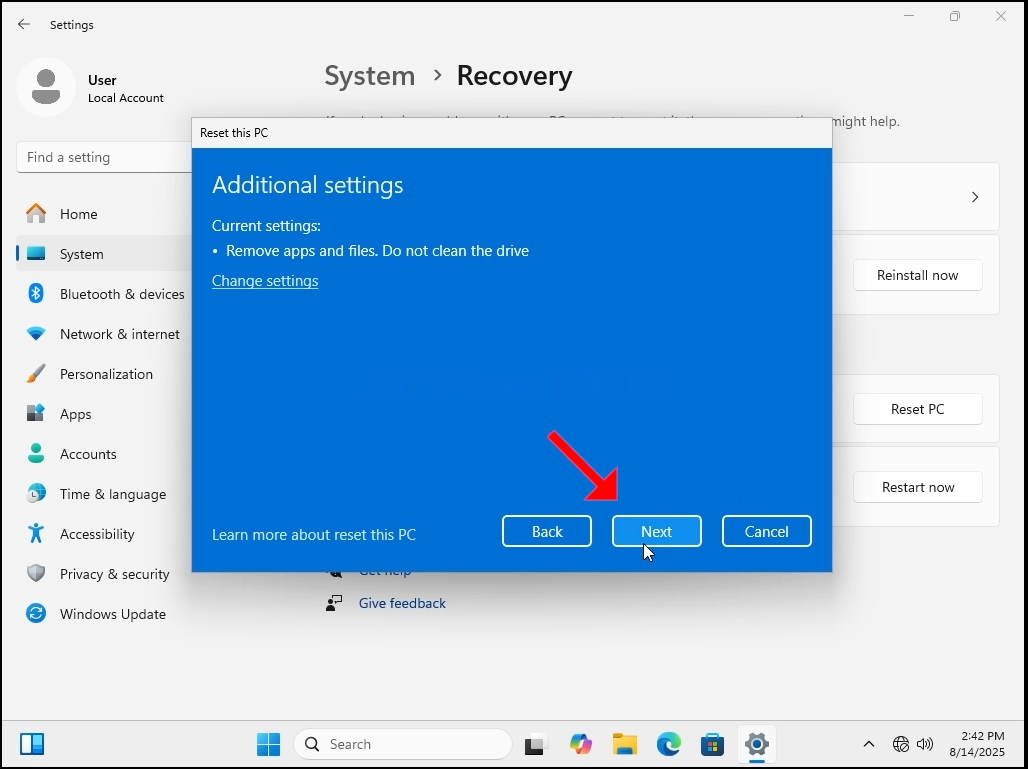
/ 10. Sabar menunggu tahap berikutnya muncul.
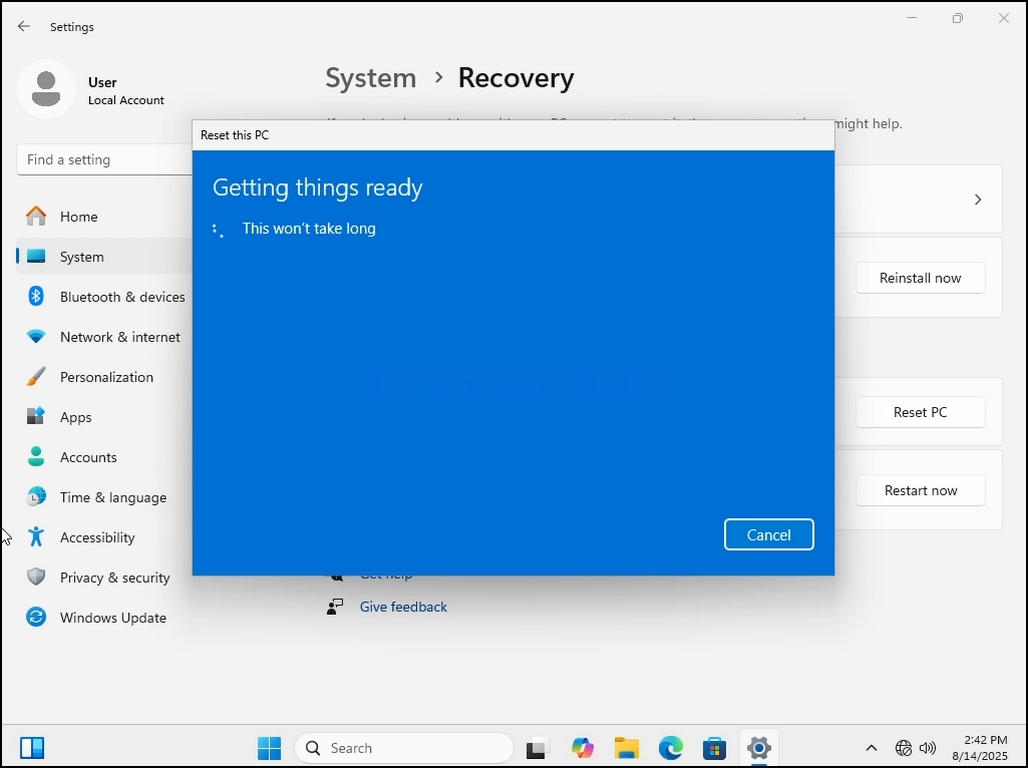
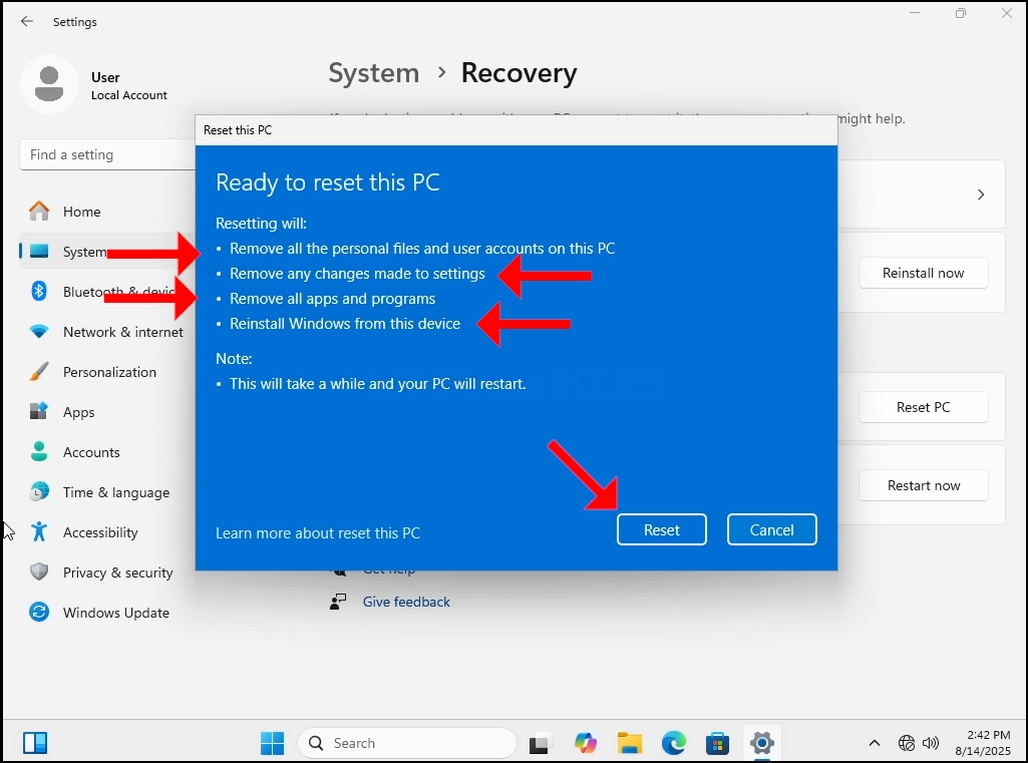
Mayor 11. Di sini, Windows menyimpulkan tindakan yang telah kita pilih untuk dilakukan sebelum melakukannya. Pergi atas tindakan. Pada kasus ini Windows akan:
A. Hapus semua berkas pribadi dan akun pengguna pada PC ini
1 b. Buang semua perubahan yang dibuat ke pengaturan
c. Takwix Keluarkan semua aplikasi dan program
D. Pasang ulang Windows dari perangkat ini
^ a b c d e f g h i j k l m n Windows juga cukup baik untuk mengingatkan kita bahwa ini akan memakan waktu cukup lama dan Anda PC akan memulai ulang.
2011-10-13. Memukul KAN Tombol. Tunggu panggung berikutnya muncul
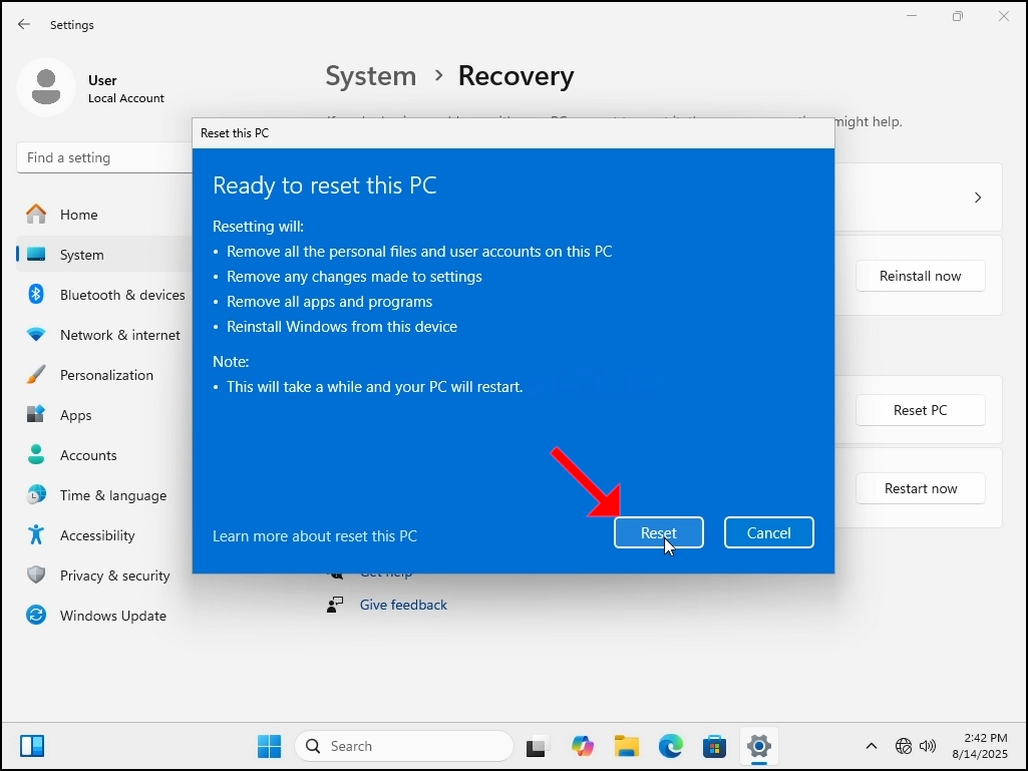
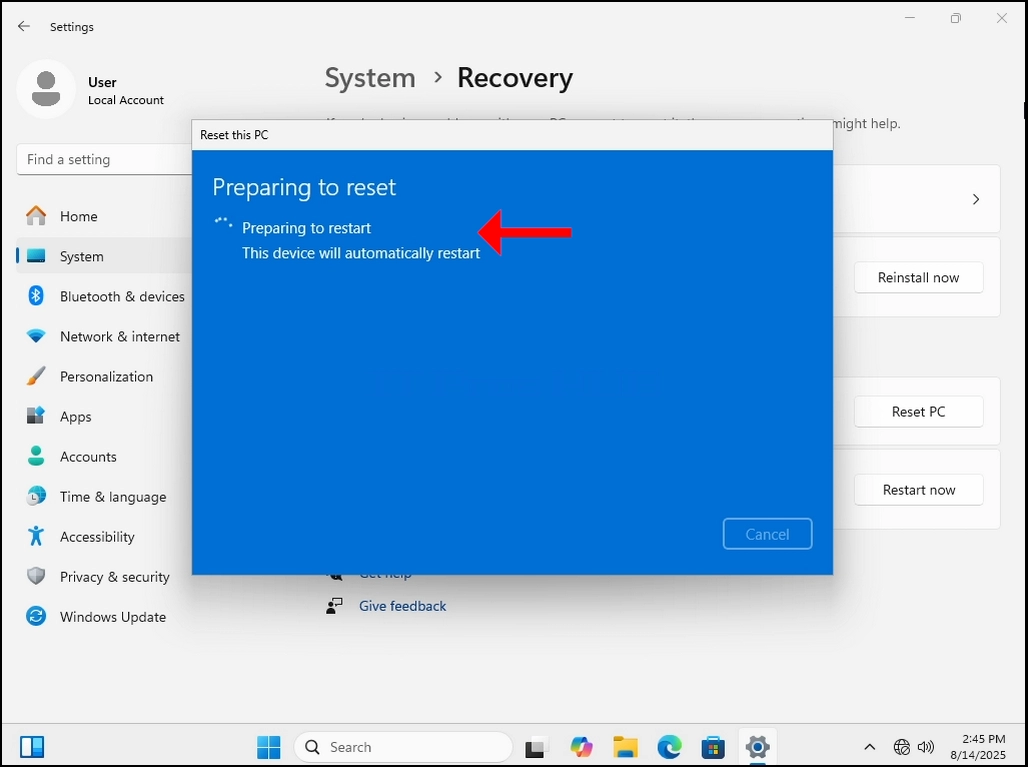
14. 14. ^ a b c d e f g h i j k l m n o p. Berikut ini adalah Windows \"Persiapan\" untuk mengatur ulang PC. Setelah selesai, ia akan menyalakan ulang PC dan memulai proses reset.
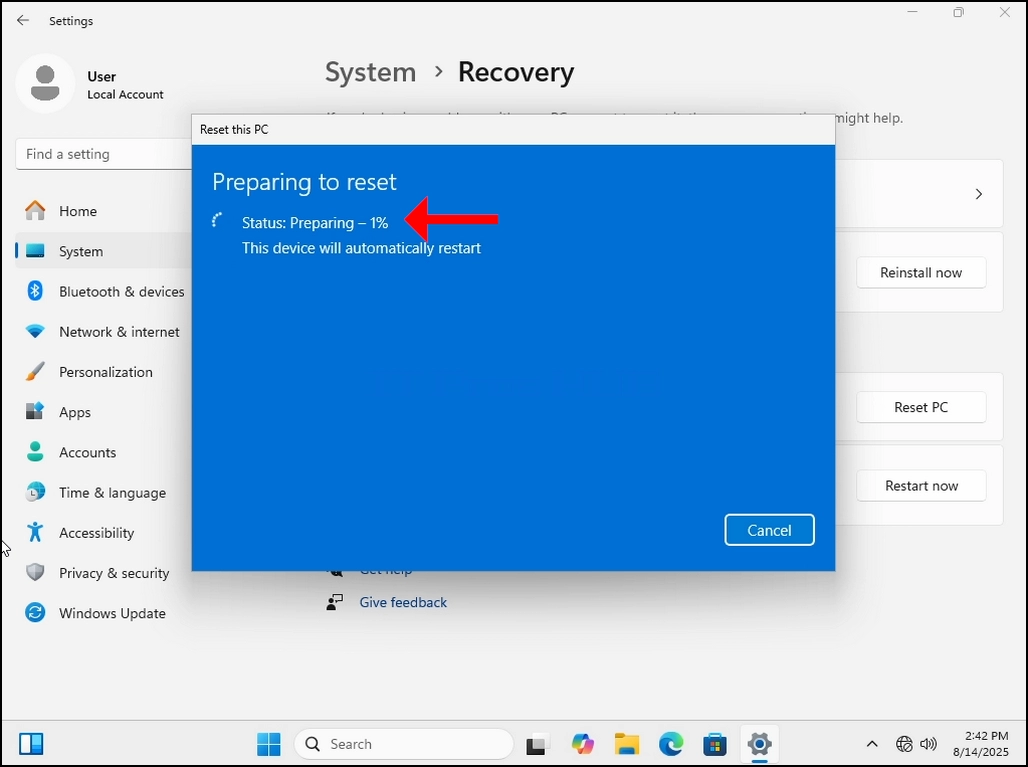
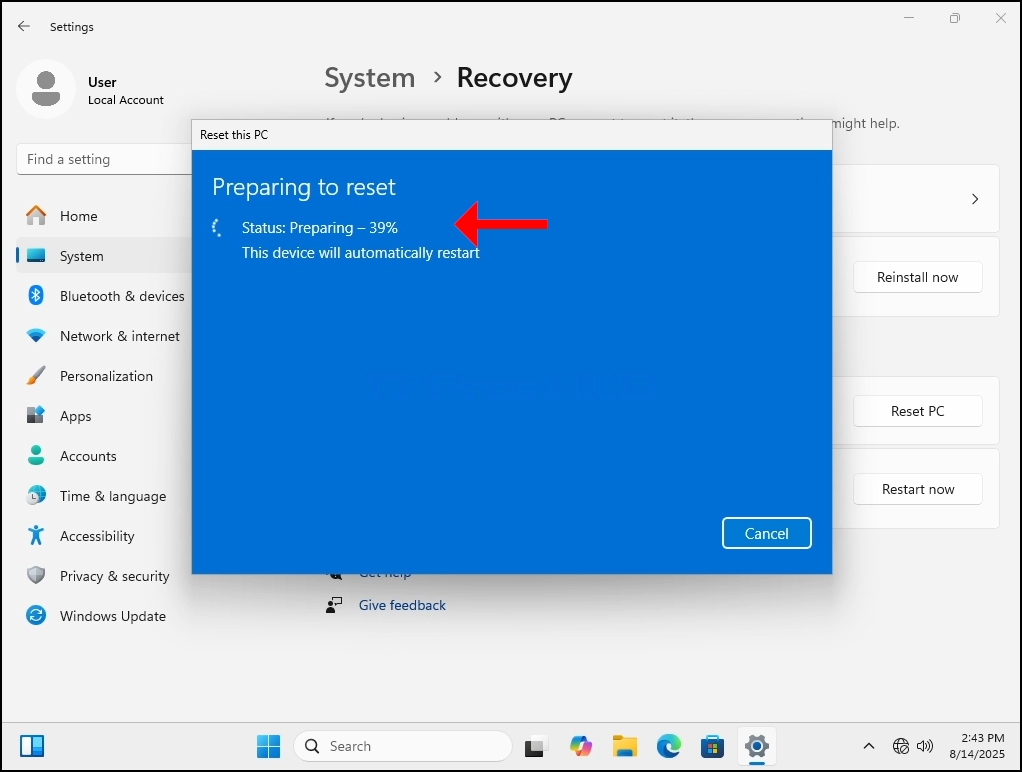
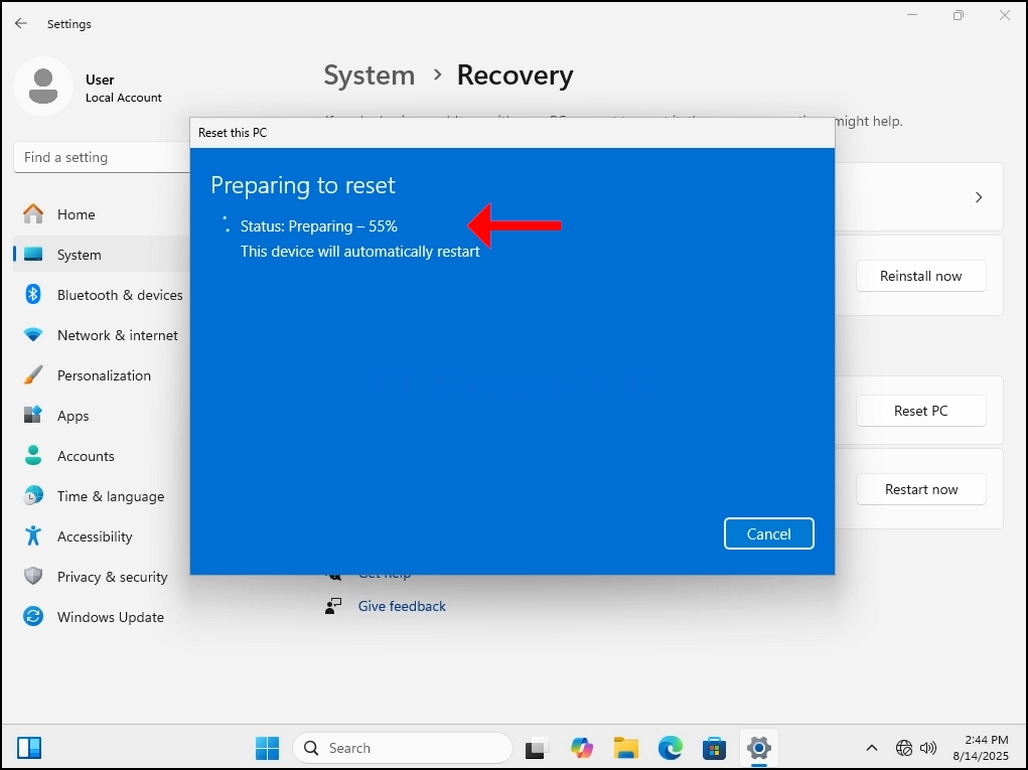
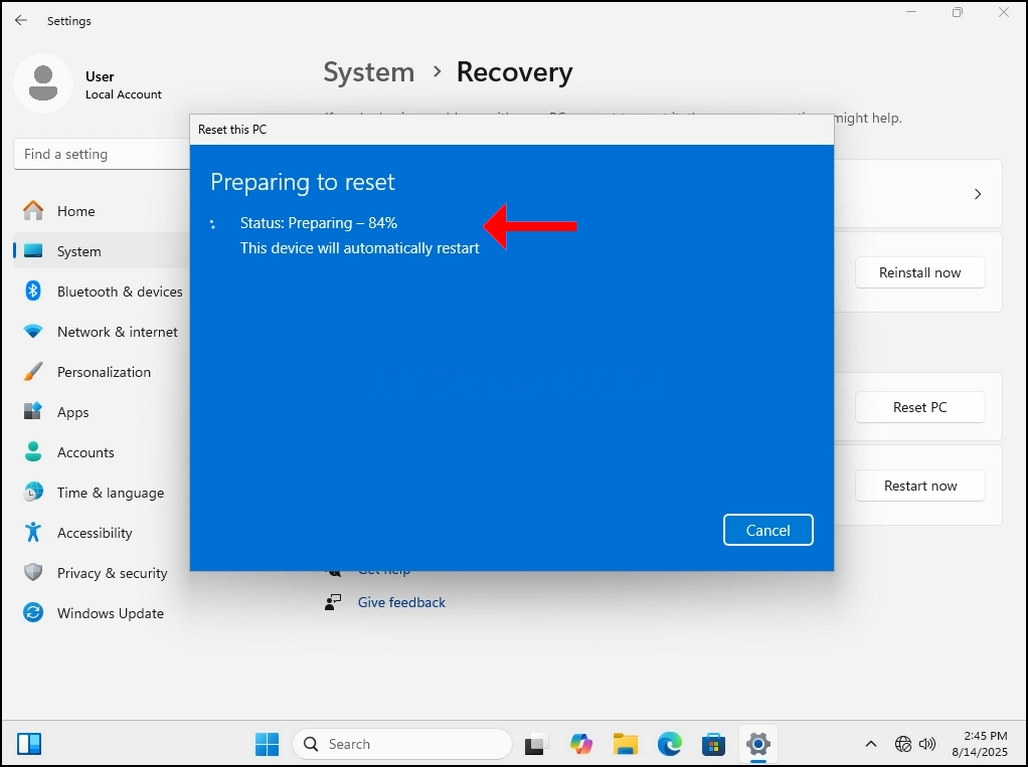
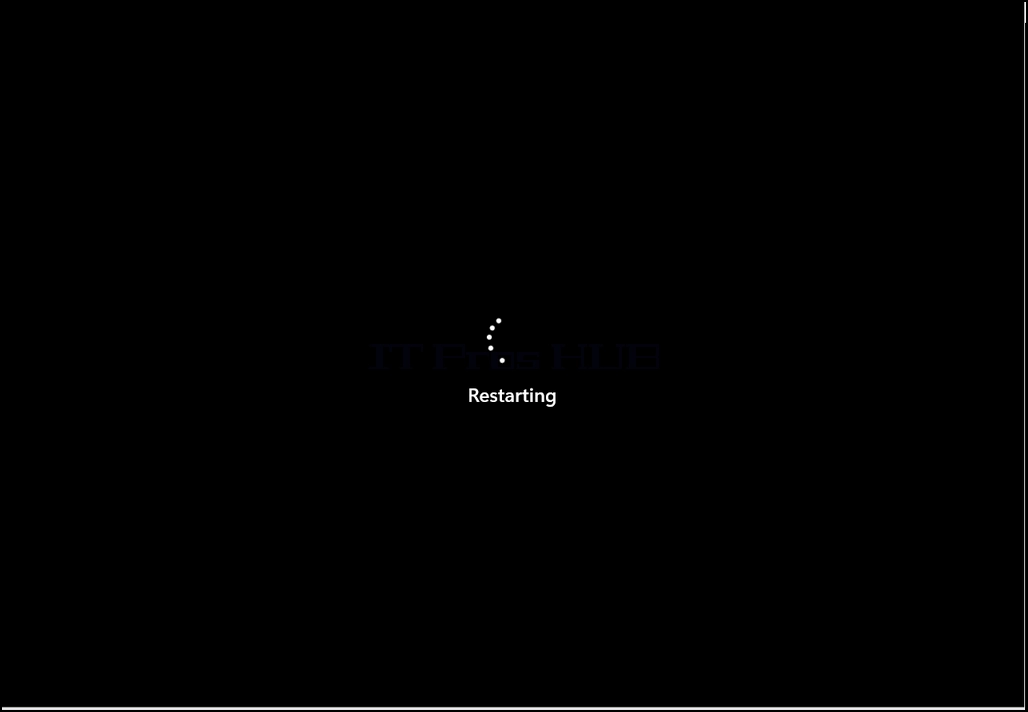

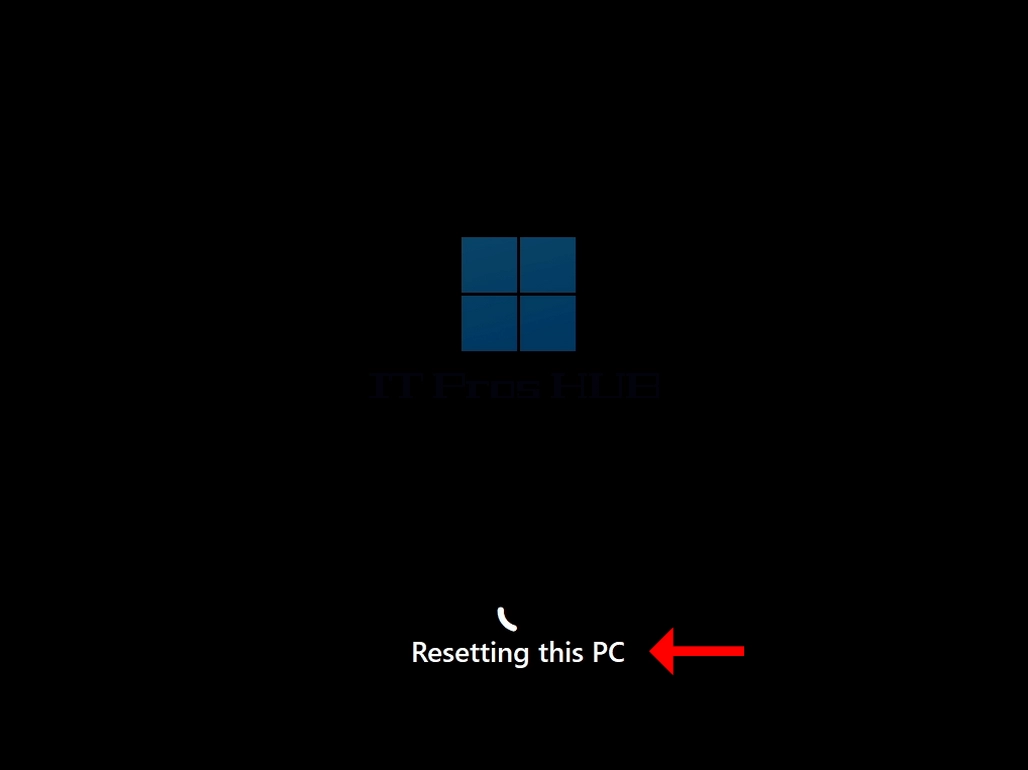
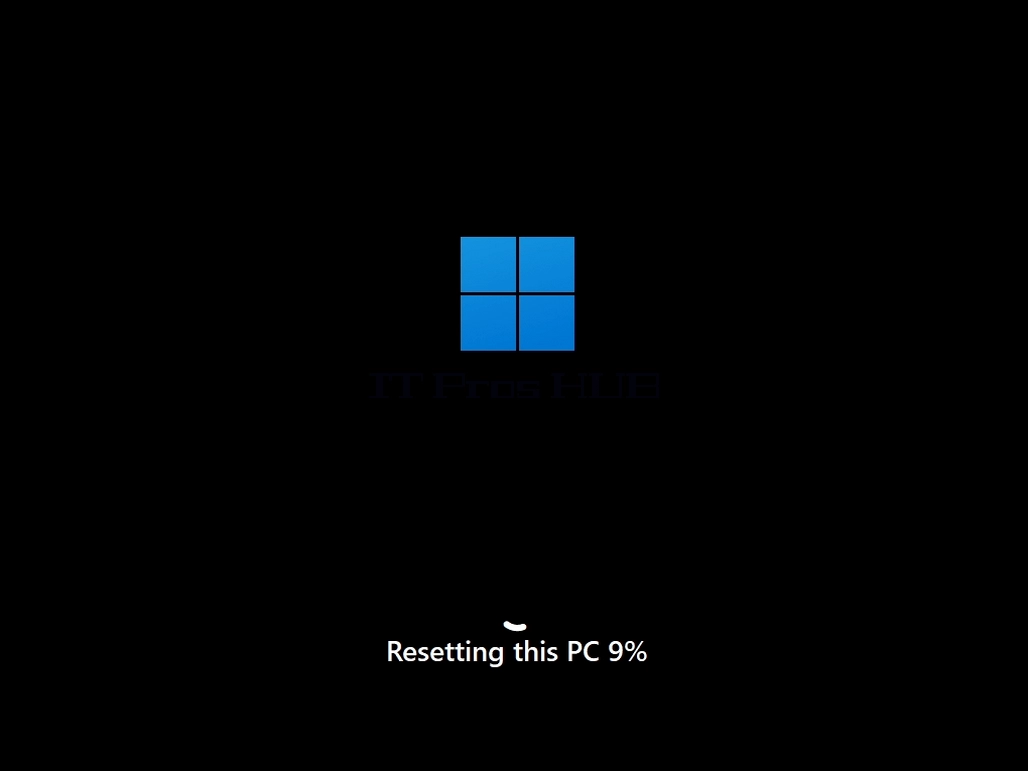
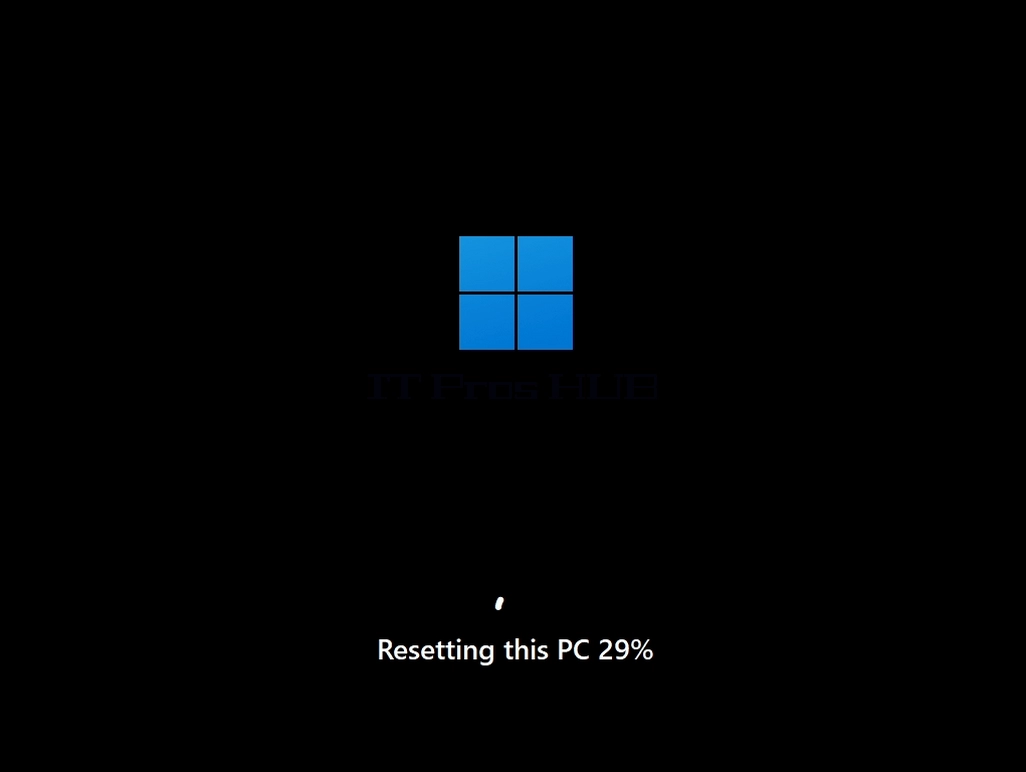
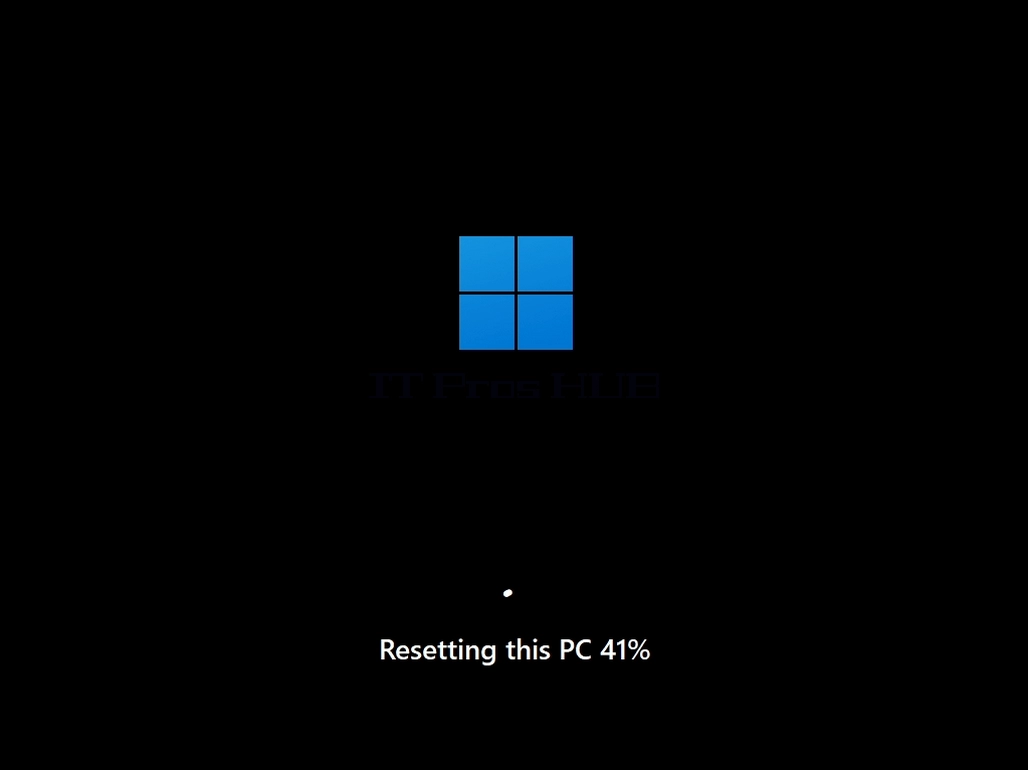
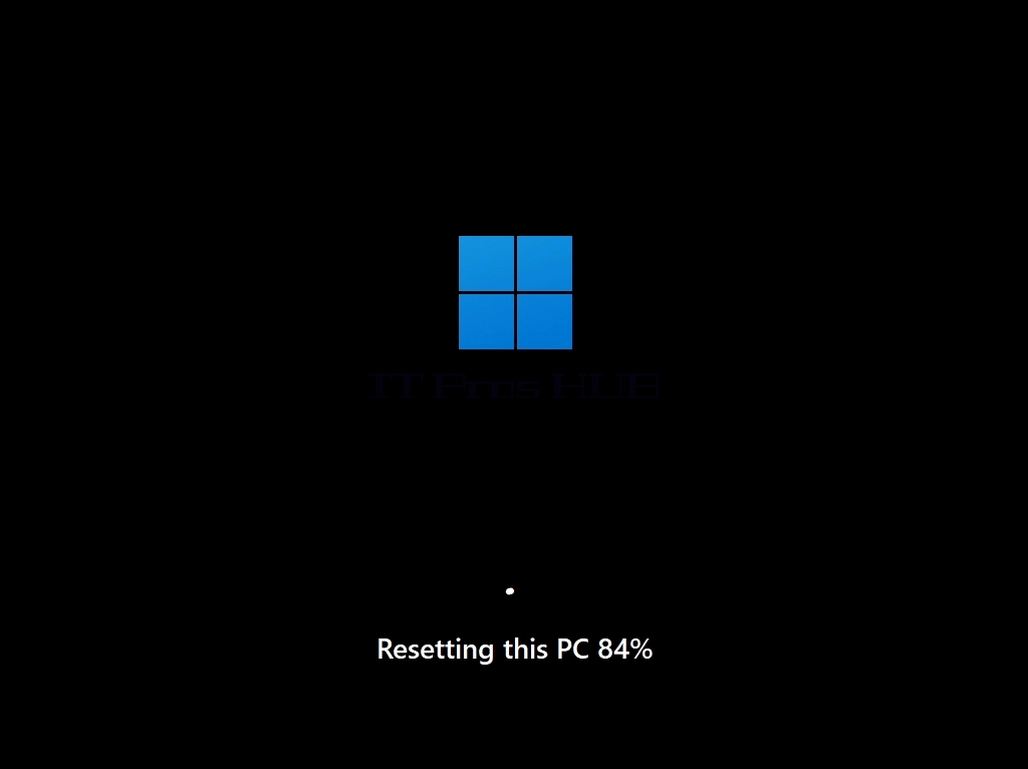

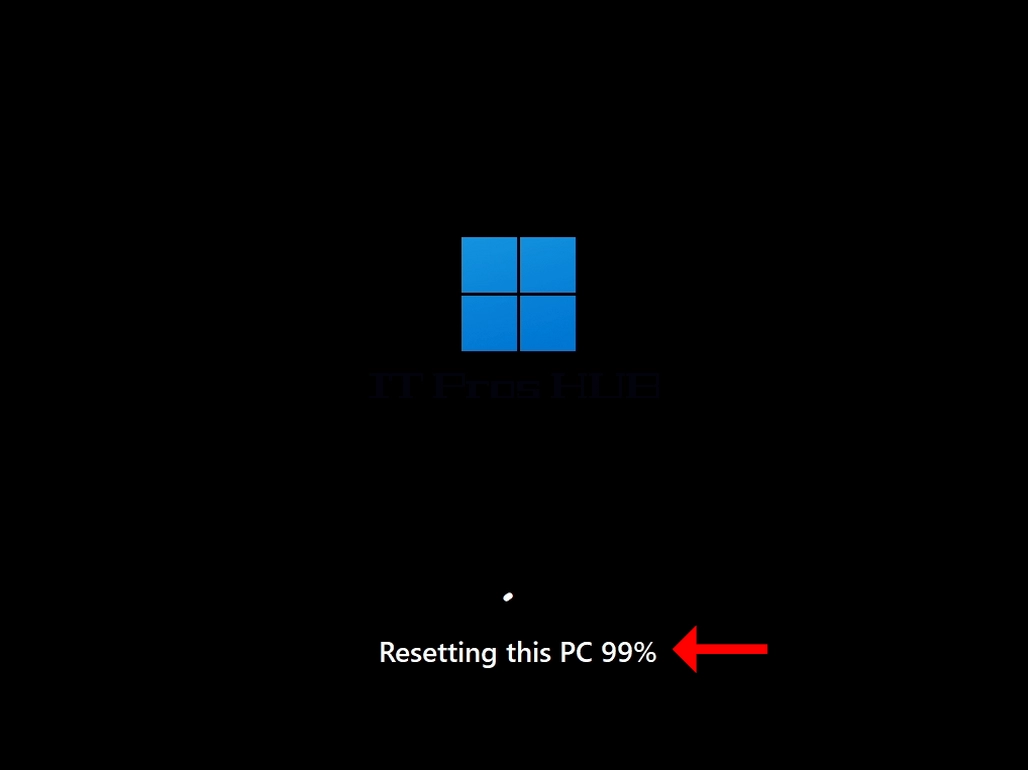
/ 15 tahun. Setelah selesai me-setting ulang Windows akan mulai memasang ulang sendiri. Sebagaimana dicatat di bawah ini, tetap hidupkan komputer Anda (tidak dimatikan) dan ditancapkan ke sumber daya atau charger jika itu laptop.
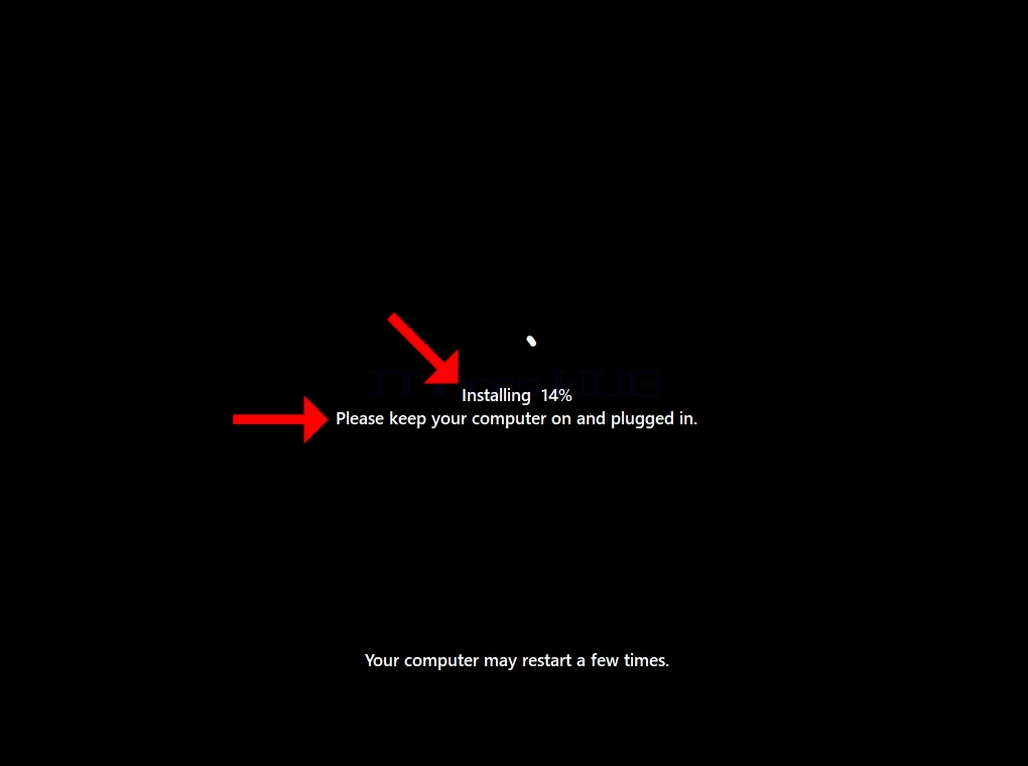
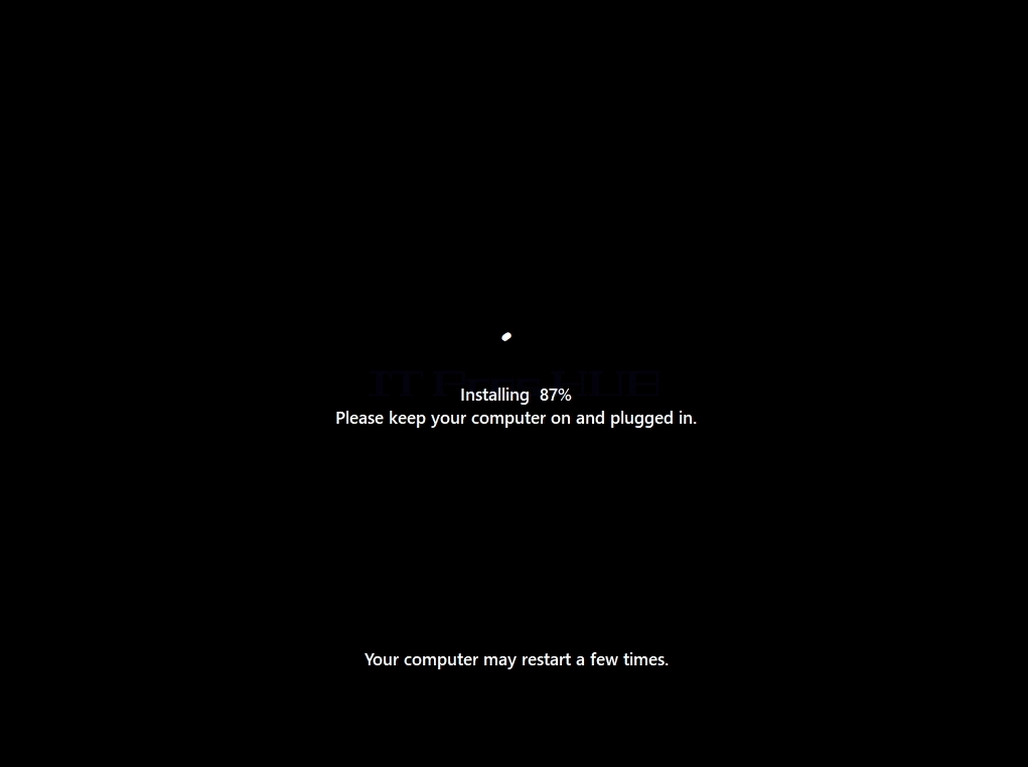

Ç 16. Setelah melakukan reset ulang PC dan memasang Windows, inilah saatnya tahap konfigurasi awal yang merupakan tahap akhir proses penataan ulang.
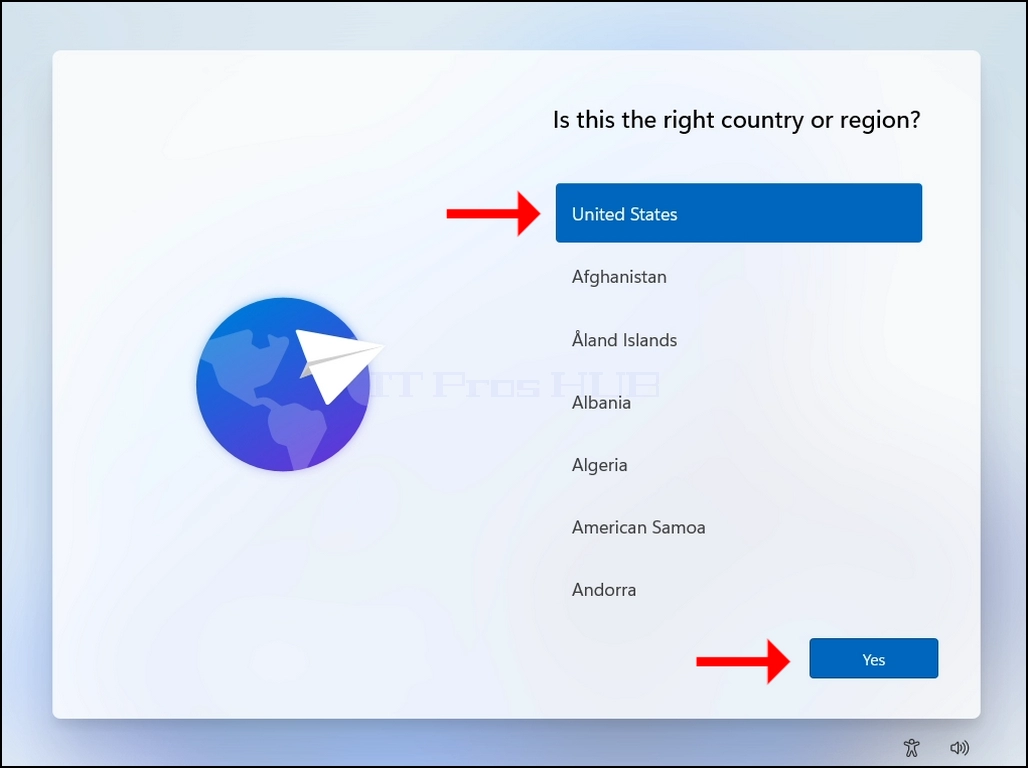
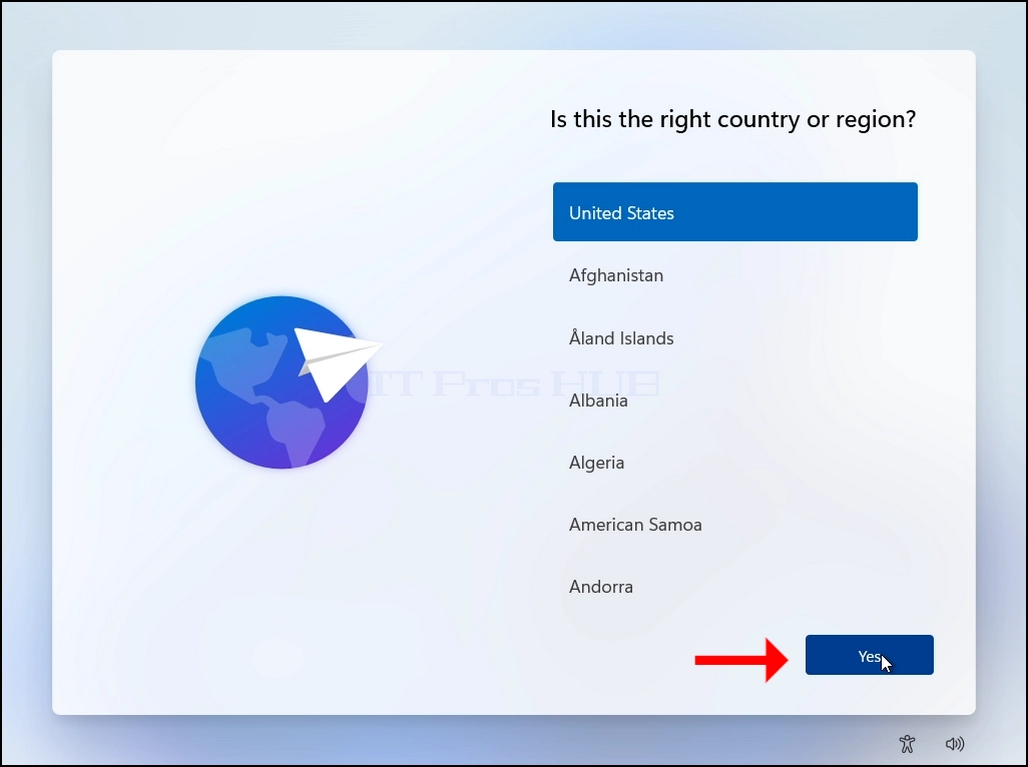
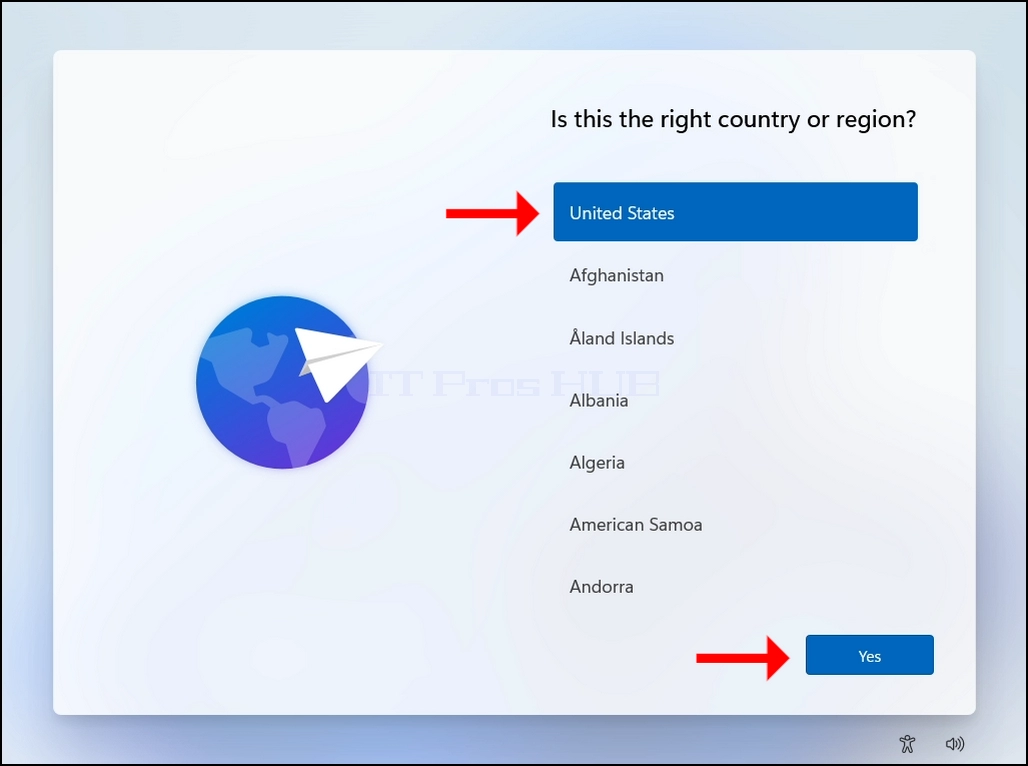
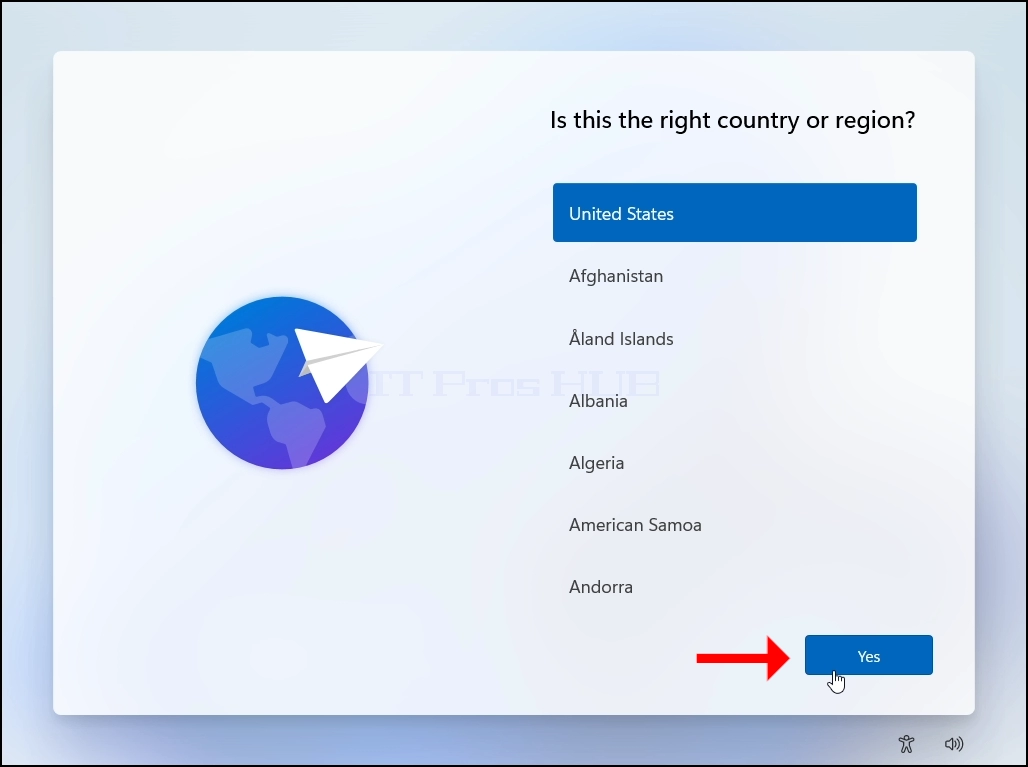
No 17. Pilih negara atau daerah, klik YES Setelah itu.
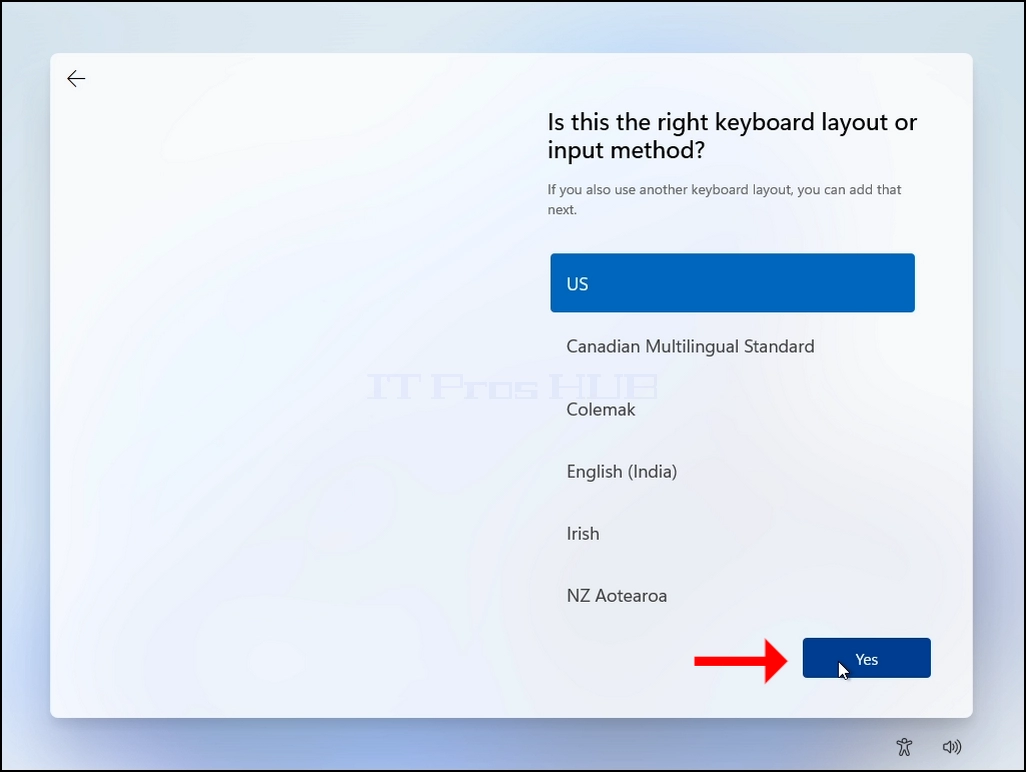
18. Pilih tata letak papan ketik, klik YES Setelah itu.
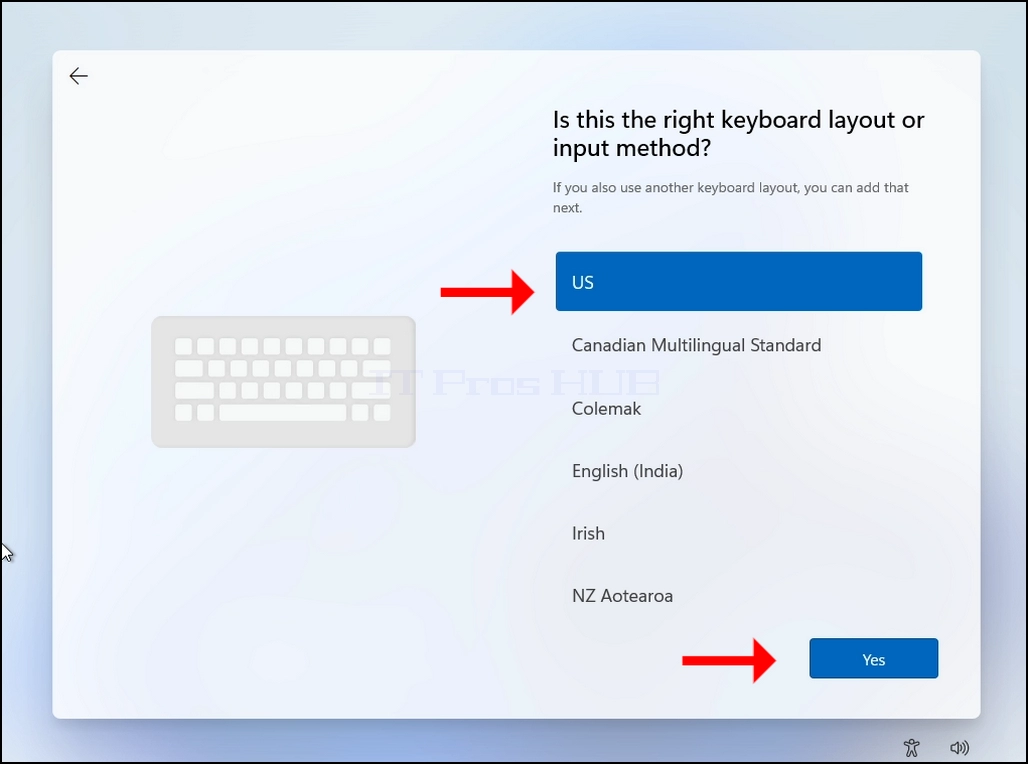
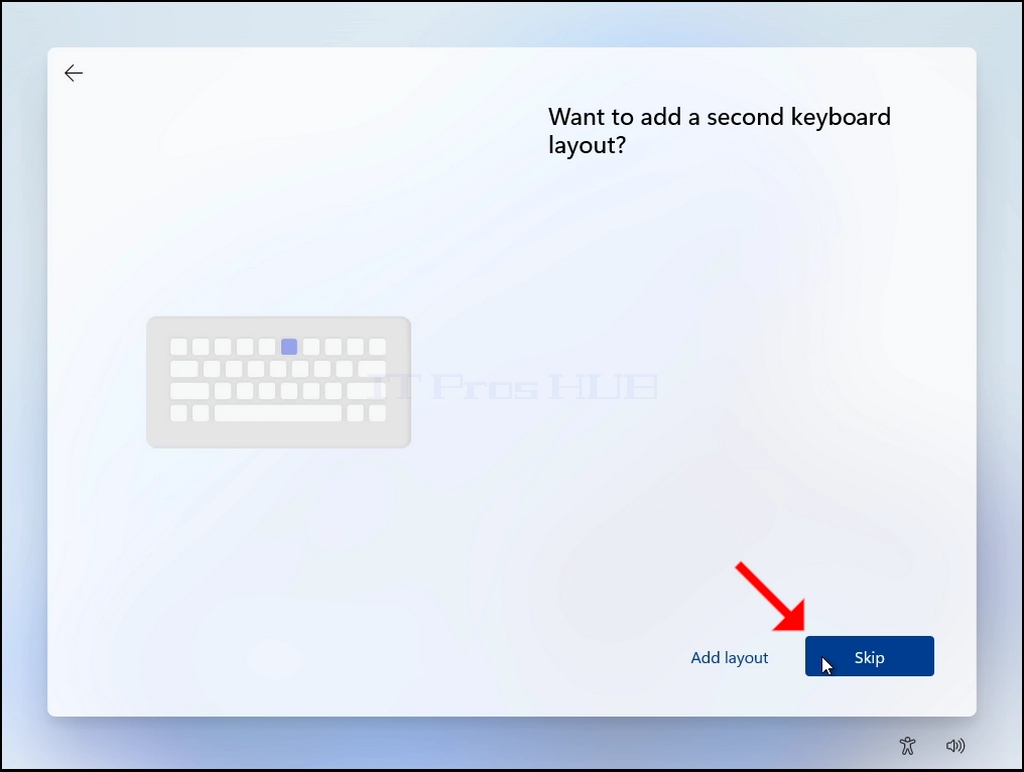
No. 19. Anda dapat menambah bentangan papan ketik lain atau lebih, jika ini tidak relevan dengan anda, klik pada papan ketik SKIP Tombol.
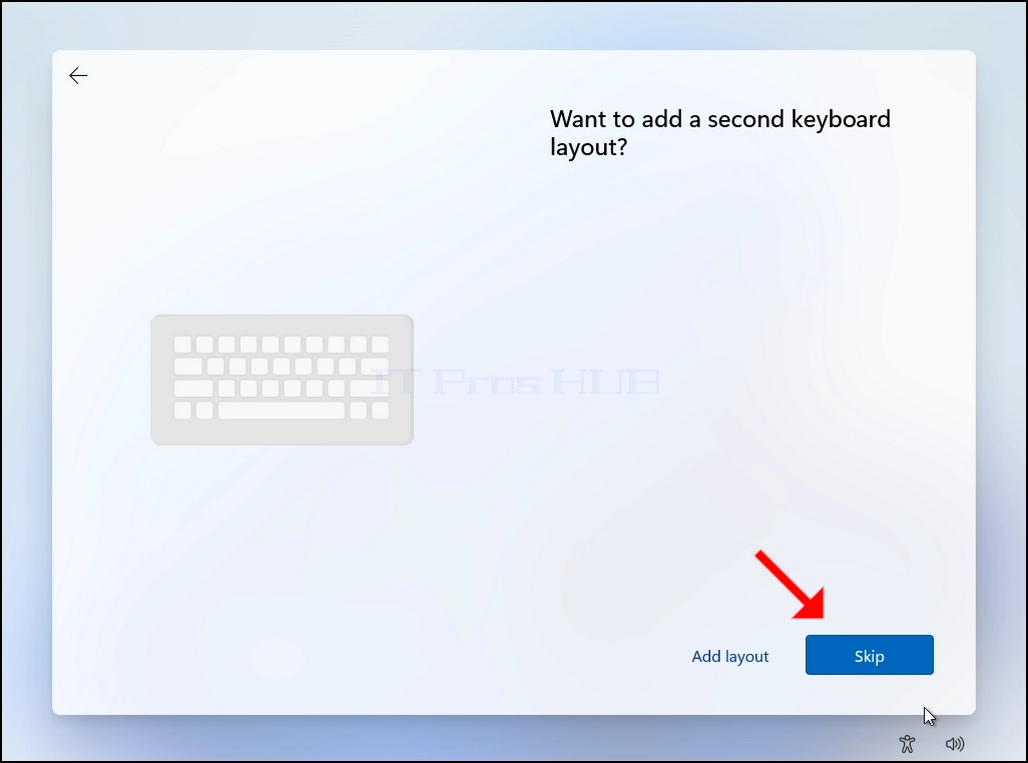
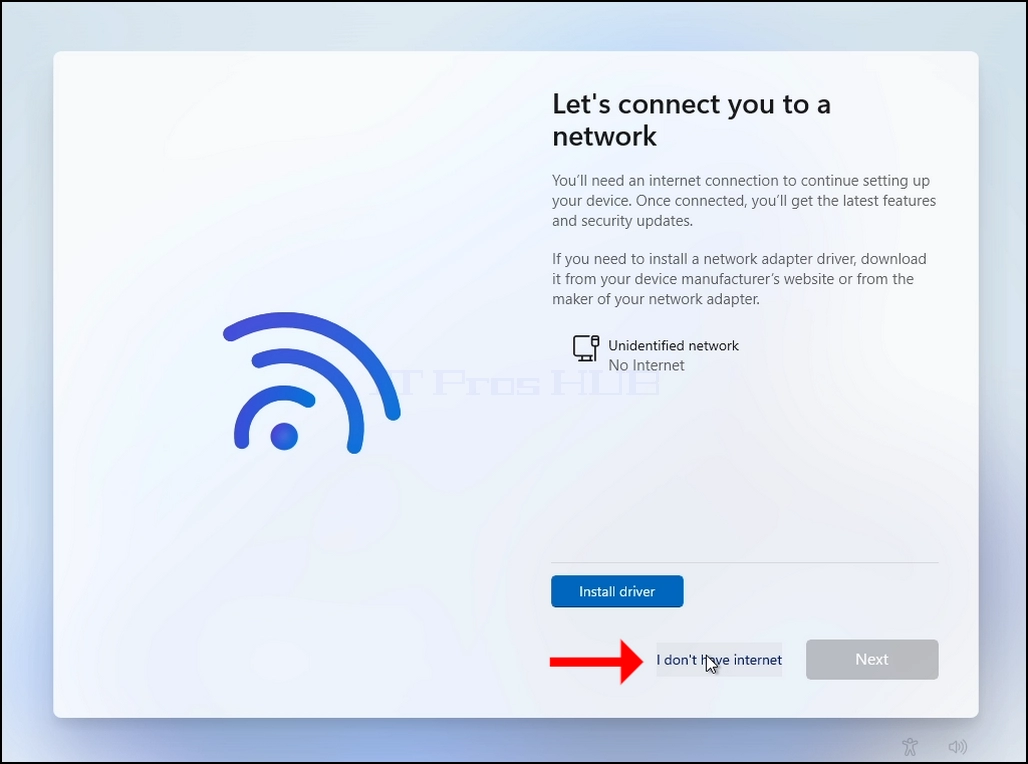
/ 20. Tahap sambungan jaringan:
A. Dalam tahap ini kita akan memotong desakan Windows untuk menghubungkan ke internet untuk memasang dirinya sendiri.
1 b. Klik Saya tidak punya internet
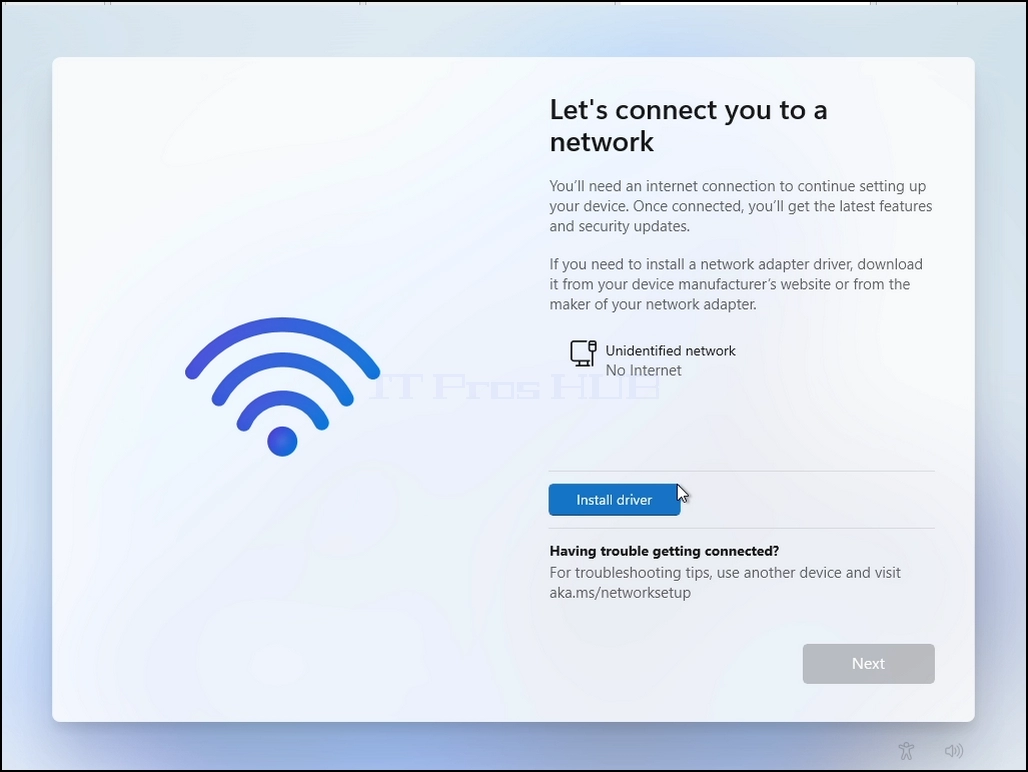
- Klik dan pegang KTRL Kunci dan klik kunci F10 Kuncinya sebentar lagi. AS ♪ CMD ♪ Jendela akan muncul
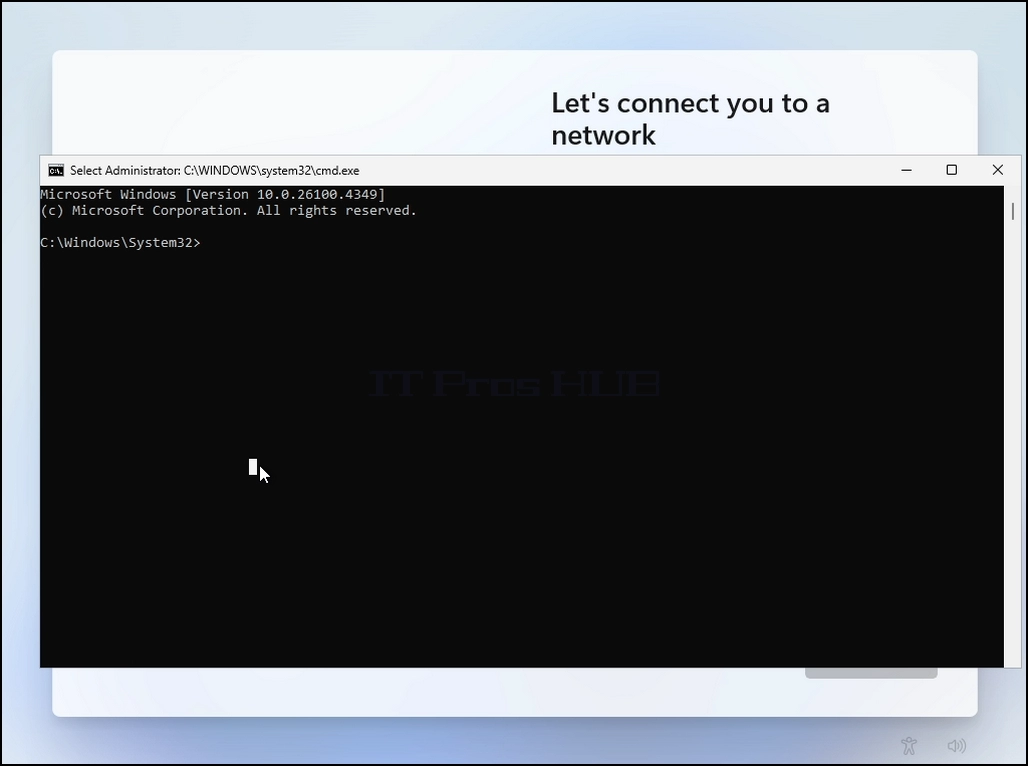
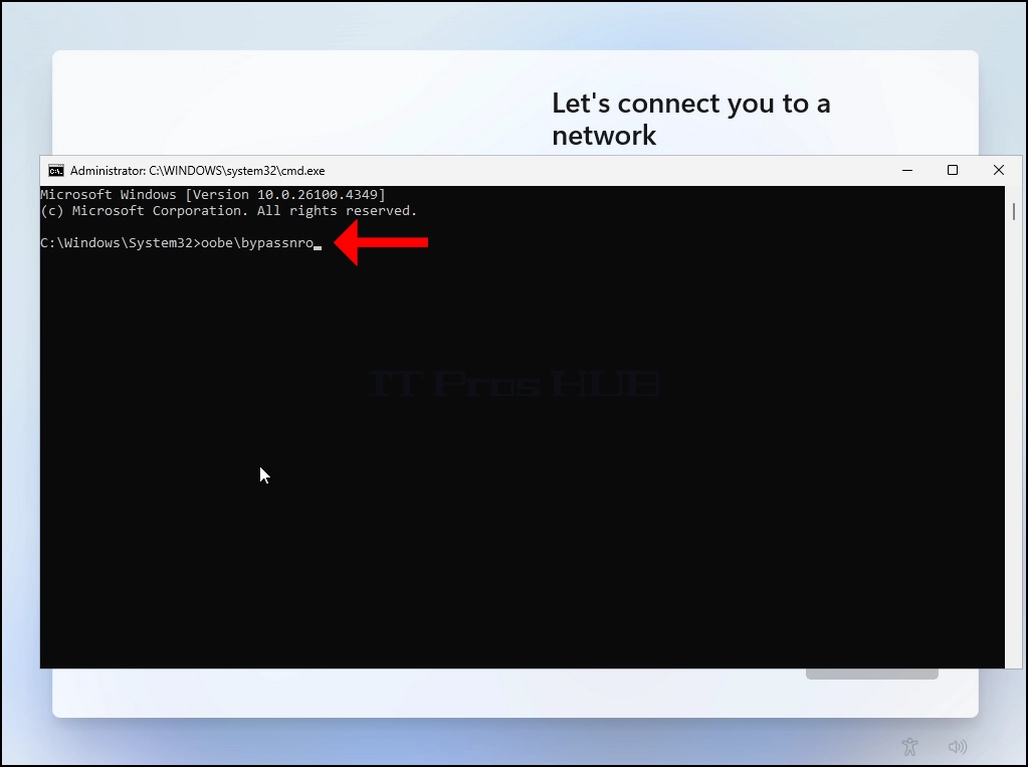
Di jendela CMD, ketikkan berikut:
Oobe\bypassnro
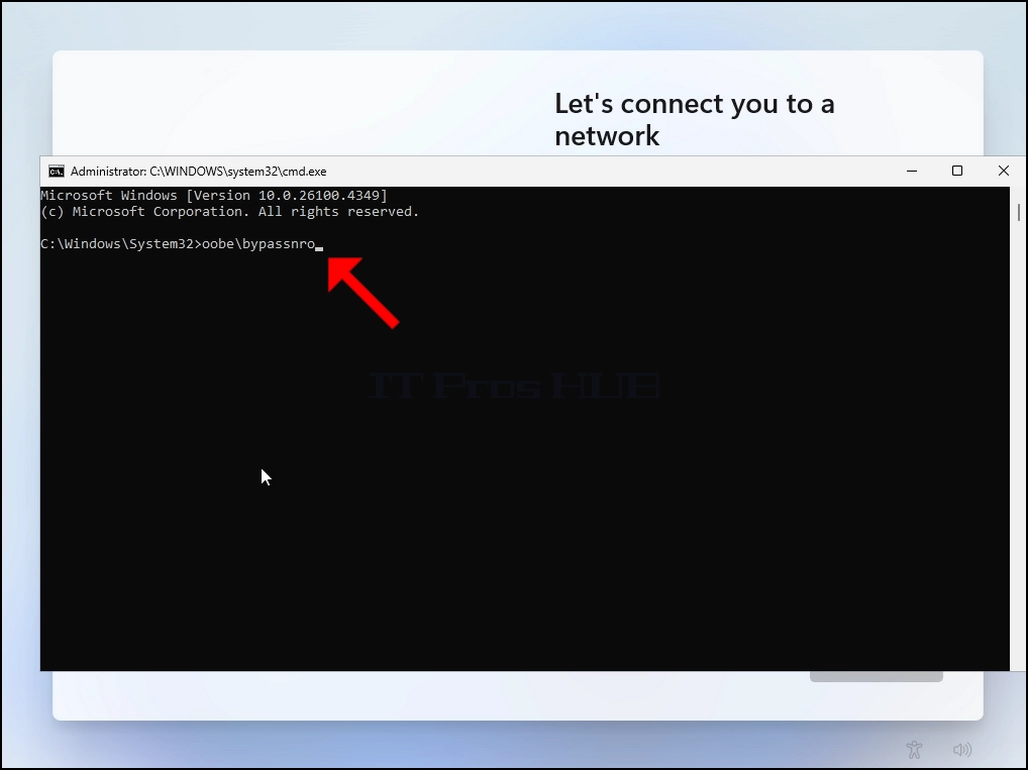
Memukul ENTERKunci
Untuk sesaat, Anda akan melihat keluaran di jendela CMD mengatakan ”Operasi selesai dengan sukses Lubnan sebelum proses pemasangan memulai ulang komputer


Pergi melalui semua tahap berikut (lagi):
Apakah ini negara atau wilayah yang tepat? Ini adalah papan ketik yang tepat atau metode input? Susunatur papan ketik kedua
Anda akan disajikan dengan yang sama \"Mari kita menghubungkan Anda ke tahap jaringan\" lagi
Klik Klik \"Saya tidak punya internet\"
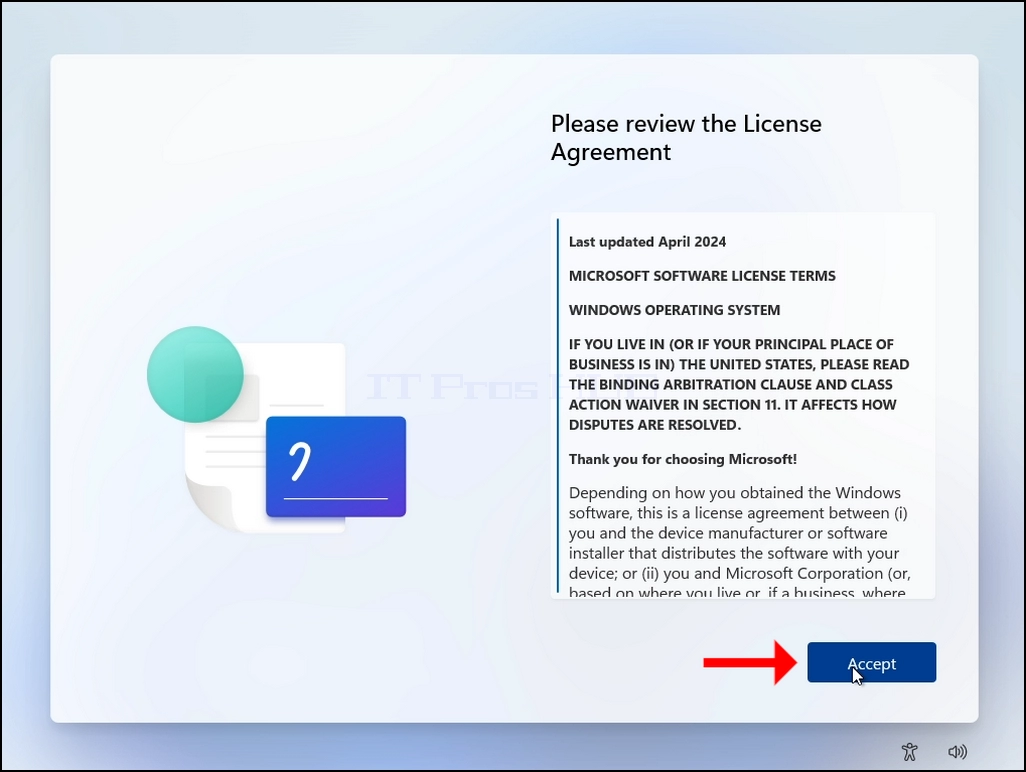
21. ^ a b c d e f g h i j k l m n o p q r. Klik Klik ACCEPT Tombol
22. ^ Nafiz 22. Pilih nama pengguna, klik tombol NEXT.
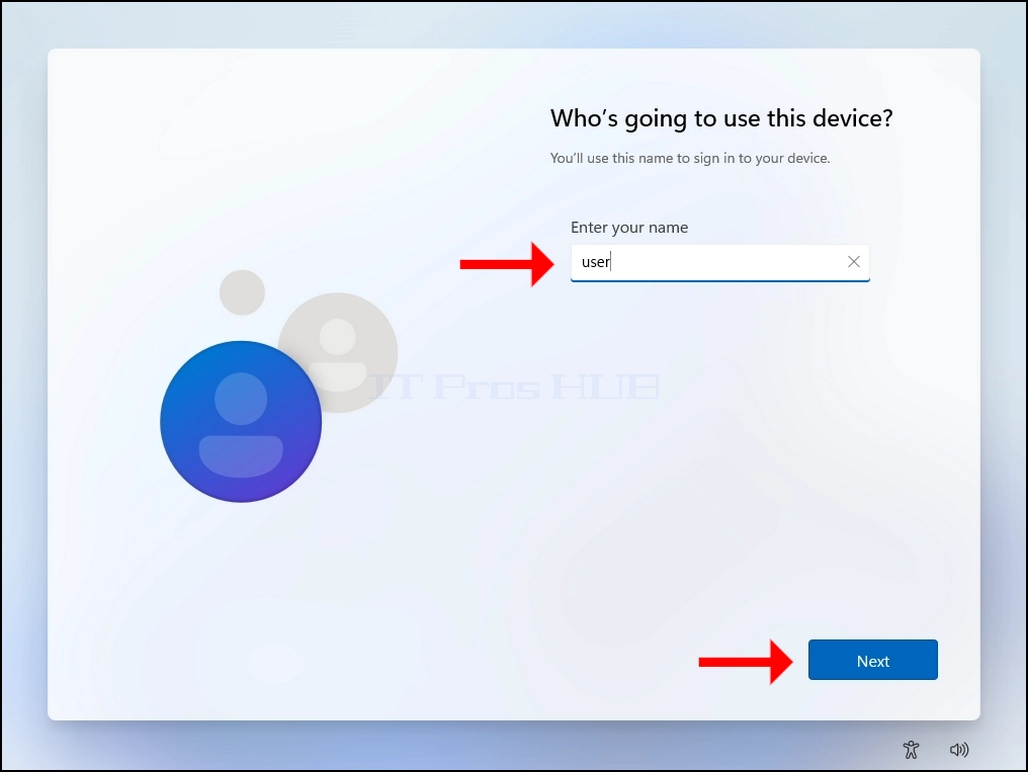
^ a b c d e f g h i j k l m n o p q r. Kata sandi adalah pilihan, dalam artikel ini kita akan membiarkannya kosong (tanpa kata sandi).
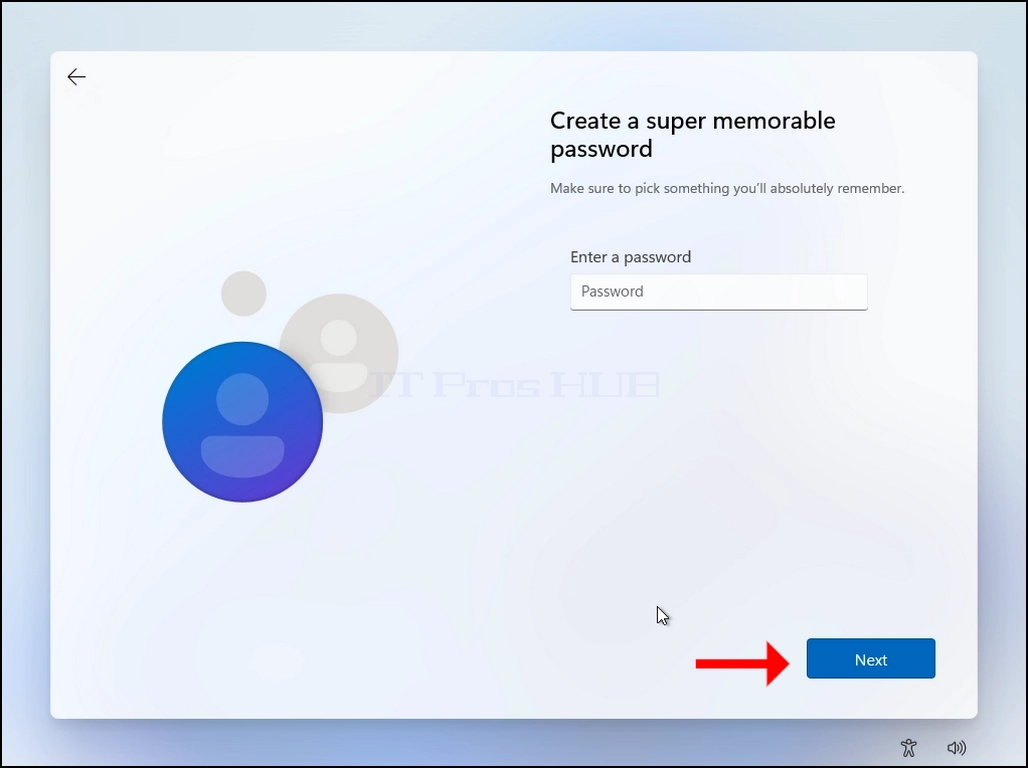
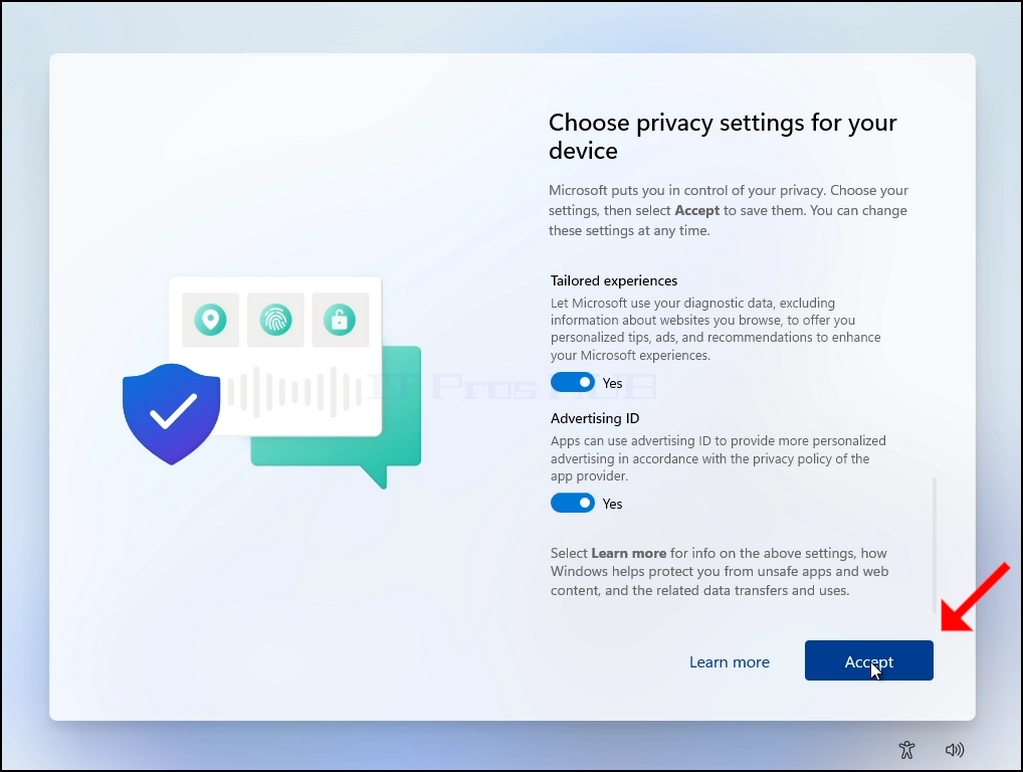
/ 24. Pengaturan kerahsiaan:
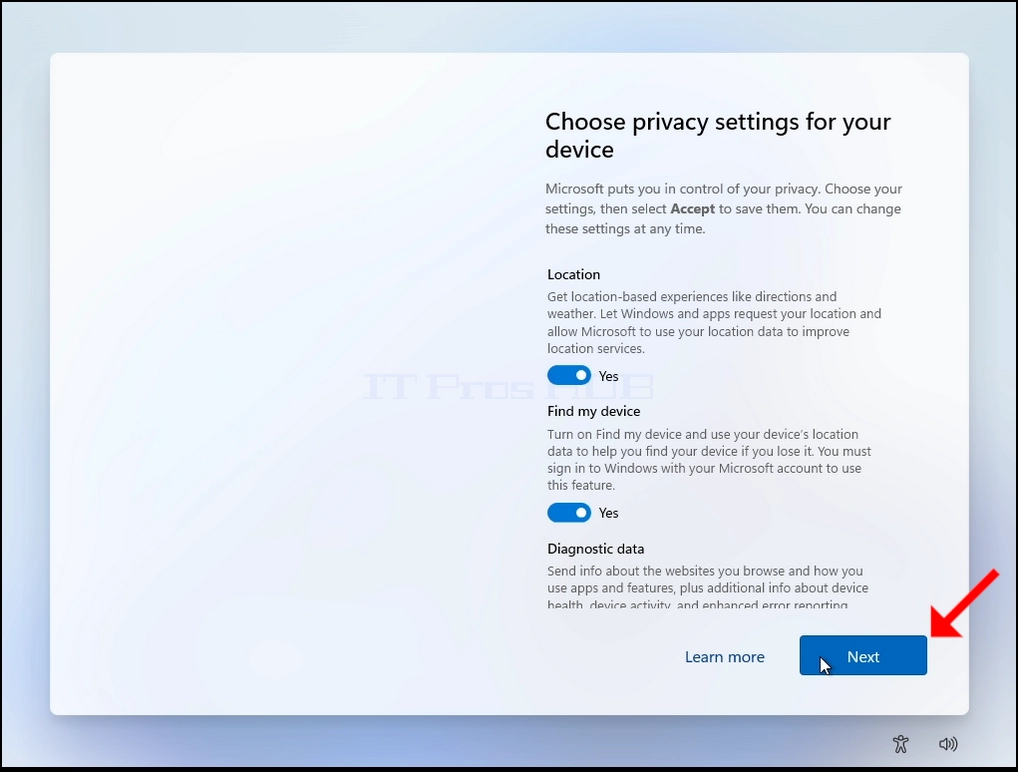
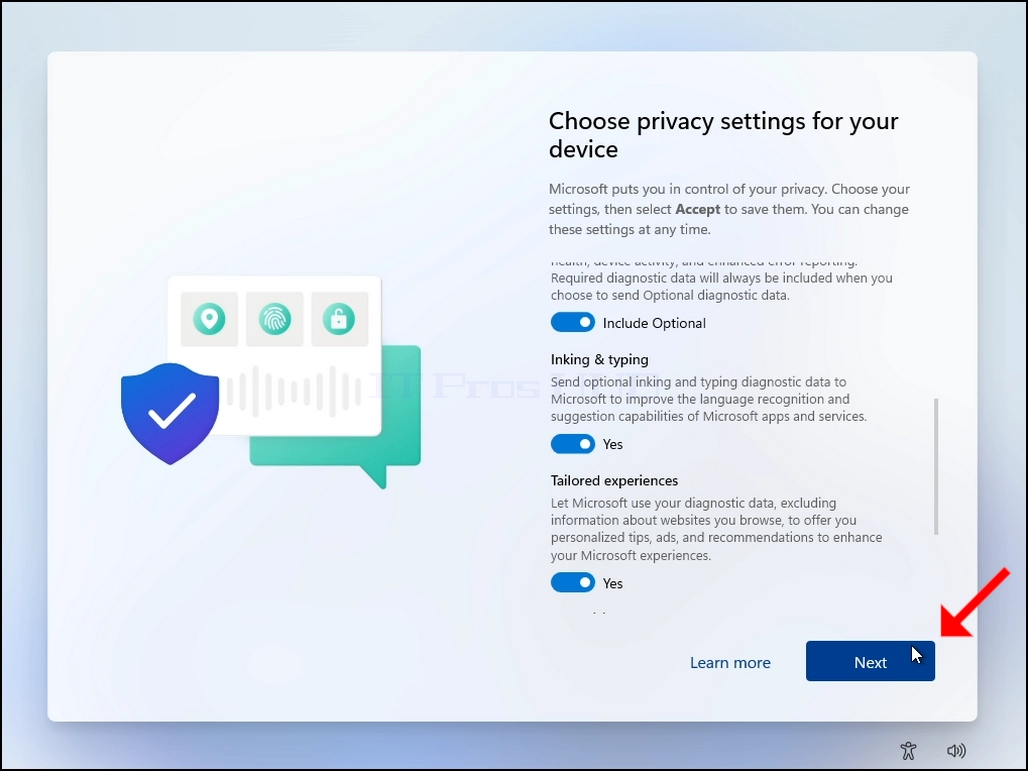
A. Kami biasanya menyarankan untuk mematikan mereka semua tapi dalam kasus artikel ini kami akan membiarkan mereka hidup.
1 b. Klik pertama 2 kali sampai kau tersandung ACCEPT Tekan tombol itu dan juga lanjutkan.




25 tahun. Sekarang Windows akan menyelesaikan proses pemasangannya dan mulai.
No. 26. Proses resetting selesai.