Innledning:
I denne artikkelen vil vi demonstrere hvordan du kommer til oppstartsinnstillingene. Disse innstillingene kan nås ved å trykke på F8-tasten til Windows 8 kom. Disse innstillingene er noe nyttig når du prøver å løse oppstartsproblemer i Windows.
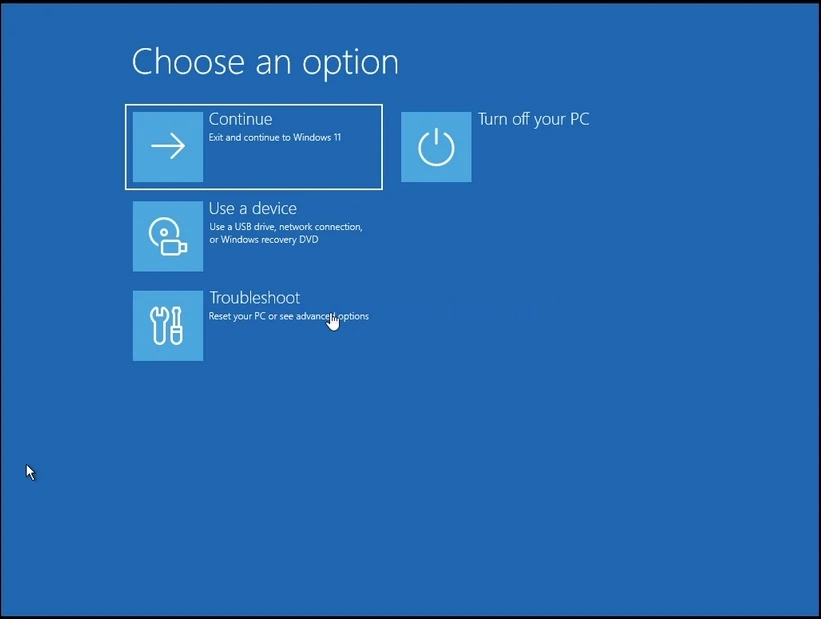
- Sørg for at du er i gjenopprettingsmodusHvis ikke, bruk denne artikkelen til å komme dit:
- Klikk på Feilsøk Vent til feilsøkevinduet lastes
3. I FeilsøkKlikk på Avanserte alternativerVent på den Avansert alternativs vinduet som skal lastes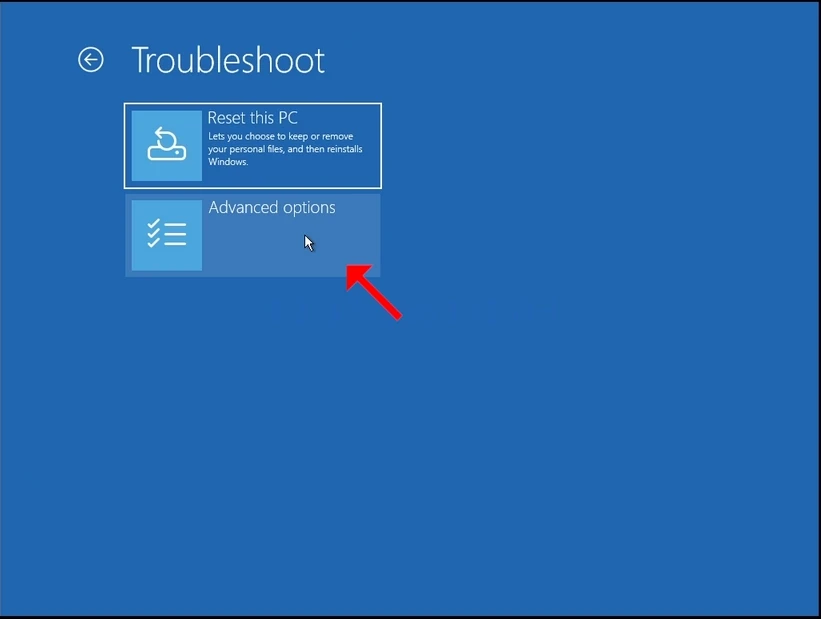
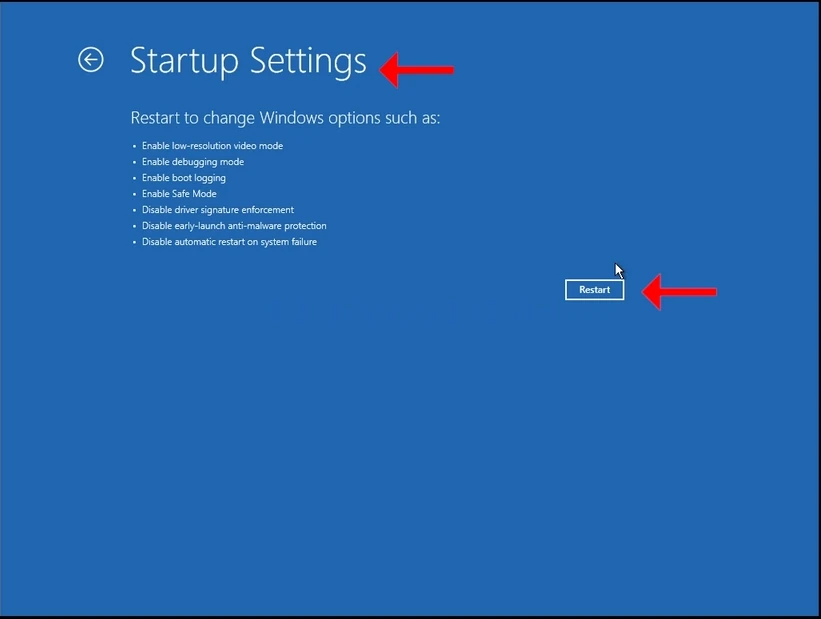
- I Avanserte alternativerKlikk på StartinnstillingerVent på den Startinnstillinger vinduet som skal lastes
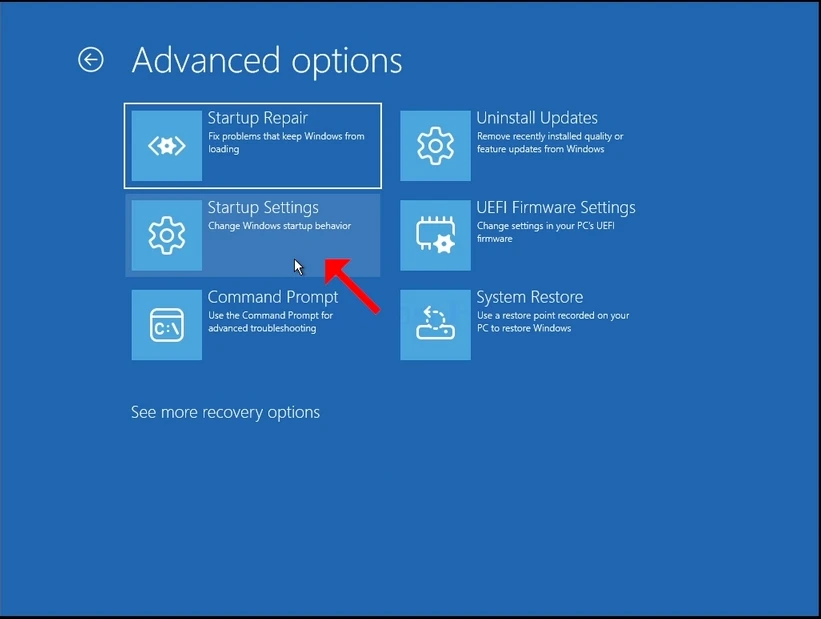
5. I Startinnstillinger du vil bli informert om at etter å ha startet datamaskinen på nytt vil du bli startet opp i følgende oppstartsinnstillinger:
a. Aktiver videomodus med lav oppløsning
b. Aktiver feilsøkingsmodus
c. Aktiver oppstartslogging
d. Aktiver sikker modus
Deaktiver driverens signaturhåndhevelse
f. Deaktiver tidlig lansering av anti-malware beskyttelse
g. Deaktiver automatisk omstart ved systemfeil
6. Klikk på Start på nytt knappen og vent til Windows starter

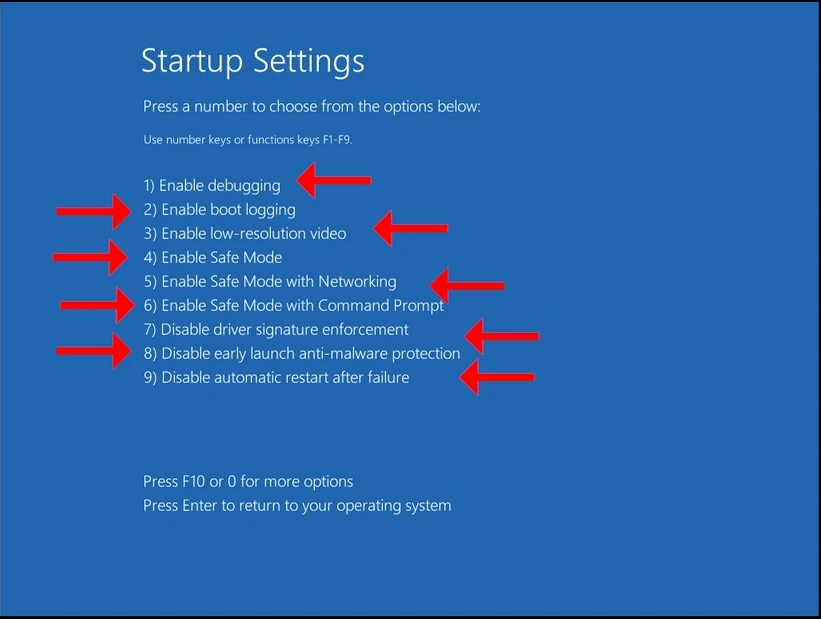
7. Når startet, vil Windows presentere deg de sistnevnte alternativene.
8. Velg et av disse alternativene som du synes passer ved å trykke på talltastene på tastaturet. For eksempel er 1 for Aktiver feilsøking2 er for Aktiver oppstartslogging etc.
9. Når du har trykket på, starter Windows med den valgte innstillingen.