Perkenalan:
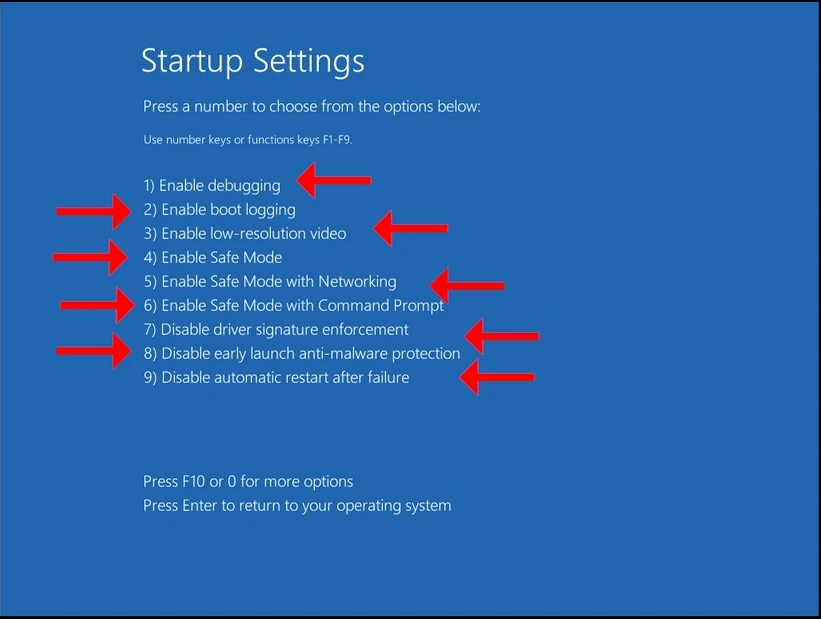
Dalam artikel ini kita akan menunjukkan bagaimana untuk sampai ke pengaturan Startup. Pengaturan ini digunakan untuk dapat dicapai dengan menekan tombol F8 sampai Windows 8 datang. Pengaturan ini agak berguna ketika mencoba memecahkan masalah awal mula di Windows.
- Pastikan Anda berada di mode pemulihanJika tidak, gunakan artikel ini untuk sampai ke sana:
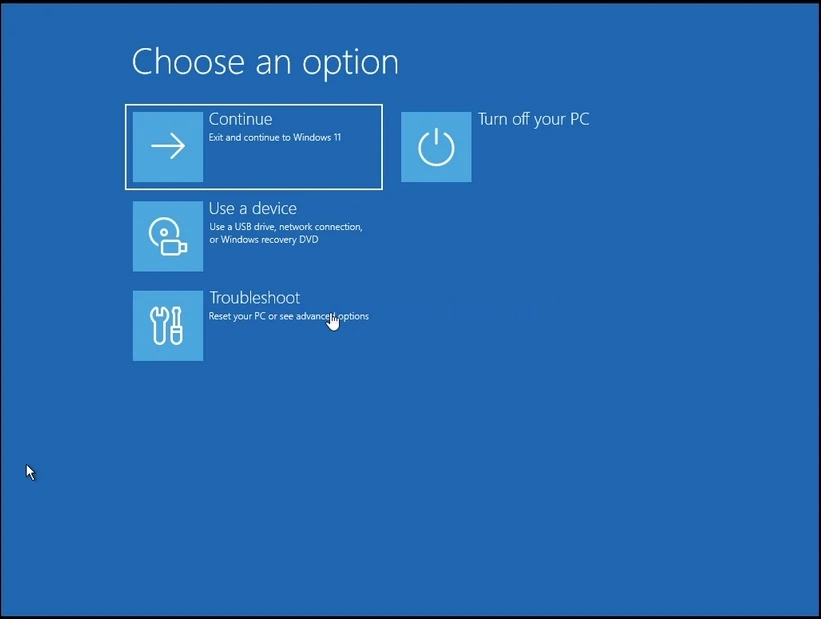
- Klik pada Troubleshoot dan menunggu jendela Troubleshoot untuk dimuat
3. Troubleshoot, klik pada Opsi tingkat lanjutTunggu Opsi tingkat lanjuts jendela untuk dibuka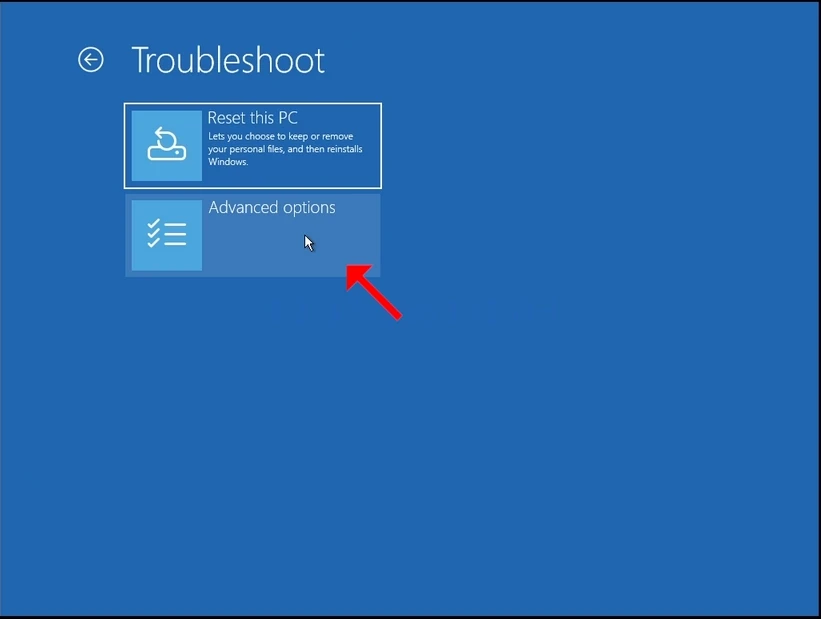
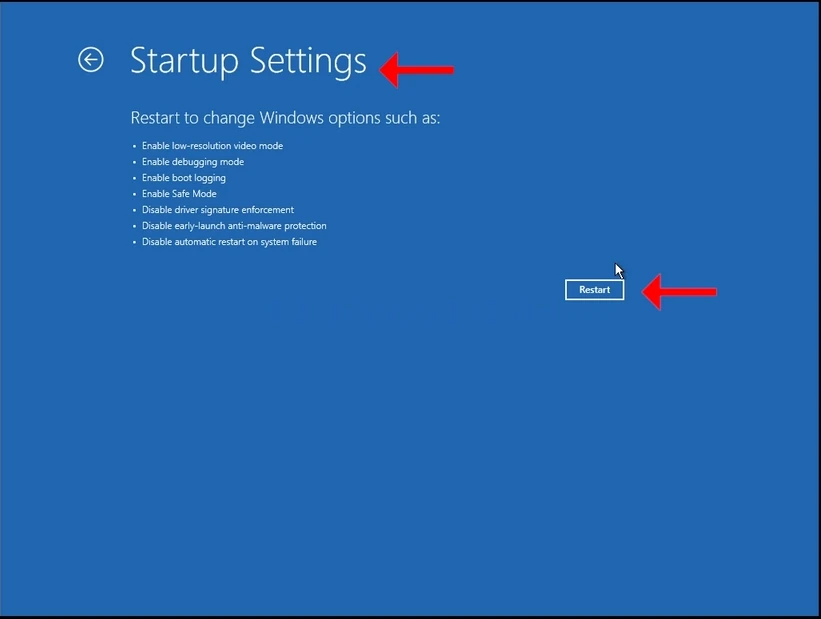
- Masuk Opsi tingkat lanjut, klik pada Pengaturan AwalTunggu Pengaturan Awal jendela untuk dibuka
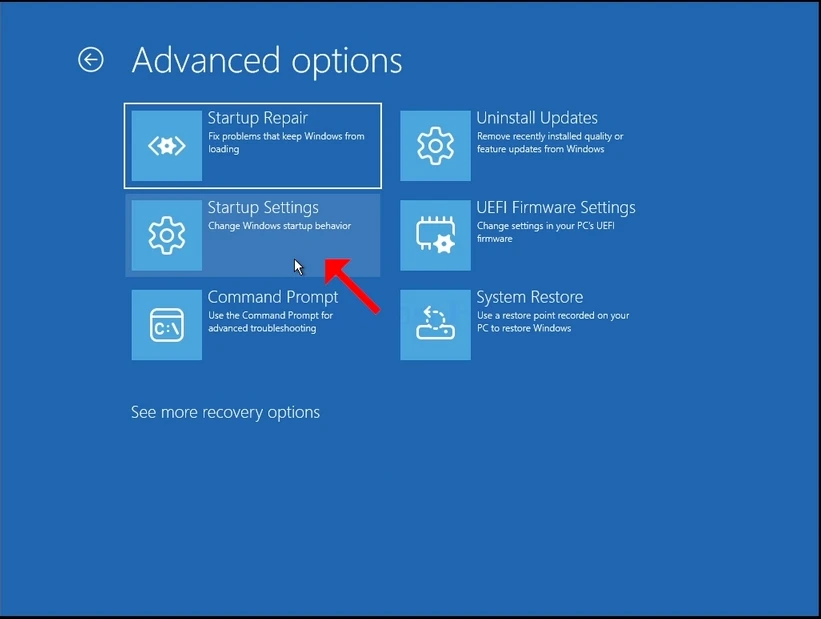
5. Pengaturan Awal Anda akan diberitahu bahwa setelah memulai ulang komputer Anda akan boot ke pengaturan startup berikut:
a. Aktifkan mode video resolusi rendah
b. Aktifkan mode debug
c. Aktifkan boot logging
d. Aktifkan Mode Aman
e. Nonaktifkan penegakan tanda tangan driver
F. Matikan early-meluncurkan perlindungan antimalware
g. Nonaktifkan otomatis restart pada kegagalan sistem

Sekali boot, Windows akan memberikan pilihan terakhir yang disebutkan.
8. Pilih salah satu pilihan seperti yang Anda lihat cocok dengan menekan tombol nomor pada papan ketik. Misalnya, 1 adalah untuk Aktifkan pengawakutuan, 2 untuk Aktifkan boot logging dll.
Ketika ditekan, Windows akan mulai dengan pengaturan yang dipilih.