مقدمه:
در این مقاله ما نشان خواهیم داد که چگونه به تنظیمات استارت آپ برسیم. این تنظیمات با فشار دادن کلید F8 تا زمانی که ویندوز 8 به پایان رسید قابل دسترس بود. این تنظیمات در هنگام تلاش برای حل مسائل استارت آپ در ویندوز تا حدودی مفید هستند.
- اطمینان حاصل کنید که در حالت بازیابیاگر نه، از این مقاله برای رسیدن به آنجا استفاده کنید:
- Click on عیب یابی و منتظر پنجره عیب یابی برای بارگیری
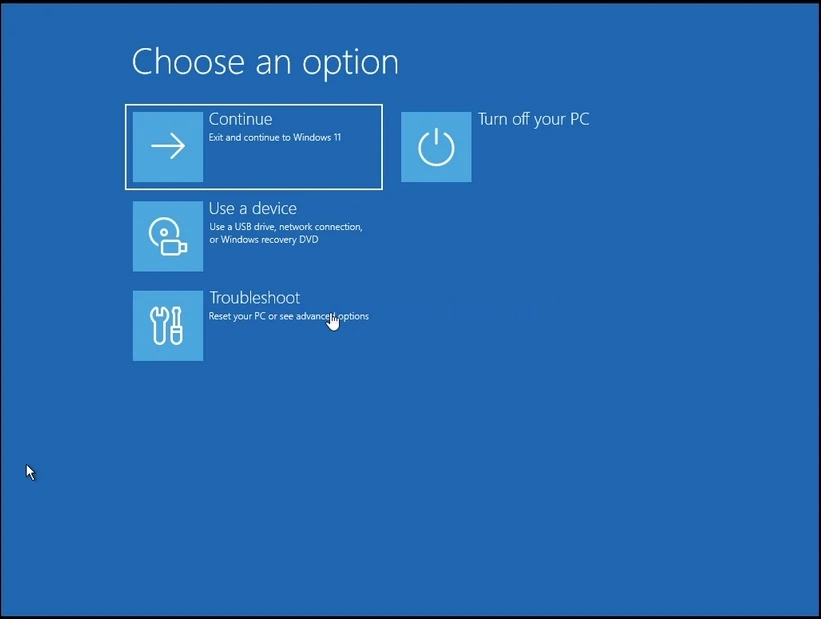
3. عیب یابیروی کلیک کلیک کنید گزینه های پیشرفتهصبر کنید برای گزینه پیشرفتهs پنجره برای بارگیری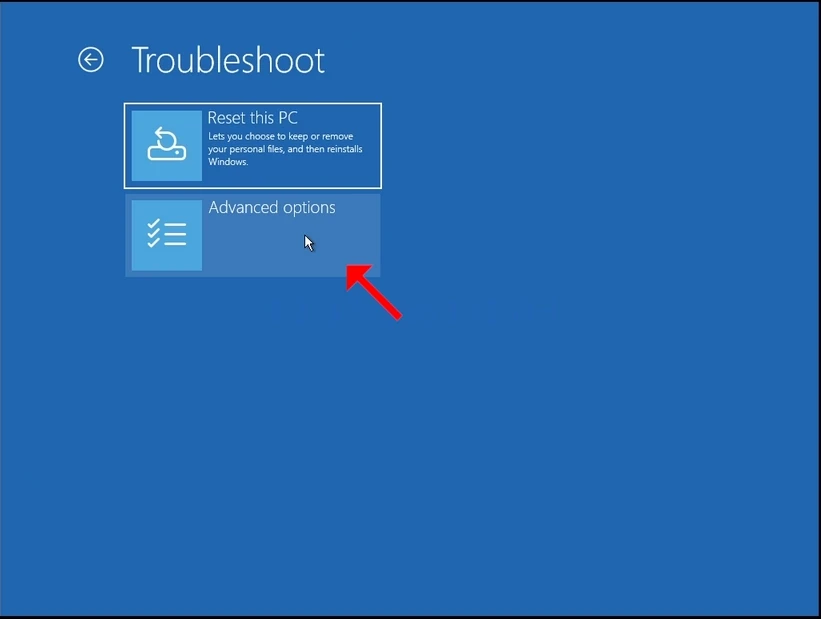
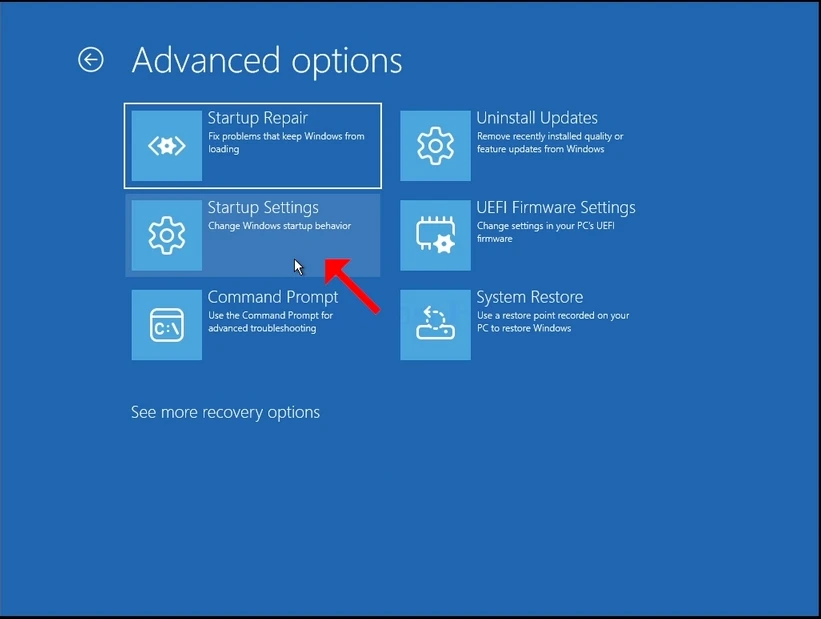
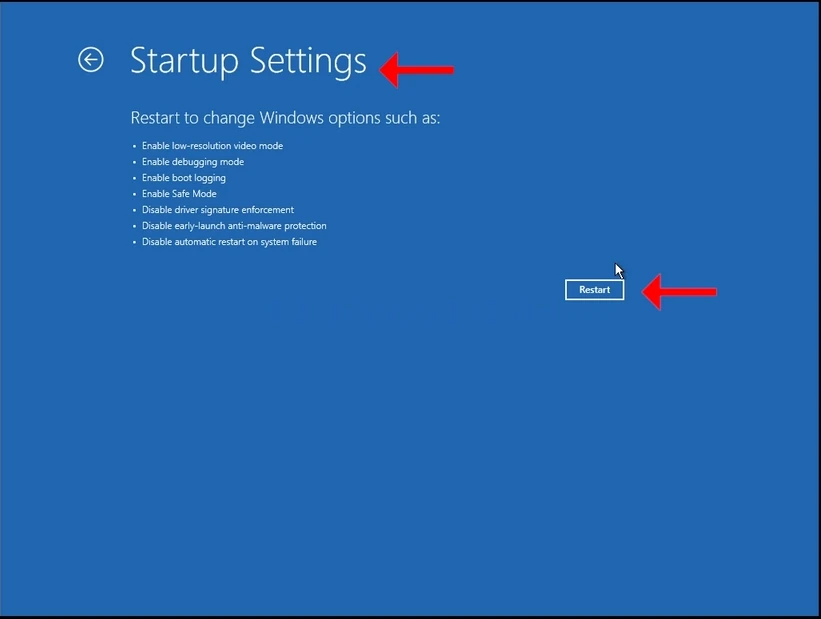
- In In In گزینه های پیشرفتهروی کلیک کلیک کنید تنظیمات راه اندازیصبر کنید برای تنظیمات راه اندازی پنجره برای بارگیری
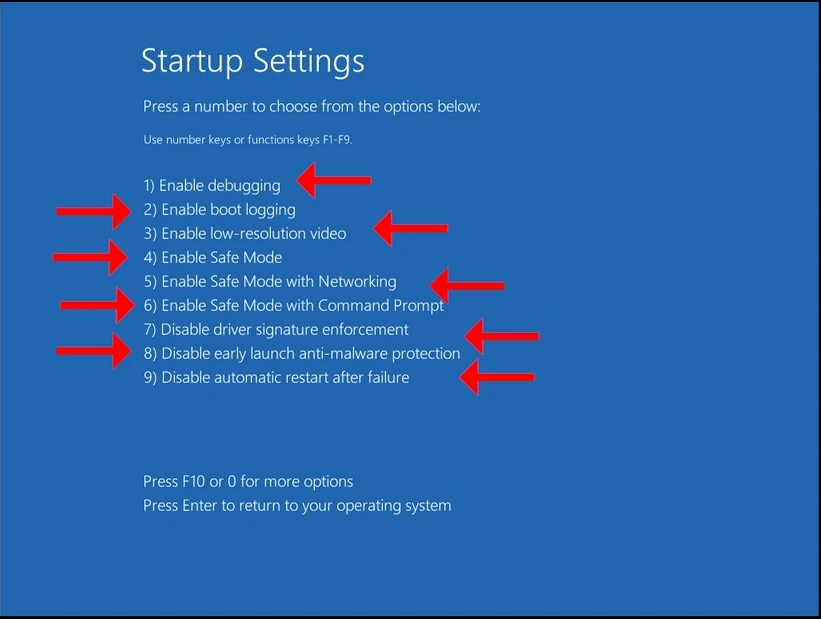
5. تنظیمات راه اندازی شما مطلع خواهید شد که پس از راه اندازی مجدد کامپیوتر شما در تنظیمات استارتاپ زیر بوت خواهید شد:
گزینه Low- Resolution Video Mode
ب) فعال کردن حالت اشکال زدایی
• امکان ورود بوت
فعال کردن Safe Mode
راننده اجرایی امضا
F. Disable Early- راه اندازی ضد بدافزار
راه اندازی خودکار در شکست سیستم
۶- روی گزینه کلیک کنید Restart دکمه و منتظر ویندوز برای بوت

هنگامی که بوت شد، ویندوز به شما گزینه های ذکر شده را ارائه می دهد.
انتخاب یکی از این گزینه ها به عنوان شما مناسب با فشار دادن کلید اعداد بر روی صفحه کلید. به عنوان مثال، 1 برای دانلود بازی Diablo2 برای گزینه Boot login و غیره
9 هنگامی که فشرده شد، ویندوز با تنظیمات انتخاب شده شروع می شود.