



- Detaljer
- Skrevet av: IT Pro
- Kategori: Windows
- Treff: 5056
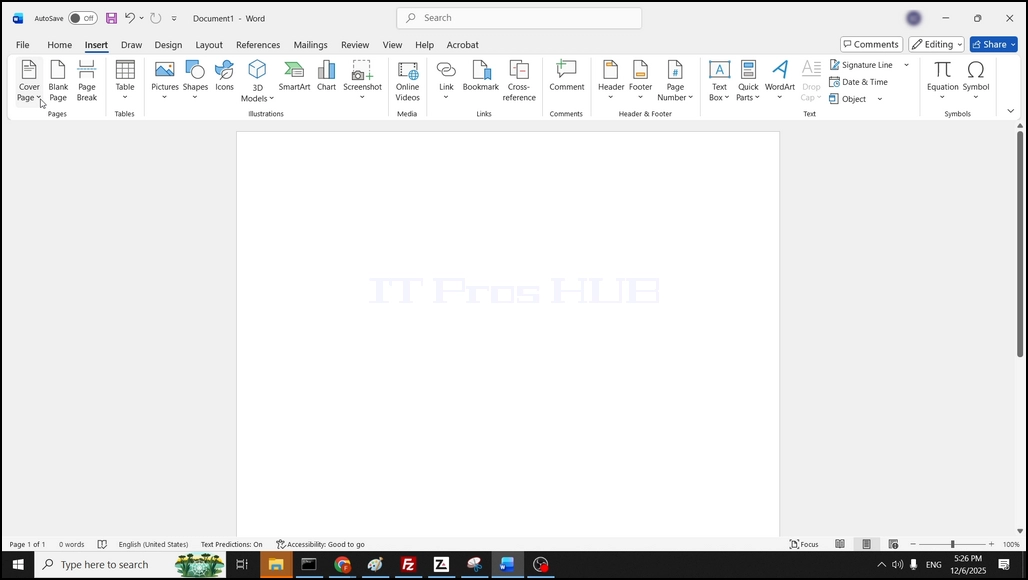
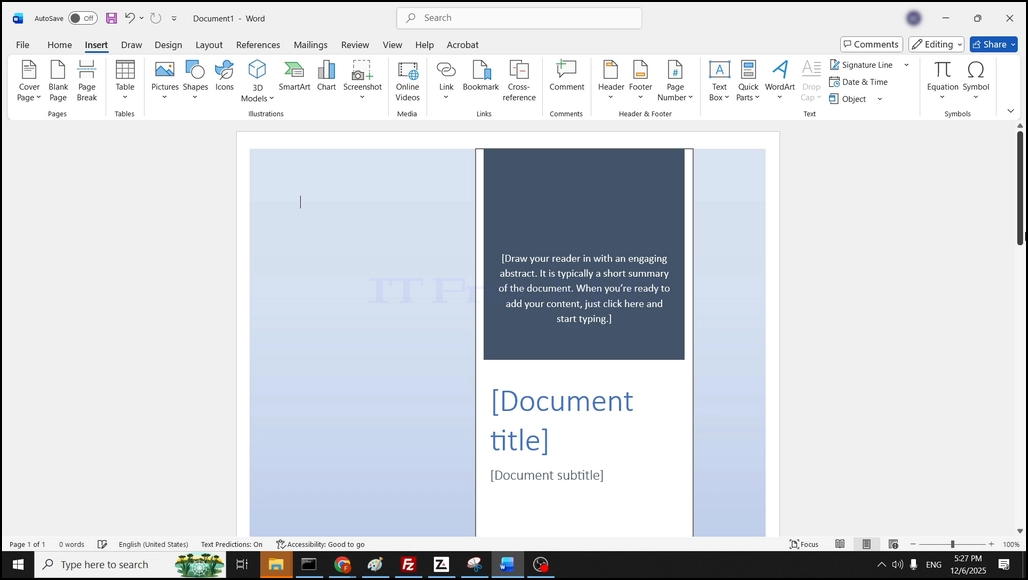
1. Åpne Ord, i menybåndet, gå til Sett inn og klikk på det:

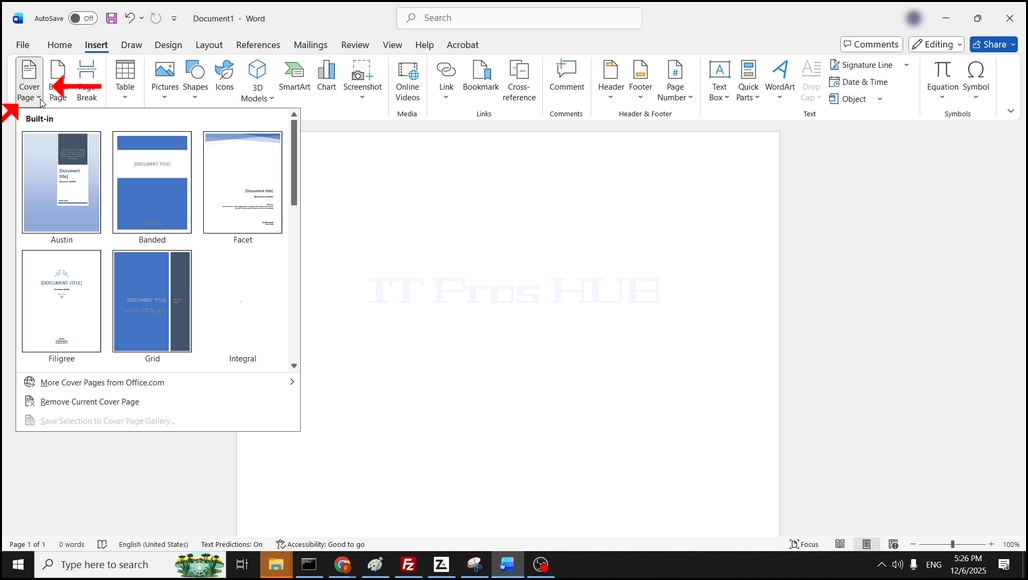
2. Under Sett inn, på venstre side, se etter Cover Page og klikk på den én gang. Vent til en nedtrekksmeny vises:
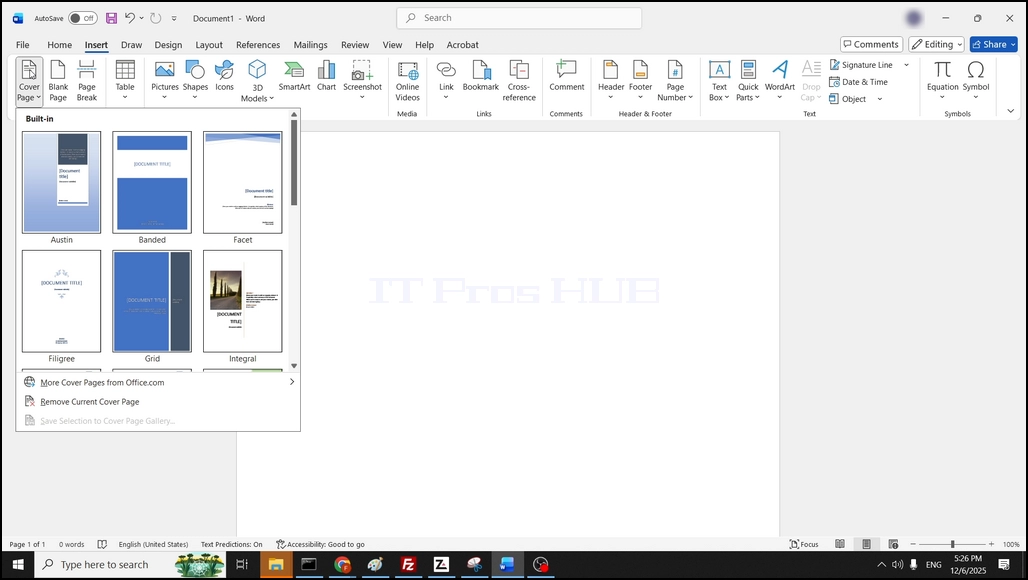
3. Den nye drop-menyen inneholder eksempler på klar til å bruke dekningssider samt en link for å få flere dekningssider fra Office.com:
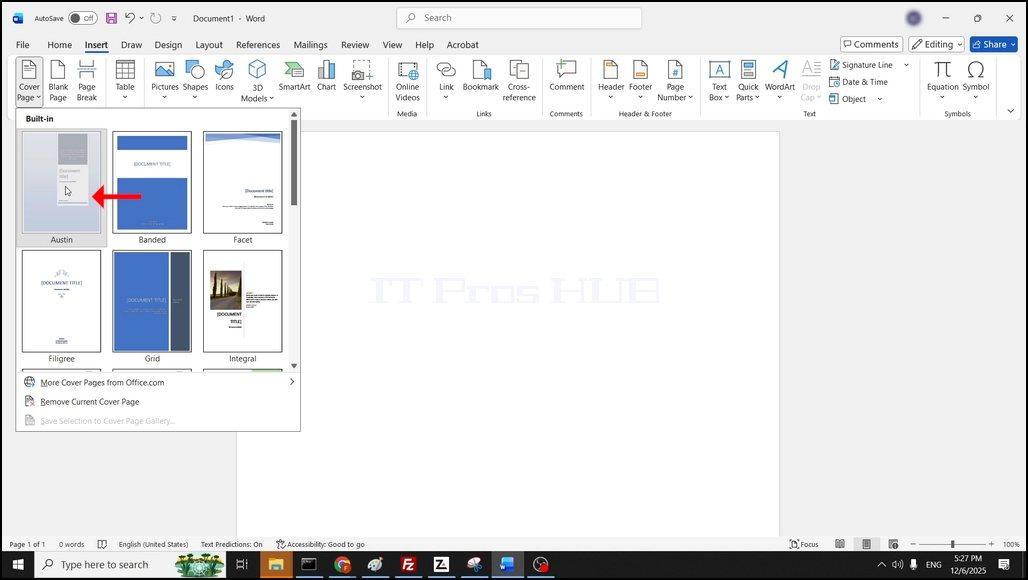
4. I tilfelle av denne artikkelen, vil vi velge Austin coversiden ved å klikke på den én gang:
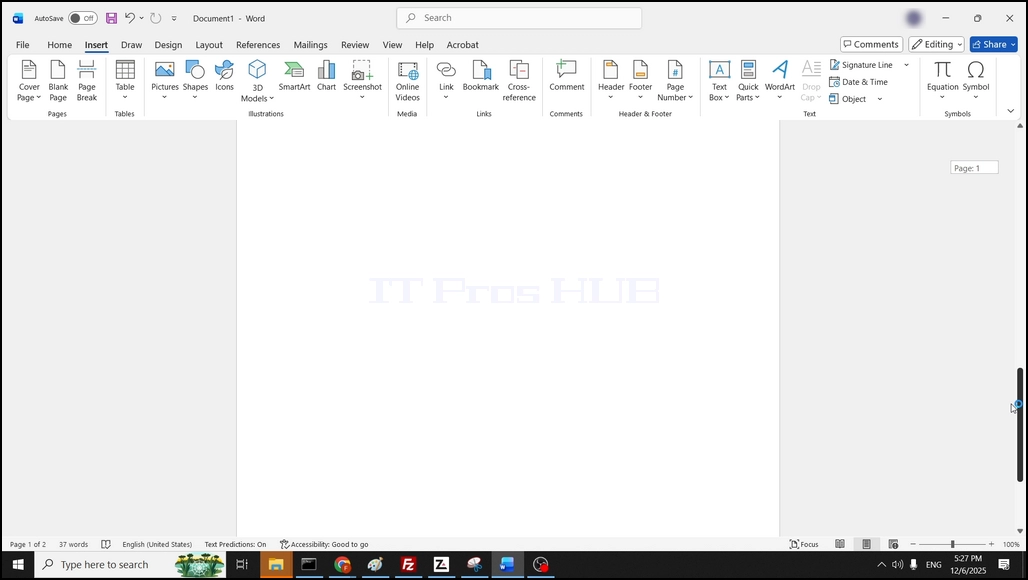
5. Når Word har klikket på, har Word lagt til omslagssiden som en egen side før den første siden av Word, så nå har vi 2 sider - en omslagsside og en tom side:
- Detaljer
- Skrevet av: IT Pro
- Kategori: Windows
- Treff: 5127
Innledning:
I denne artikkelen vil vi utforske om Windows 11 kan kjøre på en enkelt kjerne cpu basert datamaskin.
For dette formålet vil vi bruke en enkelt virtuell maskin som i utgangspunktet har 2 kjerner, installere Windows 11 på den og deretter fjerne en av kjernene og se om Windows 1 fortsatt kjører.
1. Installere Windows 11 på en 2 kjerne cpu Virtuell maskin:


2. En ny kopi av Windows 11 er nå installert.

3. Nå la oss gå til Enhet Manager og se antall CPU kjerner. Det bør være 2:

4. Som du kan se, denne datamaskinen har 2 AMD Ryzen 7 7435HS prosessor kjerner tilstede:

5. La oss slå av Windows og endre antall kjerner fra 2 til 1:

6. Legg merke til den eneste kjernen og merk at Windows 11 startet opp uten problemer:

7. Forkjølelse:
- Selv om Microsoft blokkerer Windows 11 fra å bli installert på en datamaskin med en enkelt kjerneprosessor det på ingen måte blokkerer det fra å kjøre på én hvis utplassert til en enten av et bilde eller ved å klynge en harddisk med en forhåndsinstallert versjon av Windows 11 og koble til en slik datamaskin.
Windows 11 kan kjøres på en datamaskin med én kjerne, men ikke installert på en.
- Detaljer
- Skrevet av: IT Pro
- Kategori: Windows
- Treff: 5646
I denne artikkelen vil vi finne ut av å kjøre Windows 11 uten Windows.old-mappen er mulig eller ikke.
1. Sette opp de betingelsene som oppretter en Windows.old mappe.
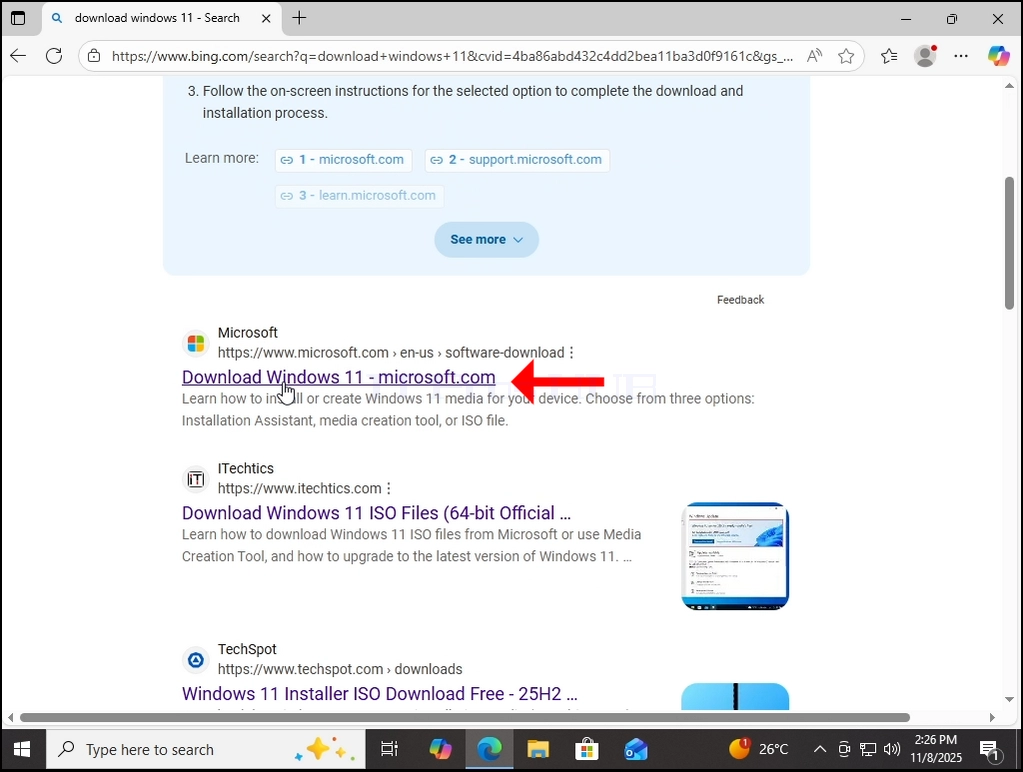
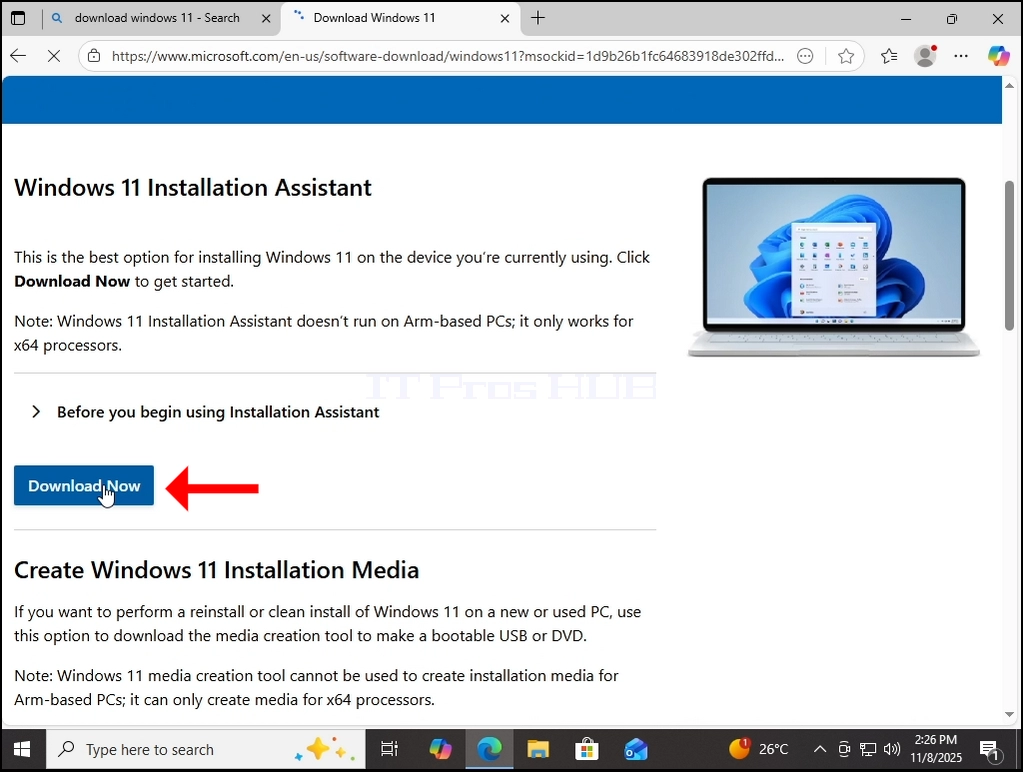
- Vi vil installere Windows 11 på nytt ved hjelp av Microsofts Windows installasjonsassistent. Først ved å laste ned den:

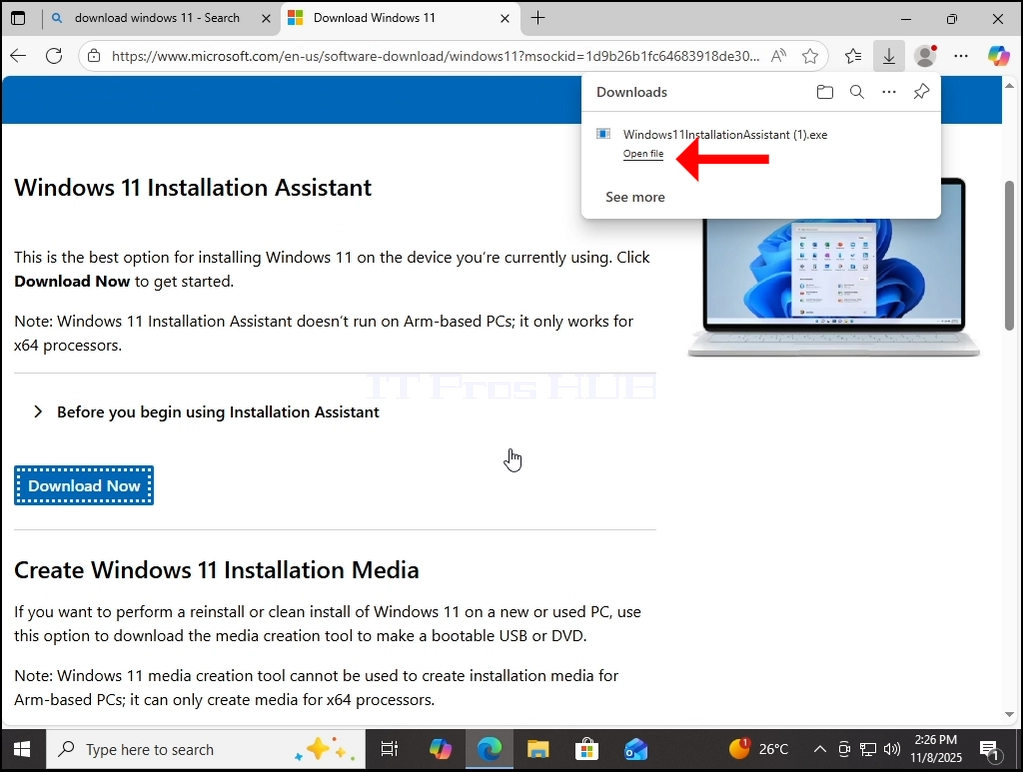
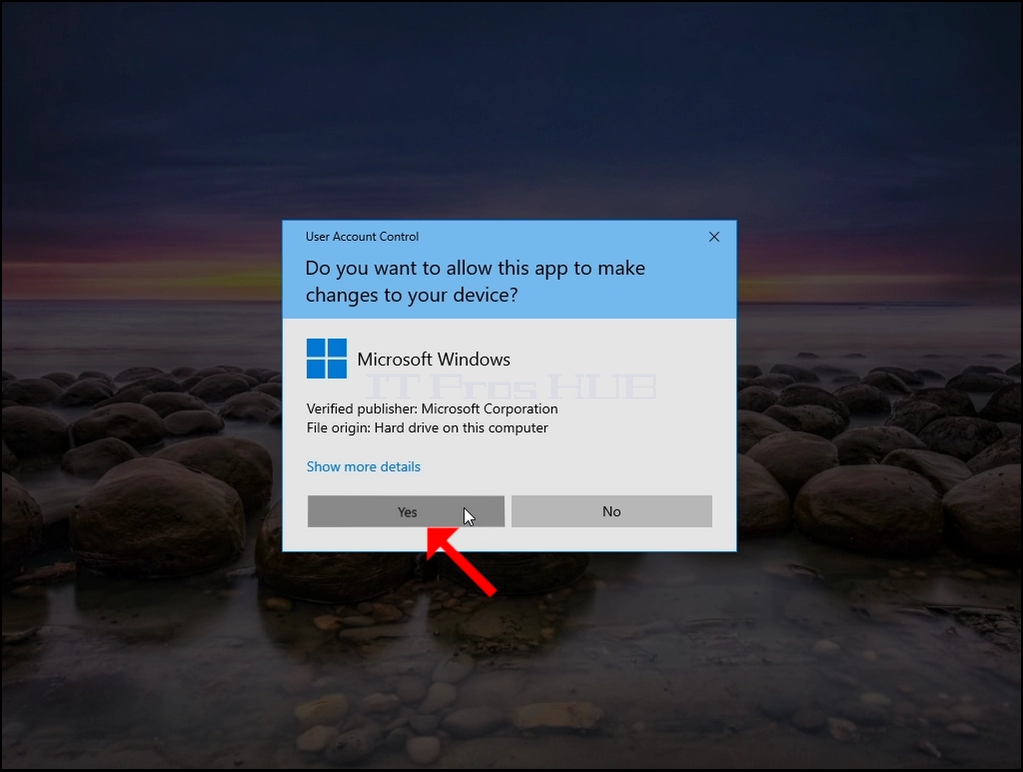
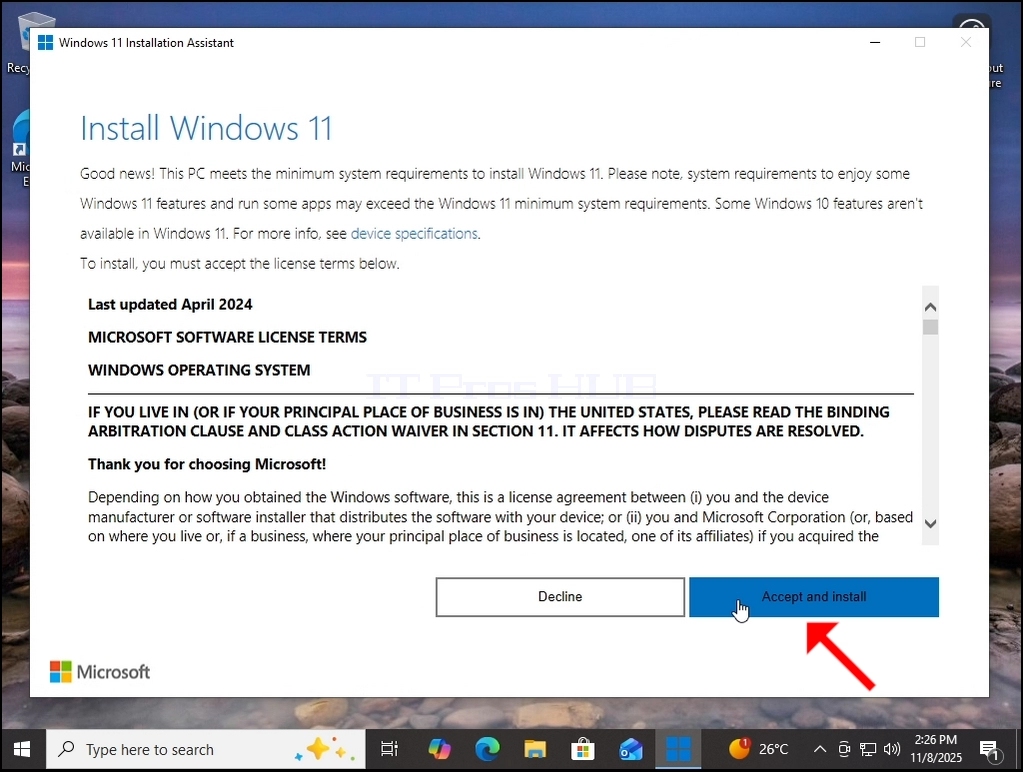

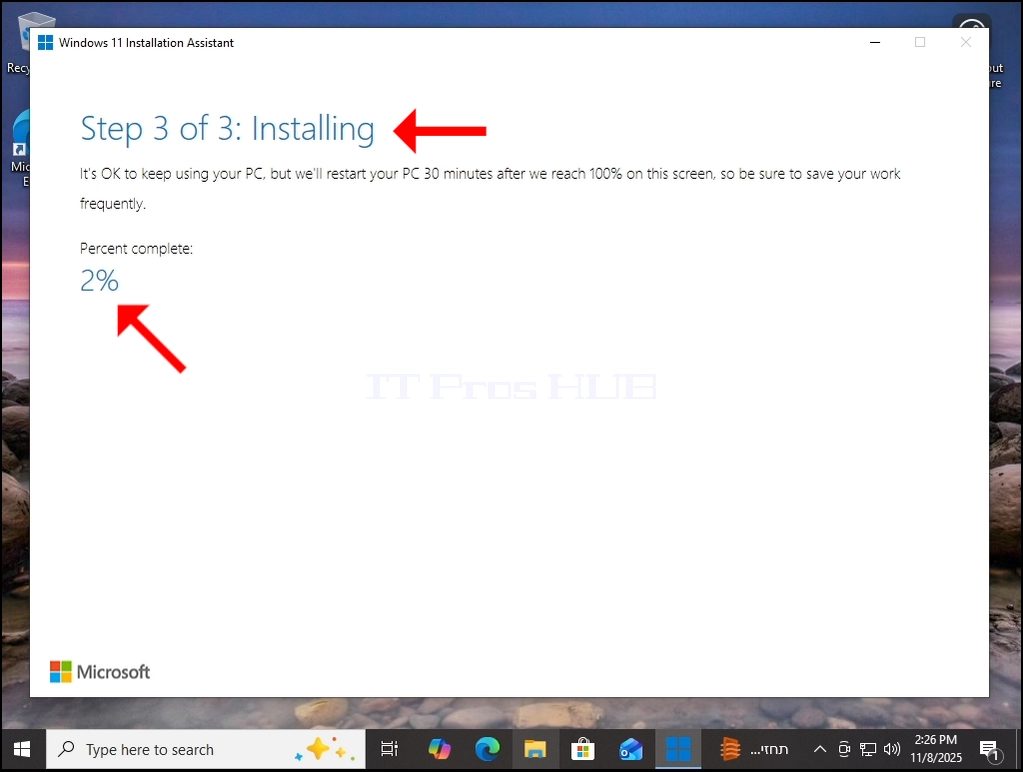
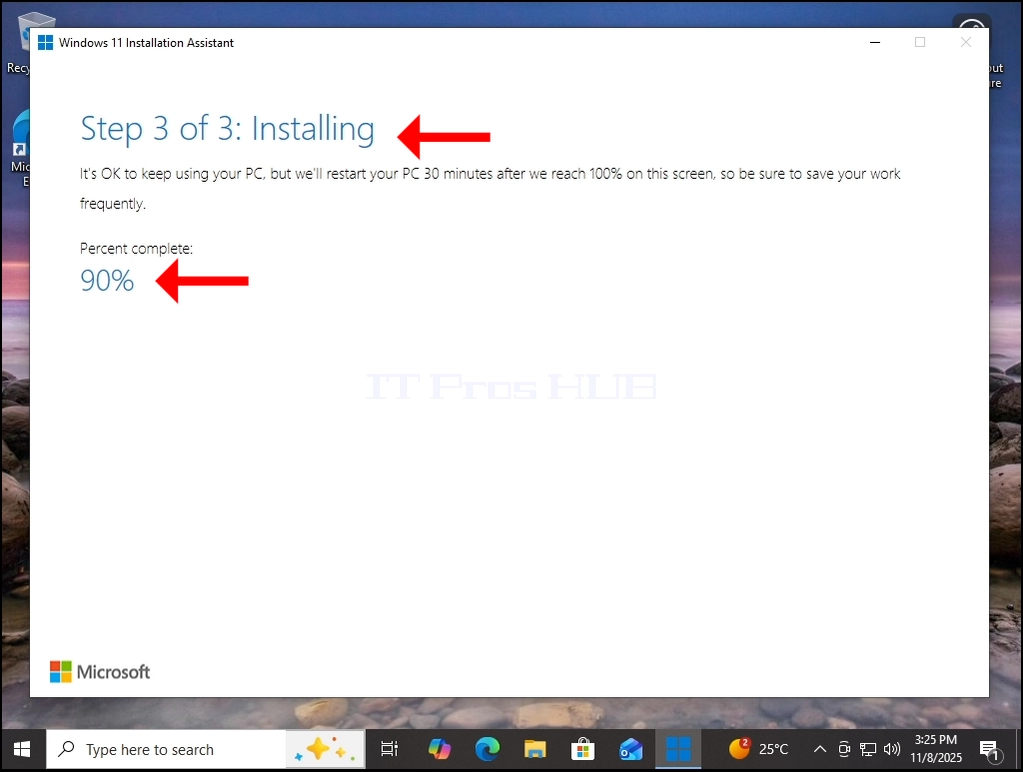
2. Etter installasjonen prosessen er gjort - start Windows på nytt.
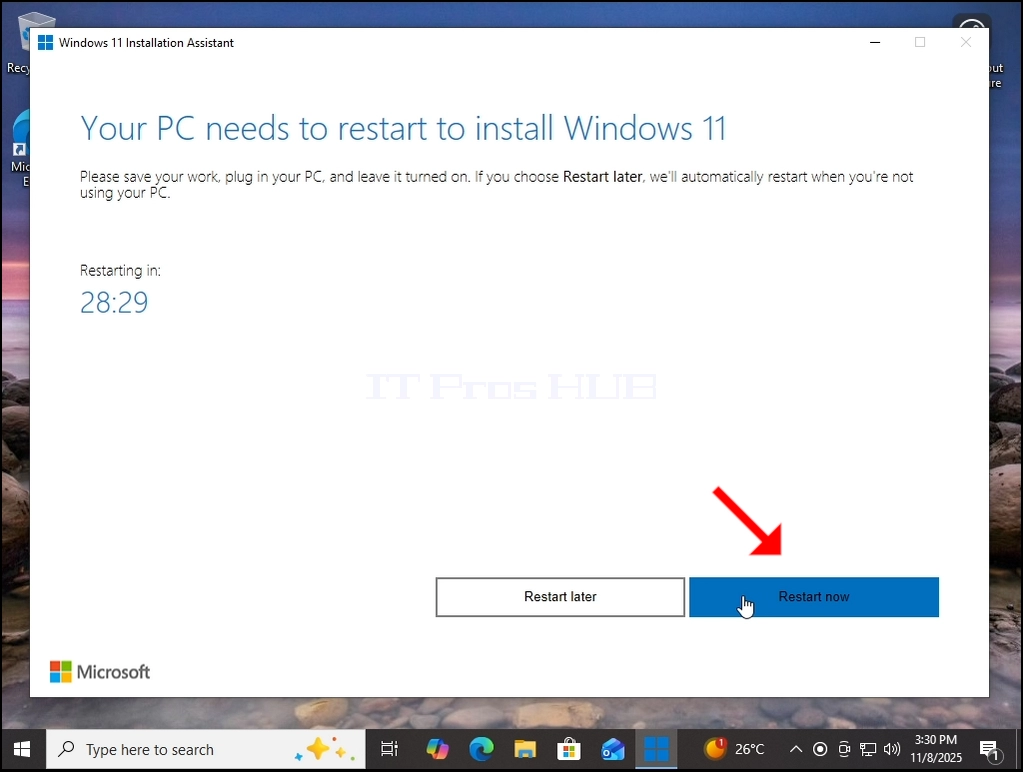
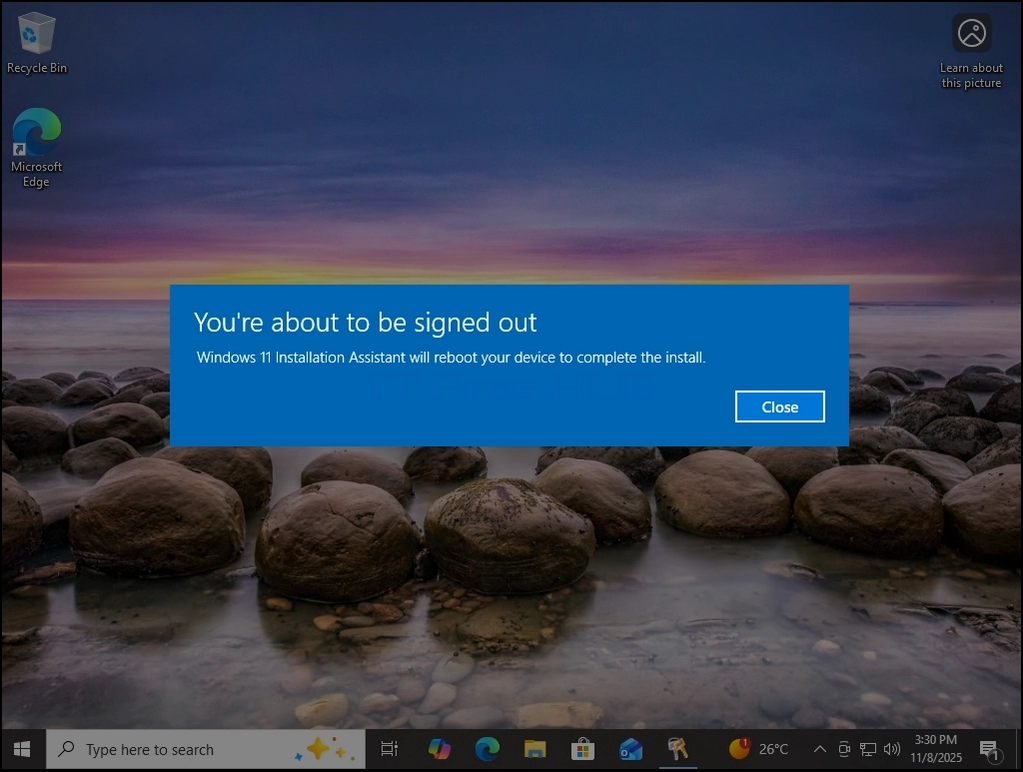
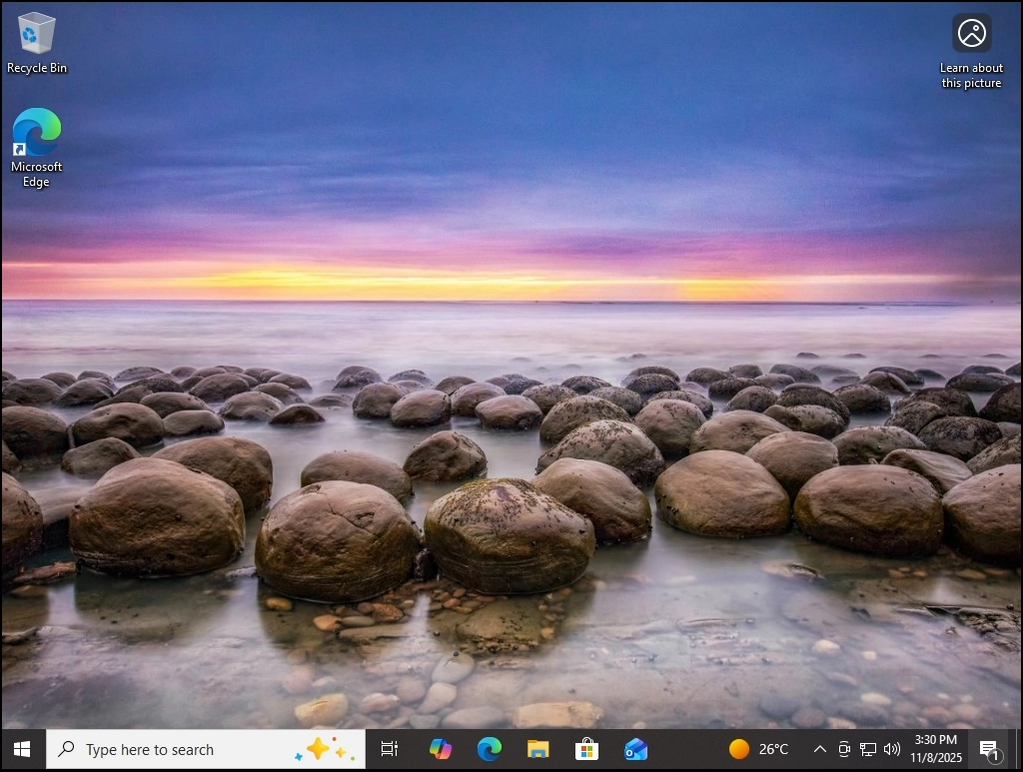

3. Windows er nå installert på nytt. Den forrige versjonen av Windows er nå lagret i Windows.old-mappen.
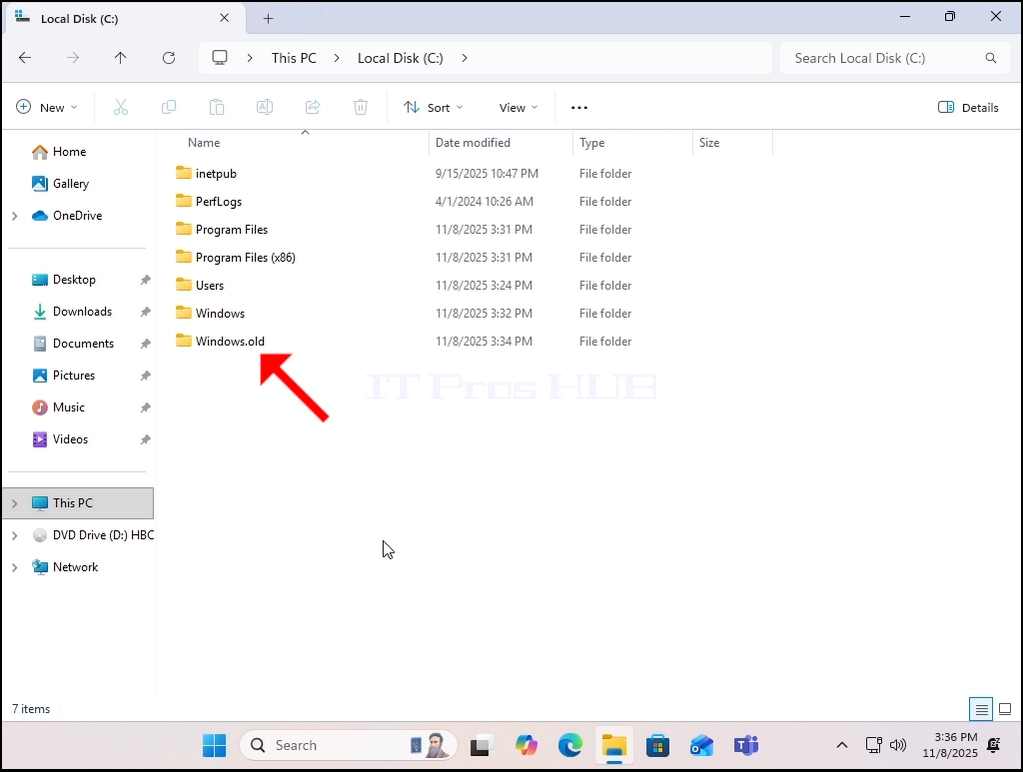
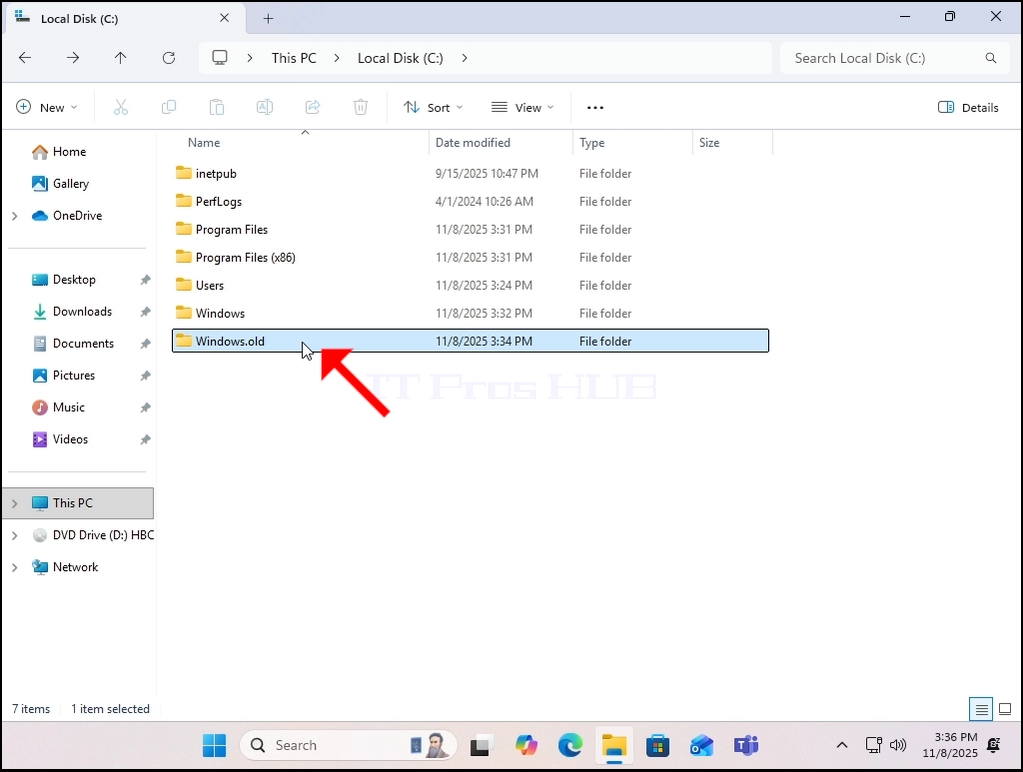
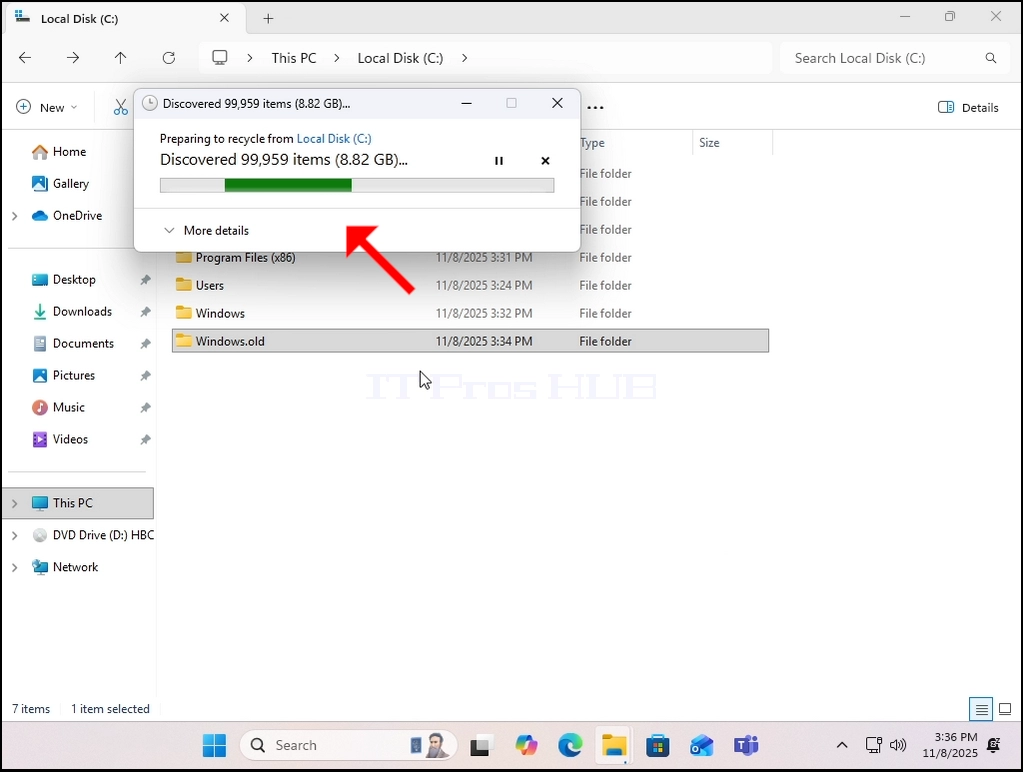
4. Som du kan se, sletter Windows. gammel mappe helt fra witnin Windows er ikke mulig i dette tilfellet:
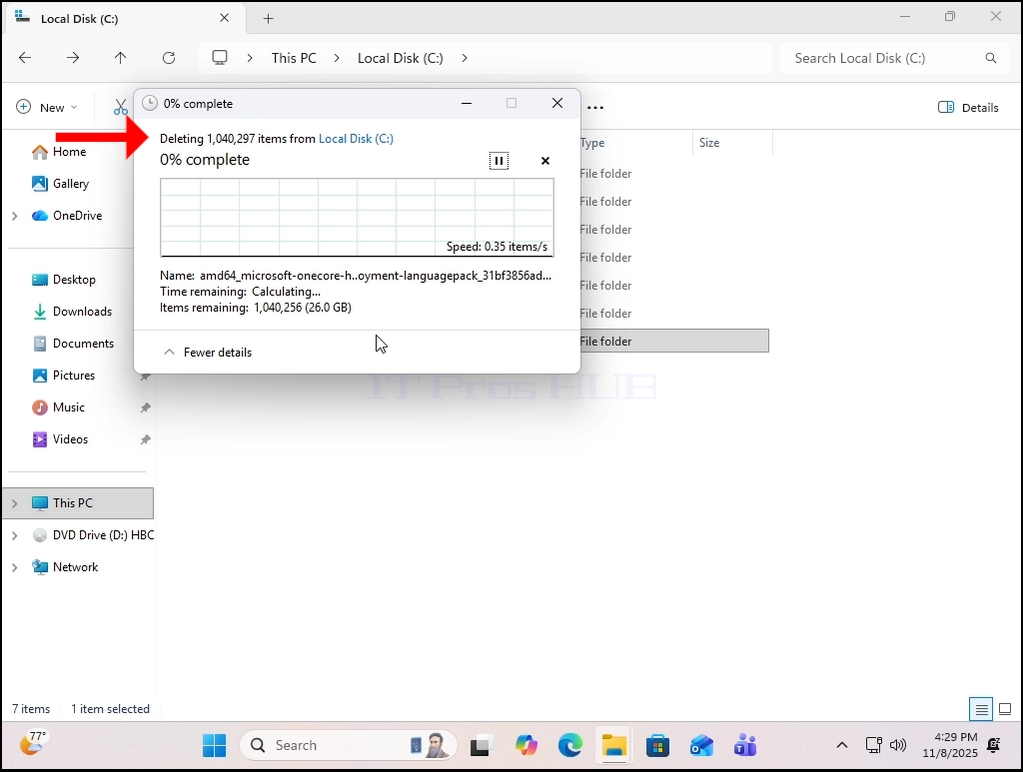
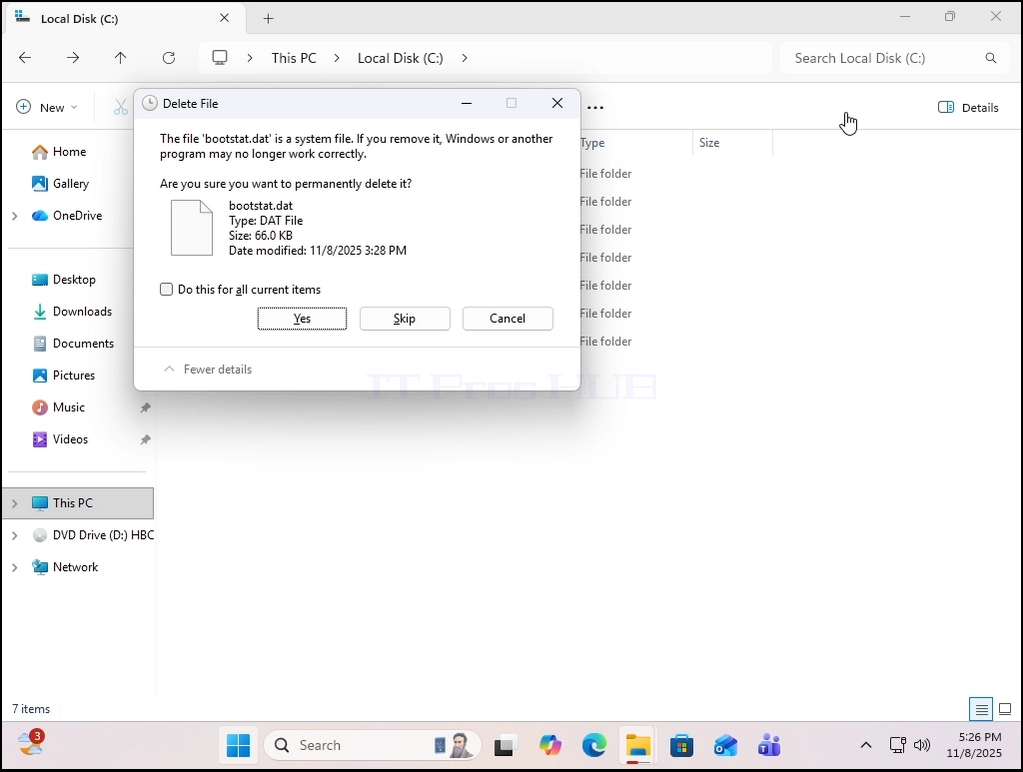
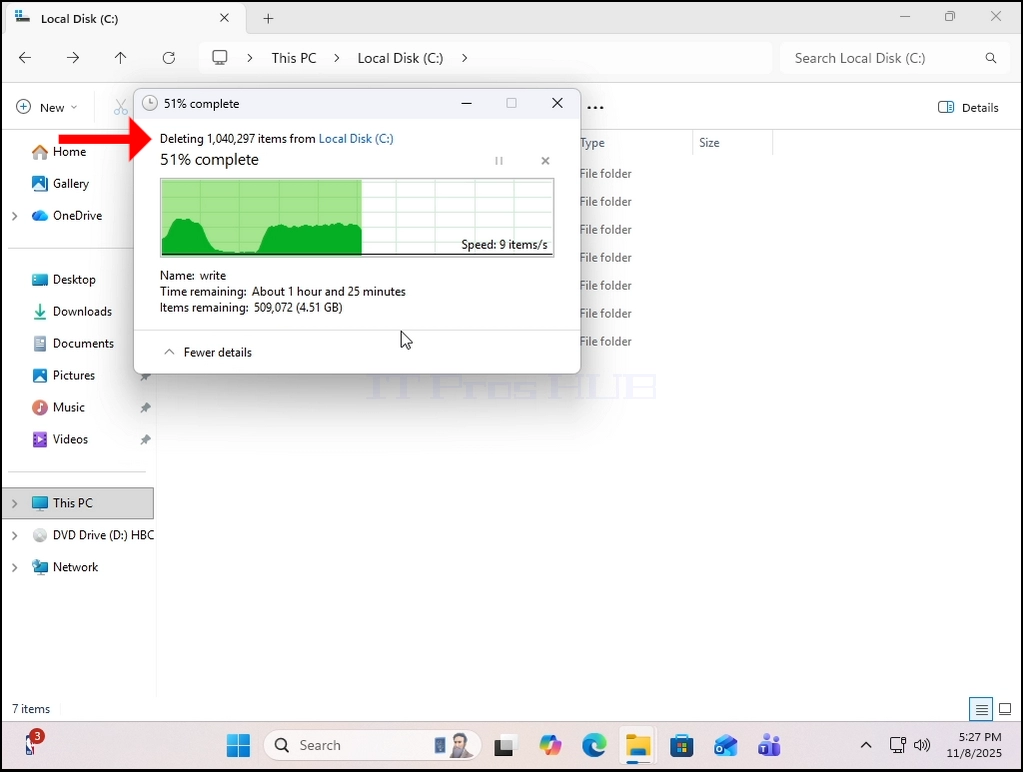
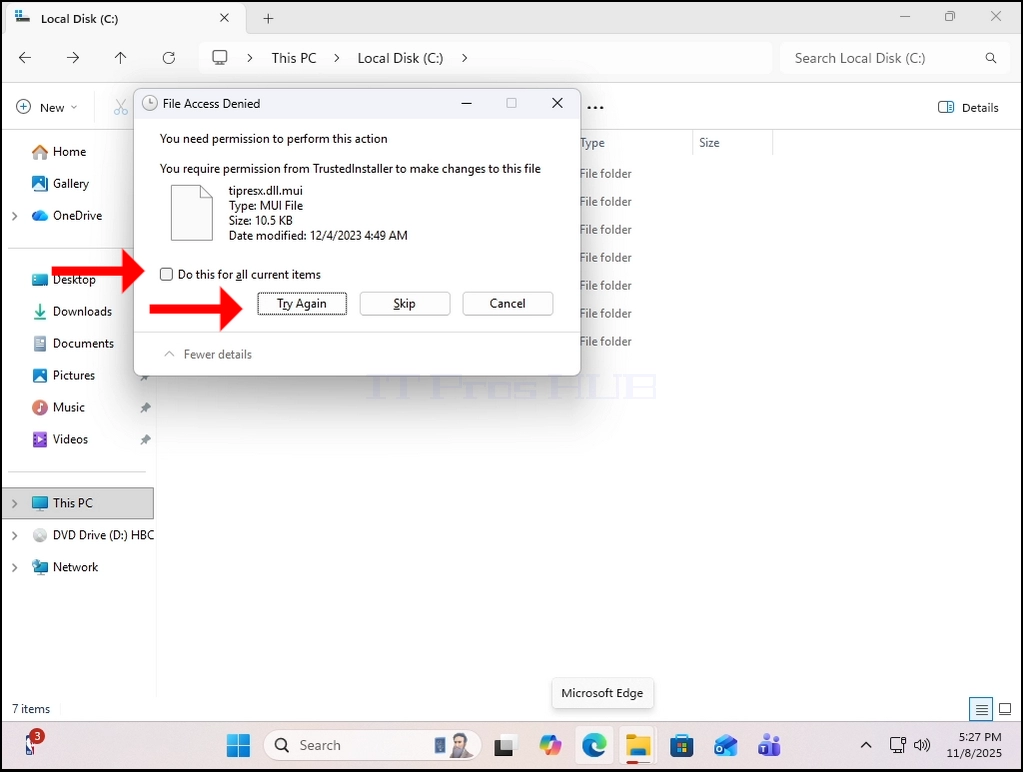

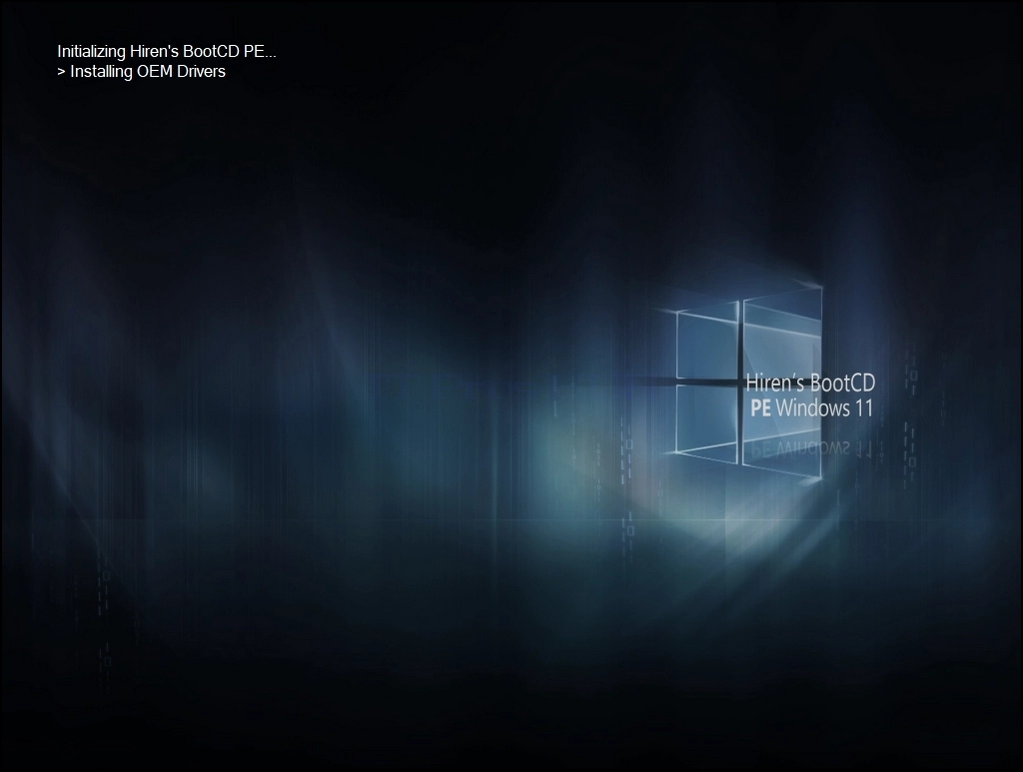
5. For å utføre det må vi bruke en offline versjon av Windows kalt Windows PE kalt HBCD i dette tilfellet.
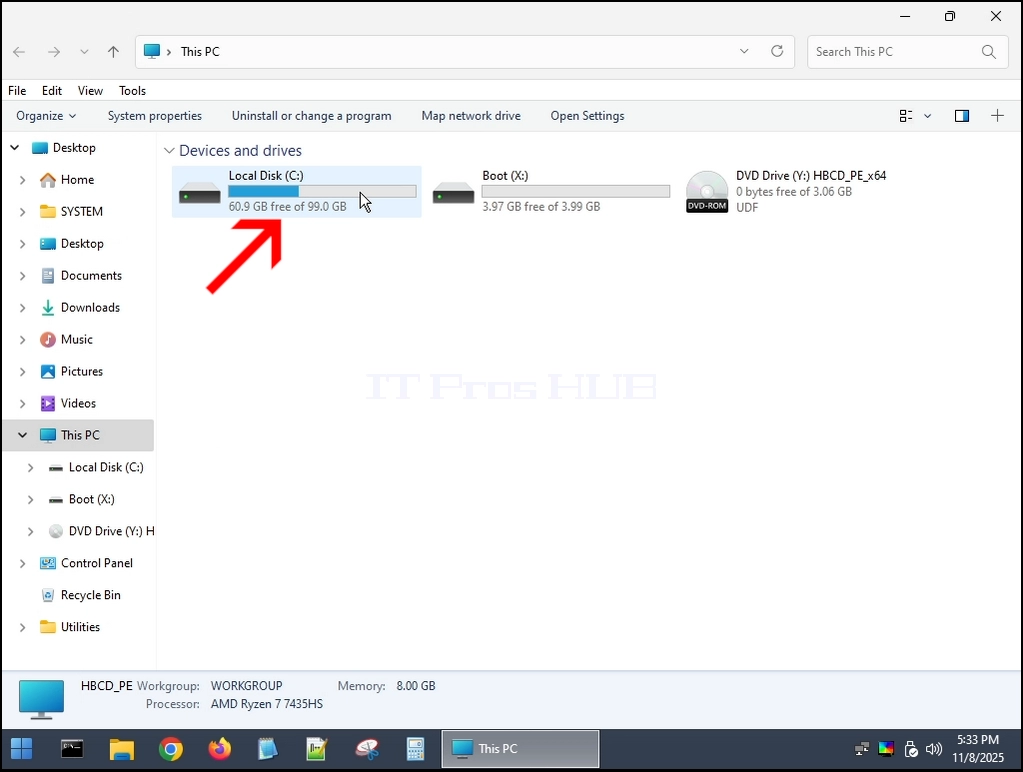
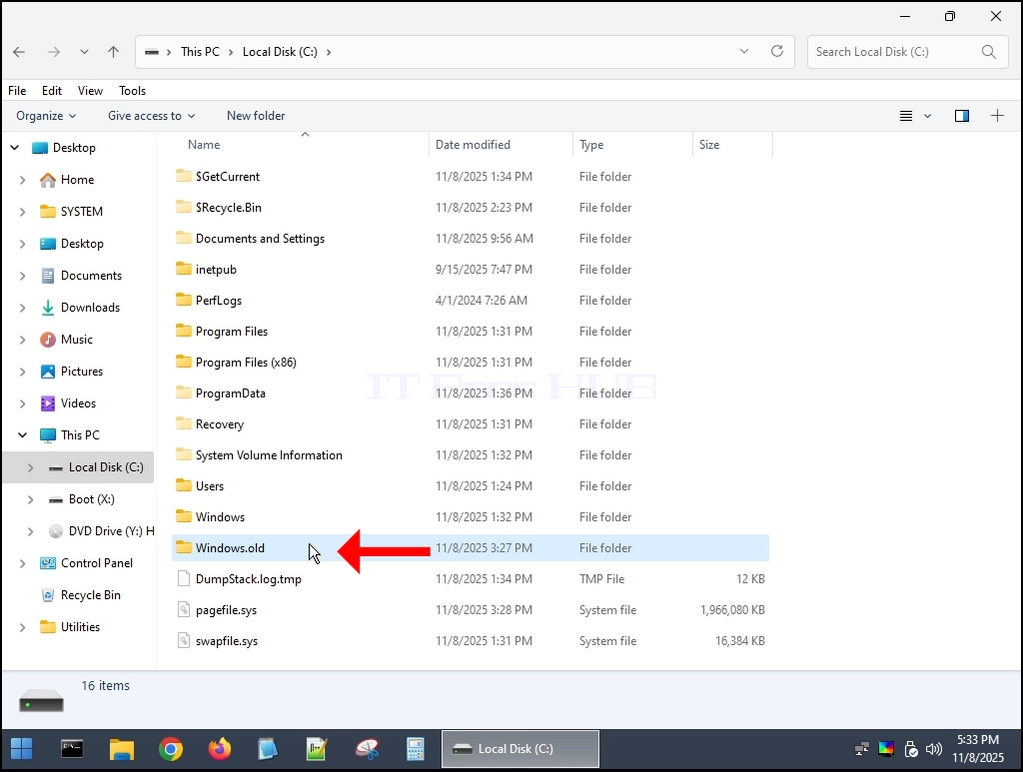
6. Vi vil slette Windows.old-mappen fra i Windows PE (HBCD):
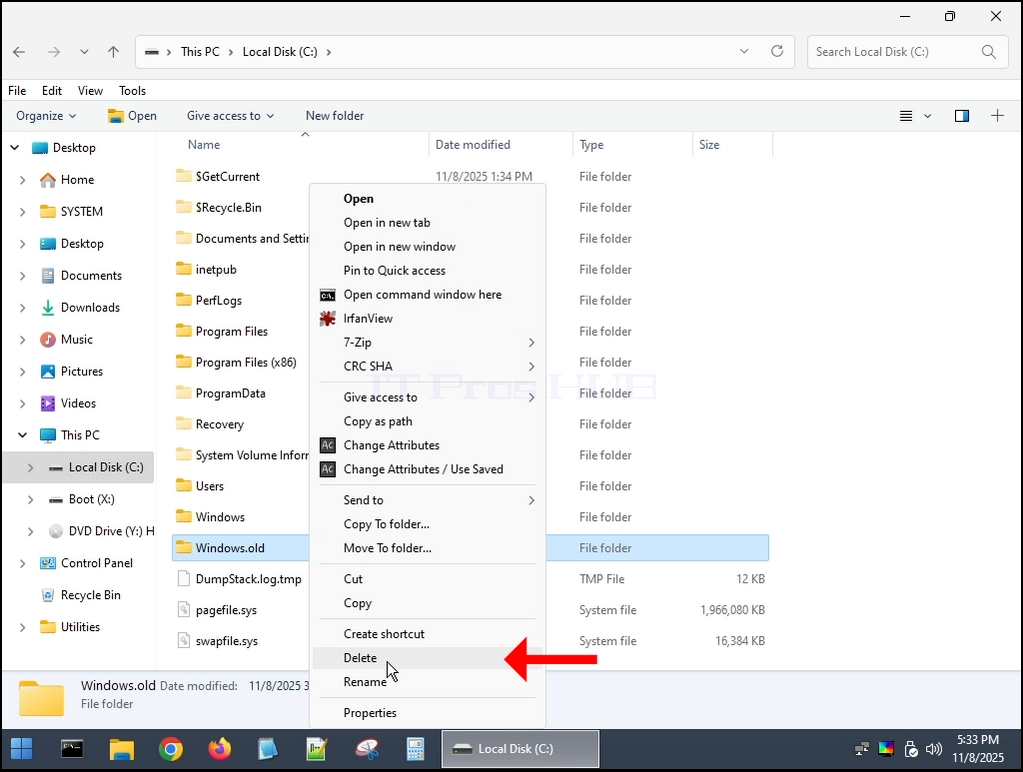
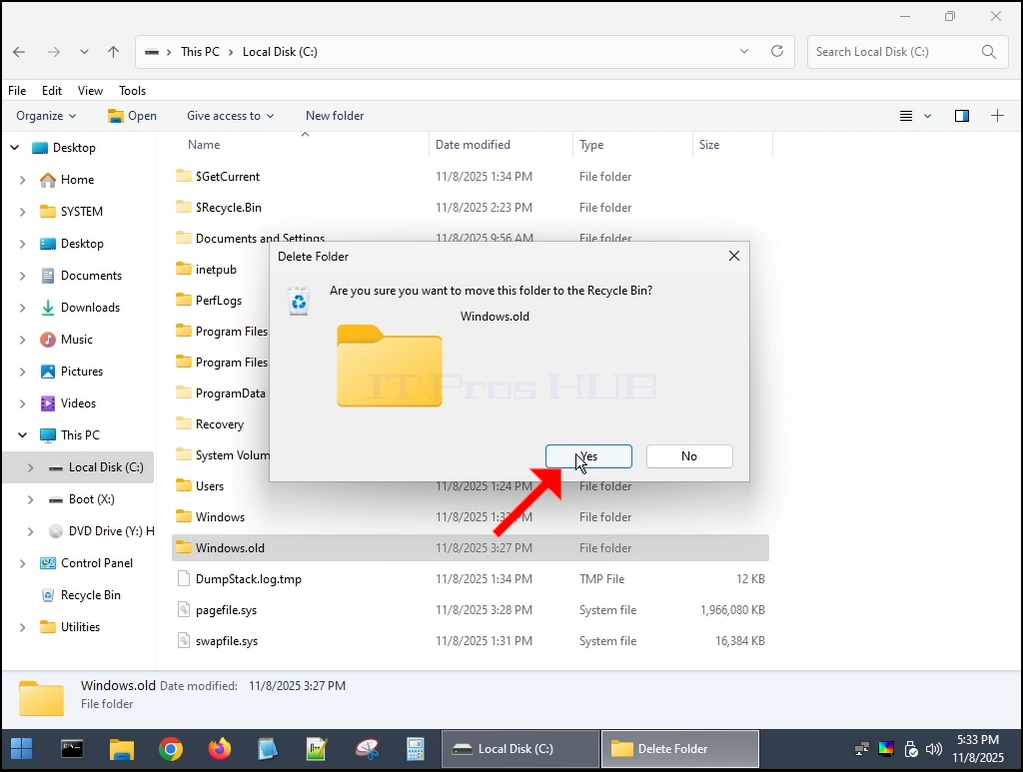
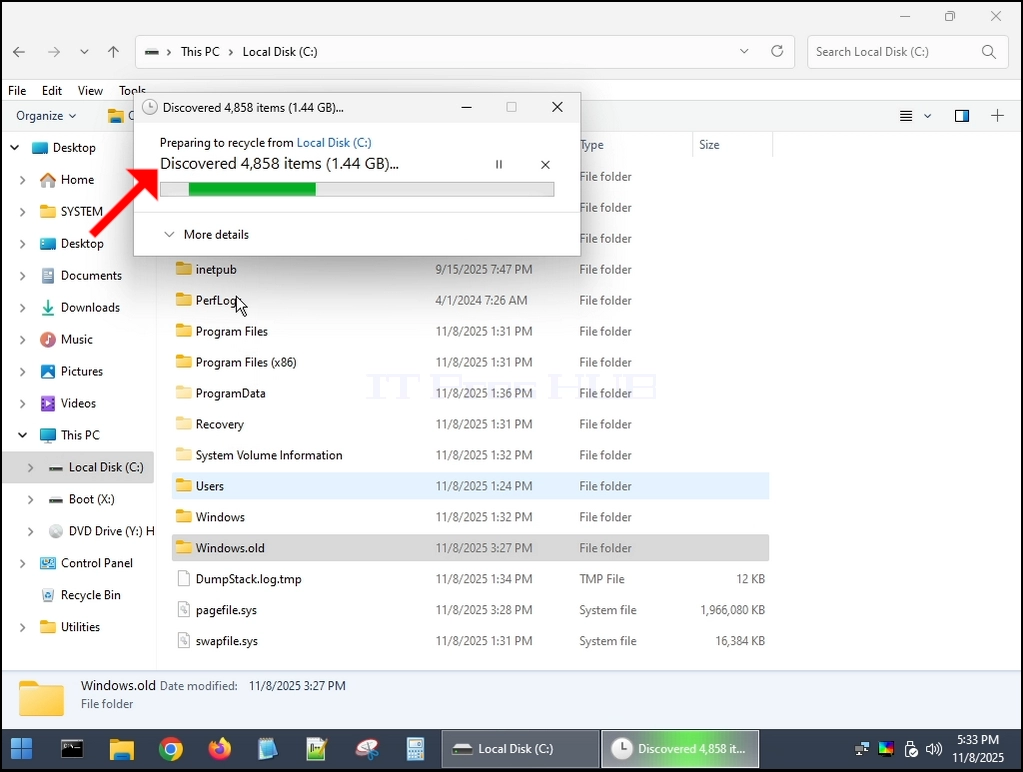
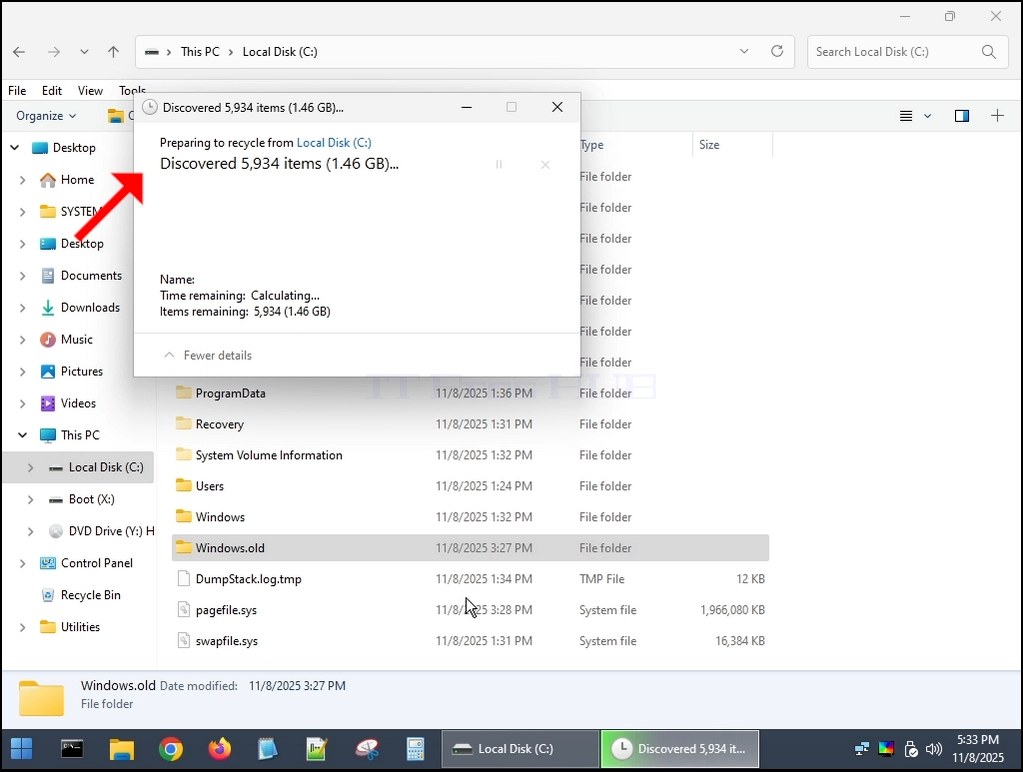
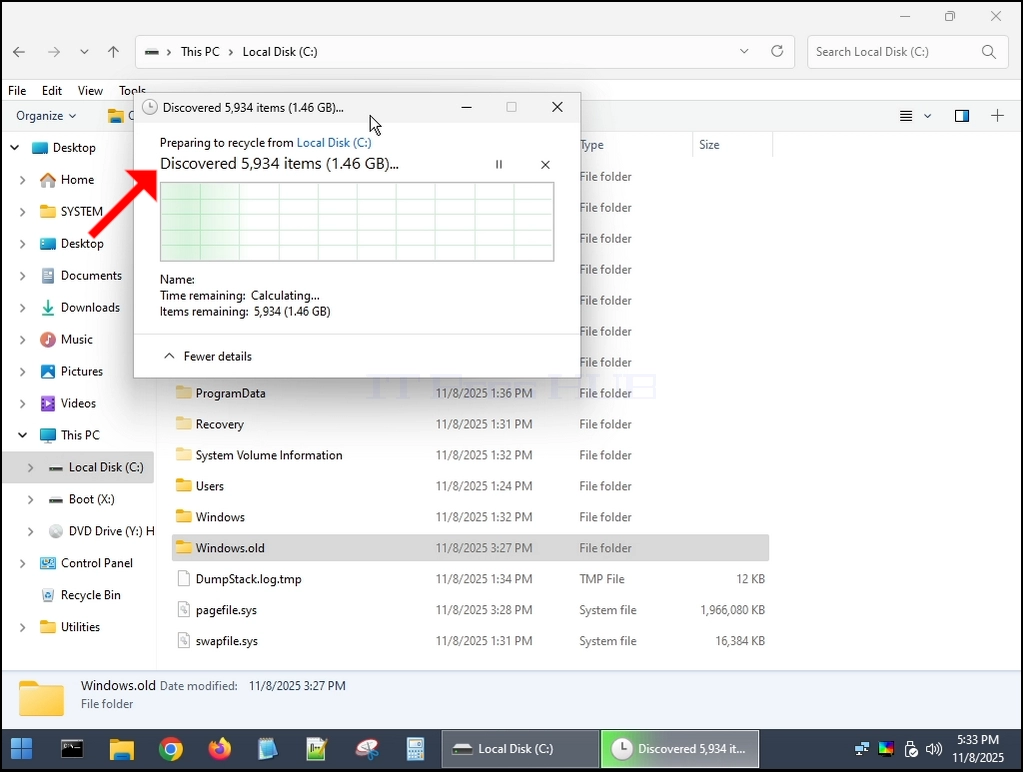

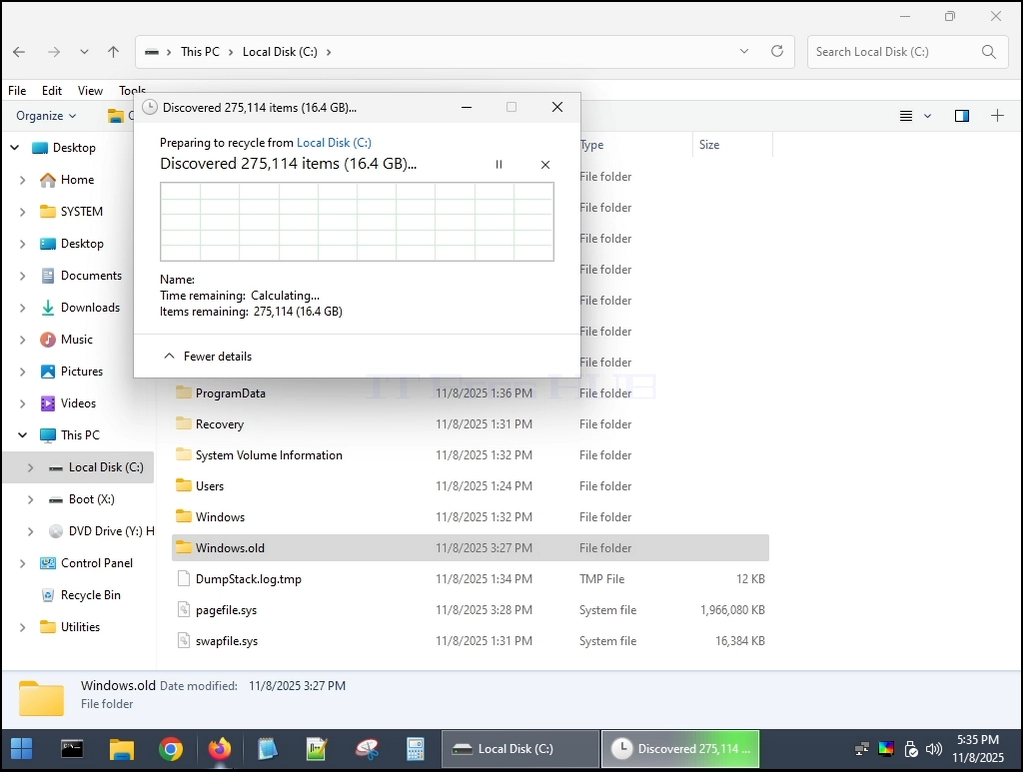
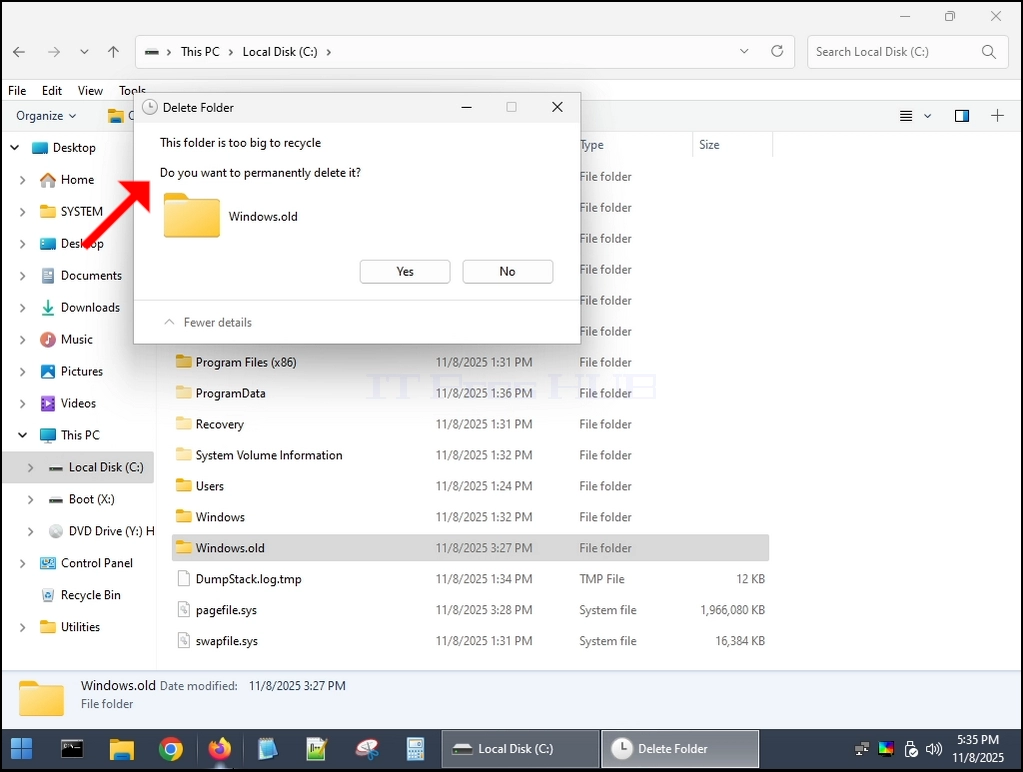
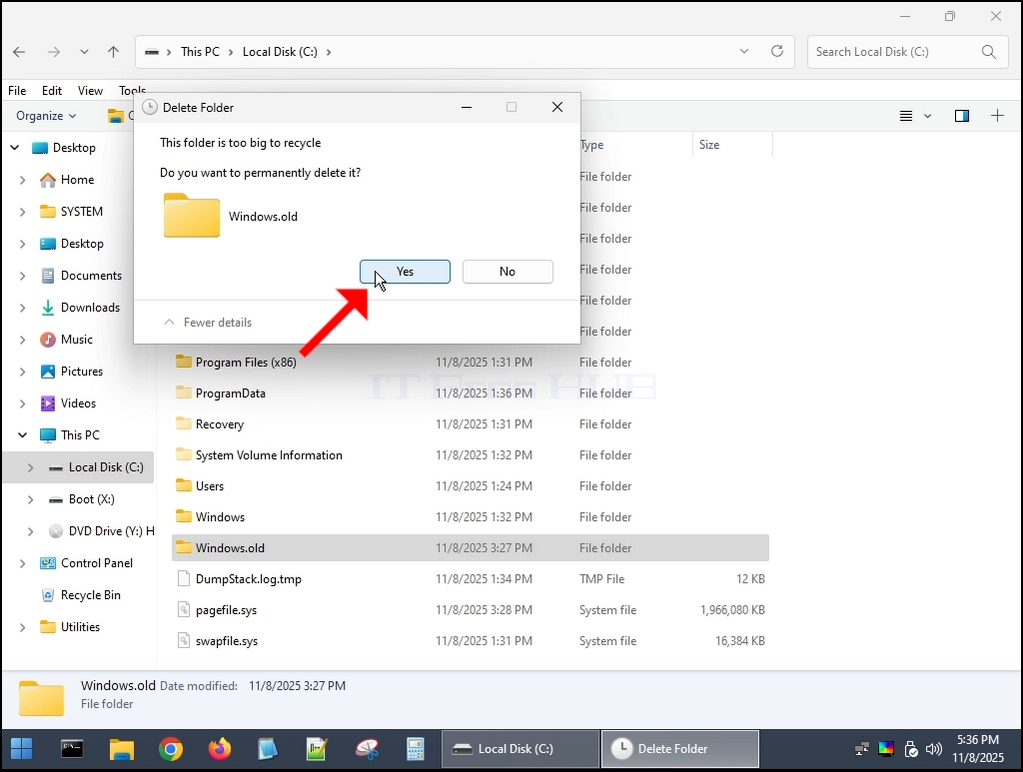
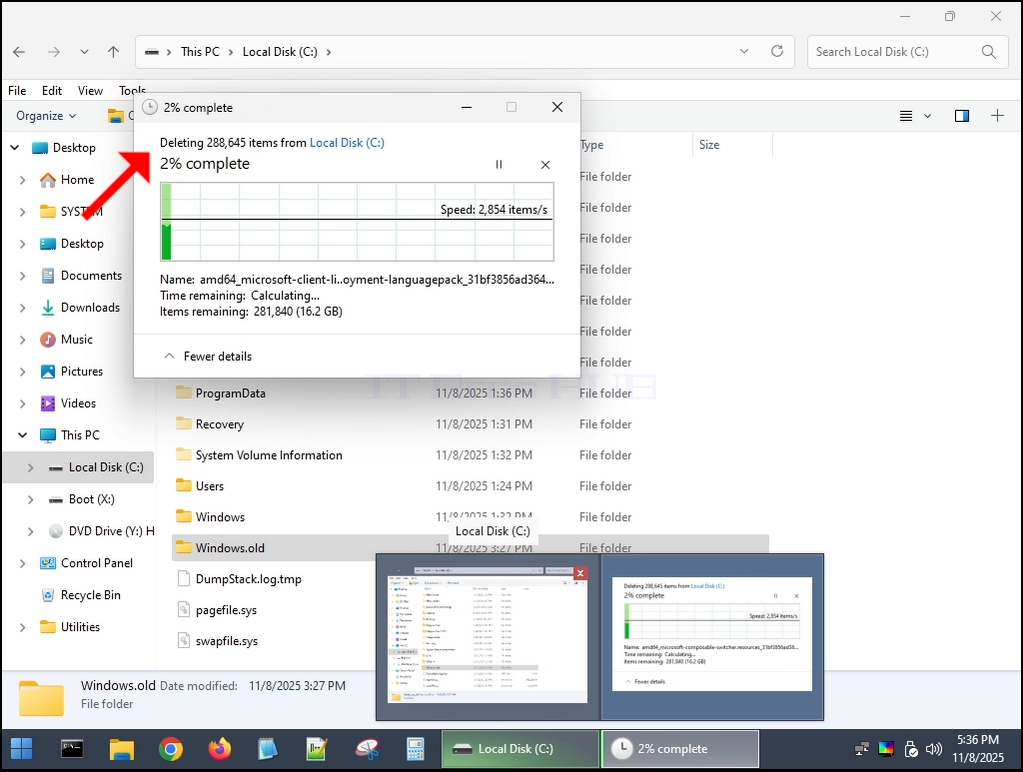
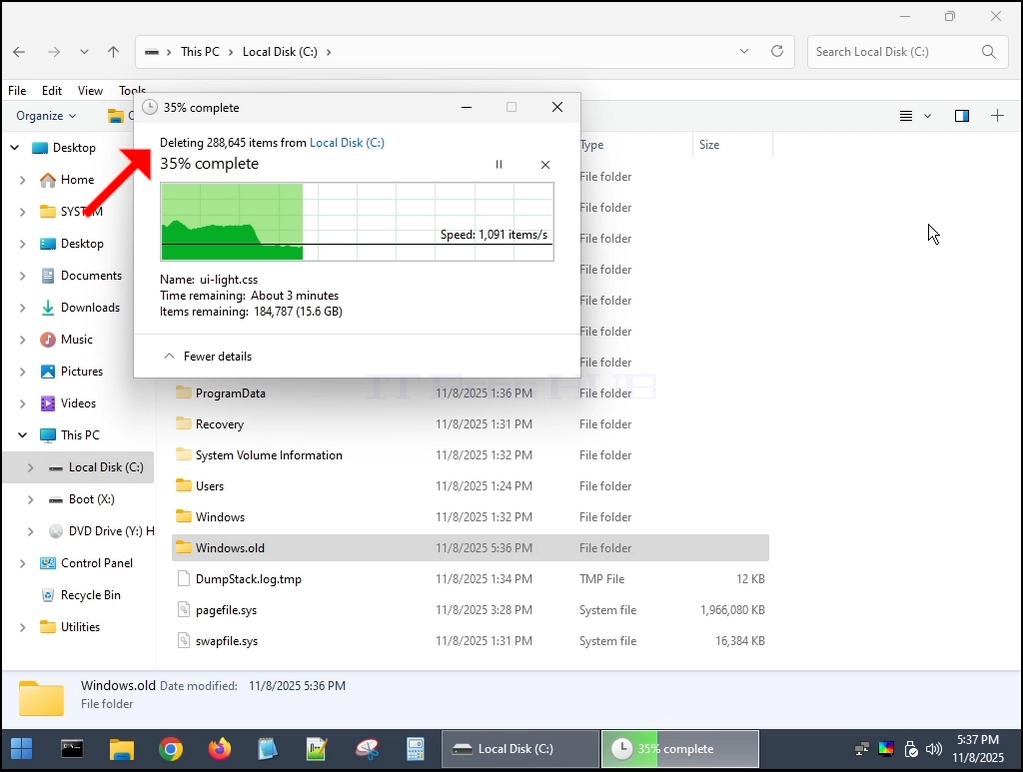
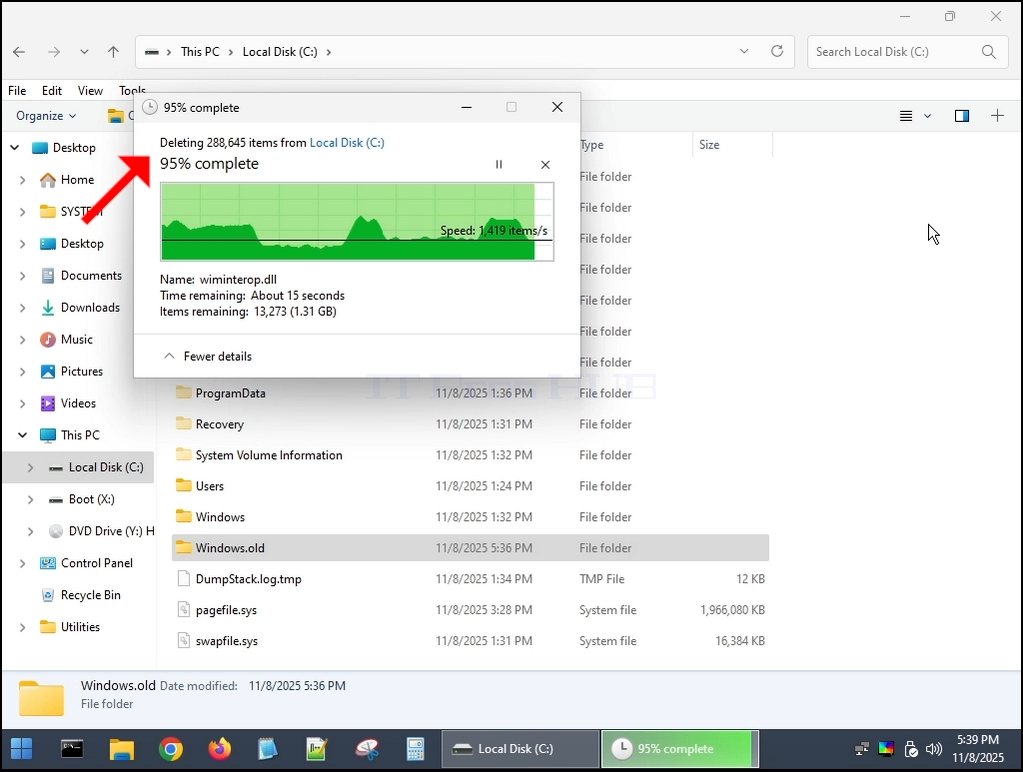
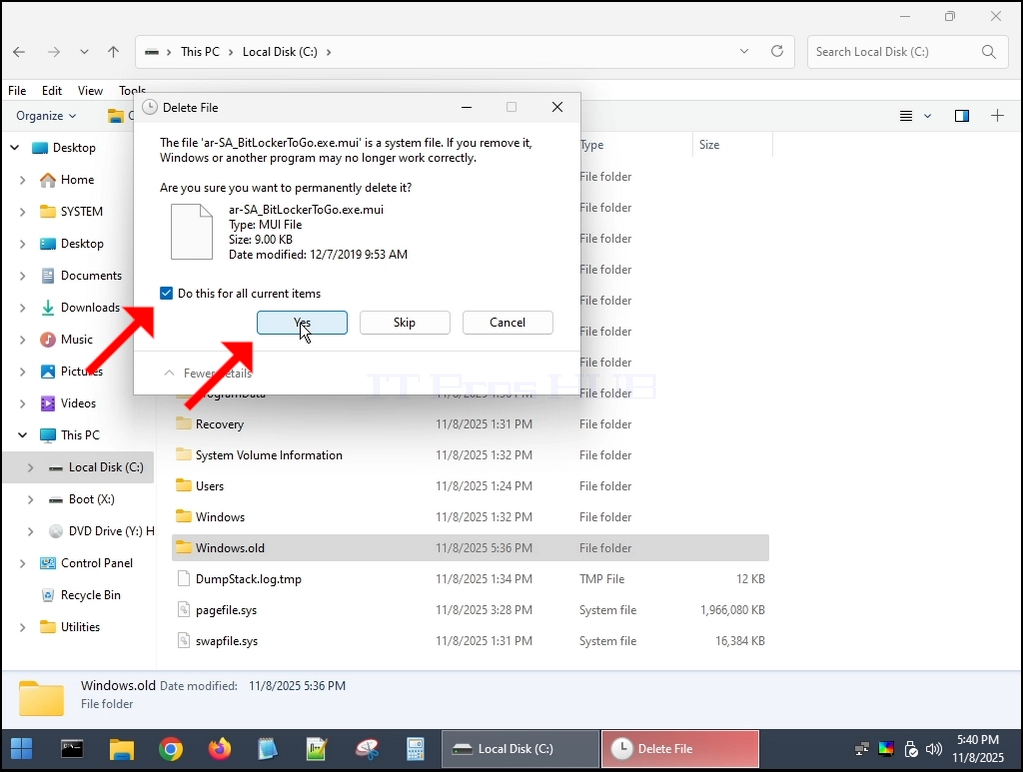
7. Hvis noen dialoger oppstår - Merk dem som -Gjør dette for alle aktuelle elementer" og klikk på Ja
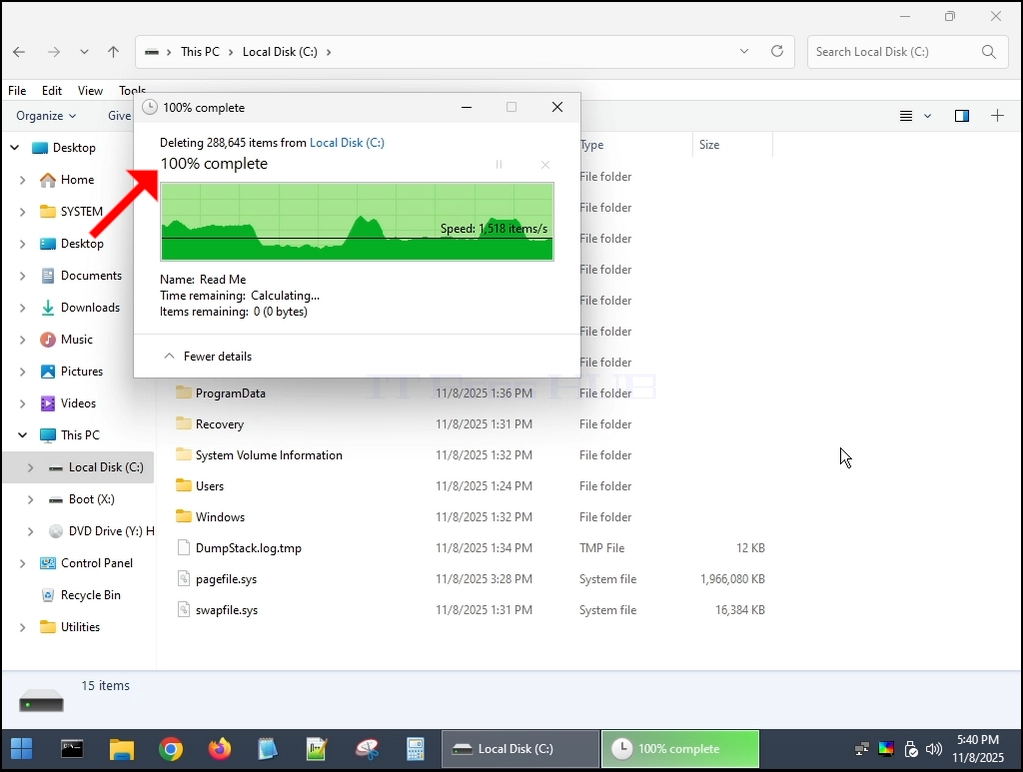
8. Windows.old-mappen er nå fullstendig slettet:
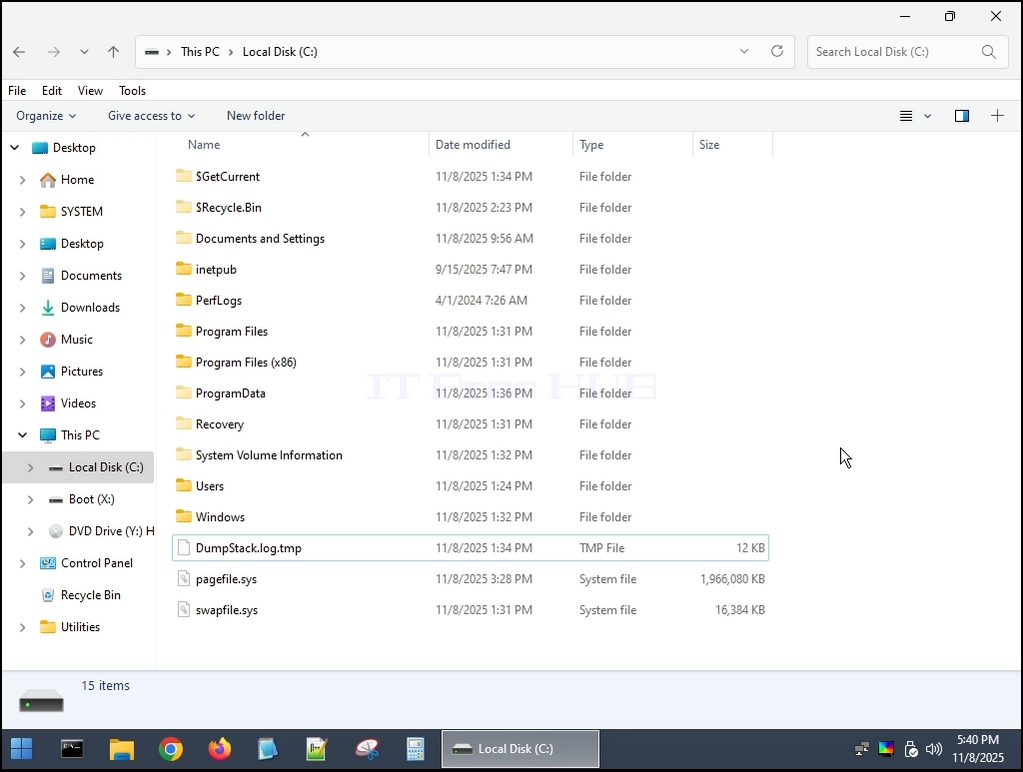
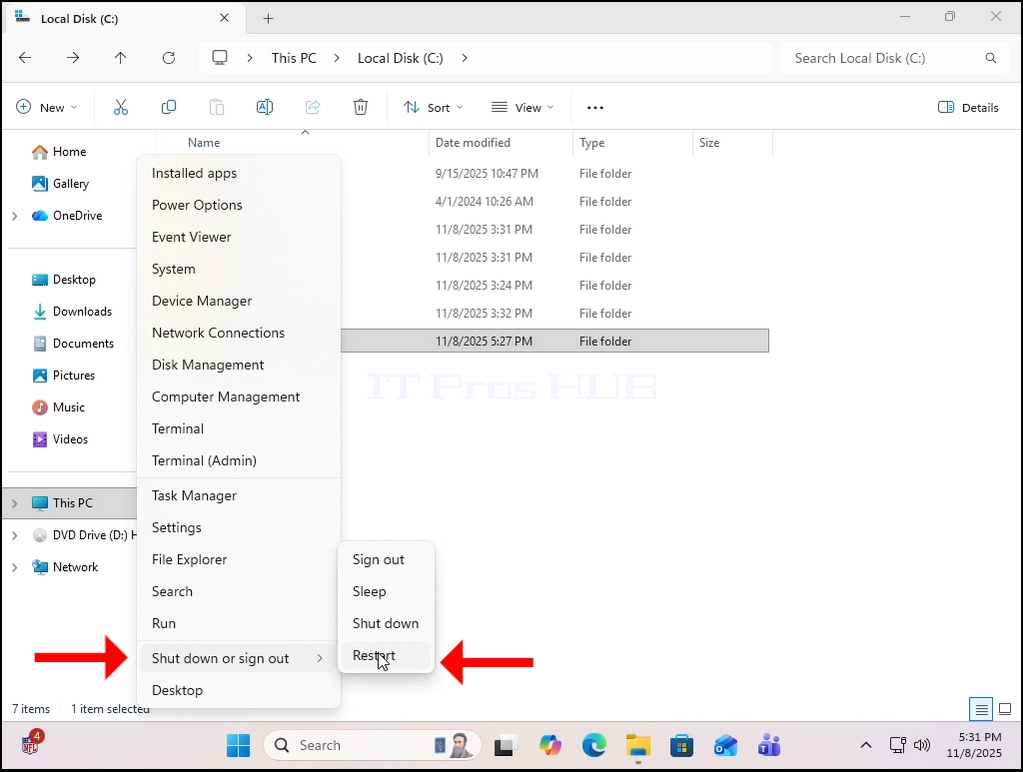
9. Starte tilbake til Windows 11:
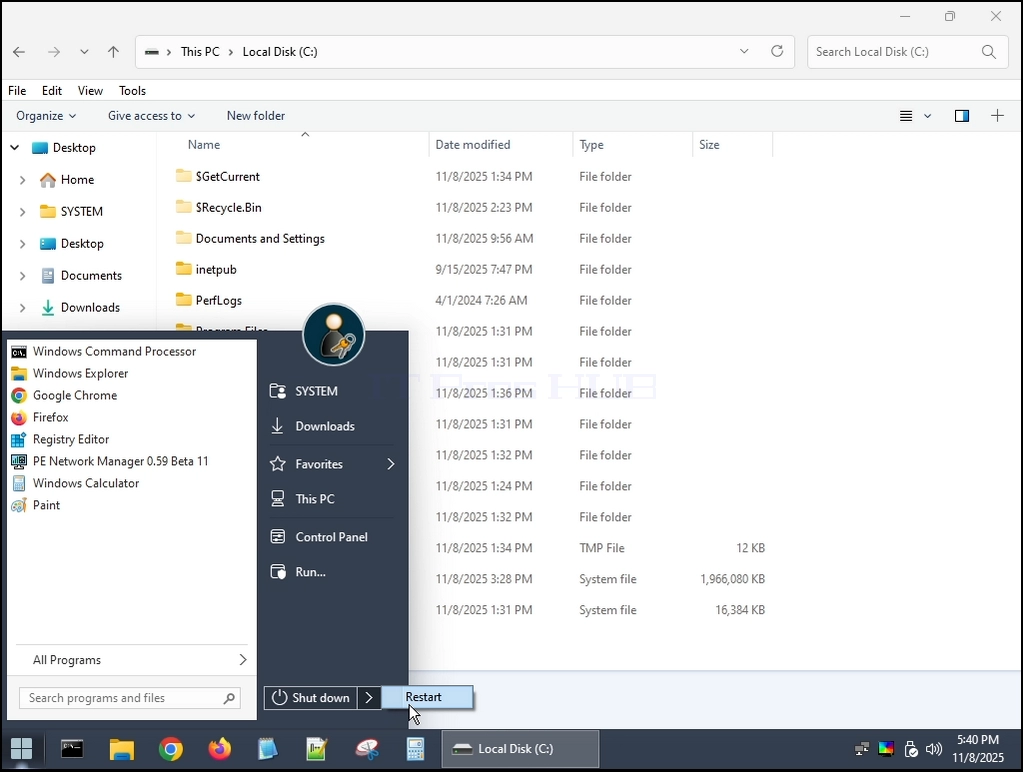
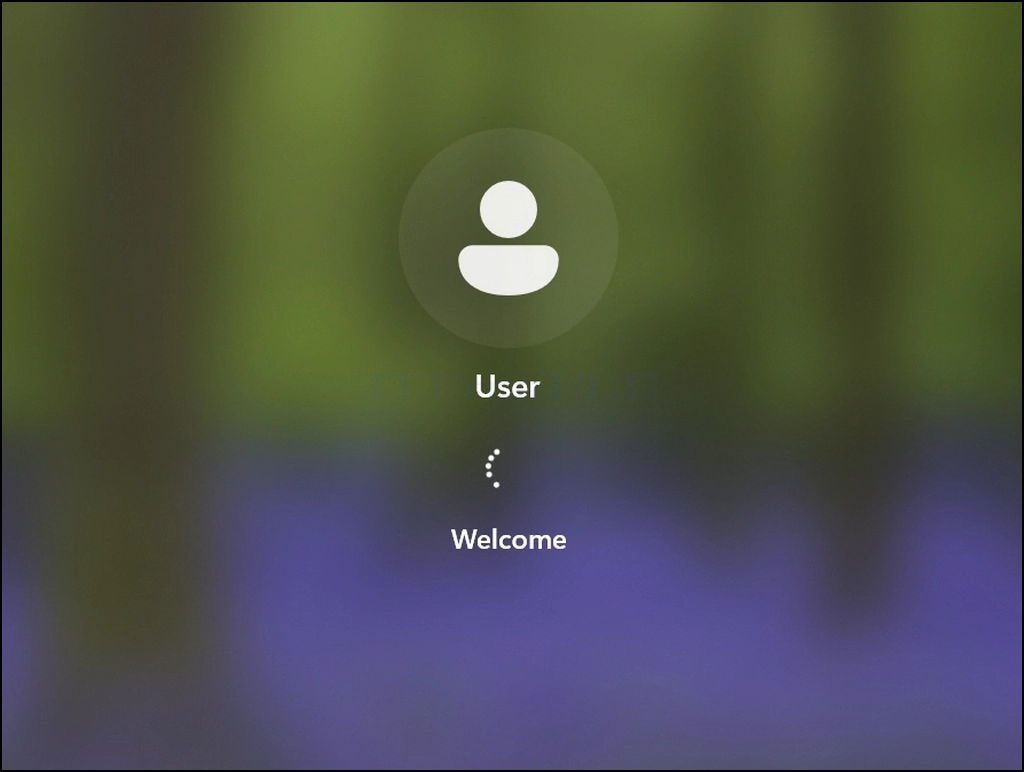
10. Windows 11 har blitt oppstartet vellykket.
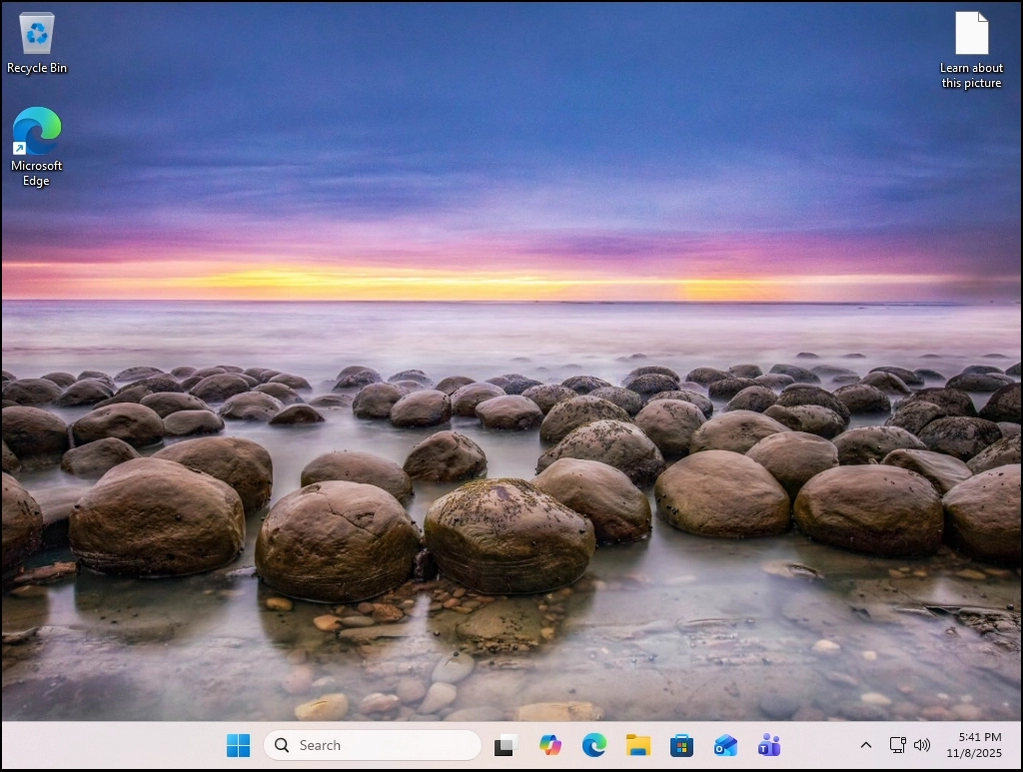
11. Konklusjon:
Windows.old-mappen kan slettes uten konsekvenser om Windows 11s oppstart.
- Detaljer
- Skrevet av: IT Pro
- Kategori: Windows
- Treff: 10110
Innledning:
I denne artikkelen vil vi svare på tittelens veldig enkle spørsmål om Windows 11 kan kjøre i en datamaskin som ikke har TPM-chip i det hele tatt.
Kort svar – Ja..
Hvordan det? – Ved ikke å installere det på det i det hele tatt, men ved å tvinge Windows på det.
La oss forklare med et langt svar:
- Vi har testet Windows 11 24H2 og 25H1 på en VM som har en TPM 2.0 chip. En virtuell en selvfølgelig, men basert på en ekte fysisk bare metall en
- 24H2 ble installert på den VM med TPM 2.0 chip allerede der - etter installasjonen var ferdig - vi stengte ned den VM, fjernet TPM 2.0 chip fra VMWARE og drevet den tilbake - Windows startet opp normalt.
- Senere oppdaterte vi fra 24H2 til 25H1 – samme resultat. Windows fungerte fint.
- Etter det prøvde vi å installere Windows 11 24H2 på den samme VM, uten TPM - det fungerte ikke. Windows nektet å bli installert på den VM som ikke hadde TPM-chip.
I følgende trinn vil vi vise hvordan vi utførte vårt eksperiment:
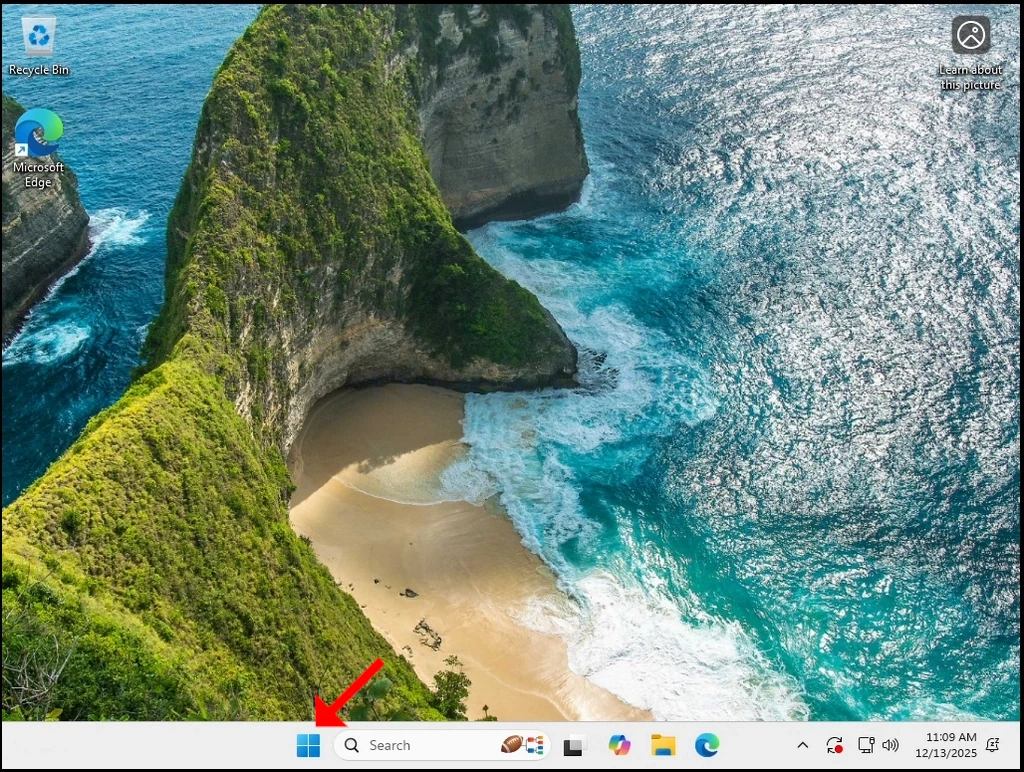
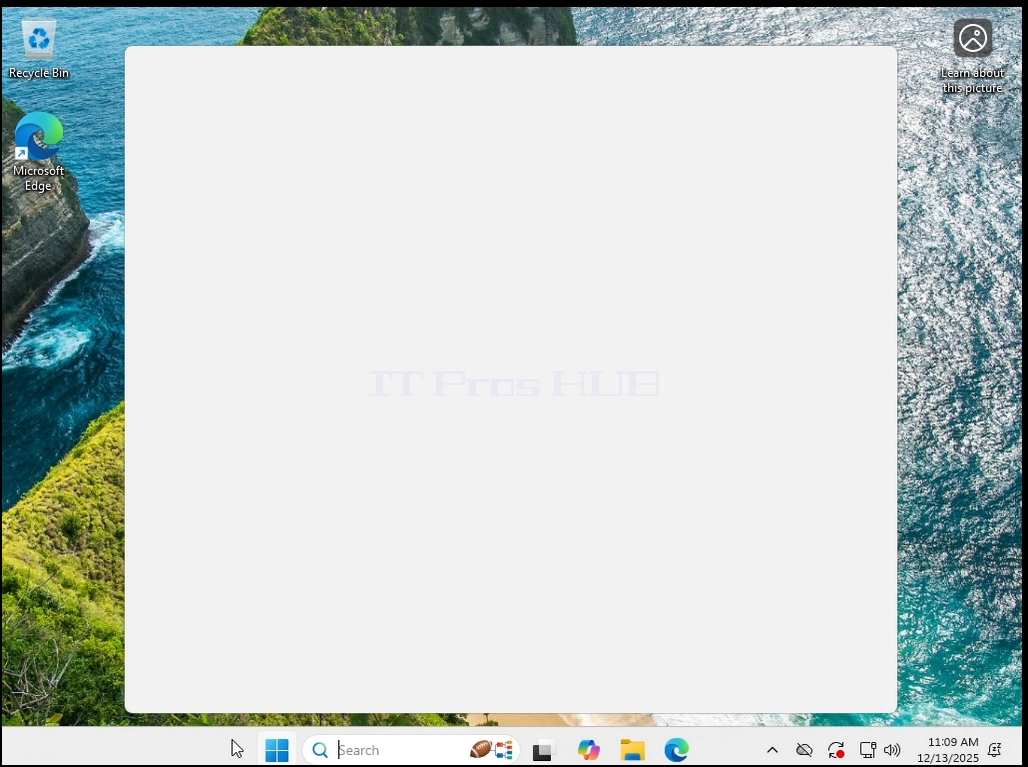
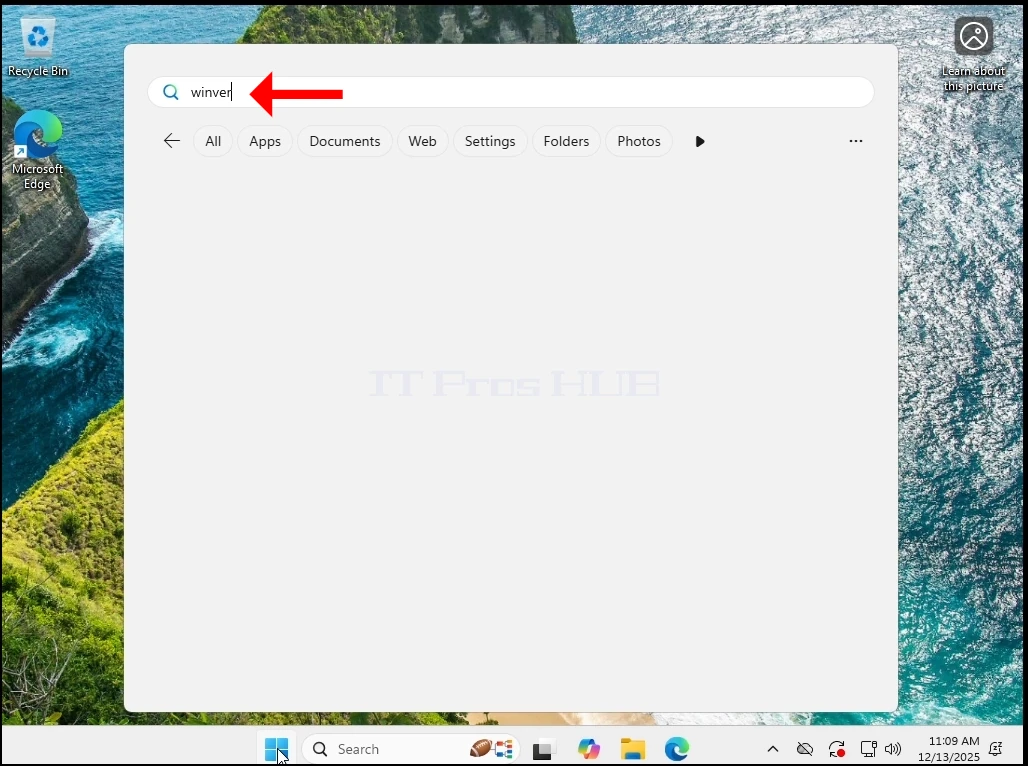
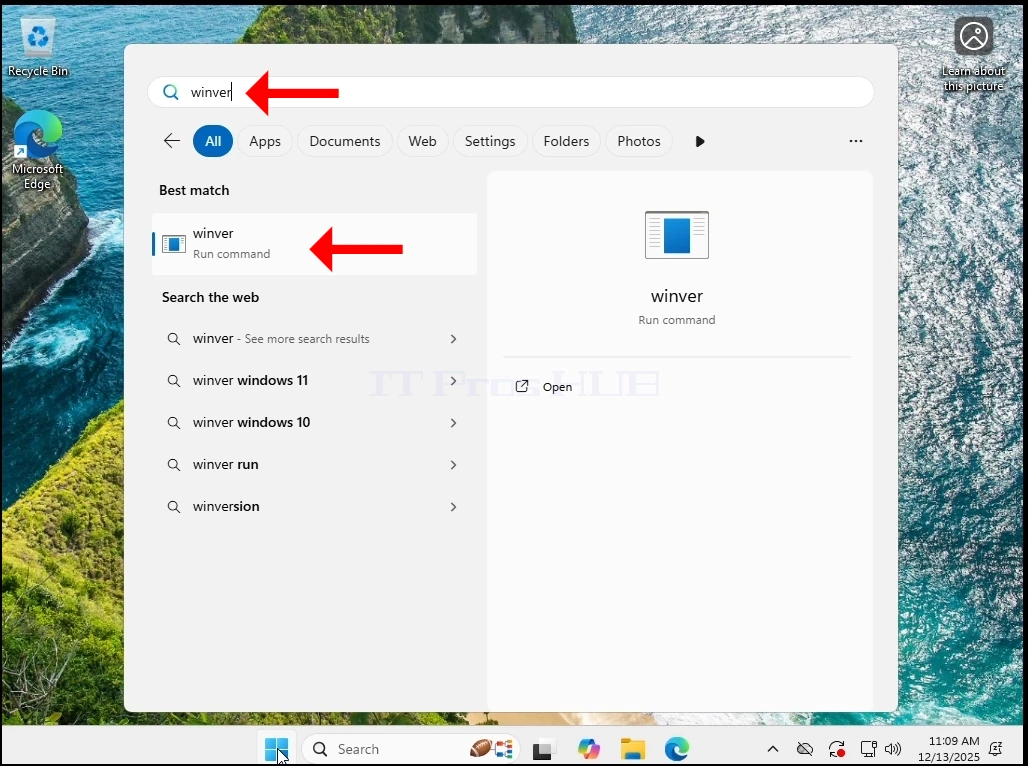
1. Først la oss gå og sjekke Windows versjon ved å gå til Start meny og å skrive vinver og slå ENTER Nøkkelen.
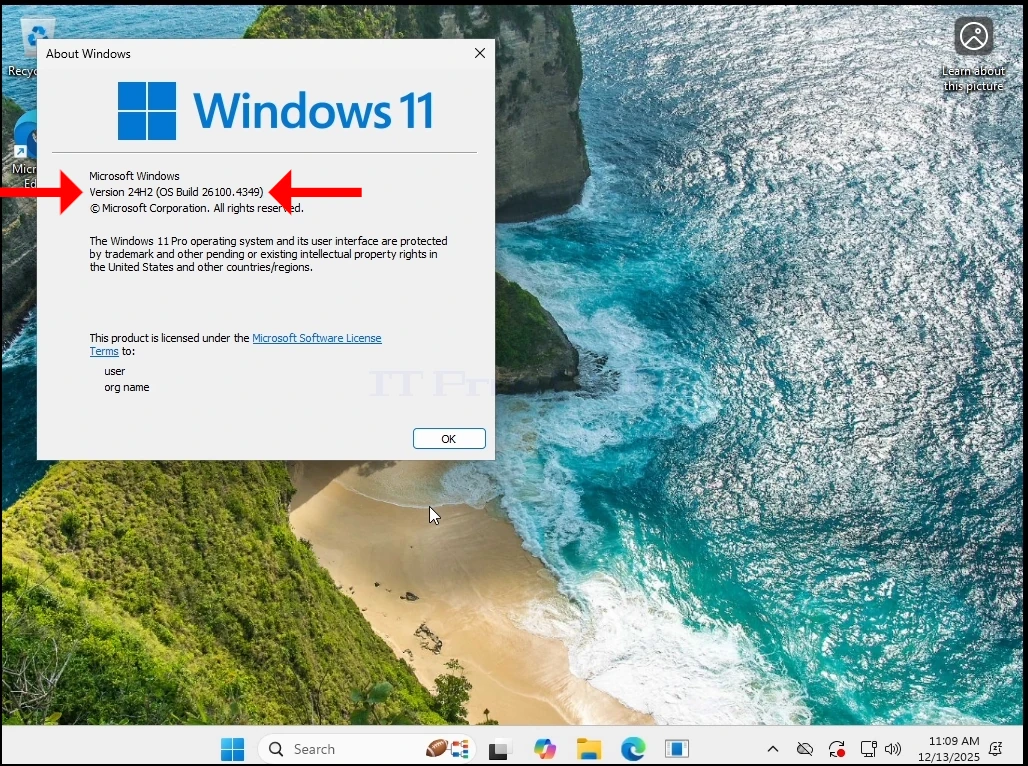
2. Som du kan se, den aktuelle versjonen er 24H2
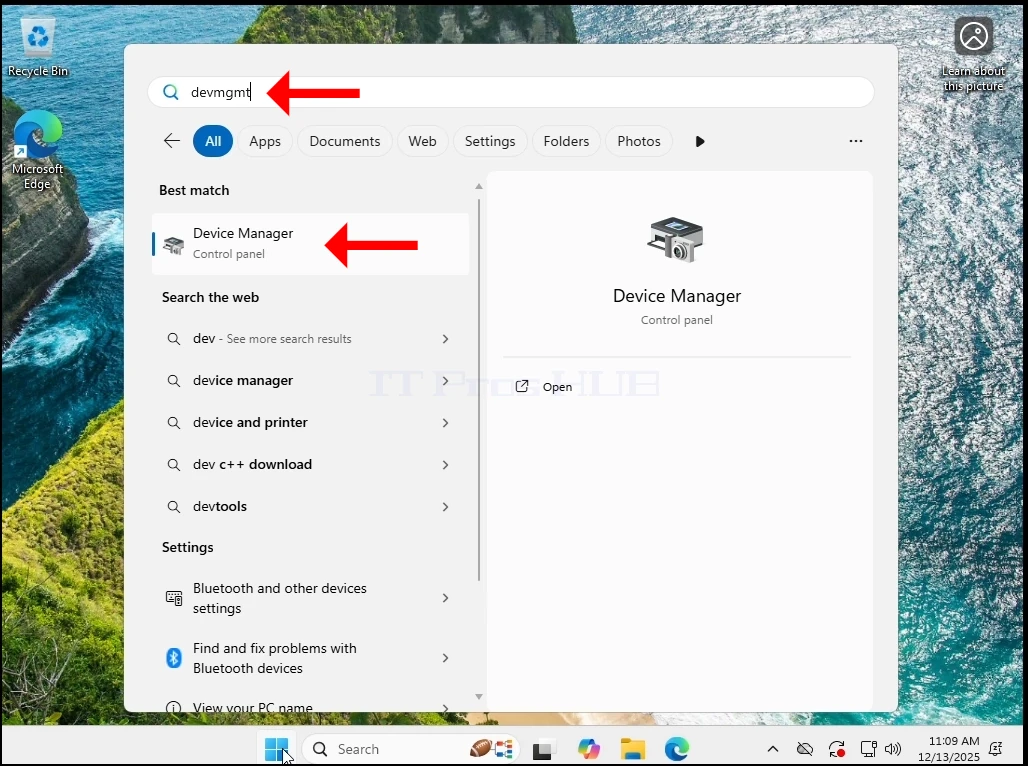
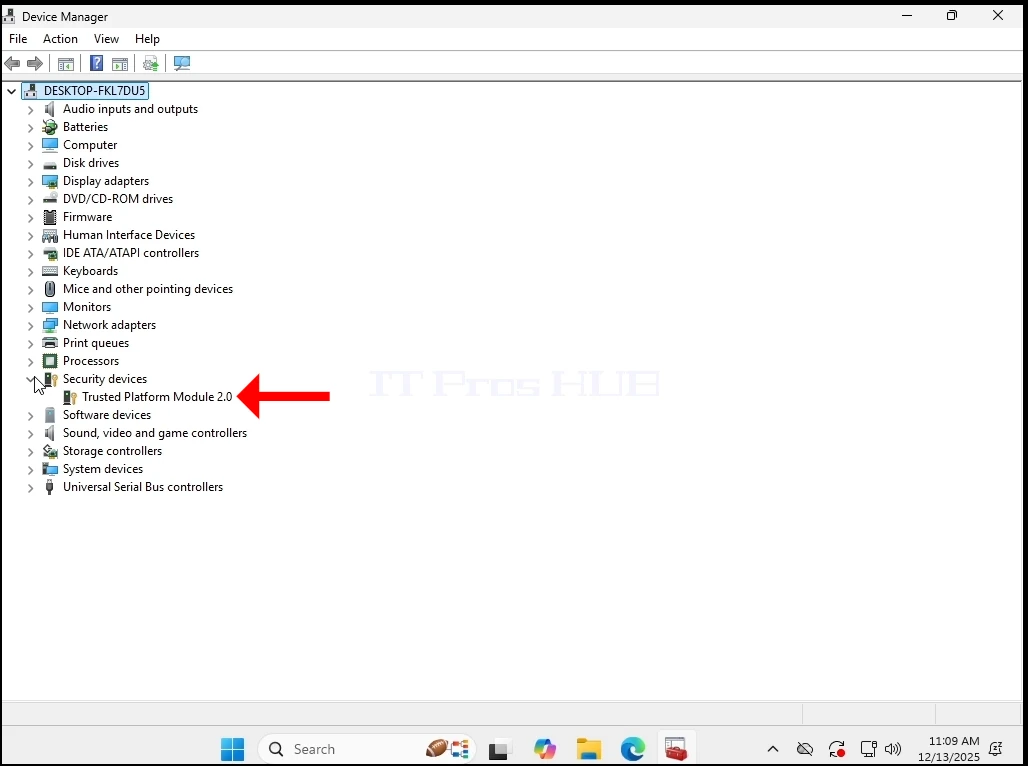
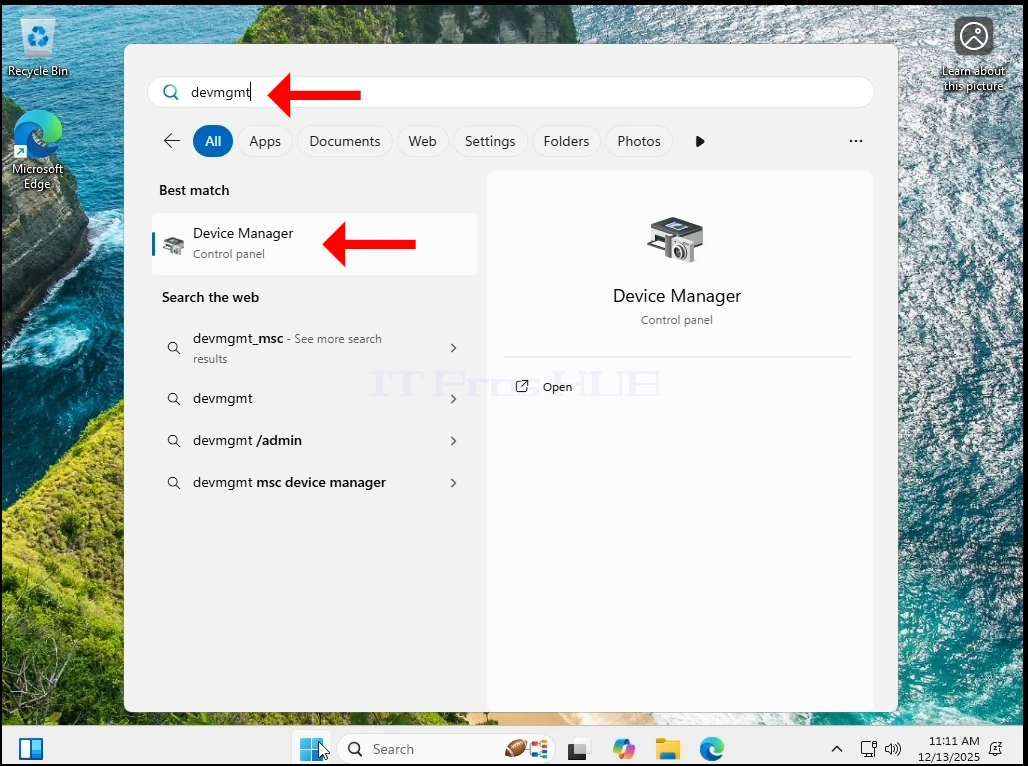
3. La oss nå gå til Enhetsbehandling ved å gå igjen til Start meny og skrive devmgmt og treffer ENTER Nøkkelen.
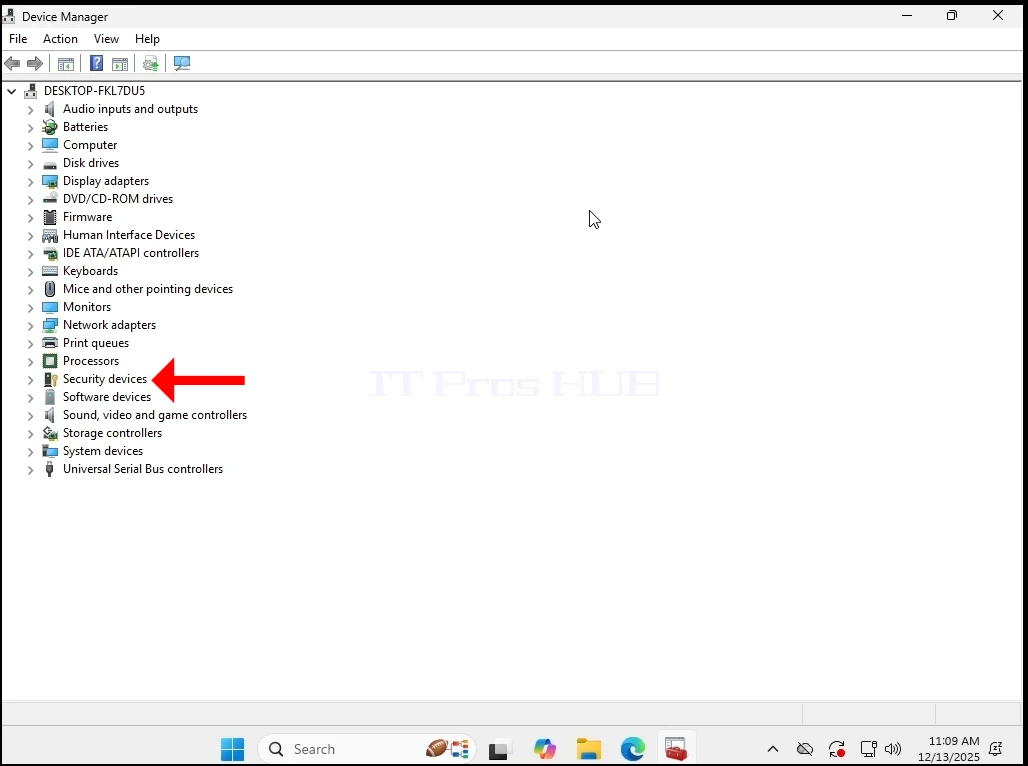
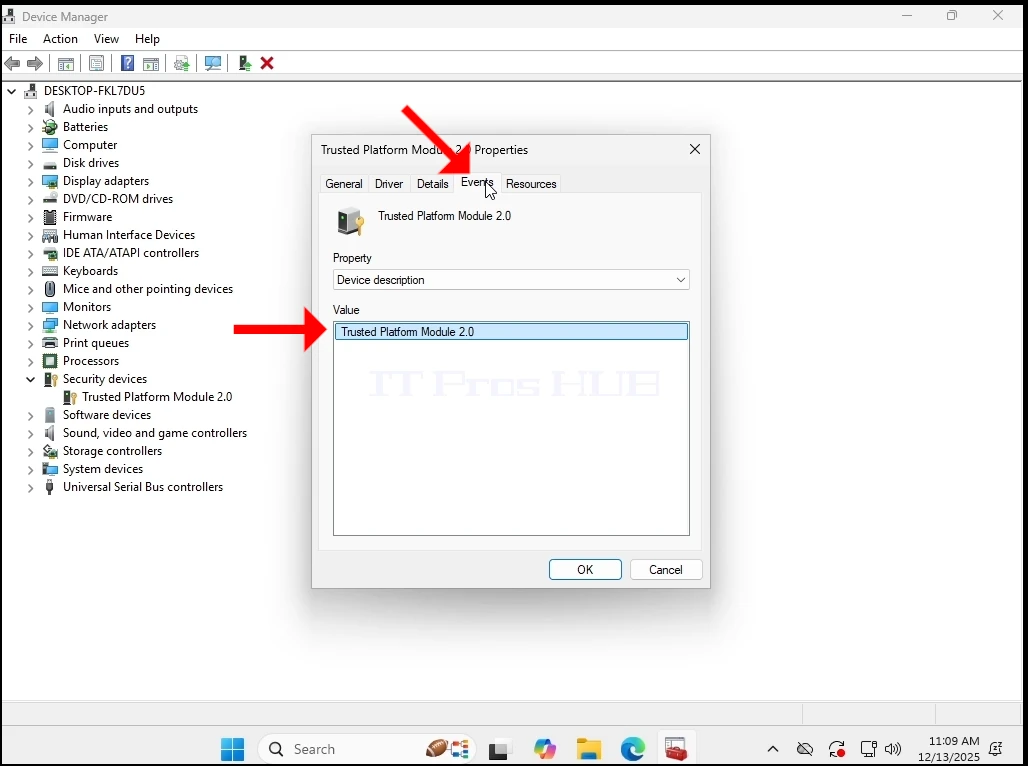
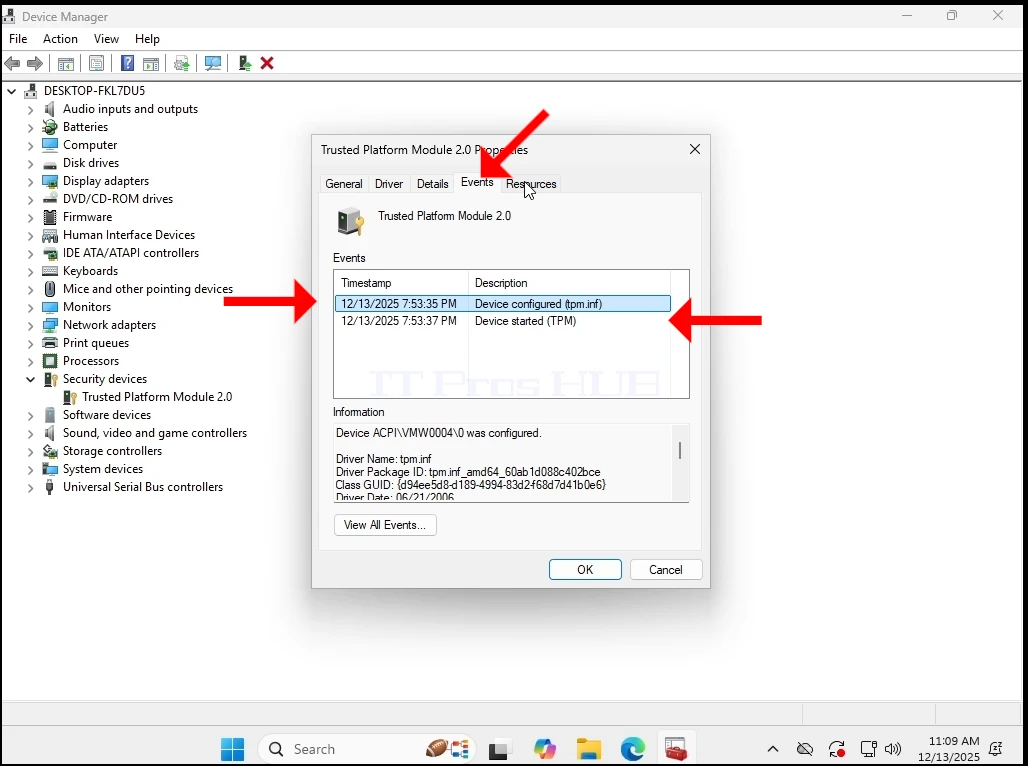
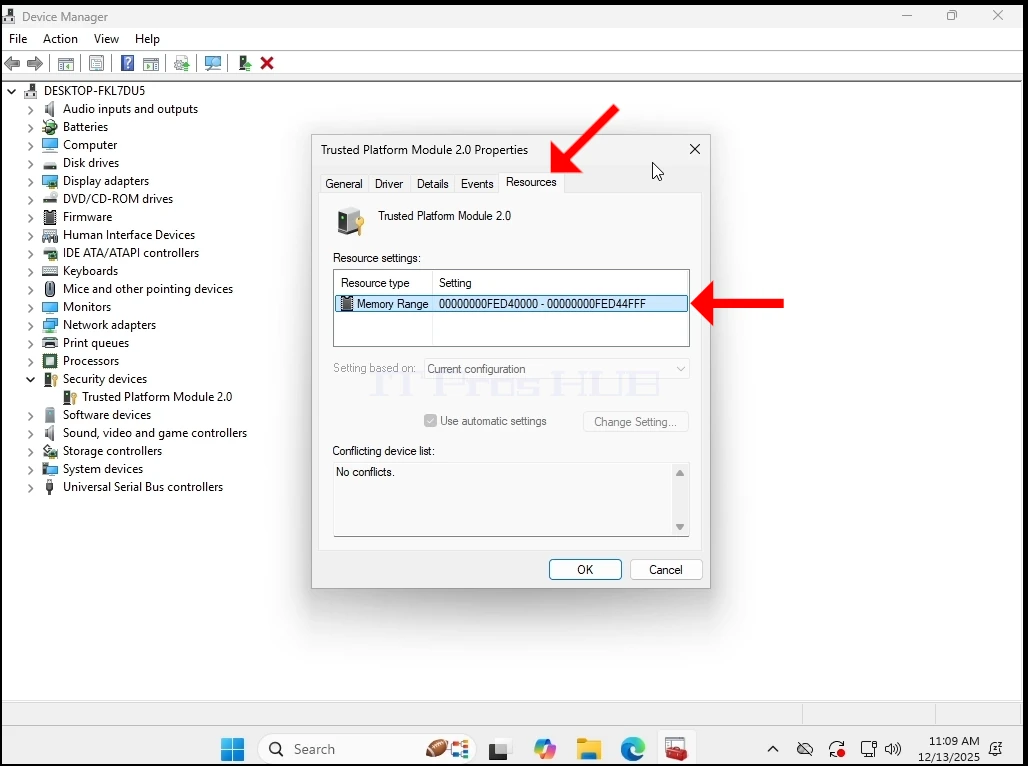
4. I EnhetsbehandlingVi vil sørge for at TPM 2.0 chip er virkelig til stede og funksjonell.
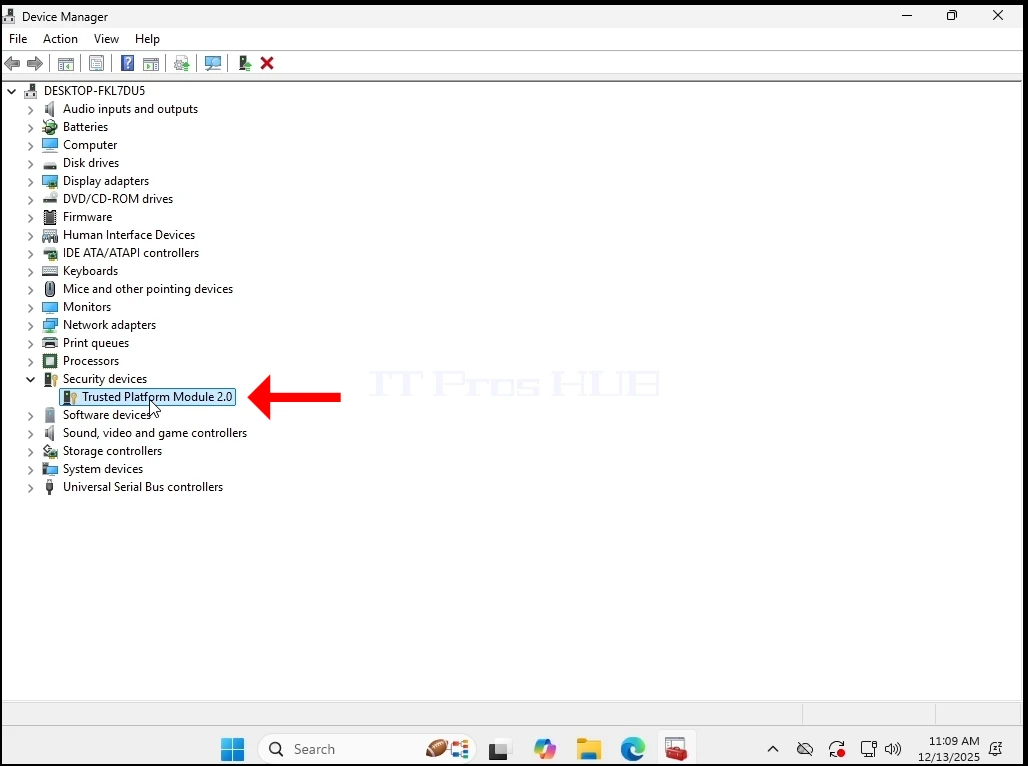
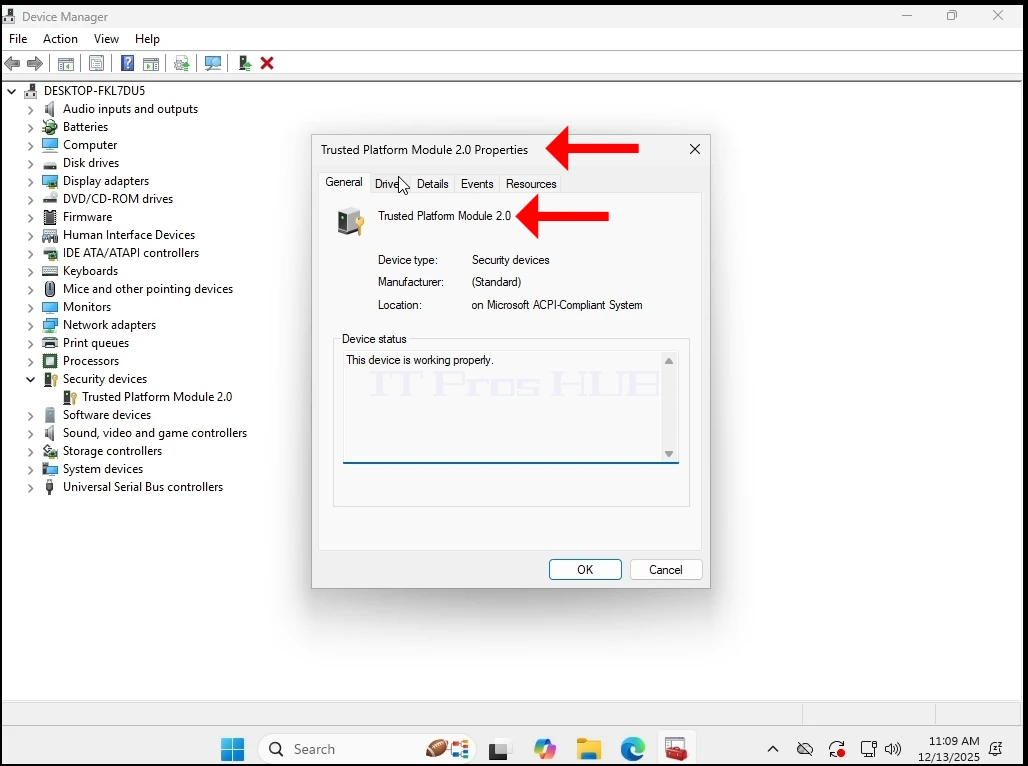
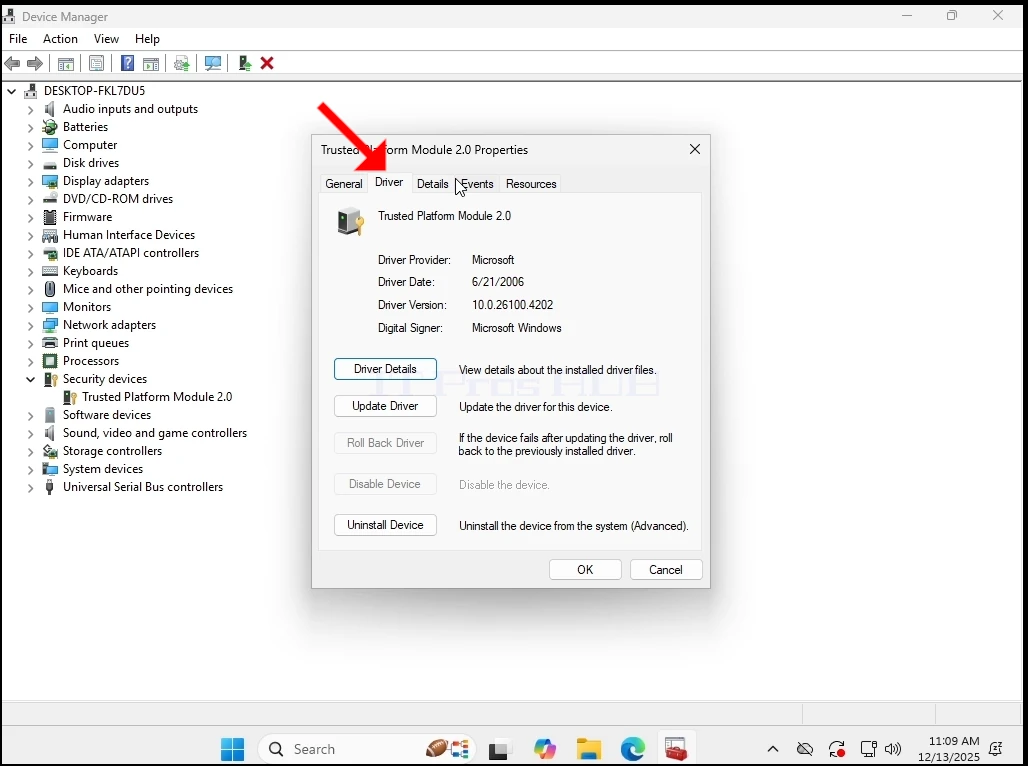
5. Vi sjekket de ulike fanene for eventuelle problemer
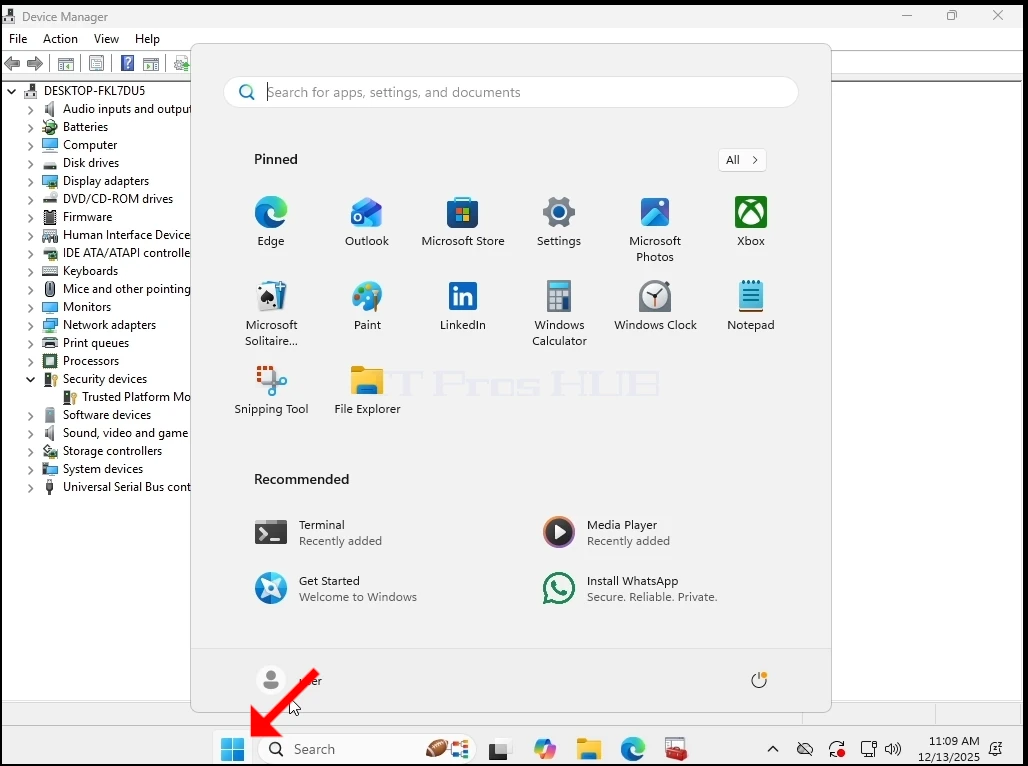
6. Nå stenger vi ned Windows for å slå av VM
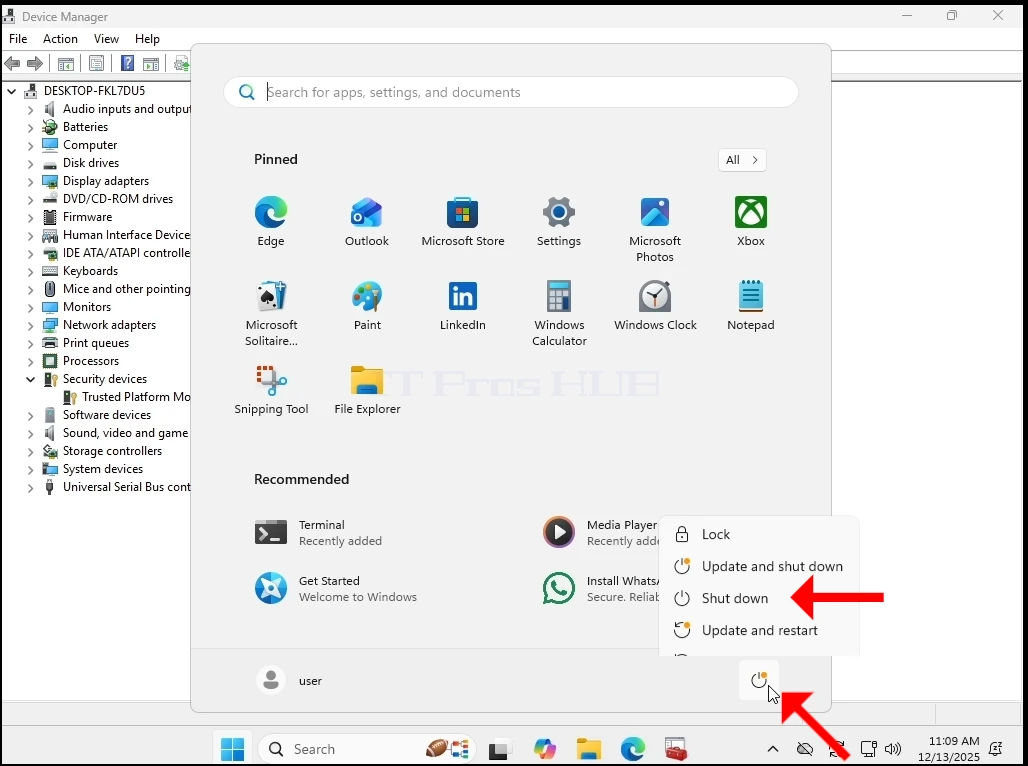
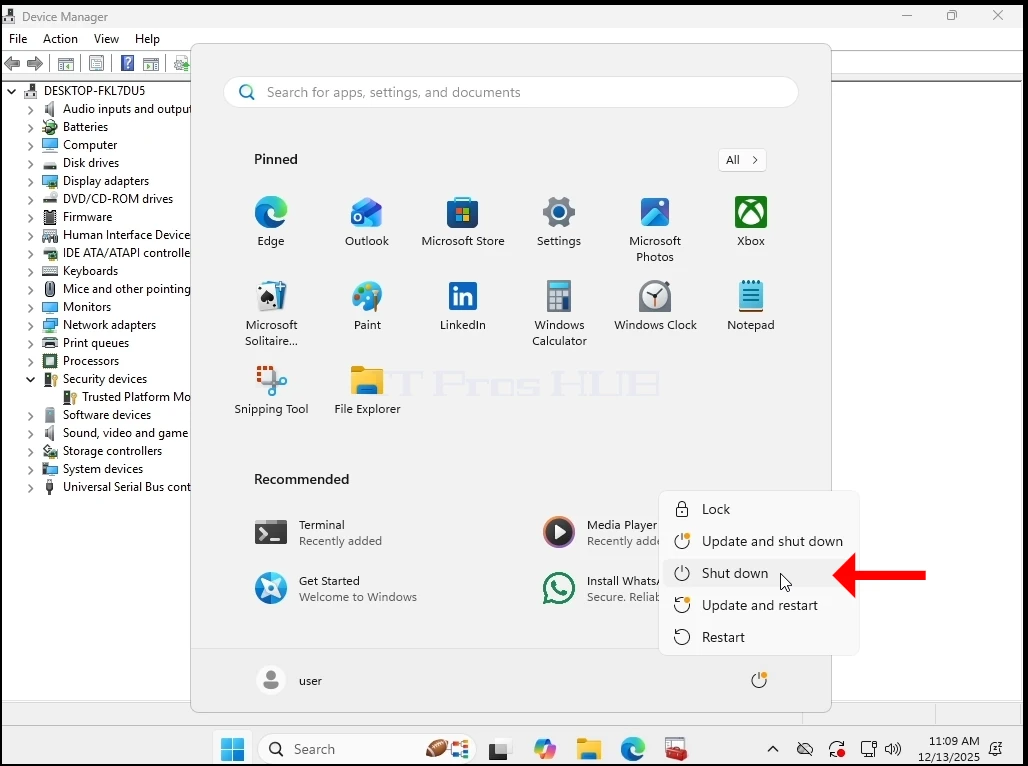
7. Vi har fjernet TPM-chippen fra VMs maskinvareliste og drevet den igjen
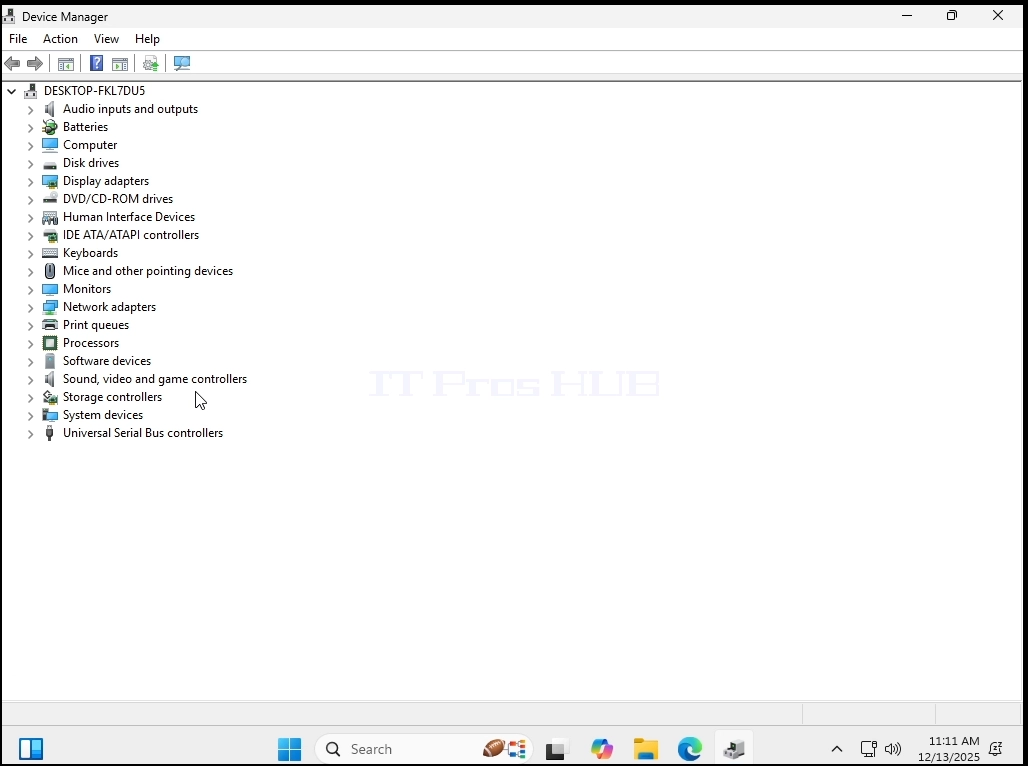
8. La oss gå igjen til Enhetsbehandling for å sikre at TPM Chip er ikke der lenger
9. Som du kan se nedenfor – TPM-chip er borte en brønn og kategorien Sikkerhetsenheter.
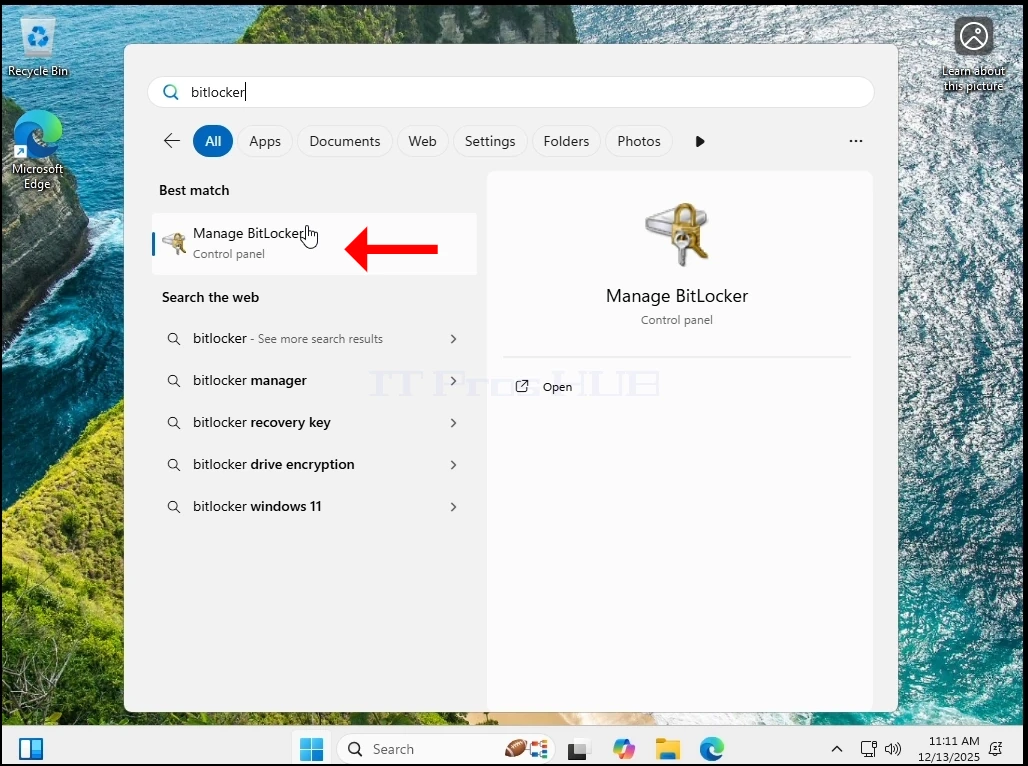
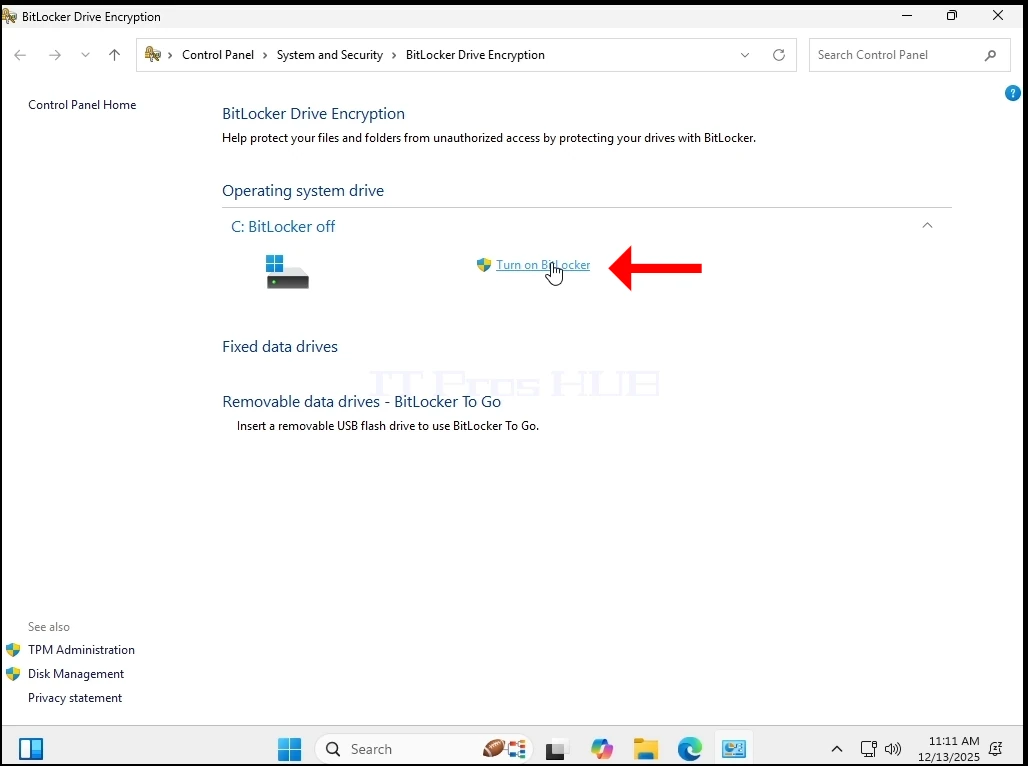
10. For å sikre at TPM-chippen ikke er til stede på denne VM, la oss gå til Bitlocker Prøv å manipulere med det.
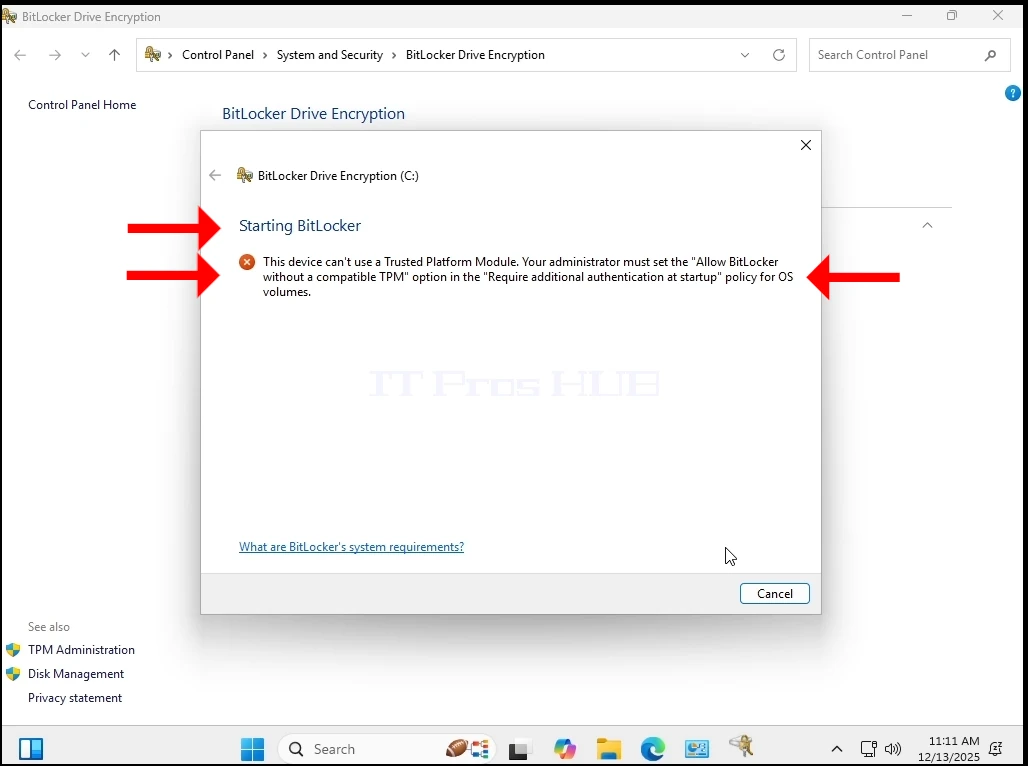
11. Som du kan se nedenfor, kan vi ikke snu Bitlocker på grunn av fravær av en TPM-chip.
12. Som du fremdeles kan se, har Windows 11 jobbet normalt hele tiden. Ingen BSODs, ingen feil, ingen spørsmål, ingen advarsler.
- La oss oppdatere det fra 24H2 til 25H2..
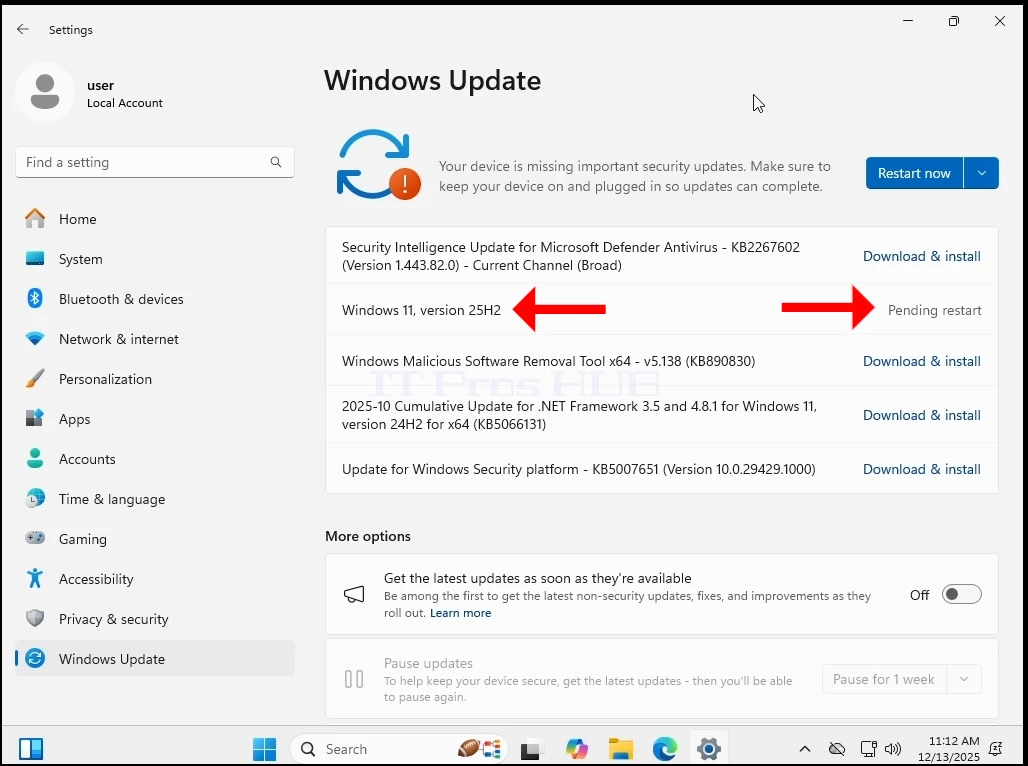
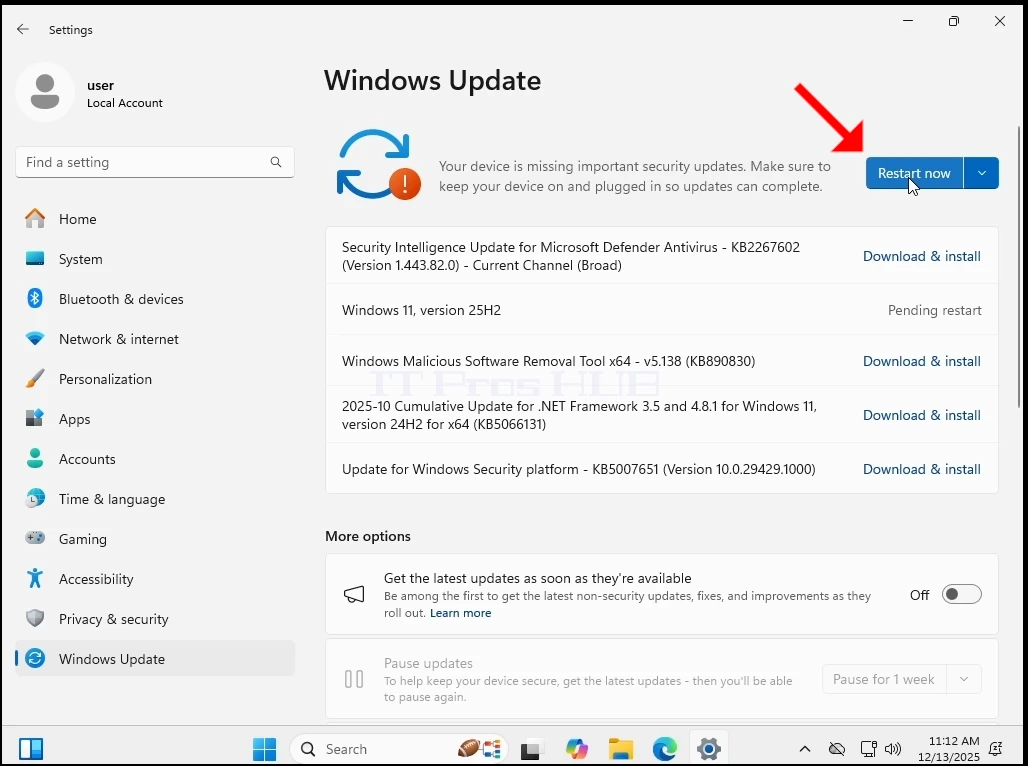


14. Windows er oppgradert til 25H2
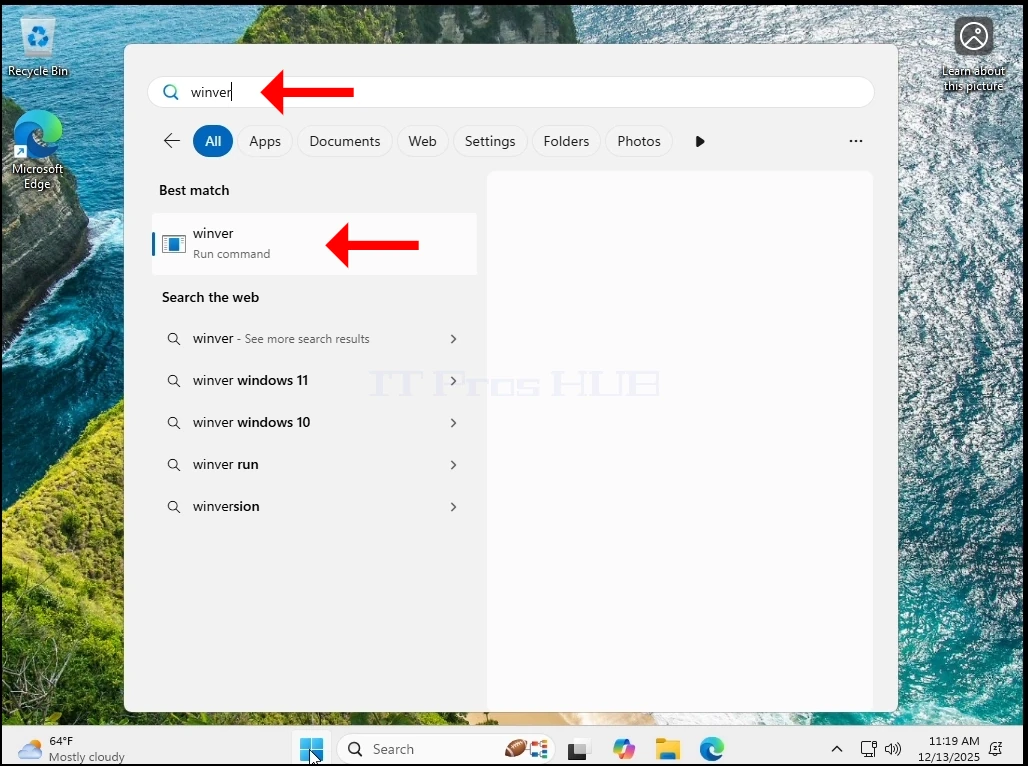
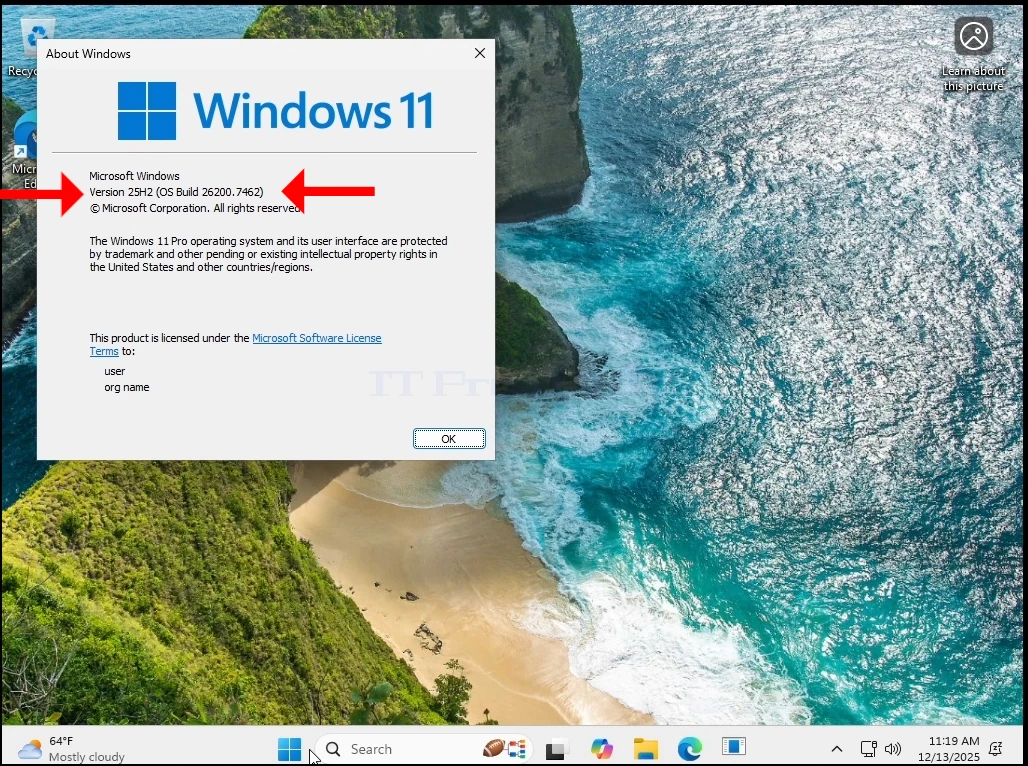
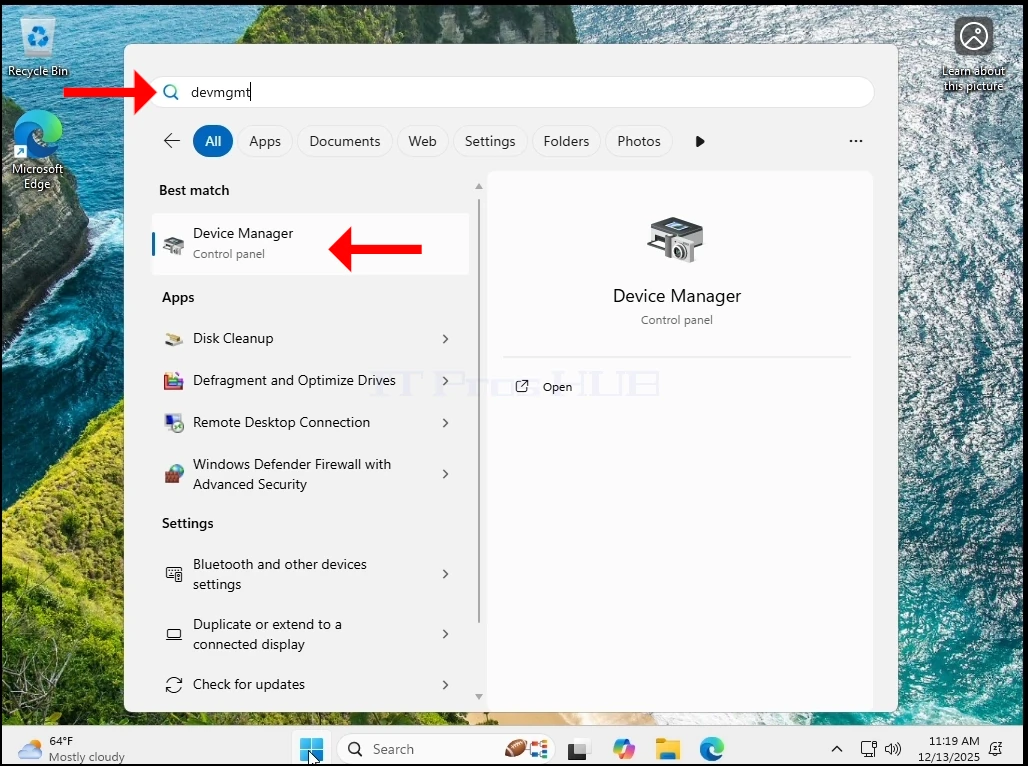
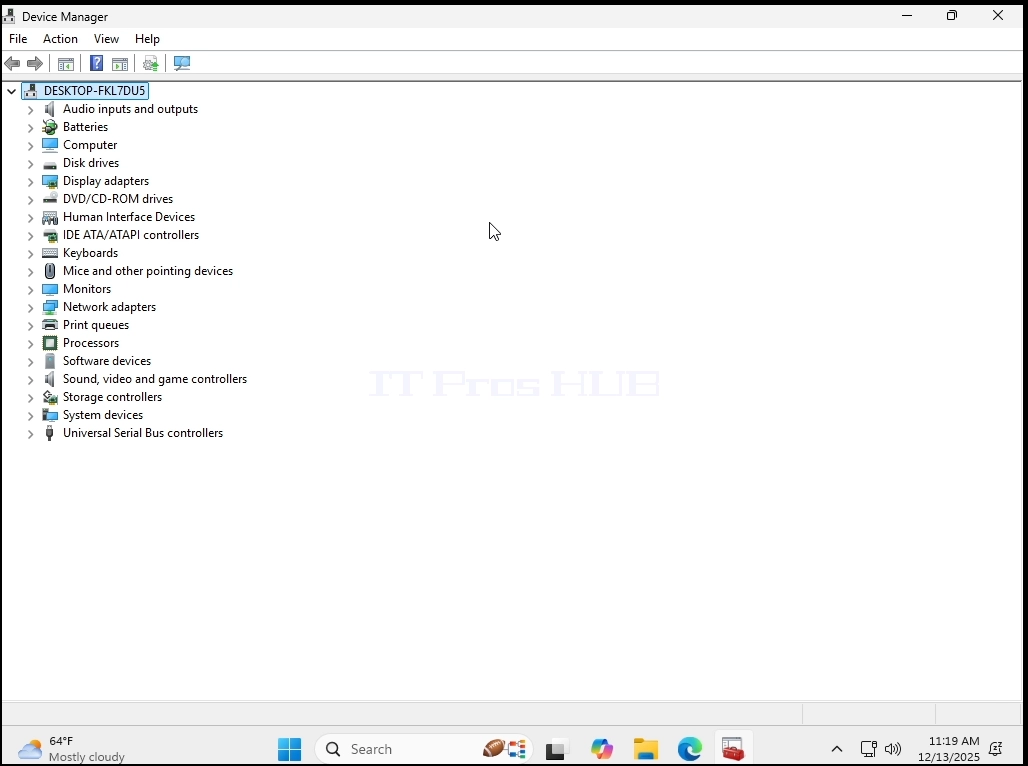
15. Windows 11 har jobbet normalt hele tiden. Ingen BSODs, ingen feil, ingen spørsmål, ingen advarsler. Og som du kan se, er ingen TPM-chip til stede i systemet.
Konklusjon:
Vi var veldig overrasket i starten å se Windows starte i det hele tatt. Det har vært et så stort problem med dette TPM-kravet at vi har blitt under den oppfatningen at det var umulig å kjøre Windows uten TPM.
Men det store problemet eksisterer fortsatt - Windows 11 kan ikke bli installert på et system uten TPM-chip, spesielt TPM versjon 2.0. Slik er det ved design. Det vi gjorde her var veldig enkelt - vi installert Windows 11 på et system, i dette tilfellet et virtuelt system, med en TPM og deretter bare fjernet det. Windows kjører normalt.
Hva vil det bety i den virkelige verden?
Det vil bety at hvis du har en datamaskin/datamaskiner som har en TPM-chip eldre enn versjon 2.0 eller ingen TPM i det hele tatt vil de eneste måtene å installere Windows 11 på disse maskinene være å:
1. Deponer et bilde av Windows 11 på disse datamaskinene
2. Klone en Windows 11 disk / partisjoner på disse datamaskinene
3. Når det gjelder oppgradering fra Windows 10 til 11 kan du:
a. Ta harddisken med Windows 10 ut av datamaskinen, installer den på en plassholder datamaskin med en TPM 2.0 chip - utføre oppgradering til Windows 11 og så returnere harddisken til den gamle datamaskinen
b. Gjør det samme som beskrevet i fase A, men bruk en P2V-løsning og bruk deretter en V2P tilbake til den gamle datamaskinen
I alle tilfeller er det en hodesmerter å utføre på en datamaskin, ikke bare en rekke datamaskiner, men det er ikke umulig. ROI ville være verdt det for dem som ikke hadde råd eller ikke ville investere i nytt IT-utstyr (dvs. datamaskiner med en TPM 2.0 chip).
IT kan være verdt for IT-personell og/eller selskaper som opprettholder en rekke datamaskiner med inkompatible TPM-chips for å bare kjøpe en enkelt ny datamaskin som har en TPM 2.0-chip som vil bli brukt som plassholder og utføre disse oppgraderingene én etter en i stedet for å investere i en rekke nye datamaskiner.
- Detaljer
- Skrevet av: IT Pro
- Kategori: Windows
- Treff: 8968
Innledning:
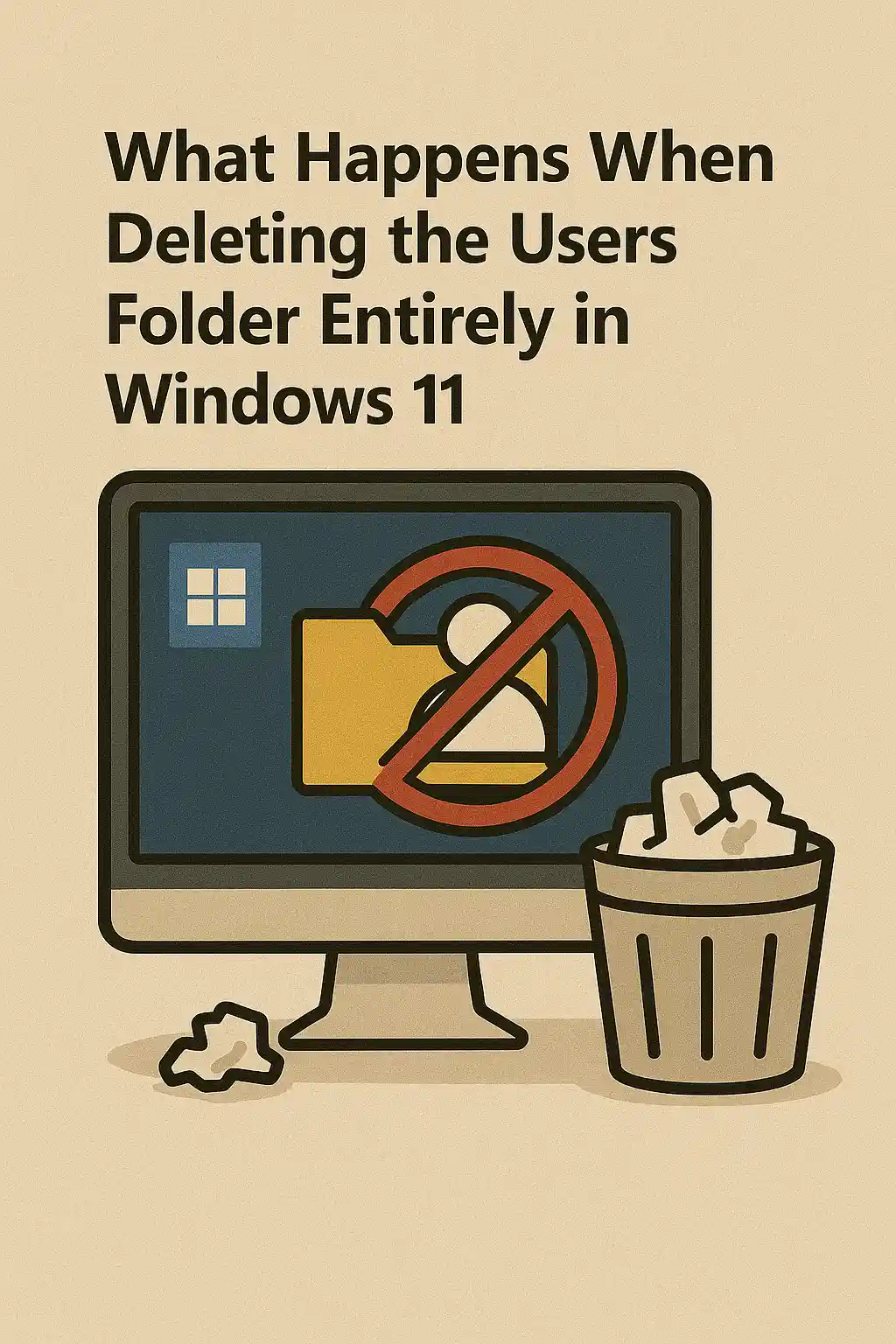
I denne artikkelen vil vi vise hva som skjer når hele Brukere mappen slettes fra Windows 11.
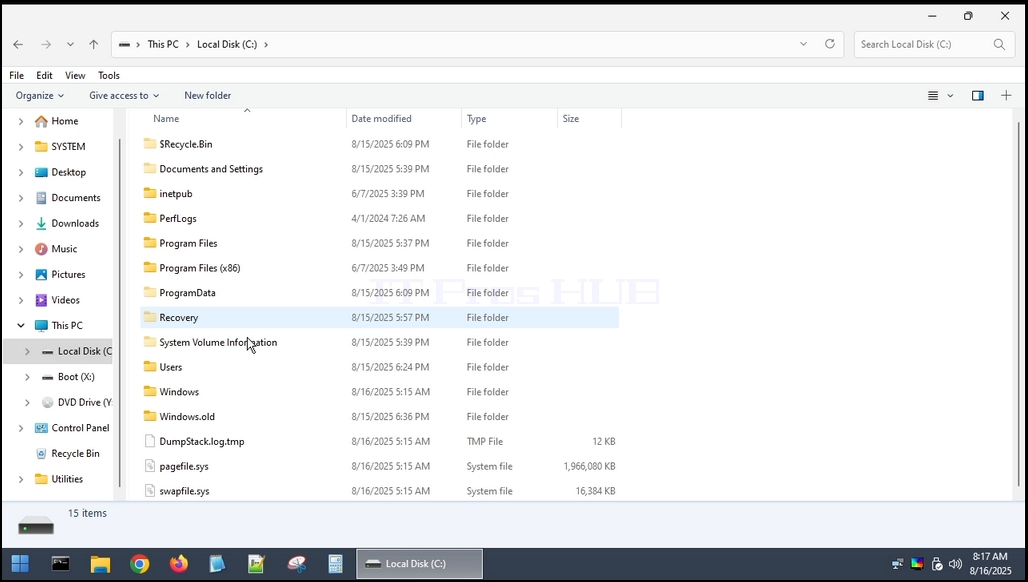
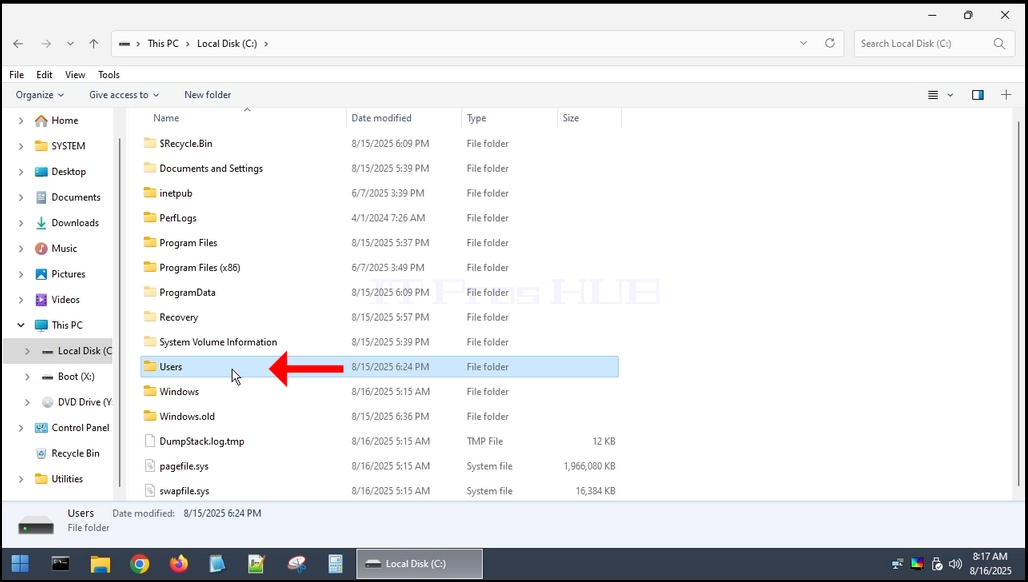
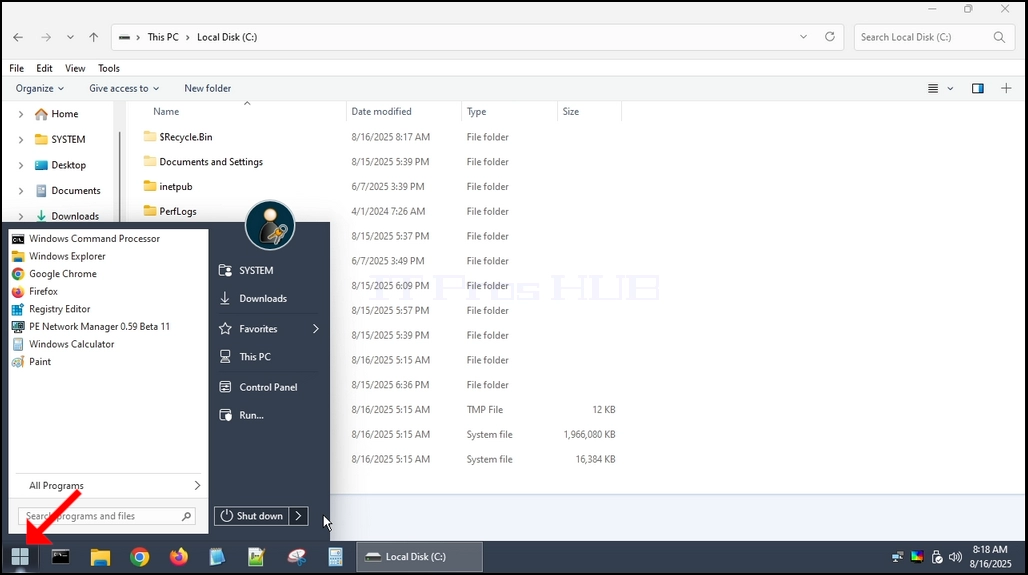
1. Den Brukere mappen ligger i roten til hvor Windows ble installert. I de fleste tilfeller vil det være C: kjøre Som vi kan se nedenfor:
2. Som mange andre systemmapper og filer, Brukere Mappa kan ikke slettes helt fra selve Windows. Vi må bruke et annet operativsystem til det. I denne artikkelen vil vi bruke Hiren Boot CE WINPE (HBCD) OS.
3. Slette brukermappen fra inne i HBCD
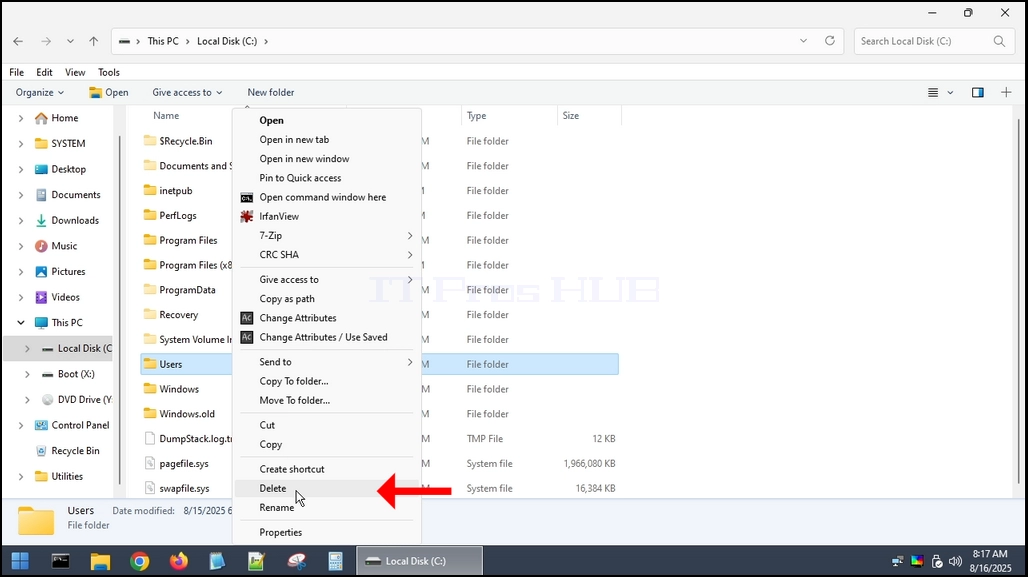
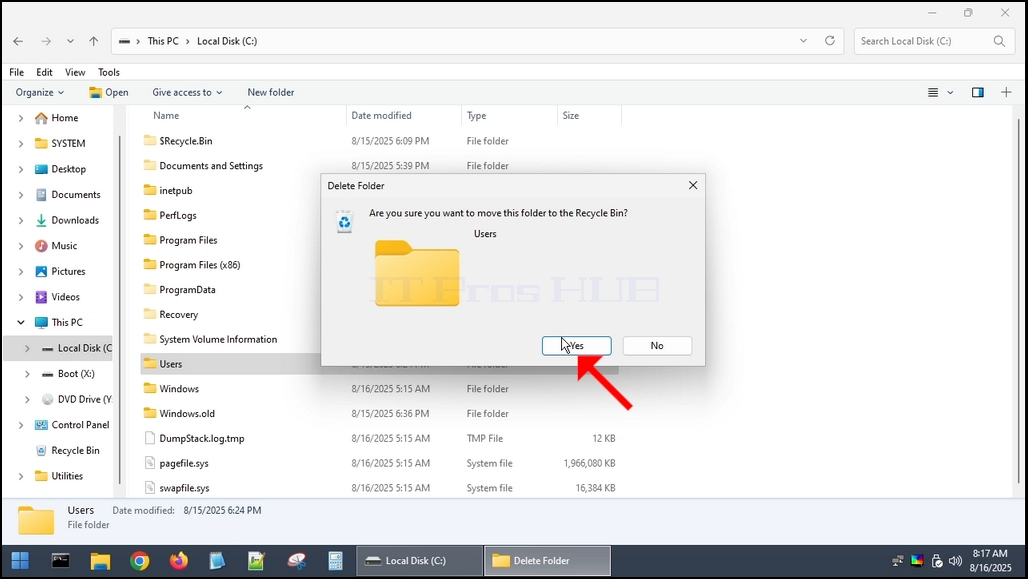
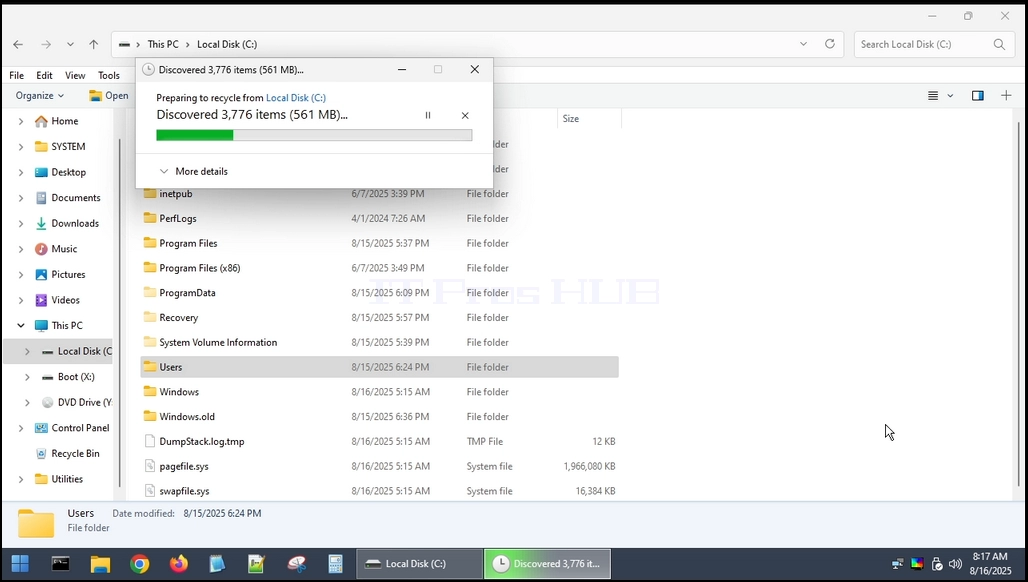
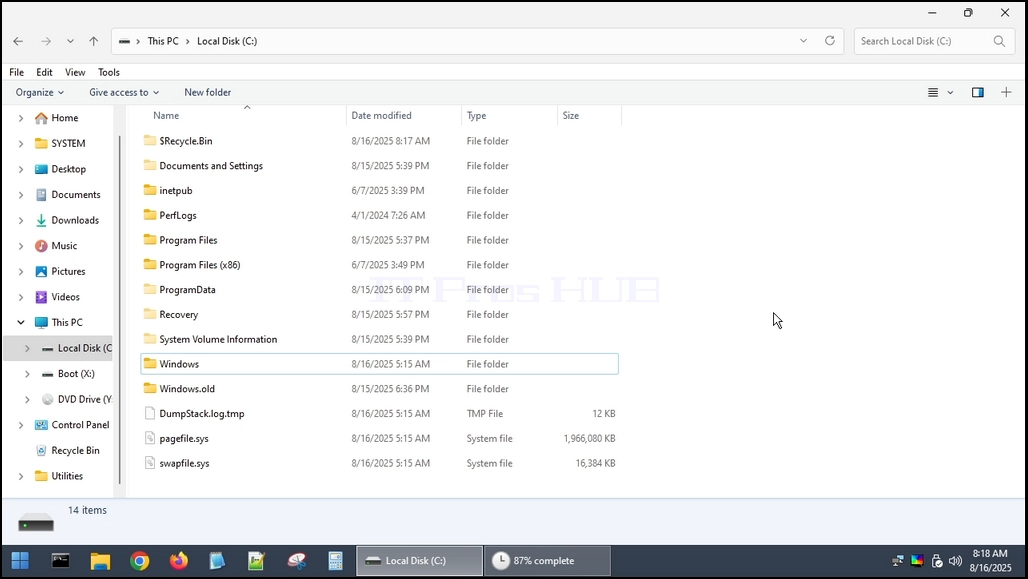
4. Den Brukere mappen er slettet.
5. Starte datamaskinen på nytt og starte tilbake i Windows.
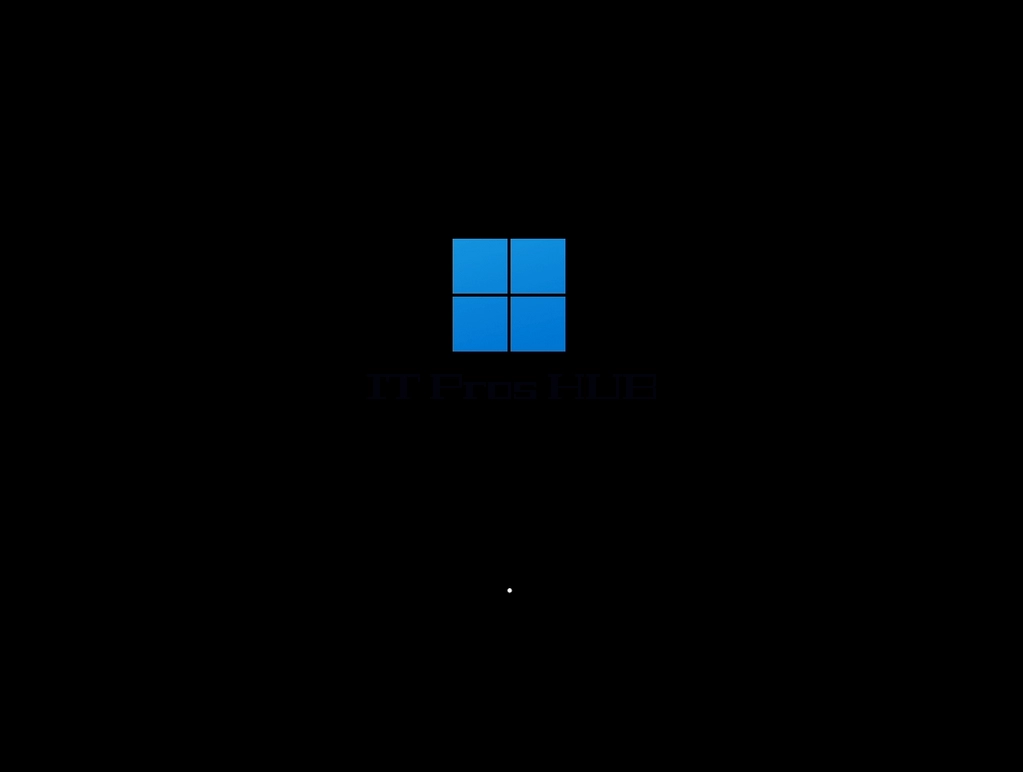
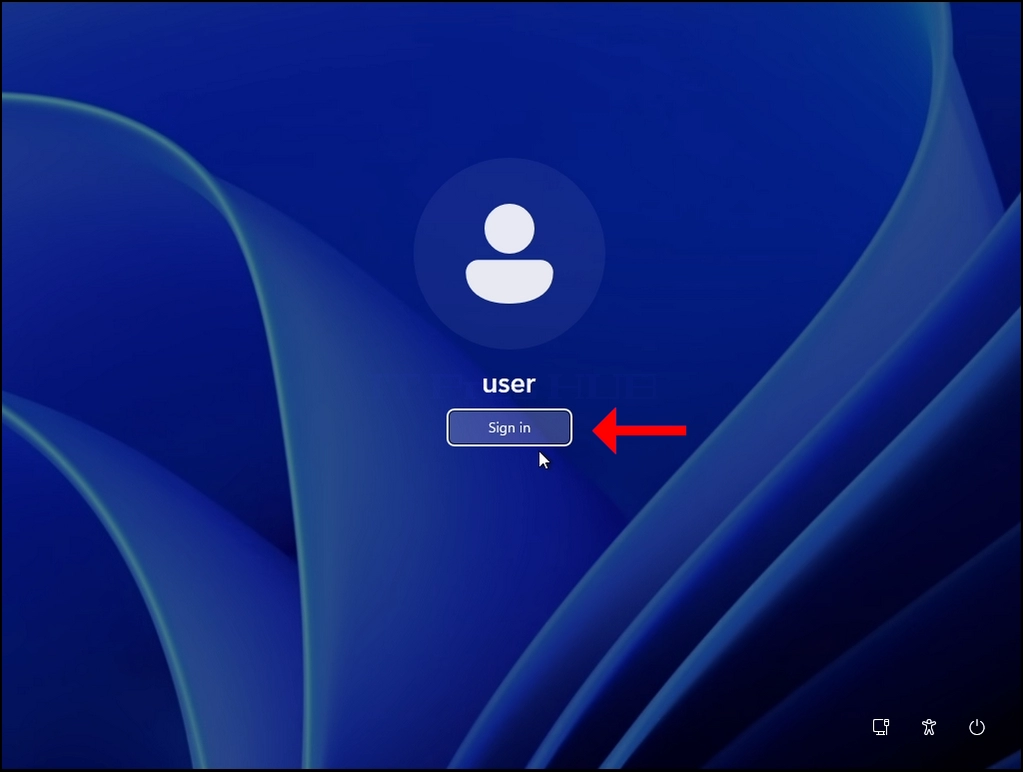
6. Som du kan se, Windows kan starte opp, men Ikke å stoppe opp..
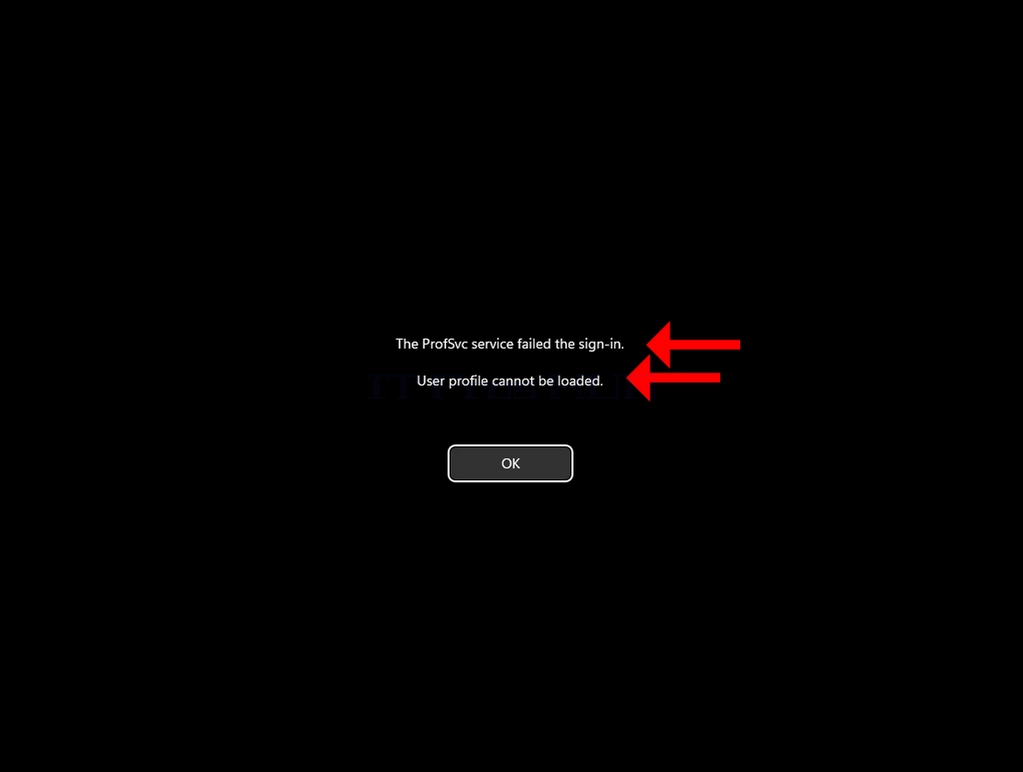
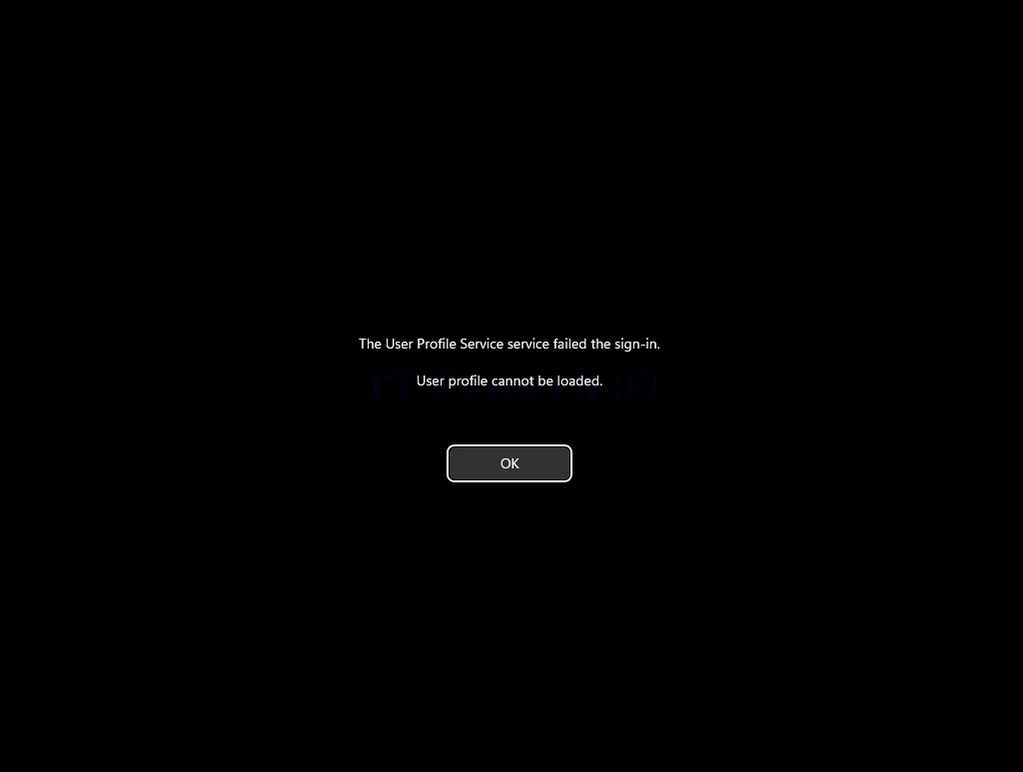
7. Vi kan se følgende feil:
a. ProSvc-tjenesten mislyktes påloggingen
b. Brukerprofil kan ikke lastes inn.
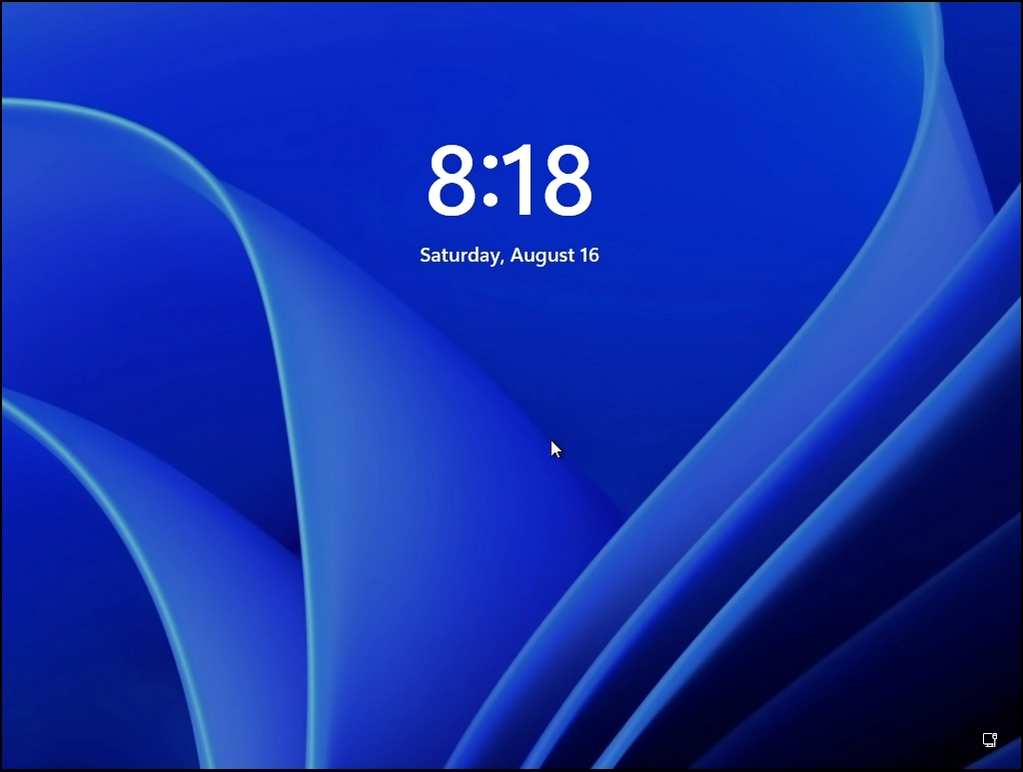
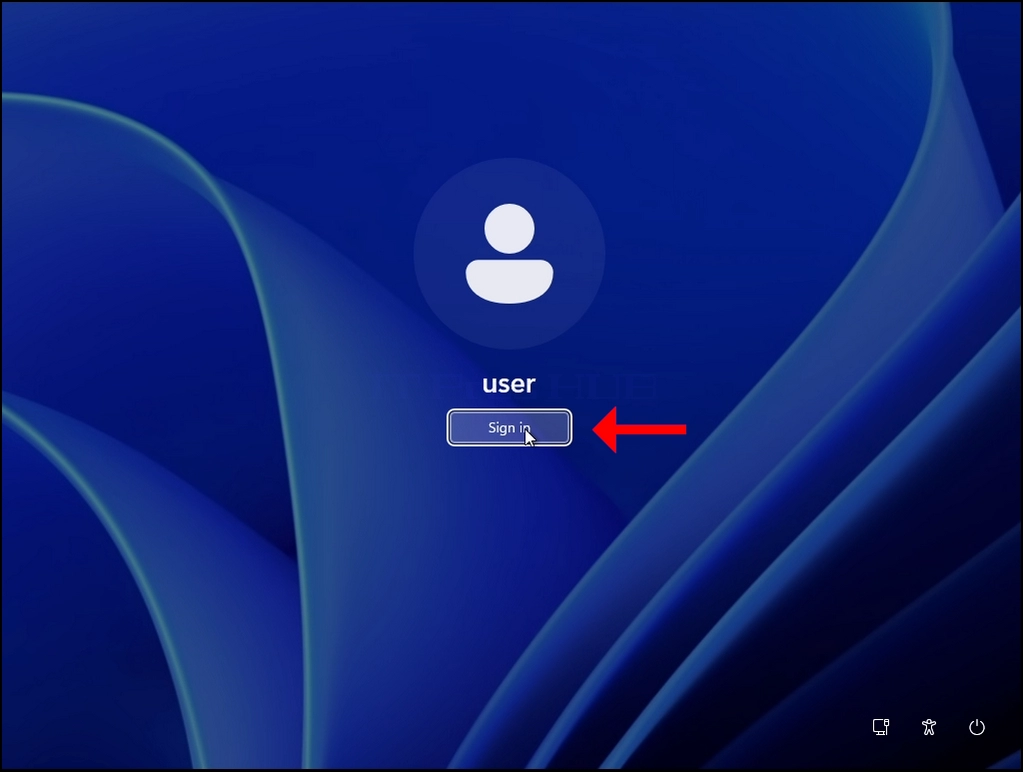
8. Disse to linjene er vanligvis én enkelt Windows logon feil - tjenesten er faktisk ProfSvc (Brukerprofiltjeneste), og det mislykkes vanligvis når brukerprofilen er ødelagt eller Windows logget deg inn i en midlertidig profil og kan ikke søm den virkelige tilbake.
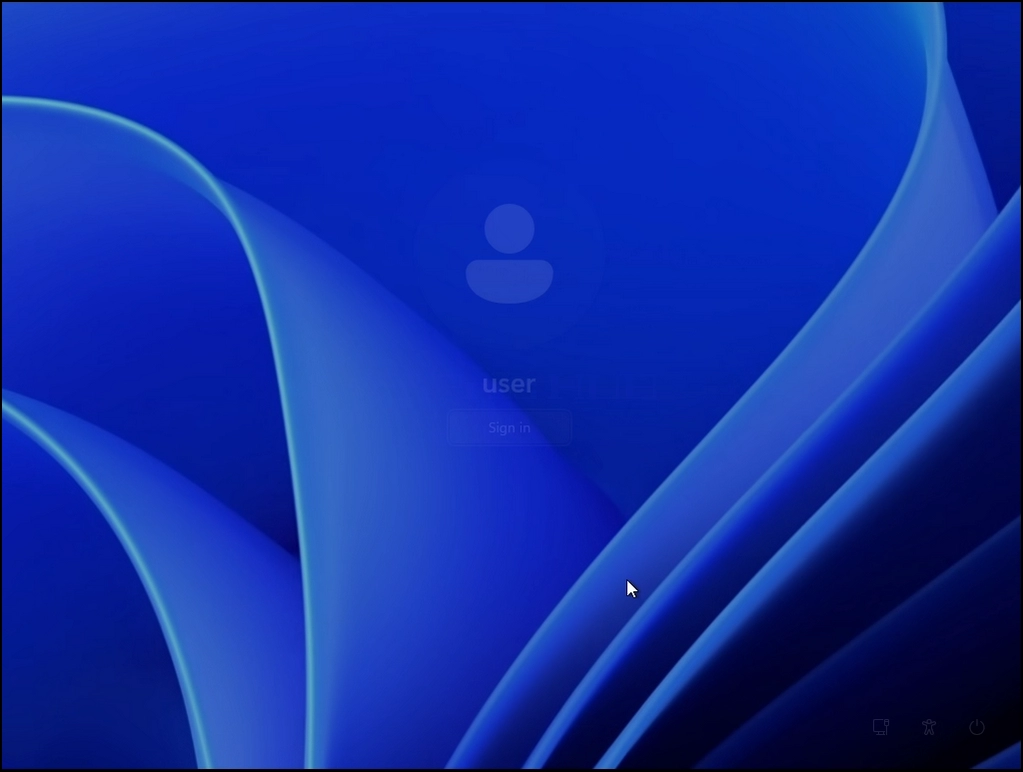

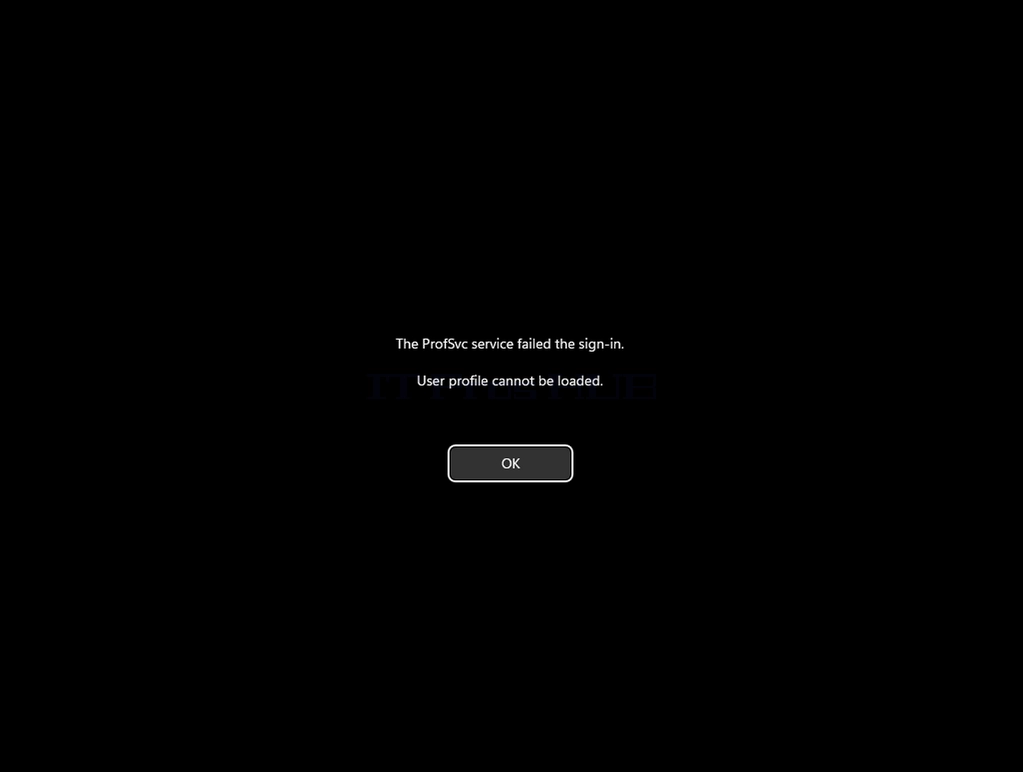
9. Som du kan se, når vi klikker OK på feilen, går Windows tilbake til Logon-skjermen, og uansett hvor mange ganger vi prøver å logge på, er resultatet det samme.