1. Klik op de Startknop
2. Type CMD
3. Wacht tot het menu Start om de Commando-app
4. Klik op het rechterpaneel van het menu Start Uitvoeren als beheerder en wachten tot de Command-app geladen is
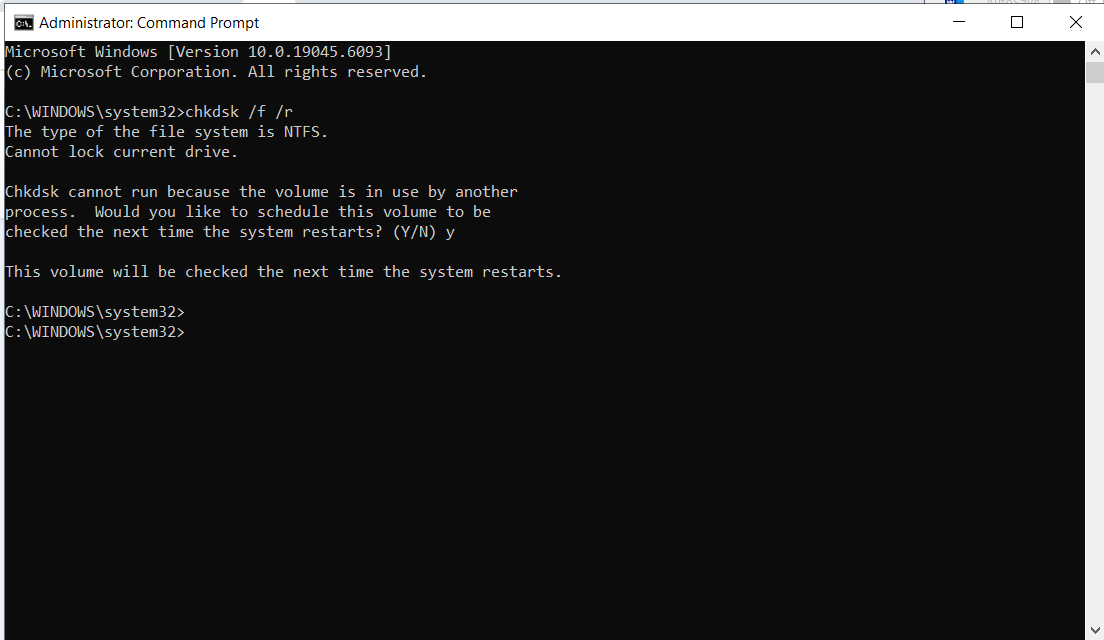
5. In het commando app type: chkdsk /f /r en raakte de ENTER sleutel
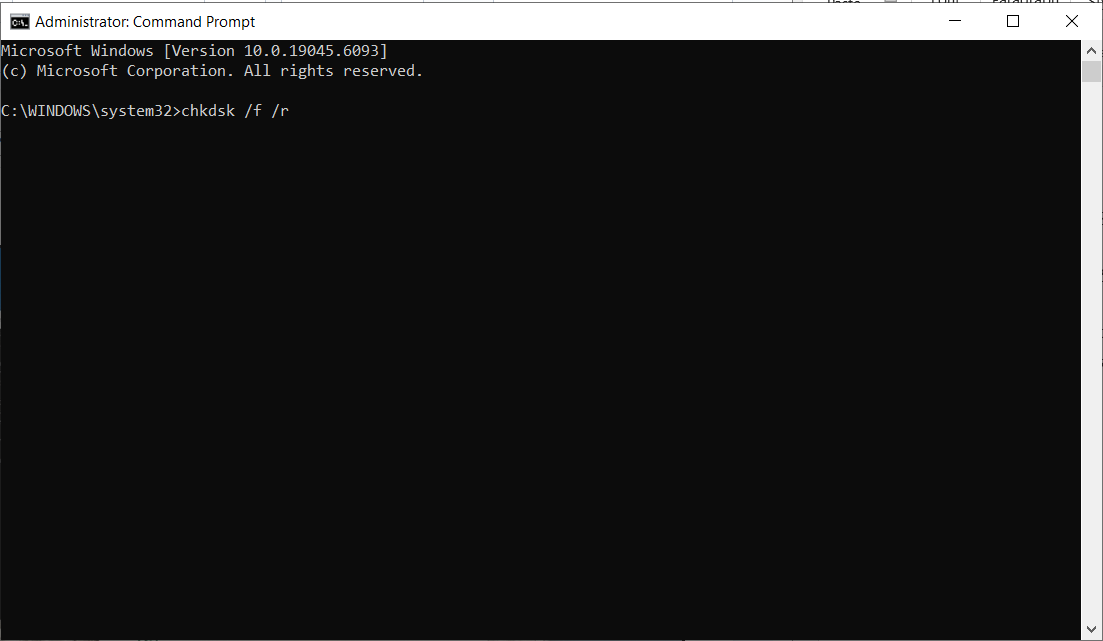
6. Na het raken van de ENTER toets, zult u hoogstwaarschijnlijk prompt zijn met het volgende bericht:
a. Chkdsk kan niet draaien omdat het volume wordt gebruikt door een ander proces. Wilt u dit volume inplannen om de volgende keer dat het systeem opnieuw wordt gestart te worden gecontroleerd? (J/N)
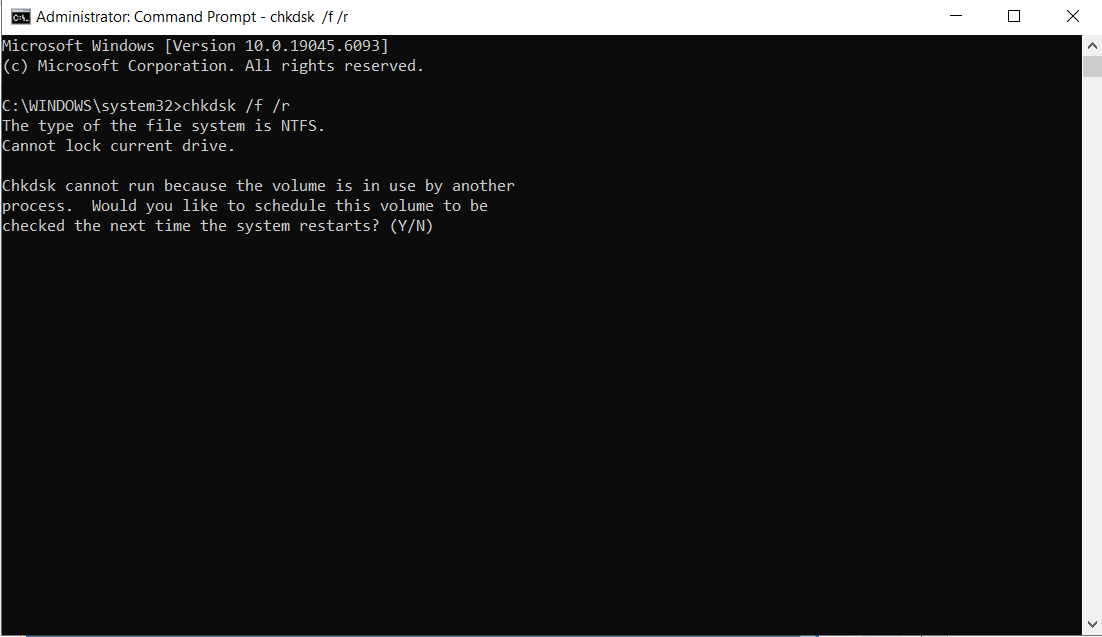
7. Dit bericht wordt gepresenteerd omdat we het chkdsk commando op een actief gebruikte schijf die de C: rijden in dit geval. Dit is het station waar het Windows-besturingssysteem is geïnstalleerd en wordt uitgevoerd.
8. Typeyen raakte de ENTER Key weer.
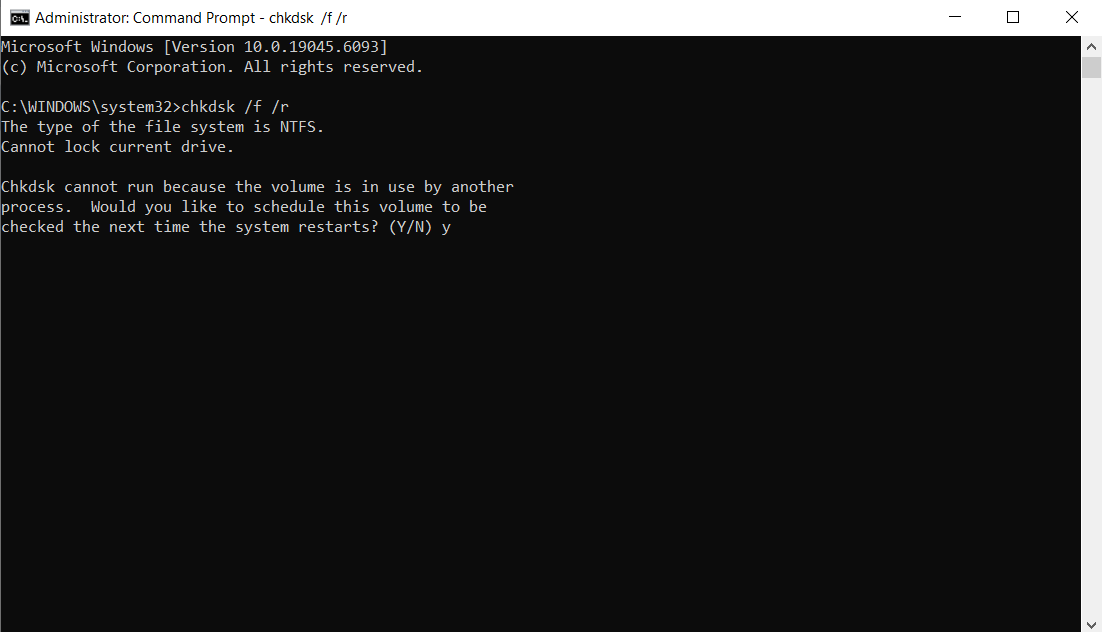
9. De volgende boodschap zal zijn:
a. Dit volume zal worden gecontroleerd de volgende keer dat het systeem opnieuw wordt gestart
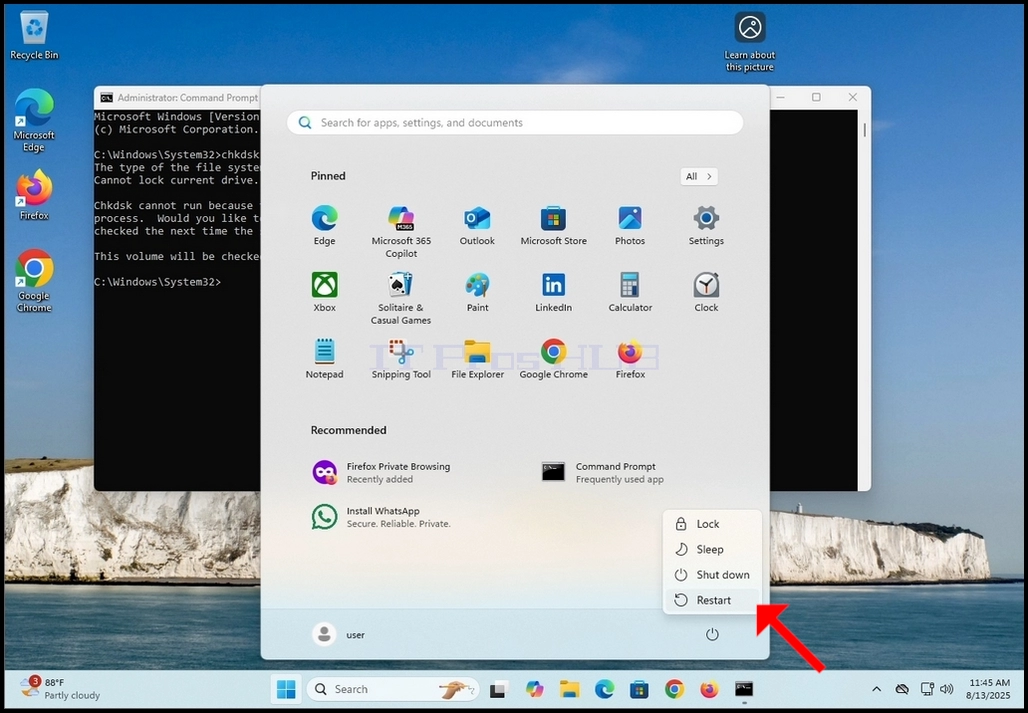
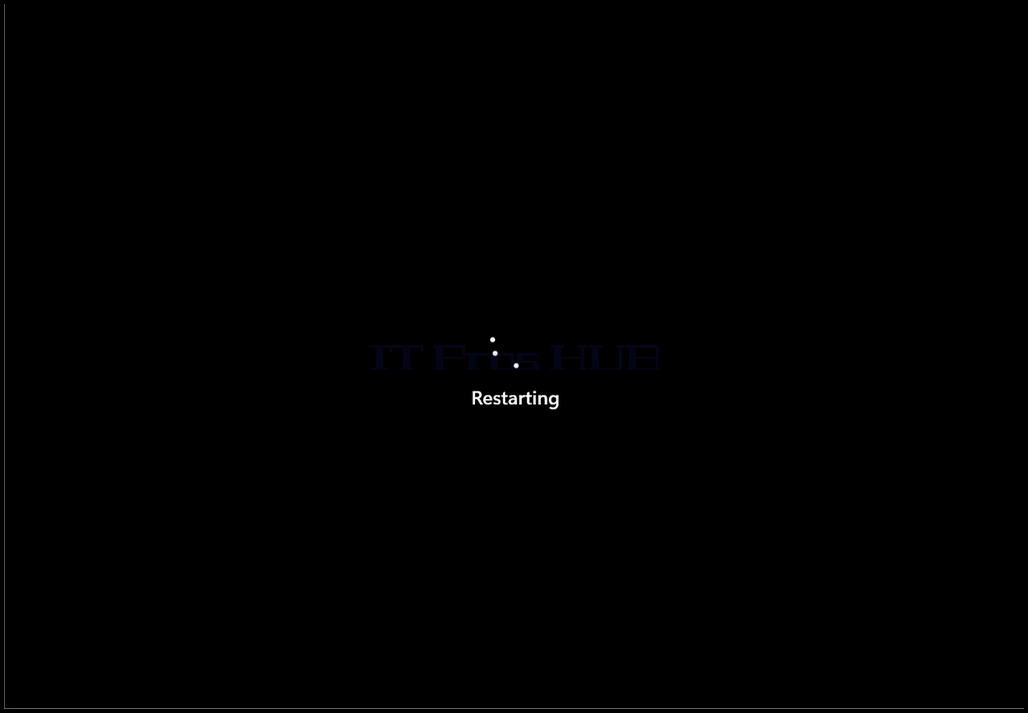
12. Zoals aangegeven door chkdsk in CMD in fase 9, chkdsk staat op het punt om een schijfcontrole uit te voeren en ik vraag of u het wilt overslaan.
13. Merk op dat dit is de laatste kans om veilig afbreken chkdsk
14. Merk op dat deze controle duurt nogal een tijdje uit te voeren, vooral in grote mechanische harde schijven
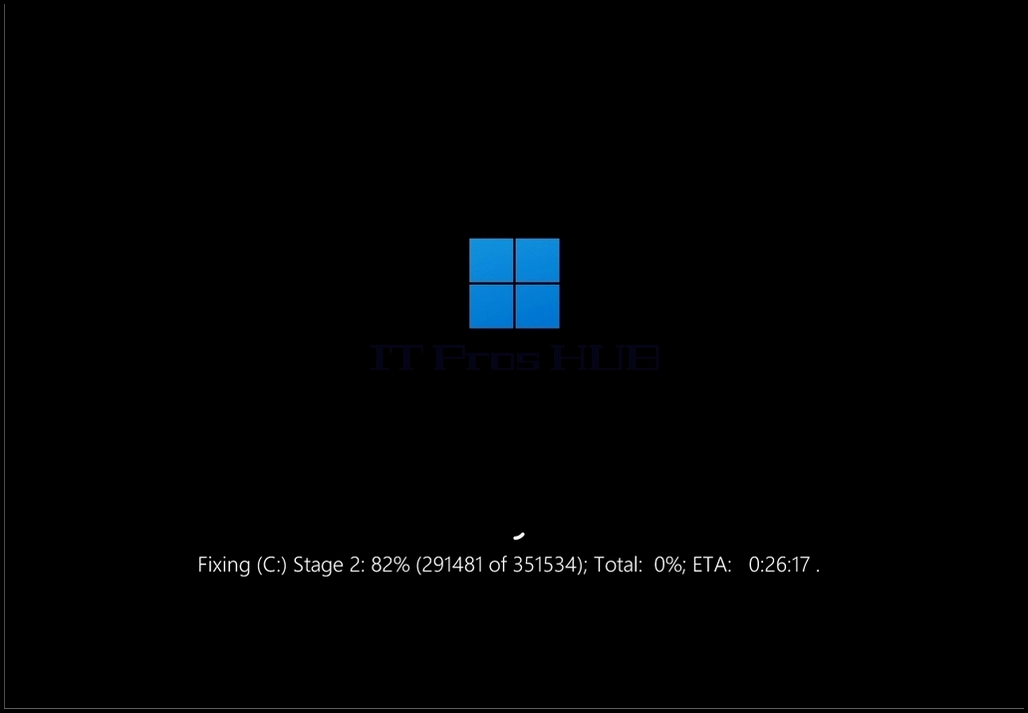
15. Als u wilt dat chkdsk de controle uitvoert, druk dan niet op een toets en wacht tot de timer klaar is.
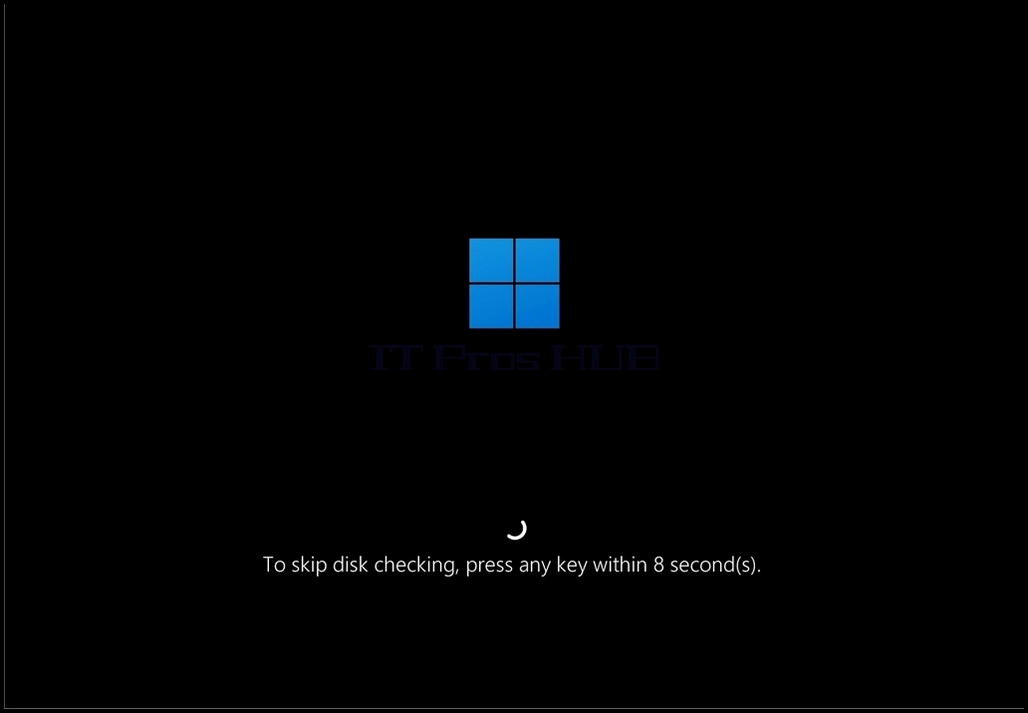
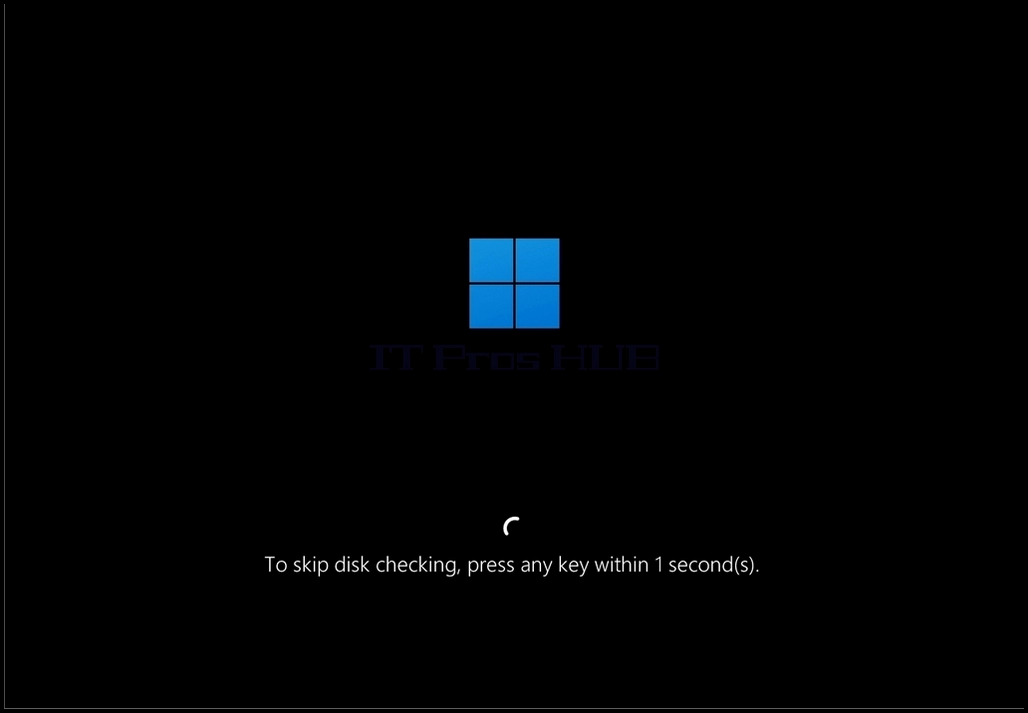
16. Chkdsk voert nu de schijfcontrole uit.
17. Wanneer het gedaan zal het opnieuw opstarten in Windows.
18. Merk op dat de ETA initialen aan het einde van de zin geven de schattingstijd tot voltooiing van de scan aan