1. Acesse a Área de Trabalho do Windows
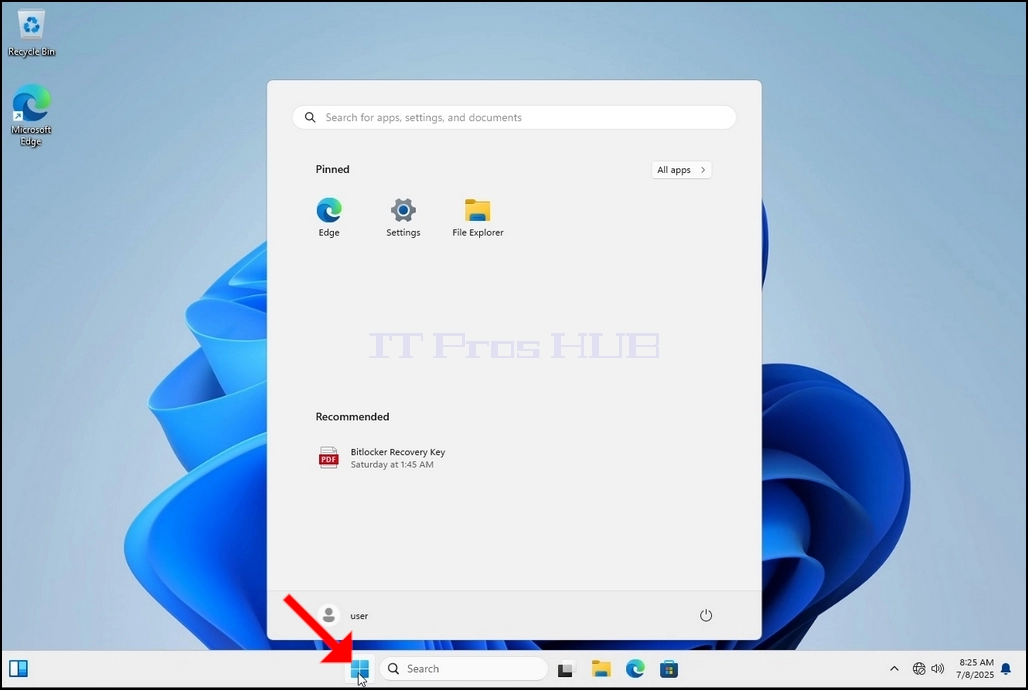
2. Clique no botão Iniciar
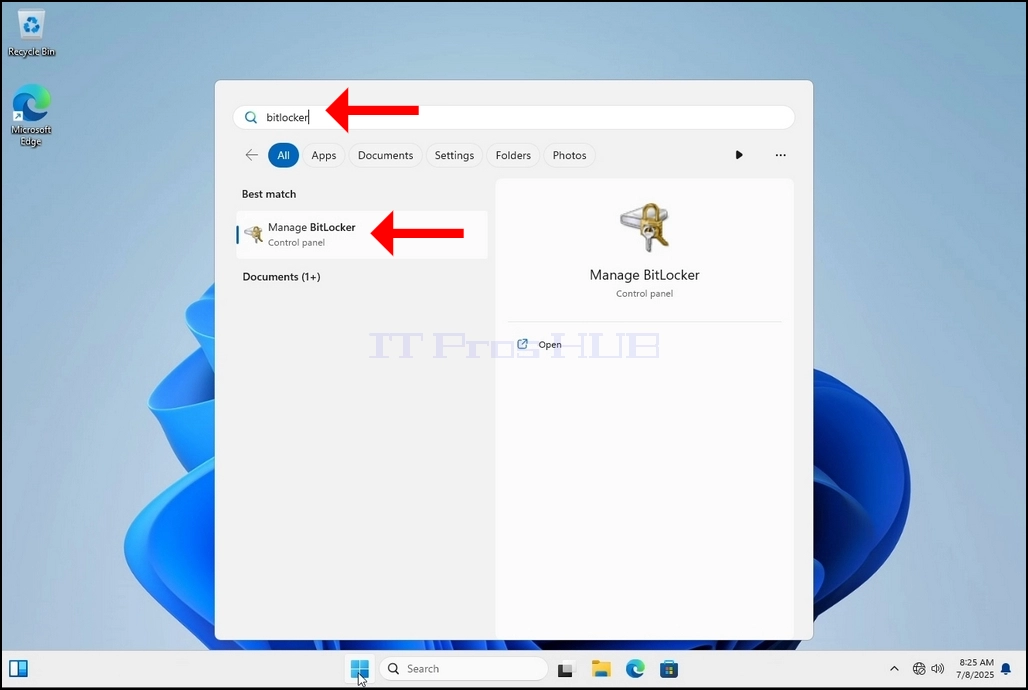
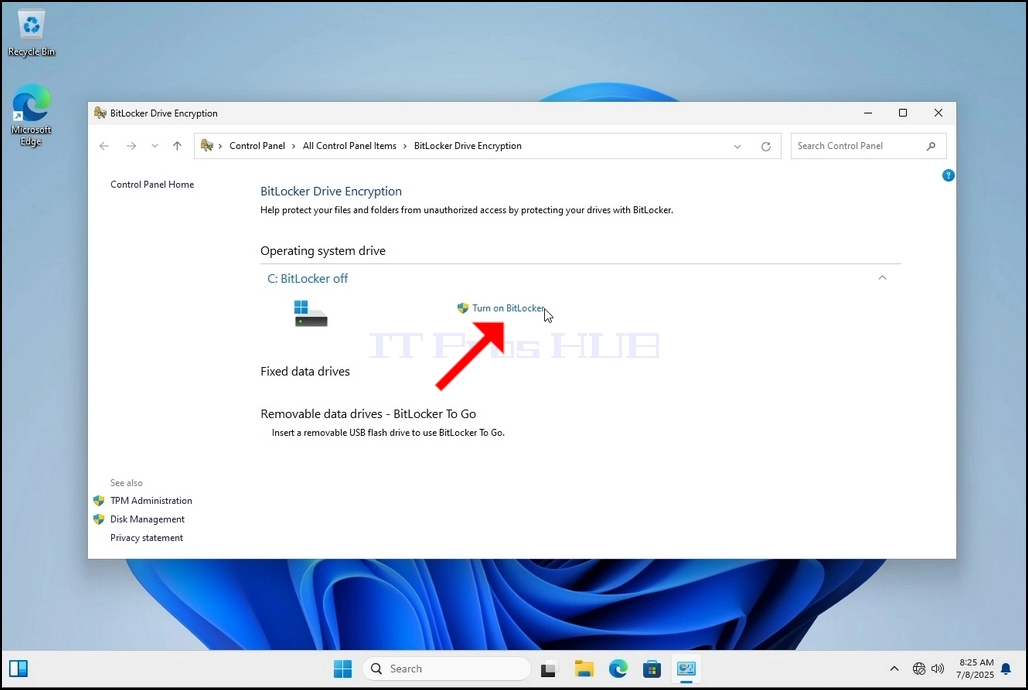
4. Depois que o Bitlocker Drive Encryption estiver aberto, procure pela frase Ativar Bitlocker, clique nela e aguarde o assistente Bitlocker Drive Encryption aparecer.
Assim que o assistente aparecer, ele verificará automaticamente se o computador atende aos requisitos de sistema necessários para criptografar dados usando o Bitlocker.
b. Embora diga que leva alguns minutos, na maioria dos casos leva até 30 segundos em uma configuração de computador moderna.
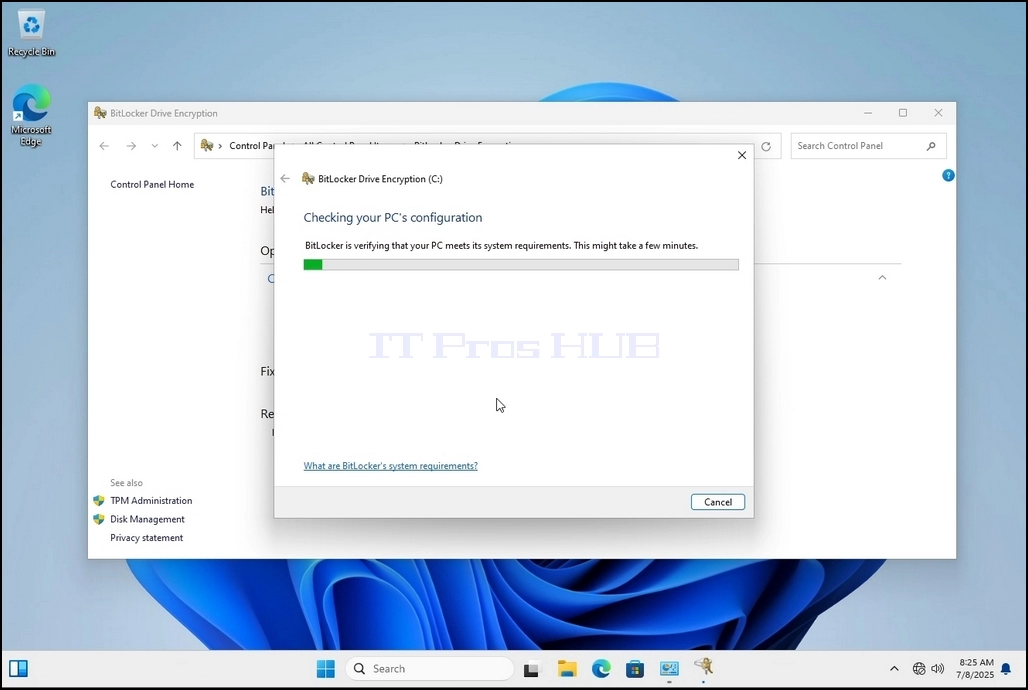
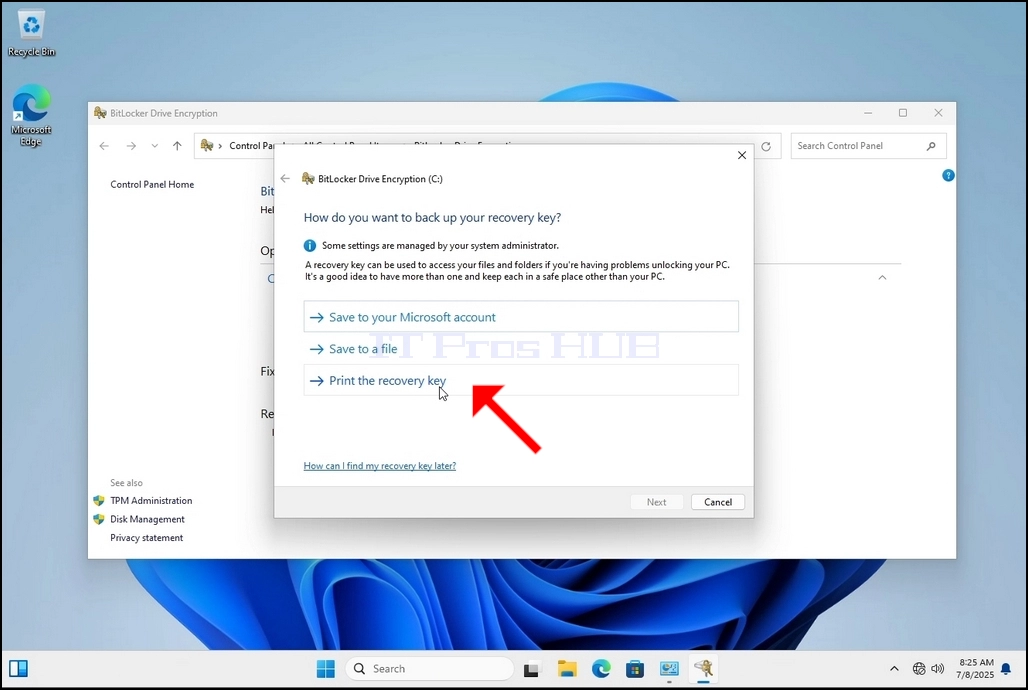
5. Assim que a etapa de verificação for concluída e o assistente determinar que o computador é compatível com o Bitlocker, ele perguntará como você gostaria de salvar sua chave de recuperação do Bitlocker
a. Conta Microsoft – salva na sua conta Microsoft
b. Salvar em um arquivo – salva a chave de recuperação em um arquivo de texto
c. Imprimir a Chave de Recuperação – imprime a chave de recuperação do Bitlocker, mesmo em uma impressora virtual.
6. Neste artigo, escolheremos a última opção, que é Imprimir a Chave de Recuperação, e a salvaremos localmente.
a. Observe que o Bitlocker não permite salvar um arquivo de chave de recuperação na mesma unidade que está prestes a ser criptografada.
b. No entanto, ele permite imprimir essa chave de recuperação em um arquivo na mesma unidade que está prestes a ser criptografada. Este método também não é recomendado, mas, para fins deste artigo, faremos desta forma.
c. Observação: nunca salve o arquivo de código de recuperação na mesma unidade que está prestes a ser criptografada. Se, por algum motivo, a unidade for bloqueada, o arquivo da chave de recuperação também será bloqueado.
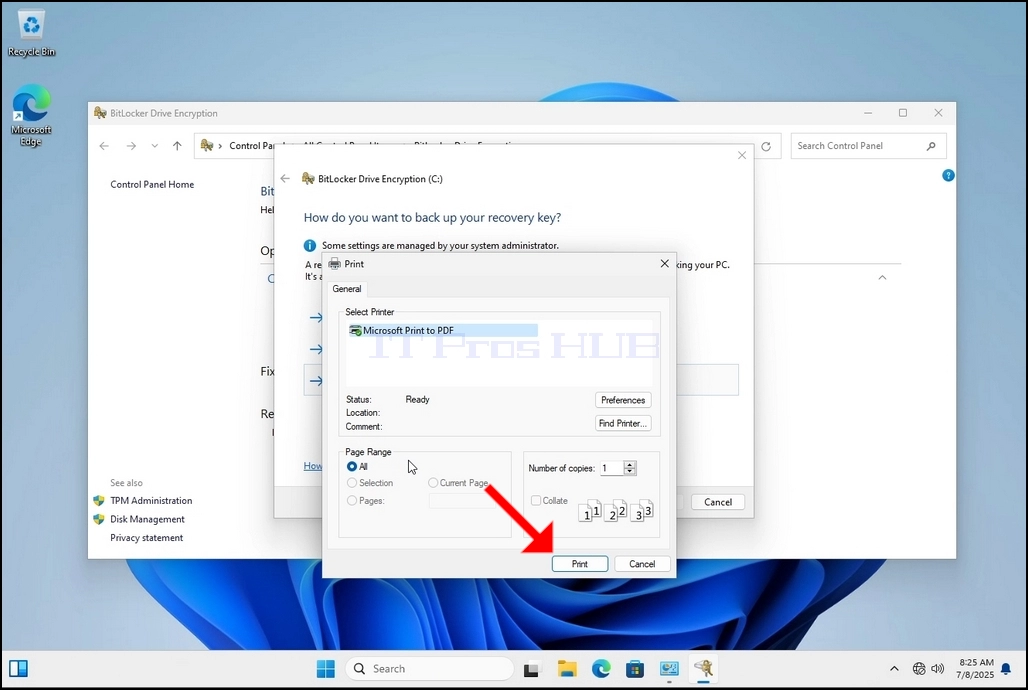
7. Depois que essa opção for escolhida, o assistente perguntará qual impressora usar para imprimir a chave de recuperação do Bitlocker. Neste artigo, conforme mencionado na etapa 6, escolheremos a impressora Microsoft Print to PDF, que imprimirá a chave de recuperação em um arquivo PDF.