



- Detalhes
- Escrito por: IT Pro
- Categoria: Windows
- Visualizações: 6741
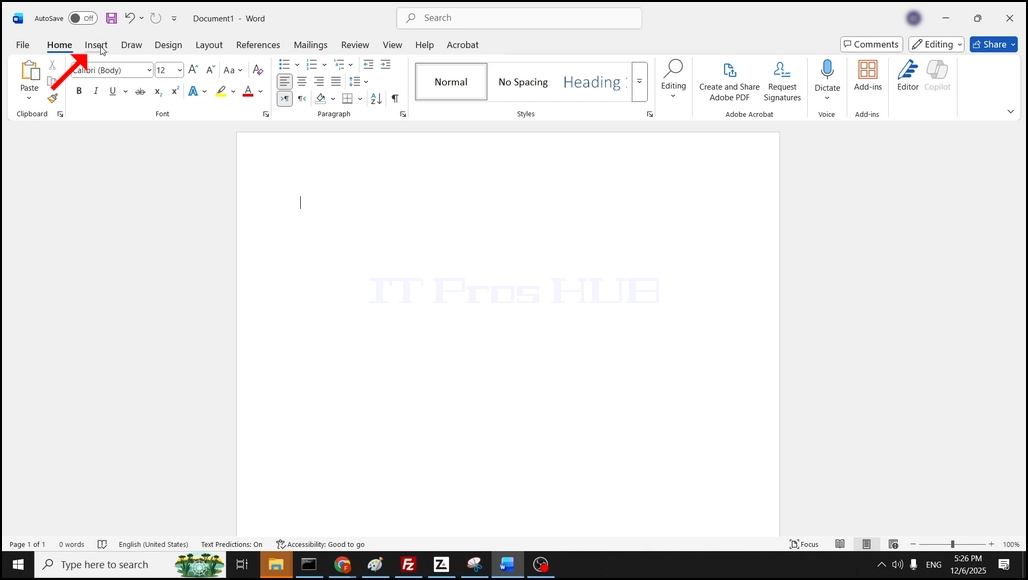
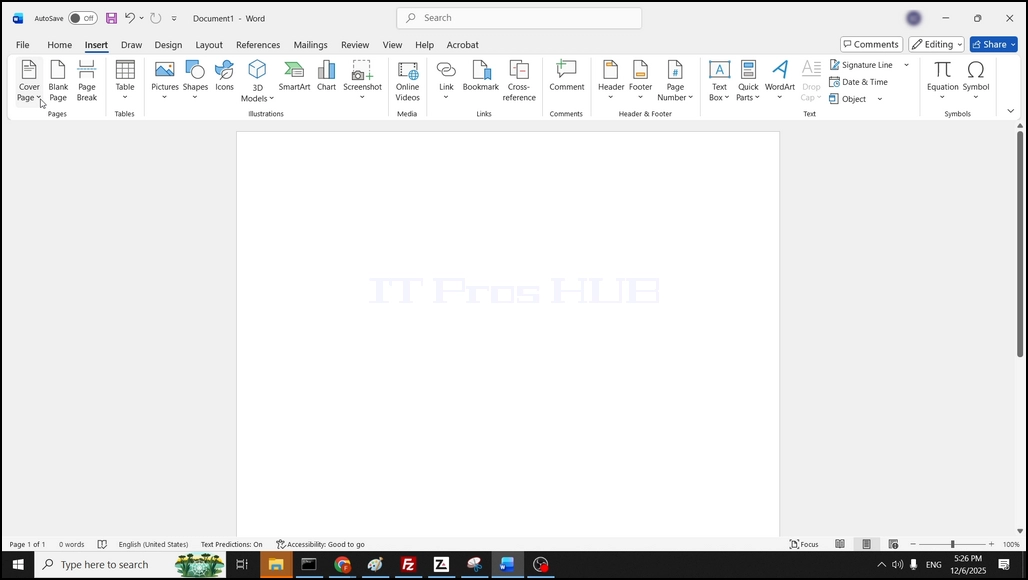
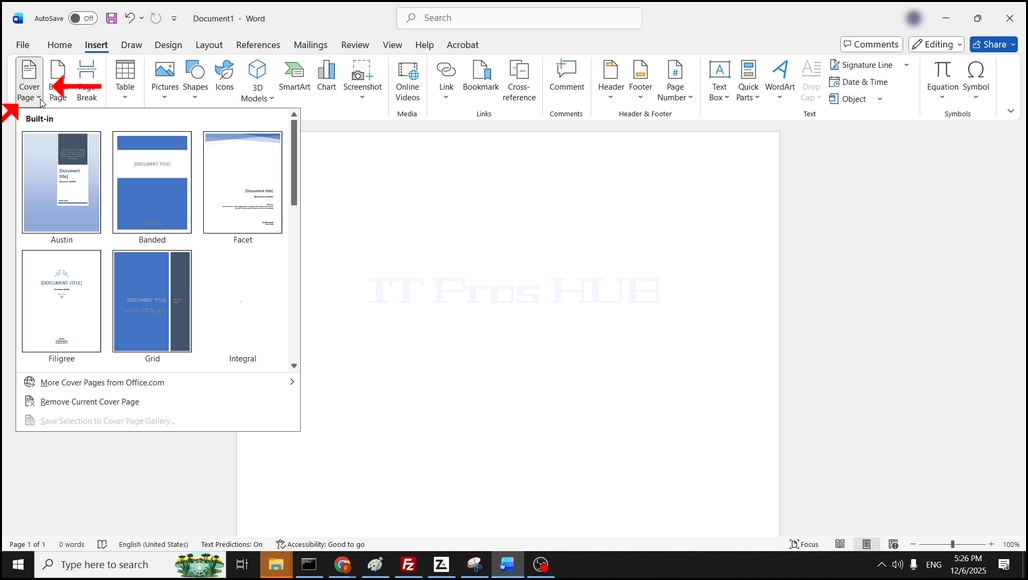
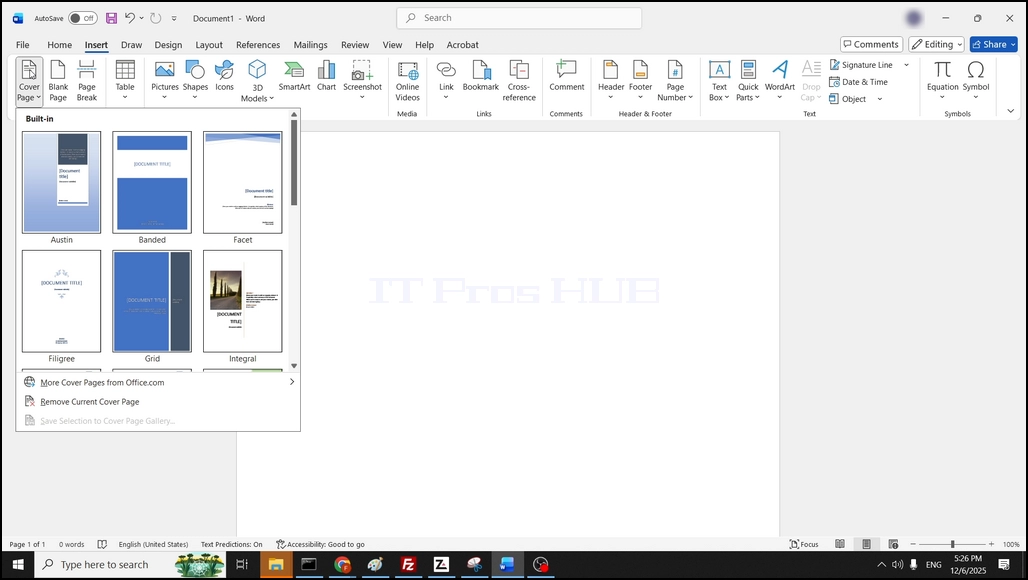
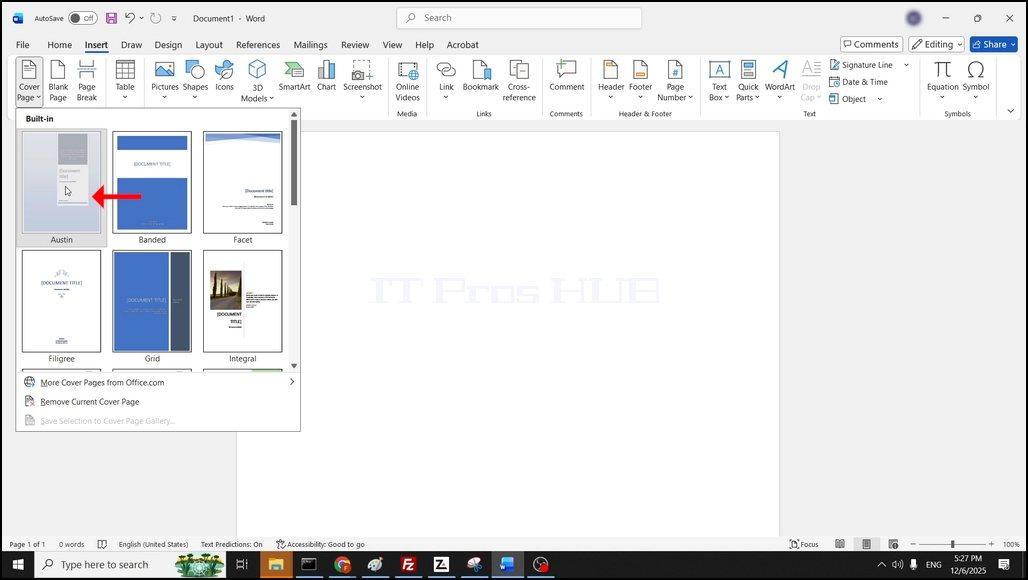
4. No caso deste artigo, vamos escolher a página de capa de Austin clicando nele uma vez:
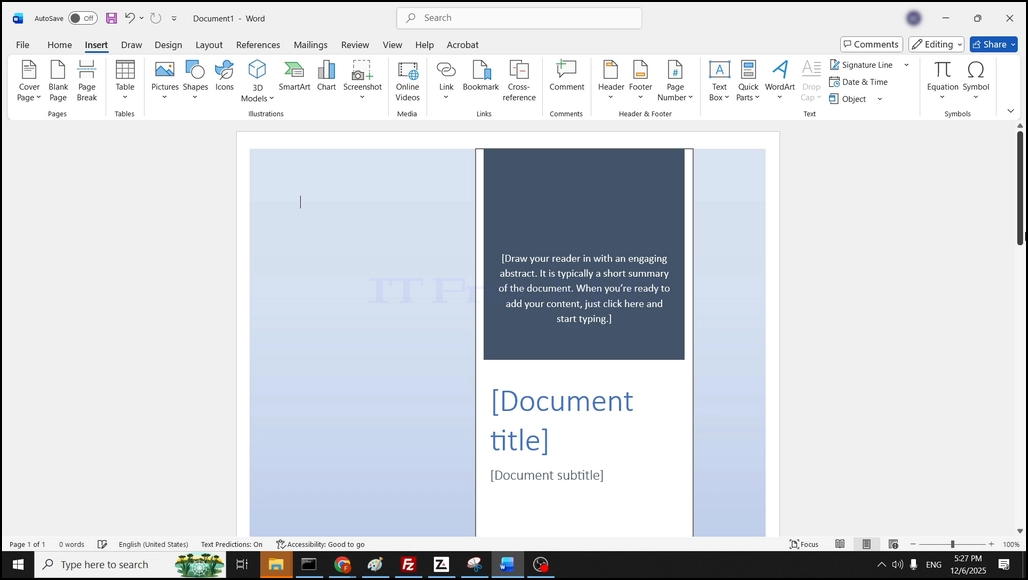
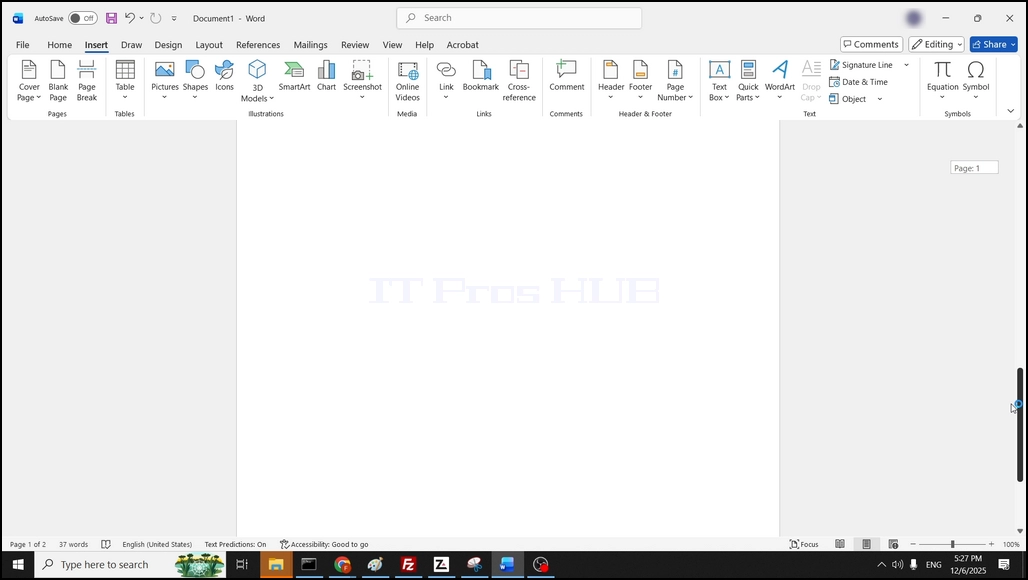
5. Uma vez clicado, Word adicionou a página de capa como uma página separada antes da página inicial do Word então agora temos 2 páginas - uma página de capa e uma página em branco:
- Detalhes
- Escrito por: IT Pro
- Categoria: Windows
- Visualizações: 8166
Introdução:
Neste artigo vamos explorar se o Windows 11 pode ser executado em um único computador baseado em cpu.
Para este fim, vamos usar uma única máquina virtual que inicialmente tem 2 núcleos, instalar o Windows 11 nele e, em seguida, remover um dos núcleos e ver se o Windows 1 ainda funciona.
1.Installing Windows 11 em uma máquina virtual cpu de 2 núcleos:


2. Uma nova cópia do Windows 11 está agora instalada.

3. Agora vamos ao Gerenciador de Dispositivos e ver o número de núcleos de CPU. Deve ser 2:

4. Como você pode ver, este computador tem 2 núcleos de processador AMD Ryzen 7 7435HS presentes:

5. Vamos desligar o Windows e alterar o número de núcleos de 2 para 1:

6. Observe o núcleo único e note que o Windows 11 inicializou sem quaisquer problemas:

7. Conluio:
- Embora a Microsoft bloqueie o Windows 11 de ser instalado em um computador com uma única CPU central, ele de forma alguma o bloqueia de executar em um, se implantado para um, seja por uma imagem ou por clonar um disco rígido com uma versão pré-instalada do Windows 11 e conectar a tal computador.
O Windows 11 pode ser executado em um computador com um único núcleo, mas não instalado em um.
- Detalhes
- Escrito por: IT Pro
- Categoria: Windows
- Visualizações: 8793
Neste artigo vamos encontrar fora de execução Windows 11 sem a pasta Windows.old é possível ou não.
1. Configurar as condições que criam uma pasta Windows.old.
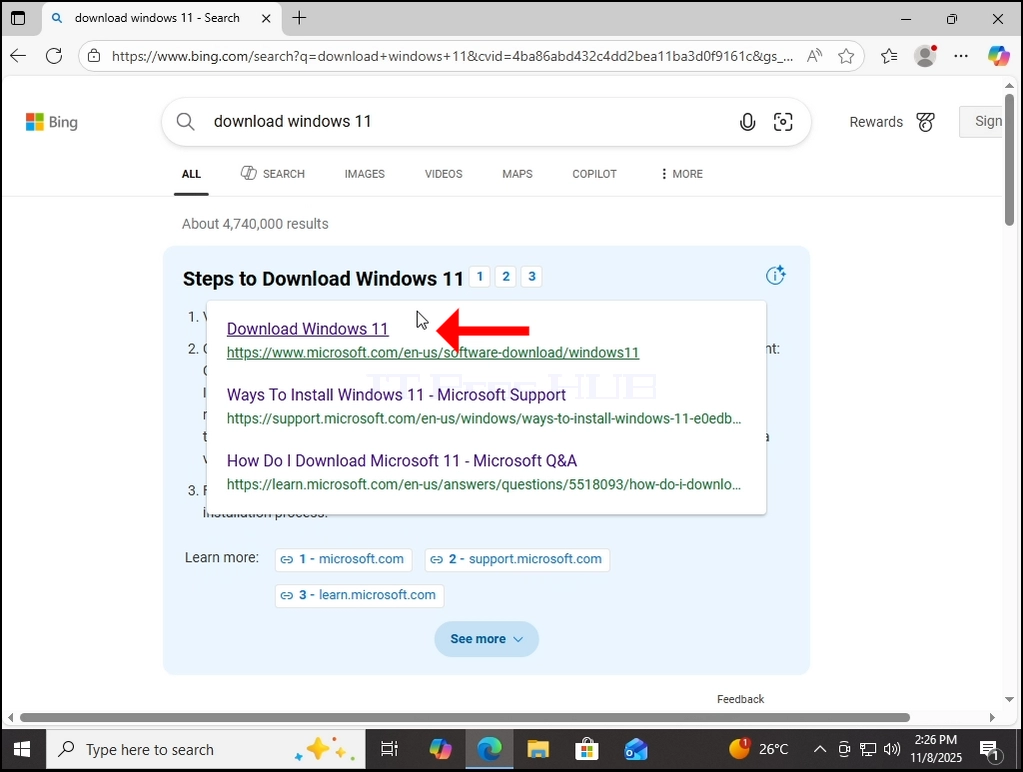
- Nós reinstalaremos o Windows 11 usando o Assistente de Instalação do Windows da Microsoft. Primeiro, baixando-o:
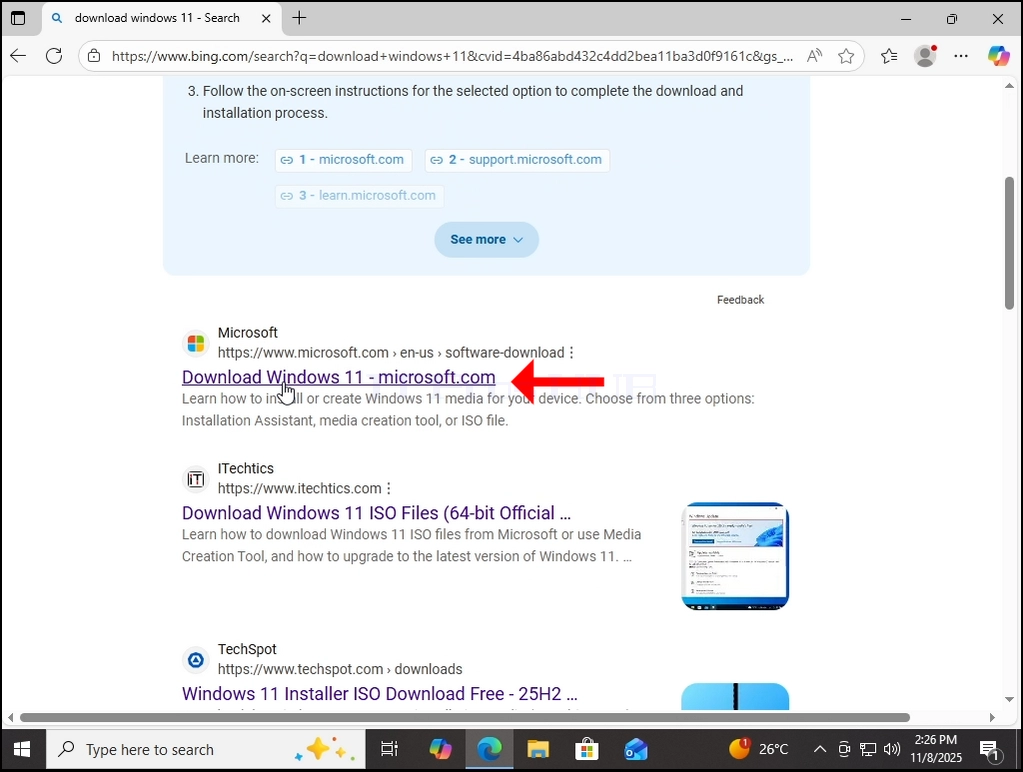
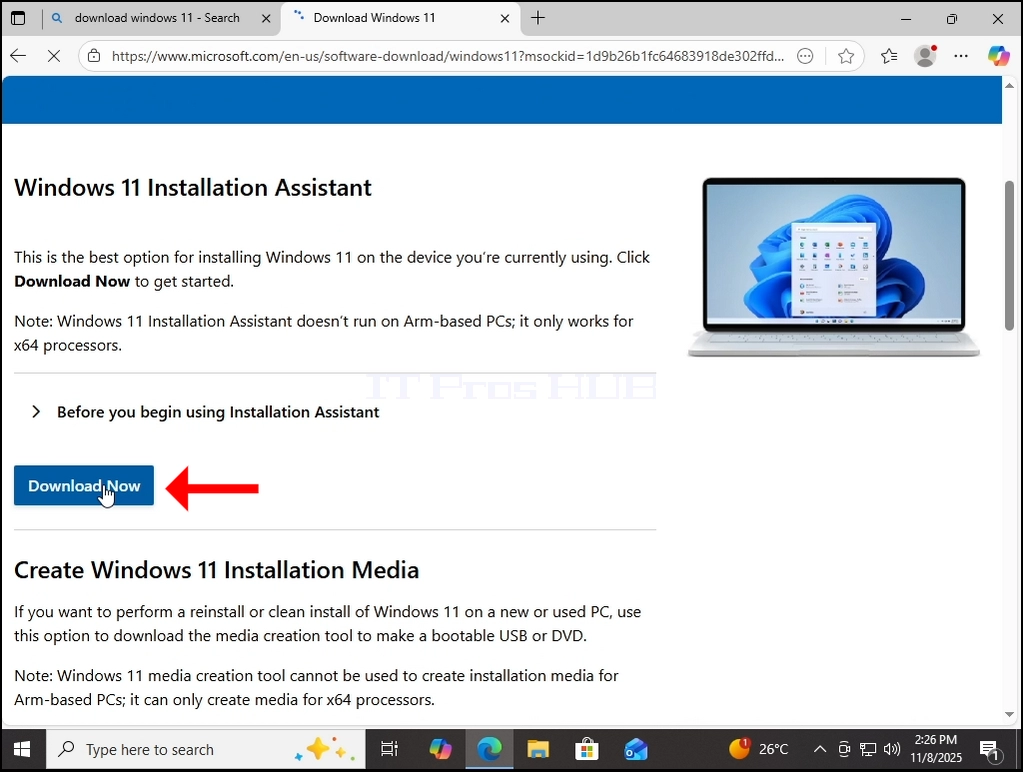
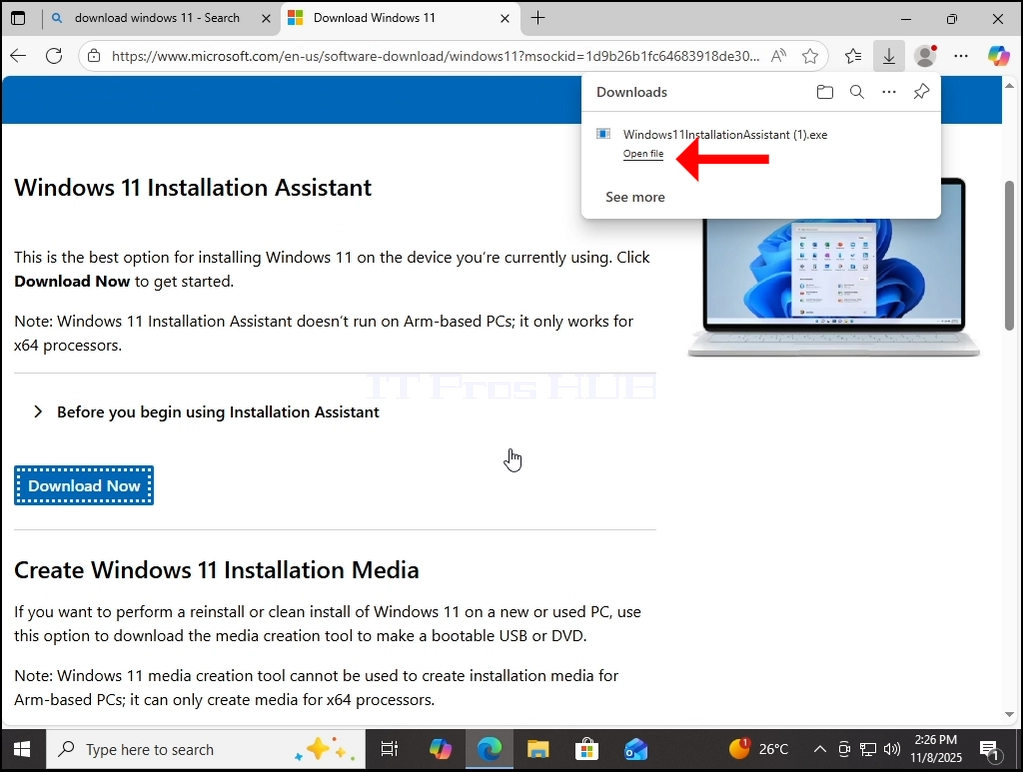
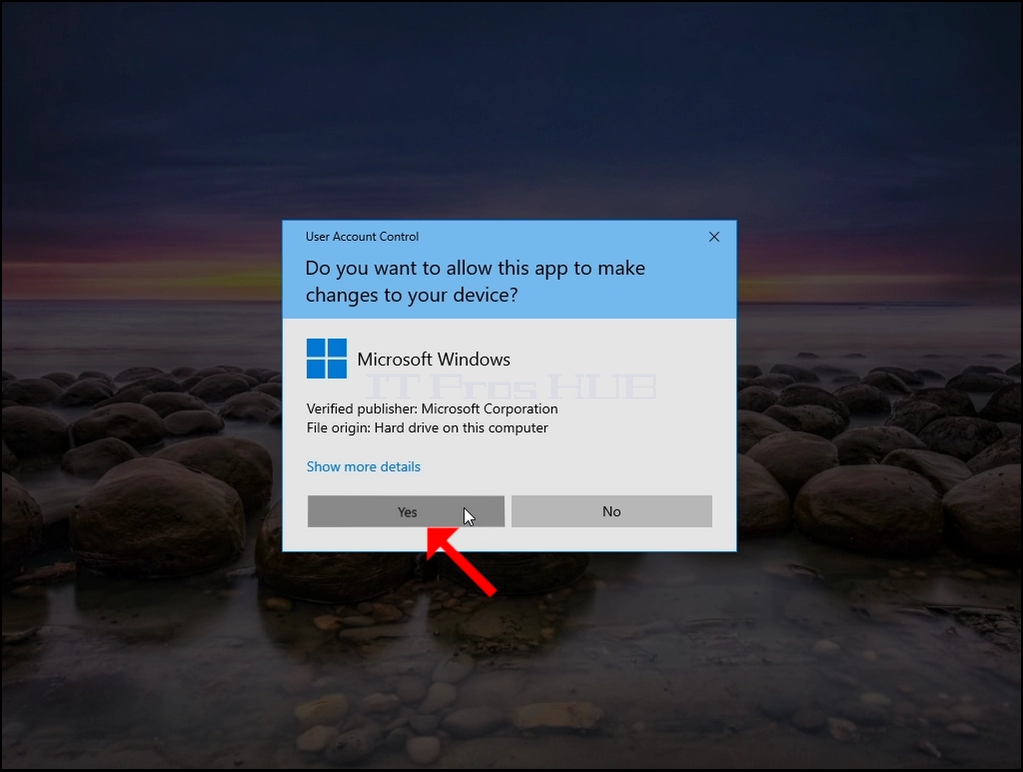
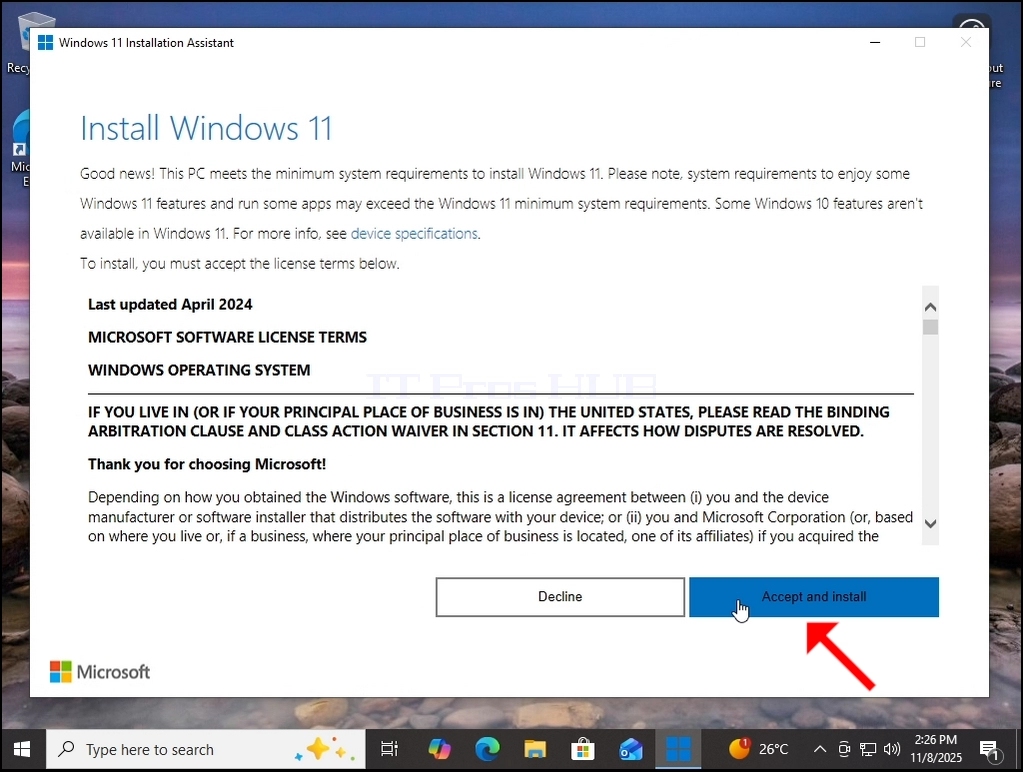
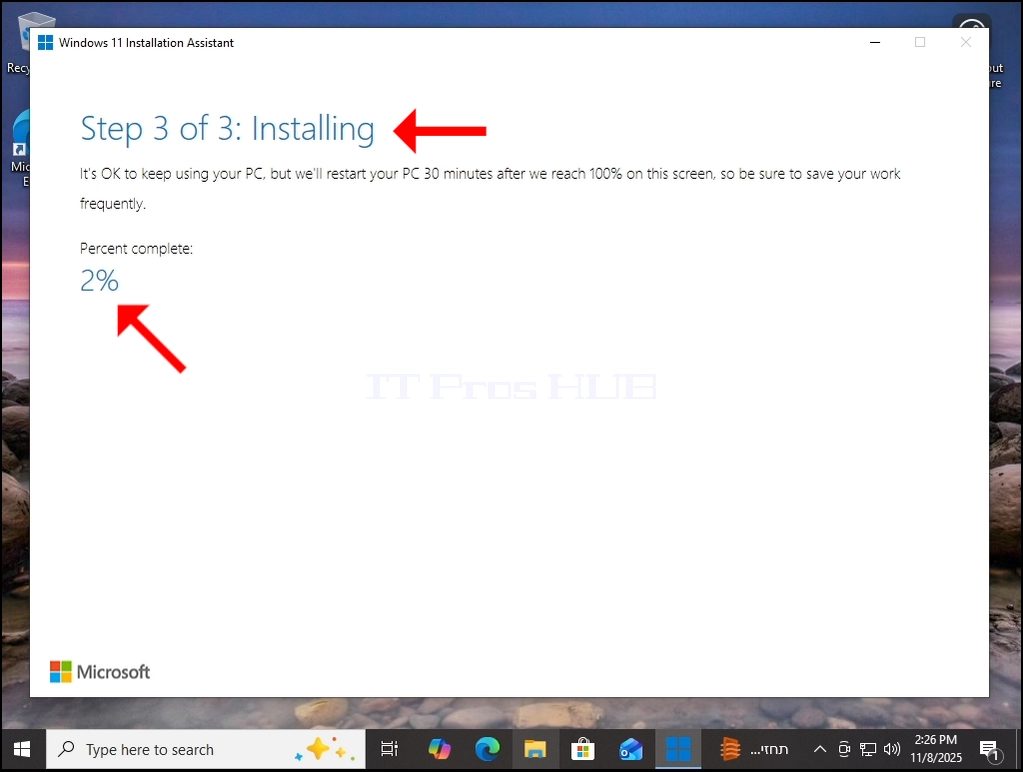
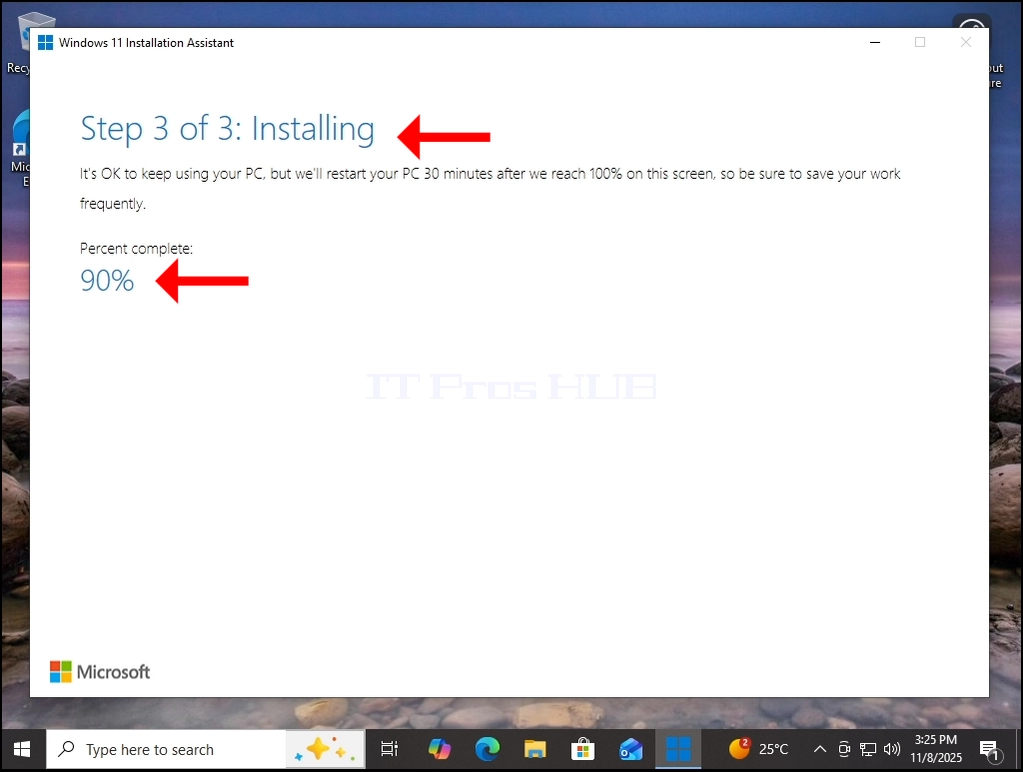

2. Após o processo de instalação é feito - reiniciar o Windows.
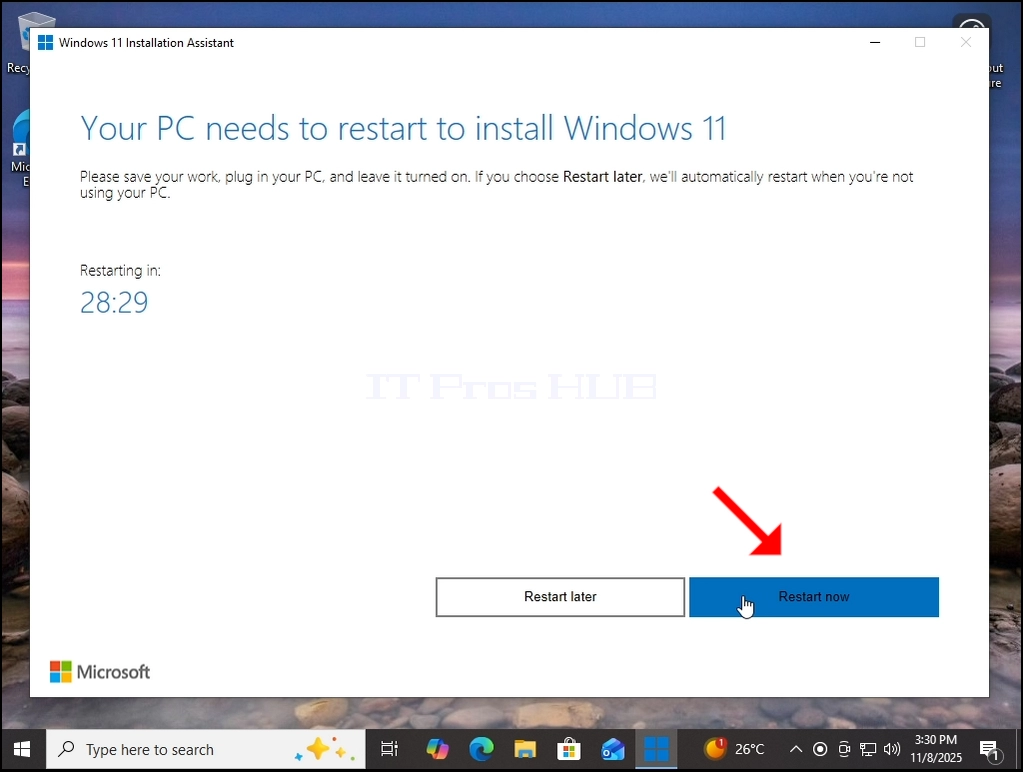
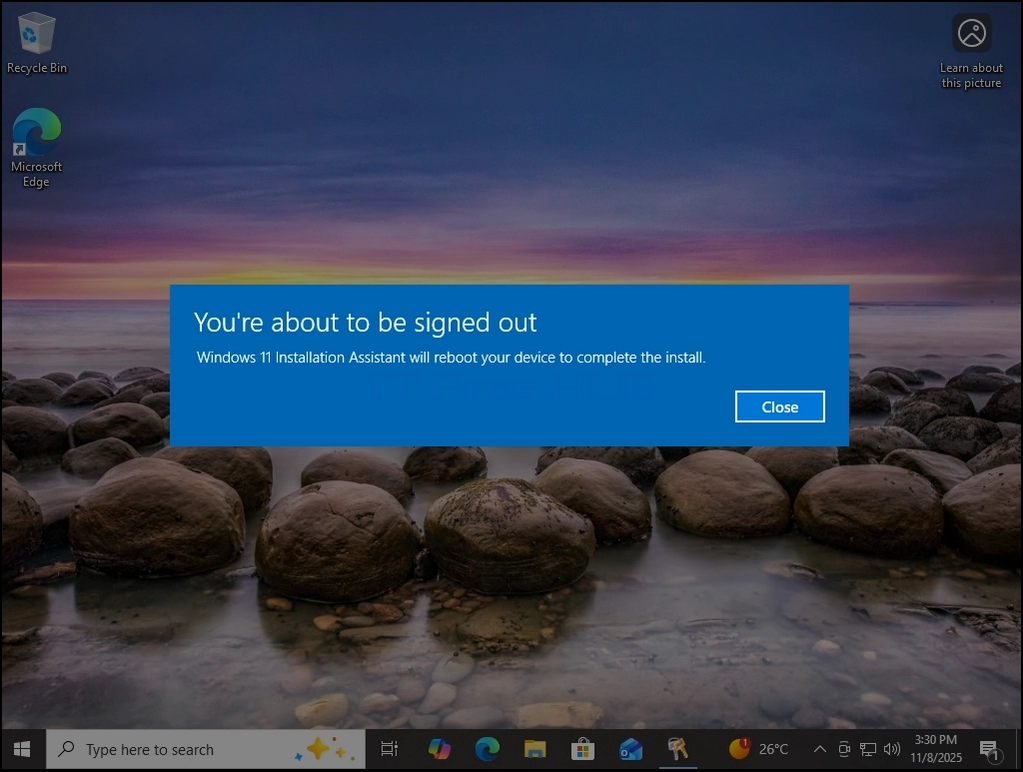
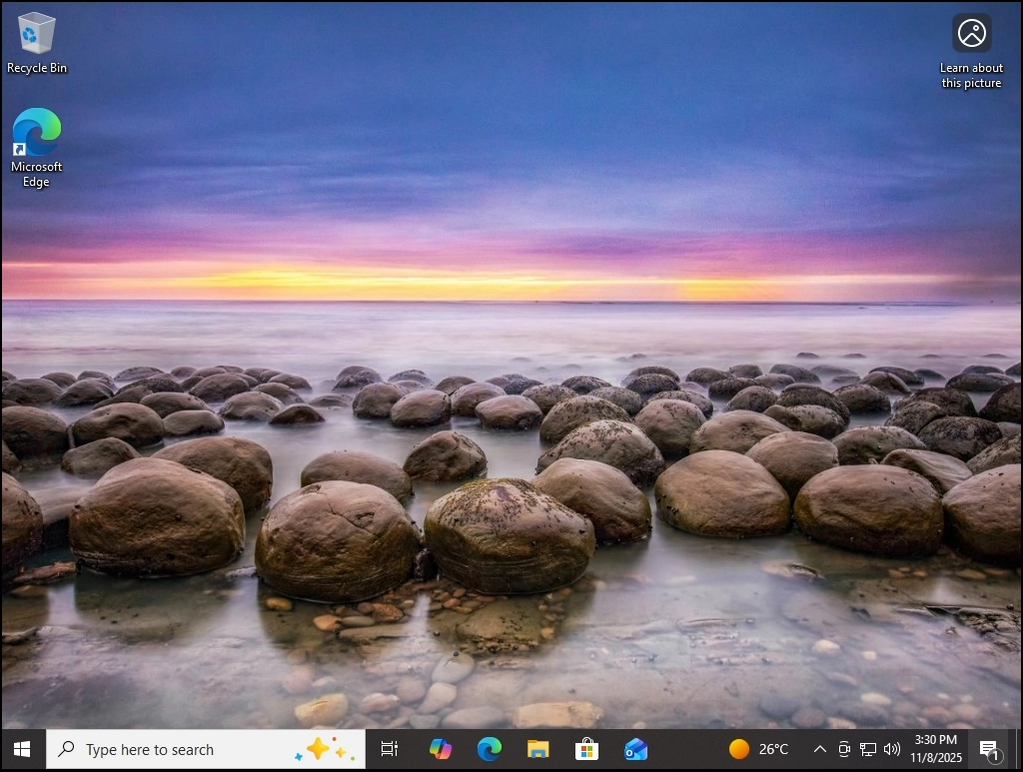
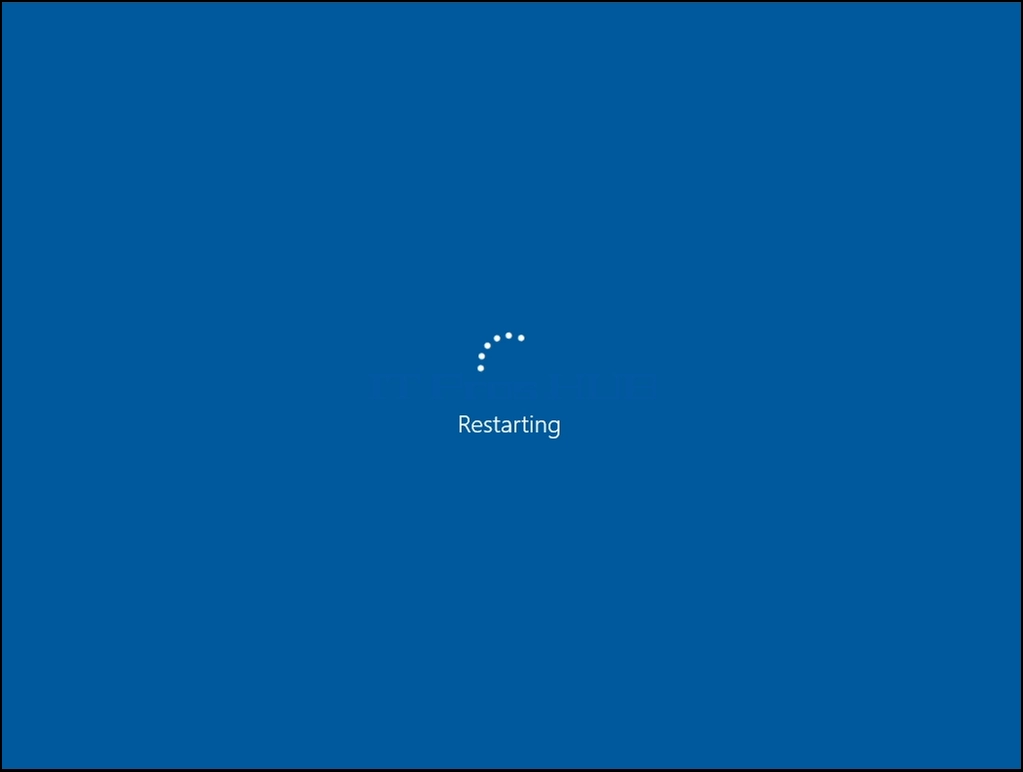
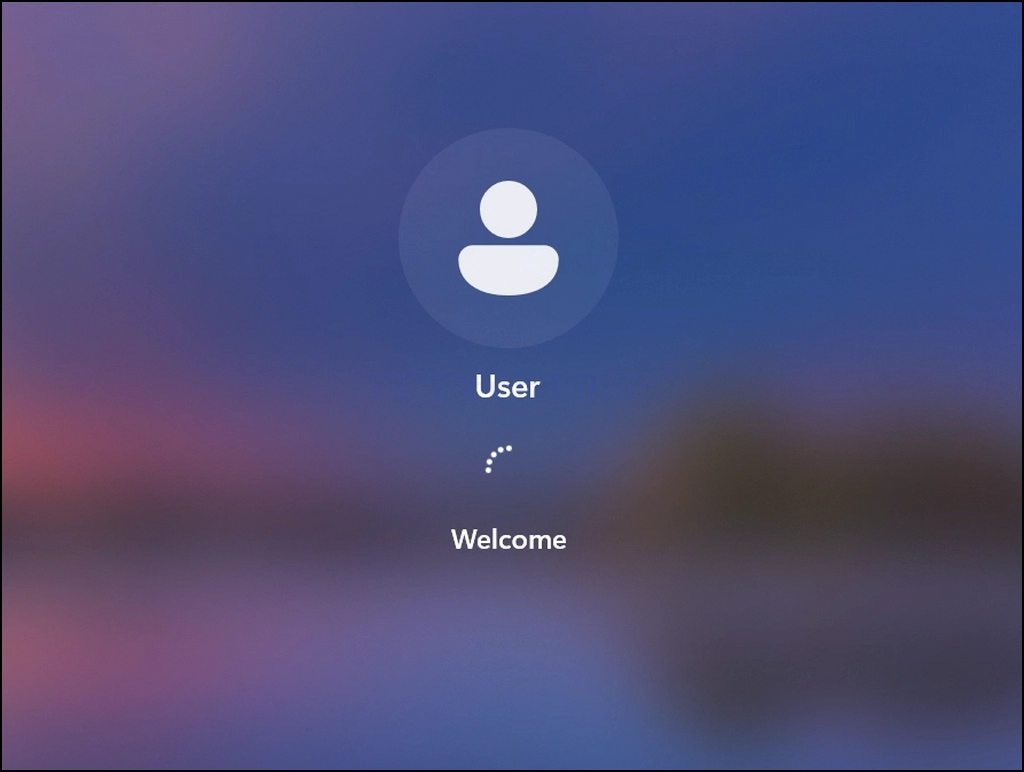
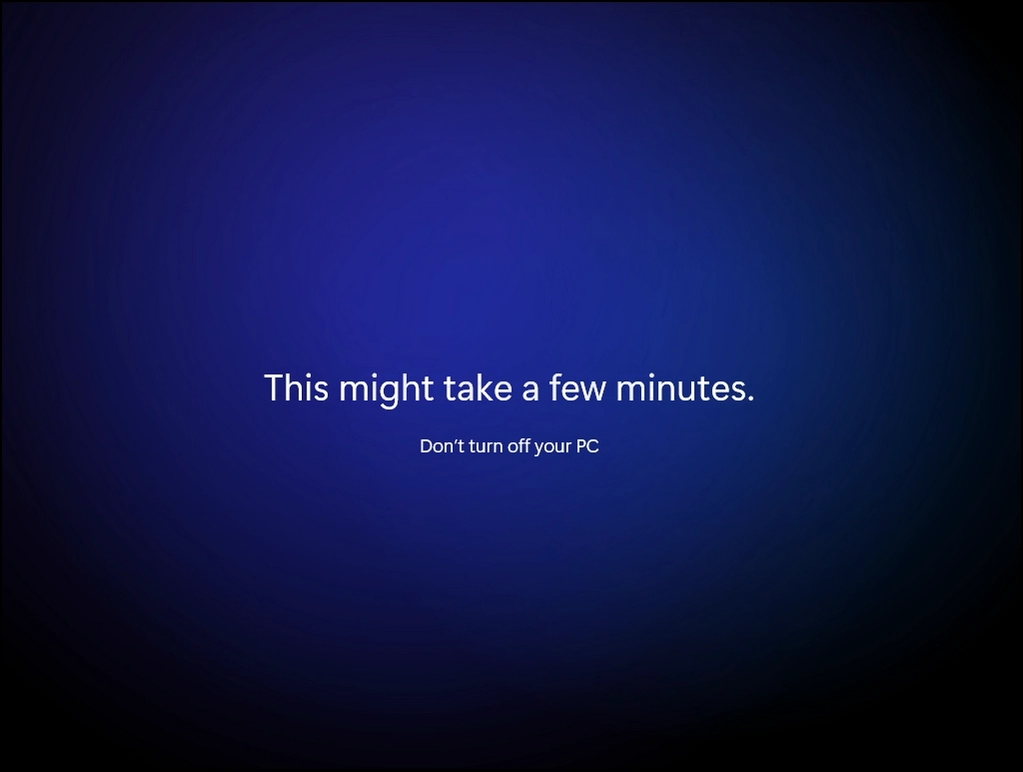

3. O Windows está agora reinstalado. A versão anterior do Windows está agora armazenada na pasta Windows.old.
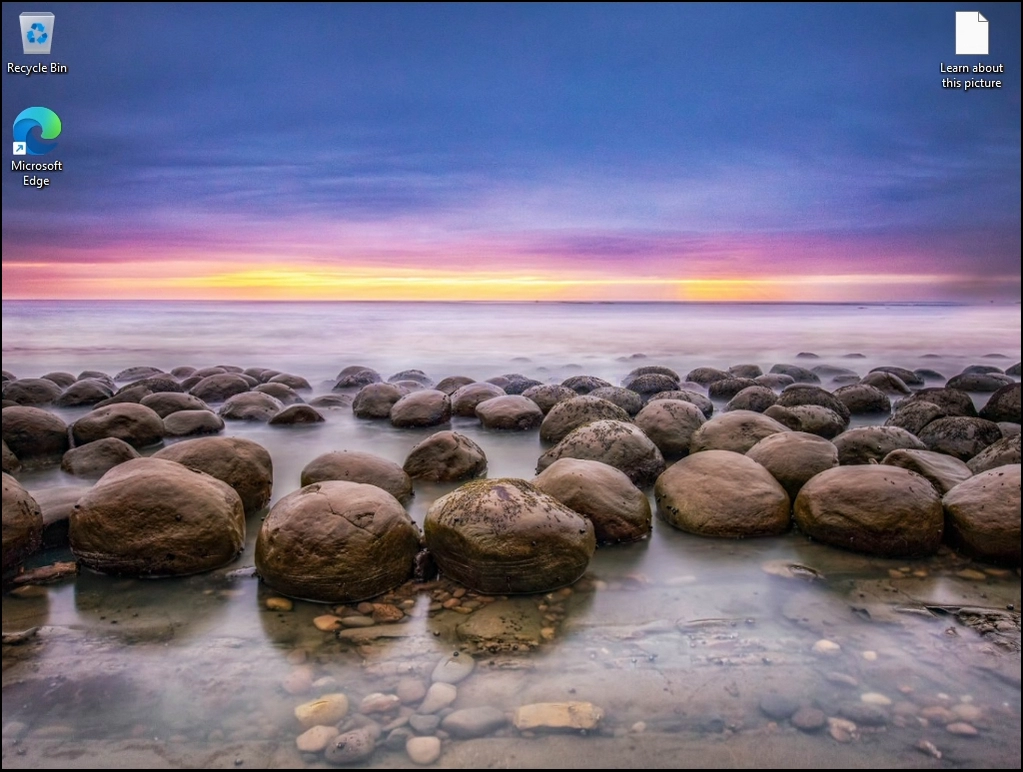
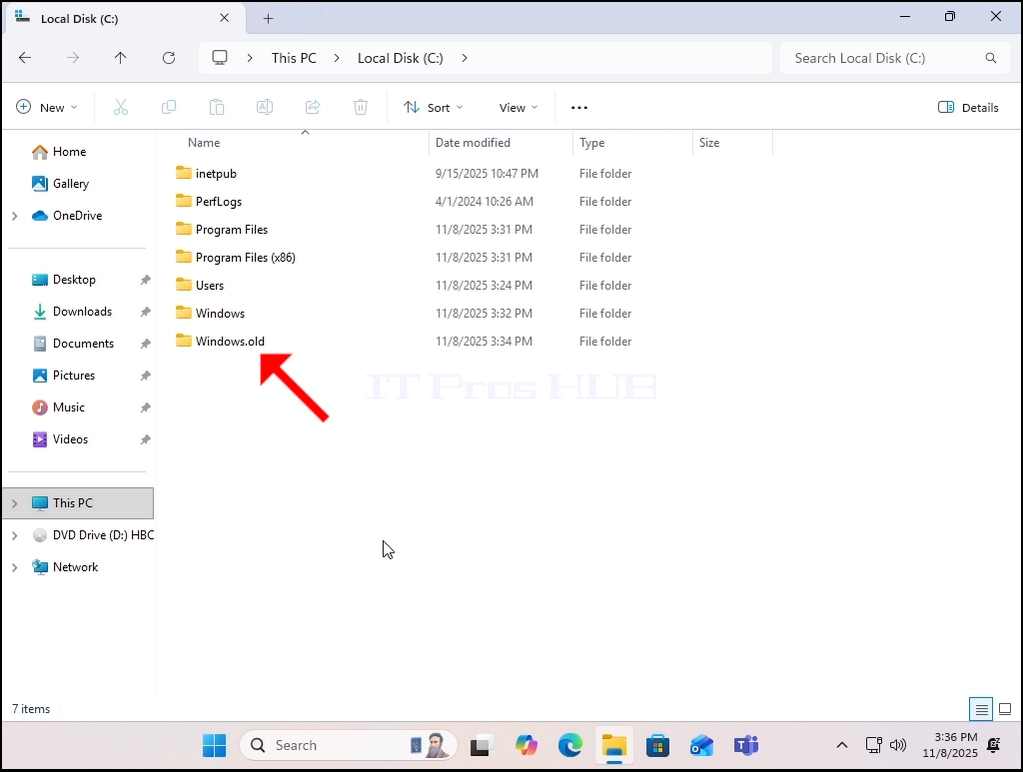
4. Como você pode ver, excluir Windows. pasta antiga inteiramente do witnin Windows não é possível neste caso:
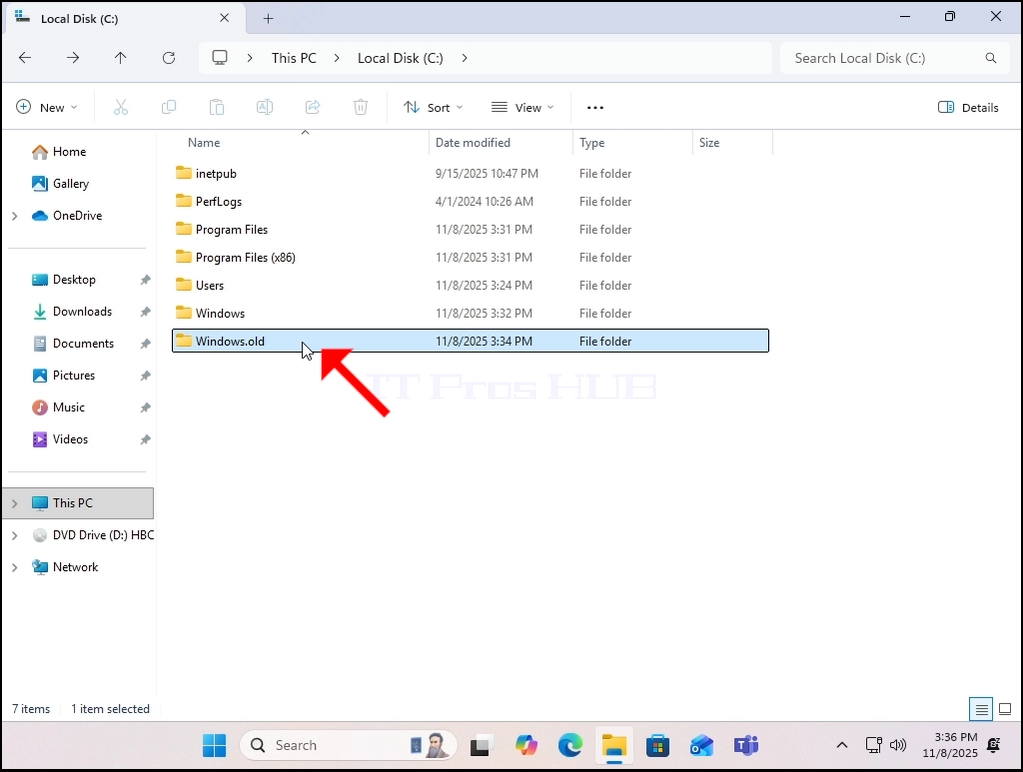
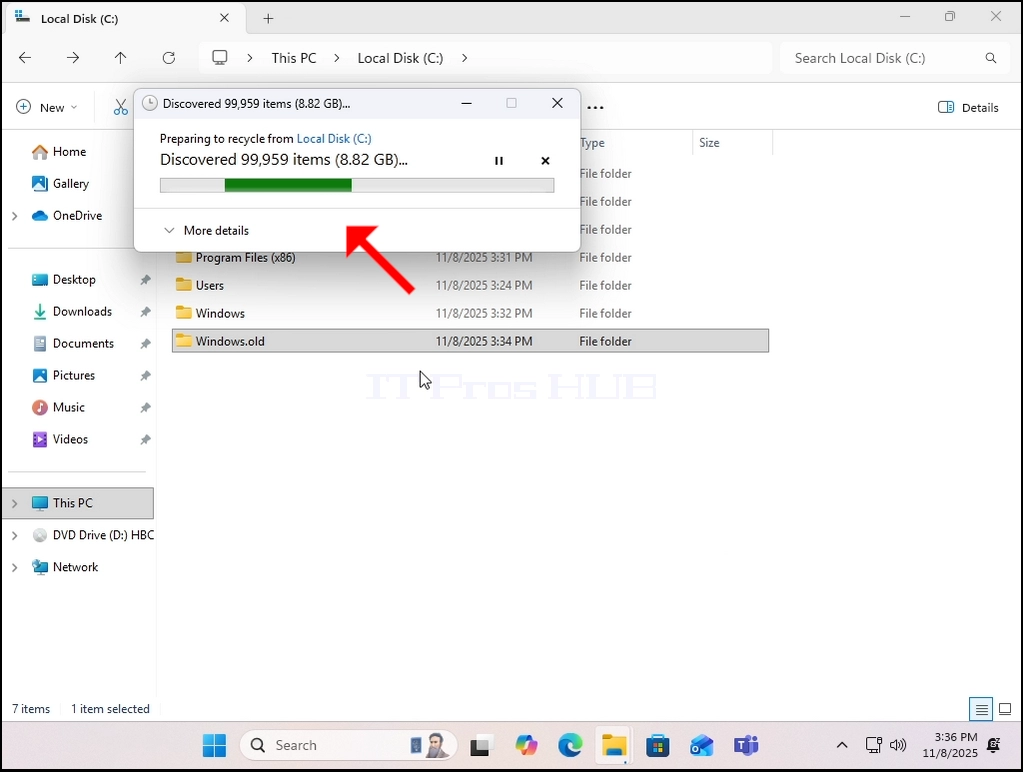
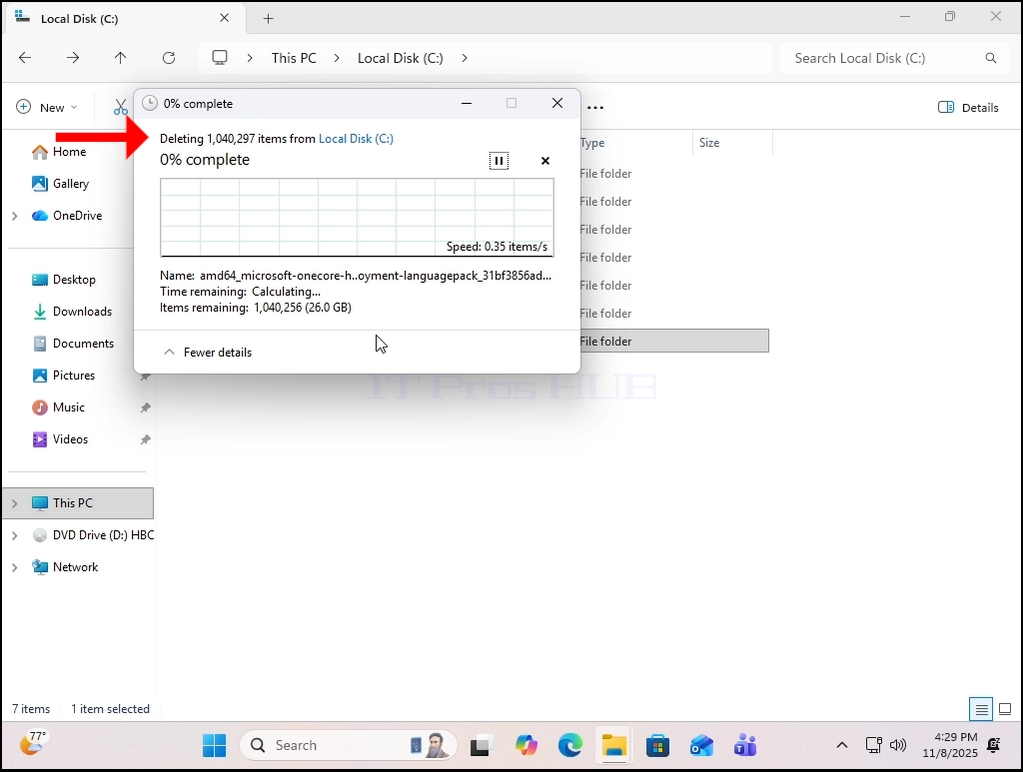
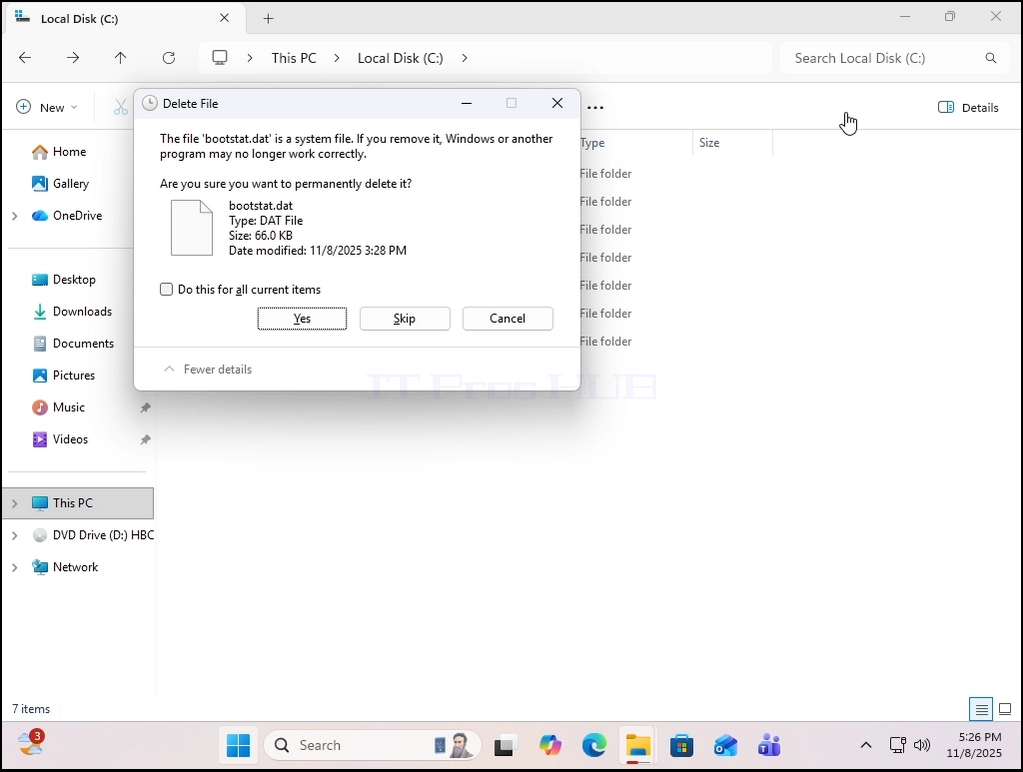
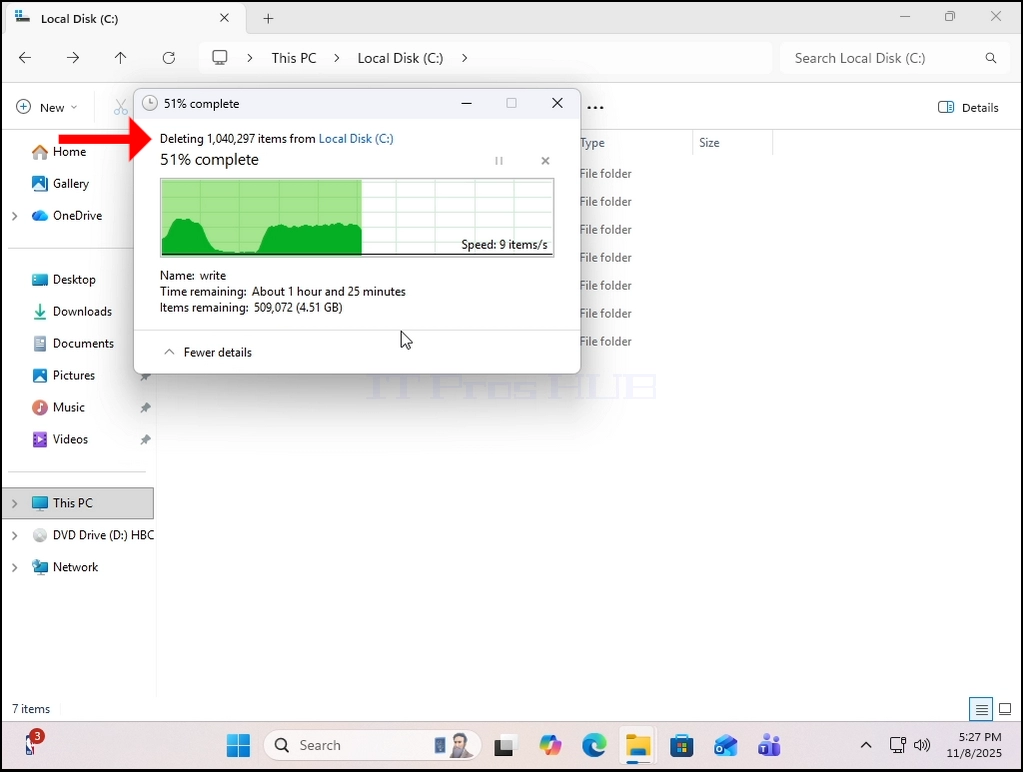
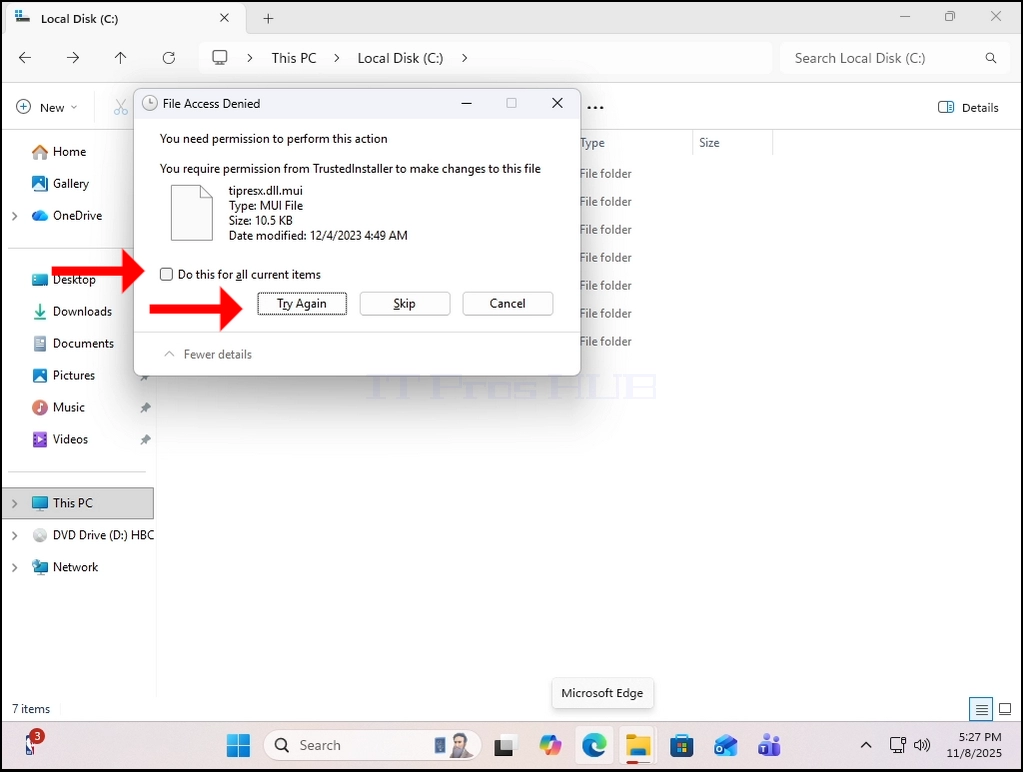

5. Para realizar isso, teremos que usar uma versão offline do Windows chamado Windows PE chamado HBCD neste caso.
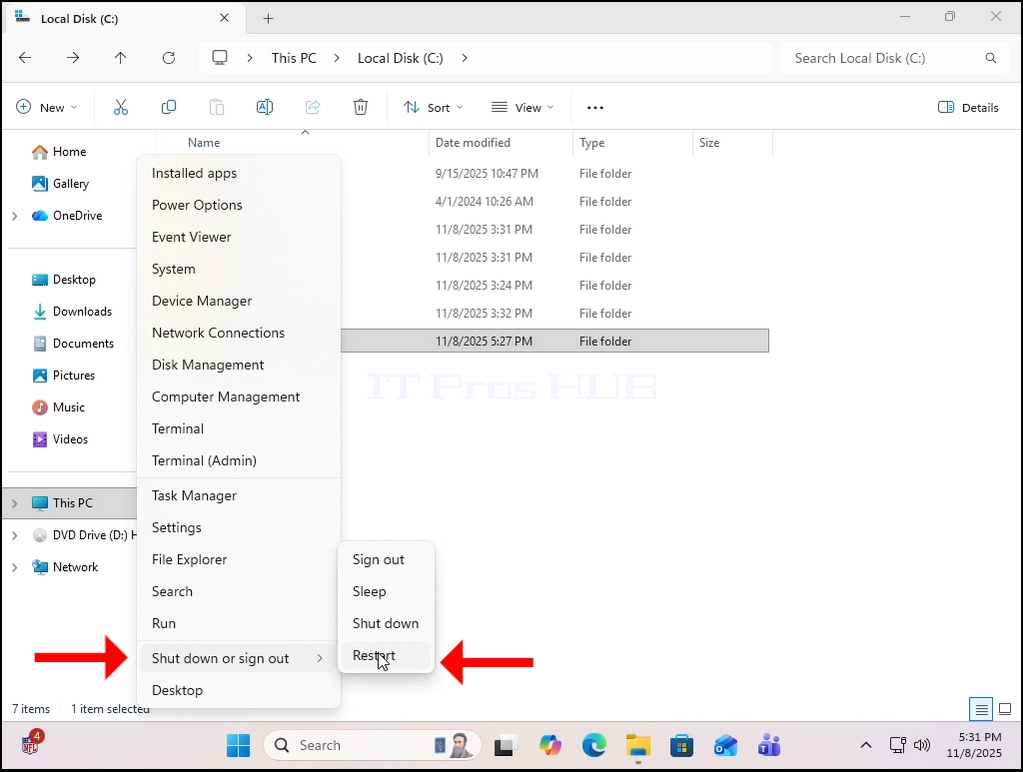
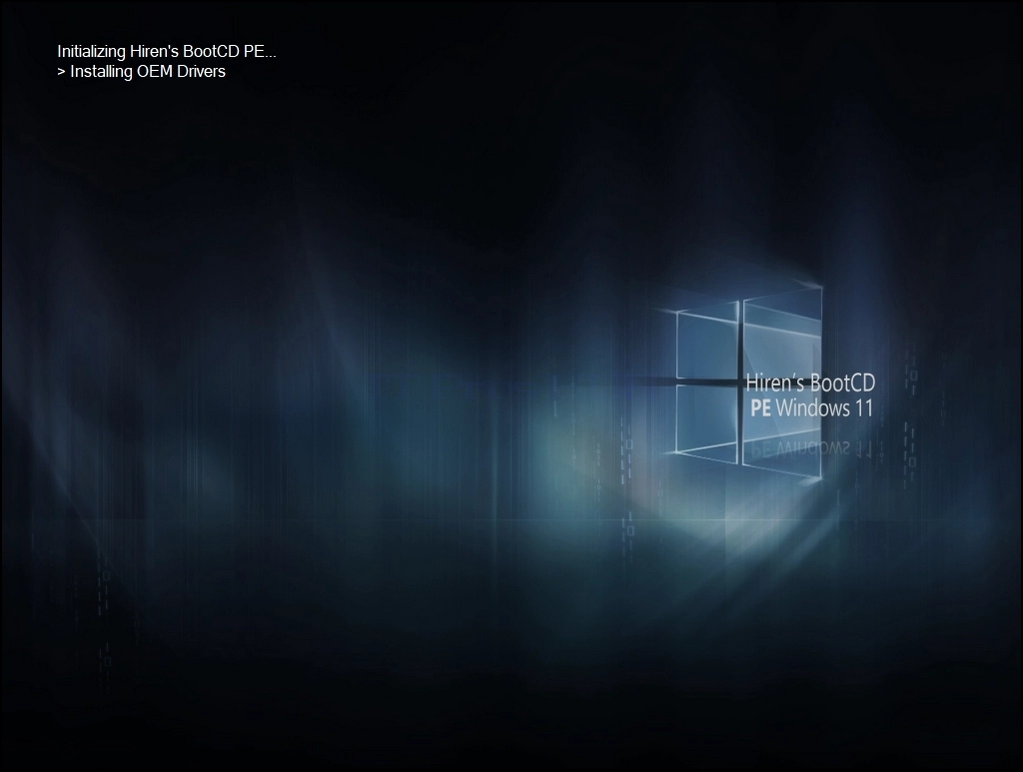
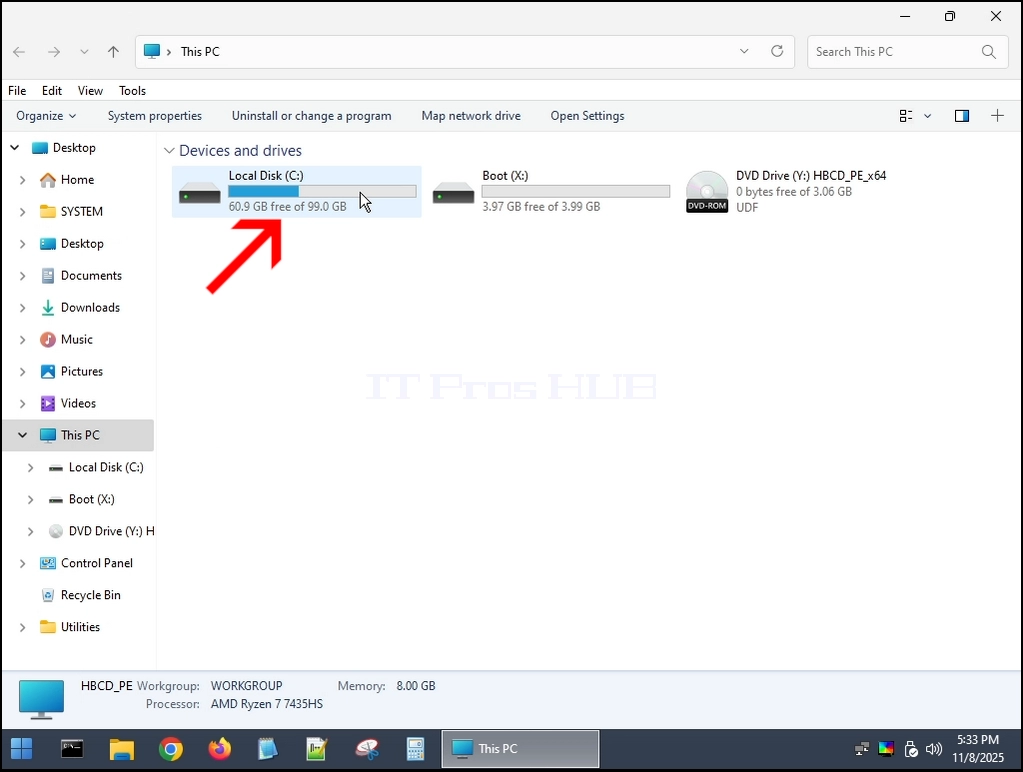
6. Vamos excluir a pasta Windows.old do Windows PE (HBCD):
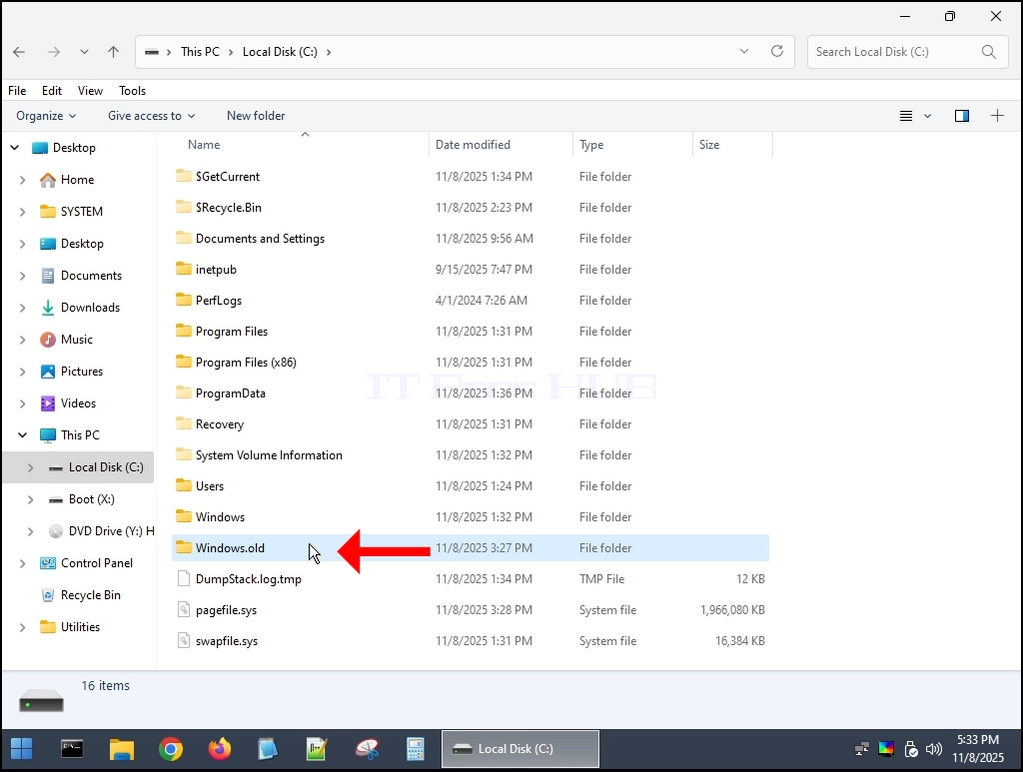
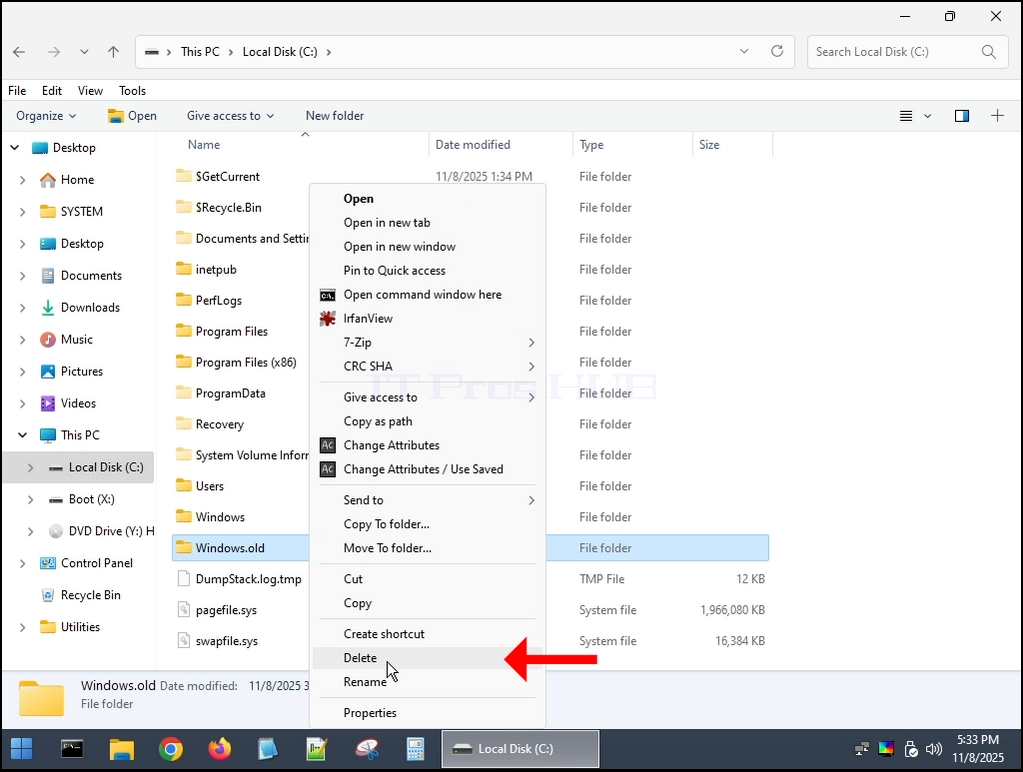
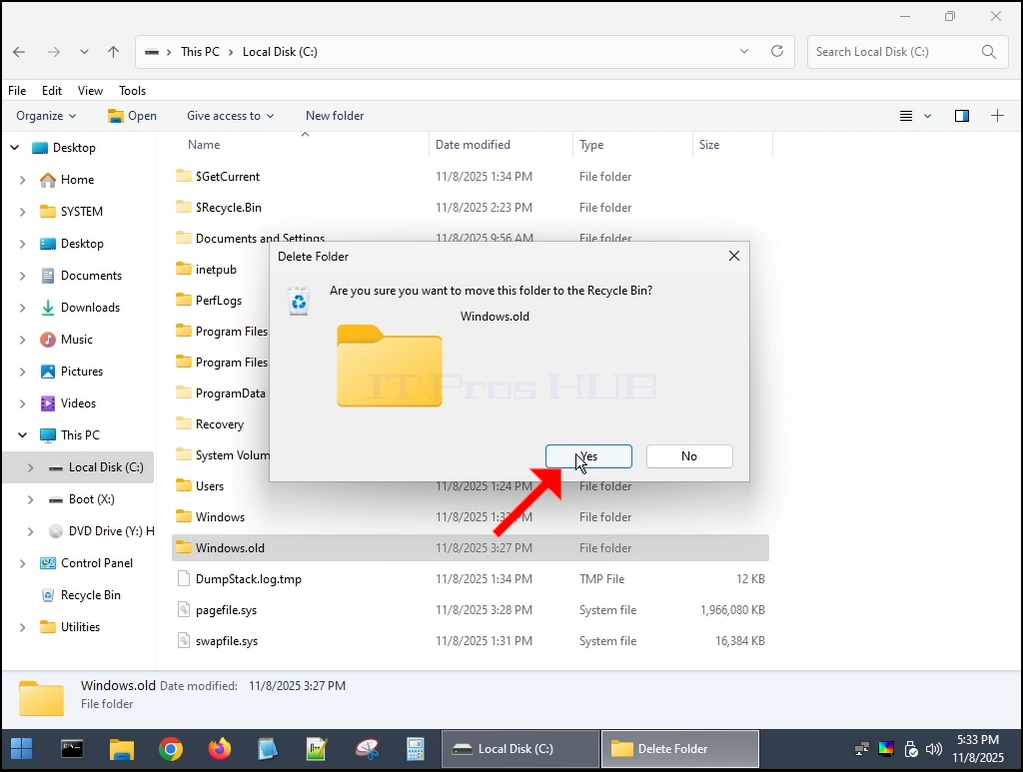
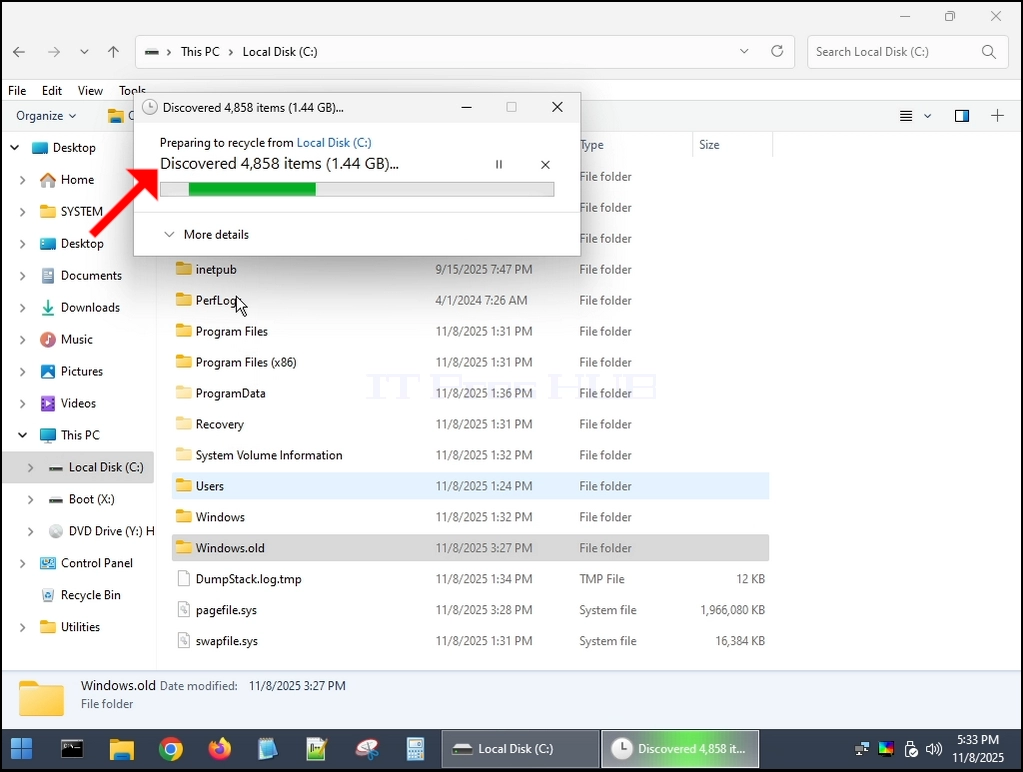
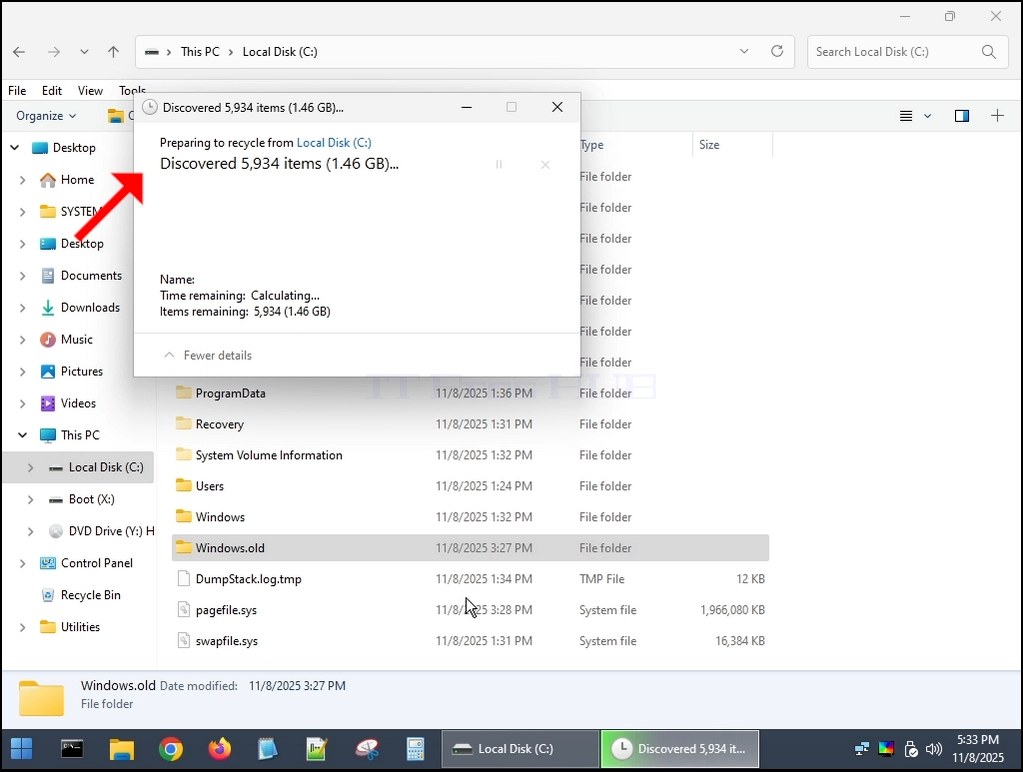
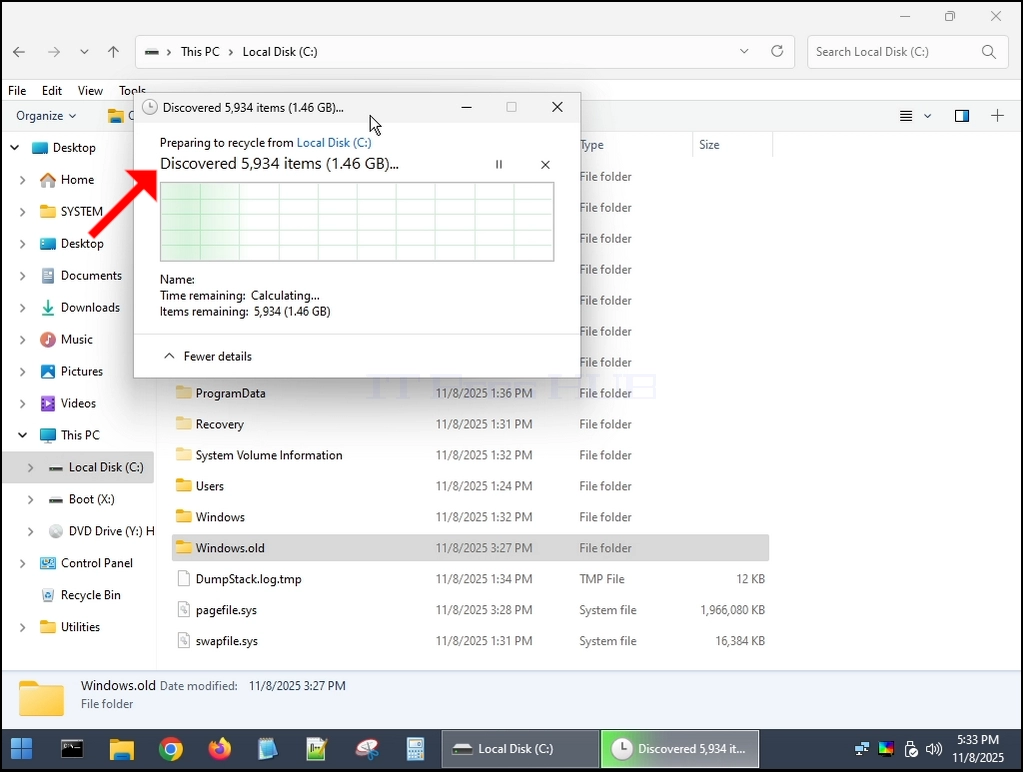

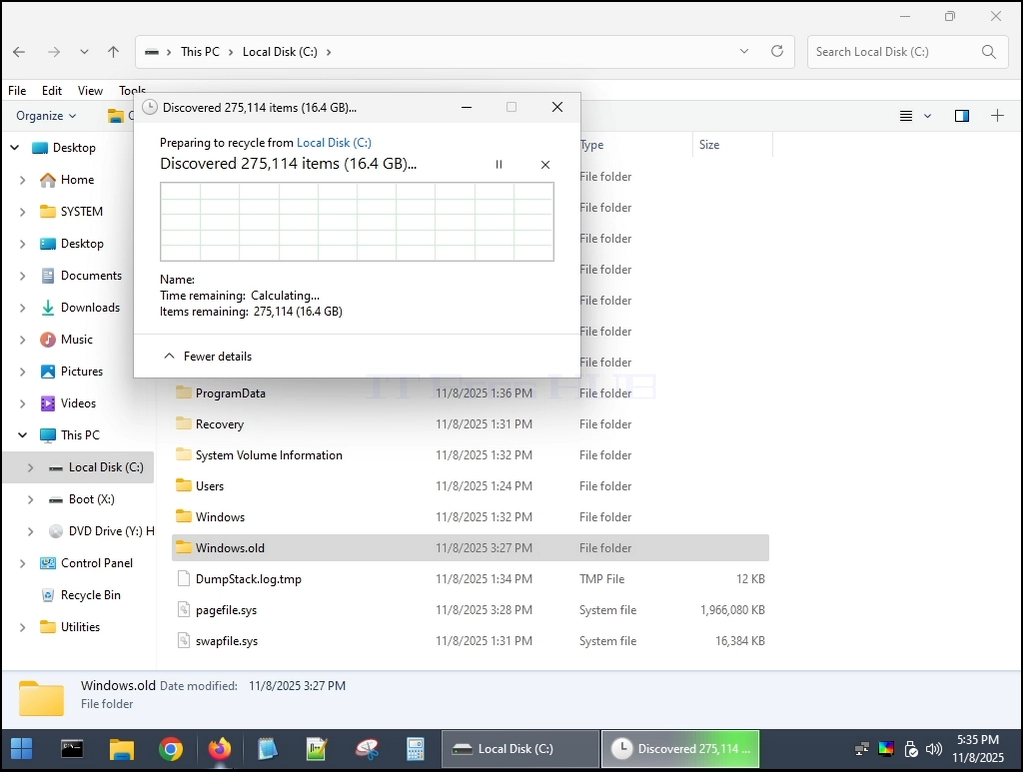
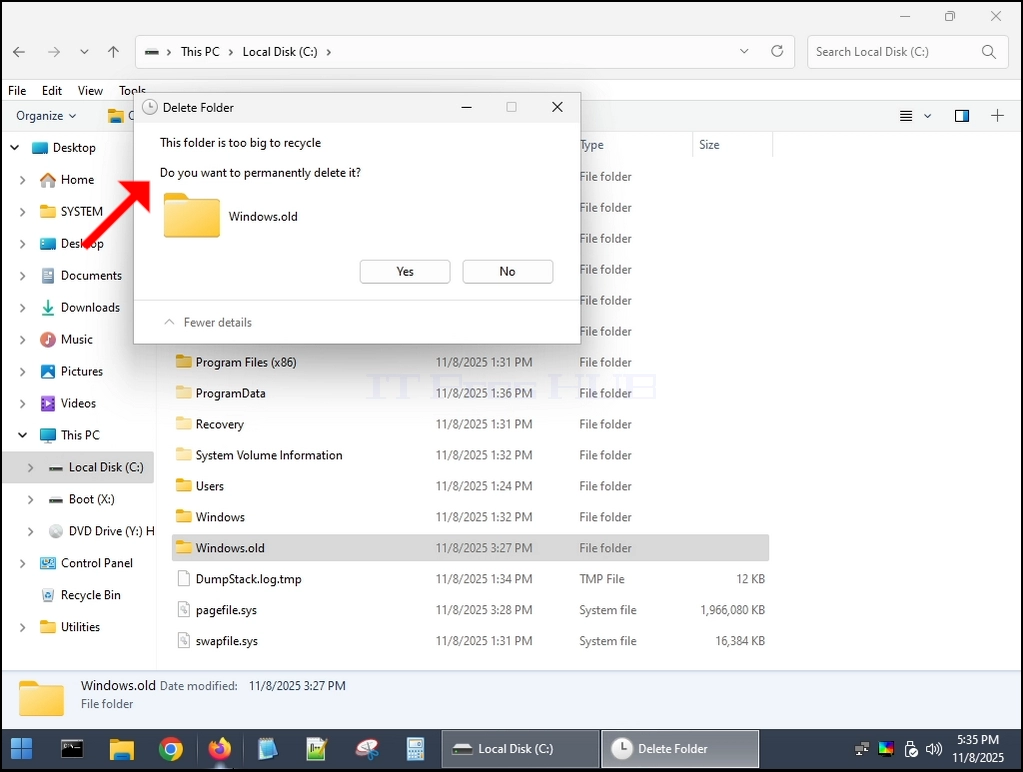
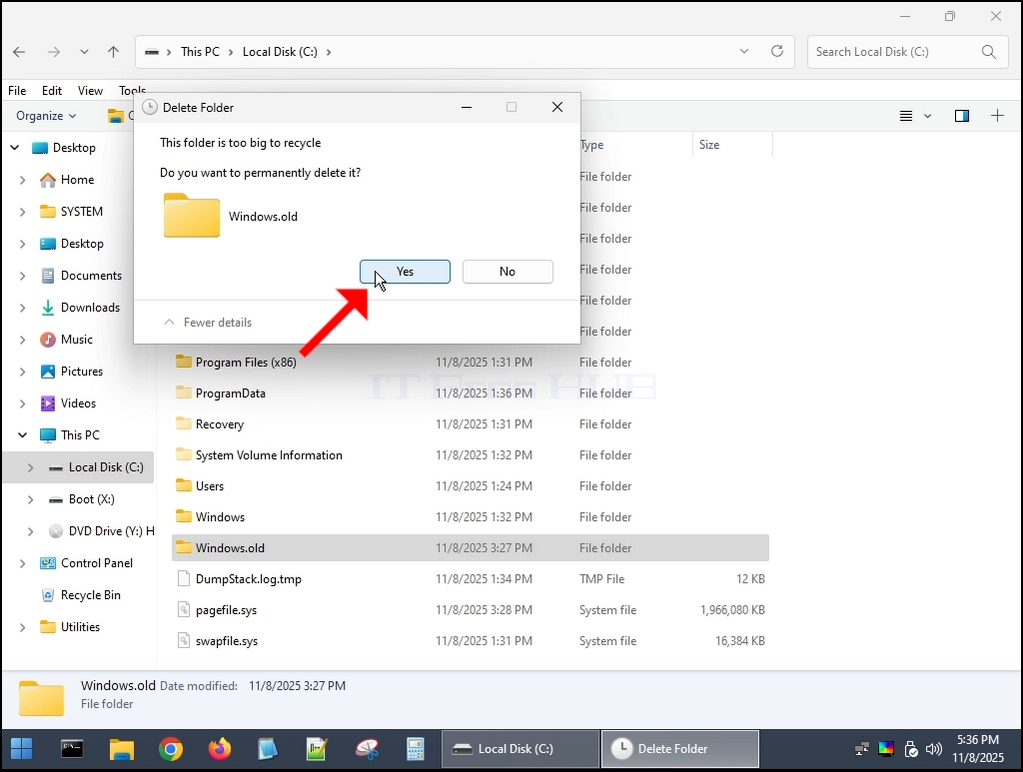
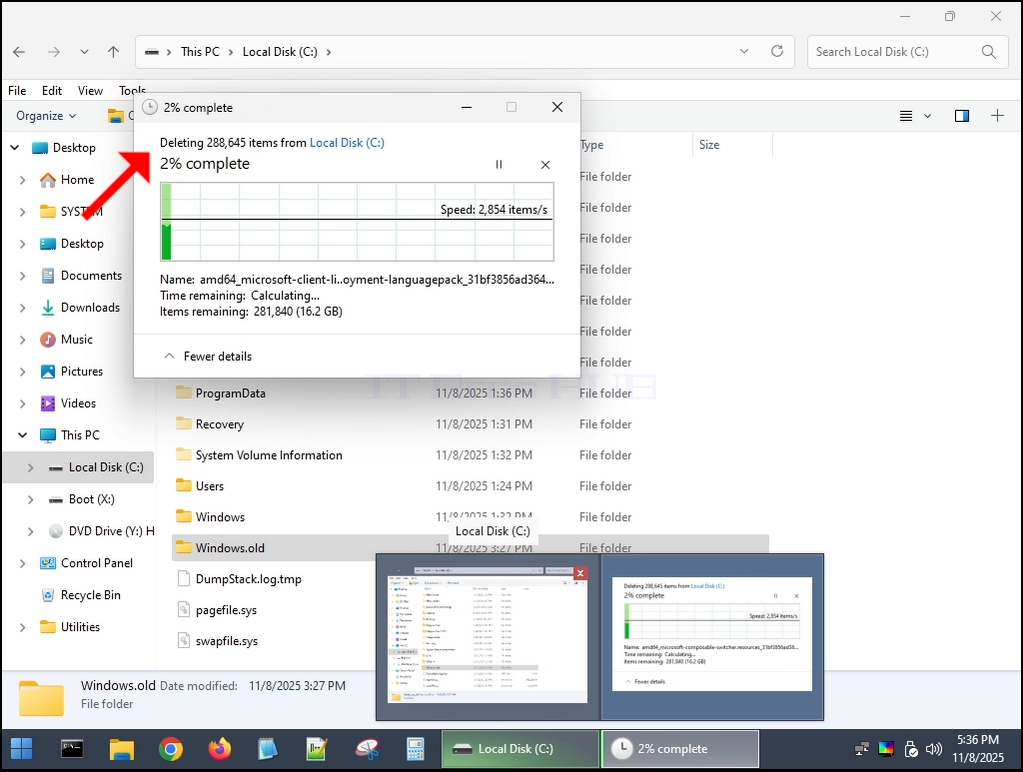
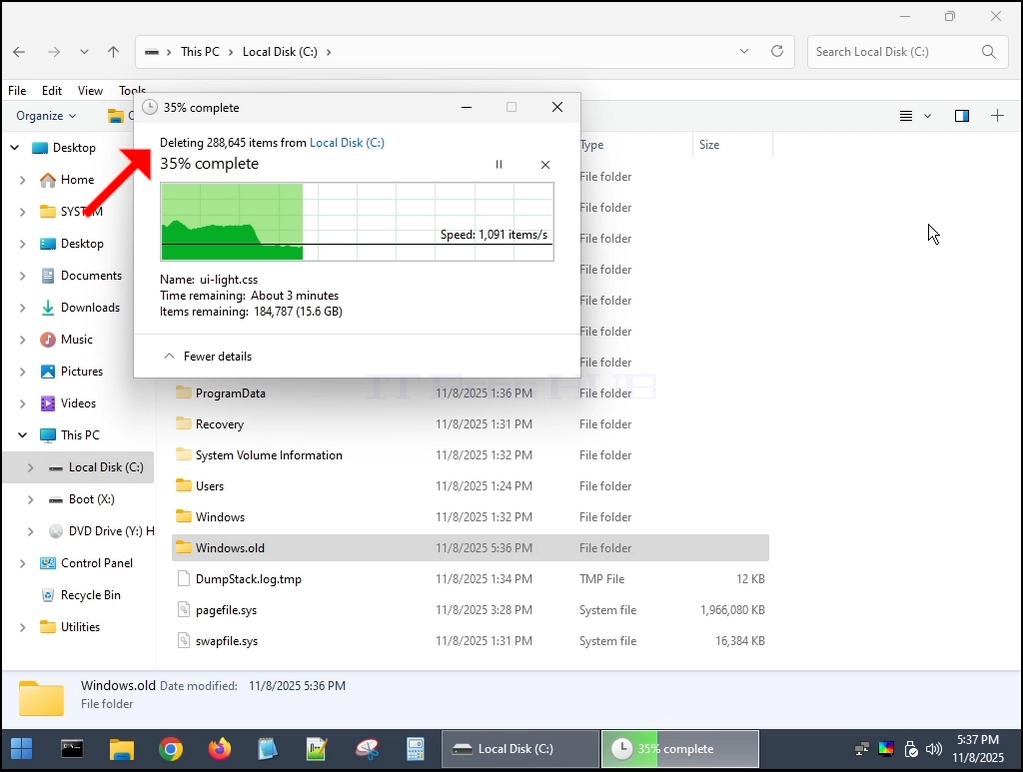
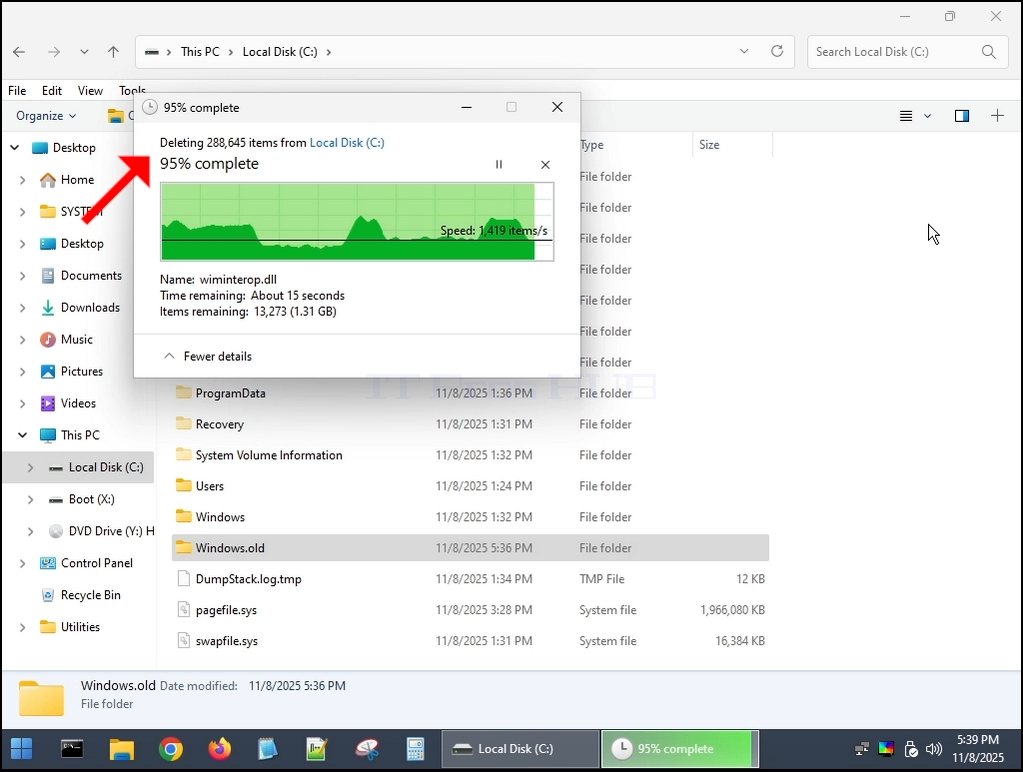
7. Se surgir algum diálogo - marque-os como "Fazer isto para todos os itens atuais"e clique em Sim.
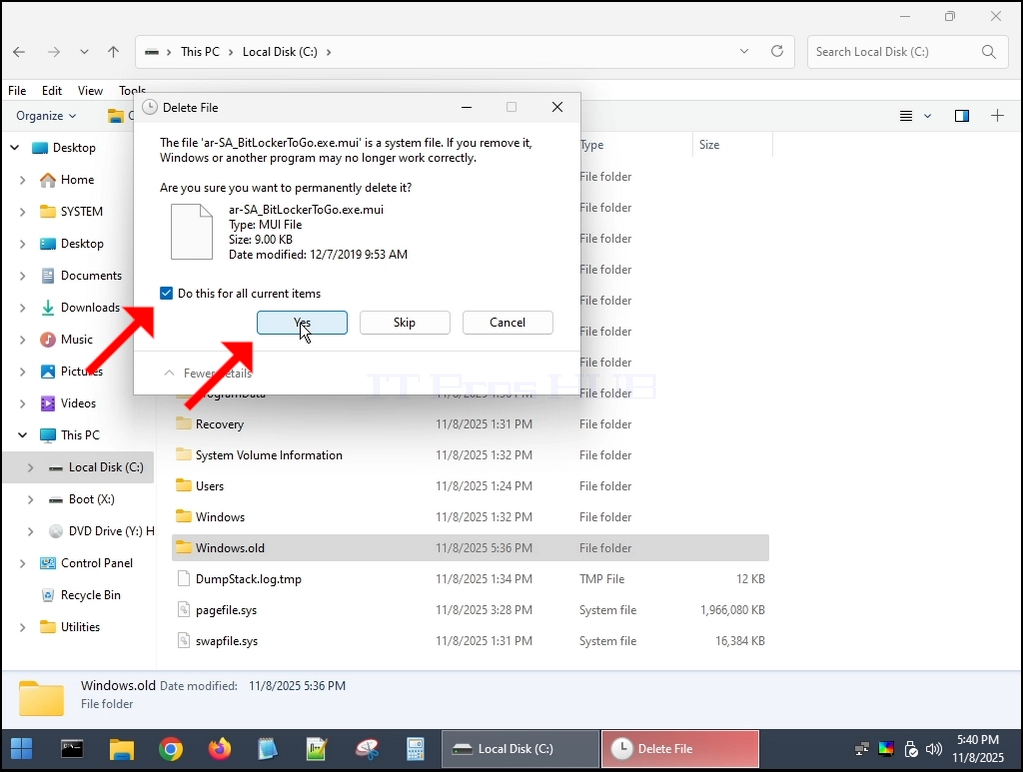
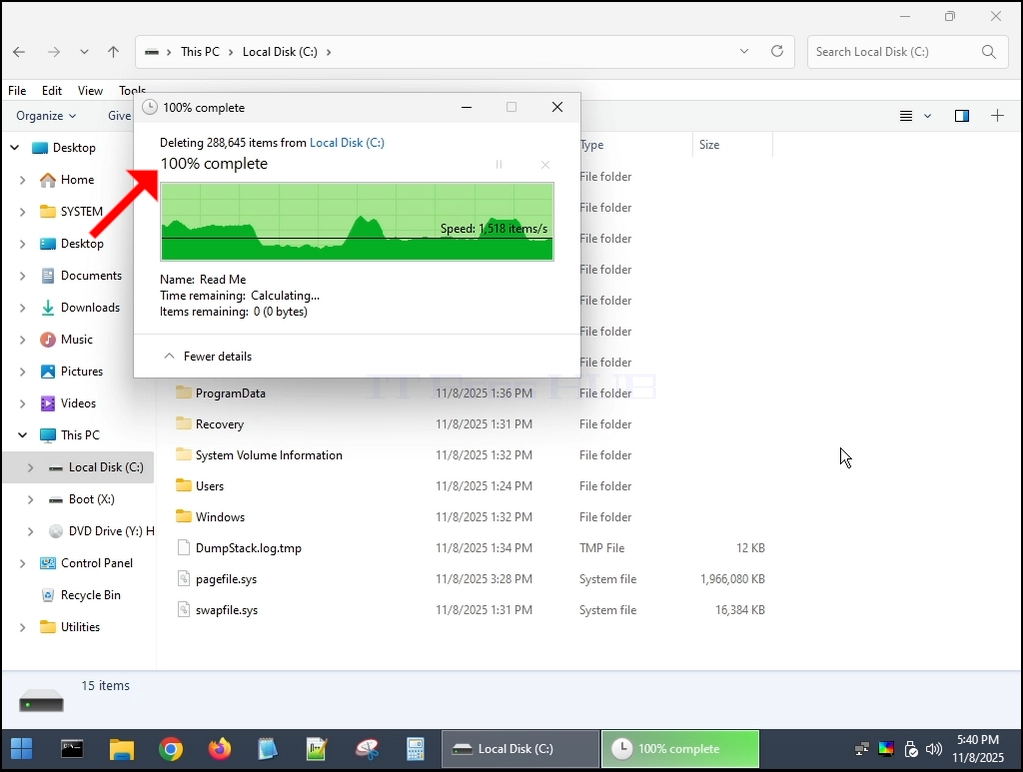
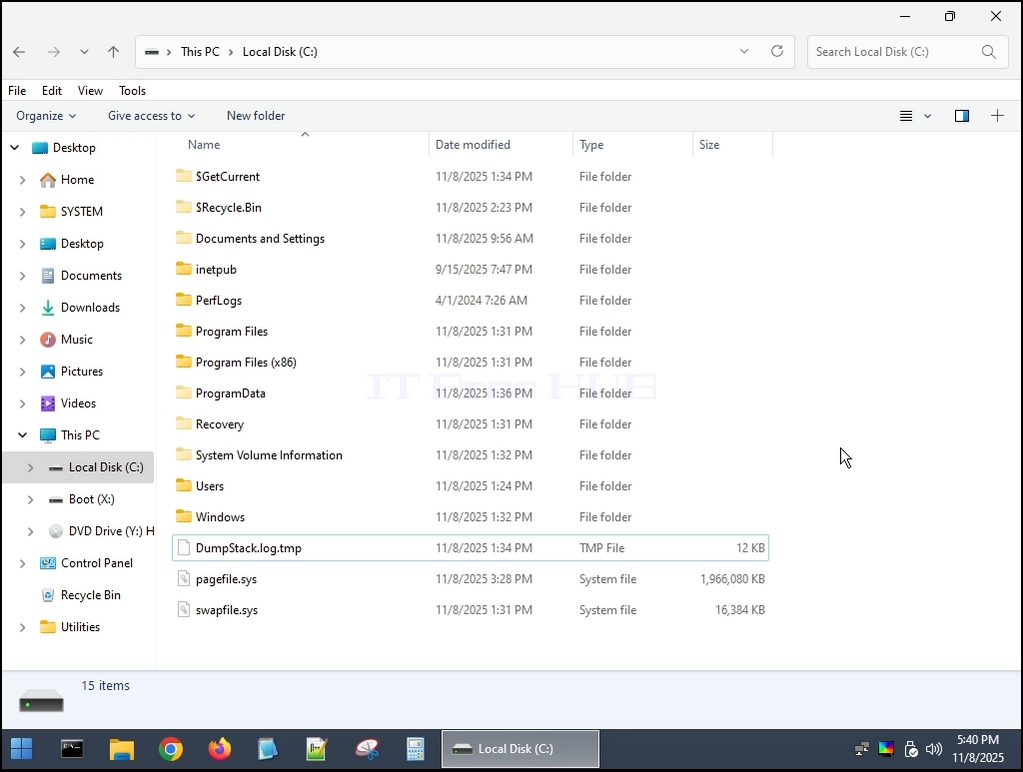
8. A pasta Windows.old é agora completamente excluída:
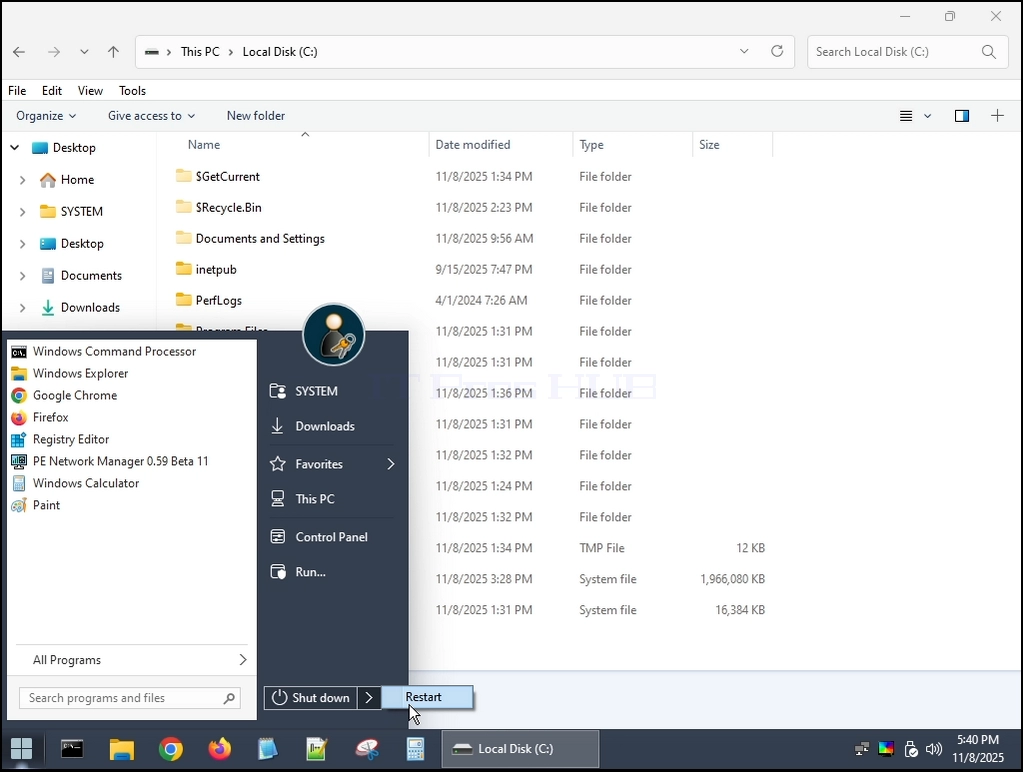
9. Reiniciar para o Windows 11:
10. O Windows 11 foi inicializado com sucesso.
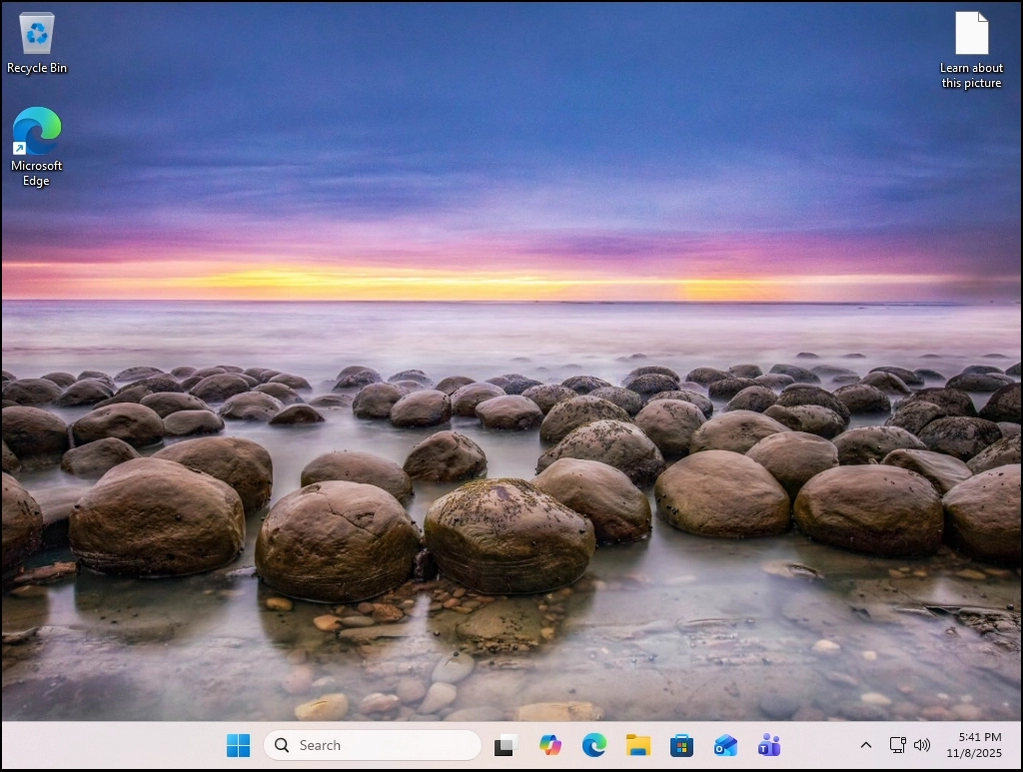
11. Conclusão:
A pasta Windows.old pode ser excluída sem consequências em relação ao arranque do Windows 11.
- Detalhes
- Escrito por: IT Pro
- Categoria: Windows
- Visualizações: 12052
Introdução:
Neste artigo responderemos à pergunta muito simples do título se o Windows 11 poderia executar em um computador que não tem chip TPM em tudo.
Resposta curta – Sim..
Como? - Não. Ao não instalá-lo nele em tudo, mas forçando o Windows para ele.
Vamos explicar com uma longa resposta:
- Não. Testamos o Windows 11 24H2 e 25H1 em uma VM que tem um chip TPM 2.0. Um virtual, é claro, mas baseado em um real físico metal nu
- 24H2 foi instalado naquela VM com o chip TPM 2.0 já lá – depois que a instalação foi feita – nós desligamos essa VM, removemos o chip TPM 2.0 do VMWARE e o ligamos de volta – o Windows começou normalmente.
- Posteriormente, atualizamos de 24H2 para 25H1 – mesmo resultado. As janelas funcionaram bem.
- Depois disso, tentamos instalar o Windows 11 24H2 naquela mesma VM, sem um TPM – não funcionou. Windows se recusou a ser instalado na VM que não tinha chip TPM.
Nas seguintes etapas demonstraremos como realizamos nossa experiência:
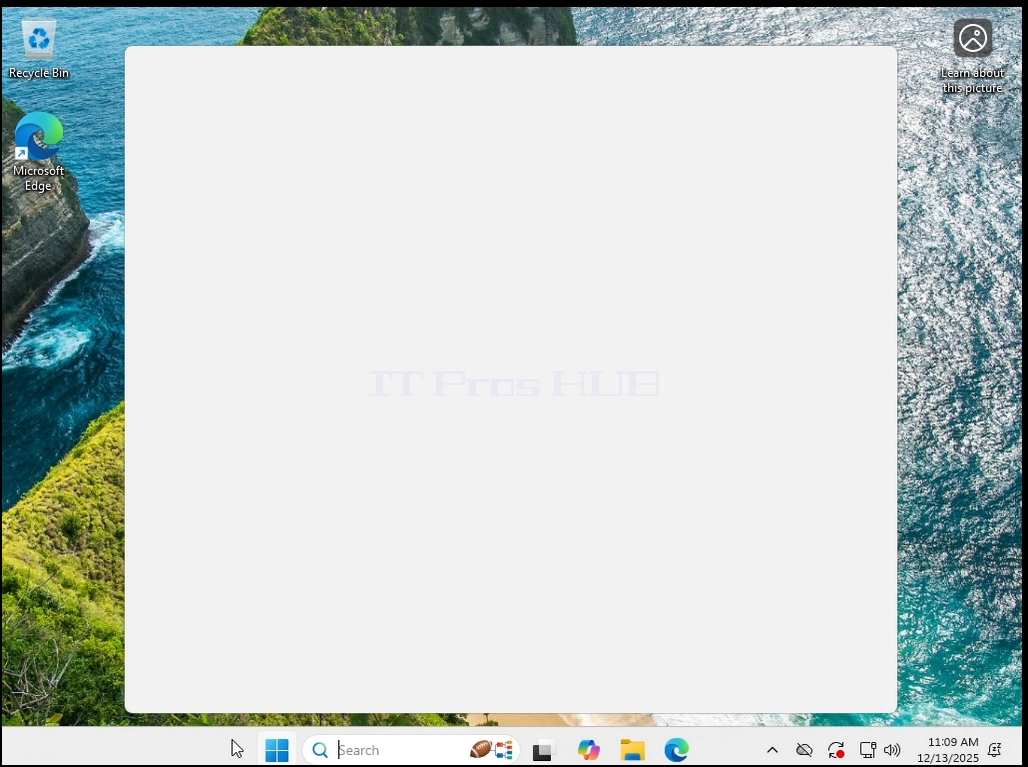
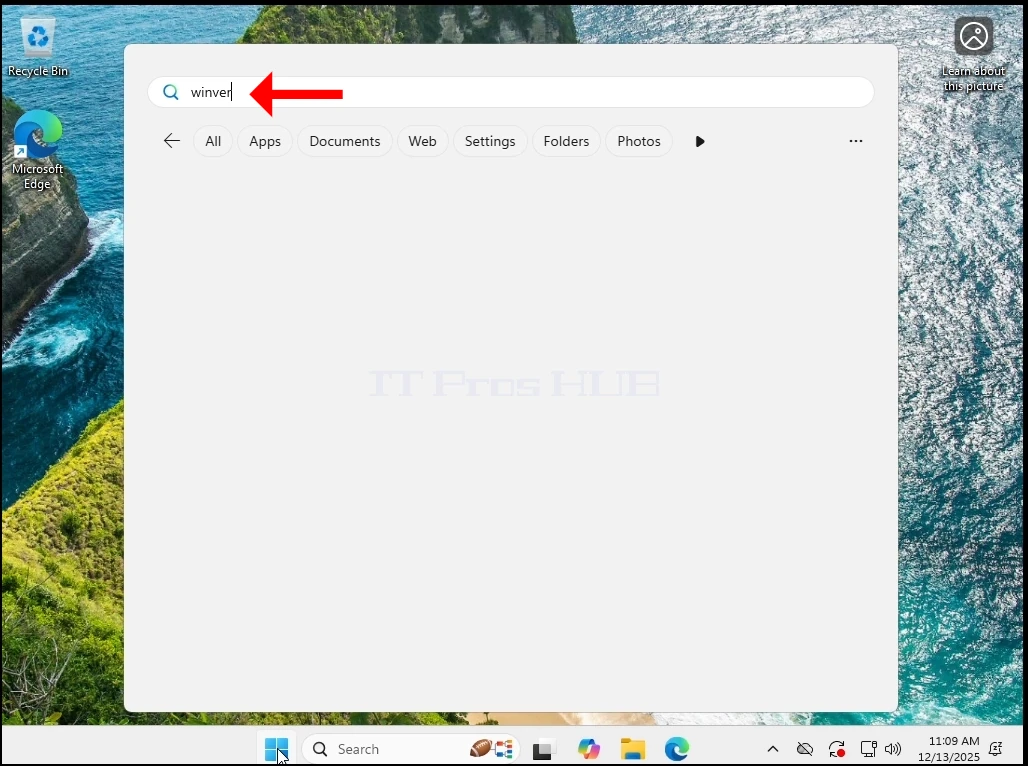
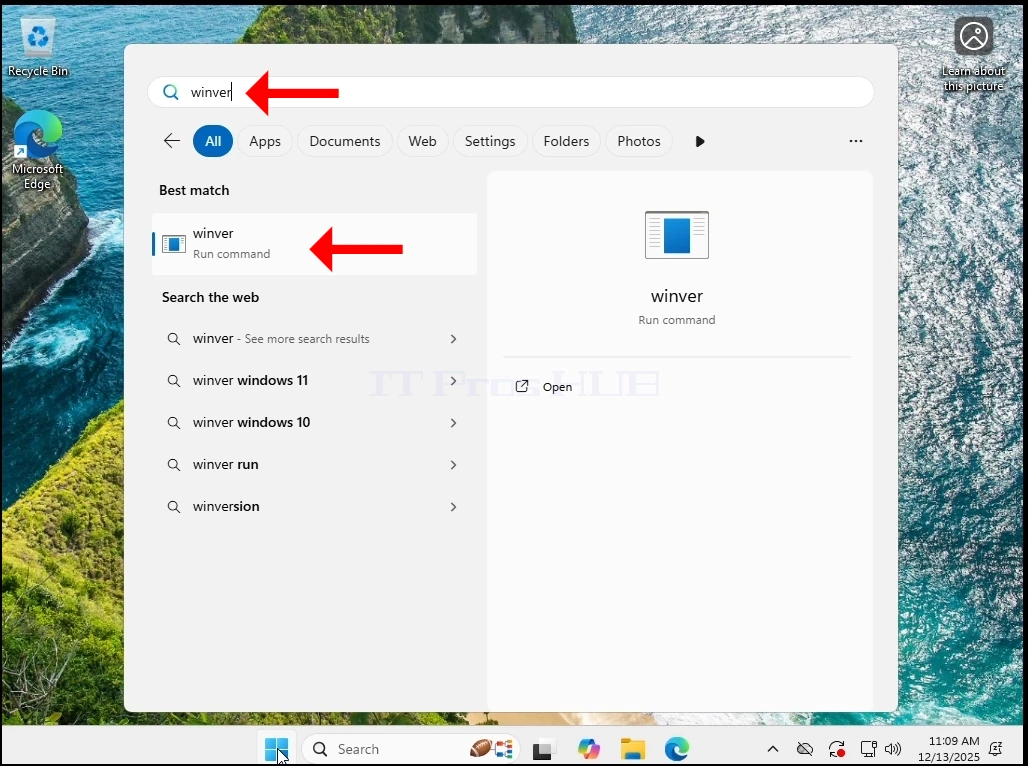
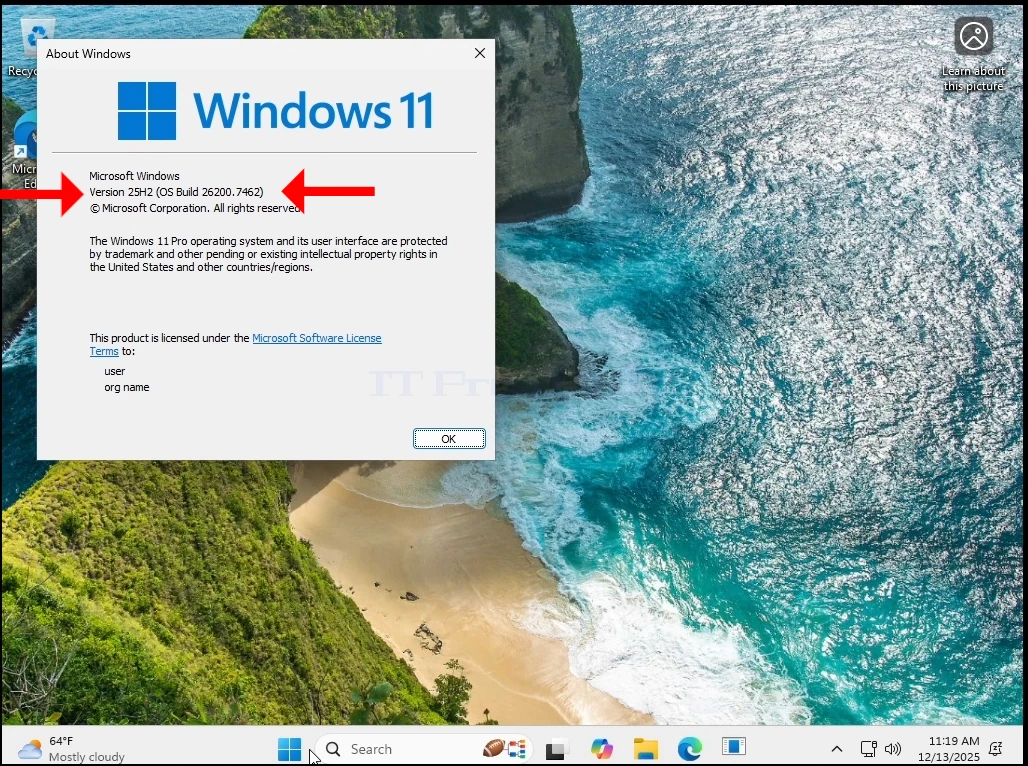
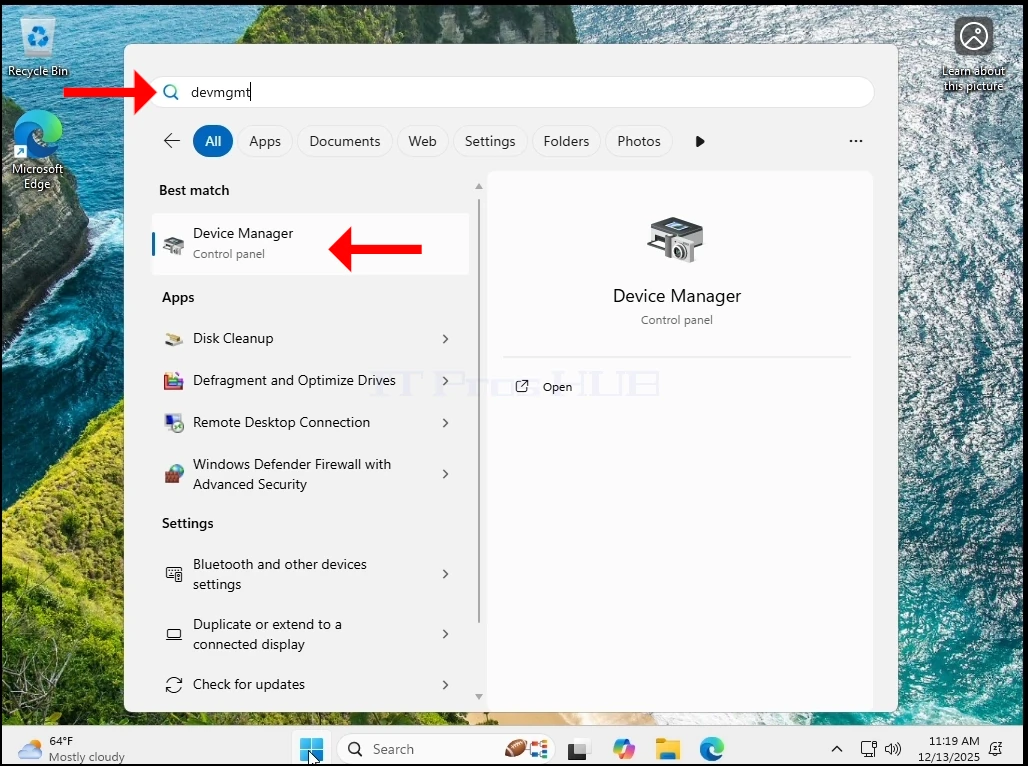
1. Primeiro vamos verificar a versão do Windows indo para o Menu Iniciar e winver digitando e batendo o ENTER Chave.
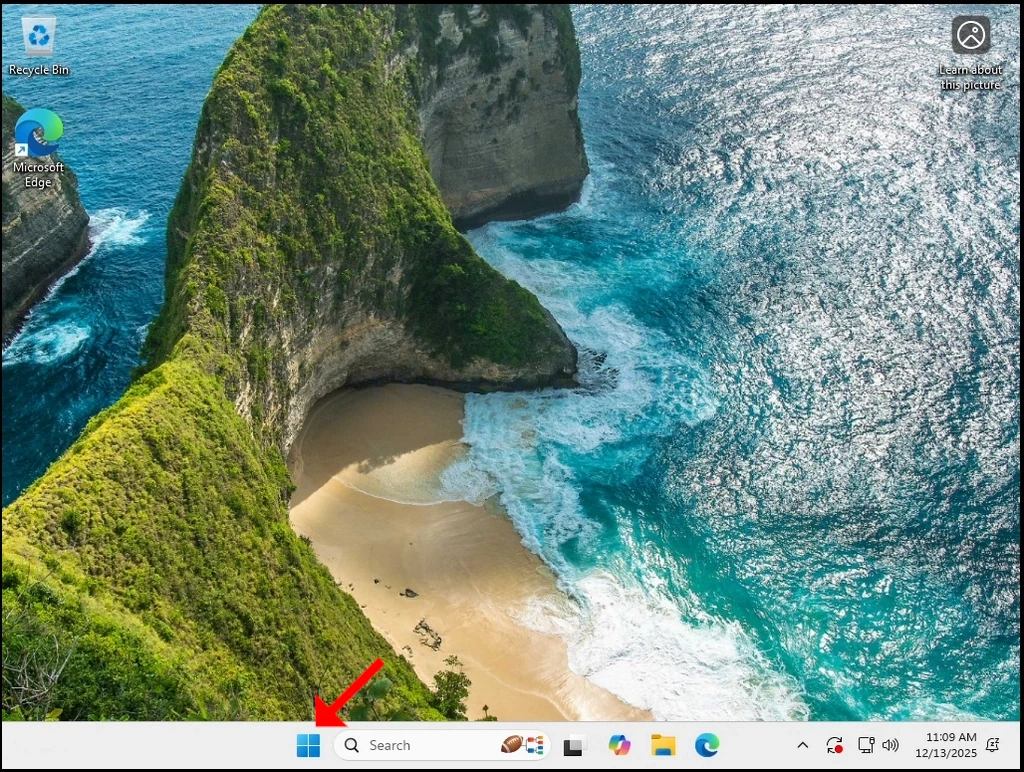
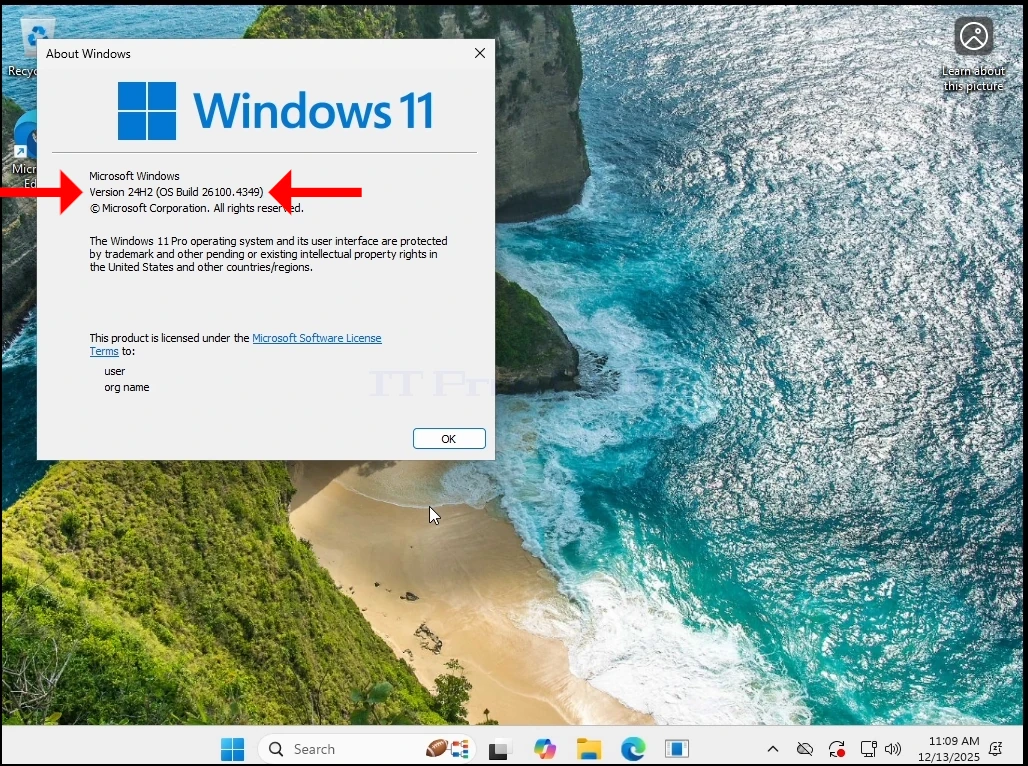
2. Como você pode ver, a versão atual é 24H2
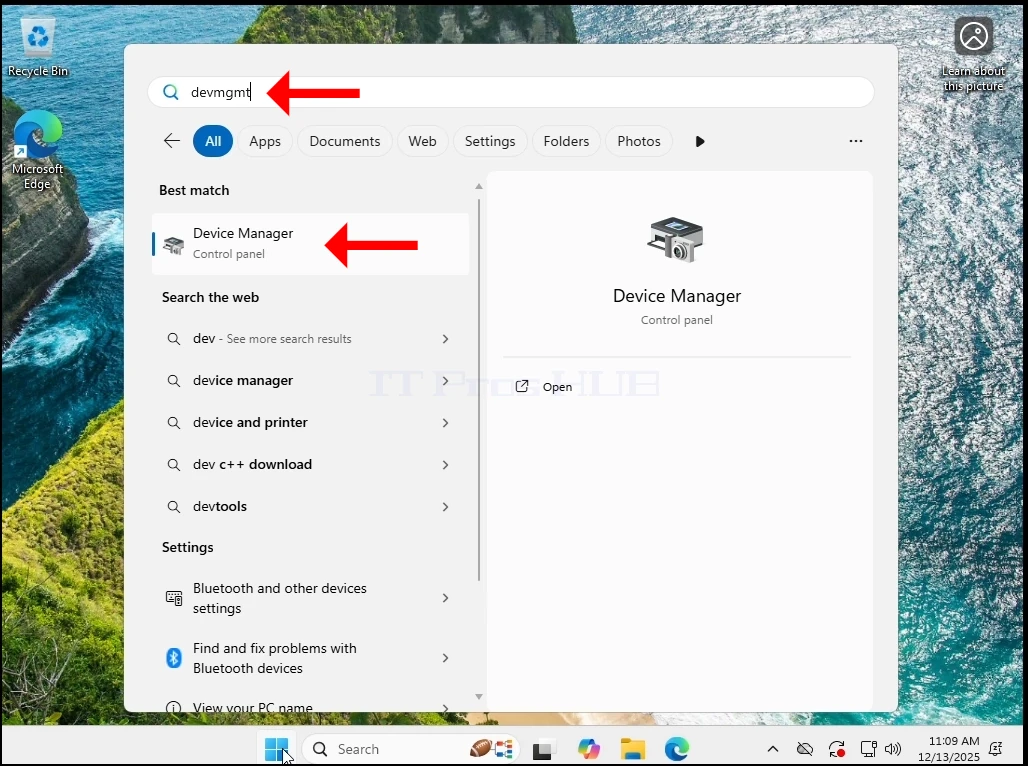
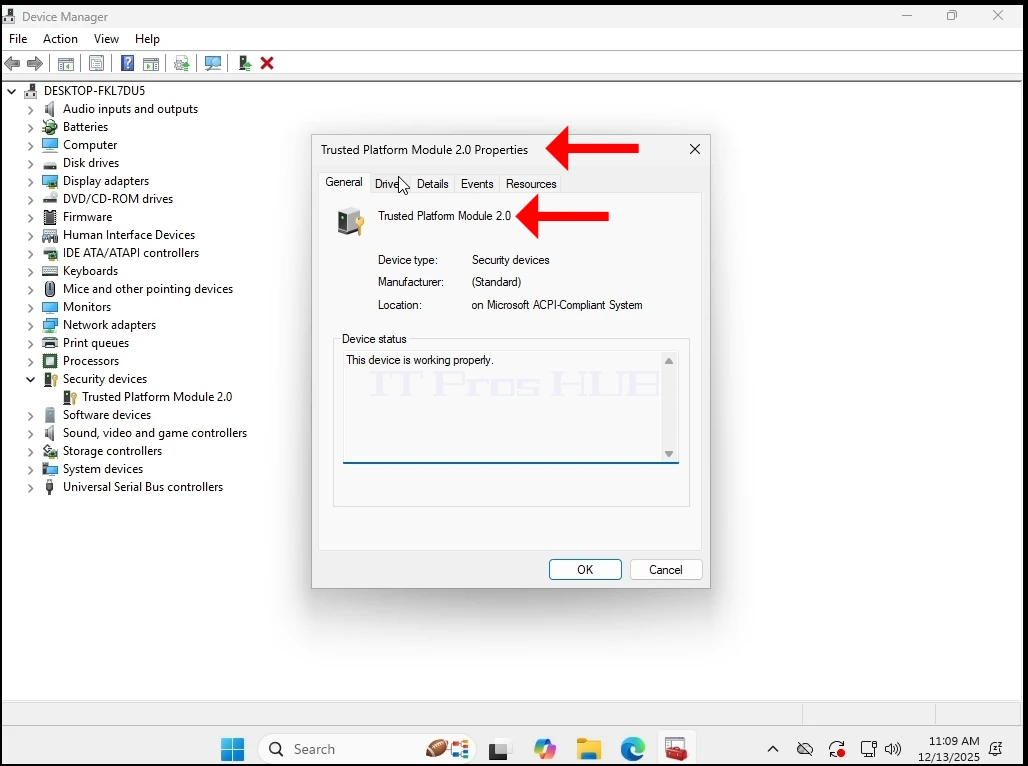
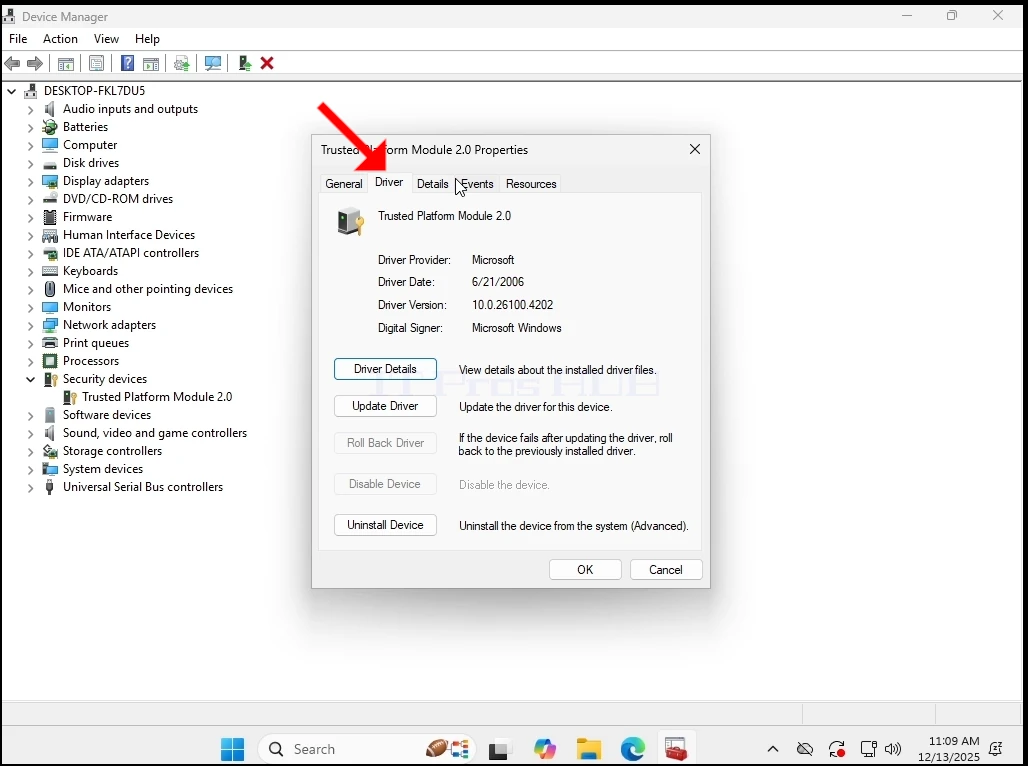
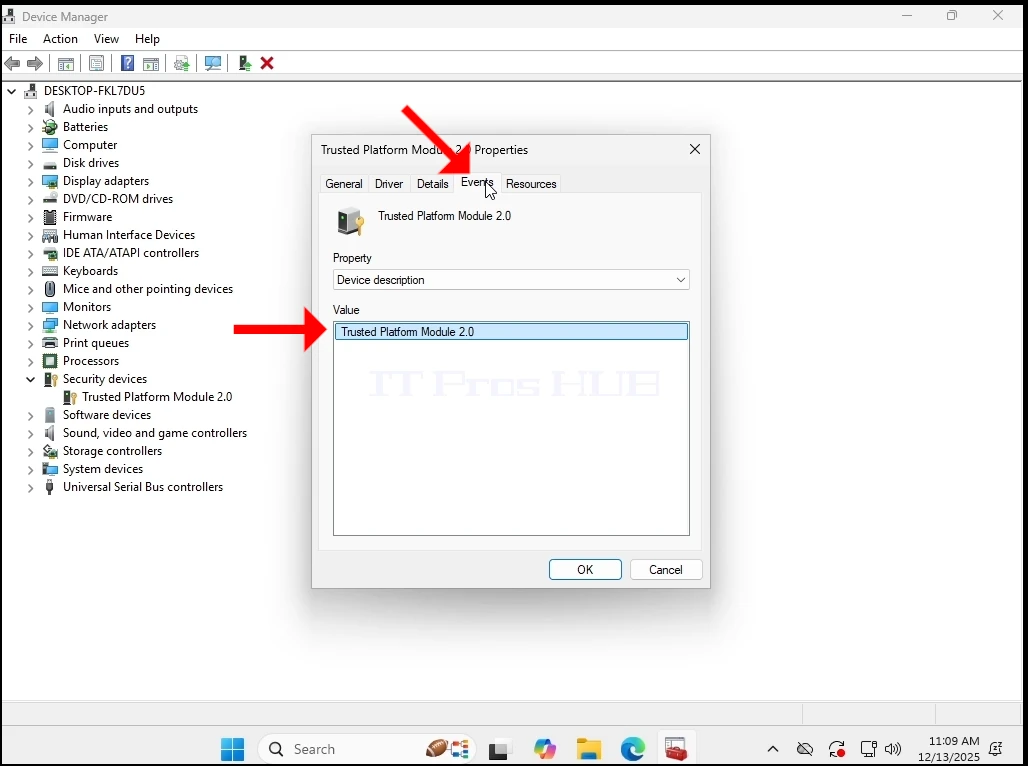
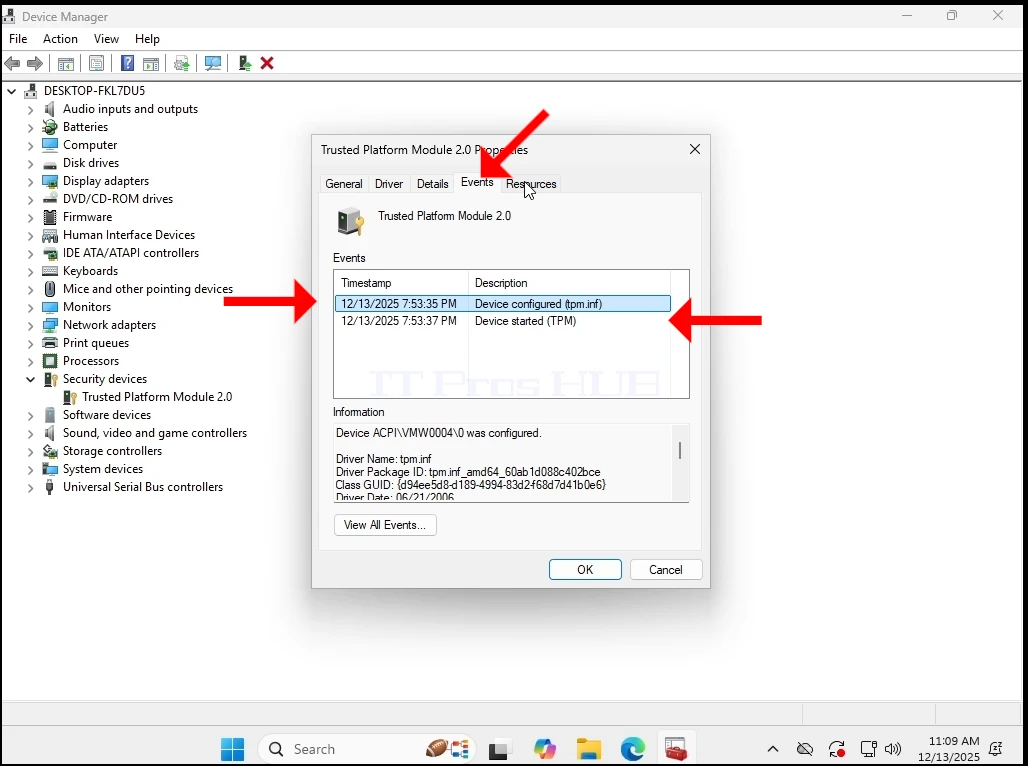
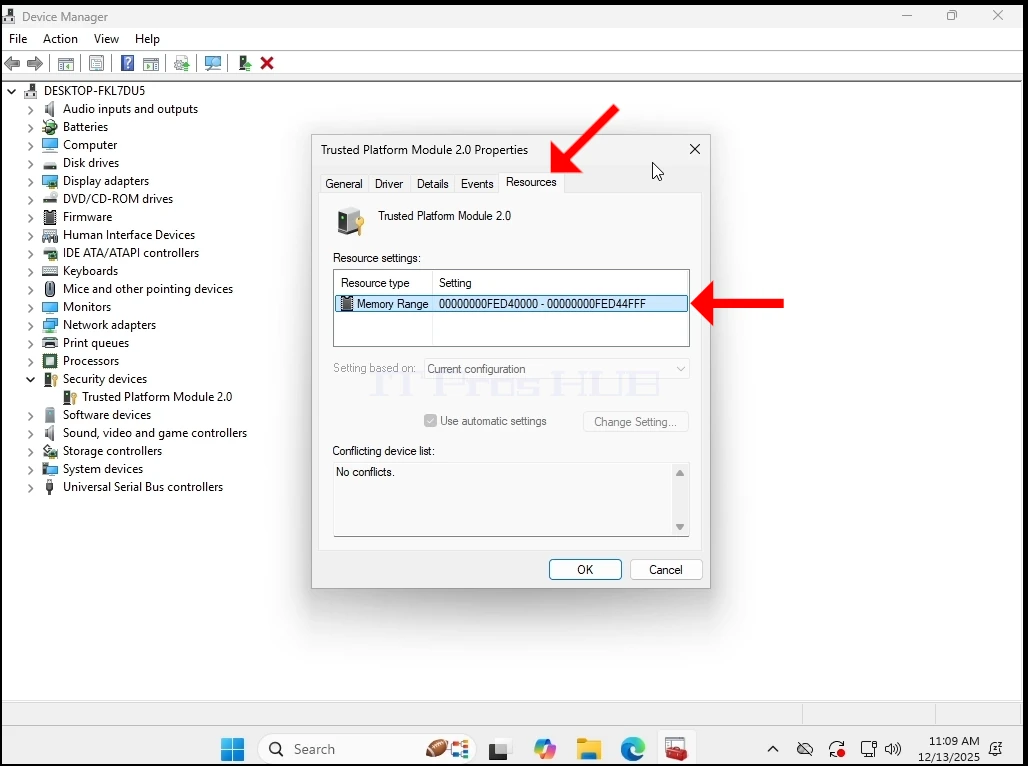
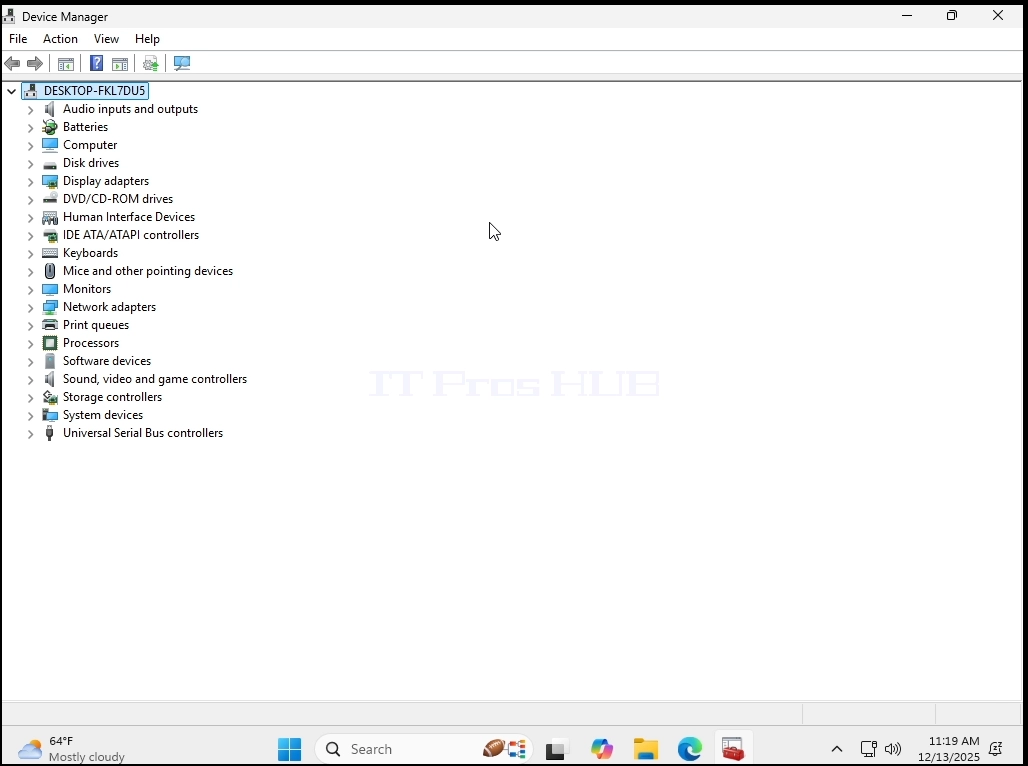
4. In Gerenciador de dispositivos, queremos ter certeza de que o Chip TPM 2.0 está realmente presente e funcional.
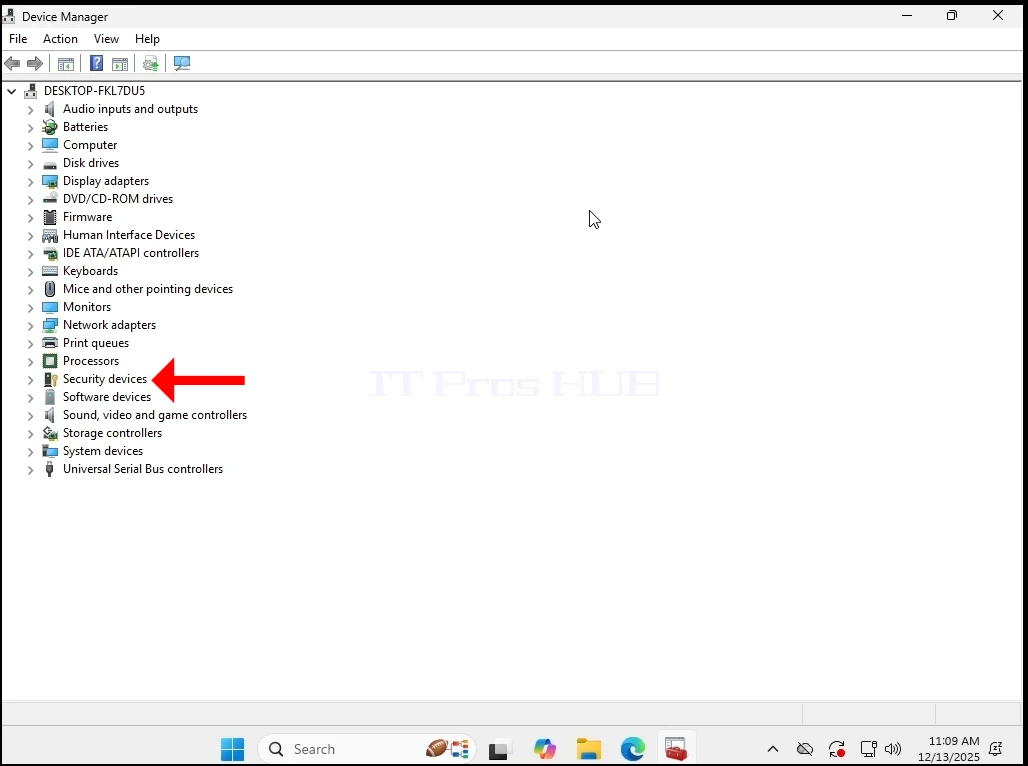
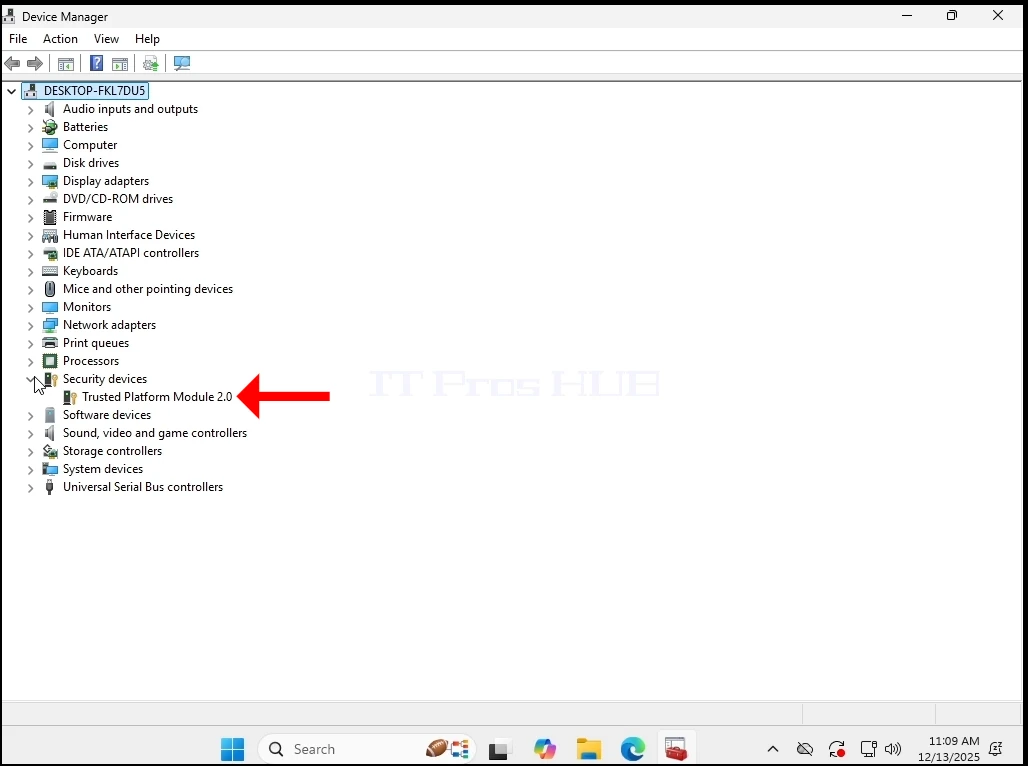
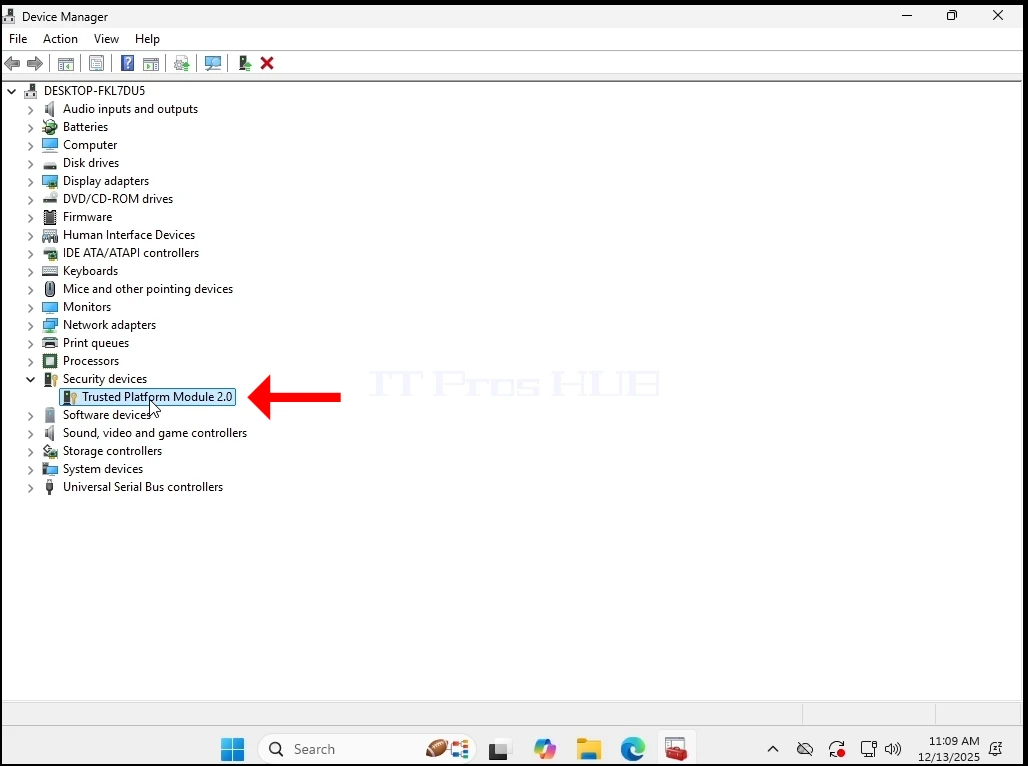
5. Verificamos as várias páginas para quaisquer problemas
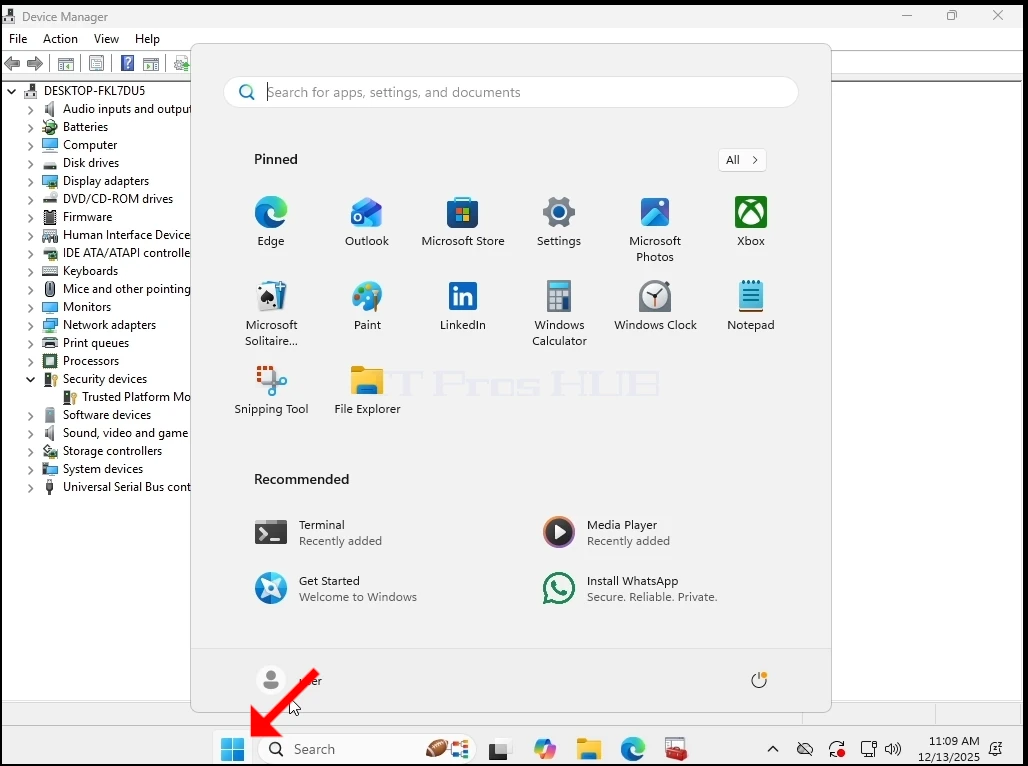
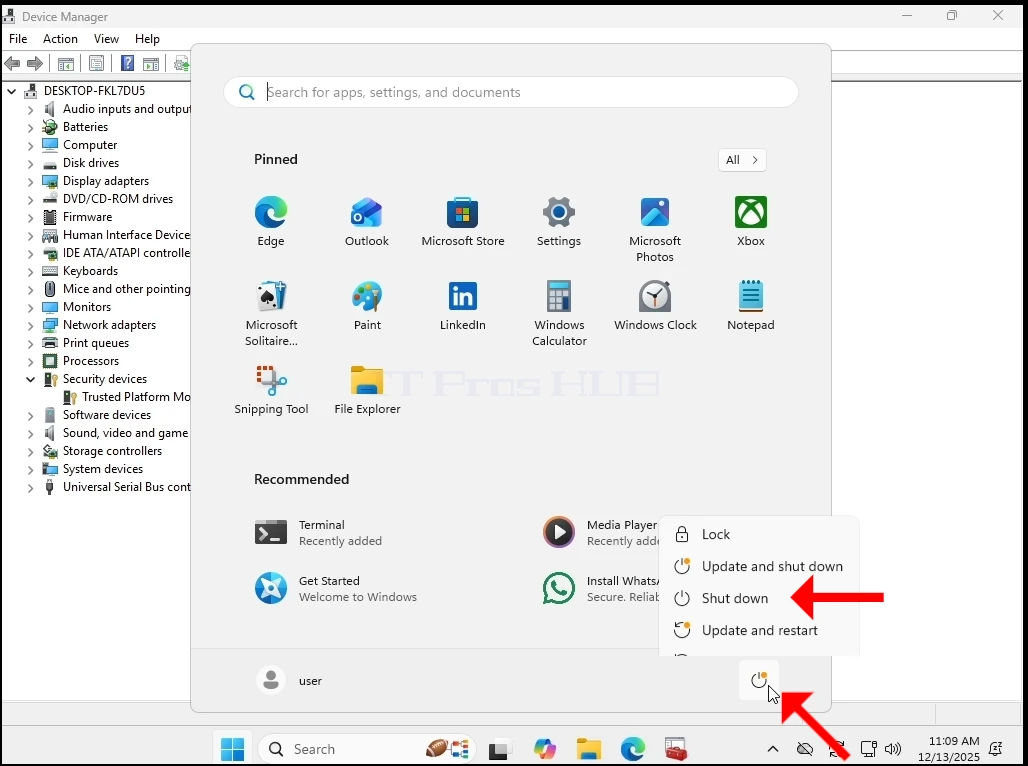
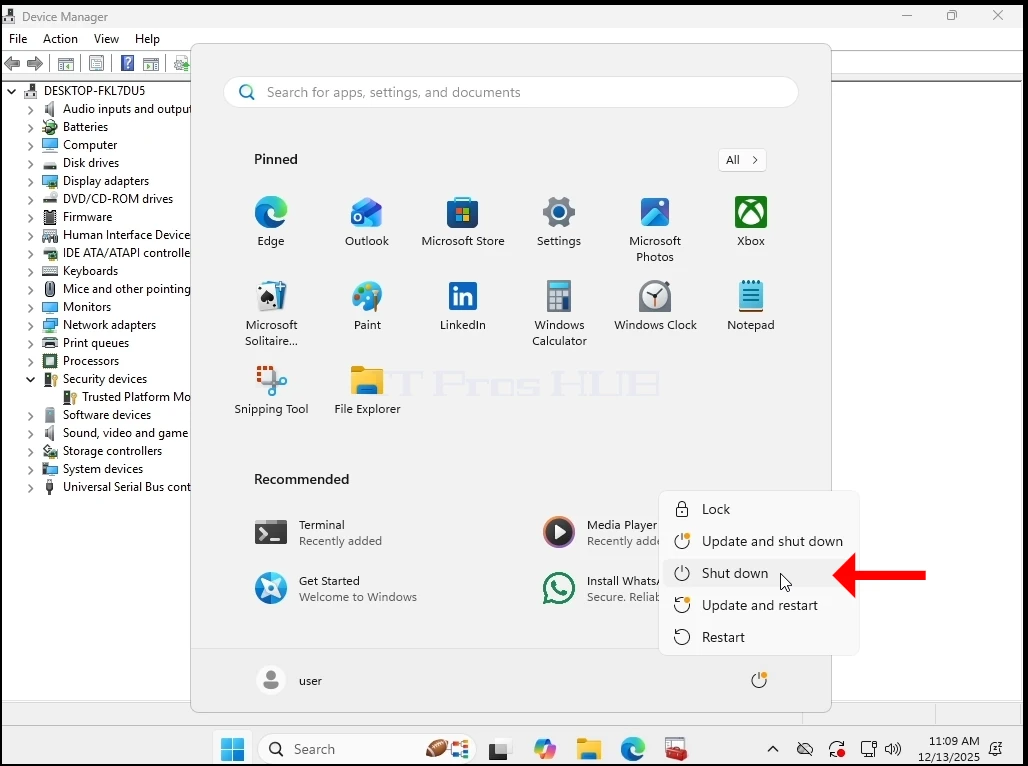
6. Agora desligamos o Windows para desligar a VM.
7. Removemos o chip TPM da lista de hardware da VM e o alimentamos novamente
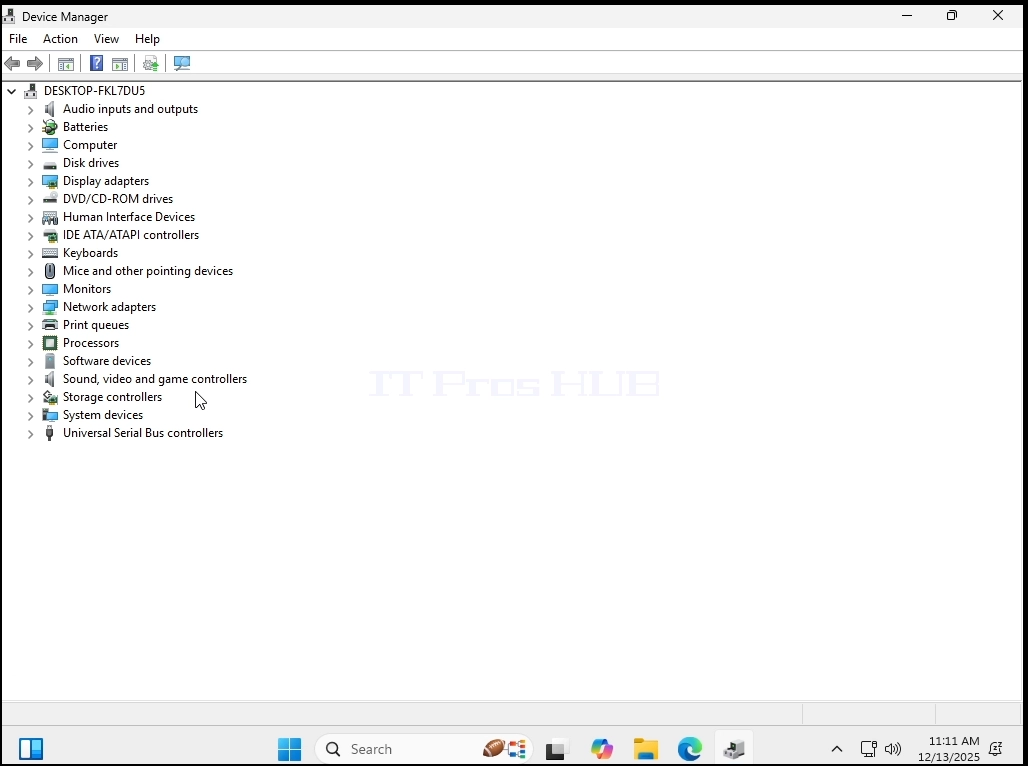
8. Vamos de novo para Gerenciador de dispositivos para ter certeza de que TPM O chip já não está lá.
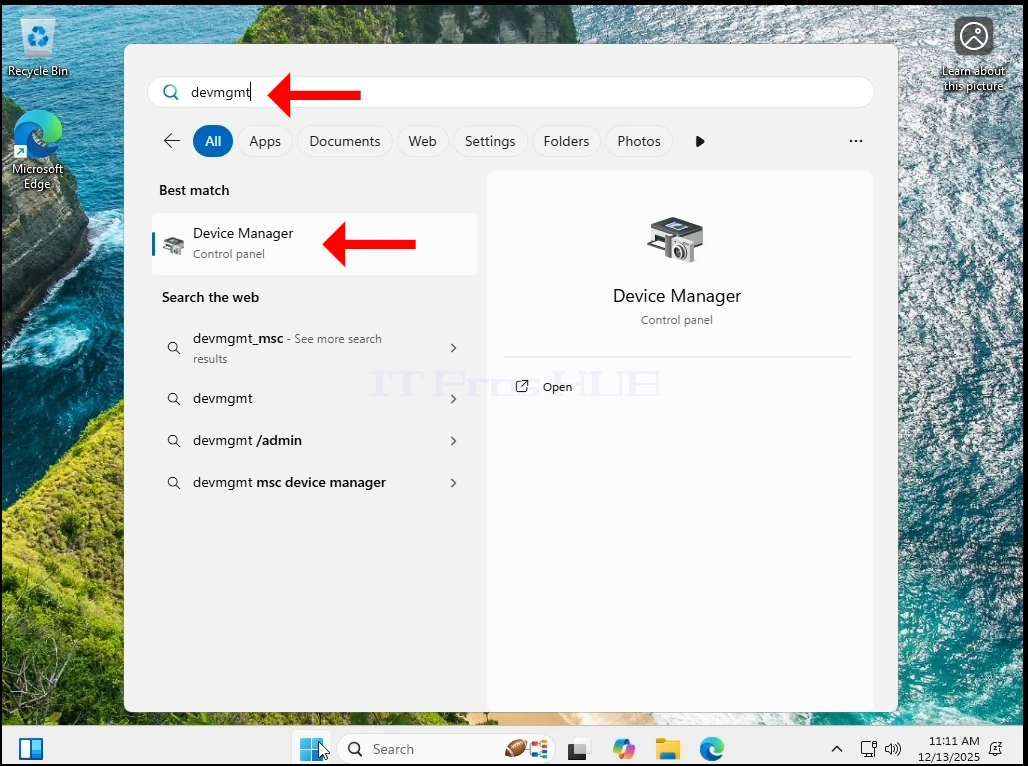
9. Como você pode ver abaixo – o chip TPM foi um poço e a categoria Dispositivos de Segurança.
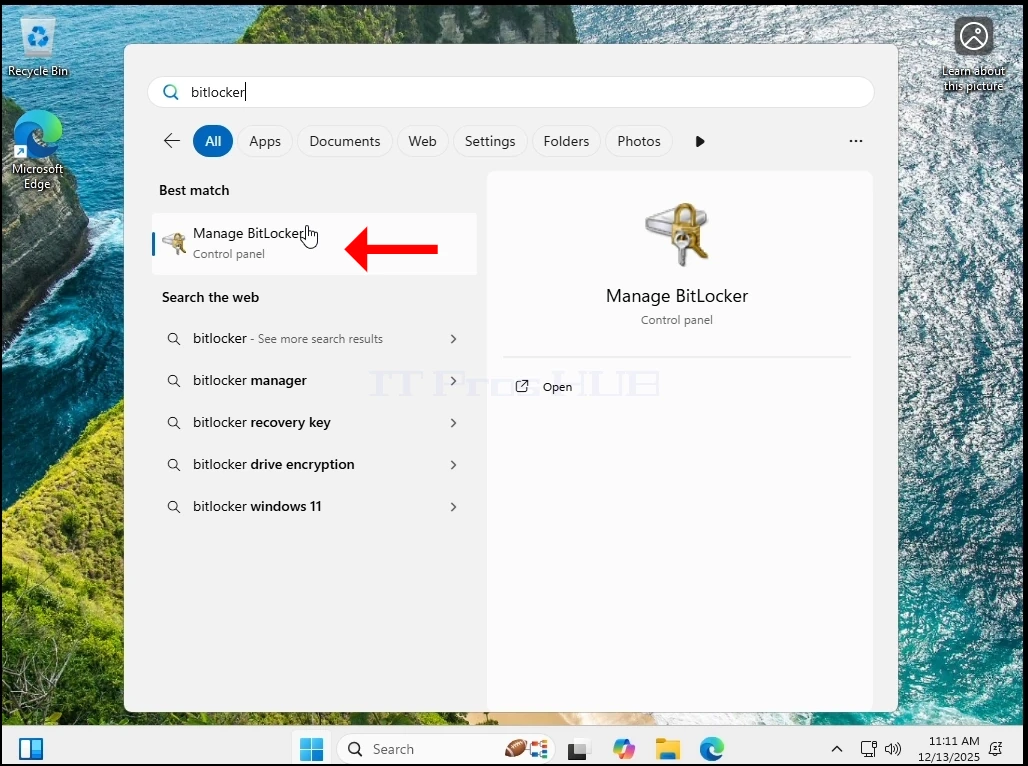
10. Para ter certeza de que o chip TPM não está presente nesta VM, vamos para Bitlocker e tente mexer com ele.
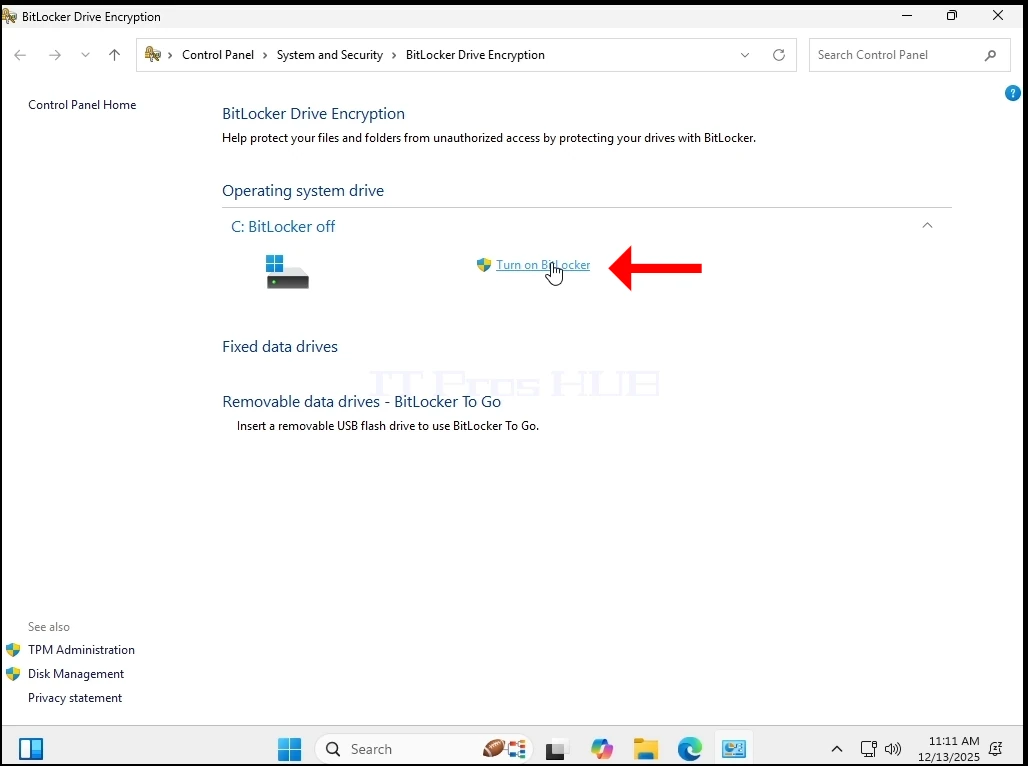
11. Como podem ver abaixo, não conseguimos virar. Bitlocker devido à ausência de um chip TPM.
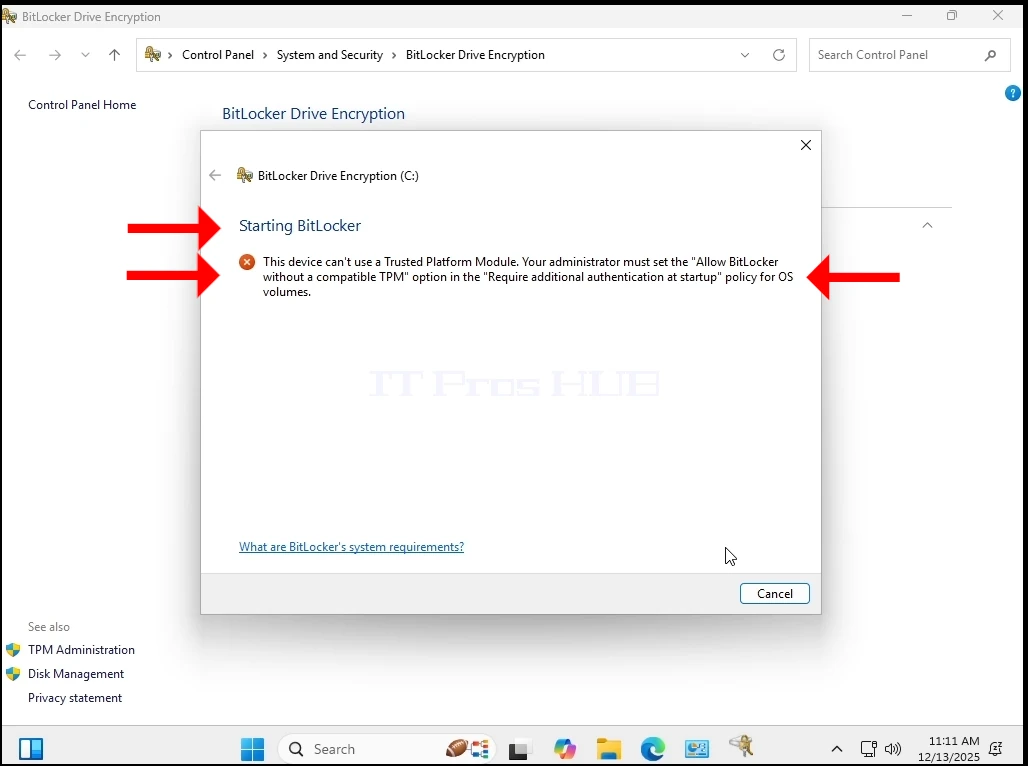
12. Como você ainda pode ver, o Windows 11 tem funcionado normalmente este tempo todo. Sem BSODs, sem erros, sem alertas.
- Agora vamos atualizá-lo de 24H2 para 25H2.
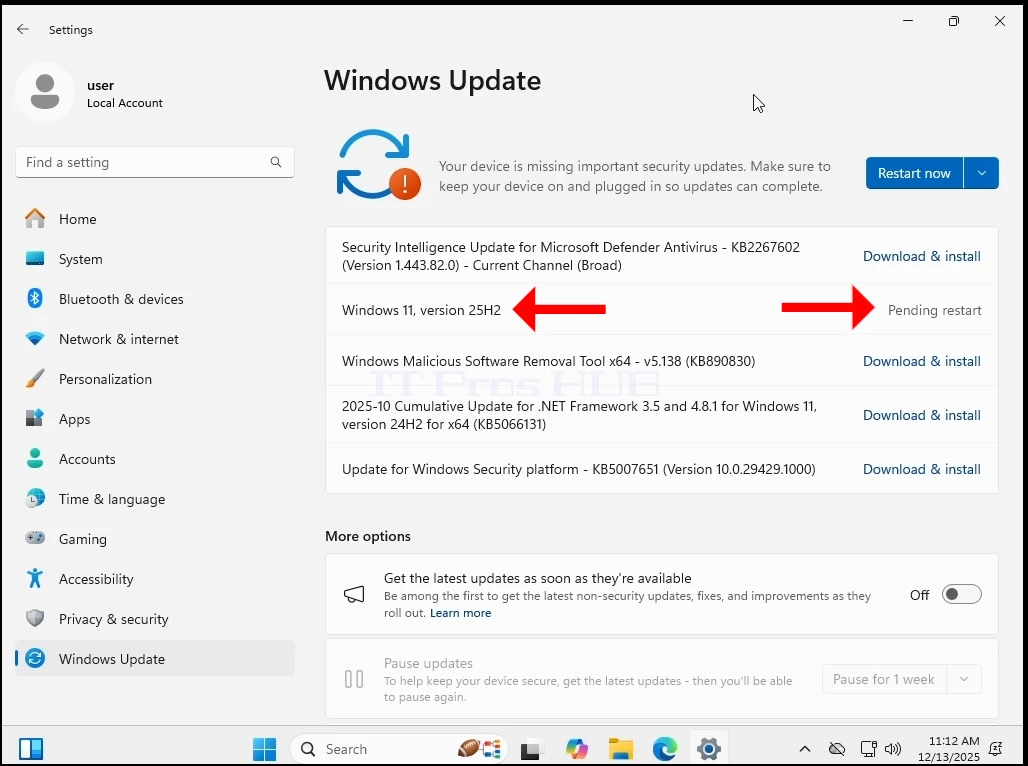
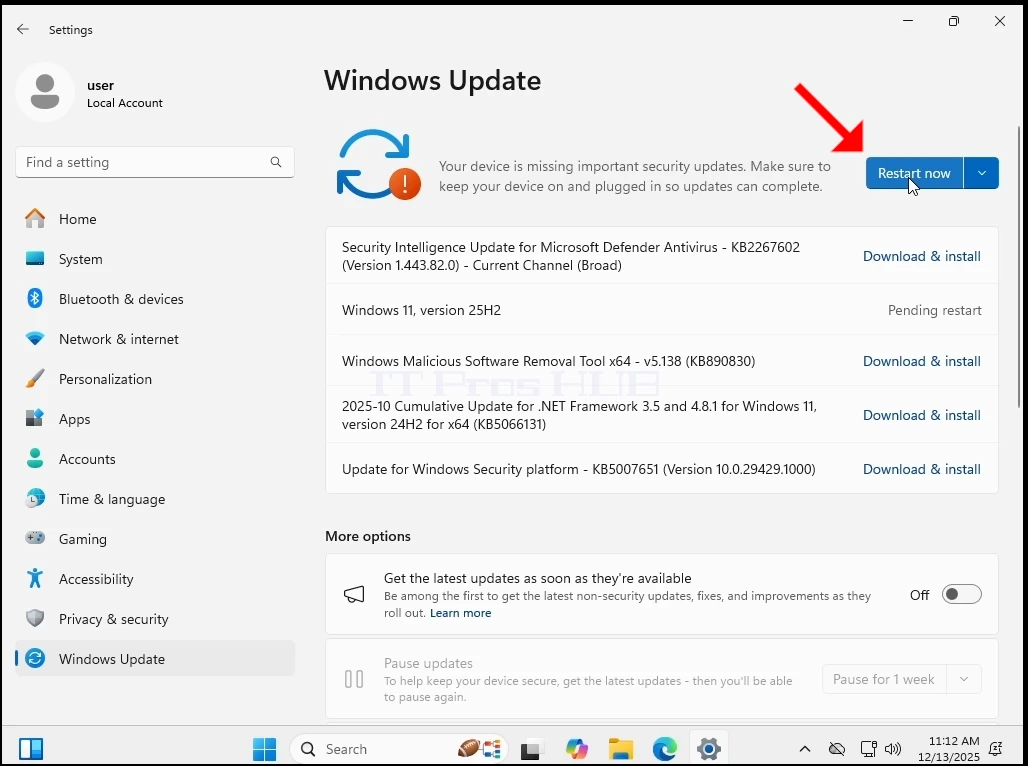
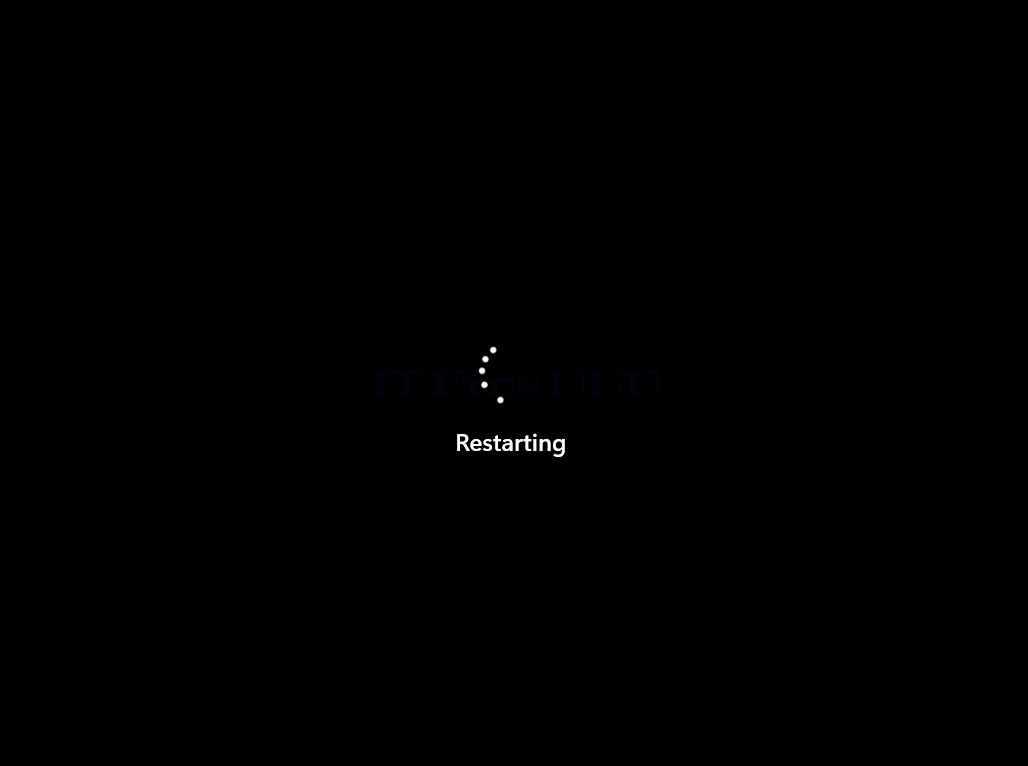


14. O Windows foi actualizado para 25H2
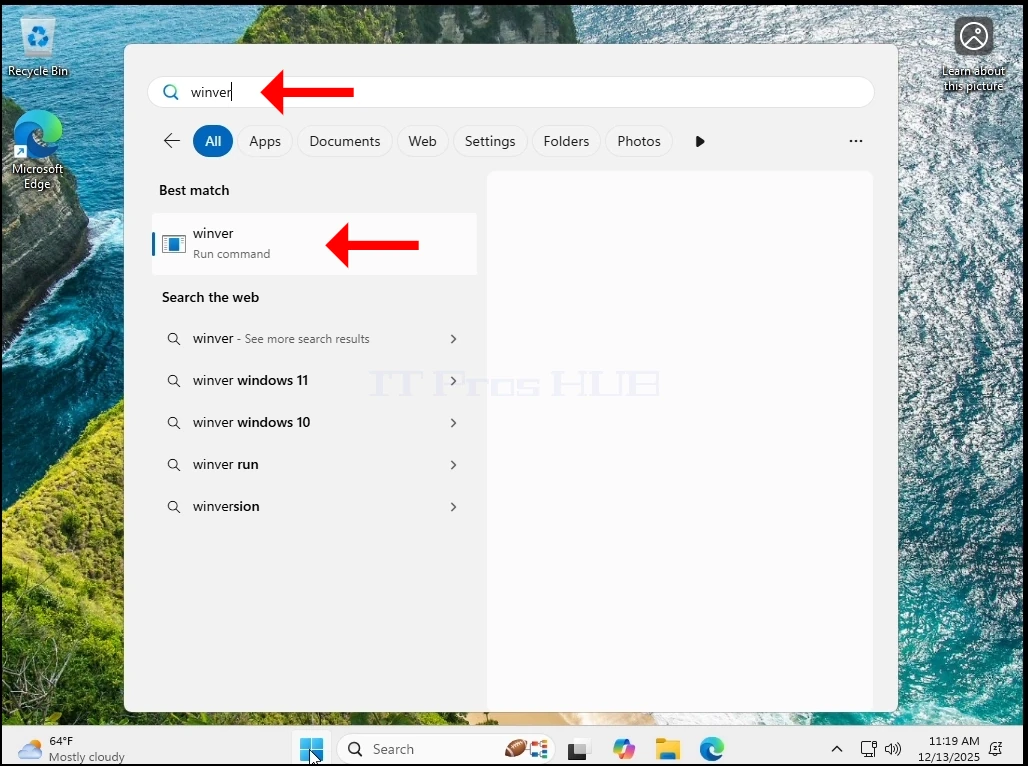
15. Ainda assim, o Windows 11 tem funcionado normalmente este tempo todo. Sem BSODs, sem erros, sem alertas. E como podem ver, nenhum chip TPM está presente no sistema.
Conclusão:
Ficamos muito surpresos ao ver o Windows começar. Tem havido um grande alarido sobre este requisito TPM que nos tornamos sob a noção de que executar Windows sem um TPM era impossível.
No entanto, o maior problema ainda existe – o Windows 11 não pode ser INSTALLED em um sistema sem um chip TPM, especificamente TPM versão 2.0. É assim por design. O que fizemos aqui foi muito simples – instalamos o Windows 11 em um sistema, neste caso, um sistema virtual, com um TPM e então simplesmente o removemos. As janelas continuavam a funcionar normalmente.
O que significaria no mundo real?
Isso significaria que se você tem um computador / computadores que têm um chip TPM mais antigo do que a versão 2.0 ou nenhum TPM em tudo, então as únicas maneiras de instalar o Windows 11 nestas máquinas seria:
1. Implantar uma imagem do Windows 11 nesses computadores
2. Clone um disco/partições do Windows 11 nesses computadores
3. Em termos de atualização do Windows 10 para 11 você poderia:
a. Pegue o disco rígido com Windows 10 fora do computador, instalá-lo em um computador placeholder com um chip TPM 2.0 - realizar a atualização para o Windows 11 e, em seguida, retornar o disco rígido para o computador antigo
b. Faça a mesma coisa descrita no estágio A, mas use uma solução P2V e, em seguida, use um V2P de volta para o computador antigo
Em qualquer caso, é uma dor de cabeça para executar em um computador, muito menos uma série de computadores, mas não é impossível. O ROI valeria a pena para aqueles que não podem pagar ou não querem investir em novos equipamentos de TI (ou seja – computadores com um chip TPM 2.0).
TI pode valer a pena para profissionais de TI e/ou empresas que mantêm uma série de computadores com chips TPM incompatíveis para apenas comprar um único computador novo que tem um chip TPM 2.0 que será usado como um placeholder e realizar essas atualizações um por um em vez de investir em uma matriz de novos computadores.
- Detalhes
- Escrito por: IT Pro
- Categoria: Windows
- Visualizações: 10678
Introdução:
Neste artigo demonstraremos o que acontece quando todo o Utilizadores pasta é excluída do Windows 11.
1. A Utilizadores pasta reside na raiz de onde o Windows foi instalado. Na maioria dos casos, seria C: unidade como pode ser visto abaixo:
2. Como um monte de outras pastas do sistema e arquivos, o Utilizadores pasta não pode ser excluído inteiramente de dentro do próprio Windows. Precisamos usar outro sistema operacional para isso. Neste artigo vamos usar o Contratado Boot CE WINPE (HBCD) SO.
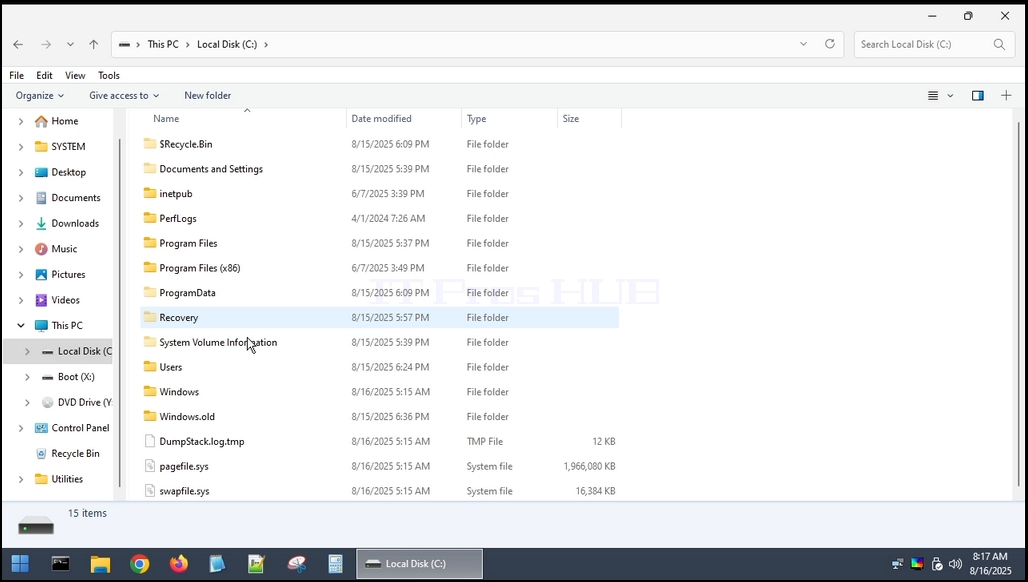
3. Excluindo a pasta Usuários de dentro HBCD
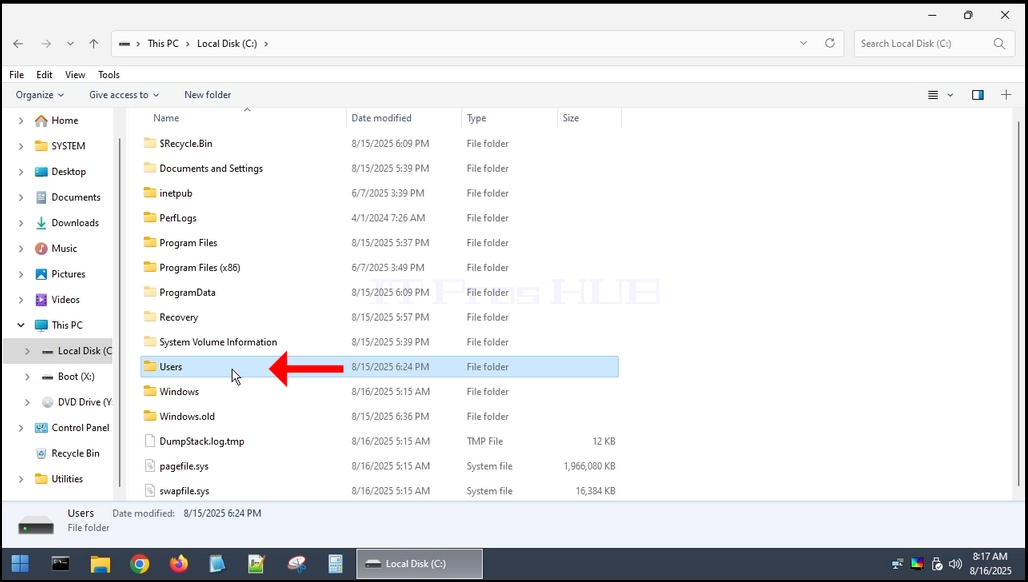
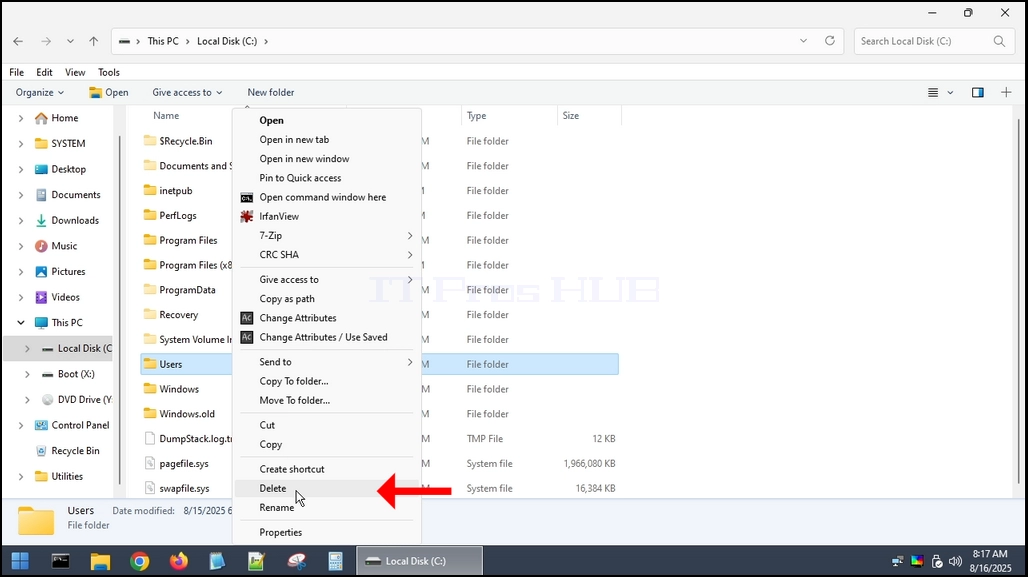
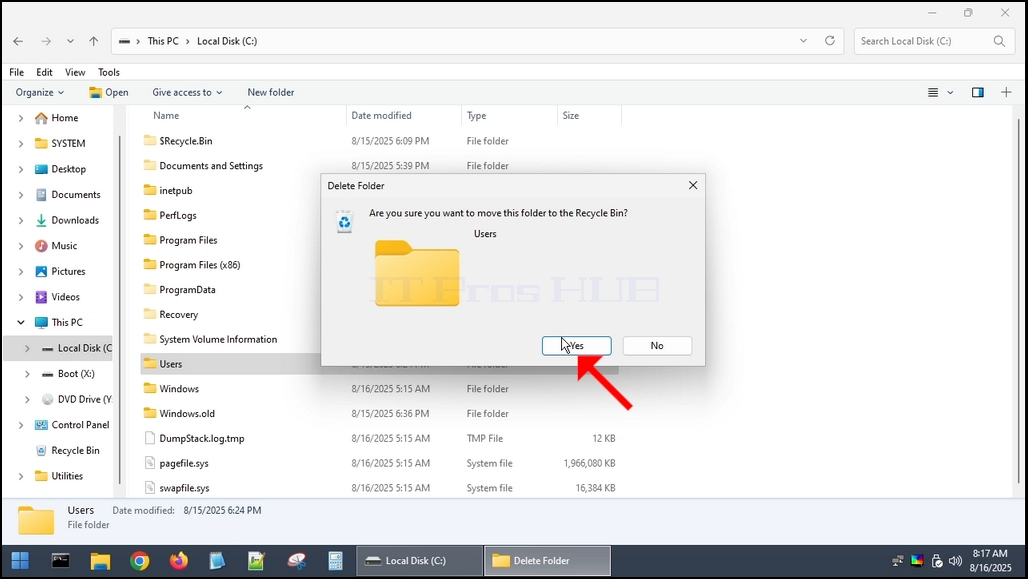
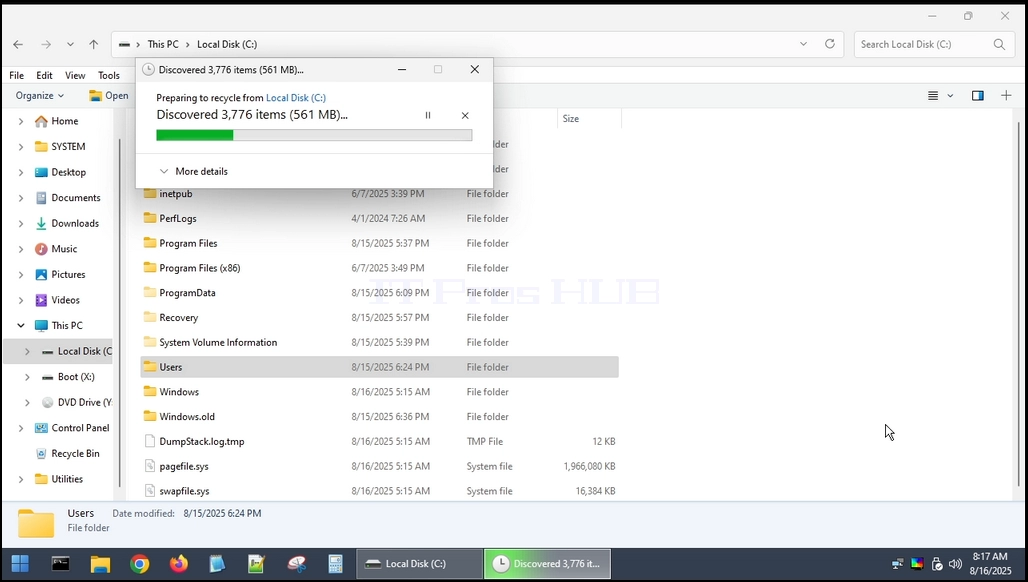
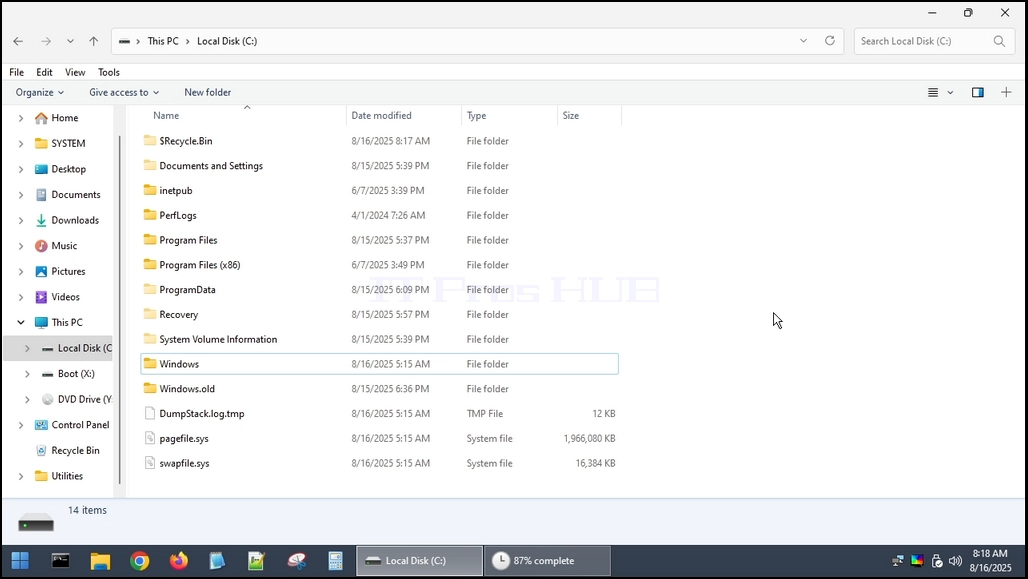
4. A Utilizadores pasta é excluída.
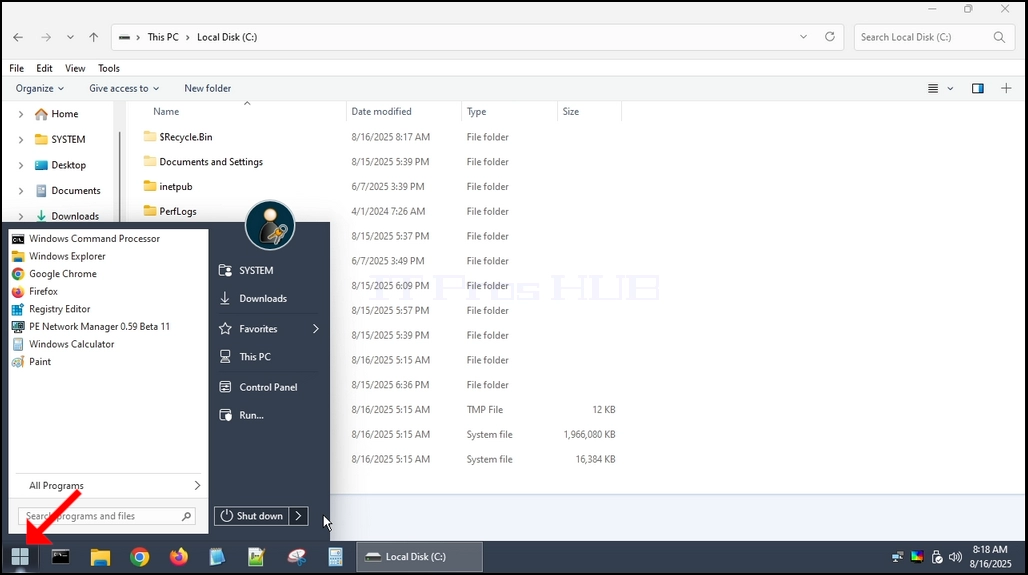
5. Reiniciar o computador e iniciar de volta para o Windows.
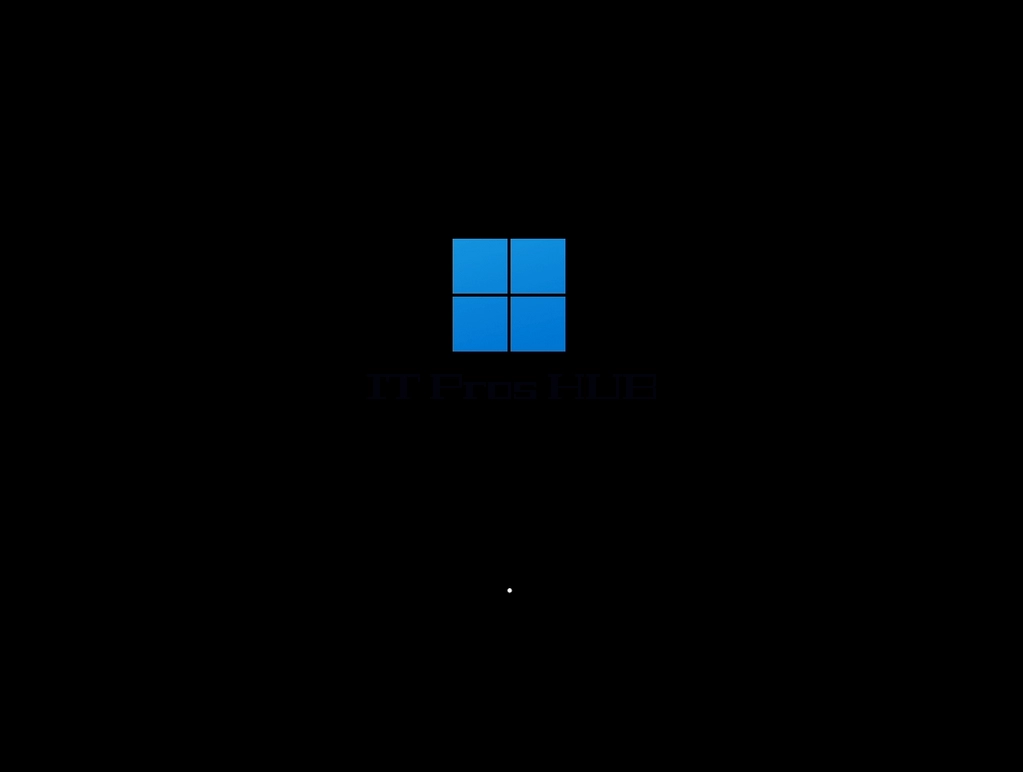
6. Como você pode ver, Windows é capaz de inicializar, mas NÃO COMEÇAR.
7. Podemos ver o seguinte erro:
a. O serviço ProSvc falhou o login
b. O perfil do usuário não pode ser carregado.
8. Essas duas linhas são geralmente um único erro de logon do Windows - o serviço é realmente ProfSvc (Serviço de perfil do usuário), e normalmente falha quando o perfil do usuário está corrompido ou o Windows logou você em um perfil temporário e não pode costurar o real de volta.
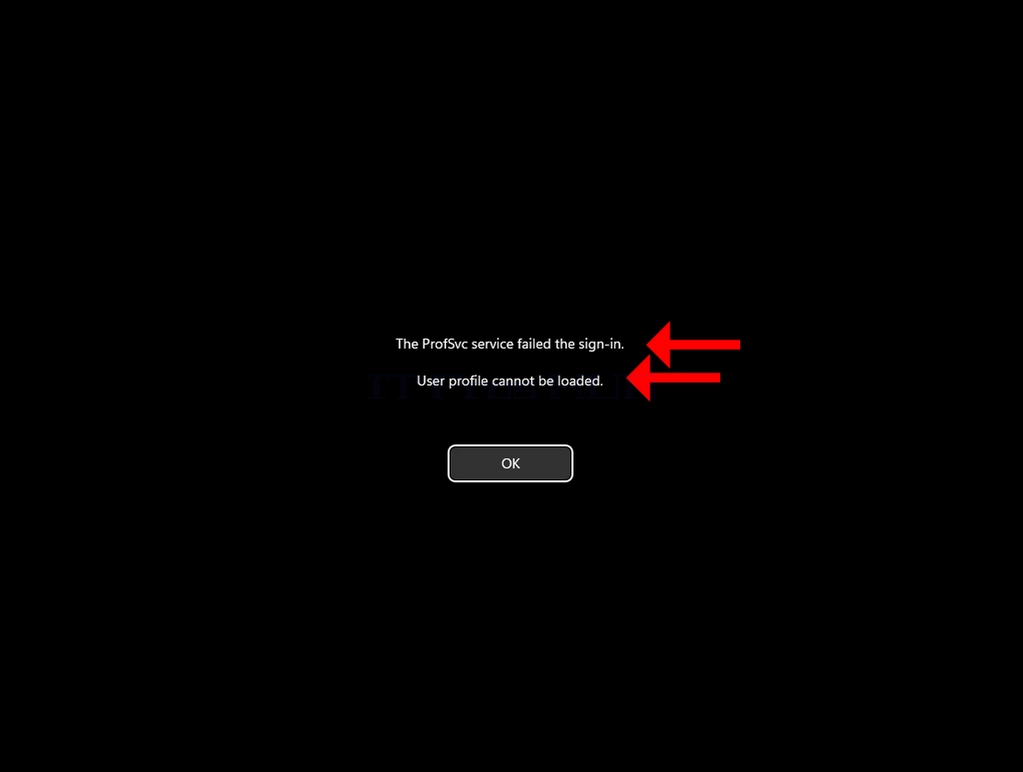
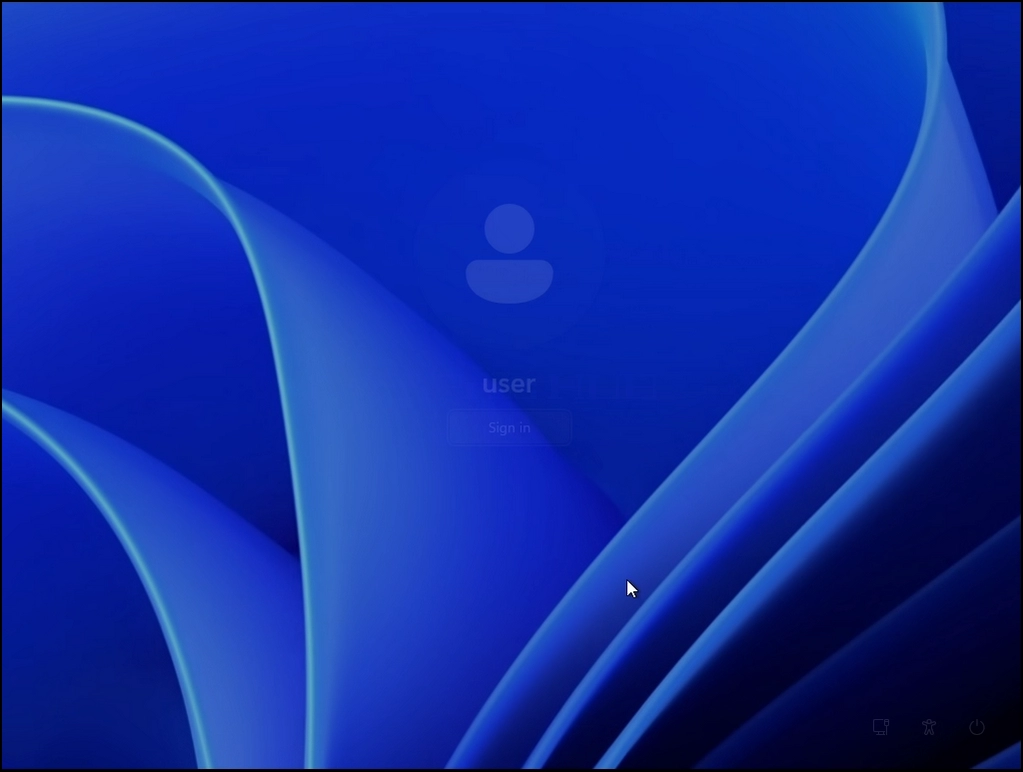
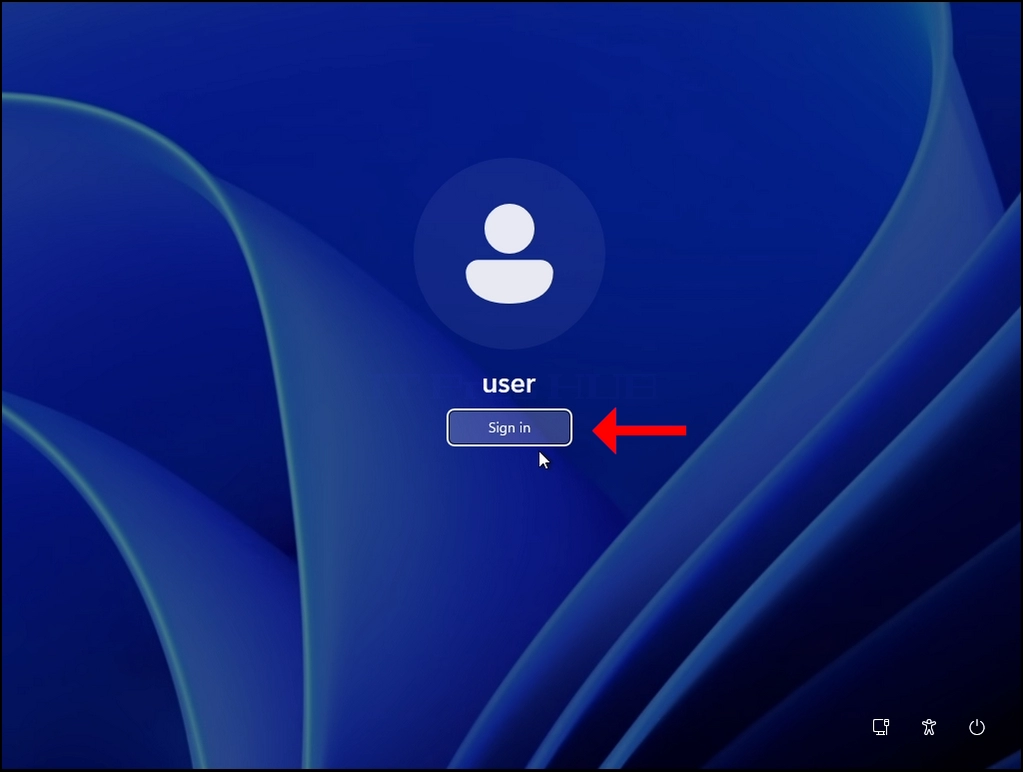
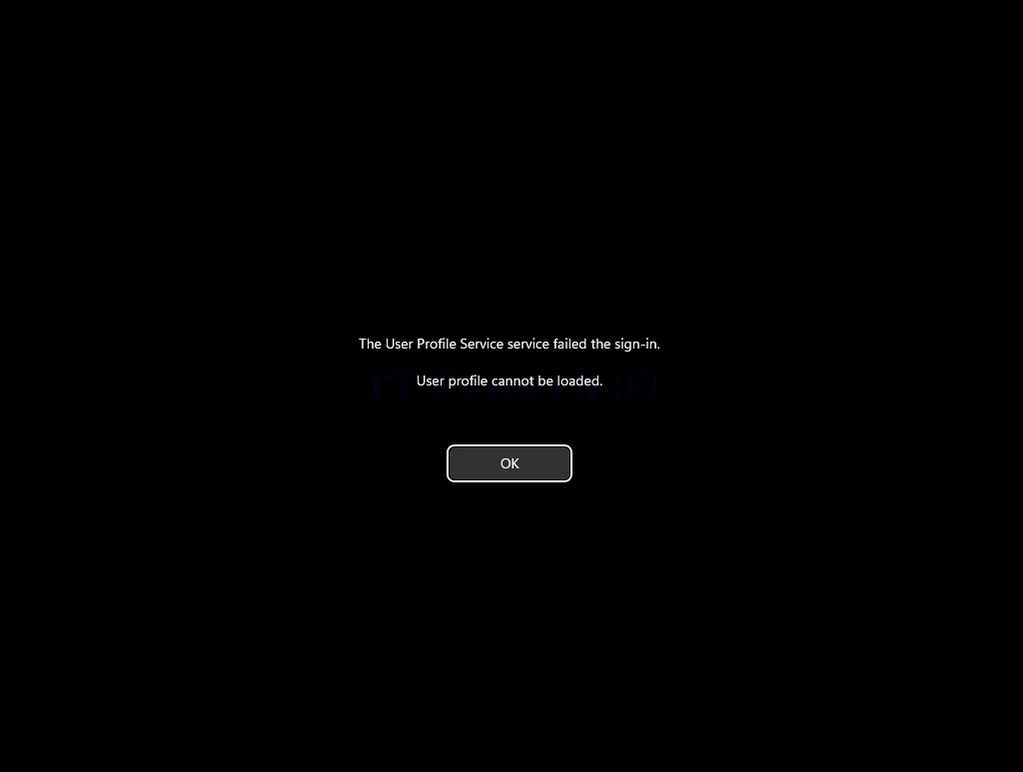

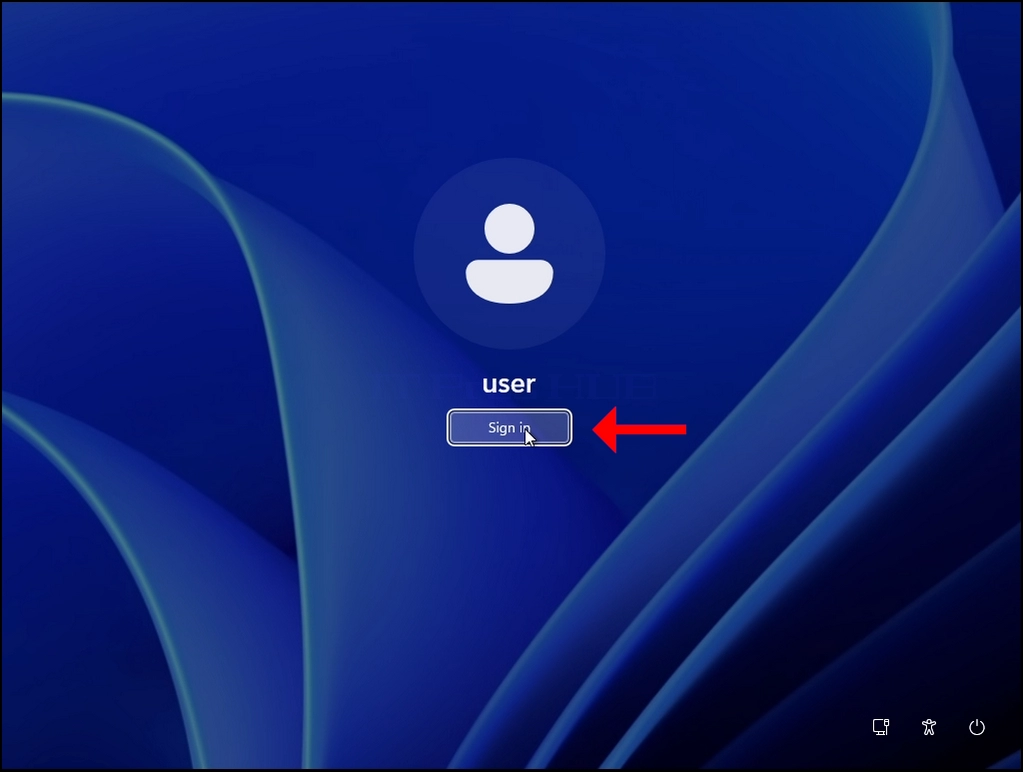
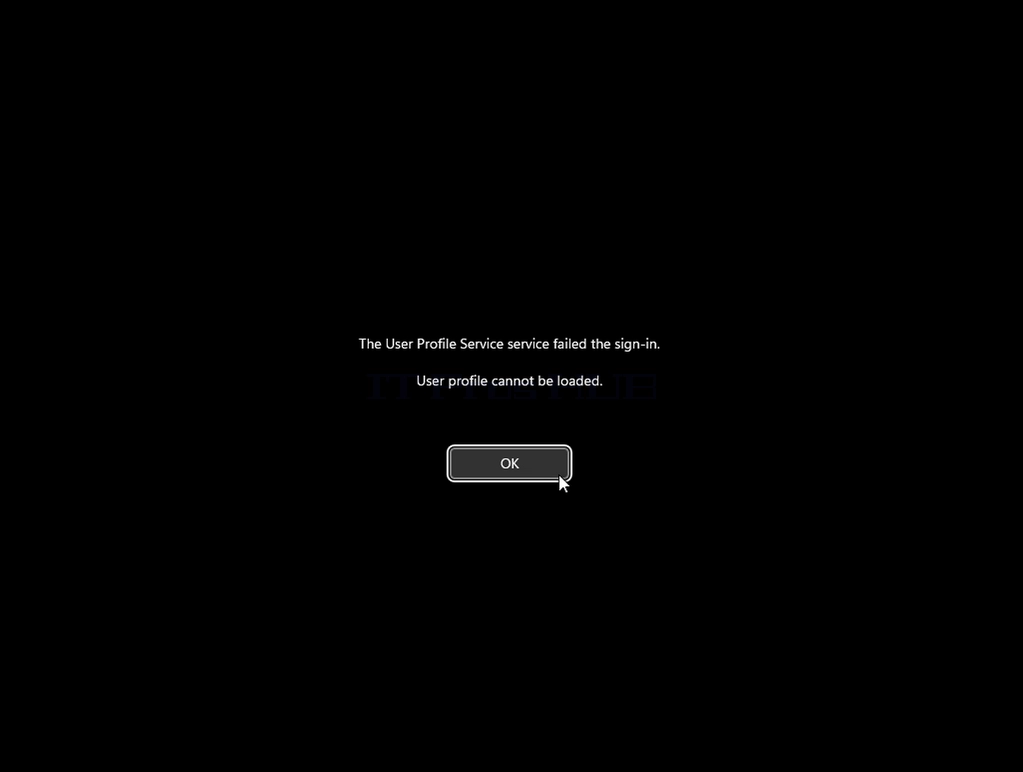
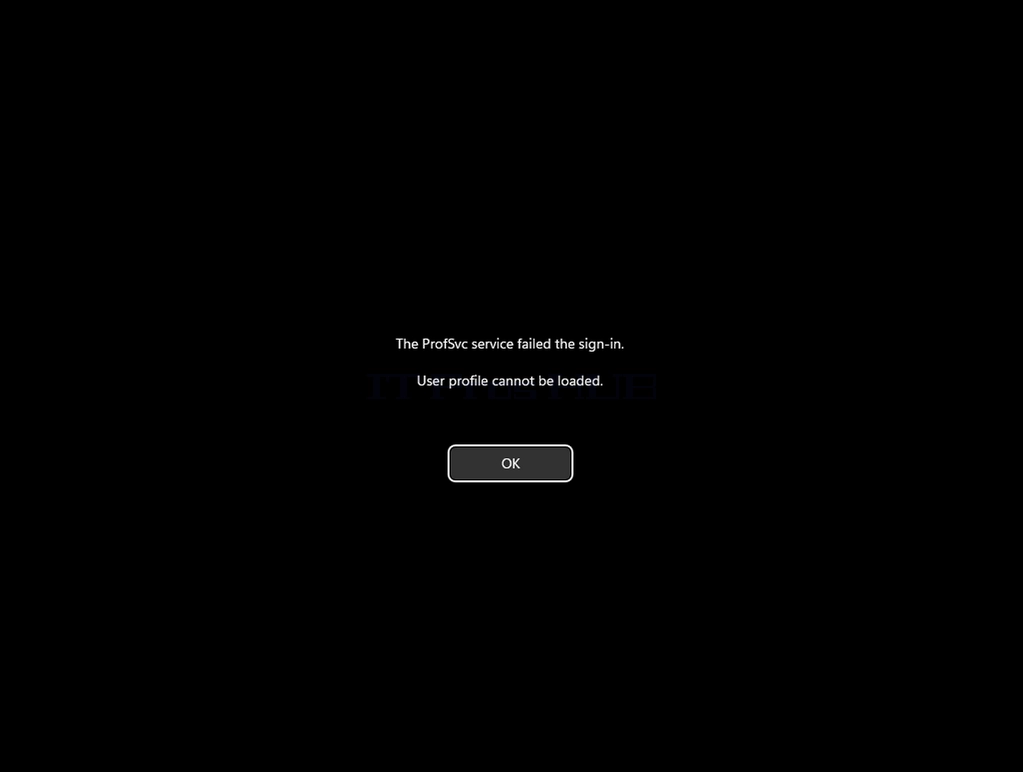
9. Como você pode ver, depois de clicar OK sobre o erro, o Windows volta para a tela de logon e não importa quantas vezes tentamos entrar, o resultado é o mesmo.