



- Detalhes
- Escrito por: IT Pro
- Categoria: How to Articles
- Acessos: 6949
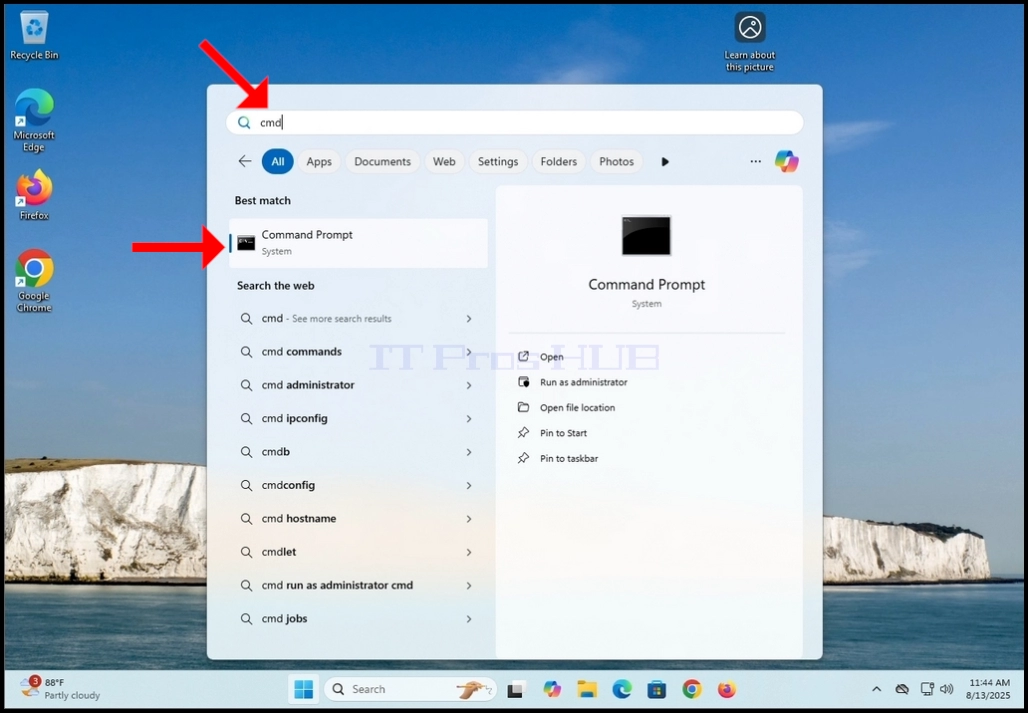

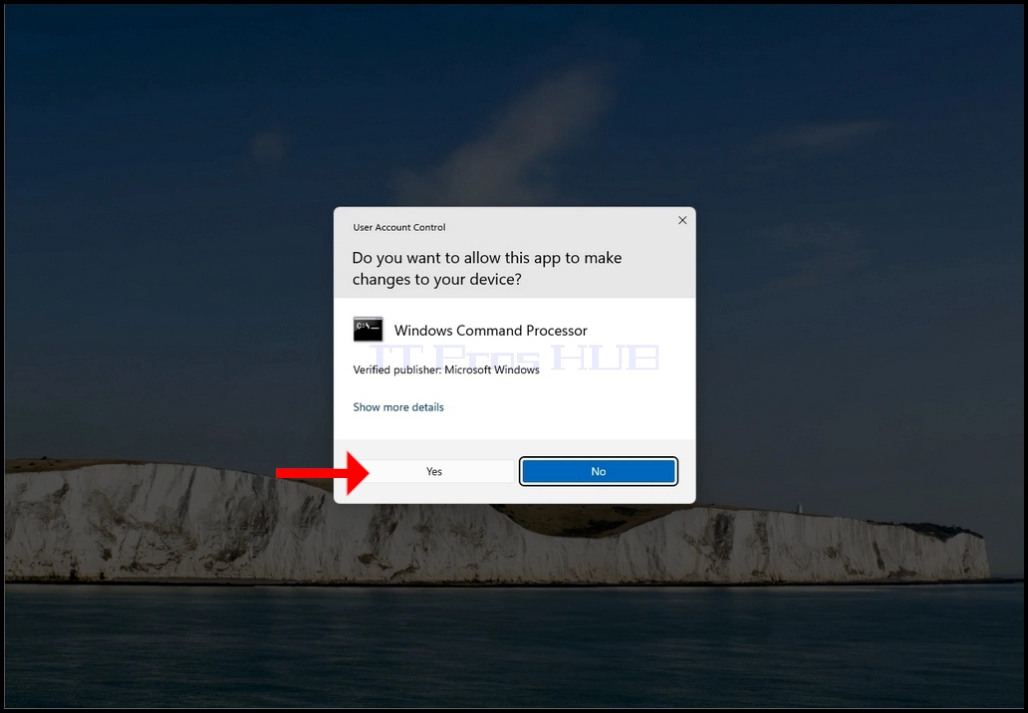
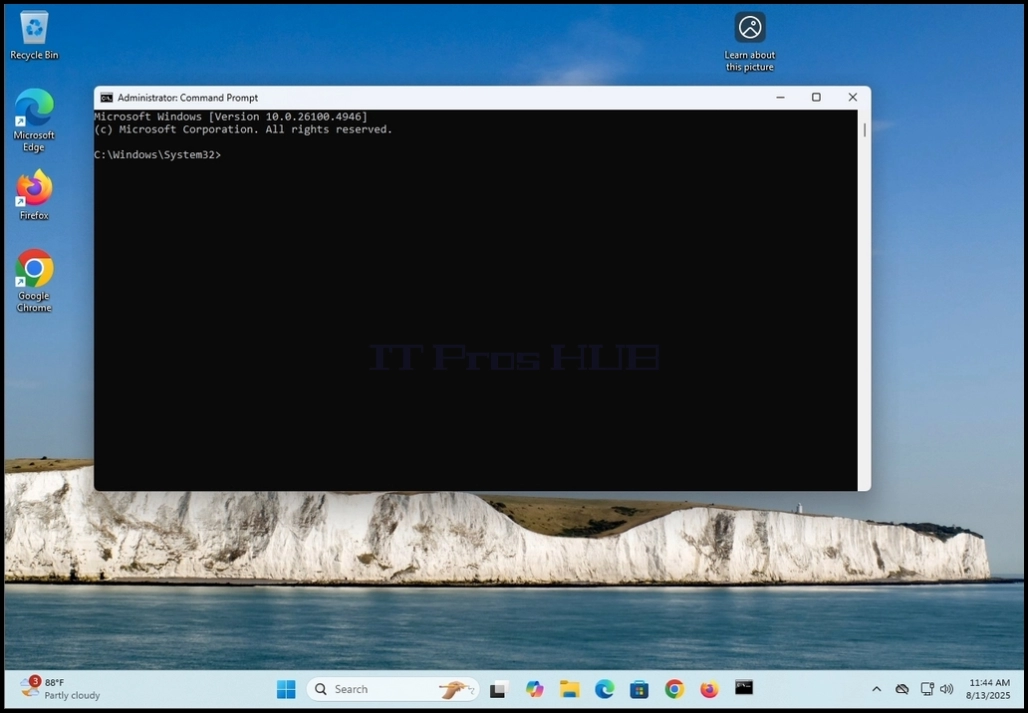
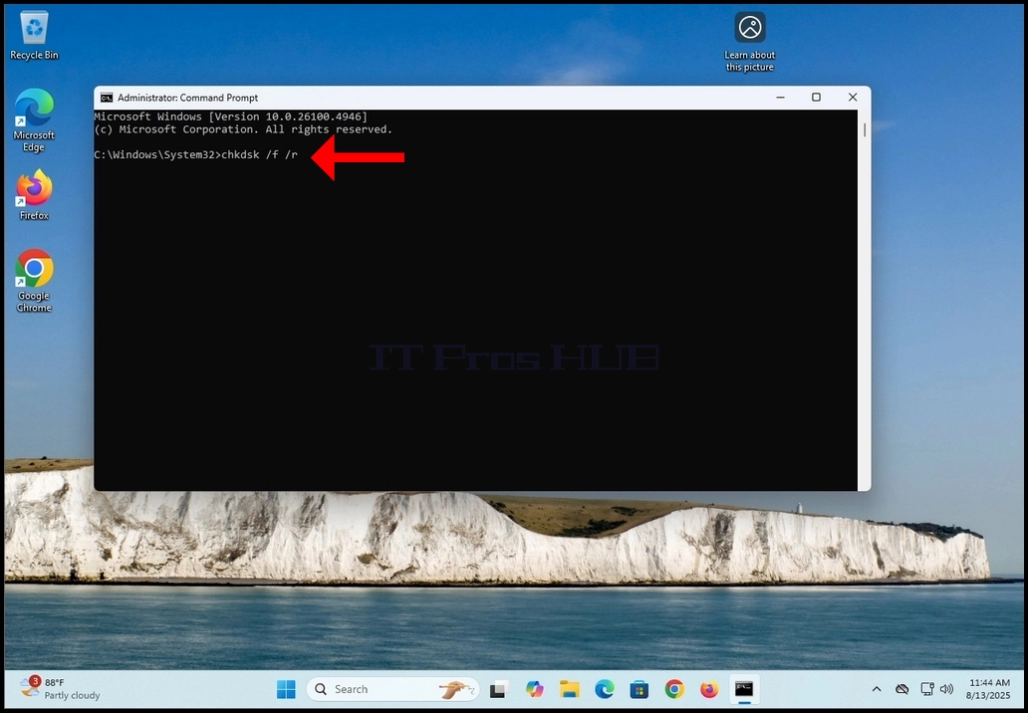
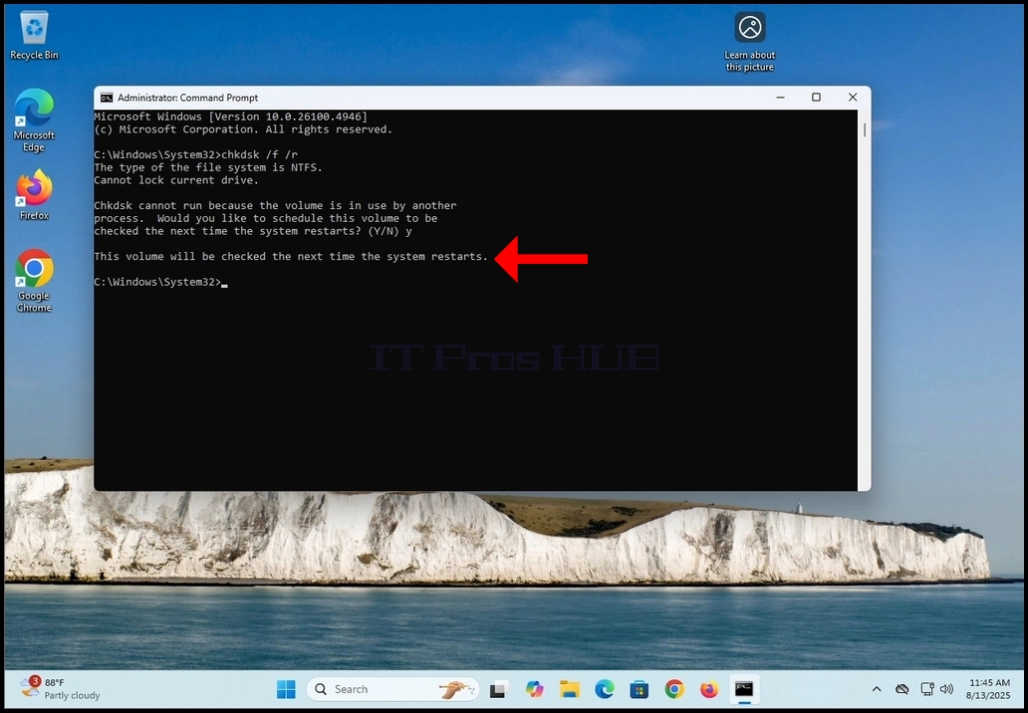
5. Tipo chkdsk / f / r
a. A /f é corrigir erros encontrados
b. A /r é reparar setores defeituosos
6. Pressione a tecla enter
7. Desde que nós digitamos o comando chkdsk sob o C: unidade que também é onde o sistema operacional é armazenado, chkdsk não seria capaz de bloquear o volume e fazer o seu trabalho. Por causa disso, você será rápido com uma notificação em TMC que diz que:
a. “O Chkdsk não pode ser executado porque o volume está em uso por outro processo...“
b. E é seguida por uma pergunta para o usuário que diz:
i. “Deseja agendar este volume para ser verificado na próxima vez que o sistema reiniciar? (S/N)“
8. Clique no Y tecla no seu teclado e ENTER Chave.

9. Após a etapa anterior, chkdsk responderá com :”Este volume será verificado na próxima vez que o sistema reiniciar.“
a. Isso significa que o chkdsk só fará seu trabalho na próxima vez que o Windows reiniciar e o computador reiniciar
10. Reinicie manualmente o computador

11. Espere que o Windows comece e que o logotipo do Windows apareça

12. Em algum momento, uma frase na fonte branca aparecerá sob o círculo de carga. A sentença dirá:”Para verificar o disco, pressione qualquer tecla dentro de 8 segundos.“
a. NÃO pressione qualquer tecla a menos que você queira cancelar a verificação de disco de chkdsk
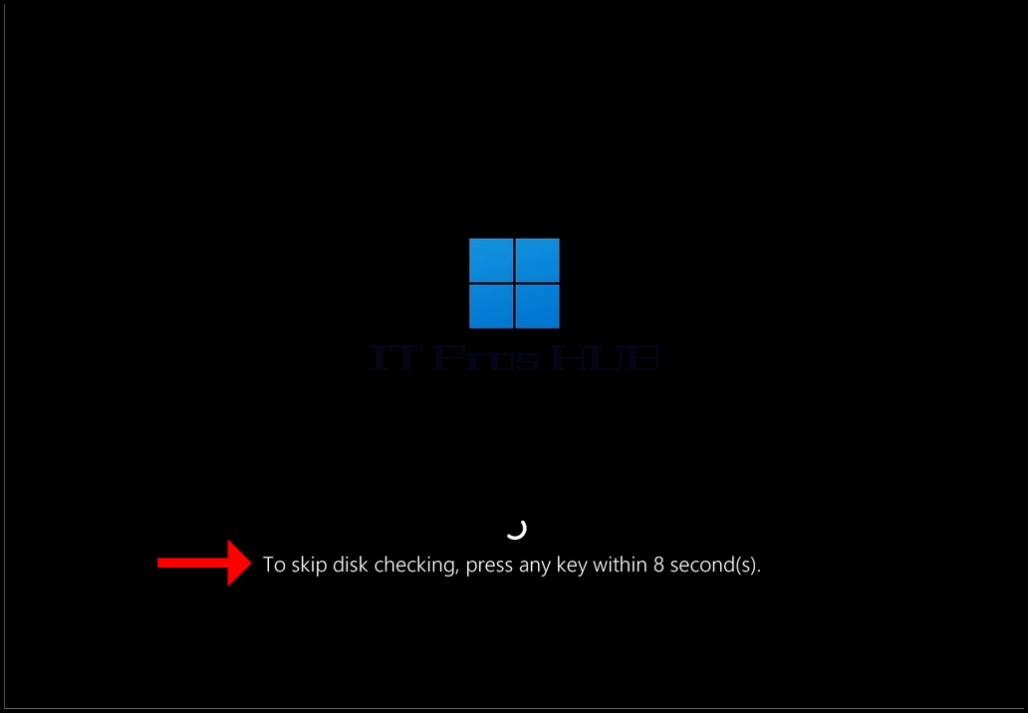
13. Espere pela contagem regressiva de 10 segundos para terminar. Quando a contagem regressiva terminar, o chkdsk começará a fazer o seu trabalho

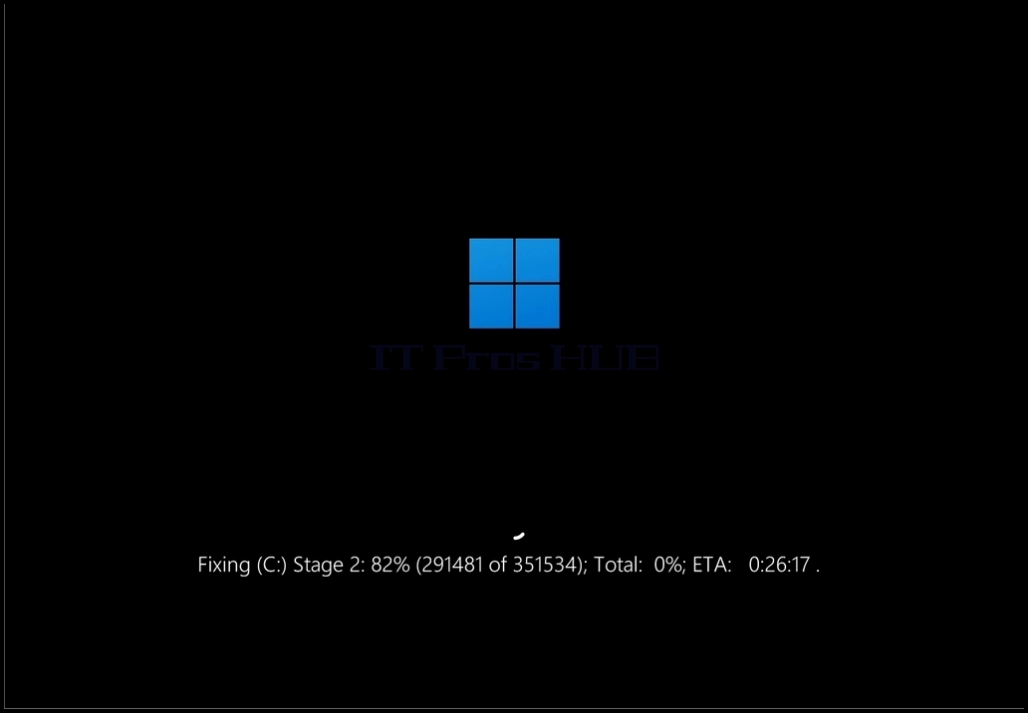
14. Enquanto chkdsk está fazendo seu trabalho você será notificado com as seguintes variáveis sobre a varredura:
a. Fixação (C:) – significa chkdsk está fixando o C: unidade
b. Etapa 1: 30% - significa que a varredura global chkdsk está na Fase 1 e está em 30%
I. (77997 de 2511904) significando chkdsk processou 77997 arquivos de 2511904 arquivos)
c. Total 0%: significa que o processo total de chkdsk está em 0%
d. ETA: 34:03:27 .. – significando o tempo estimado para a conclusão das ações de chkdsk




15. Uma vez que chkdsk é feito digitalização Windows deve começar normalmente
- Detalhes
- Escrito por: IT Pro
- Categoria: How to Articles
- Acessos: 7288
1. Clique no botão START no desktop Windows


3. Na janela Configurações, procure a opção Apps.. Clique nele e aguarde que a janela de aplicativos e recursos apareça


4. Na janela Apps & features, no painel esquerdo, escolha a 2a opção na parte superior que é a opção de aplicativos padrão





- Detalhes
- Escrito por: IT Pro
- Categoria: How to Articles
- Acessos: 9625
1. clicar no botão INICIAR no ambiente de trabalho do Windows


3. Na janela Definições, procure a opçãoAplicações no painel esquerdo. Deve ser a sexta opção a contar do topo. Clique nela e aguarde que apareça a janela Apps

4. Na janela Aplicações, selecione a 3ª opção a contar do topo, que é a opção Aplicações predefinidas

5. Na janela "Default apps " (Aplicações predefinidas), percorra as várias aplicações e procure a aplicação Google Chrome

6. Clique na aplicação Google Chrome assim que a encontrar e aguarde que a janela mude para a janela de definições do Google Chrome


- Detalhes
- Escrito por: IT Pro
- Categoria: How to Articles
- Acessos: 7425
INTRODUÇÃO:
Neste artigo, vamos demonstrar como criar um volume estendido a partir de 2 discos idênticos.
Os volumes estendidos são volumes geridos pelo Windows e requerem que os discos sejam convertidos em dinâmicos a partir de básicos.
Um volume estendido necessita essencialmente de um mínimo de 2 discos para ser criado e transforma-o num grande volume que consiste nos espaços de armazenamento dos 2 discos.
Um volume Spanned pode ser constituído por 2 ou mais discos que não são de todo idênticos. Assim, se, por exemplo, tiver um conjunto de discos não utilizados à sua disposição, pode potencialmente utilizá-los como uma única unidade grande ou, por outras palavras, como um único volume estendido que, à primeira vista, parece um disco normal. Este método de armazenamento é também designado por JBOD, que é a abreviatura de Just a Bunch Of Disks (apenas um conjunto de discos).
Antes de começarmos, temos de analisar também as desvantagens:
Não há aumento de desempenho: Os volumes em span não aumentam a velocidade de leitura/escrita.
0 redundância: Se um disco falhar, todos os dados do volume expandido são perdidos (porque parte de cada ficheiro pode residir em unidades diferentes).
Não inicializável: Não é possível instalar o Windows ou arrancar a partir de um volume estendido.
3. Aguarde que a aplicação Gestão do computador seja carregada.
4. Procure "Disk Management" (Gestão do disco) no painel superior esquerdo e clique nele.
5. Certifique-se de que tem um mínimo de 2 discos para criar um volume estendido. Neste artigo, vamos utilizar o disco 1 e o disco 2, como se pode ver abaixo:

7. Escolha a opção "New Spanned Volume" (Novo volume estendido) e aguarde até que o assistente de volume estendido apareça


8. Clique no botão NEXT (Seguinte)

9. Depois de clicar no botão NEXT (Seguinte), ser-lhe-á apresentada a fase "Select Disks" (Selecionar discos) do assistente.
- Como pode ver na captura de ecrã abaixo, o disco 1 já está escolhido porque foi o disco com que iniciámos o assistente.
- Agora temos de adicionar um segundo disco à matriz de volumes estendidos. Vamos escolher o Disco 2.

10. Clique uma vez no Disco 2 para o marcar. Assim que estiver marcado, o botão "Add>" (Adicionar) tornar-se-á clicável.

11. Clique no botão "Adicionar>"

12. Depois de clicar no botão "Add>" (Adicionar>), irá reparar que o Disco 2 foi movido para a parte direita do ecrã onde os discos selecionados irão formar o futuro volume expandido

13. Clique no botão NEXT (Seguinte)

14. Na fase atual, Assign Drive Letter or Path (Atribuir letra de unidade ou caminho), certifique-se de que existe uma letra escolhida.
a. Certifique-se também de que essa letra não pertence a um volume ou unidade já existente.
b. Clique no botão NEXT (Seguinte )

15. Na fase atual, Formatar volume, pode:
a. Alterar o sistema de ficheiros utilizado.
i. Neste artigo, vamos utilizar o NTFS por defeito
b. Alterar o tamanho da unidade de alocação
i. Neste artigo, vamos usar o padrão
c. Alterar a etiqueta do volume
i. Neste artigo, vamos alterá-la de "New Volume" para "New Spanned Volume"
16. Escolheremos a opção Executar uma formatação rápida.


17. Clique em SEGUINTE

18. Clique em FINISH (Concluir) para concluir o assistente

19. De seguida, é apresentada uma mensagem de aviso pop-up sobre a conversão de discos básicos em discos dinâmicos.
20. Clique no botão YES (Sim ) para continuar


21. Quando o processo de conversão estiver concluído, irá reparar que ambos os discos que foram selecionados para conversão não têm a cor púrpura em vez de preta.
a. Repare também que ambos os discos têm a indicação "Dynamic" (Dinâmico) em vez de "Basic" (Básico) no seu título: "Dinâmico" em vez de "Básico"
22. Aparecerá também uma notificação de reprodução automática no canto inferior direito do ecrã


22. Aparece também uma notificação de reprodução automática no canto inferior direito do ecrã
23. Pode clicar nessa janela de notificação para revelar mais opções possíveis relativamente a esse volume recentemente descoberto
a. Neste artigo, clicámos no ícone da pasta para explorar o seu conteúdo


- 24. O volume estendido recém-criado deve parecer-se com qualquer outro volume quando o observarmos na janela Este PC
a. Note que o seu tamanho é composto pelo tamanho dos 2 discos que usámos para construir este volume. Ambos tinham 63.98GB e juntos têm 127.96GB
- Detalhes
- Escrito por: IT Pro
- Categoria: How to Articles
- Acessos: 10528
Introdução:
Recentemente, muitos de vós depararam-se com mais uma tentativa da Microsoft de forçar os seus utilizadores e futuros utilizadores, neste caso específico, a abrir uma conta Microsoft. Desta vez, através do Windows 11 versão 24H2 build 26100.4652.
Neste artigo, vamos analisar os diferentes métodos que podem ser usados para instalar o Windows 11 24H2 sem problemas, sem o incómodo de criar uma conta Microsoft indesejada.
Descobrimos que há mais de uma maneira de instalar o Windows 11 24H2 sem criar uma conta da Microsoft.
Em resumo:
Para aqueles que querem a versão TLDR, você precisaria executar 2 ações para instalar o Windows sem criar uma conta da Microsoft:
- Certifique-se de que a máquina escolhida para ser instalada com o Windows 11 NÃO está ligada à Internet e, em seguida, utilize o comando oobe\bypassnro CMD - a utilização deste método salta a fase de utilização pessoal/trabalho ou escola da instalação.
- Um segundo método consiste em configurar essa máquina enquanto está LIGADA à Internet. Escolher o uso pessoal e depois usar o comando oobe\bypassnro CMD OU configurar essa máquina para Trabalho ou Escola SEM a necessidade deste último comando.
Em ambos os casos, a instalação foi efectuada através de uma pen USB a partir da qual o computador arrancou.
A versão mais longa:
Instalar o Windows sem uma ligação à Internet:
- Certifique-se de que a máquina NÃO está ligada à Internet
- Arranque o seu computador para a instalação da unidade flash USB do Windows e inicie o processo de instalação do Windows 11 normalmente, como faria com qualquer outro.
- Passar por todas as etapas a seguir:
- Inicialização da mídia de instalação do Windows >> Selecione o idioma >> Selecione a configuração do teclado >> Selecione a opção de configuração >> Chave do produto >> Estamos nos preparando >> Selecione a imagem >> Configuração pronta >> EULA >> Aguarde >> Procurando discos >> Localização >> Pronto para instalar >> Instalando o windows 11 (tela azul) >> Instalando (tela preta) >> Escolha do país >> Layout do teclado >> Segundo layout do teclado >>
- Uma vez concluídas todas as fases anteriores, chega-se a uma fase chamada "Vamos ligar-te a uma rede"
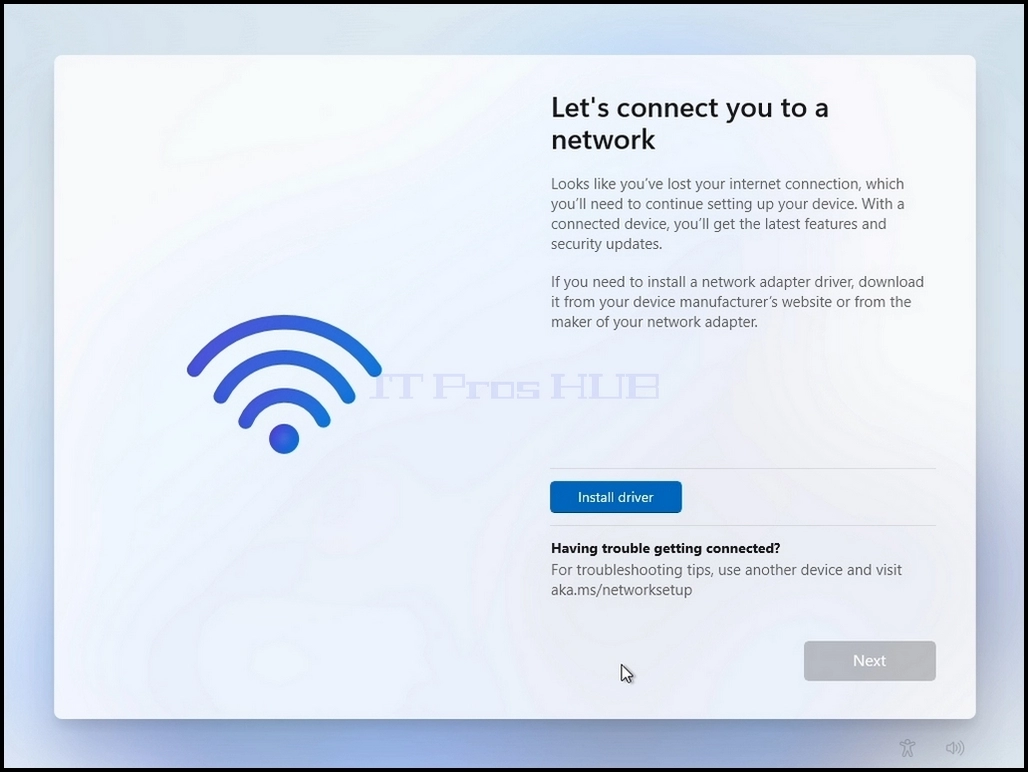
- Clicar sem soltar a tecla CTRL e clicar momentaneamente na tecla F10. Aparecerá uma janela CMD
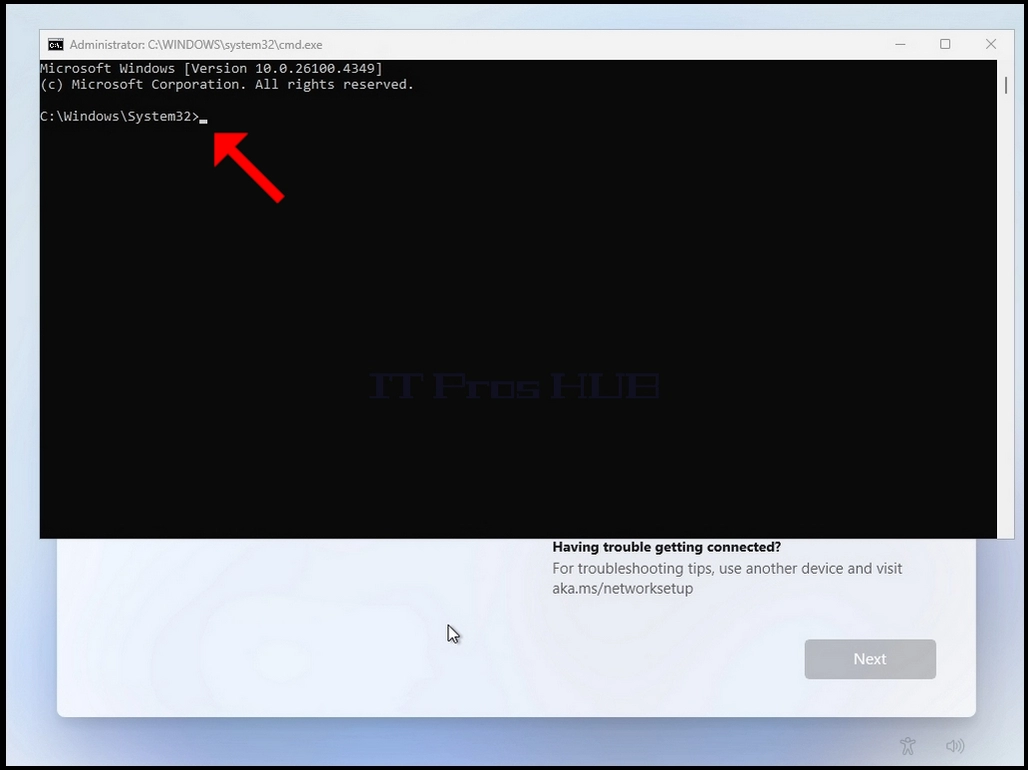
- Na janela CMD, digite o seguinte:
- Oobe\bypassnro
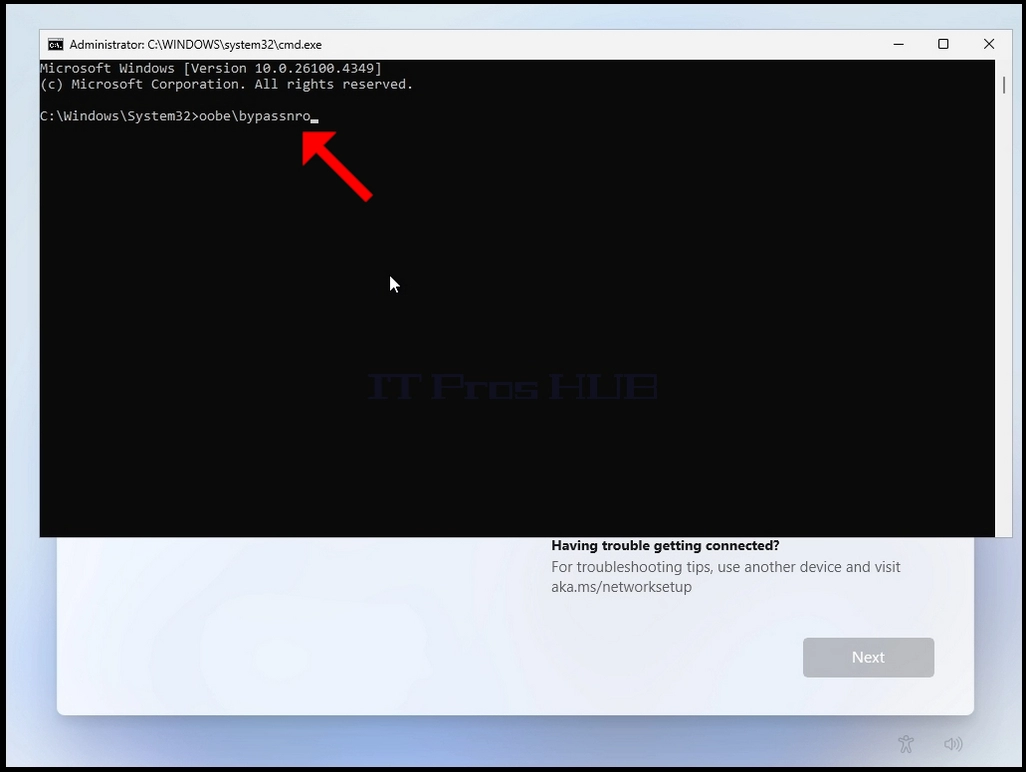
- Carregue na tecla Enter
- Durante um breve momento, verá uma mensagem na janela CMD a dizer "A operação foi concluída com êxito" antes de o processo de instalação reiniciar o computador
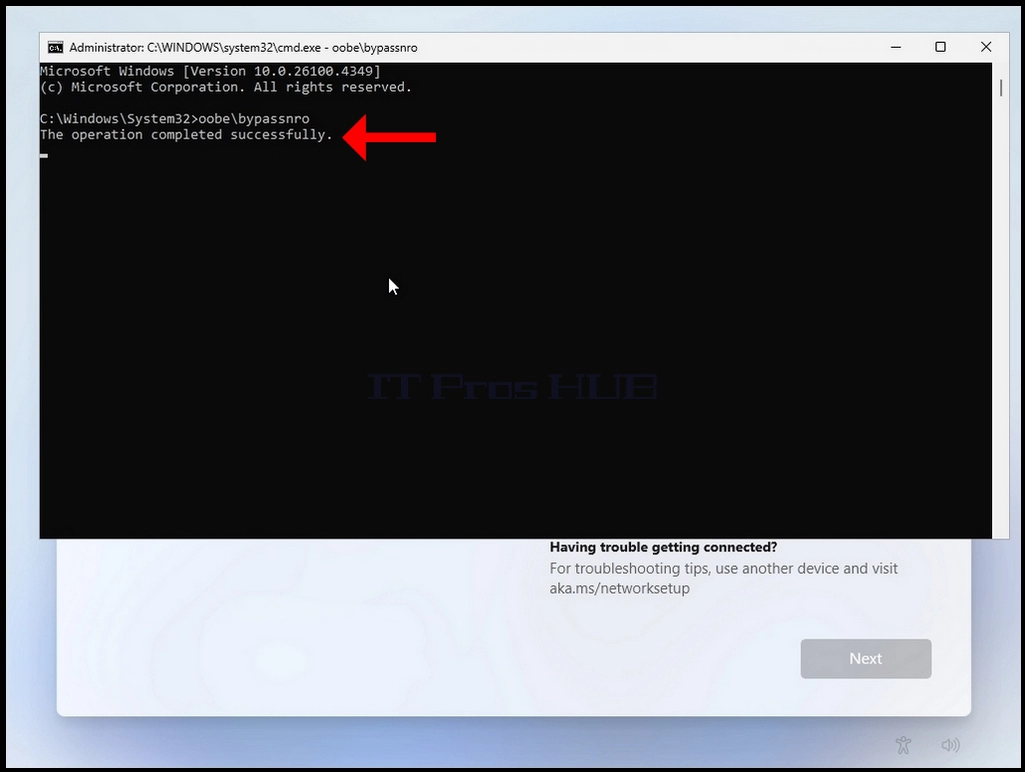
- Percorra todas as etapas seguintes:
- Este é o país ou a região correta? >> Este é o layout do teclado ou o método de entrada correto? >> Segundo layout do teclado
- Será apresentada novamente a mesma fase "Vamos ligar-te a uma rede
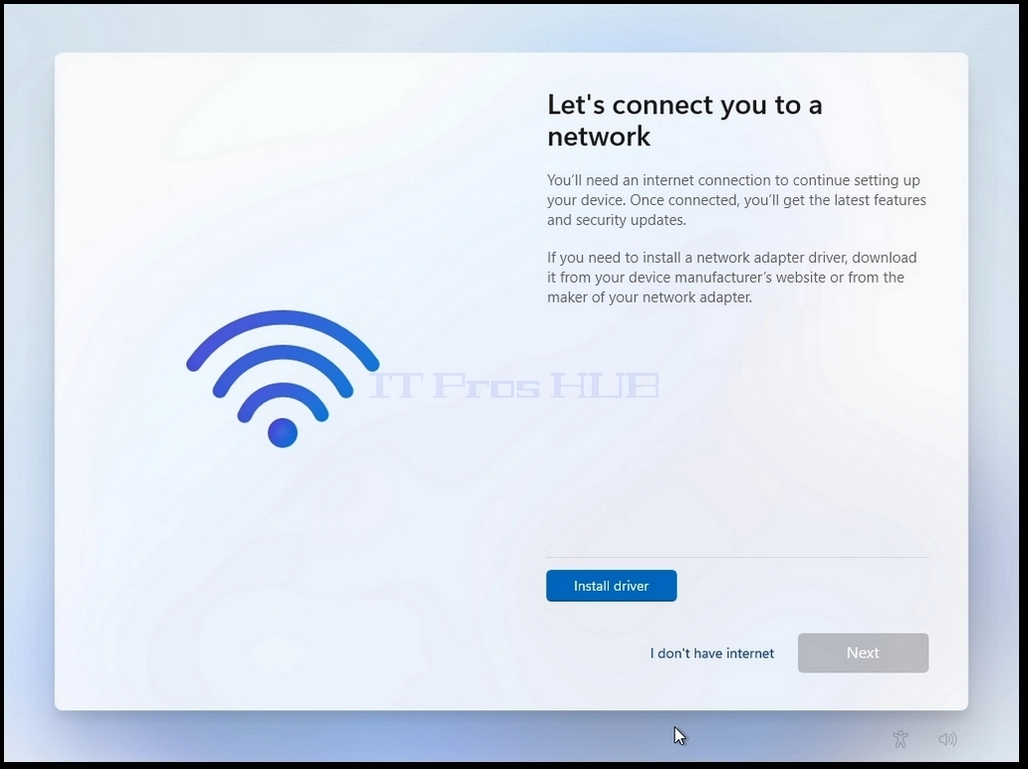
- Clique em "Não tenho Internet"
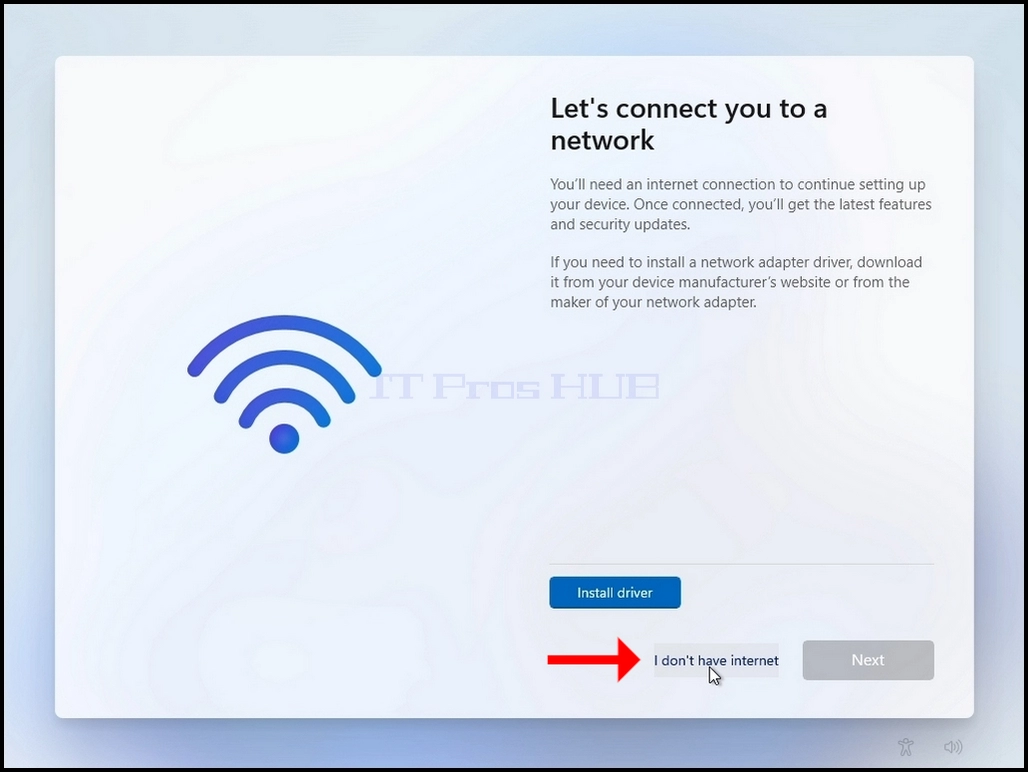
- Percorrer as etapas seguintes:
- quem vai utilizar este dispositivo ? >> palavra-passe >> escolha as definições de privacidade para o seu dispositivo
- O Windows deve agora iniciar-se


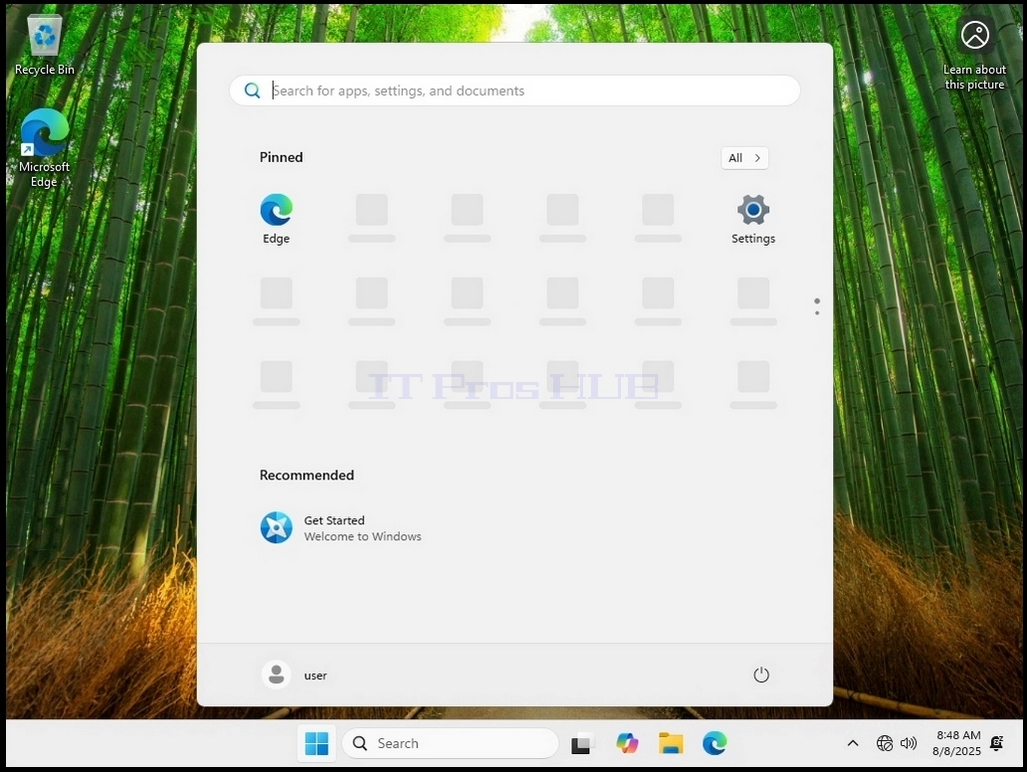
Instalar o Windows com uma ligação à Internet presente:
- Certificar-se de que a máquina está ligada à Internet
- Arranque o seu computador para a instalação da pen USB do Windows e inicie o processo de instalação do Windows 11
- normalmente, como faria com qualquer outro processo.
- Percorrer as seguintes etapas:
- Boot Mídia de instalação do Windows >> Selecione o idioma >> Selecione a configuração do teclado >> Selecione a opção de configuração >> Chave do produto >> Estamos nos preparando >> Selecione a imagem >> Configuração pronta >> EULA >> Aguarde >> Procurando por discos >> Localização >>. Pronto para instalar >> Instalar o windows 11 (ecrã azul) >> Instalar (ecrã preto) >> Escolha do país >> Layout do teclado >> Segundo layout do teclado >> Verificação de atualizações >> Vamos dar um nome ao seu dispositivo >> Como gostaria de configurar este dispositivo >>
- Uma vez concluídas todas as fases anteriores, chega-se à fase "Como pretende configurar este dispositivo"
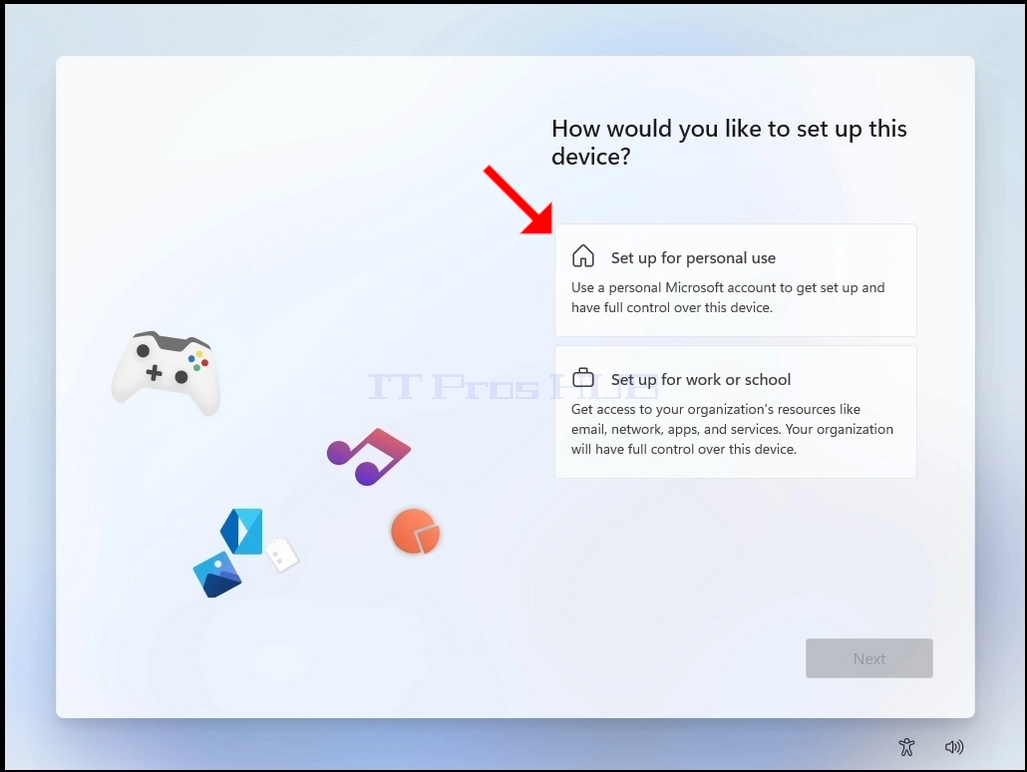
- Ser-lhe-ão apresentadas 2 opções:
- Configurar para uso pessoal
- Se optar por esta opção, desligue o computador da Internet para poder avançar com a instalação
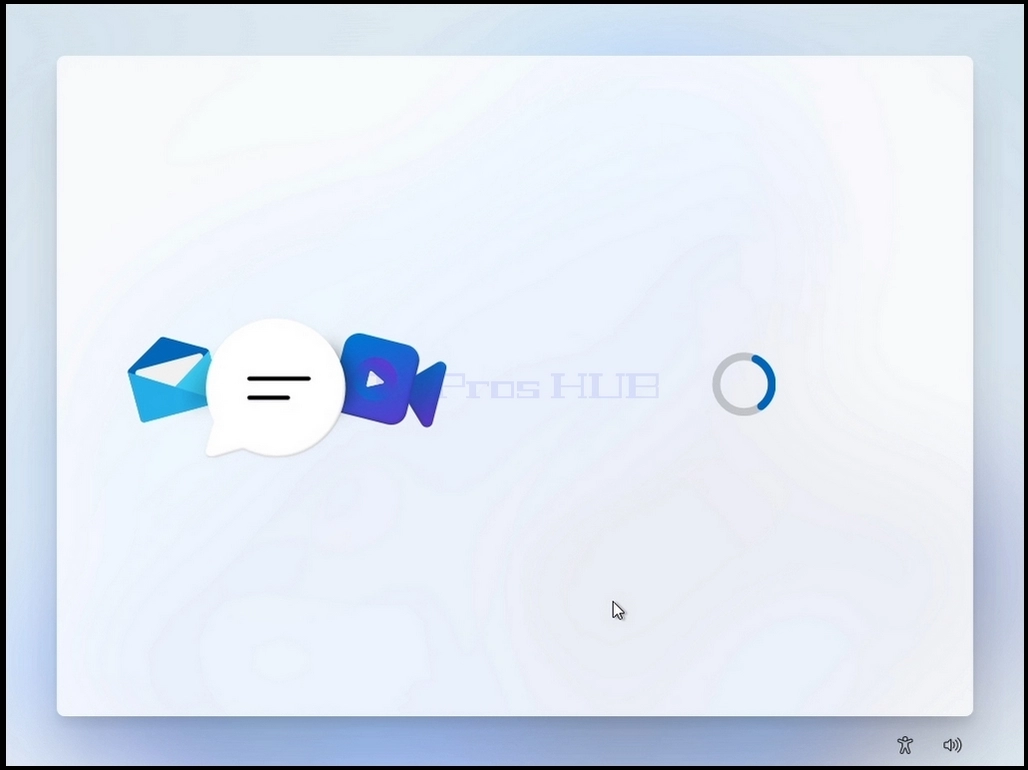
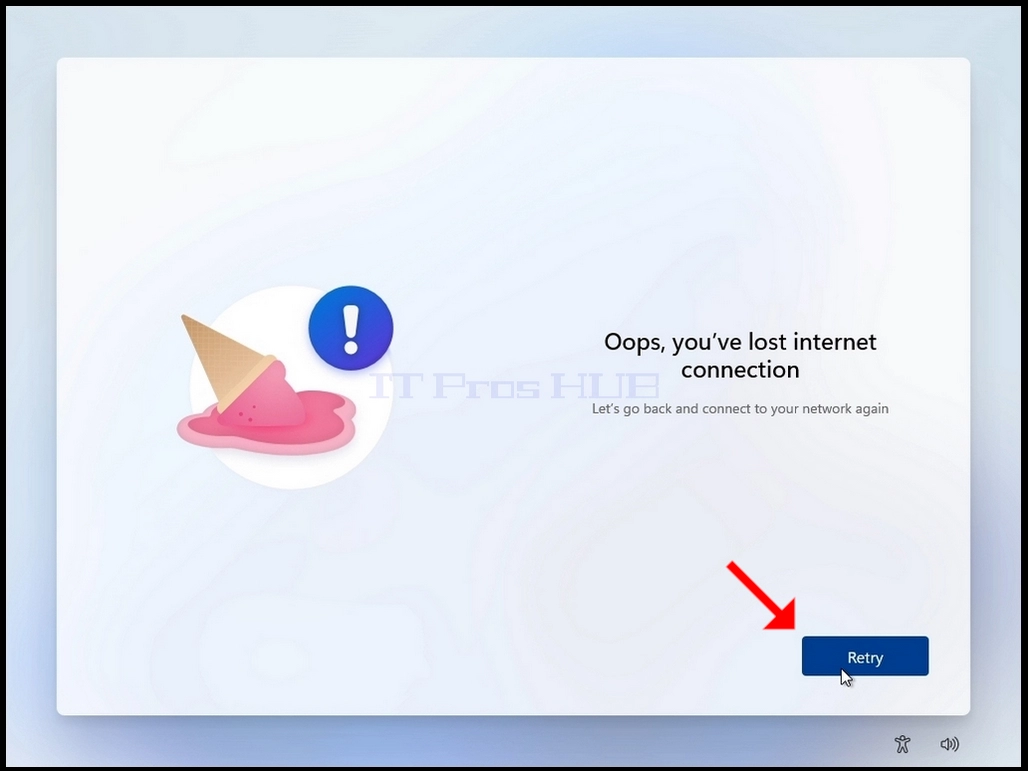
- Quando o computador estiver desligado da Internet, clique no botão "Set up or personal use button" (Configurar para uso pessoal) e aguarde até ser apresentado o ecrã "Oops, you've lost internet connection" (Oops, perdeu a ligação à Internet)
- Configurar para uso pessoal
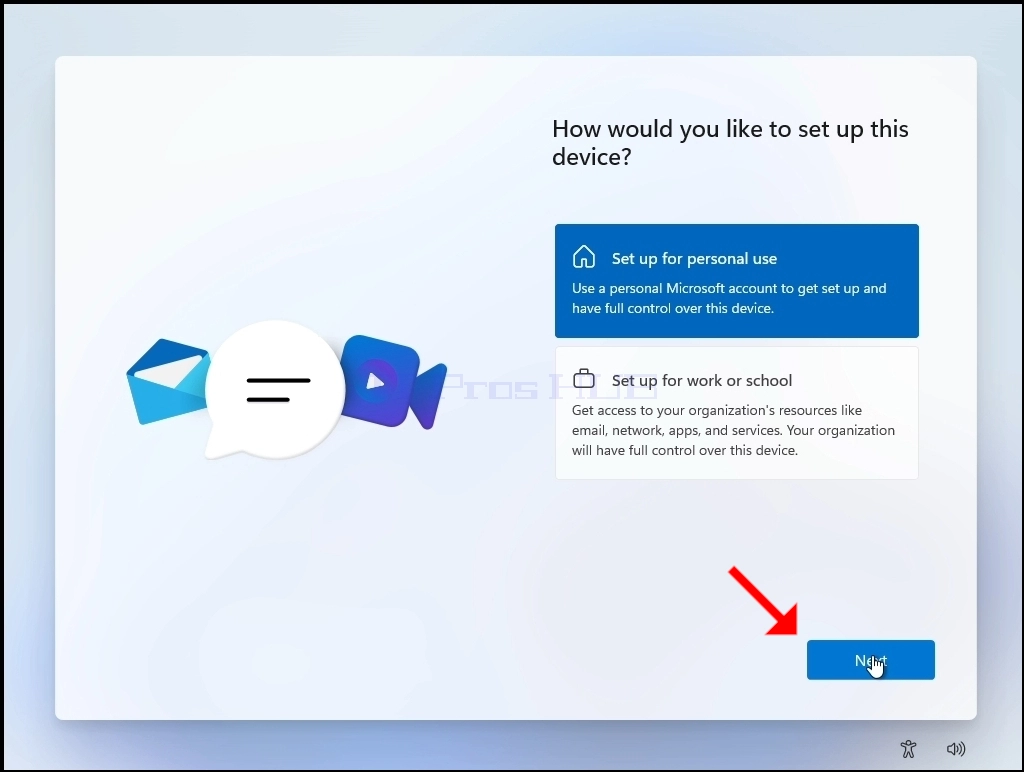
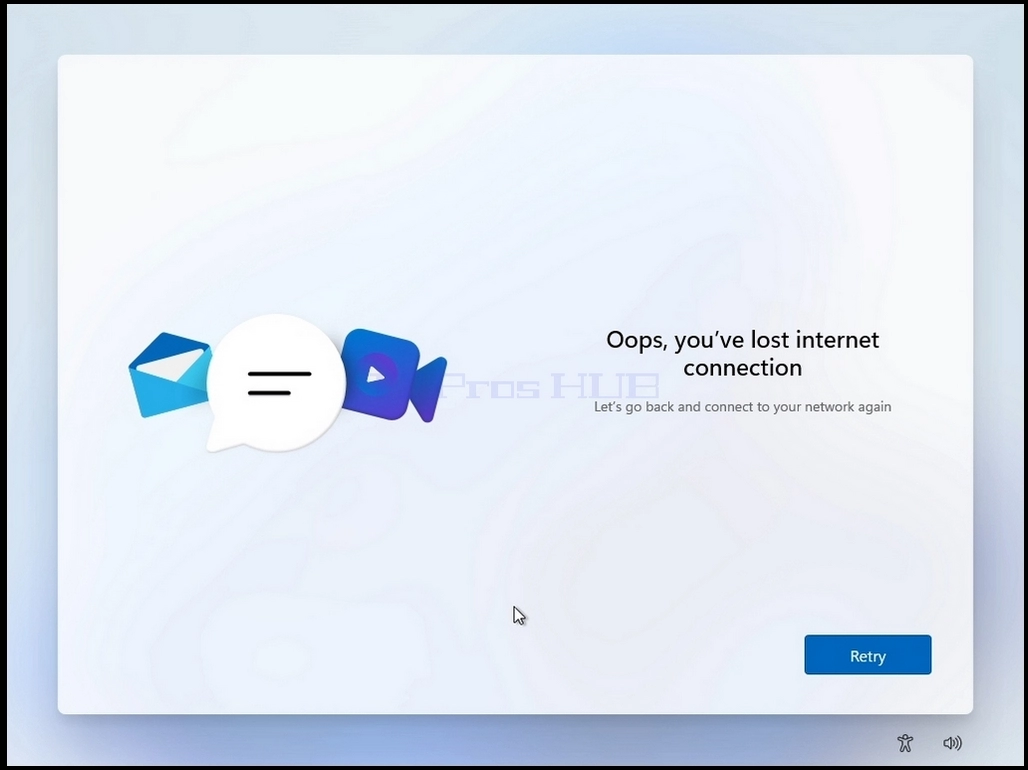
- Clique no botão Repetir
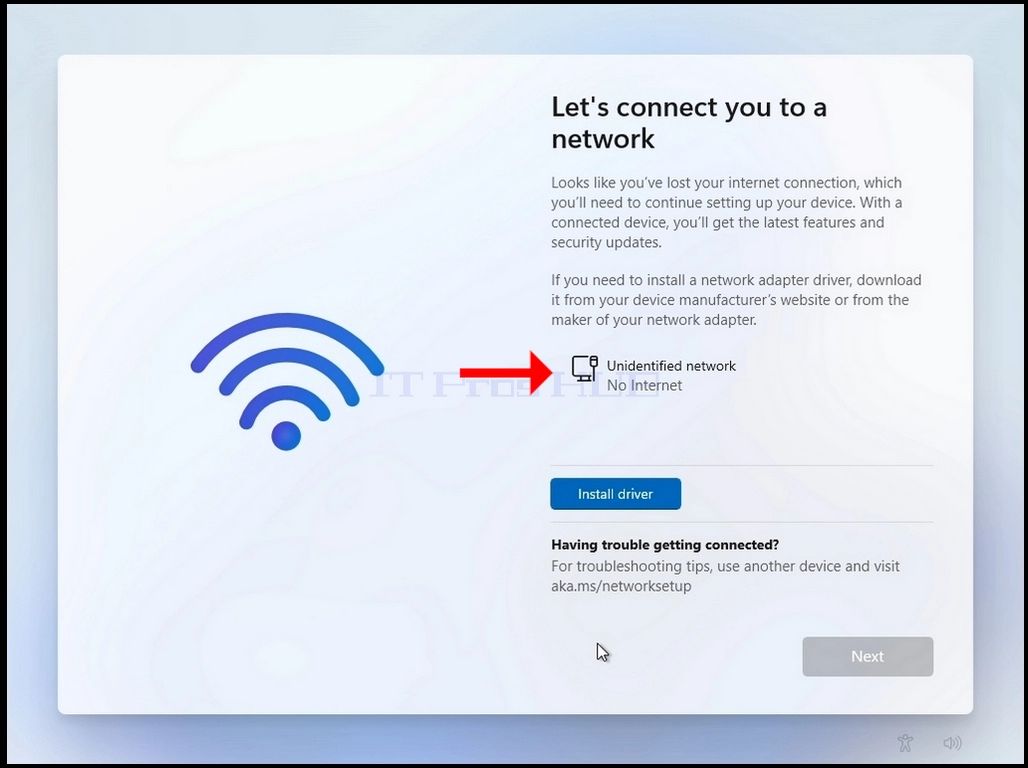
- É apresentado o ecrã "Vamos ligar-te a uma rede". Repare no estado "sem internet" da placa de interface de rede.
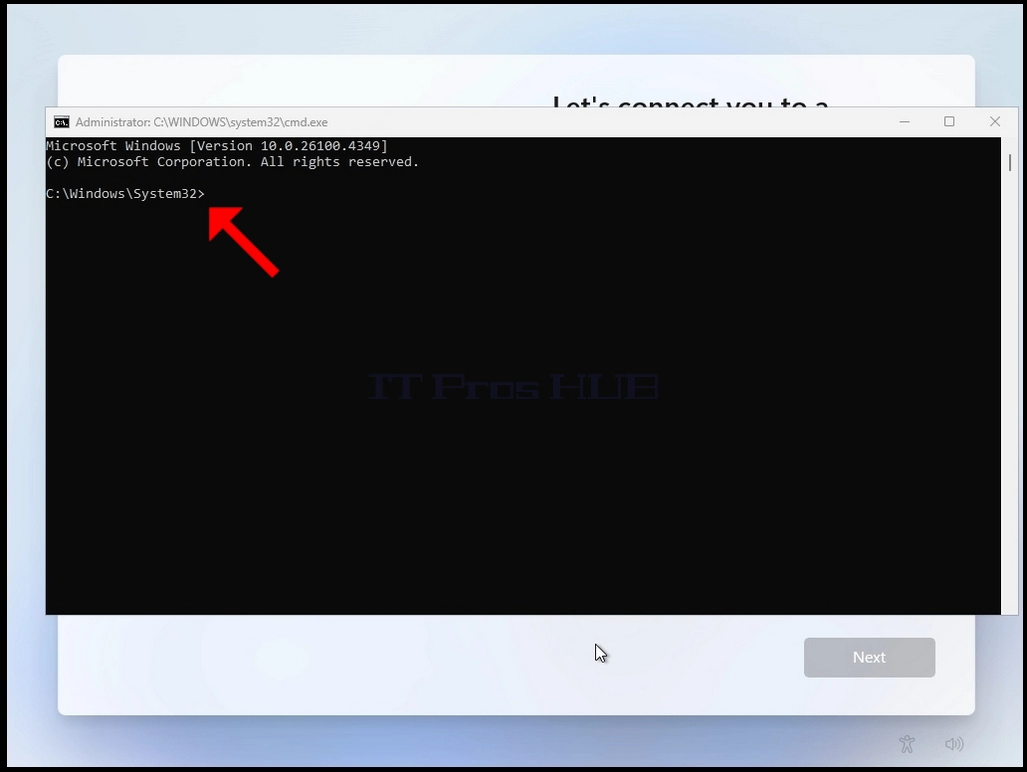
- Clique e mantenha premida a tecla CTRL e clique na tecla F10 momentaneamente. Aparecerá uma janela CMD
- Na janela CMD, digite o seguinte :
- Oobe\bypassnro
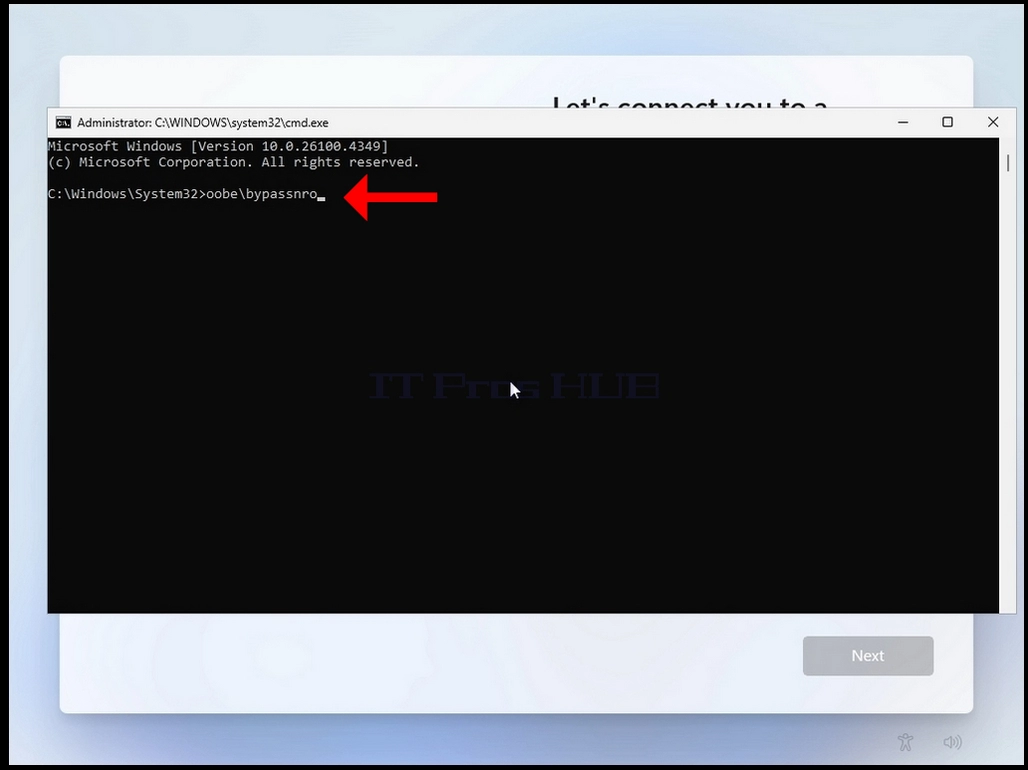
- Carregue na tecla Enter
- Durante um breve momento, verá uma mensagem na janela CMD a dizer "A operação foi concluída com êxito" antes de o processo de instalação reiniciar o computador

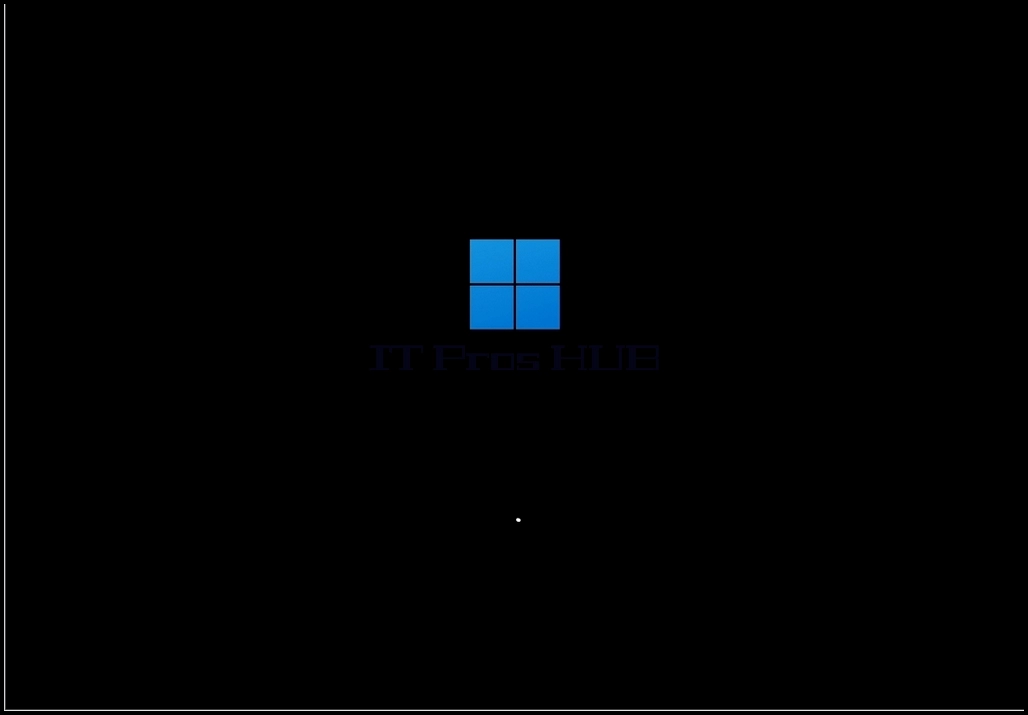
- Percorra todas as etapas seguintes:
- Este é o país ou a região correta? >> Este é o layout do teclado ou o método de entrada correto? >> Segundo layout do teclado
- Será apresentada novamente a mesma fase "Vamos ligar-te a uma rede
- Clique em "Não tenho Internet"
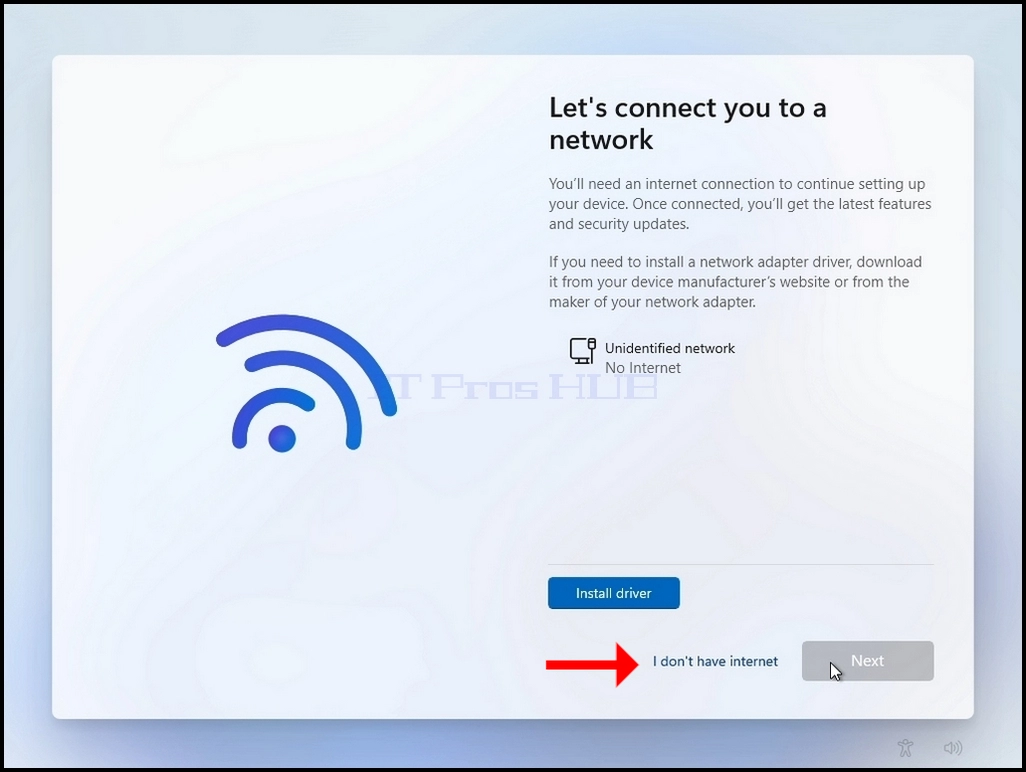
- Percorrer as etapas seguintes:
- quem vai utilizar este dispositivo ? >> palavra-passe >> escolha as definições de privacidade para o seu dispositivo
- O Windows deve agora iniciar-se
- Configurar para o trabalho ou para a escola
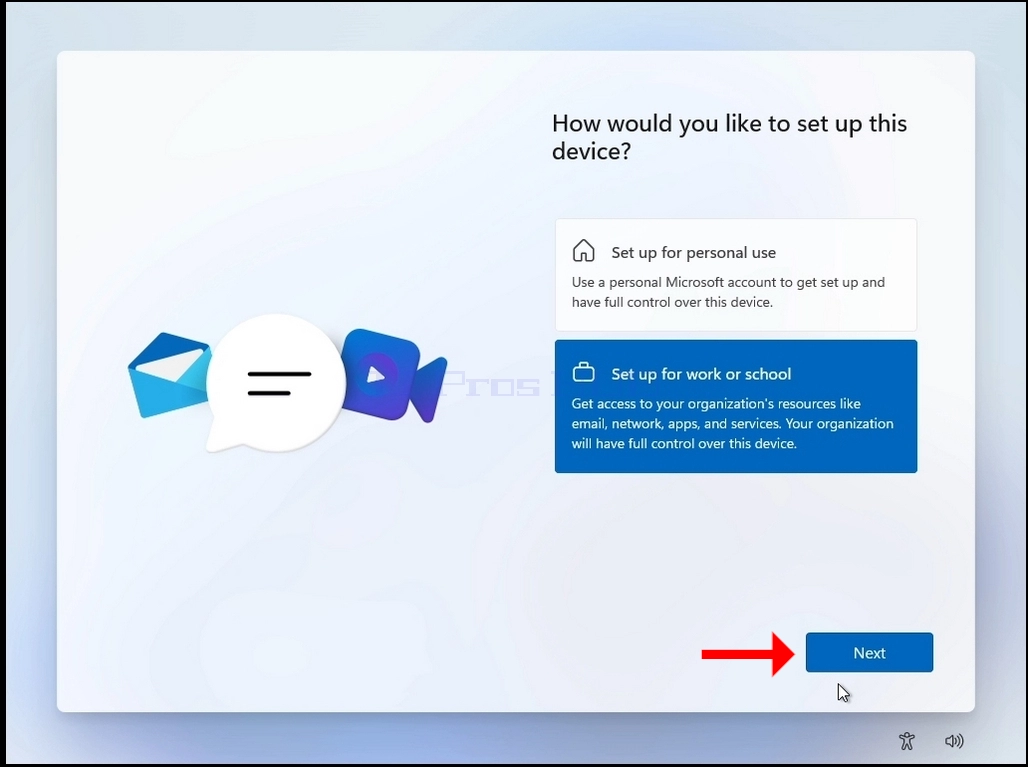
- Se optar por esta opção, siga as etapas seguintes:
- >> Configurar para o trabalho ou escola >> Opções de início de sessão >>
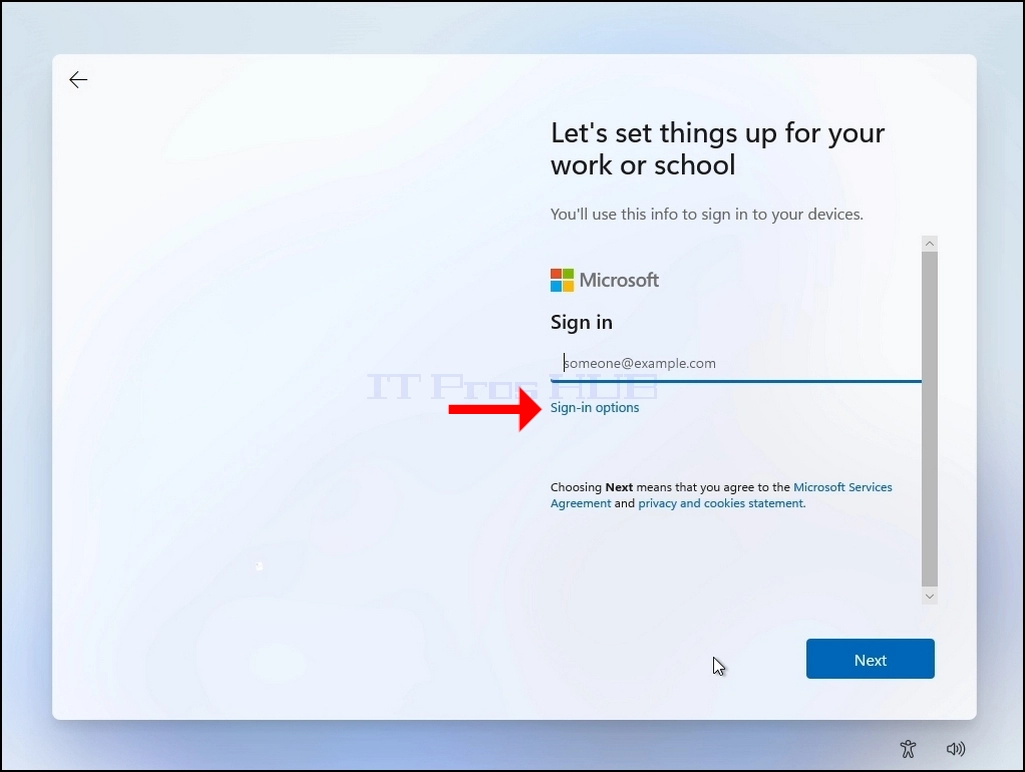
- Escolha uma das 2 opções seguintes:
- Rosto, impressão digital, PIN ou chave de segurança (utilize o seu dispositivo para iniciar sessão com uma chave de acesso)
- Em vez disso, aderir ao domínio
- Neste exemplo, vamos escolher a opção "Aderir ao domínio"
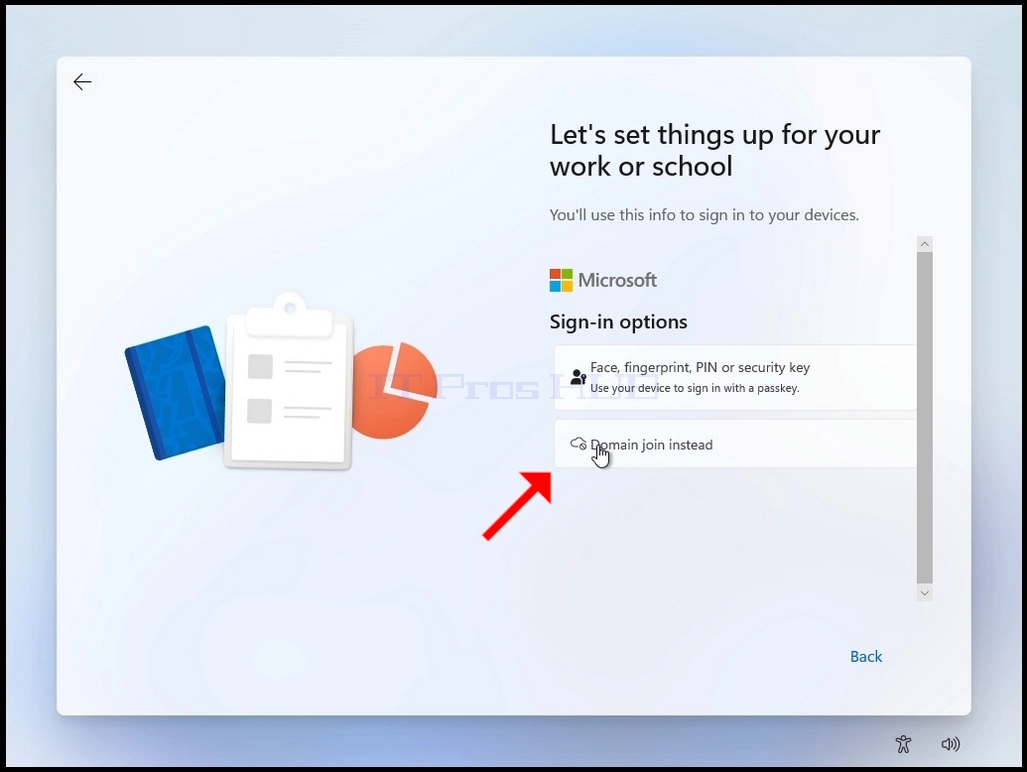
- Percorra as seguintes etapas:
- Quem vai utilizar este dispositivo >> Palavra-passe >> Escolher definições de privacidade para o dispositivo
- Após estas últimas etapas, o Windows volta a verificar se existem actualizações
- Quando a verificação das actualizações estiver concluída, o Windows descarrega as actualizações e começa a instalá-las.
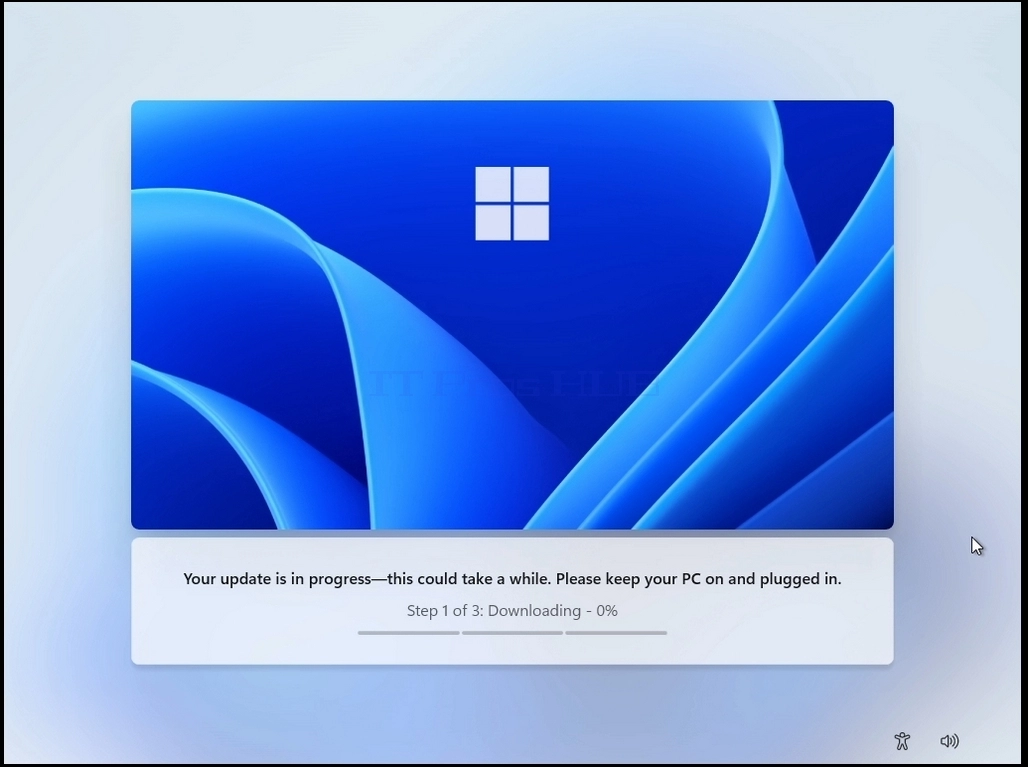
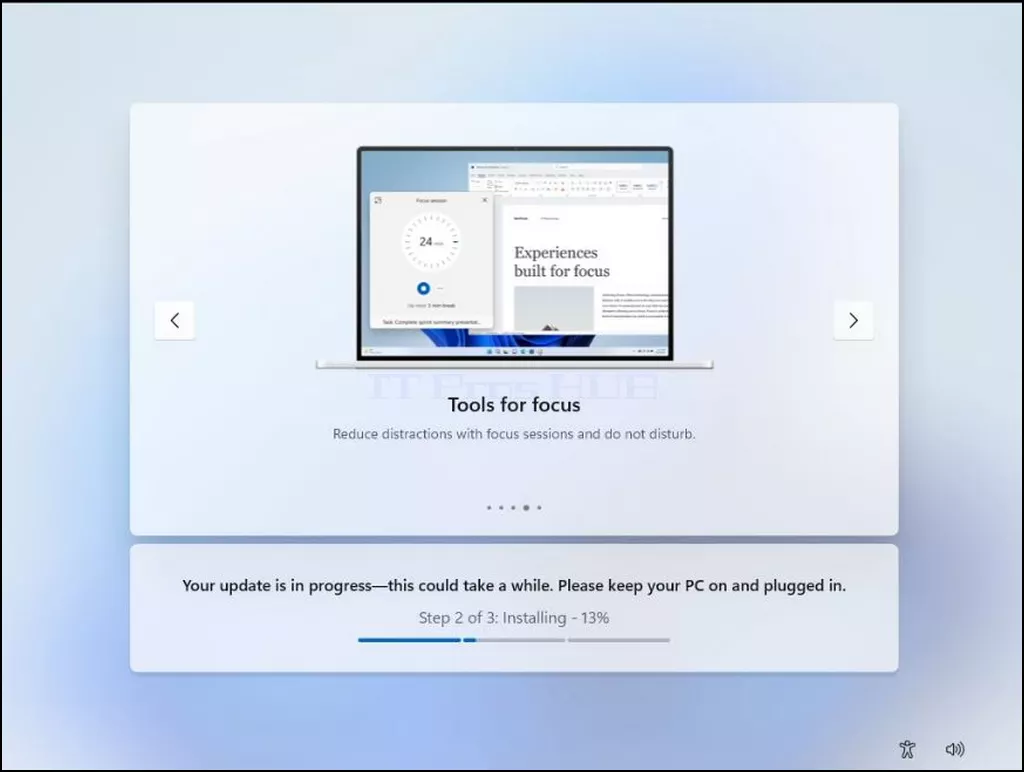
- O Windows deve iniciar-se
Resumo:
No geral, o processo é muito simples, mas pode ser muito complicado e confuso ao mesmo tempo, uma vez que existem várias rotas possíveis para instalar esta versão do Windows 11, mas a instalação de cada uma delas requer um conjunto específico de acções a executar. Se não o fizermos corretamente, podemos, como aconteceu connosco, entrar em intermináveis loops de reinício no processo de instalação.
É certo que, para nós, o processo foi um pouco confuso e frustrante no início, mas conseguimos mapeá-lo mesmo assim.
No que diz respeito a manter o computador ligado à Internet, a única vantagem que conseguimos ver ao instalar o Windows 11 com o computador ligado à Internet é a fase de atualização mais cedo durante a instalação.
Esperamos que este artigo seja benéfico e o ajude a instalar o Windows 11 24H2 como as versões anteriores.
- Como usar o Bitlocker para criptografar unidade C no Windows 11 24H2 x64 Educação N Build 26100.1742
- Como usar o Bitlocker para criptografar a unidade C no Windows 11 23H2 x64 Pro N para estações de trabalho Build 22631.2428
- Como usar o Bitlocker para criptografar a unidade C no Windows 11 23H2 x64 Pro N Build 22631.2428
- Como usar o Bitlocker para criptografar unidade C no Windows 11 23H2 x64 Pro Para estações de trabalho Build 22631.2428