



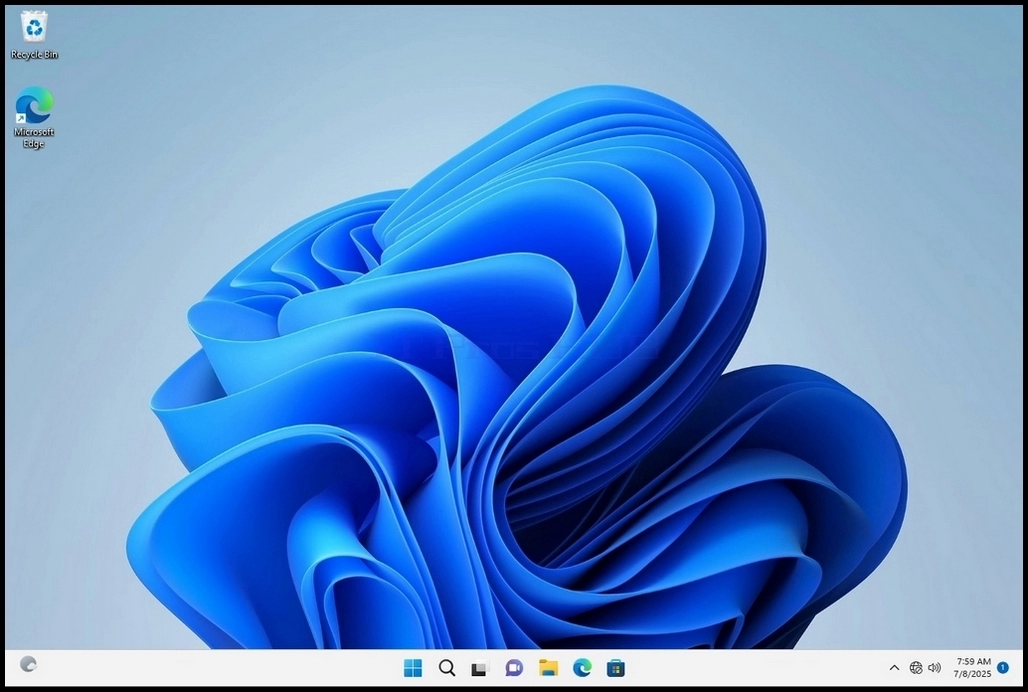
1. Перейдите на рабочий стол Windows
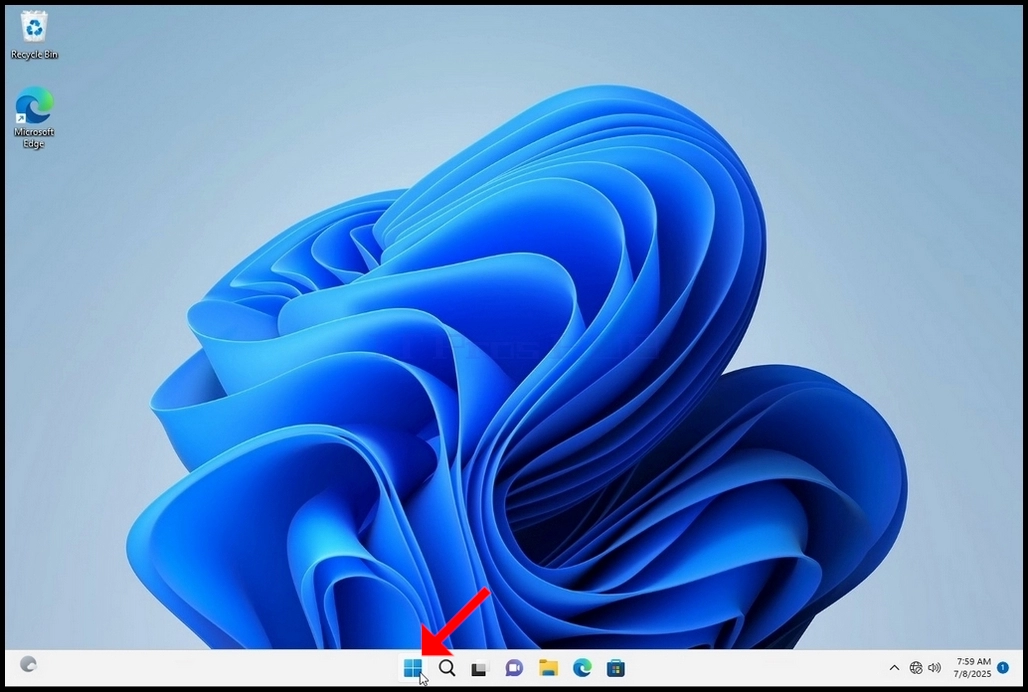
2. Нажмите кнопку «Пуск»
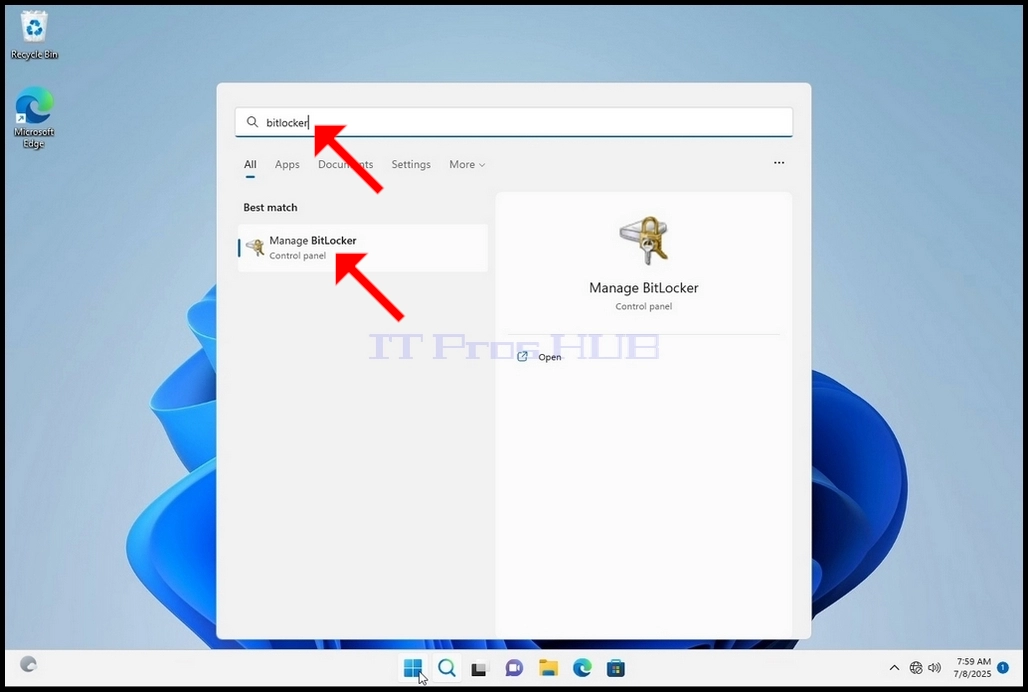
3. После открытия меню «Пуск» введите «bitlocker» и дождитесь, пока появится значок Bitlocker на панели управления. Как только он будет найден, нажмите на него и дождитесь открытия окна шифрования диска Bitlocker.
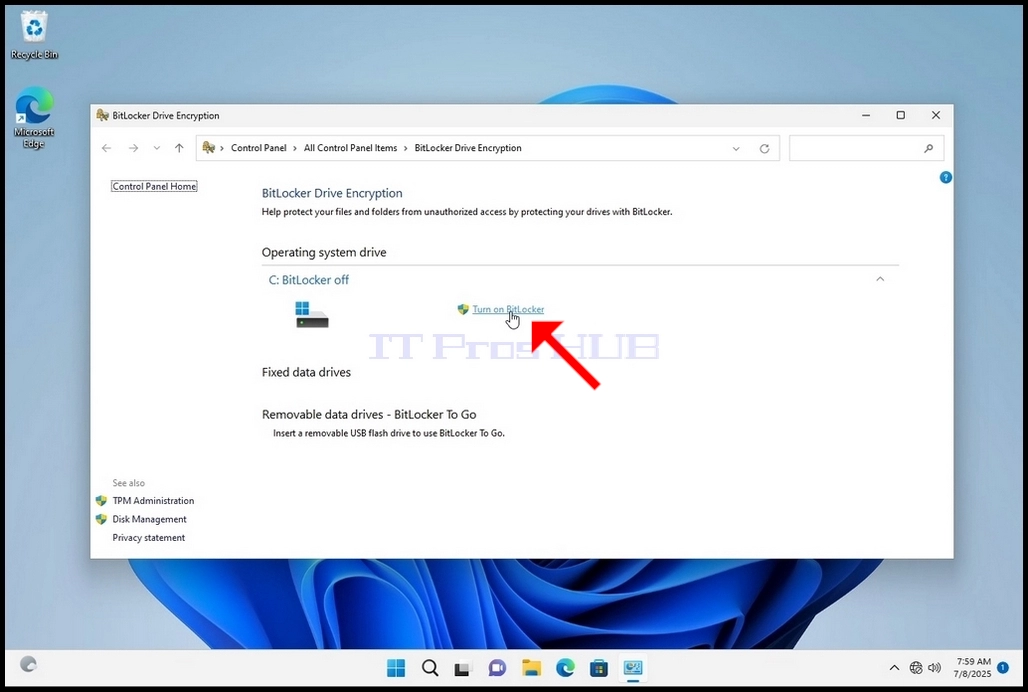
4. После открытия Bitlocker Drive Encryption найдите предложение Включить Bitlocker, нажмите на него и дождитесь появления мастера Bitlocker Drive Encryption.
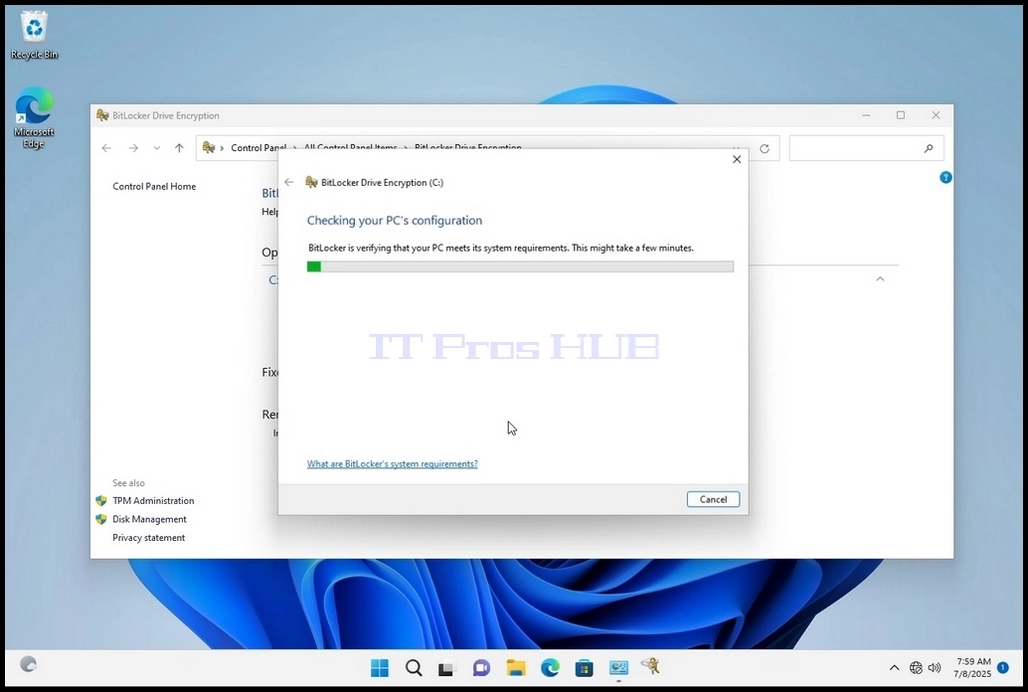
a. После появления мастера он автоматически проверит, соответствует ли компьютер системным требованиям для шифрования данных с помощью Bitlocker.
b. Хотя в описании указано, что это займёт несколько минут, в большинстве случаев на современных компьютерах это занимает до 30 секунд.
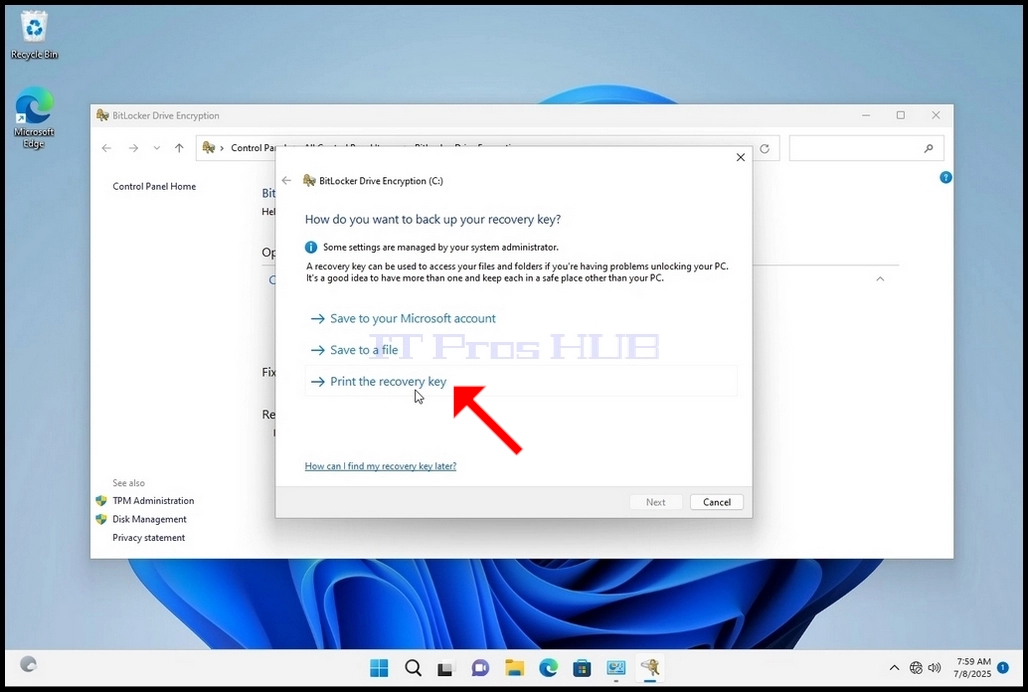
5. После завершения проверки и подтверждения того, что компьютер поддерживает Bitlocker, мастер спросит, как вы хотите сохранить ключ восстановления Bitlocker.
a. Учётная запись Microsoft — сохраняет ключ в вашей учётной записи Microsoft.
b. Сохранить в файл — сохраняет ключ восстановления в текстовом файле.
c. Распечатать ключ восстановления — распечатать ключ восстановления Bitlocker, в том числе на виртуальном принтере.
6. В этой статье мы выберем последний вариант — Распечатать ключ восстановления, и сохраним его локально.
а. Обратите внимание, что Bitlocker не позволяет сохранять файл ключа восстановления на том же диске, который будет зашифрован.
б. Однако он позволяет сохранить этот ключ восстановления в файле на том же диске, который будет зашифрован. Этот метод также не рекомендуется, но в рамках данной статьи мы поступим именно так.
c. Примечание. Никогда не сохраняйте файл с кодом восстановления на том же диске, который будет зашифрован. Если по какой-либо причине этот диск будет заблокирован, файл ключа восстановления будет заблокирован вместе с ним.
7. После выбора этого варианта мастер спросит, какой принтер использовать для печати ключа восстановления Bitlocker. В этой статье, как упоминалось на этапе 6, мы выберем принтер Microsoft Print to PDF, который распечатает ключ восстановления в PDF-файл.
8. Выбрав принтер, нажмите Печать.