



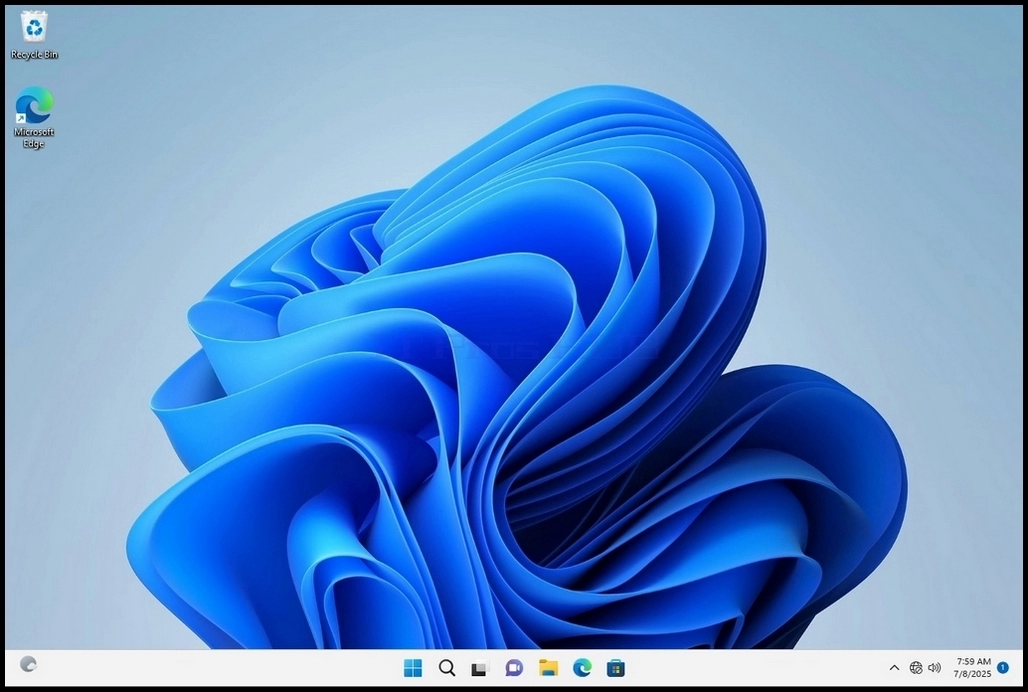
1. Lọ sí Windows Desktop
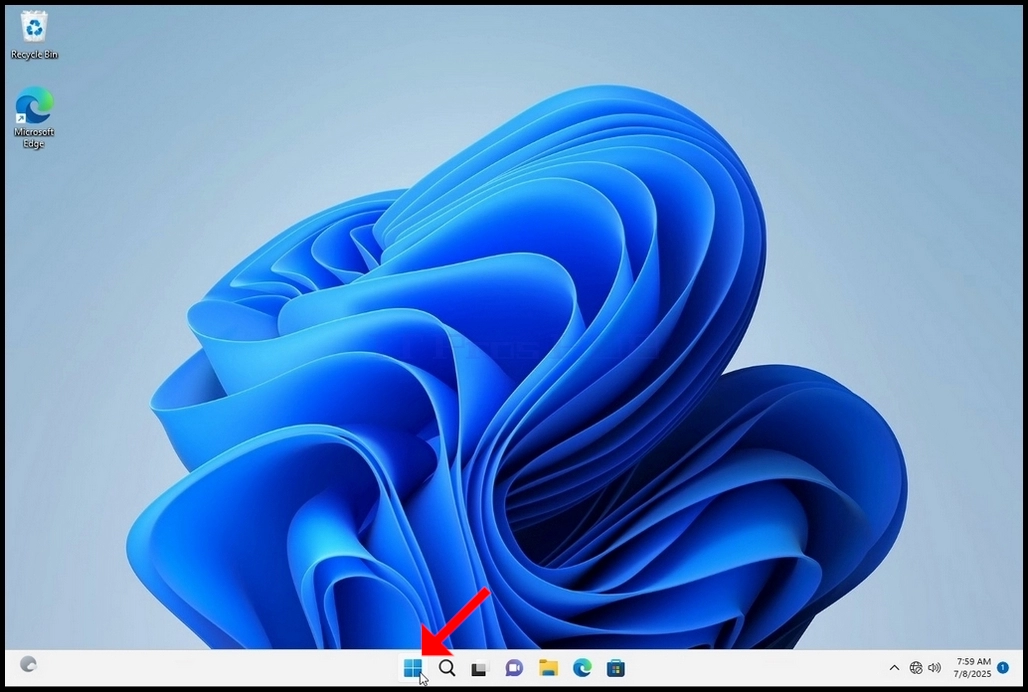
2. Tẹ bọtini Ibẹrẹ
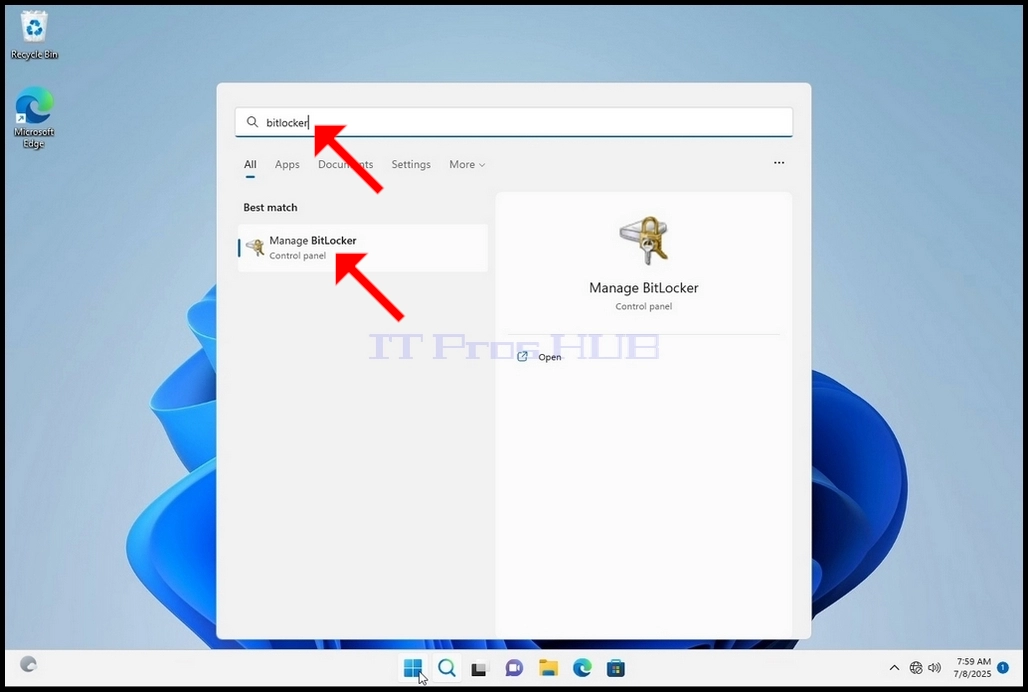
3. Lẹ́yìn tí a bá ti gbé àkójọ ìbẹ̀rẹ̀ kalẹ̀, tẹ “bitlocker” kí o sì dúró títí yóò fi rí àmì Ìṣàkóso Bitlocker. Nígbà tí ó bá rí i, tẹ ẹ́ kí o sì dúró de fèrèsé Ìpamọ́ Ìṣiṣẹ́ Bitlocker Drive láti ṣí.
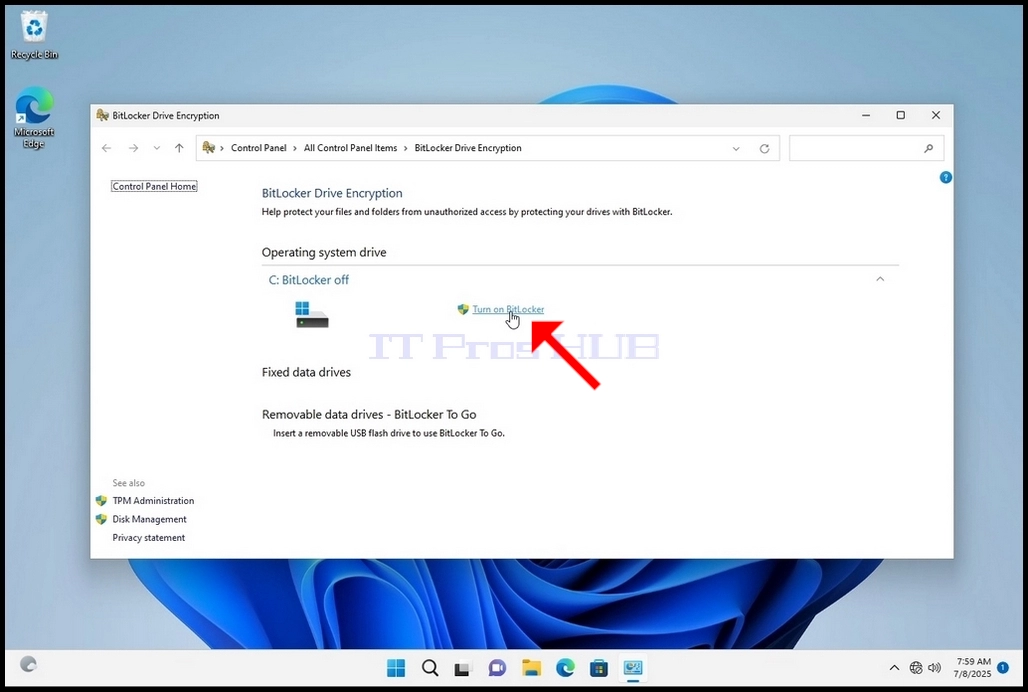
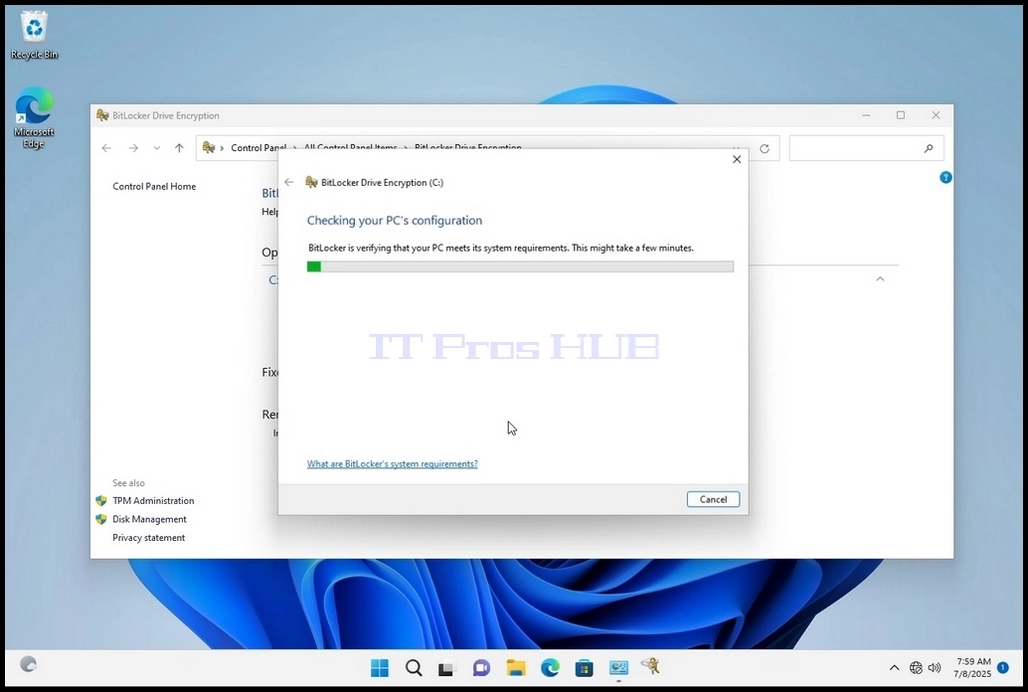
4. Nígbà tí ìkọ̀kọ̀ Bitlocker Drive bá ti ṣí, wá gbólóhùn Turn on Bitlocker kí o sì tẹ lórí rẹ̀ kí o sì dúró fún olùkọ̀kọ̀ Ìkọ̀kọ̀ Bitlocker Drive láti farahàn.
... Bó tilẹ̀ jẹ́ pé ó sọ pé ó gba ìṣẹ́jú díẹ̀, ní ọ̀pọ̀lọpọ̀ ìgbà ó máa ń gba tó ìṣẹ́jú àáyá 30 lórí ìṣètò kọ̀ǹpútà òde òní.
5. Nígbà tí ìpele ìjẹ́rìí bá ti parí tí olùṣe náà sì rí i pé kọ̀ǹpútà Bitlocker náà lágbára, yóò béèrè bí o ṣe fẹ́ fi kọ́kọ́rọ́ ìpadàbọ̀ Bitlocker rẹ pamọ́
a. Àkọọ́lẹ̀ Microsoft – fi pamọ́ sínú àkọọ́lẹ̀ Microsoft rẹ
... Tẹ Kọ́kọ́rọ́ Ìgbàpadà – tẹ kọ́kọ́rọ́ ìgbàpadà Bitlocker síta, kódà sí ẹ̀rọ ìtẹ̀wé aláfọwọ́ṣe.
6. Nínú àpilẹ̀kọ yìí, a ó yan àṣàyàn ìkẹyìn èyí tí í ṣe Tẹ̀ Ìgbàpadà síta Kọ́kọ́rọ́ a ó sì fi pamọ́ ní àdúgbò.
a. Ṣàkíyèsí pé Bitlocker kò gbà láàyè láti fi fáìlì ìpadàbọ̀sípò pamọ́ sí orí kọ̀ǹpútà kan náà tí ó fẹ́rẹ̀ di ìkọ̀ǹpútà.
c. Akiyesi – Maṣe fi faili koodu imularada pamọ si awakọ kanna ti o fẹ fi pamọ. Ti fun idi kan ba ti di awakọ yẹn mọ, faili bọtini imularada yoo wa ni titiipa pẹlu rẹ. />
7. Nígbà tí a bá ti yan àṣàyàn yẹn, olùṣe náà yóò béèrè ẹ̀rọ ìtẹ̀wé tí yóò lò láti tẹ kọ́kọ́rọ́ ìpadàbọ̀ Bitlocker. Nínú àpilẹ̀kọ yìí, gẹ́gẹ́ bí a ti sọ ní ìpele 6, a ó yan ẹ̀rọ ìtẹ̀wé Microsoft Print to PDF , èyí tí yóò tẹ kọ́kọ́rọ́ ìpadàbọ̀ sí fáìlì PDF kan.
8. Lẹ́yìn yíyan ẹ̀rọ ìtẹ̀wé, tẹ Tẹ̀wé</