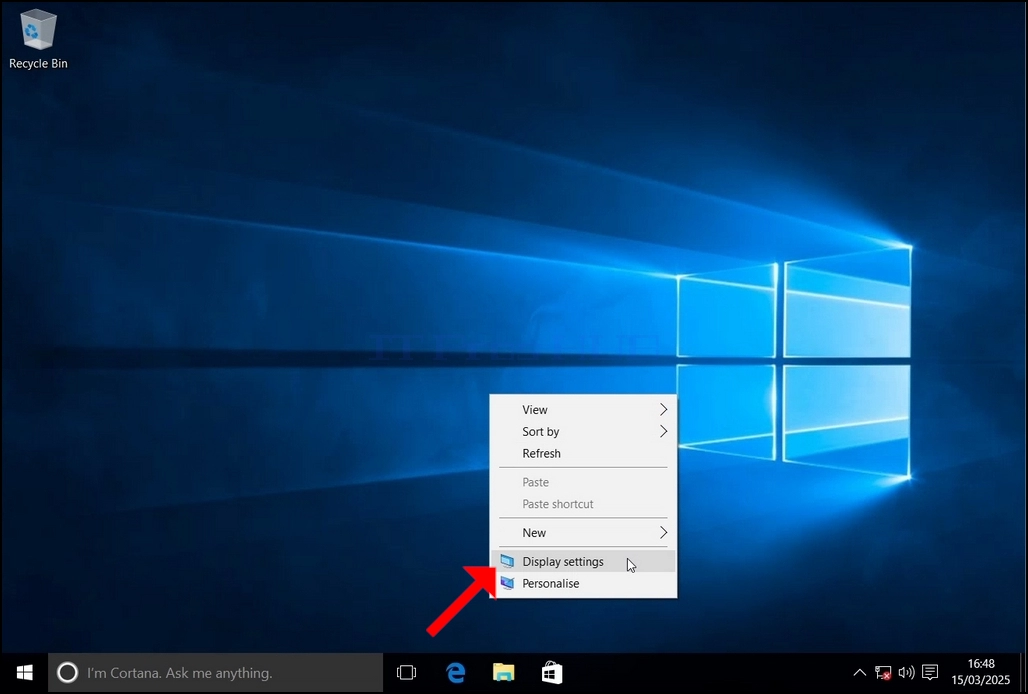
1. Kliknite pravým tlačidlom myši na prázdny priestor na pozadí, kým sa neobjaví menu
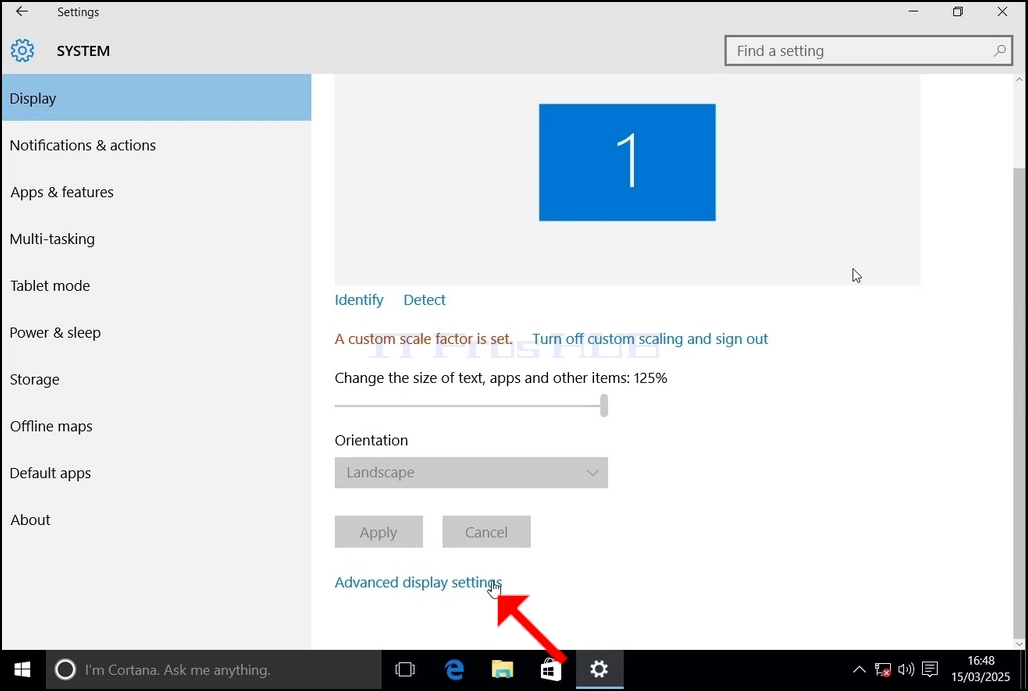
3. V okne Nastavenia pod displejom Systém > hľadajte Pokročilé nastavenia displeja
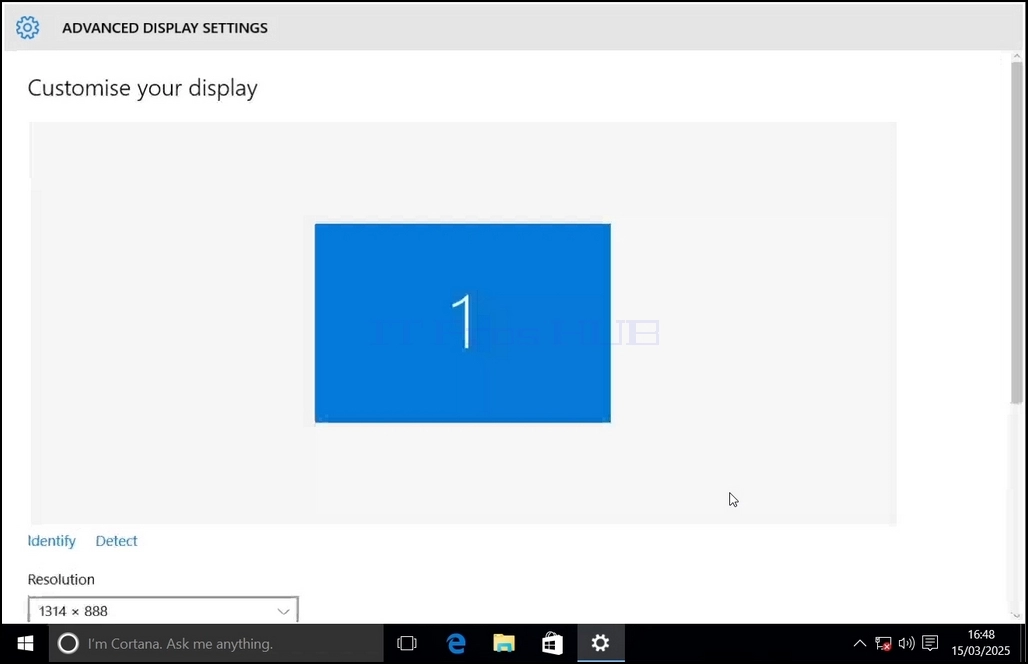
4. V pokročilých nastaveniach displeja prejdite do časti Rozlíšenie
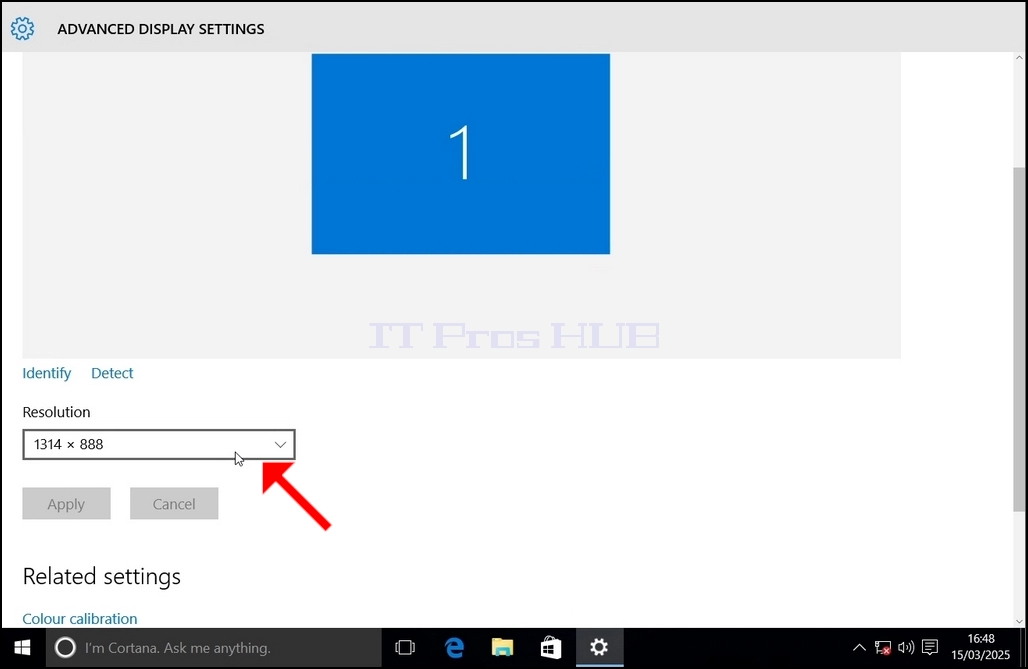
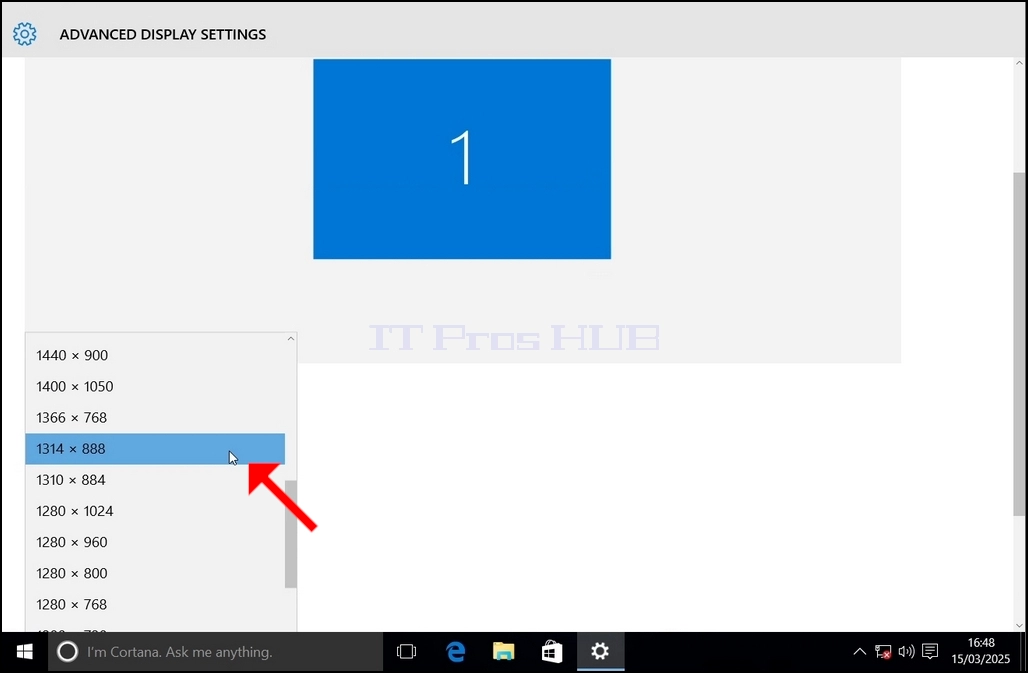
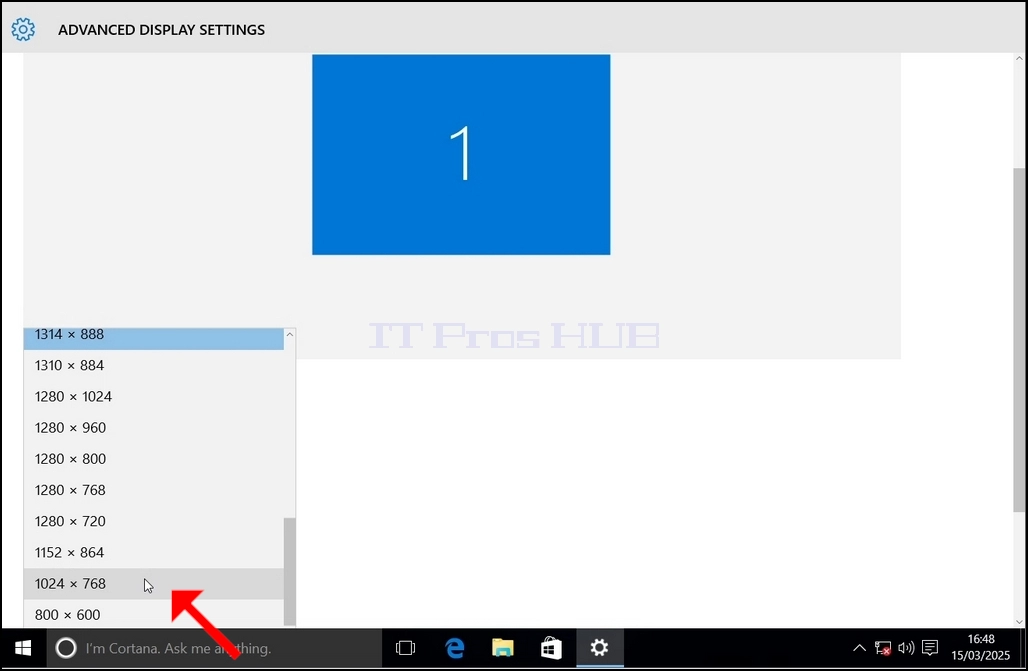
6. Z rôznych možností rozlíšenia, vyberte jeden najlepšie vyhovuje vašim potrebám ľavým kliknutím na to (V tomto príklade vybraný je 1024x768) a kliknite na tlačidlo APLY.
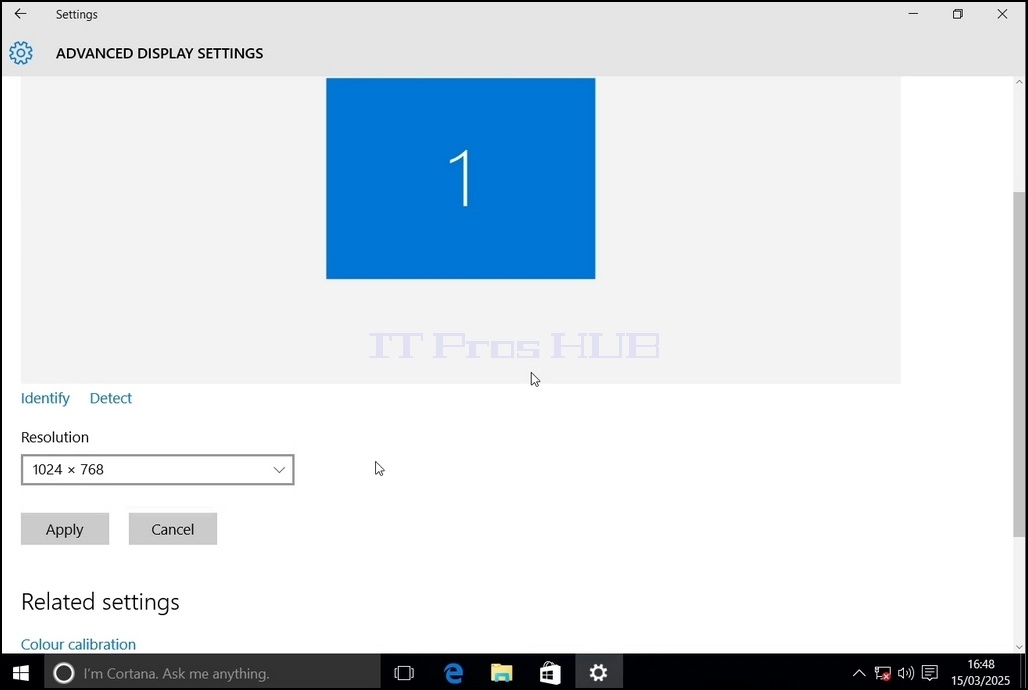
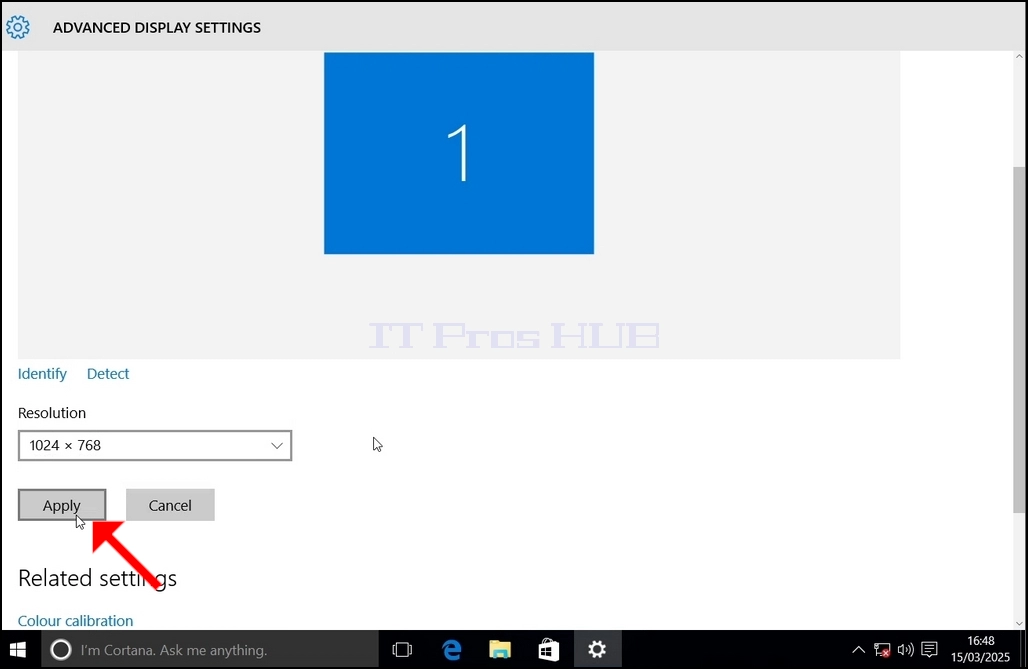
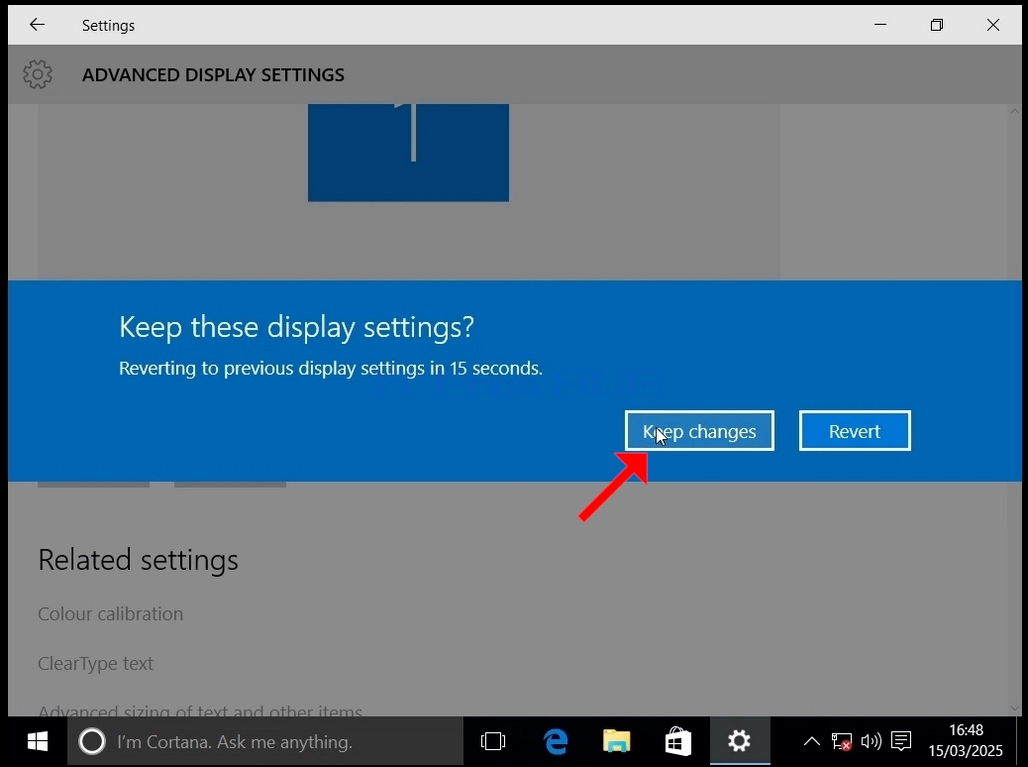
7. Po výbere nového nastavenia rozlíšenia sa vás Windows spýta, či chcete zachovať zmeny alebo ich vrátiť. Ak sa voľba nevyberie v pridelenom množstve sekúnd, Windows sa vráti späť do predtým nakonfigurovaného rozlíšenia. To sa robí v prípade, že monitor nepodporuje vybrané rozlíšenie a používateľ nie je schopný vidieť alebo vidieť v súčasnosti video výstup, aby ručne vrátiť novo zvolené rozlíšenie.
Ak je novo zvolené rozlíšenie kompatibilné s monitorom, zvoľte Keep Changes a kliknite naň.