Tagline:HowtoBypassMicrosoftAccountSignUpWhenInstallingWindows1124H2+3
መግቢያ:
በቅርቡ፣ ብዙዎቻችሁ ማይክሮሶፍት ተጠቃሚዎቹን እና የወደፊት ተጠቃሚዎቹን በዚህ ጉዳይ ላይ የማይክሮሶፍት መለያ እንዲከፍቱ ለማስገደድ ሌላ ሙከራ አጋጥሟችኋል። በዚህ ጊዜ፣ በዊንዶውስ 11 ስሪት 24H2 ግንባታ 26100.4652 በኩል።
በዚህ ጽሑፍ ውስጥ የማይፈለግ የማይክሮሶፍት መለያ የመፍጠር ችግር ሳይኖር ዊንዶውስ 11 24H2ን በተቀላጠፈ ሁኔታ ለመጫን የሚያገለግሉ የተለያዩ ዘዴዎችን እንመለከታለን።
ከላይ ዊንዶውስ 11 24H2ን የማይክሮሶፍት መለያ ሳይፈጥሩ ለመጫን ከአንድ በላይ መንገዶች እንዳሉ አግኝተናል።
በአጭሩ:
የTLDR ስሪት ለሚፈልጉ፣ እርስዎ ማድረግ ይችላሉ። የማይክሮሶፍት አካውንት ሳይፈጥሩ ዊንዶውስን ለመጫን ሁለት እርምጃዎችን ማከናወን ያስፈልጋል፡
- ከዊንዶውስ 11 ጋር እንዲጫን የተመረጠው ማሽን ከበይነመረቡ ጋር አለመገናኘቱን ያረጋግጡ እና ከዚያ የoobe\bypassnro CMD ትዕዛዝን ይጠቀሙ - ይህንን ዘዴ በመጠቀም የመጫኛውን የግል አጠቃቀም/ስራ ወይም የትምህርት ቤት ደረጃ በአንድ ላይ ይዘላል።
- ሁለተኛው ዘዴ ከበይነመረቡ ጋር ሲገናኝ ያንን ማሽን ማዋቀር ነው። የግል አጠቃቀምን ይምረጡ እና ከዚያ oobe\bypassnro የCMD ትዕዛዝ ወይም ያንን ማሽን ለስራ ወይም ለትምህርት ቤት ያዋቅሩ የኋለኛውን ትዕዛዝ ሳያስፈልግ።
በእነዚህ ሁለቱም ሁኔታዎች መጫኑ የተከናወነው ኮምፒዩተሩ ከጀመረበት የዩኤስቢ ፍላሽ አንፃፊ በመጠቀም ነው።
ረጅሙ ስሪት:
ዊንዶውስ ያለበይነመረብ መጫን ግንኙነት:
- ማሽኑ ከበይነመረቡ ጋር አለመገናኘቱን ያረጋግጡ
- ኮምፒውተርዎን ወደ ዊንዶውስ ዩኤስቢ ፍላሽ አንፃፊ መጫን ይጀምሩ እና የዊንዶውስ 11 የመጫን ሂደቱን እንደሌሎች ሁሉ እንደተለመደው ይጀምሩ።
- በሚከተሉት ደረጃዎች ሁሉ ይሂዱ፡
- የዊንዶውስ ማስነሻ መጫኛ ሚዲያ
- ሁሉም የኋለኛው ደረጃዎች ካለፉ በኋላ፣ "ከአውታረ መረብ ጋር እናገናኝህ" ወደሚባል ደረጃ ይደርሳሉ
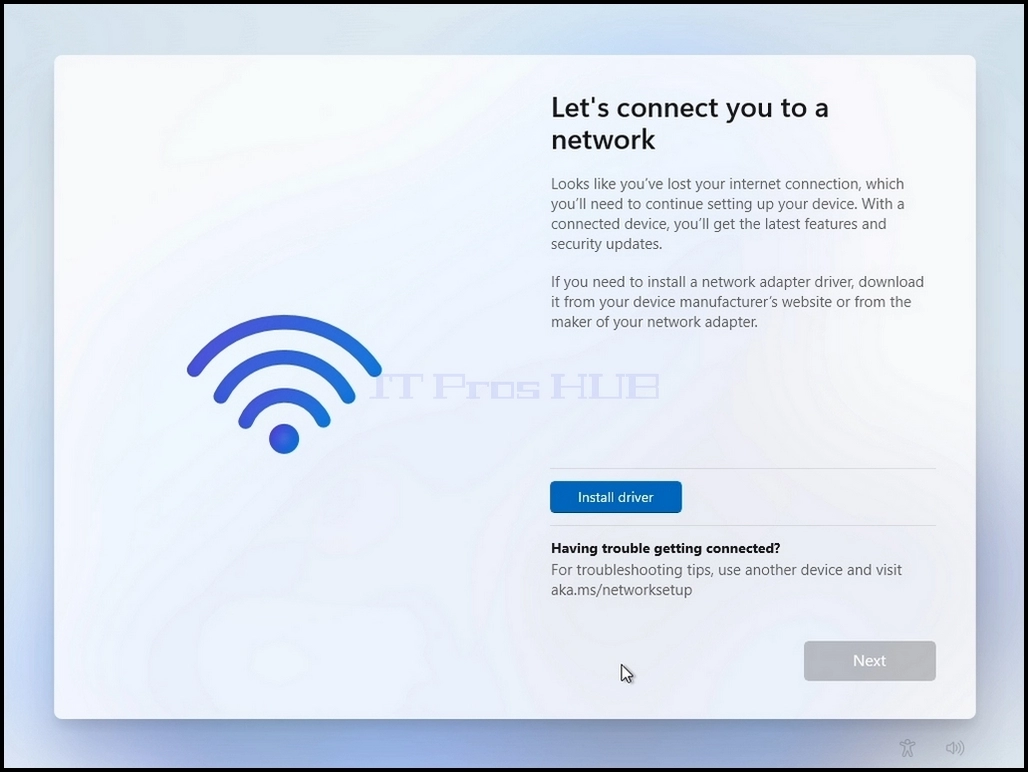
- የCTRL ቁልፉን ጠቅ አድርገው ይያዙት እና ለጊዜው የF10 ቁልፉን ጠቅ ያድርጉ። የCMD መስኮት ይታያል
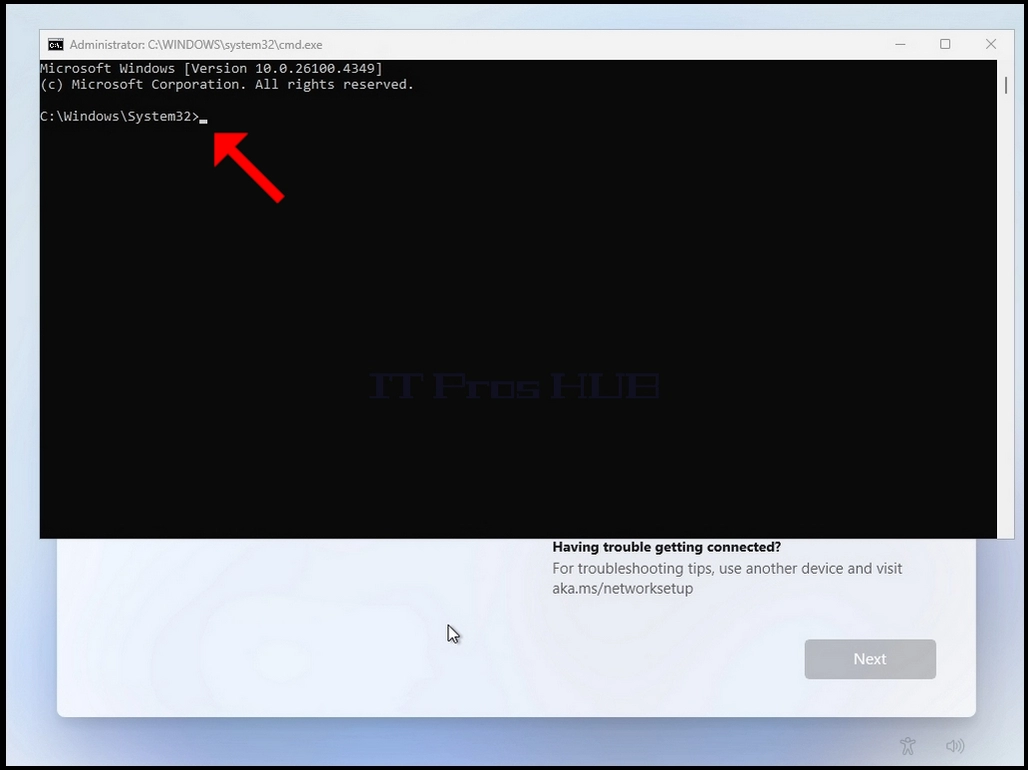
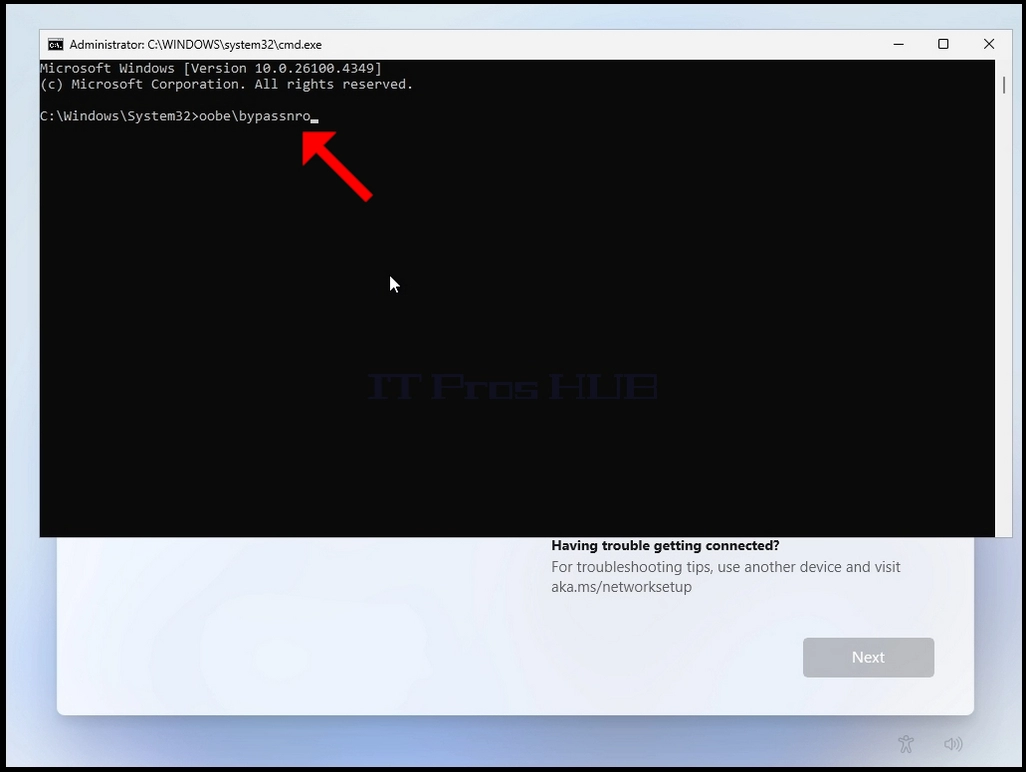
- በCMD መስኮት ውስጥ የሚከተለውን ይተይቡ፦
- Oobe\bypassnro