Tagline:HowtoBypassMicrosoftAccountSignUpWhenInstallingWindows1124H2+3
Úvod:
V poslední době se mnoho z vás setkalo s dalším pokusem společnosti Microsoft donutit své uživatele a v tomto konkrétním případě i budoucí uživatele k otevření účtu Microsoft. Tentokrát prostřednictvím Windows 11 verze 24H2 build 26100.4652.
V tomto článku si projdeme různé metody, které lze použít k hladké instalaci Windows 11 24H2 bez potíží s vytvářením nežádoucího účtu Microsoft.
Více jsme zjistili, že existuje více než jeden způsob, jak nainstalovat Windows 11 24H2 bez vytváření účtu Microsoft.
Ve zkratce:
Pokud chcete verzi TLDR, budete muset provést 2 akce, abyste mohli nainstalovat Windows bez vytváření účtu Microsoft účet:
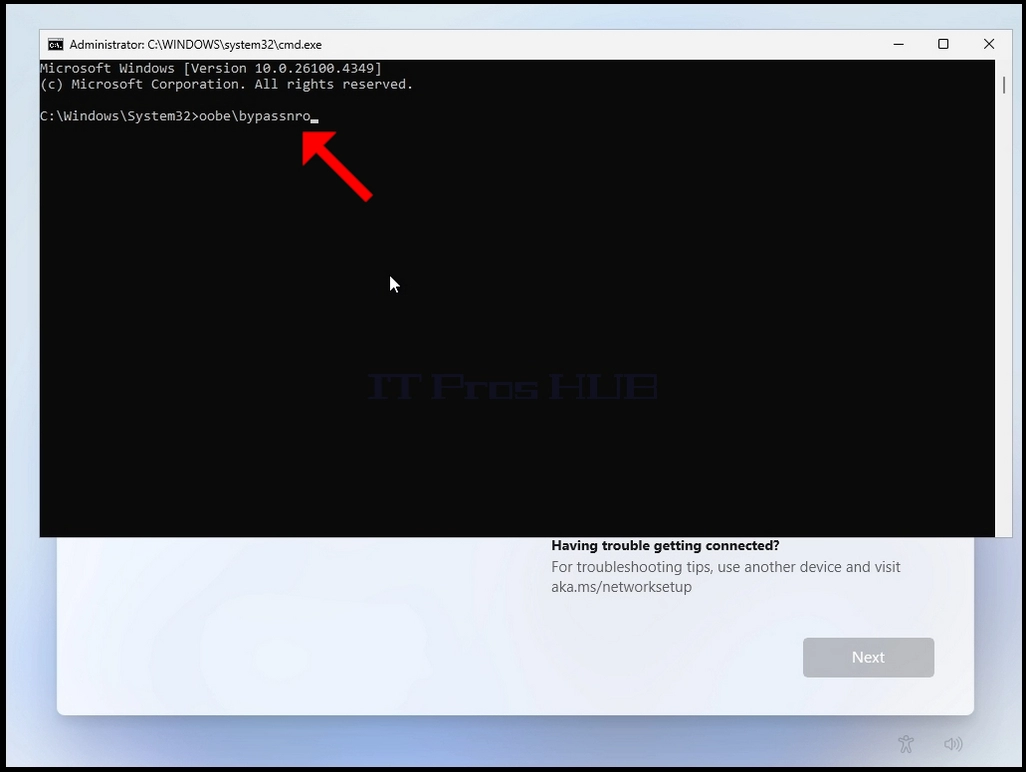
- Ujistěte se, že počítač vybraný k instalaci systému Windows 11 NENÍ připojen k internetu, a poté použijte příkaz CMD oobe\bypassnro – touto metodou se zcela přeskočí fáze instalace pro osobní použití/práci nebo školu.
- Druhou metodou je nastavit počítač, když je PŘIPOJEN k internetu. Vyberte osobní použití a poté použijte příkaz CMD oobe\bypassnro NEBO nastavte daný počítač pro práci nebo školu BEZ nutnosti použití druhého příkazu.
V obou těchto případech byla instalace provedena pomocí USB flash disku, ze kterého se počítač spustil.
Delší verze:
Instalace systému Windows bez připojení k internetu:
- Ujistěte se, že počítač NENÍ připojen k internetu
- Spusťte počítač z USB flash disku se systémem Windows a spusťte proces instalace systému Windows 11 běžným způsobem, jako byste to dělali u jakéhokoli jiného systému.
- Projděte si všechny následující kroky:
- Spuštění instalačního média systému Windows >> Vyberte jazyk >> Vyberte nastavení klávesnice >> Vyberte možnost instalace >> Produktový klíč >> Připravujeme se >> Vyberte obrázek >> Nastavení připraveno >> EULA >> Čekejte prosím >> Hledání disků >> Umístění >> Připraveno k instalaci > Instalace systému Windows 11 (modrá obrazovka) > Instalace (černá obrazovka) > Výběr země > Rozložení klávesnice > Druhé rozložení klávesnice >>
- Jakmile projdete všemi posledními fázemi, dostanete se k fázi s názvem „Připojíme vás k síti“
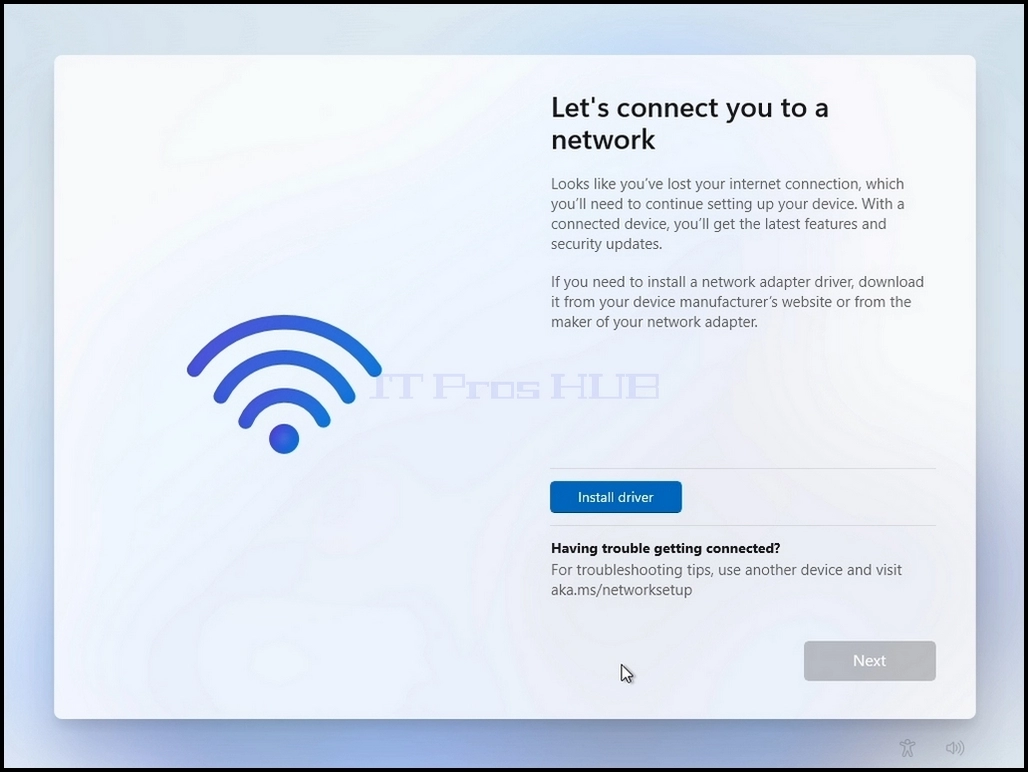
- Klikněte a podržte klávesu CTRL a krátce klikněte na klávesu F10. Zobrazí se okno CMD
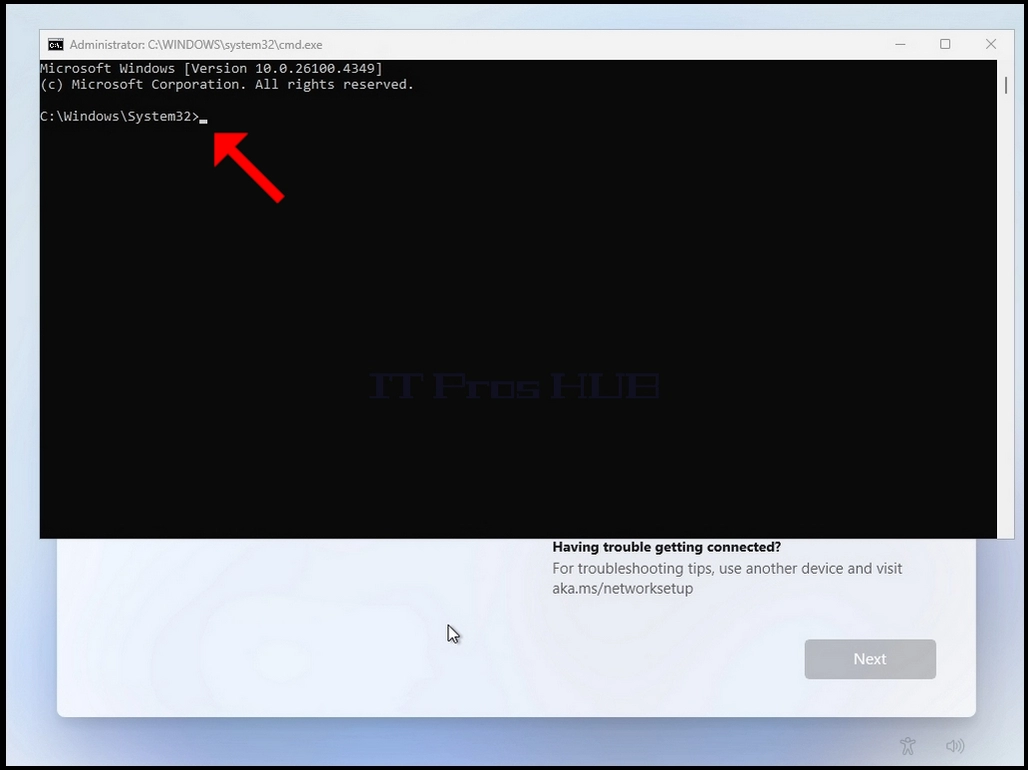
- Do okna CMD zadejte následující příkaz:
- Oobe\bypassnro