



Introdução:
Recentemente, muitos de vós depararam-se com mais uma tentativa da Microsoft de forçar os seus utilizadores e futuros utilizadores, neste caso específico, a abrir uma conta Microsoft. Desta vez, através do Windows 11 versão 24H2 build 26100.4652.
Neste artigo, vamos analisar os diferentes métodos que podem ser usados para instalar o Windows 11 24H2 sem problemas, sem o incómodo de criar uma conta Microsoft indesejada.
Descobrimos que há mais de uma maneira de instalar o Windows 11 24H2 sem criar uma conta da Microsoft.
Em resumo:
Para aqueles que querem a versão TLDR, você precisaria executar 2 ações para instalar o Windows sem criar uma conta da Microsoft:
- Certifique-se de que a máquina escolhida para ser instalada com o Windows 11 NÃO está ligada à Internet e, em seguida, utilize o comando oobe\bypassnro CMD - a utilização deste método salta a fase de utilização pessoal/trabalho ou escola da instalação.
- Um segundo método consiste em configurar essa máquina enquanto está LIGADA à Internet. Escolher o uso pessoal e depois usar o comando oobe\bypassnro CMD OU configurar essa máquina para Trabalho ou Escola SEM a necessidade deste último comando.
Em ambos os casos, a instalação foi efectuada através de uma pen USB a partir da qual o computador arrancou.
A versão mais longa:
Instalar o Windows sem uma ligação à Internet:
- Certifique-se de que a máquina NÃO está ligada à Internet
- Arranque o seu computador para a instalação da unidade flash USB do Windows e inicie o processo de instalação do Windows 11 normalmente, como faria com qualquer outro.
- Passar por todas as etapas a seguir:
- Inicialização da mídia de instalação do Windows >> Selecione o idioma >> Selecione a configuração do teclado >> Selecione a opção de configuração >> Chave do produto >> Estamos nos preparando >> Selecione a imagem >> Configuração pronta >> EULA >> Aguarde >> Procurando discos >> Localização >> Pronto para instalar >> Instalando o windows 11 (tela azul) >> Instalando (tela preta) >> Escolha do país >> Layout do teclado >> Segundo layout do teclado >>
- Uma vez concluídas todas as fases anteriores, chega-se a uma fase chamada "Vamos ligar-te a uma rede"
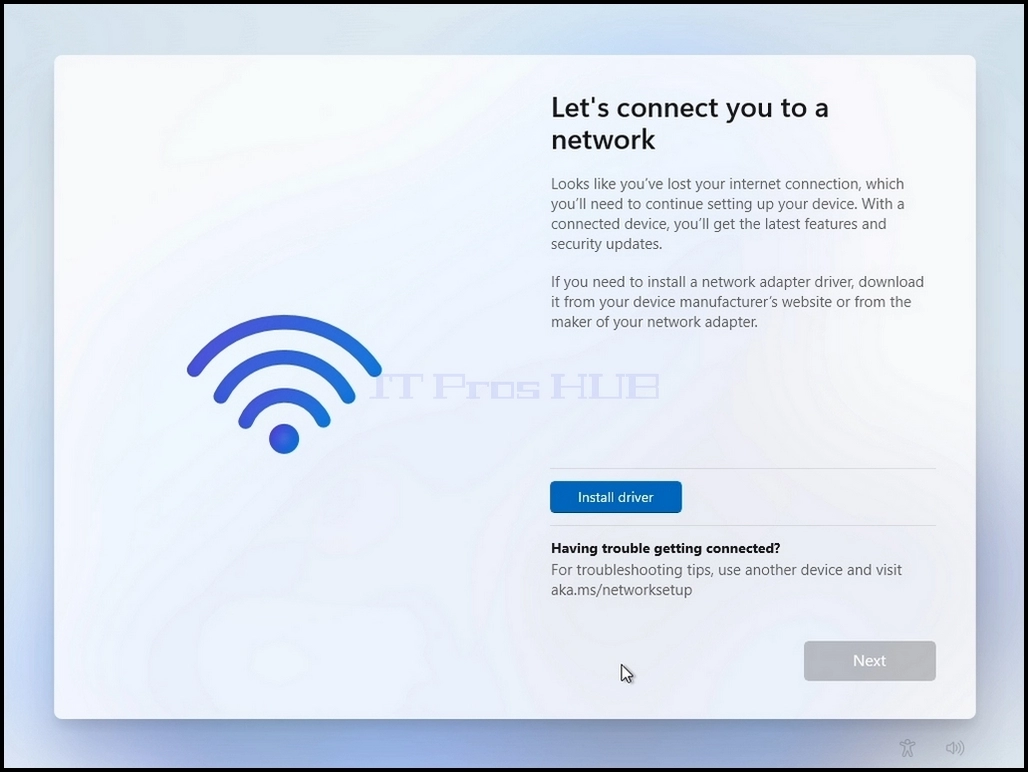
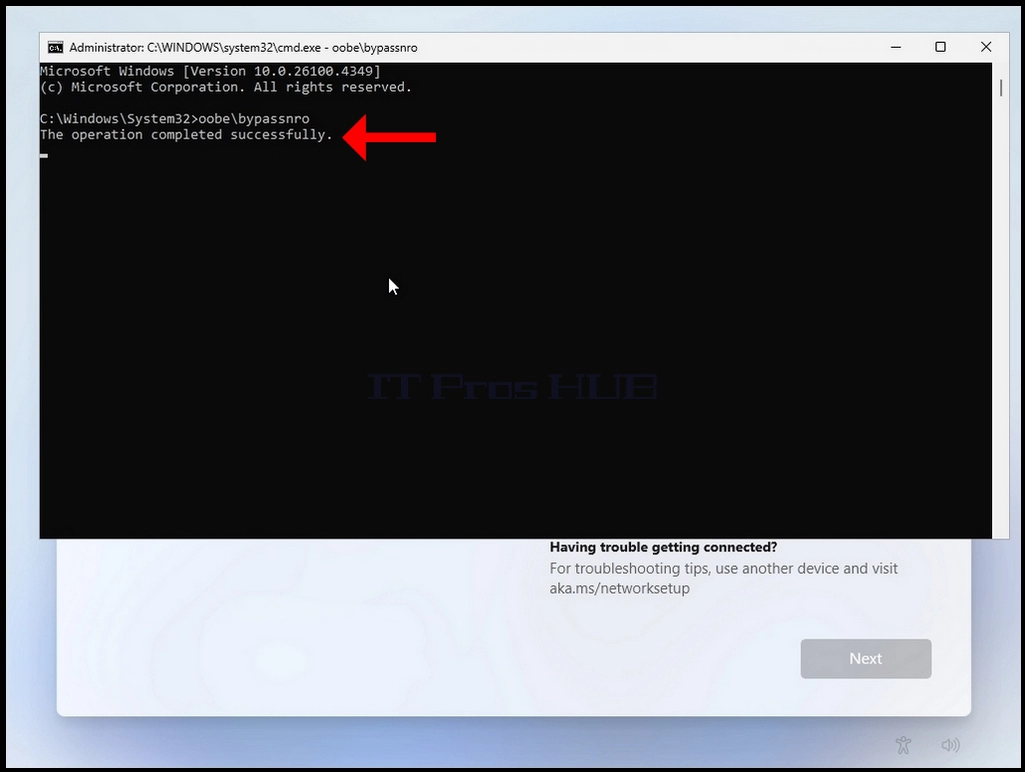
- Clicar sem soltar a tecla CTRL e clicar momentaneamente na tecla F10. Aparecerá uma janela CMD
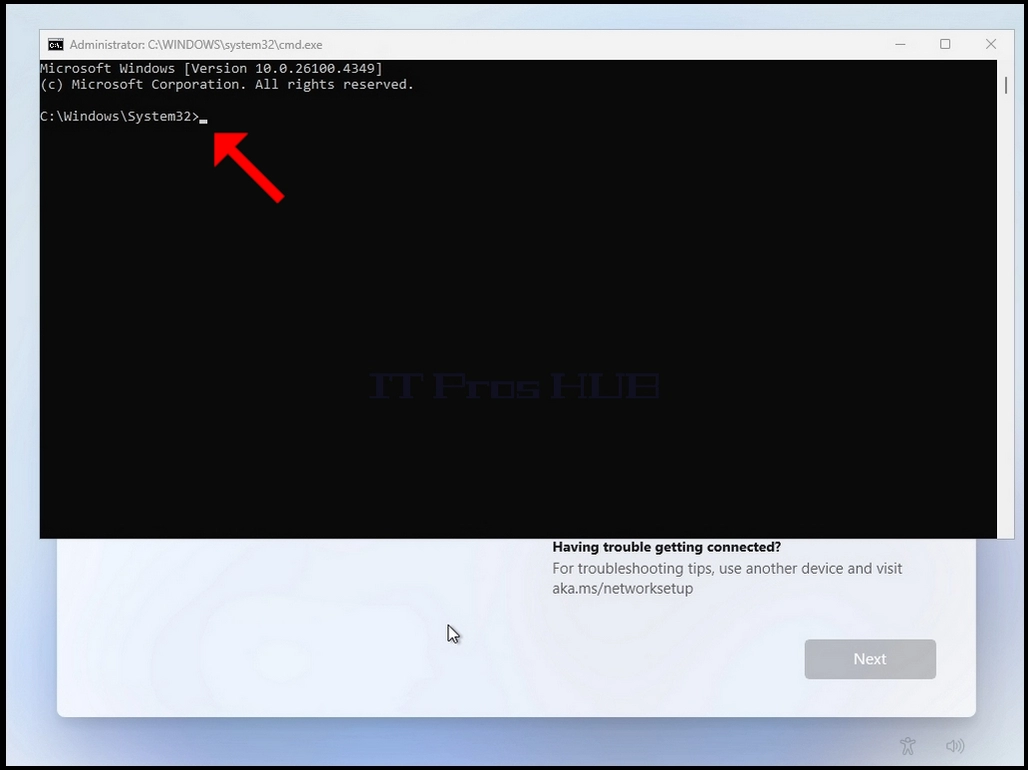
- Na janela CMD, digite o seguinte:
- Oobe\bypassnro
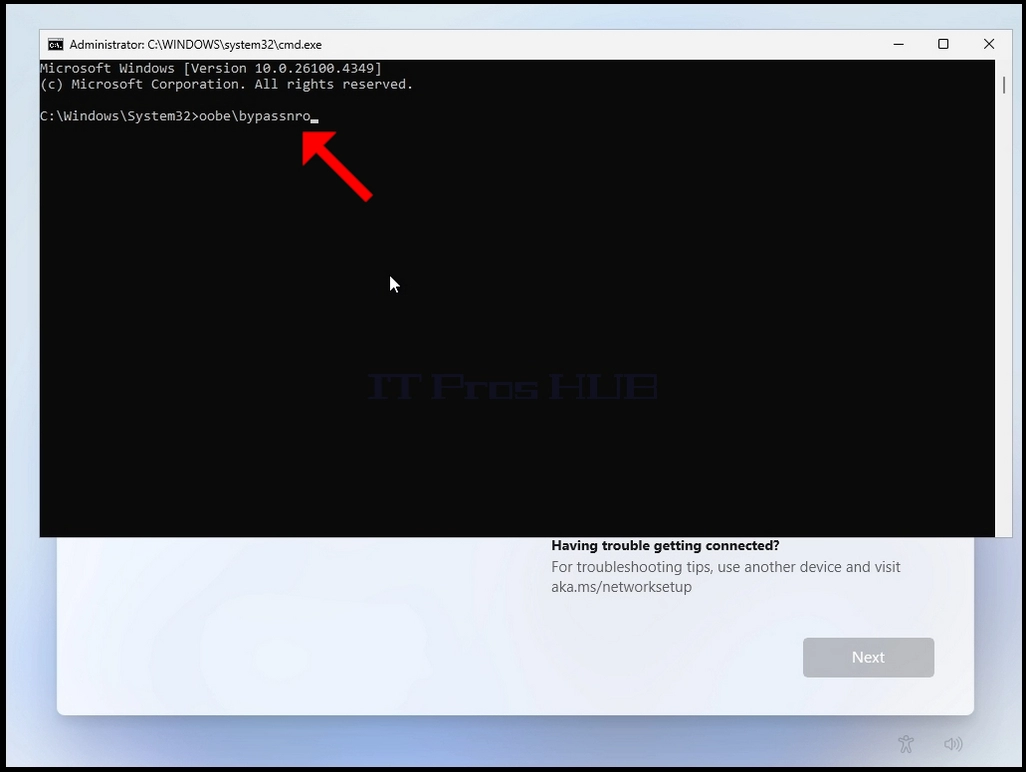
- Carregue na tecla Enter
- Durante um breve momento, verá uma mensagem na janela CMD a dizer "A operação foi concluída com êxito" antes de o processo de instalação reiniciar o computador
- Percorra todas as etapas seguintes:
- Este é o país ou a região correta? >> Este é o layout do teclado ou o método de entrada correto? >> Segundo layout do teclado
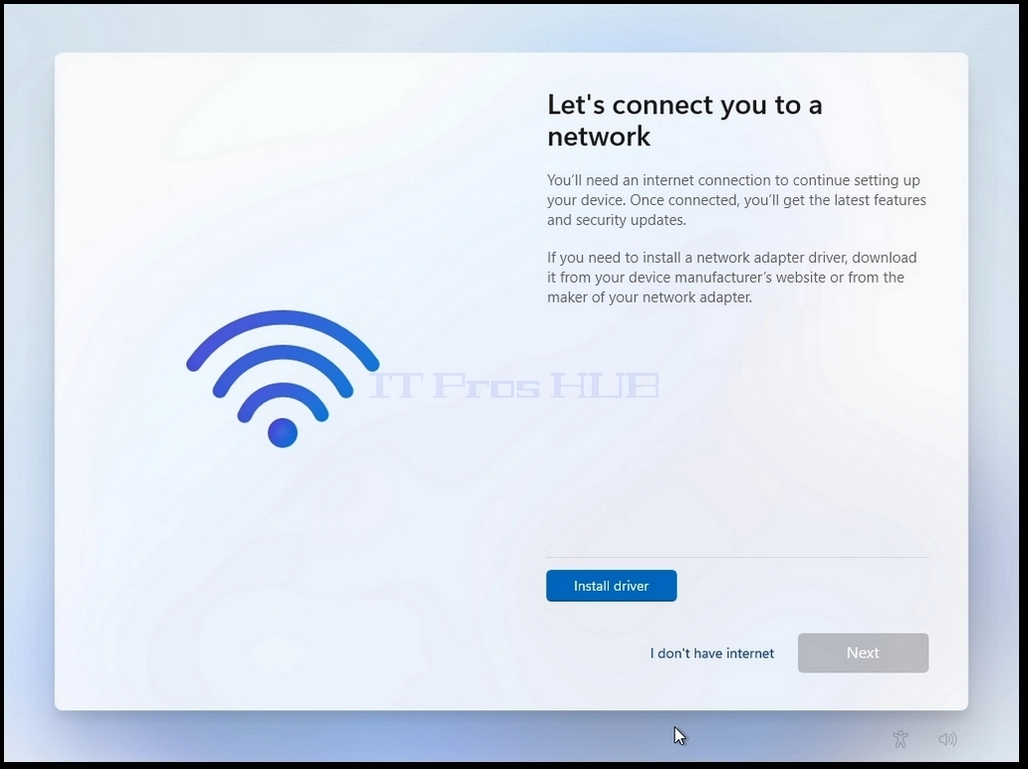
- Será apresentada novamente a mesma fase "Vamos ligar-te a uma rede
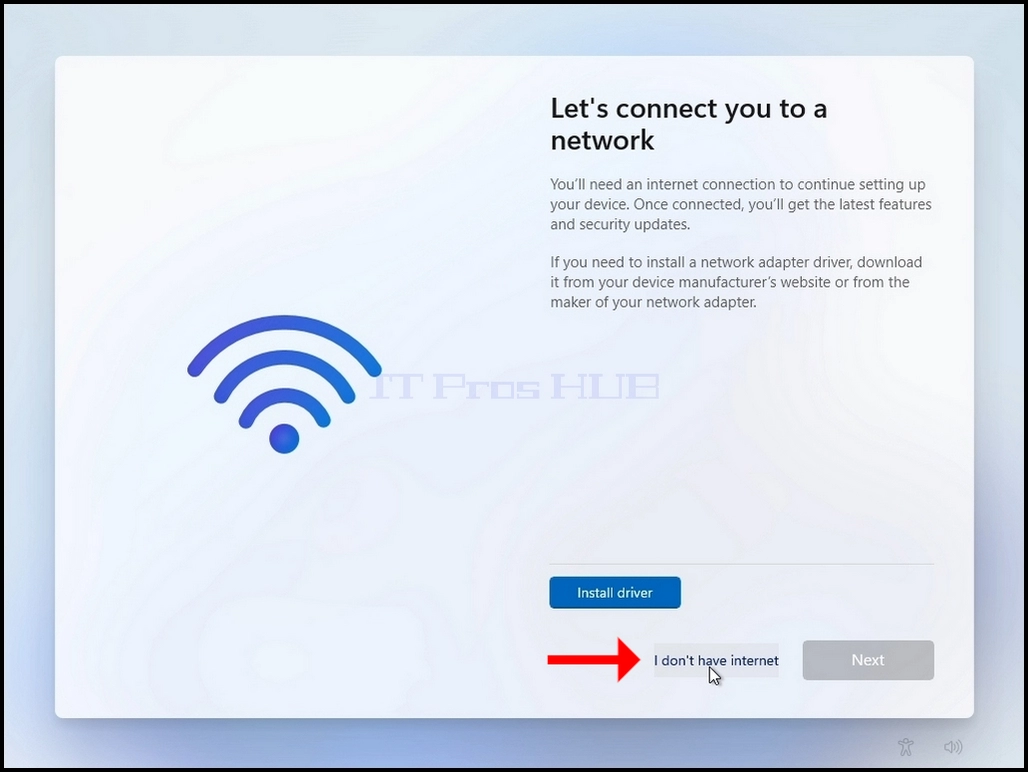
- Clique em "Não tenho Internet"
- Percorrer as etapas seguintes:
- quem vai utilizar este dispositivo ? >> palavra-passe >> escolha as definições de privacidade para o seu dispositivo
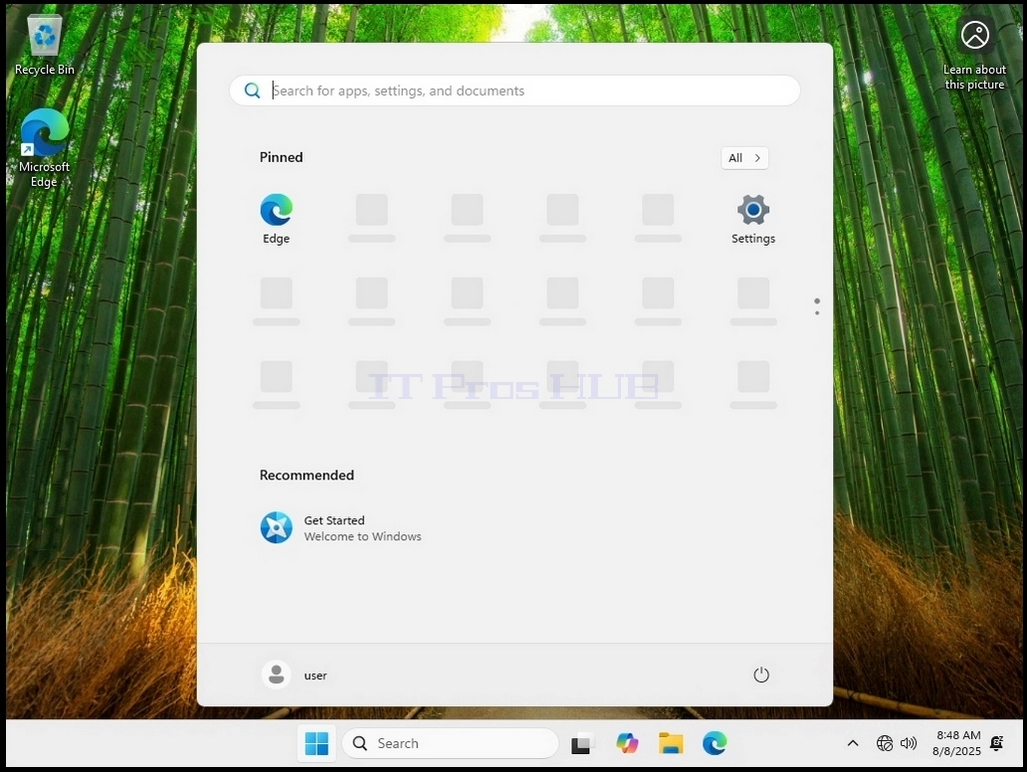
- O Windows deve agora iniciar-se


Instalar o Windows com uma ligação à Internet presente:
- Certificar-se de que a máquina está ligada à Internet
- Arranque o seu computador para a instalação da pen USB do Windows e inicie o processo de instalação do Windows 11
- normalmente, como faria com qualquer outro processo.
- Percorrer as seguintes etapas:
- Boot Mídia de instalação do Windows >> Selecione o idioma >> Selecione a configuração do teclado >> Selecione a opção de configuração >> Chave do produto >> Estamos nos preparando >> Selecione a imagem >> Configuração pronta >> EULA >> Aguarde >> Procurando por discos >> Localização >>. Pronto para instalar >> Instalar o windows 11 (ecrã azul) >> Instalar (ecrã preto) >> Escolha do país >> Layout do teclado >> Segundo layout do teclado >> Verificação de atualizações >> Vamos dar um nome ao seu dispositivo >> Como gostaria de configurar este dispositivo >>
- Uma vez concluídas todas as fases anteriores, chega-se à fase "Como pretende configurar este dispositivo"
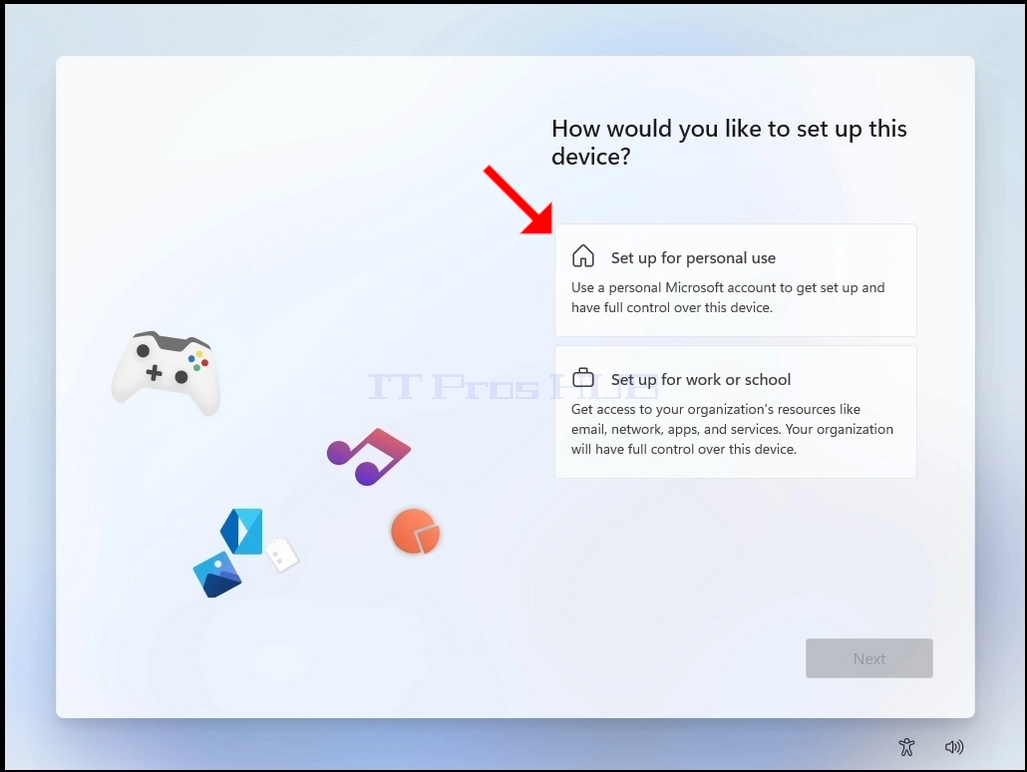
- Ser-lhe-ão apresentadas 2 opções:
- Configurar para uso pessoal
- Se optar por esta opção, desligue o computador da Internet para poder avançar com a instalação
- Quando o computador estiver desligado da Internet, clique no botão "Set up or personal use button" (Configurar para uso pessoal) e aguarde até ser apresentado o ecrã "Oops, you've lost internet connection" (Oops, perdeu a ligação à Internet)
- Configurar para uso pessoal
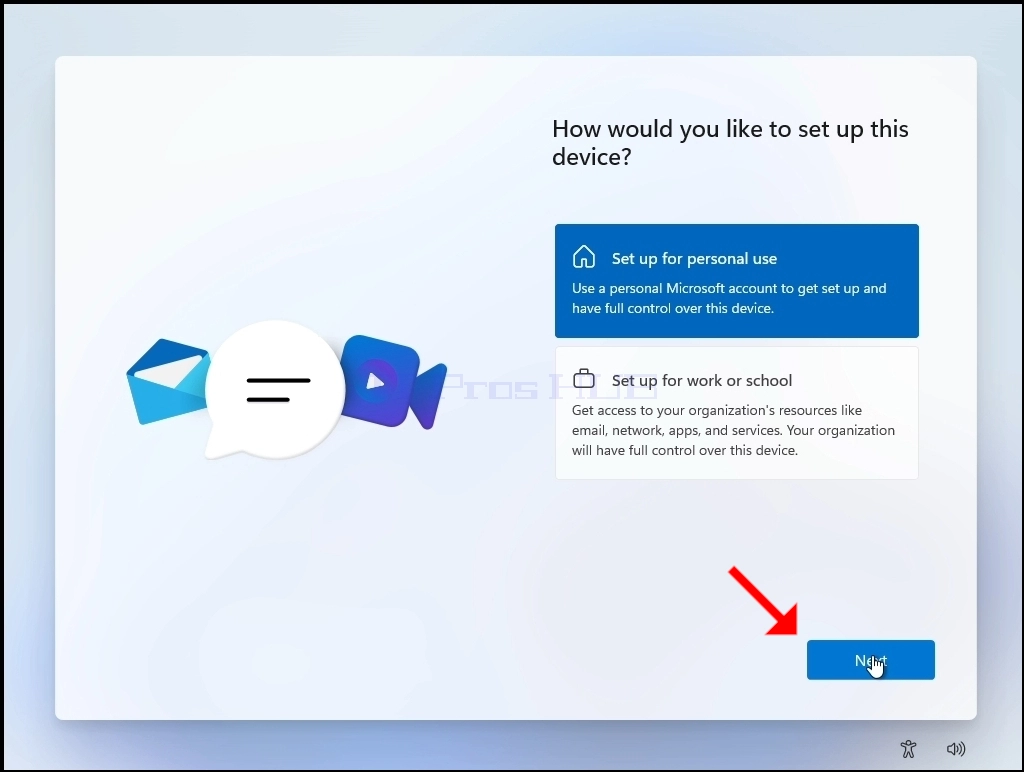
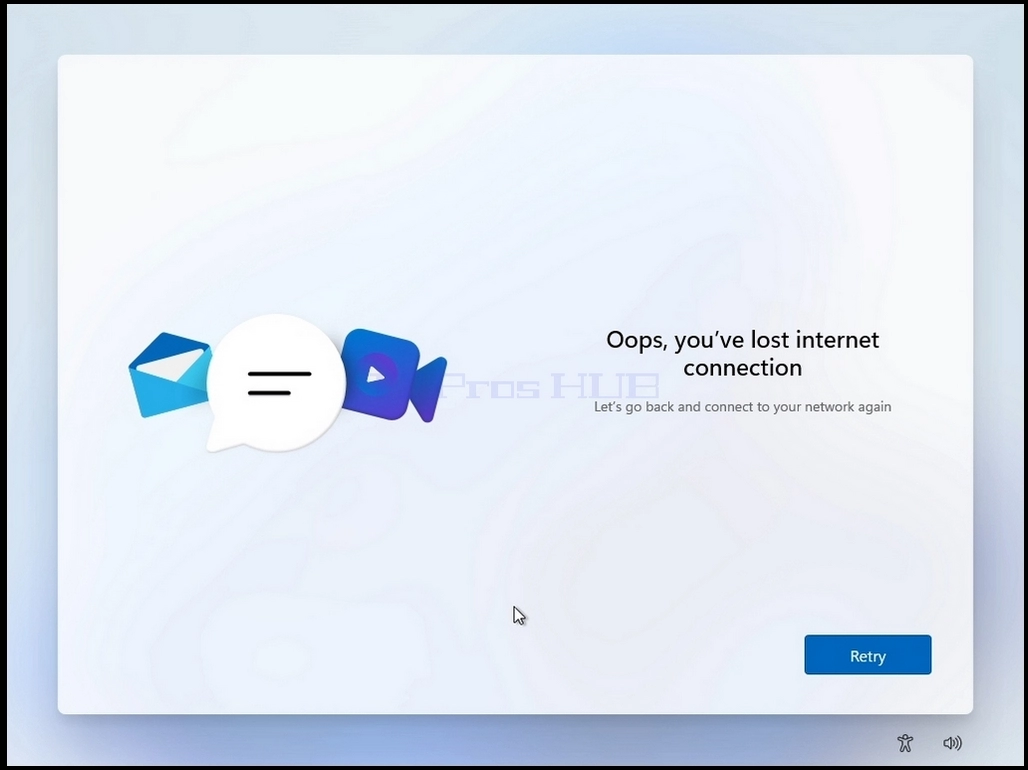
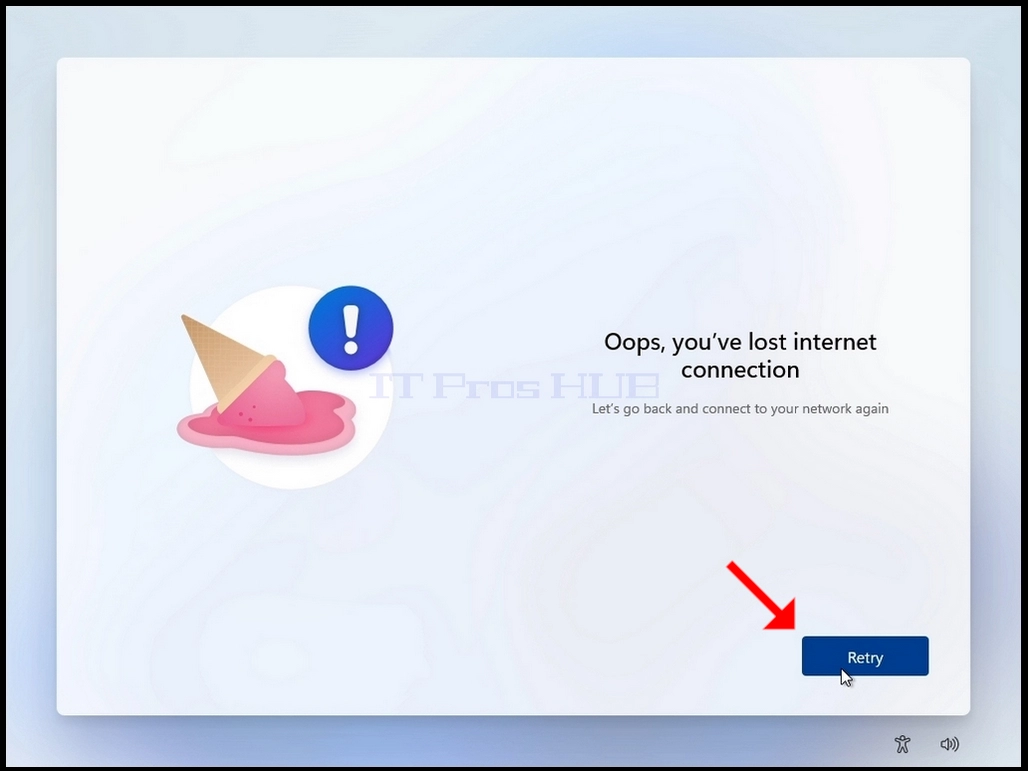
- Clique no botão Repetir
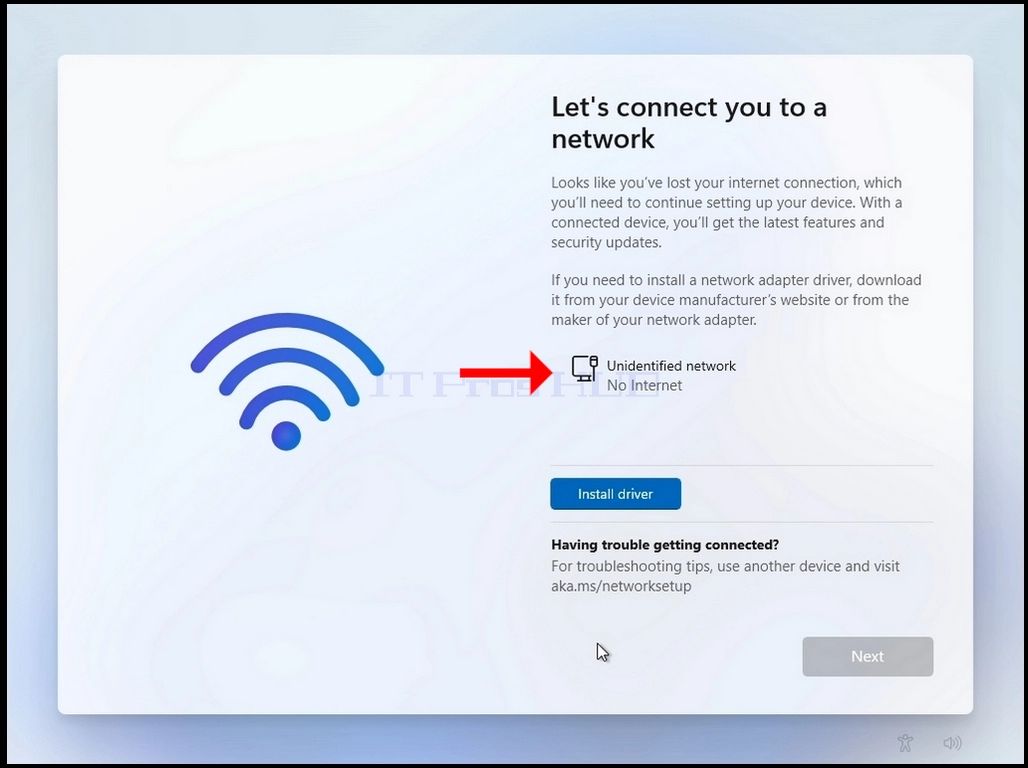
- É apresentado o ecrã "Vamos ligar-te a uma rede". Repare no estado "sem internet" da placa de interface de rede.
- Clique e mantenha premida a tecla CTRL e clique na tecla F10 momentaneamente. Aparecerá uma janela CMD
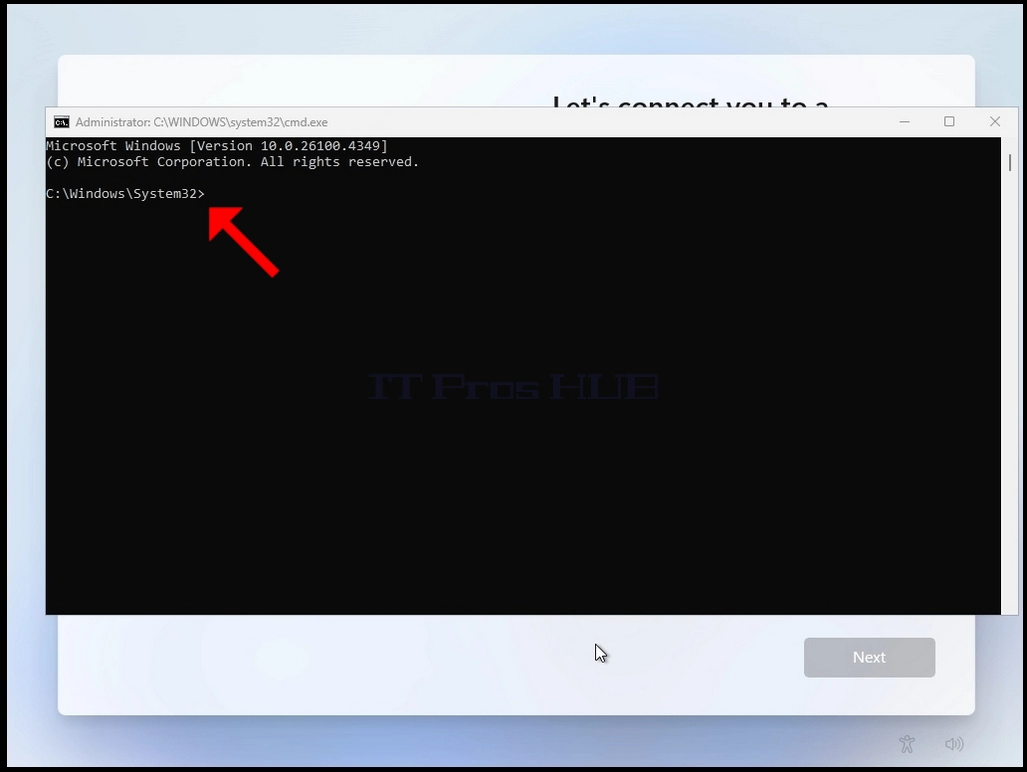
- Na janela CMD, digite o seguinte :
- Oobe\bypassnro
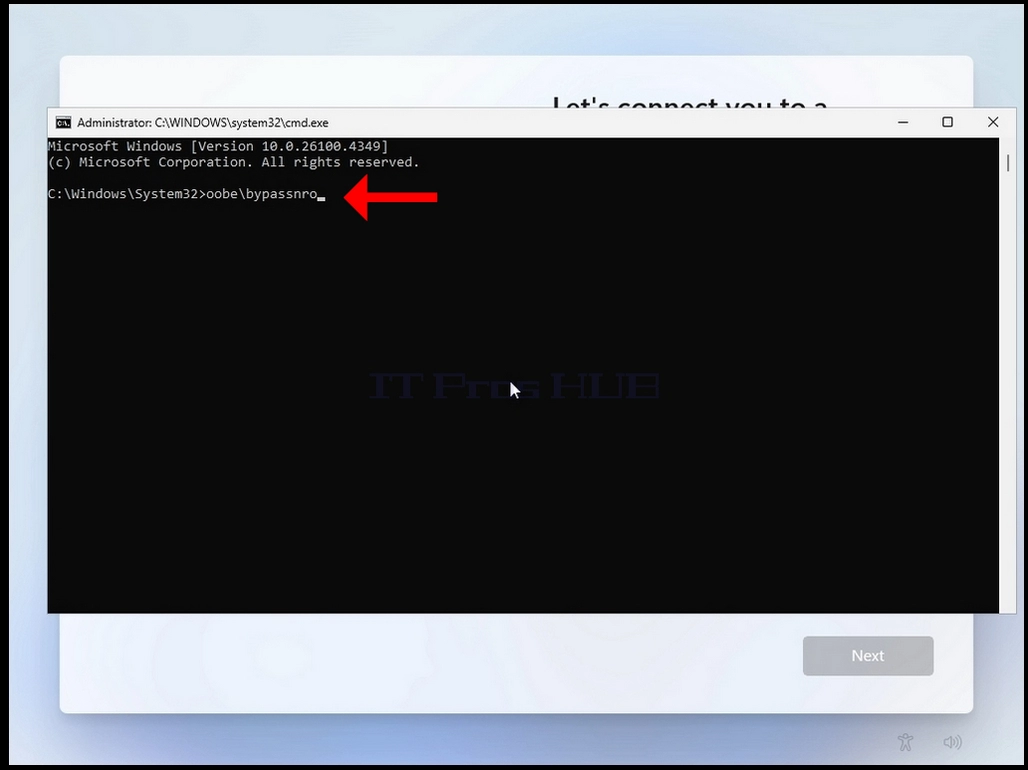
- Carregue na tecla Enter
- Durante um breve momento, verá uma mensagem na janela CMD a dizer "A operação foi concluída com êxito" antes de o processo de instalação reiniciar o computador

- Percorra todas as etapas seguintes:
- Este é o país ou a região correta? >> Este é o layout do teclado ou o método de entrada correto? >> Segundo layout do teclado
- Será apresentada novamente a mesma fase "Vamos ligar-te a uma rede
- Clique em "Não tenho Internet"
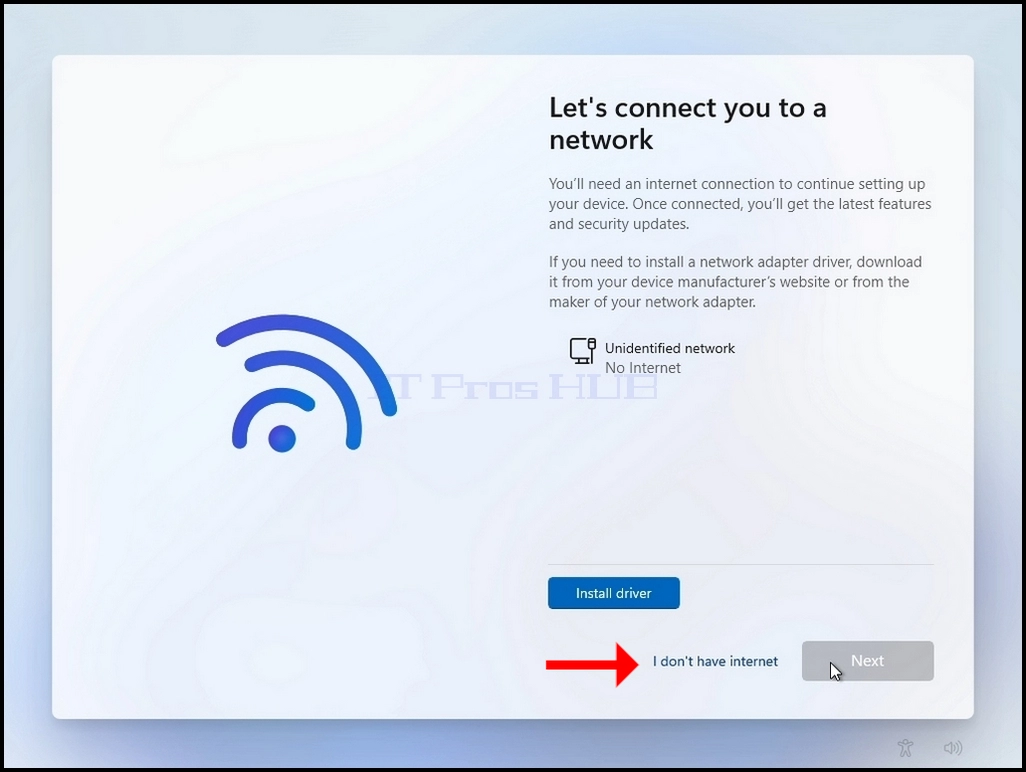
- Percorrer as etapas seguintes:
- quem vai utilizar este dispositivo ? >> palavra-passe >> escolha as definições de privacidade para o seu dispositivo
- O Windows deve agora iniciar-se
- Configurar para o trabalho ou para a escola
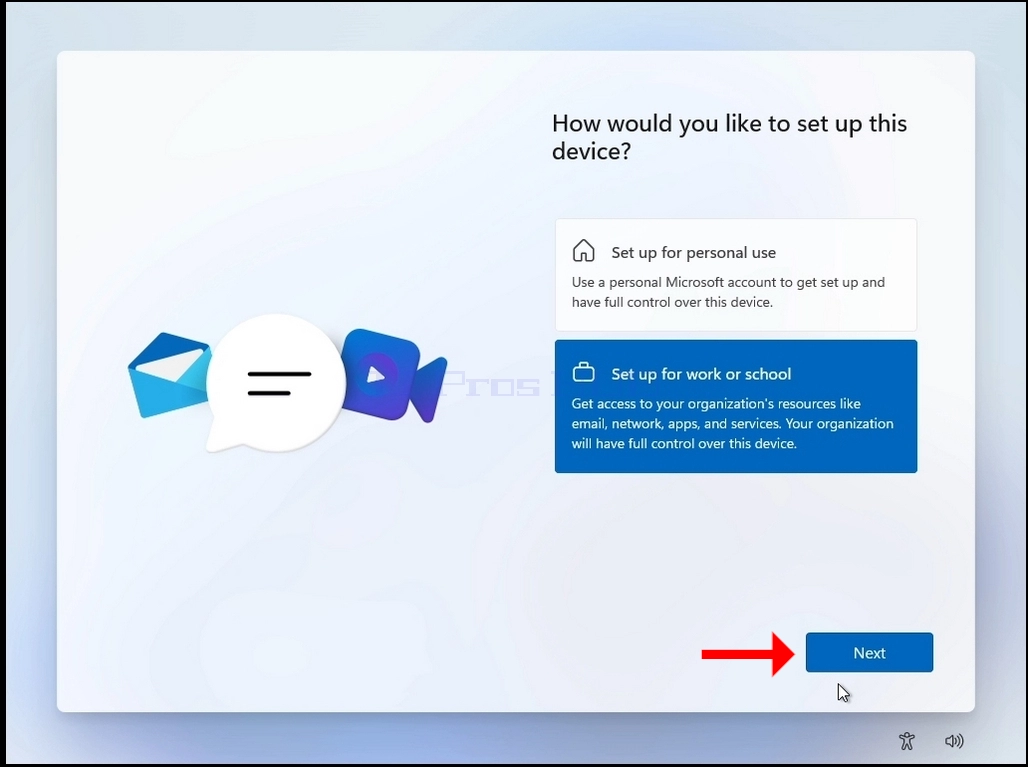
- Se optar por esta opção, siga as etapas seguintes:
- >> Configurar para o trabalho ou escola >> Opções de início de sessão >>
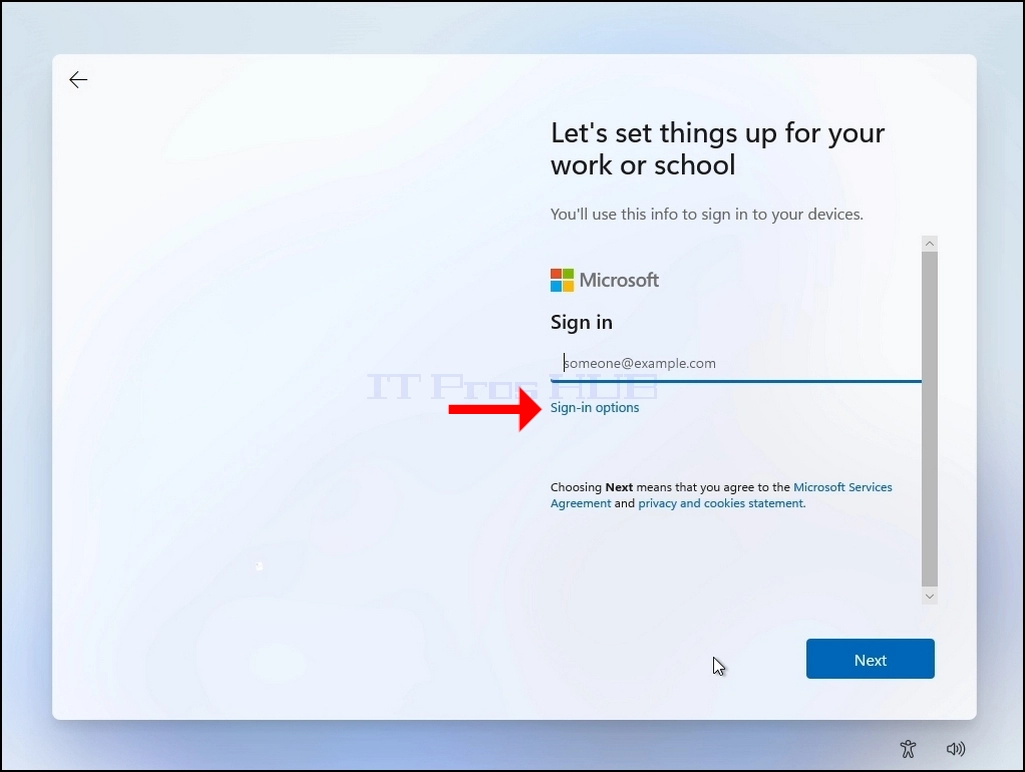
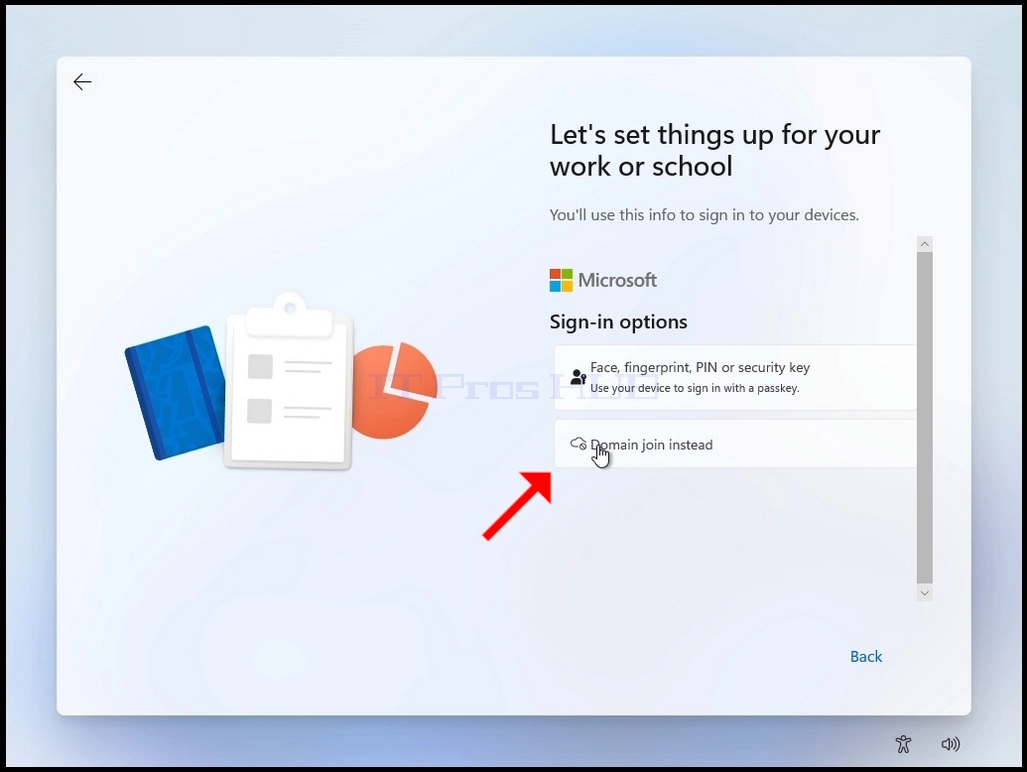
- Escolha uma das 2 opções seguintes:
- Rosto, impressão digital, PIN ou chave de segurança (utilize o seu dispositivo para iniciar sessão com uma chave de acesso)
- Em vez disso, aderir ao domínio
- Neste exemplo, vamos escolher a opção "Aderir ao domínio"
- Percorra as seguintes etapas:
- Quem vai utilizar este dispositivo >> Palavra-passe >> Escolher definições de privacidade para o dispositivo
- Após estas últimas etapas, o Windows volta a verificar se existem actualizações
- Quando a verificação das actualizações estiver concluída, o Windows descarrega as actualizações e começa a instalá-las.
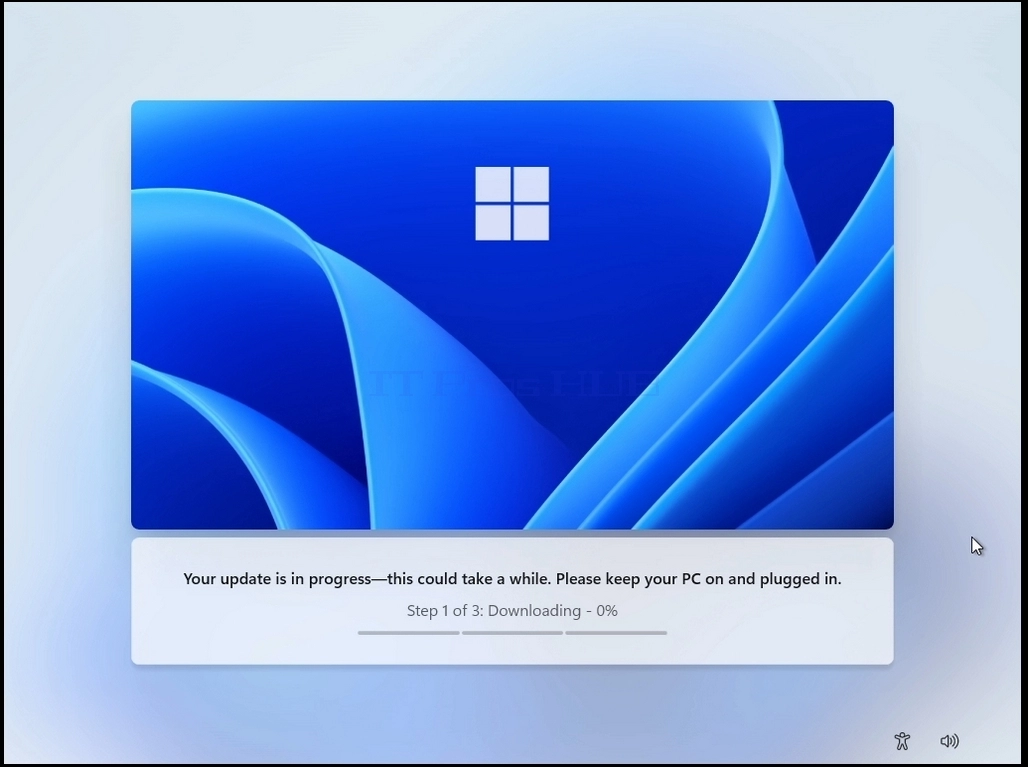
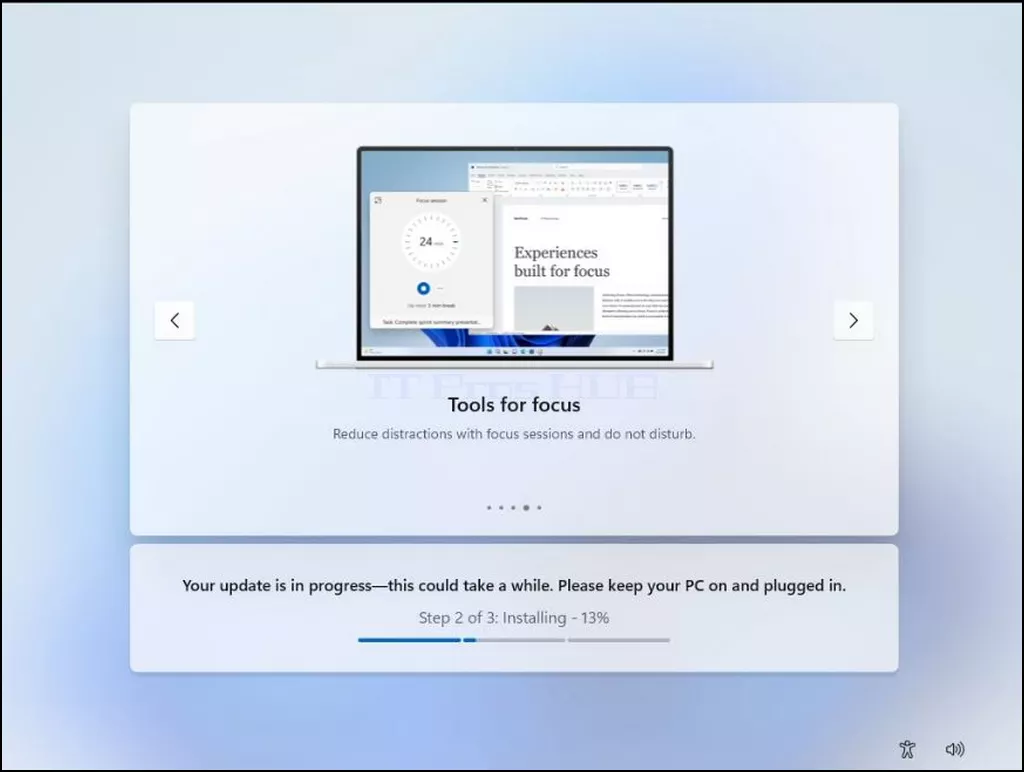
- O Windows deve iniciar-se
Resumo:
No geral, o processo é muito simples, mas pode ser muito complicado e confuso ao mesmo tempo, uma vez que existem várias rotas possíveis para instalar esta versão do Windows 11, mas a instalação de cada uma delas requer um conjunto específico de acções a executar. Se não o fizermos corretamente, podemos, como aconteceu connosco, entrar em intermináveis loops de reinício no processo de instalação.
É certo que, para nós, o processo foi um pouco confuso e frustrante no início, mas conseguimos mapeá-lo mesmo assim.
No que diz respeito a manter o computador ligado à Internet, a única vantagem que conseguimos ver ao instalar o Windows 11 com o computador ligado à Internet é a fase de atualização mais cedo durante a instalação.
Esperamos que este artigo seja benéfico e o ajude a instalar o Windows 11 24H2 como as versões anteriores.