



- Details
- Written by: IT Pro
- Category: How to Articles
- Hits: 6082
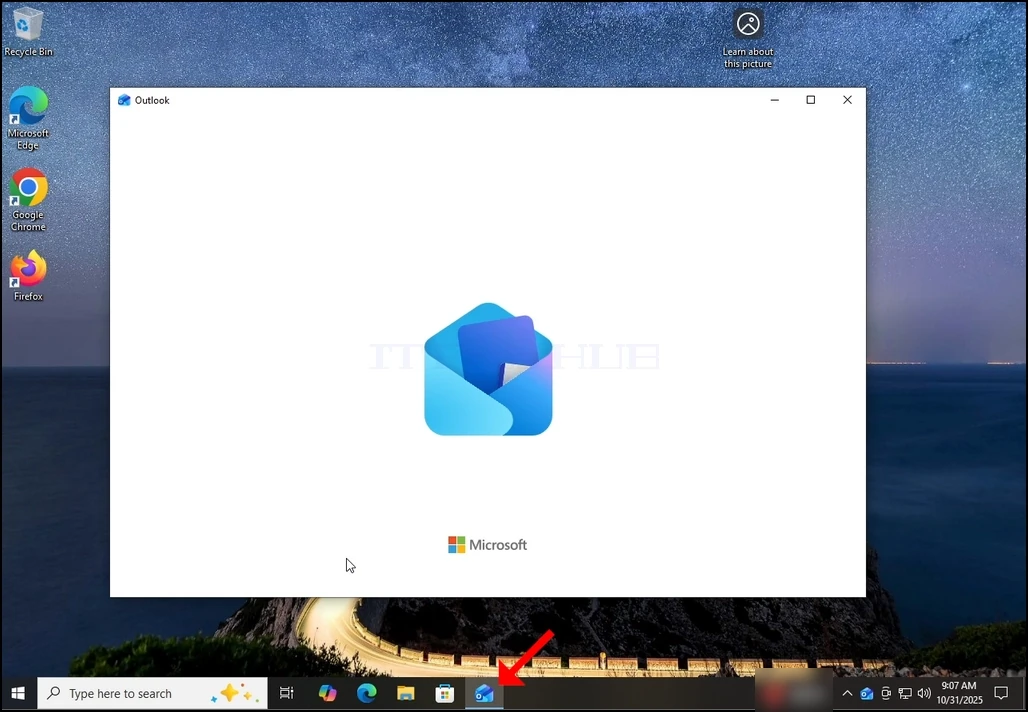
1. Start Outlook by click its icon in the taskbar. In most cases the Outlook icon would reside there. Wait for the Splash screen to appear and for the Outlook app to load.
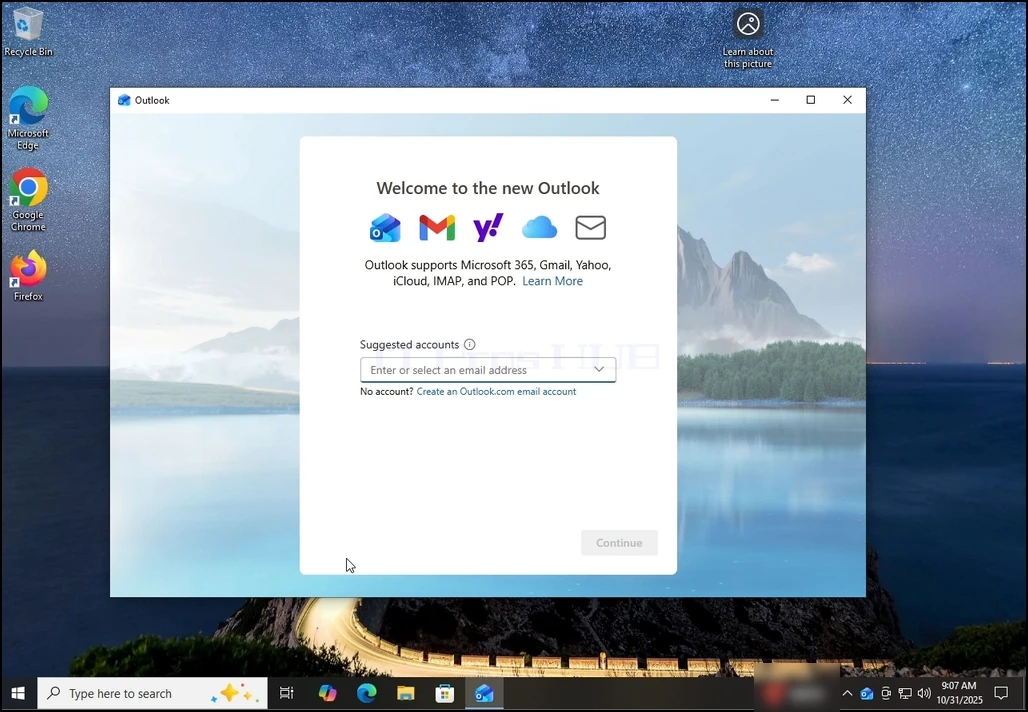
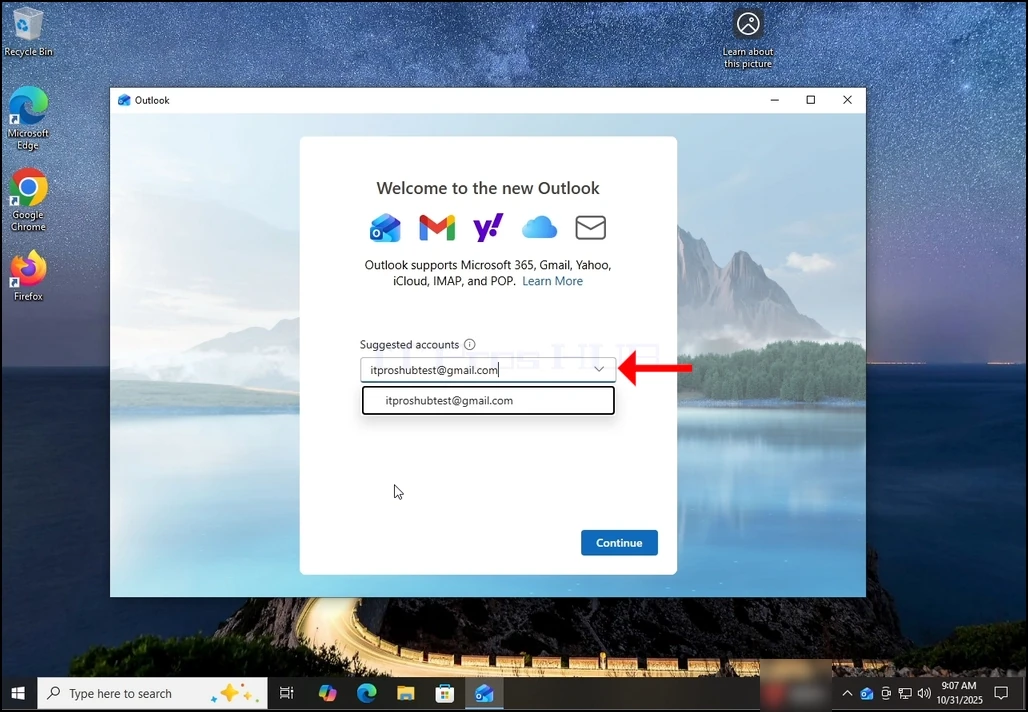
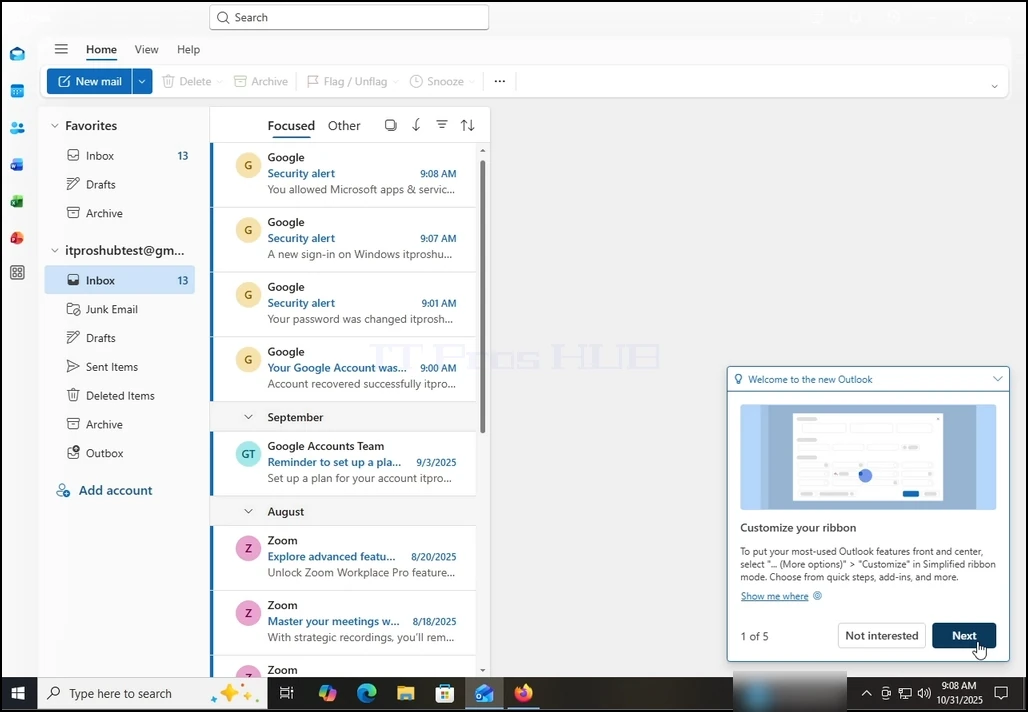
2. After loading, you will be presented with the "Welcome to the new Outlook" screen. Enter the email address you would like to configure. In our case, we will configure a Gmail email address.
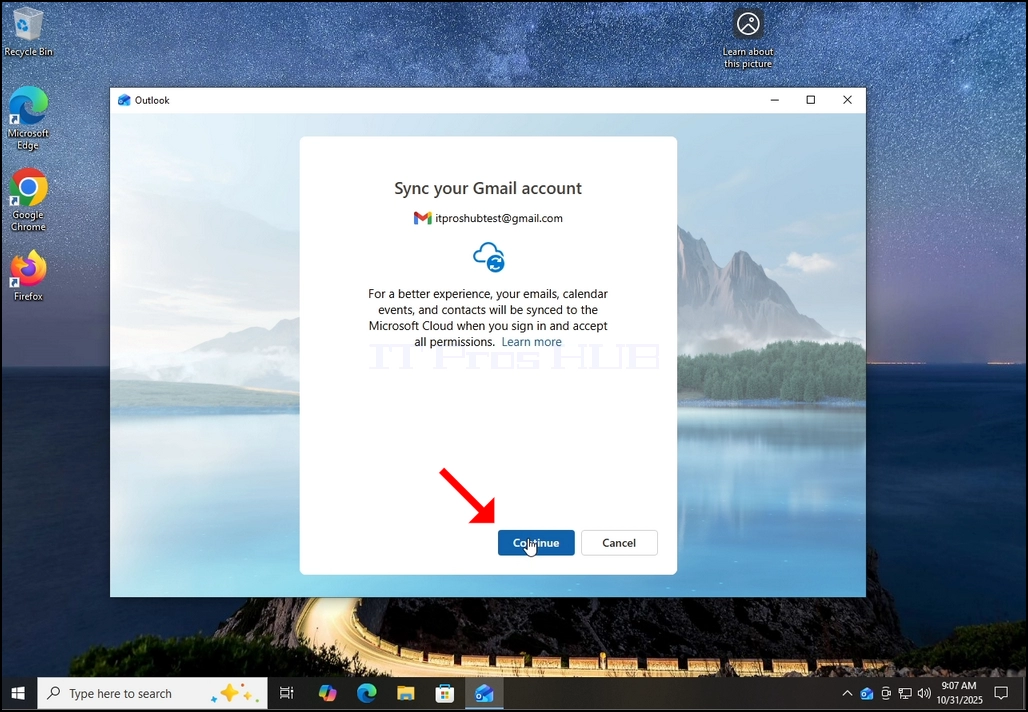
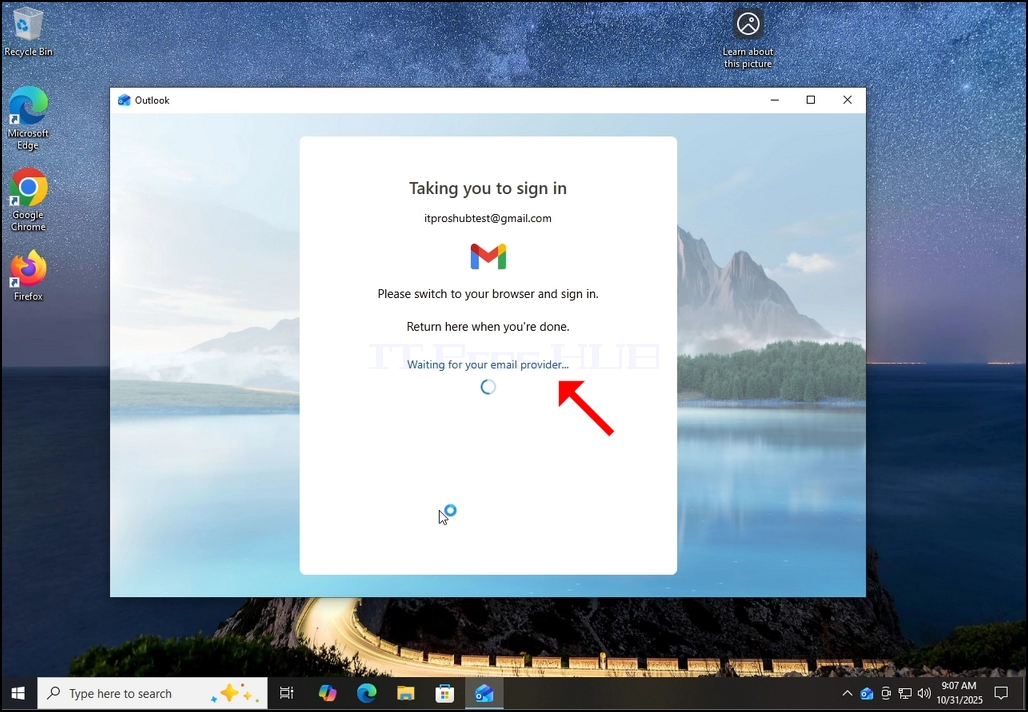
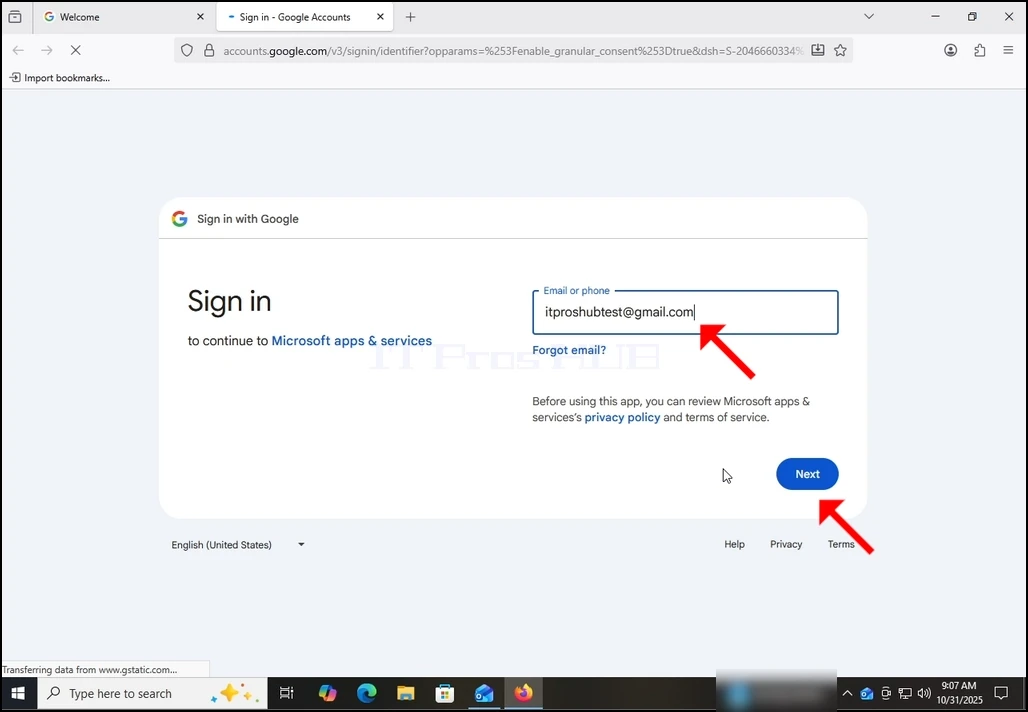
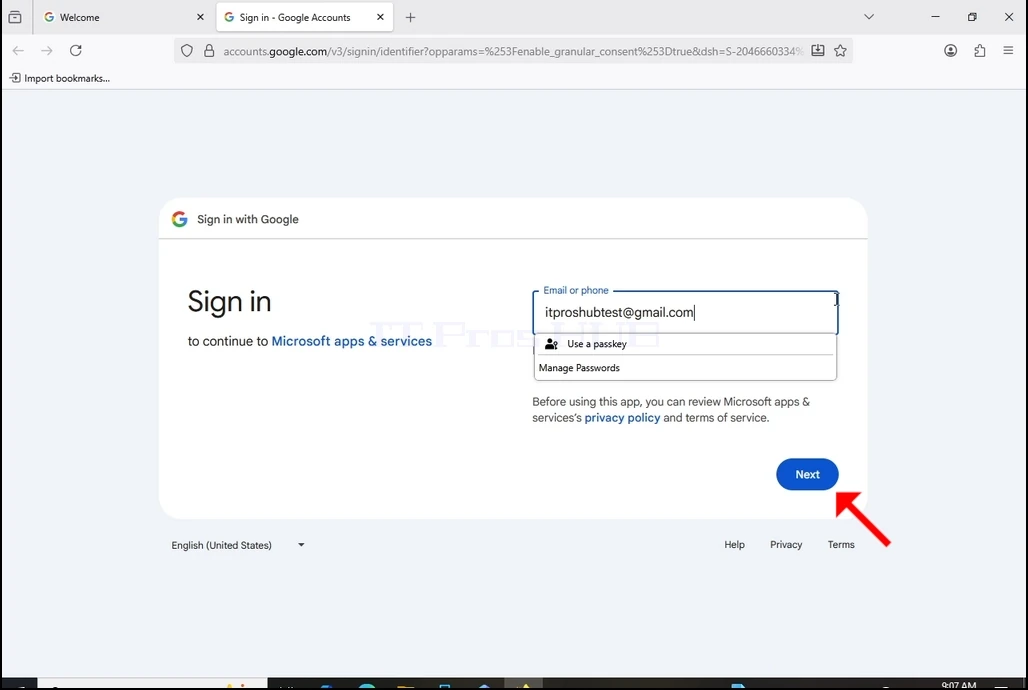
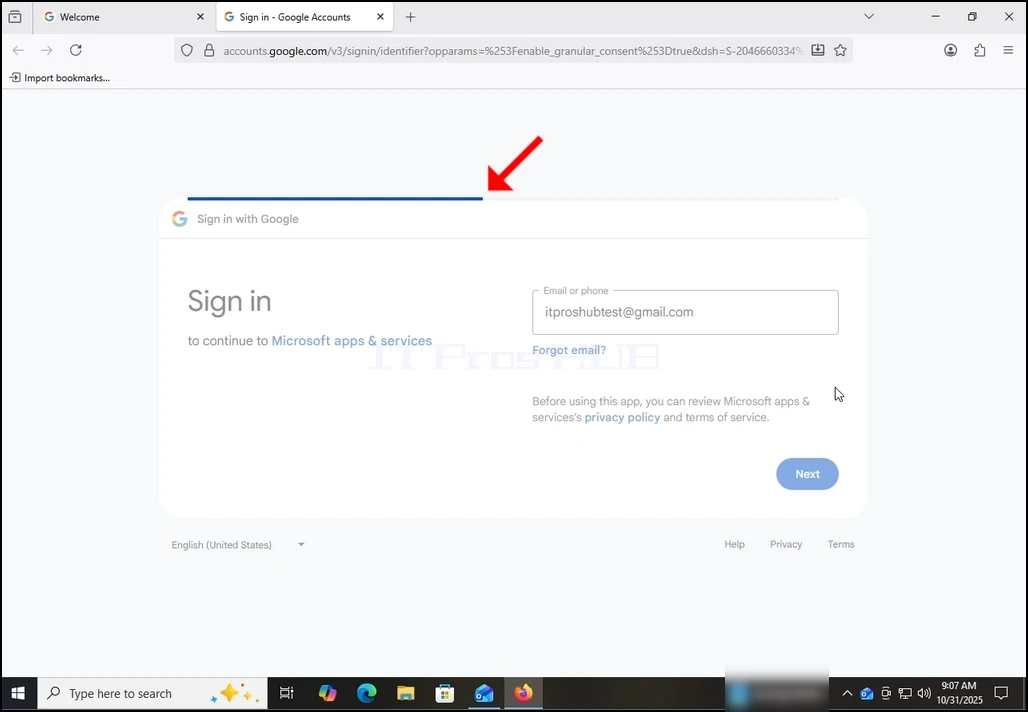
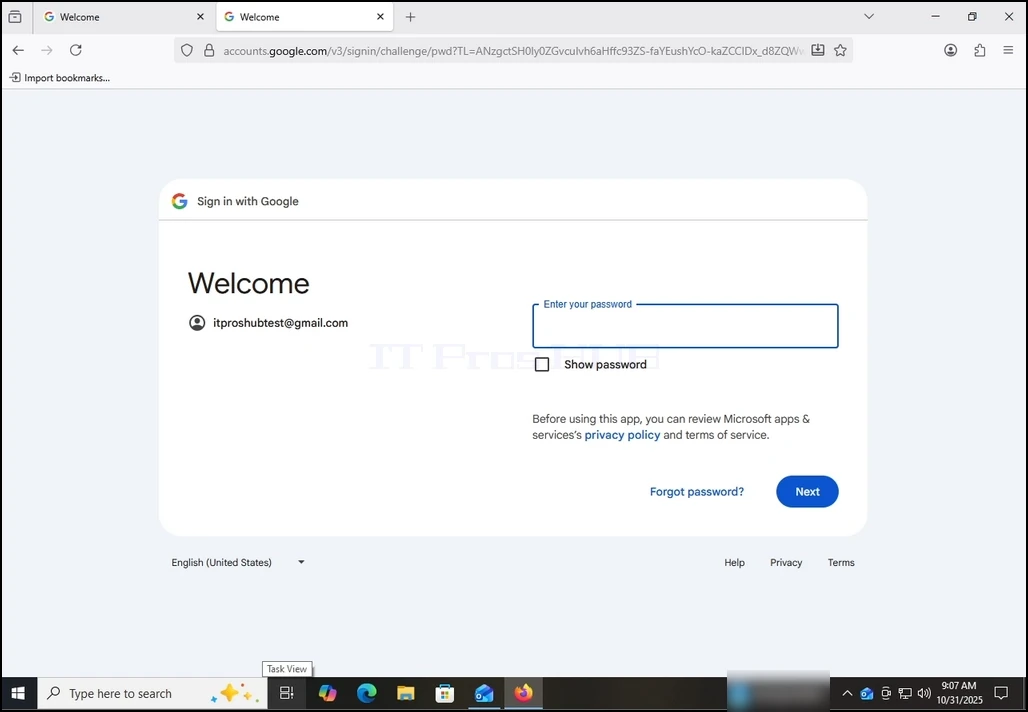
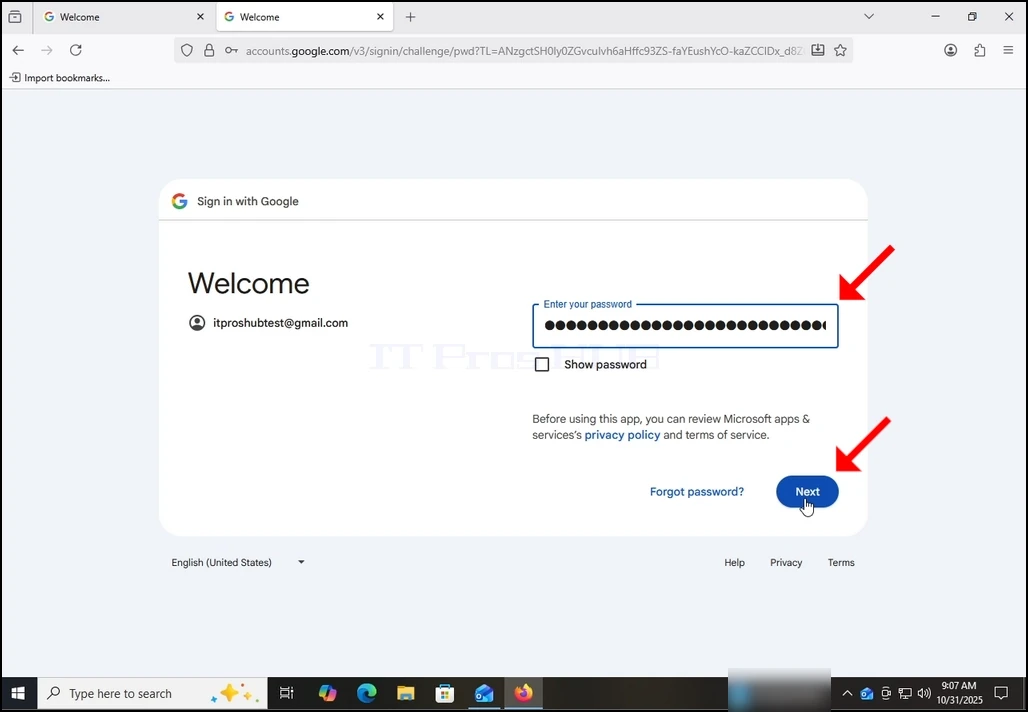
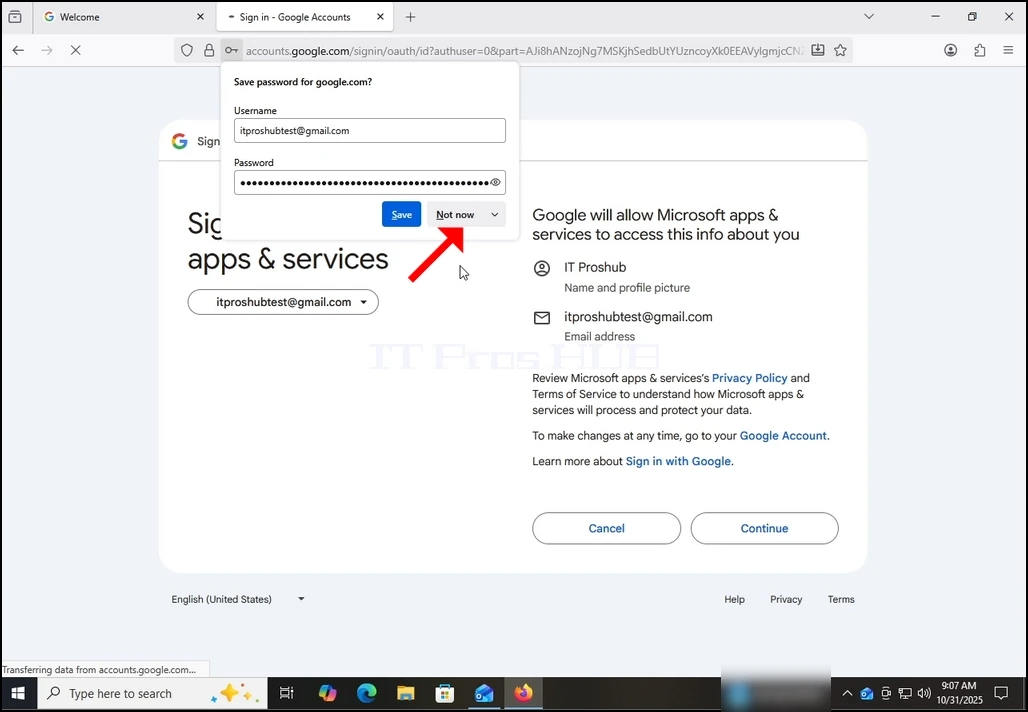
10. Wait for the next stage to load.
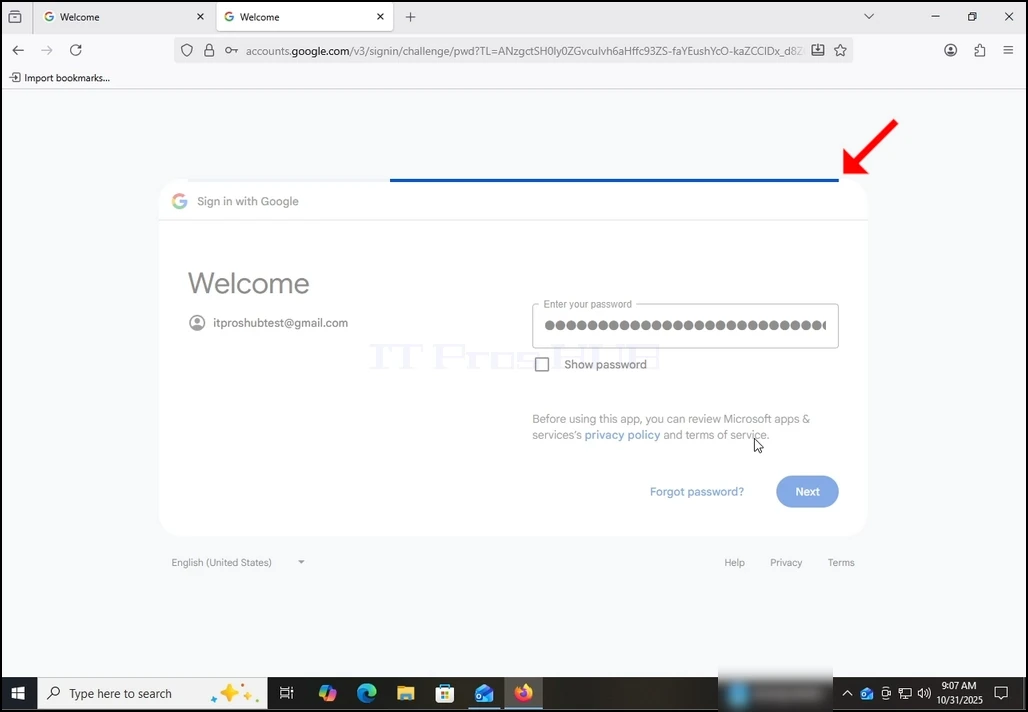
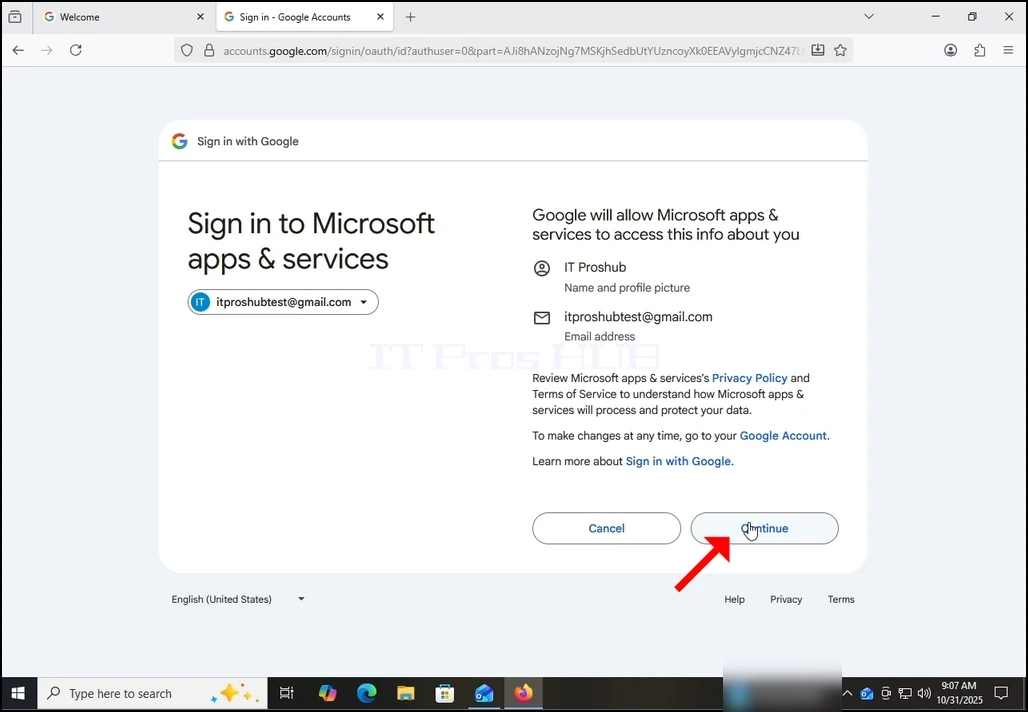
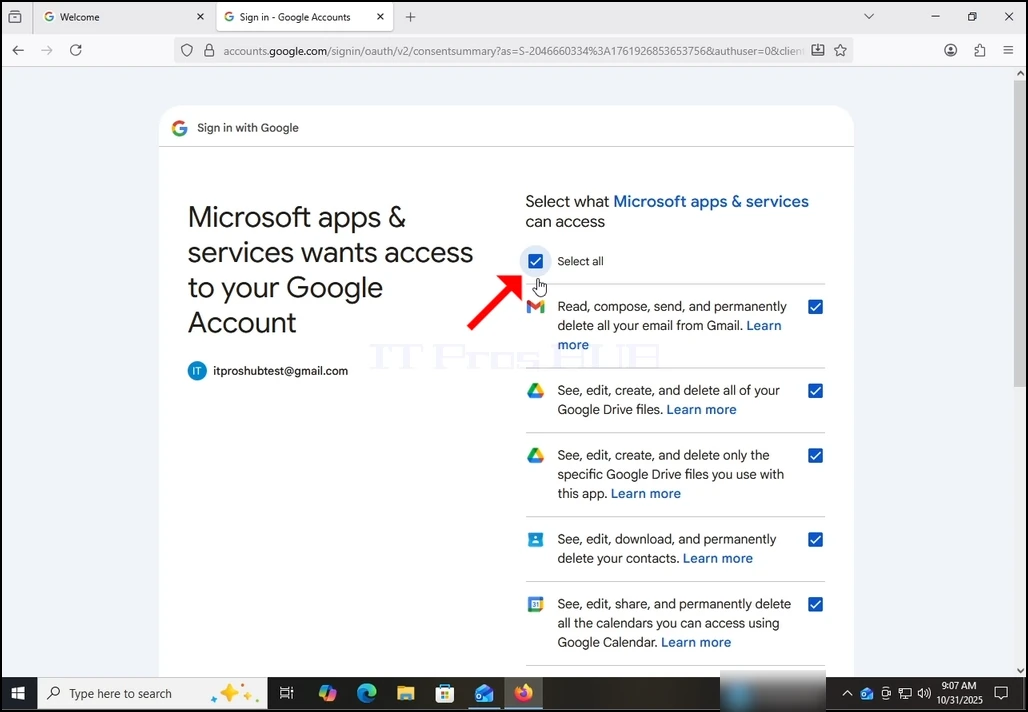
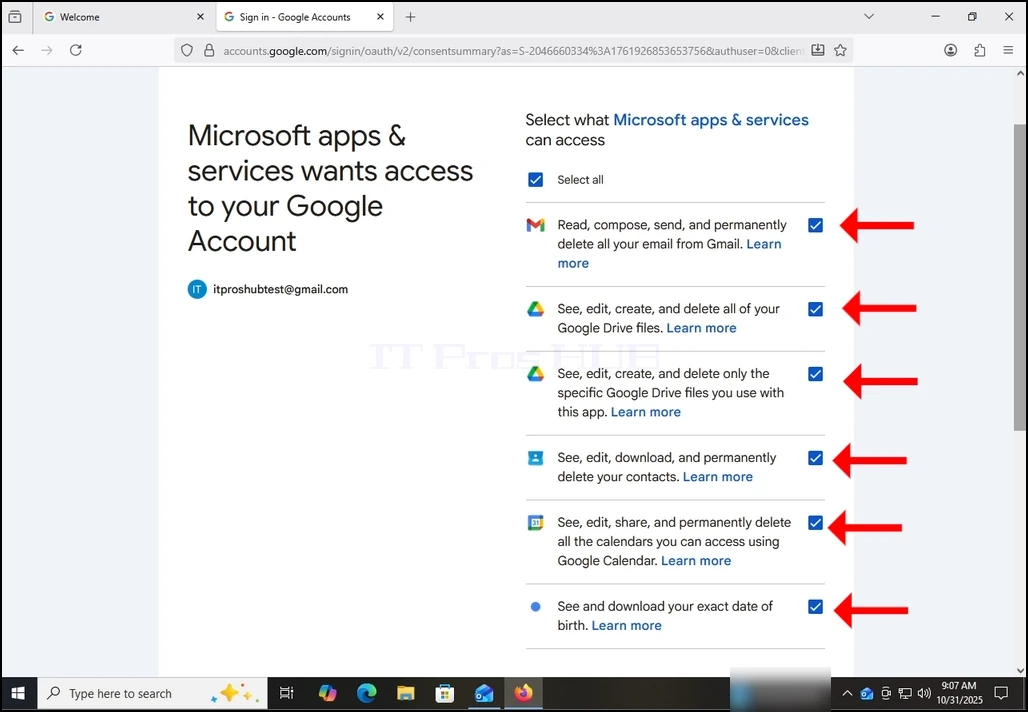
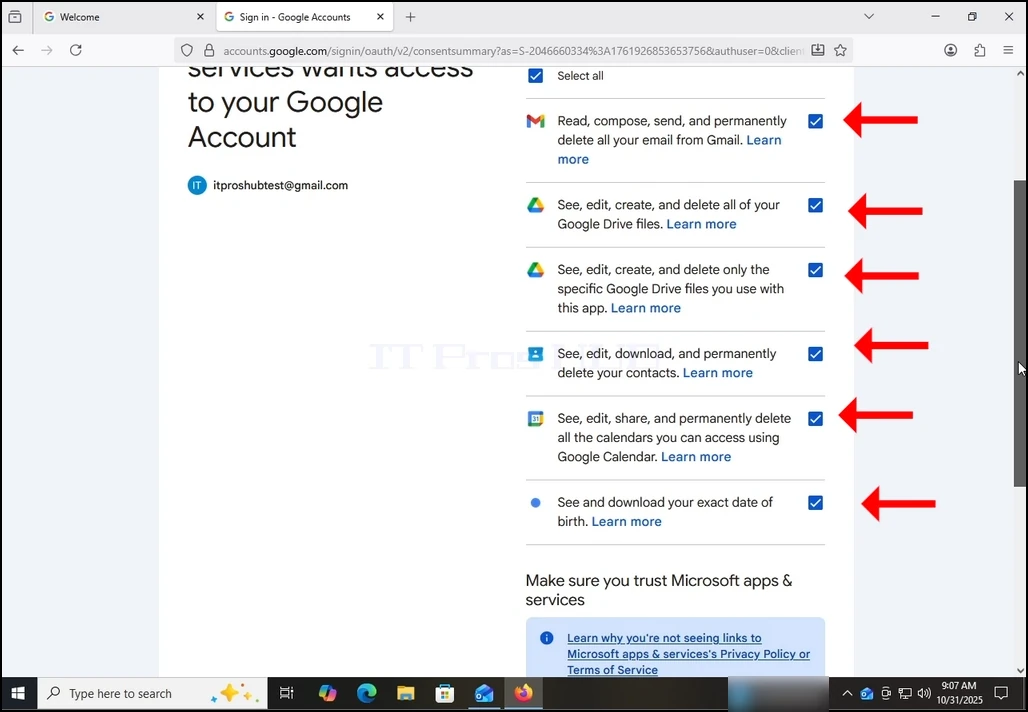
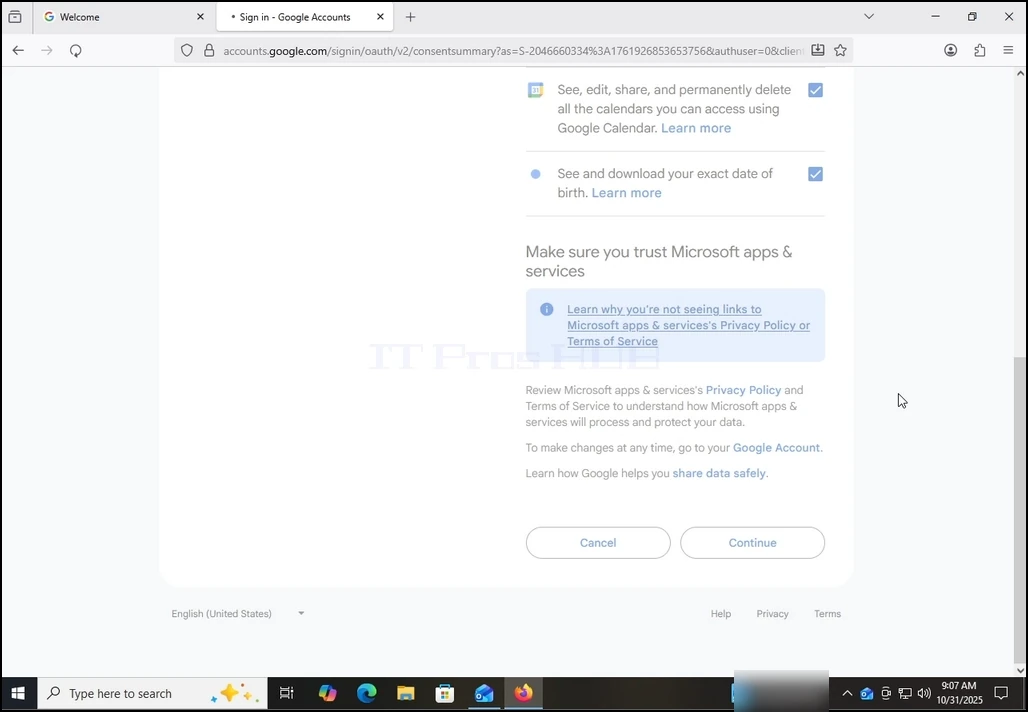
13. On this stage, Google extends about what information Outlook (Microsoft apps & services) could access.
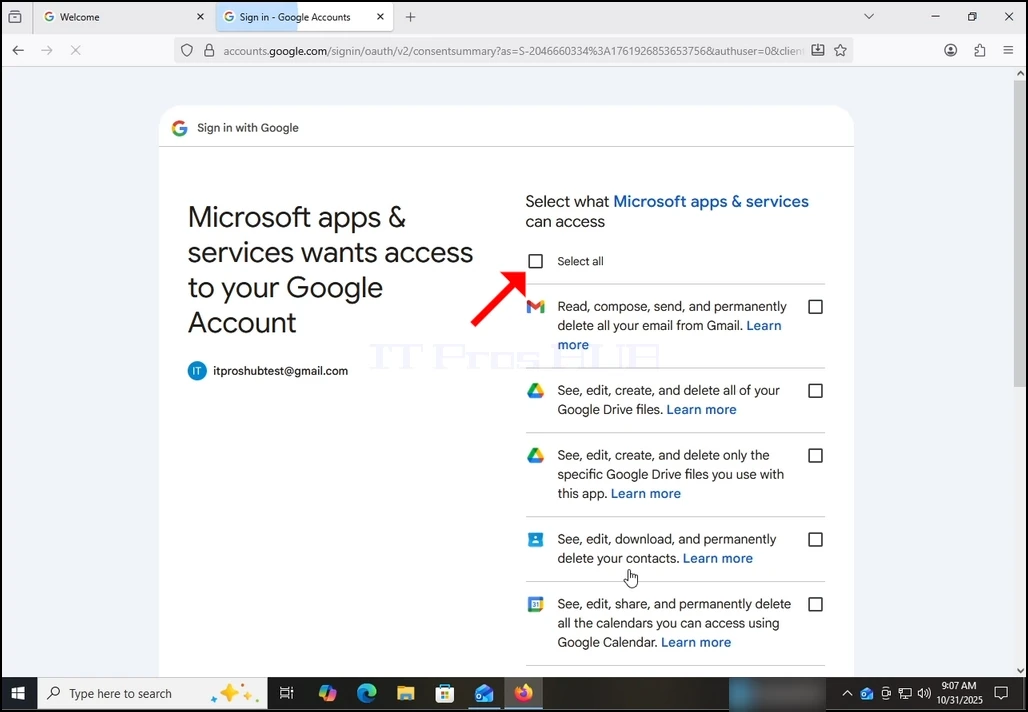
Choose what information you would like to give permission to Outlook at your own descretion but keep in mind that the less permission you allow the less functionality Outlook would have.
In this case, the minimum for it to function as an email client would be to allow it to Read, compose, send and permanently delete all your email from Gmail.
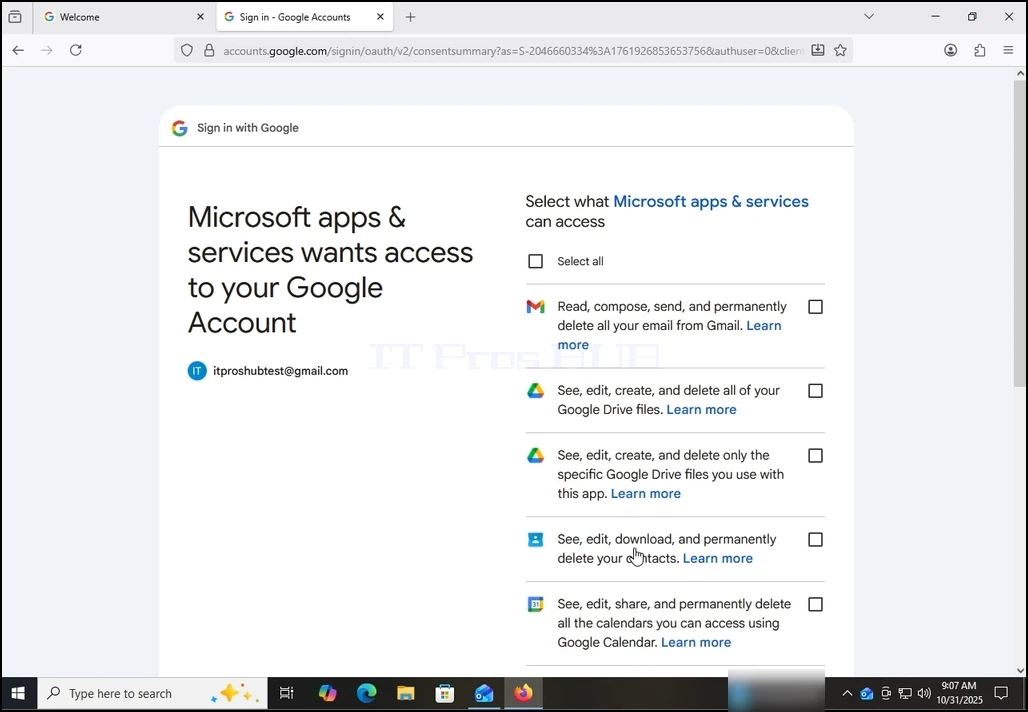
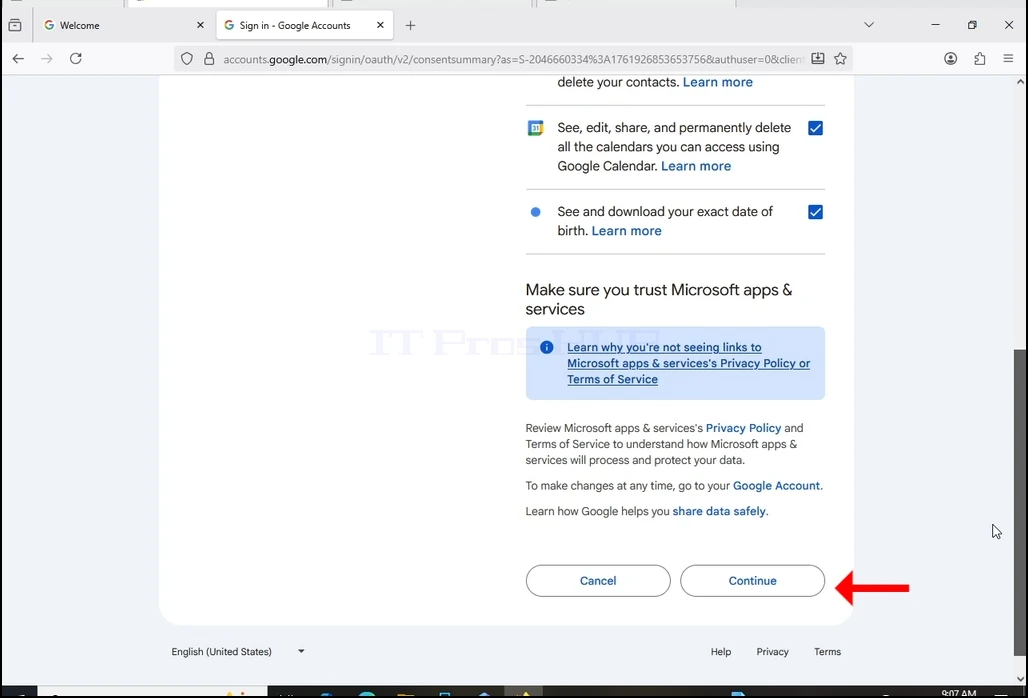
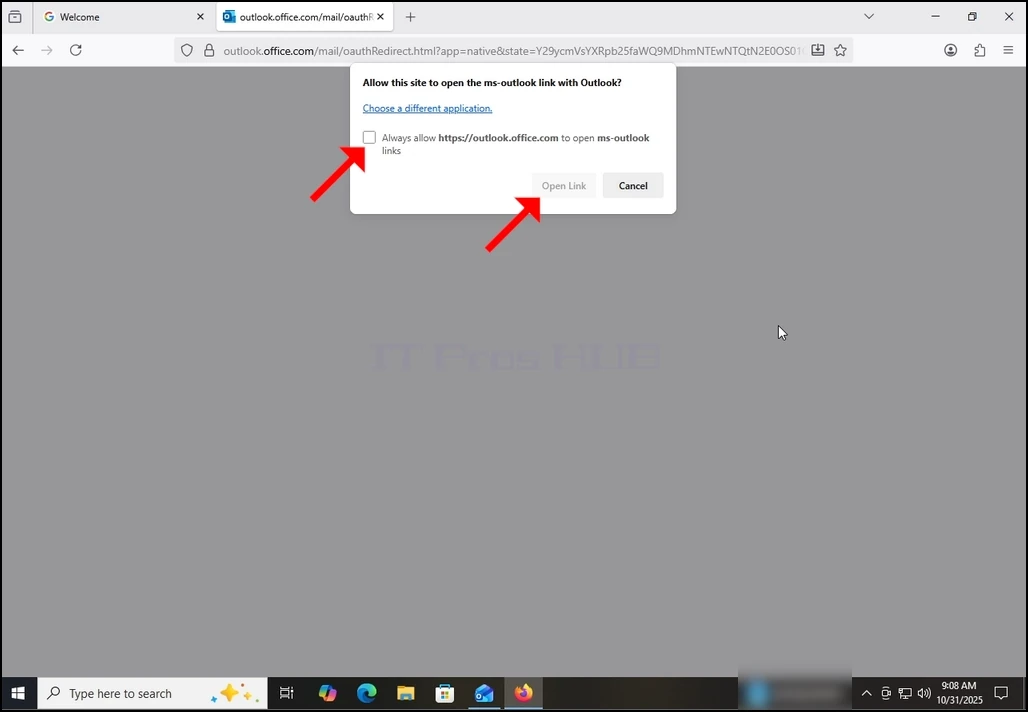
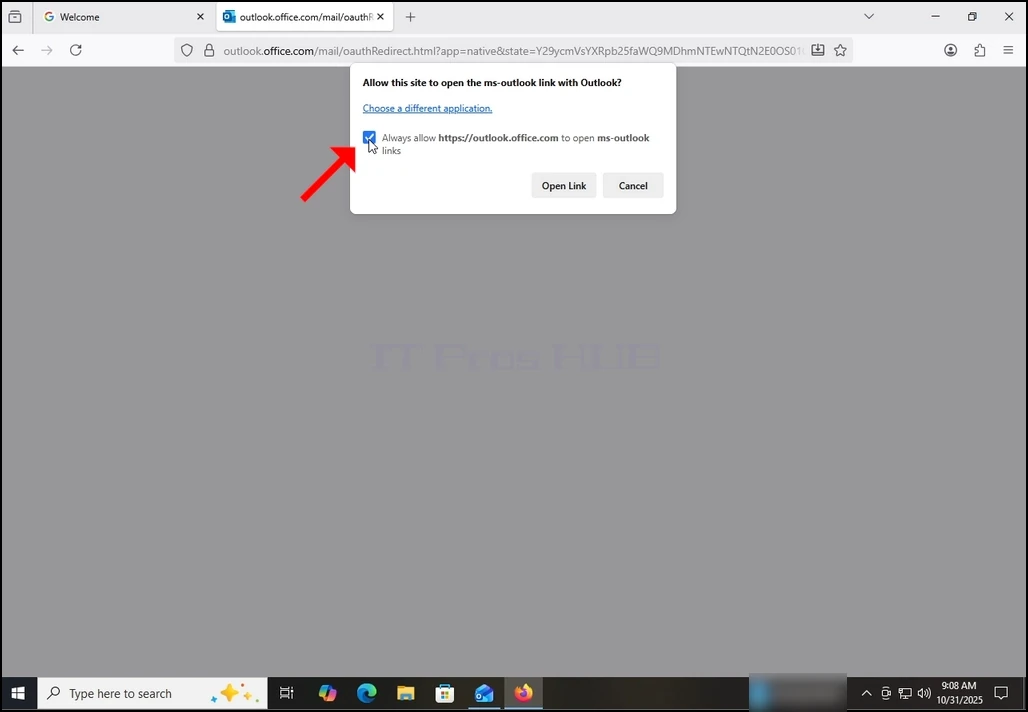
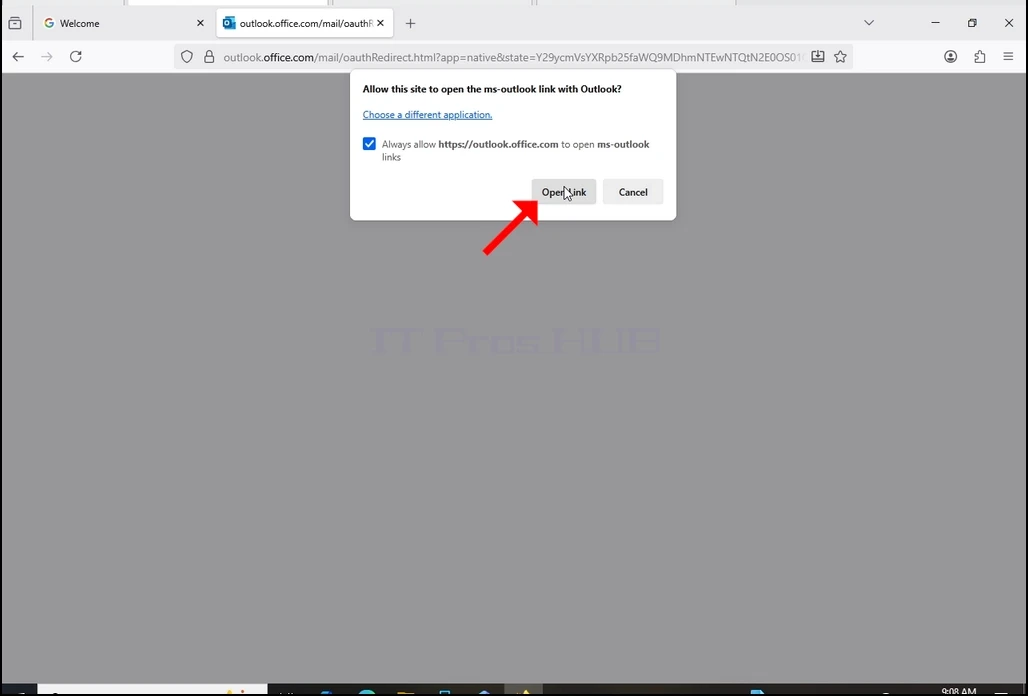
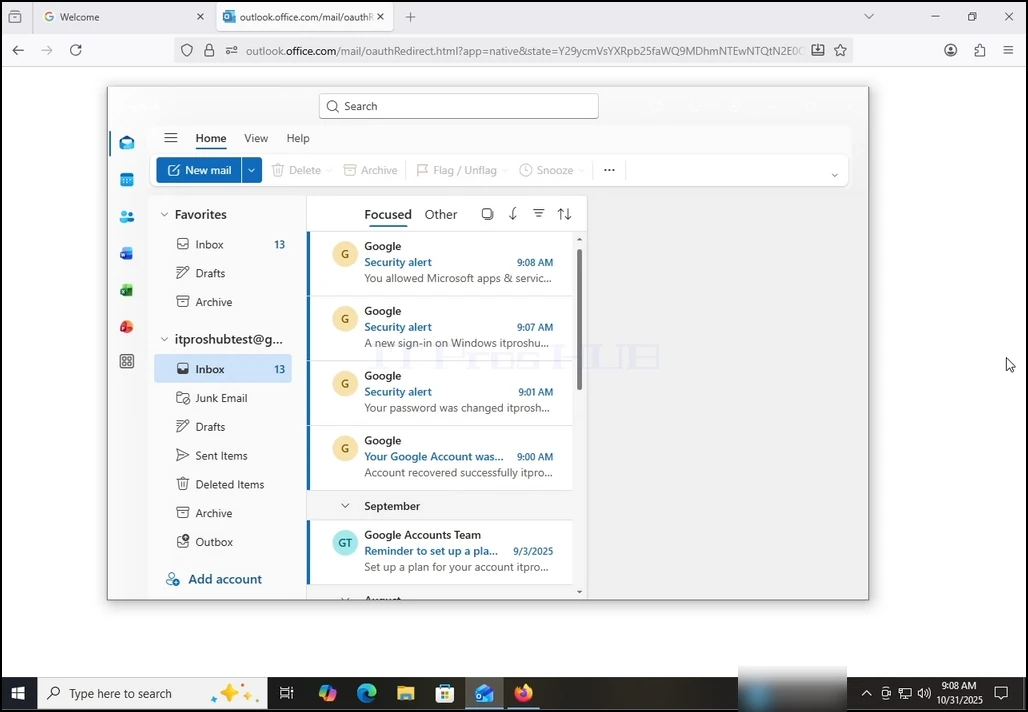
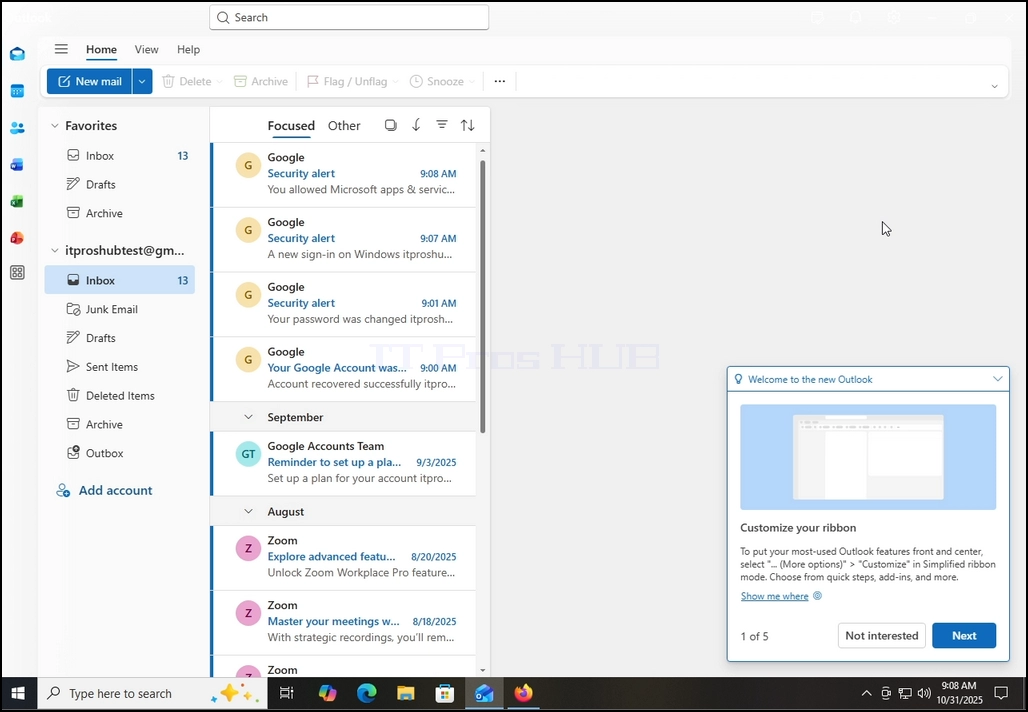
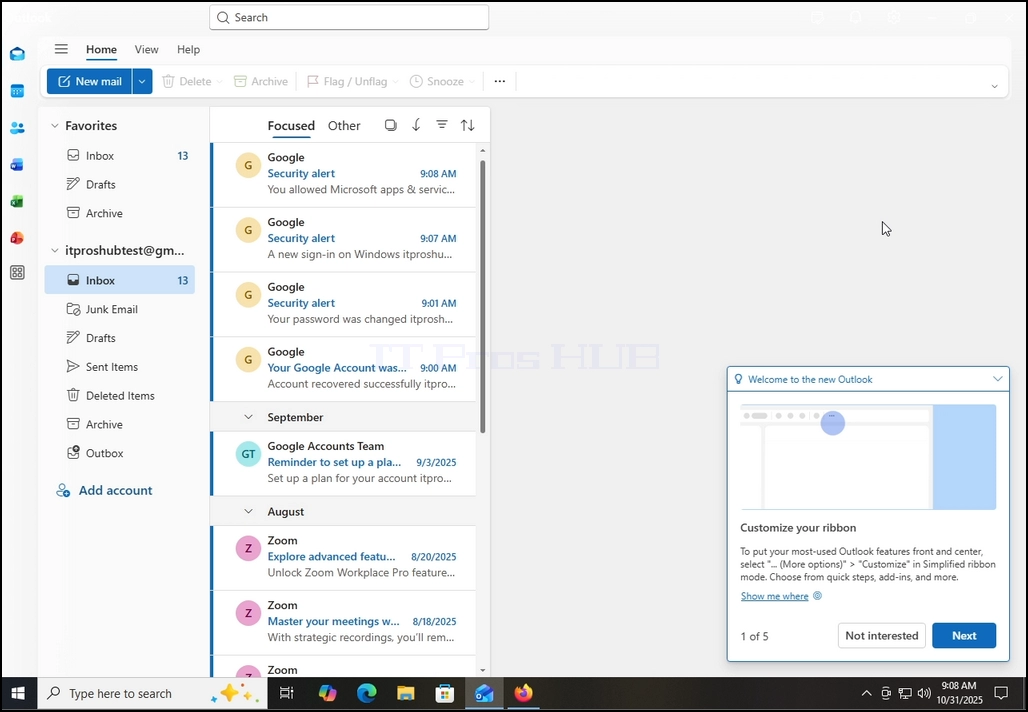
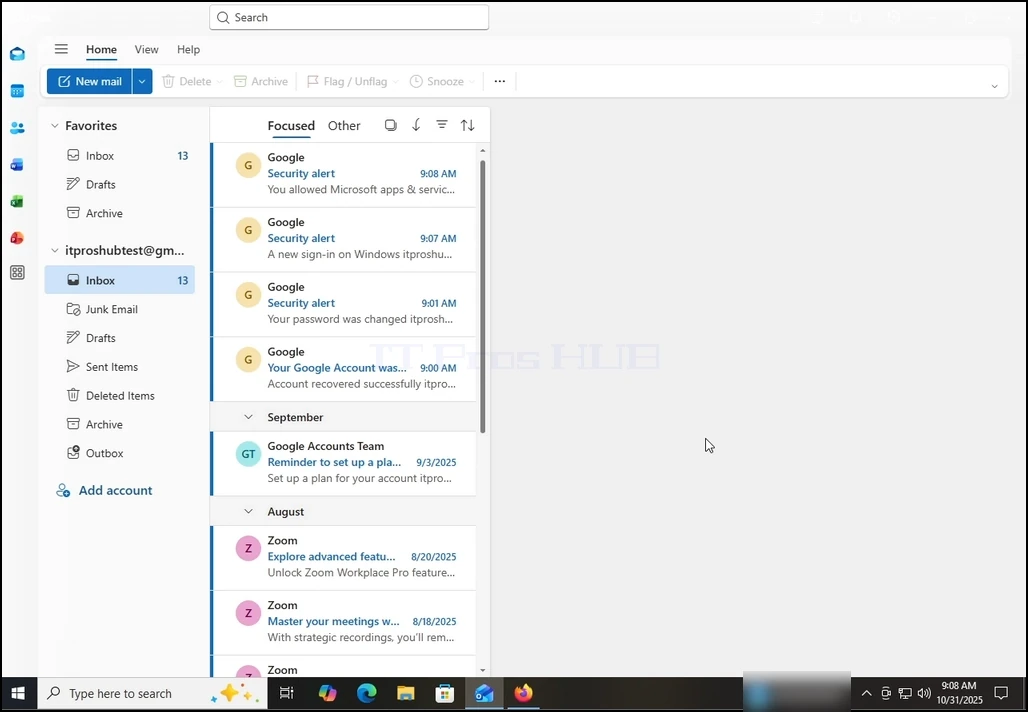
16. After doing the previous, Outlook would load your Gmail account.
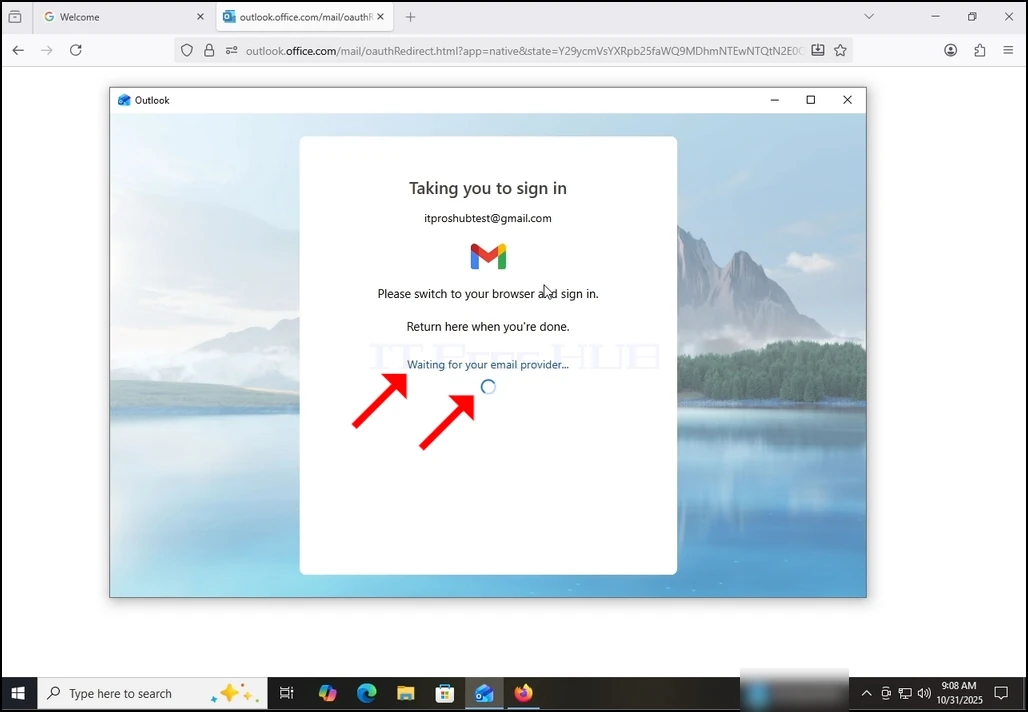
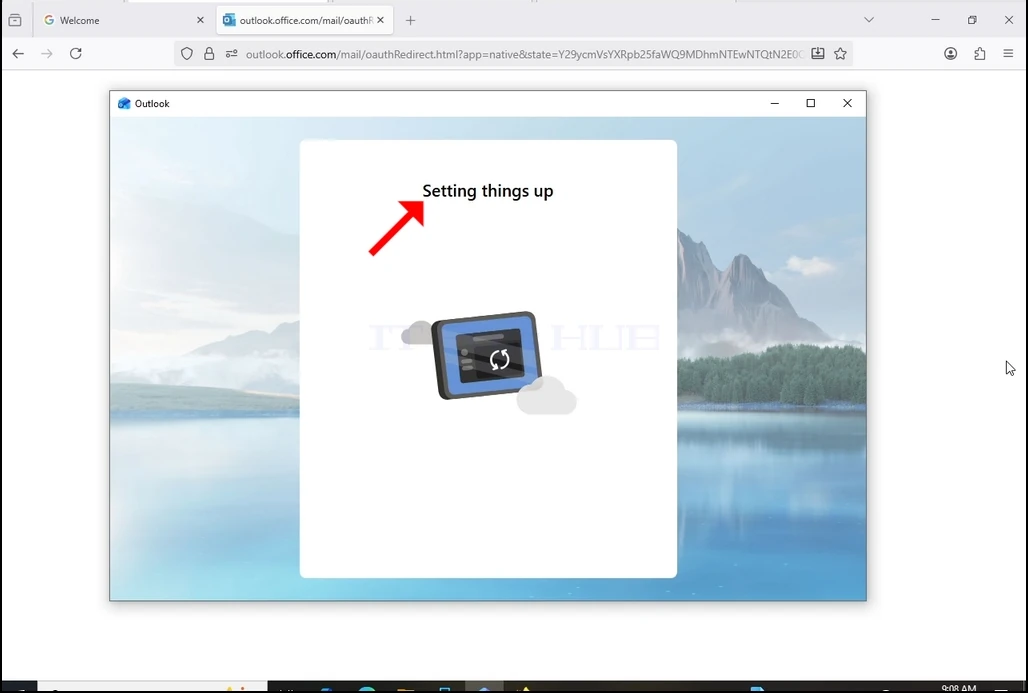
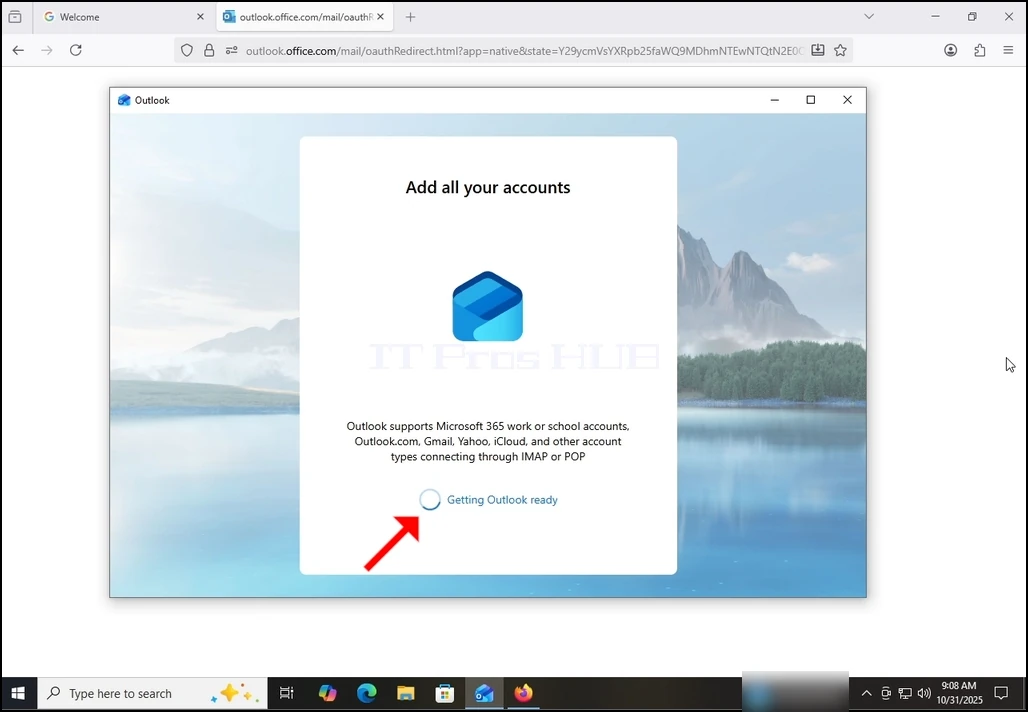
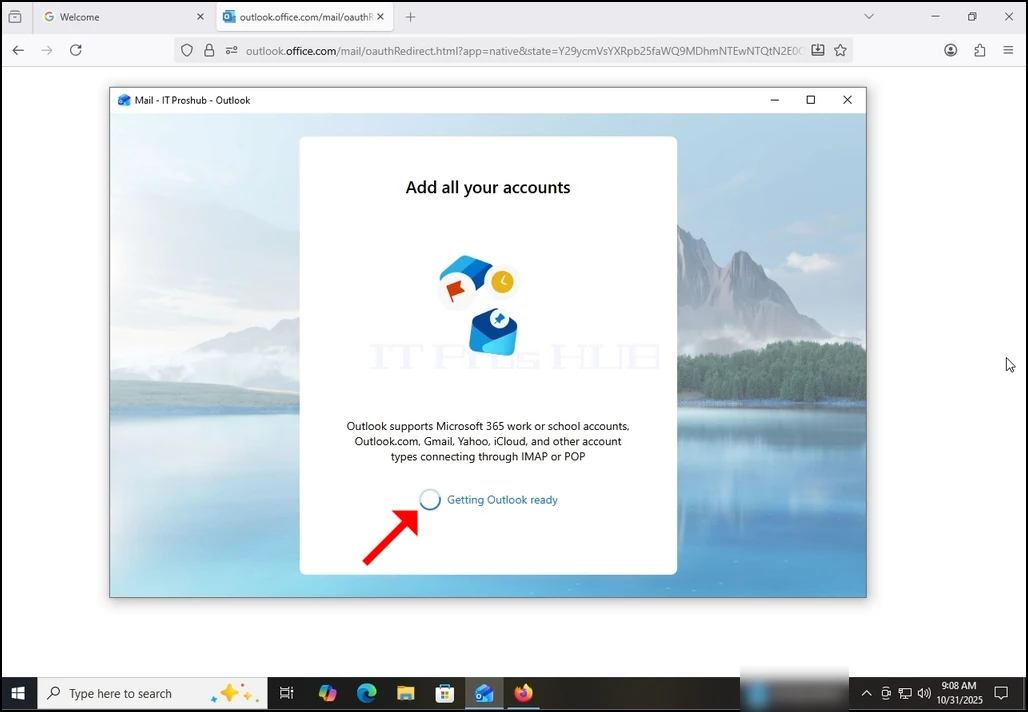
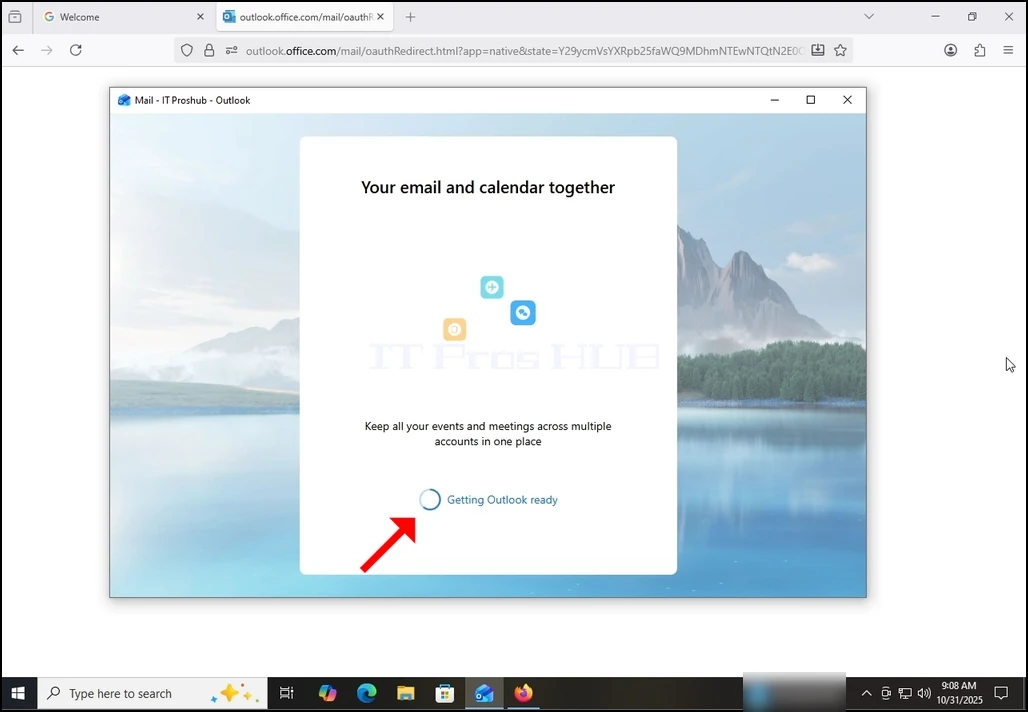
17. Done! your Gmail is now configured to work within Outlook!
- Details
- Written by: IT Pro
- Category: How to Articles
- Hits: 8567
- በዊንዶውስ ጀምር ምናሌ በኩል ወደዚህ ፒሲ ይሂዱ

2. አንድ ጊዜ ጠቅ በማድረግ መጭመቅ የሚፈልጉትን ዲስክ/ክፍልፋይ ምልክት ያድርጉበት። በዚህ ጽሑፍ ሁኔታ ይህንን ሂደት በC ድራይቭ ላይ እናከናውናለን።

3. በC ድራይቭ ላይ በቀኝ ጠቅ ያድርጉ እና የጎን ምናሌ እስኪታይ ይጠብቁ።
4. በዚያ ምናሌ ውስጥ የProperties የሚለውን ቃል ይፈልጉ እና በላዩ ላይ ጠቅ ያድርጉ። የProperties መስኮት እስኪታይ ድረስ ይጠብቁ

5. በባህሪያት መስኮት ውስጥ፣ ከታችኛው ክፍል፣ የዲስክ ቦታን ለማስቀመጥ ዲስኩን ጨምቅ የሚለውን ይፈልጉ። በሰማያዊ V መለያ መደረግ አለበት።

6. ሰማያዊውን V አንድ ጊዜ ጠቅ በማድረግ ምልክት ያንሱት።
7. መለያው ከወጣ በኋላ ከአረፍተ ነገሩ አጠገብ ባዶ ሳጥን ያያሉ። ይህ ማለት መለያ ያልተሰጠው ማለት ነው።

8. በመስኮቱ የታችኛው ክፍል ላይ ያለውን የApply አዝራር ጠቅ ያድርጉ

 9. አንዴ ተግብር ከተጫነ፣ ሌላ ትንሽ ብቅ-ባይ መስኮት ይታያል።
10. የመጨመቂያውን ሙሉ ውጤት ለማግኘት በድራይቭ C:\፣ ንዑስ አቃፊዎች እና ፋይሎች ላይ የተደረጉ ለውጦችን ይተግብሩ የሚለው ምልክት መደረጉን ያረጋግጡ።
11. እሺ የሚለውን ቁልፍ ይጫኑ

12. በአብዛኛዎቹ አጋጣሚዎች የዊንዶውስ ደህንነት የአስተዳዳሪውን መዳረሻ ለተመረጠው ድራይቭ/ክፍልፍል፣ ንዑስ አቃፊዎቹ እና ፋይሎቹ እንዲያጸድቁ የሚያስችል ፈጣን መስኮት ይከፍታል።
- Details
- Written by: IT Pro
- Category: How to Articles
- Hits: 6046
1. Go to Windows desktop

2. Right click on Windows taskbar and wait for a small side menu to appear
3. In the side menu look for the Taskbar settings option and click on it
4. Wait for the Taskbar settings window to appear
5. In the taskbar settings (Personalization > Taskbar) window, in the upper part of the screen, look for the Taskbar items title. Under it, look for the Search word on the left side right under it.

7. Choose the Hide option by clicking on it once

8. Notice the disappearance of the search box from the taskbar at the bottom part of the screen.

- Details
- Written by: IT Pro
- Category: How to Articles
- Hits: 6340
1. በጀምር ቁልፍ ላይ ጠቅ ያድርጉ
2. CMD
3 ይተይቡ። የጀምር ምናሌው የትእዛዝ መተግበሪያ
4 እስኪያገኝ ድረስ ይጠብቁ። በጀምር ምናሌው ቀኝ ክፍል ላይ እንደ አስተዳዳሪ አሂድ የሚለውን ጠቅ ያድርጉ እና የትእዛዝ መተግበሪያው እስኪጫን ድረስ ይጠብቁ
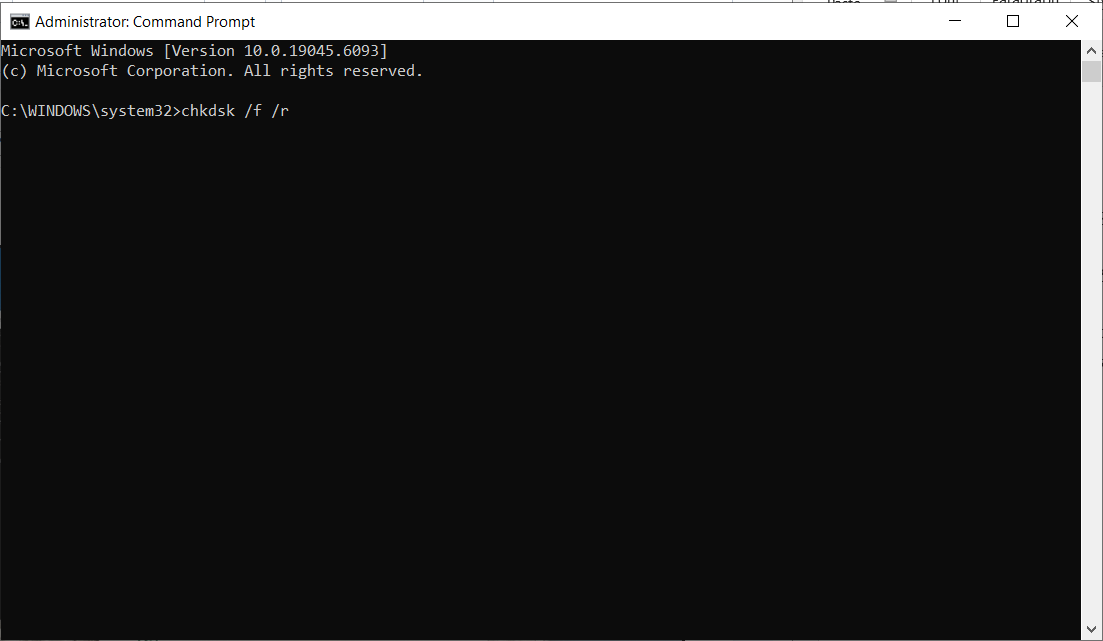
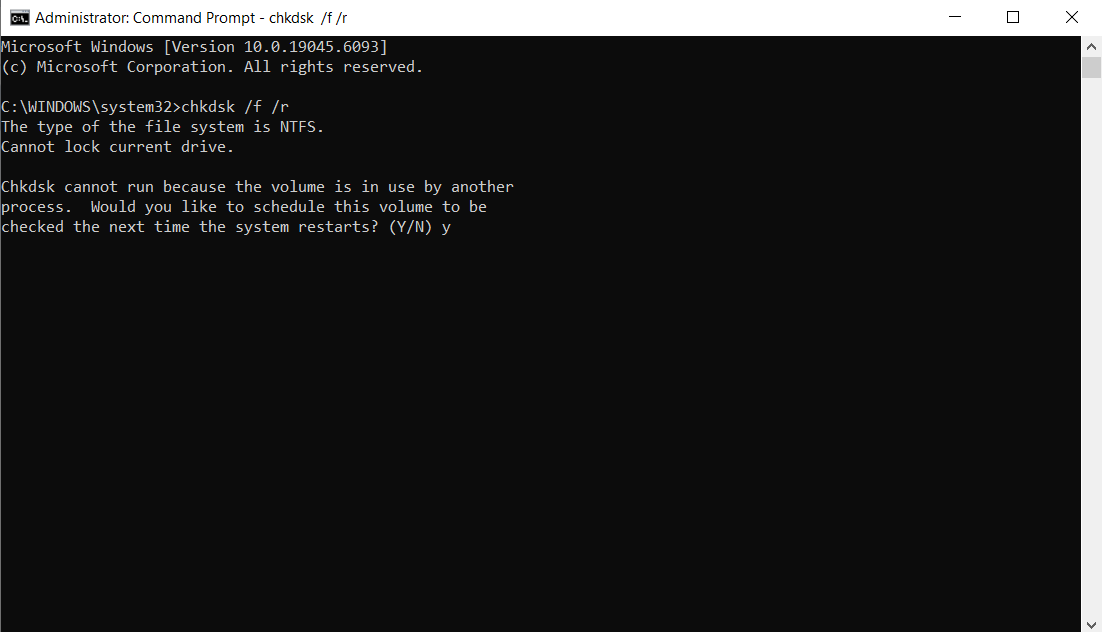
5። በትእዛዝ መተግበሪያ ውስጥ የሚከተለውን ይተይቡ፦ chkdsk /f /r እና የENTER ቁልፍን ይጫኑ
6. የENTER ቁልፍን ከተጫኑ በኋላ፣ የሚከተለውን መልእክት ይዘው ይመጡልዎታል፦
a. Chkdsk ሊሄድ አይችልም ምክንያቱም ድምጹ በሌላ ሂደት ጥቅም ላይ እየዋለ ነው። ስርዓቱ በሚቀጥለው ጊዜ እንደገና ሲጀምር ይህ መጠን እንዲረጋገጥ ቀጠሮ መያዝ ይፈልጋሉ? (አዎ/አይደለም)
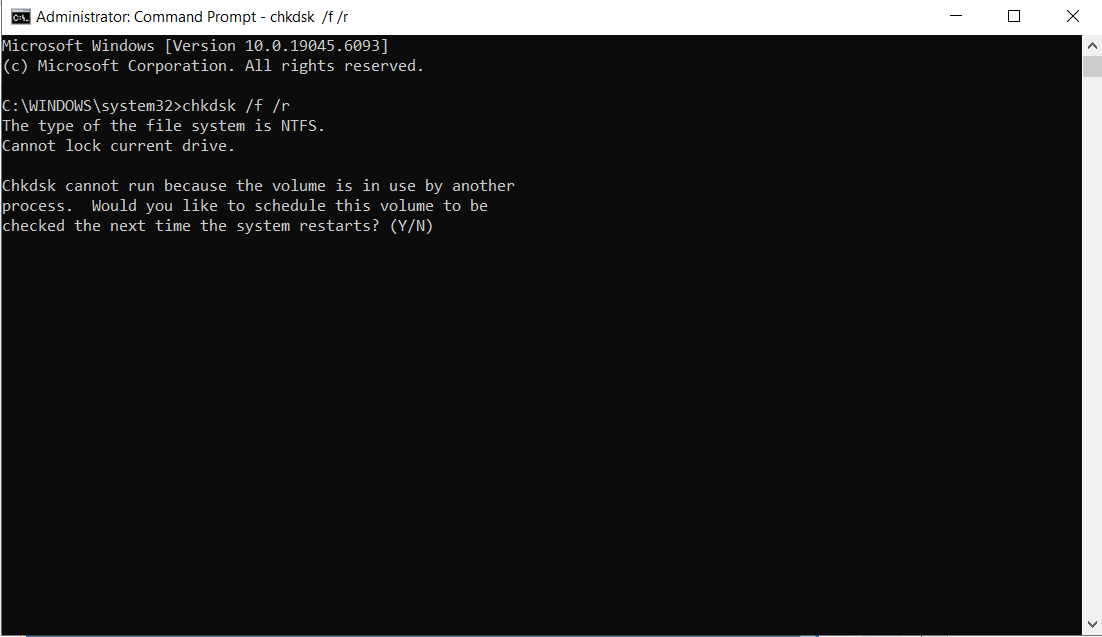
7። ይህ መልእክት የቀረበው የchkdsk ትዕዛዝን በንቃት ጥቅም ላይ በዋለ ድራይቭ ላይ ስለምናስኬድ ነው፣ ይህም C: drive በዚህ ጉዳይ ላይ ነው። ይህ የዊንዶውስ ኦፐሬቲንግ ሲስተም የሚጫንበት እና የሚሄድበት ድራይቭ ነው።
8. "y" ብለው ይተይቡ እና እንደገና የENTER ቁልፍን ይጫኑ።
9. የሚቀጥለው መልእክት የሚከተለው ይሆናል፦
a. ይህ መጠን ስርዓቱ እንደገና ሲጀምር በሚቀጥለው ጊዜ ይመረመራል
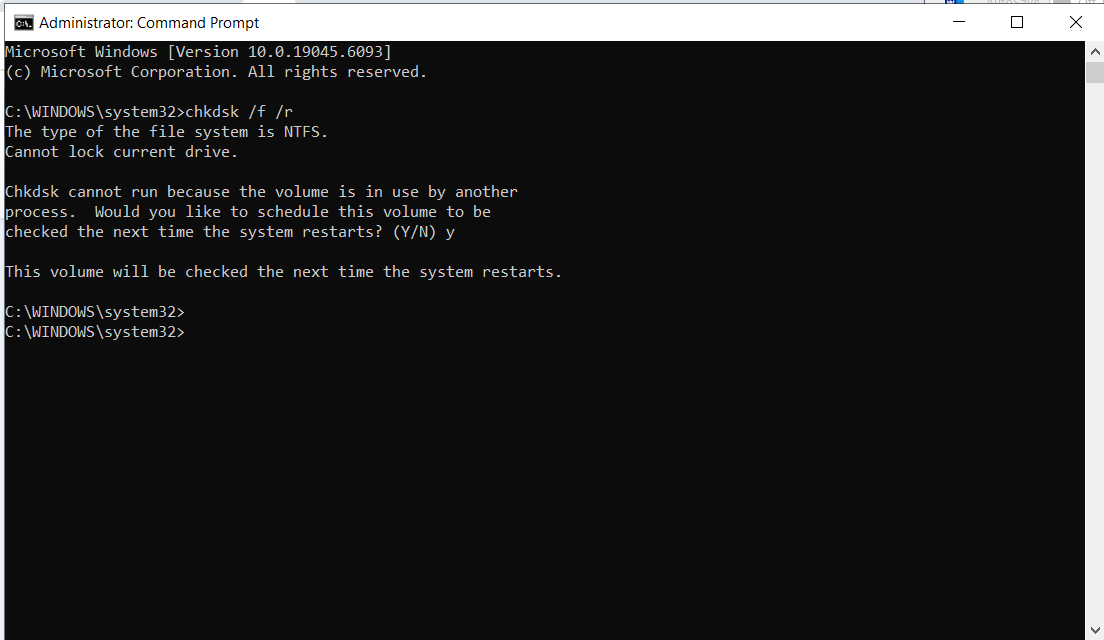
10. በዚህ ጊዜ chkdsk ተጠናቋል
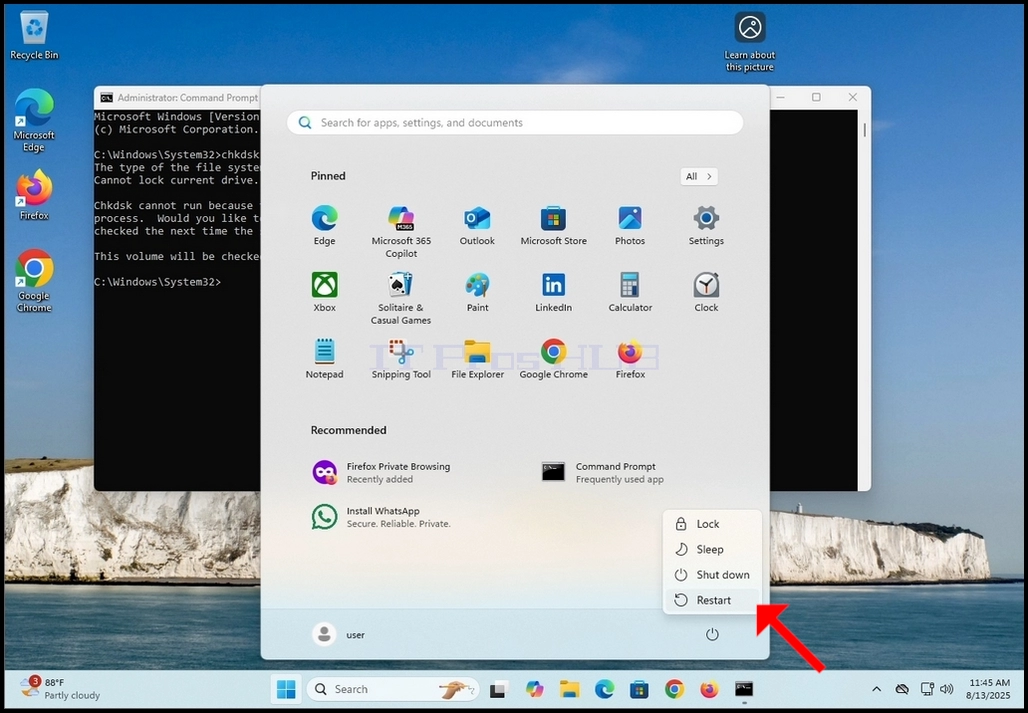
11. ዊንዶውስን ከጀምር ምናሌው ደህንነቱ በተጠበቀ ሁኔታ እንደገና ያስጀምሩት
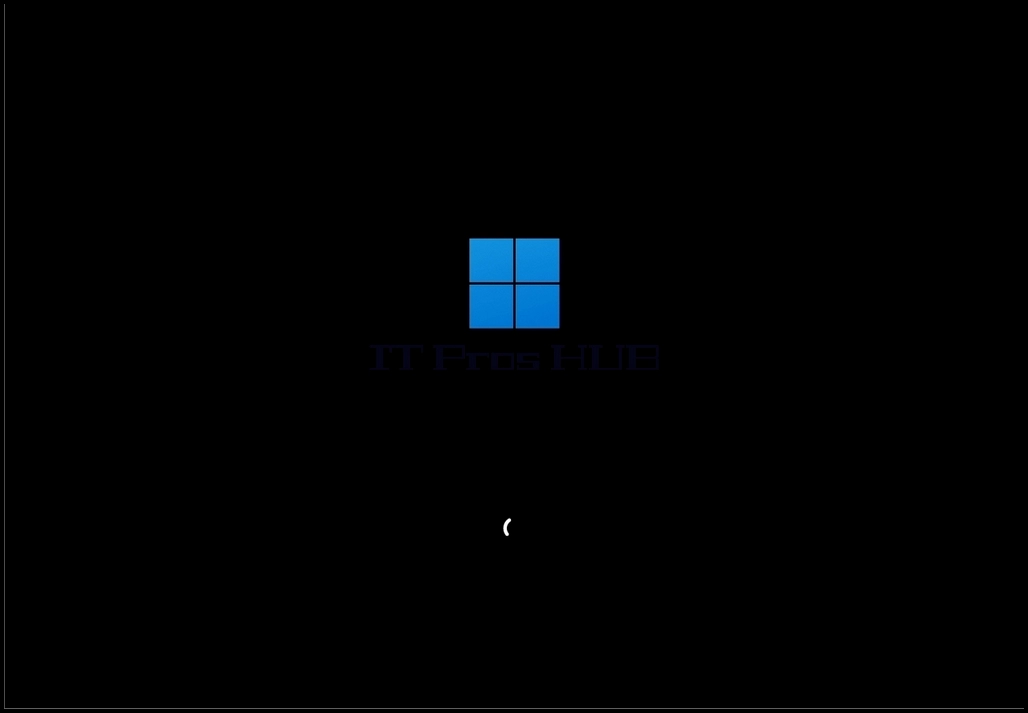
12. በደረጃ 9 ላይ በCMD ውስጥ በchkdsk እንደተገለጸው፣ chkdsk የዲስክ ፍተሻ ሊያደርግ ነው እና መዝለል ከፈለጉ እጠይቃለሁ።
13። ይህ የchkdsk ቼክ ከማከናወኑ በፊት ደህንነቱ በተጠበቀ ሁኔታ ለማቋረጥ የመጨረሻው አጋጣሚ መሆኑን ልብ ይበሉ።
14። ይህ ቼክ ለማከናወን ብዙ ጊዜ እንደሚወስድ ልብ ይበሉ፣ በተለይ በትላልቅ ሜካኒካል ሃርድ ድራይቮች ውስጥ
15። chkdsk ፍተሻውን እንዲያከናውን ከፈለጉ፣ ምንም አይነት ቁልፍ አይጫኑ እና ሰዓት ቆጣሪው እስኪጠናቀቅ ይጠብቁ።
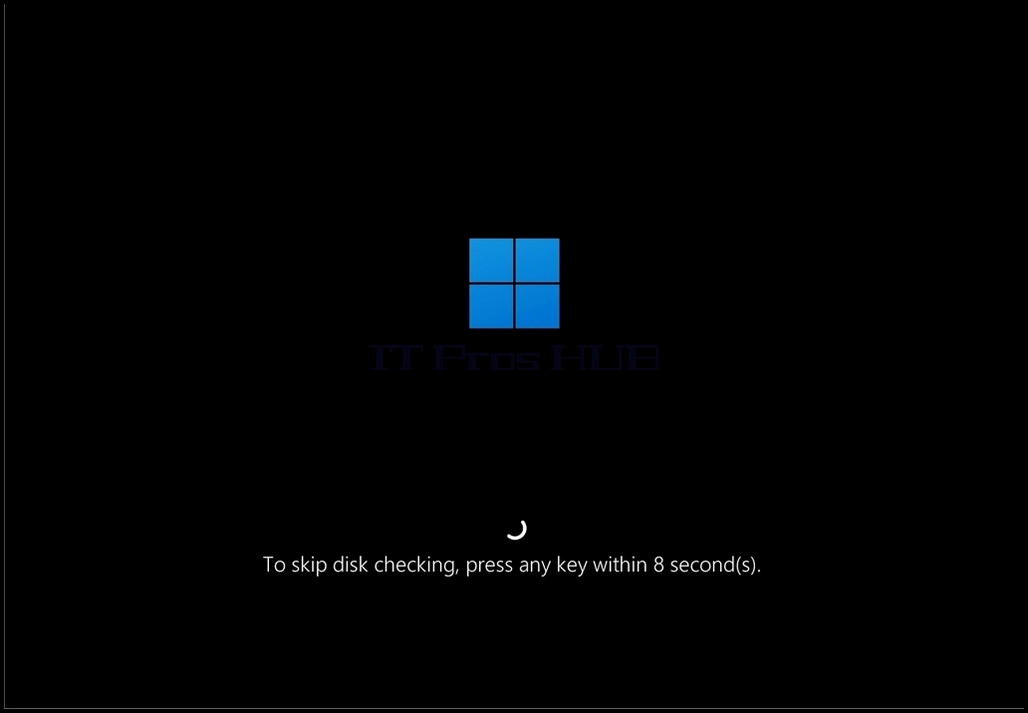
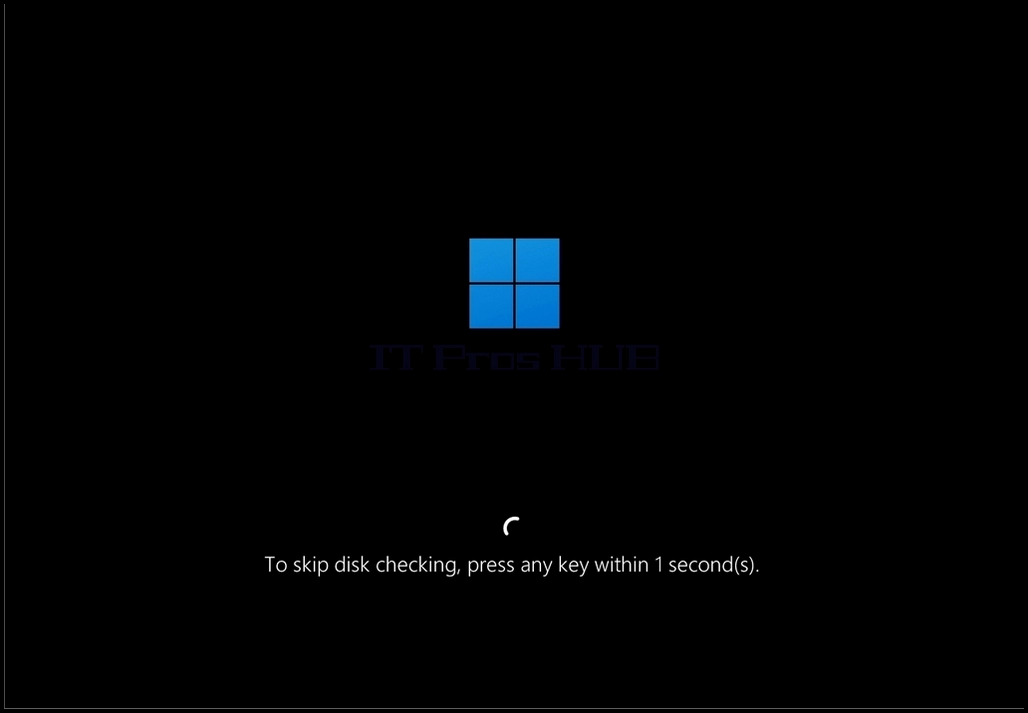
16. ችክድስክ አሁን የዲስክ ፍተሻውን እያከናወነ ነው።
17. ሲጠናቀቅ ወደ ዊንዶውስ መጀመሩን ይቀጥላል።
18. የETAን ልብ ይበሉ።
- Details
- Written by: IT Pro
- Category: How to Articles
- Hits: 7277
በዚህ ጽሑፍ ውስጥ የዊንዶውስ 11 የተንጸባረቀ ክፍፍል ተግባርን እንዴት መሞከር እንደሚቻል እናሳያለን።
1. በመጀመሪያ፣ ወደ የኮምፒውተር አስተዳደር እና ከዚያ ወደ የዲስክ አስተዳደር እንሄዳለን በተንጸባረቀው የድምጽ አደራደር ውስጥ ያሉትን 2 ዲስኮች ለማየት።
2. እንደምታዩት፣ ዲስክ 1 እና ዲስክ 2 ሁለቱም የዚህ ድርድር አካል ናቸው፣ ይህም ነጠላውን አዲስ የተንጸባረቀ ክፍፍል (E: እና F:) ይፈጥራል።

3. ቀጥሎ፣ ወደ ዊንዶውስ ኤክስፕሎረር እና ከዚያ ወደ ይህ ፒሲ እንሄዳለን በዚህ ስርዓት ውስጥ የተዋቀሩትን ሁሉንም ዲስኮች እና ክፍልፋዮች ለማየት
4። ከታች ባለው ፎቶ ላይ እንደሚታየው፣ በደረጃ 1 ላይ ያየናቸው 2 ዲስኮች እነሆ – E: እና F:


5. የF: እና የE: ድራይቭዎችን ይዘት በአንድ ጊዜ ለማየት ስክሪኑን በ2 እንከፍላለን።
6. መጀመሪያ ወደ F: ድራይቭ እንሄዳለን። እንደምታዩት፣ በዚህ ድራይቭ ውስጥ ለመጀመር አስቀድመው አቃፊዎች እና ፋይሎች አሉ።


7. በአንድ ድራይቭ ላይ የተደረጉ ማናቸውም ለውጦች፣ በተንጸባረቀው የድምጽ አደራደር ላይ በሌላ/ሰዎች ላይ እንደሚንጸባረቁ እና እንደሚተገበሩ ልብ ይበሉ። እዚህ ከታች ባለው ፎቶ ላይ እንደሚታየው፣ ሁለቱም ድራይቮች ተመሳሳይ አቃፊዎች እና ፋይሎች አሏቸው፣ ቢያንስ በላዩ ላይ። በዚህ ጽሑፍ ውስጥ ያንን እናረጋግጣለን።

8. በአንድ ድራይቭ ላይ ያሉትን ሁሉንም አቃፊዎች እና ፋይሎች ምልክት ያድርጉባቸው፣ በምርጫው ላይ በቀኝ ጠቅ ያድርጉ እና የጎን ምናሌው እስኪታይ ድረስ ይጠብቁ።
9. ተጨማሪ አማራጮችን አሳይ የሚለውን ጠቅ ያድርጉ እና በሁለተኛው ምናሌ ውስጥ Properties የሚለውን ጠቅ ያድርጉ። የባህሪያት መስኮት እስኪታይ ድረስ ይጠብቁ።

10. የባህሪያት መስኮት አንዴ ከታየ በኋላ፣ የፋይሎችን፣ የአቃፊዎችን ብዛት እና በዲስክ ላይ ያላቸውን መጠን እና መጠን ያሰላል።

11. በአደራደሩ ላይ ባለው ሁለተኛው ድራይቭ ላይ ተመሳሳይ እርምጃ ያከናውኑ