



- დეტალები
- ავტორი: IT Pro
- კატეგორია: How to Articles
- გადასვლები: 6059
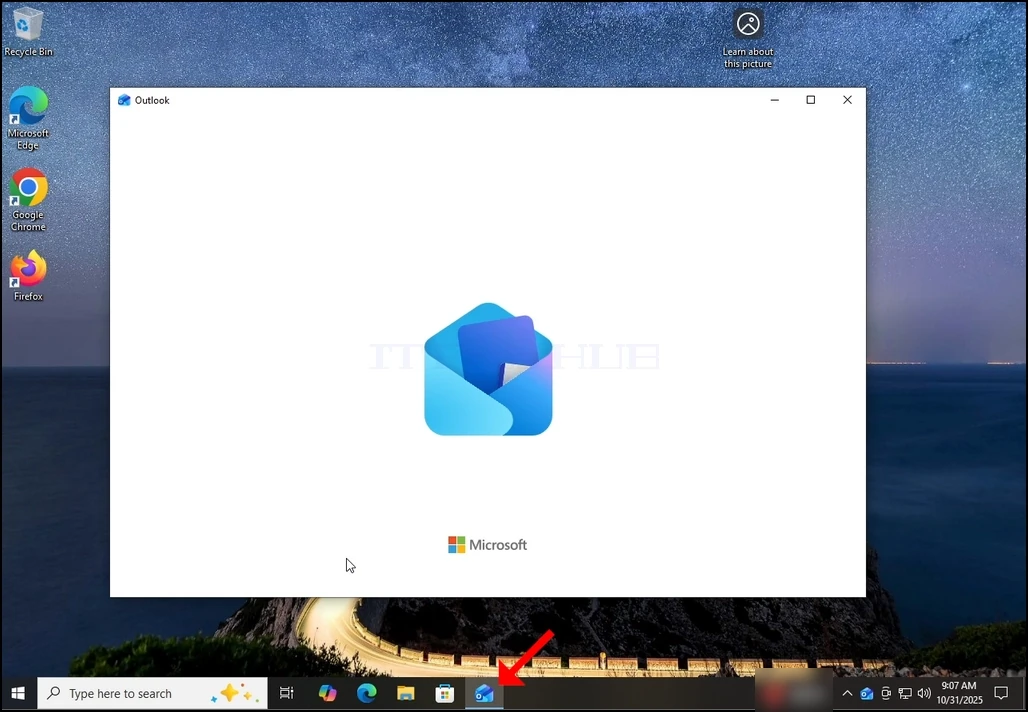
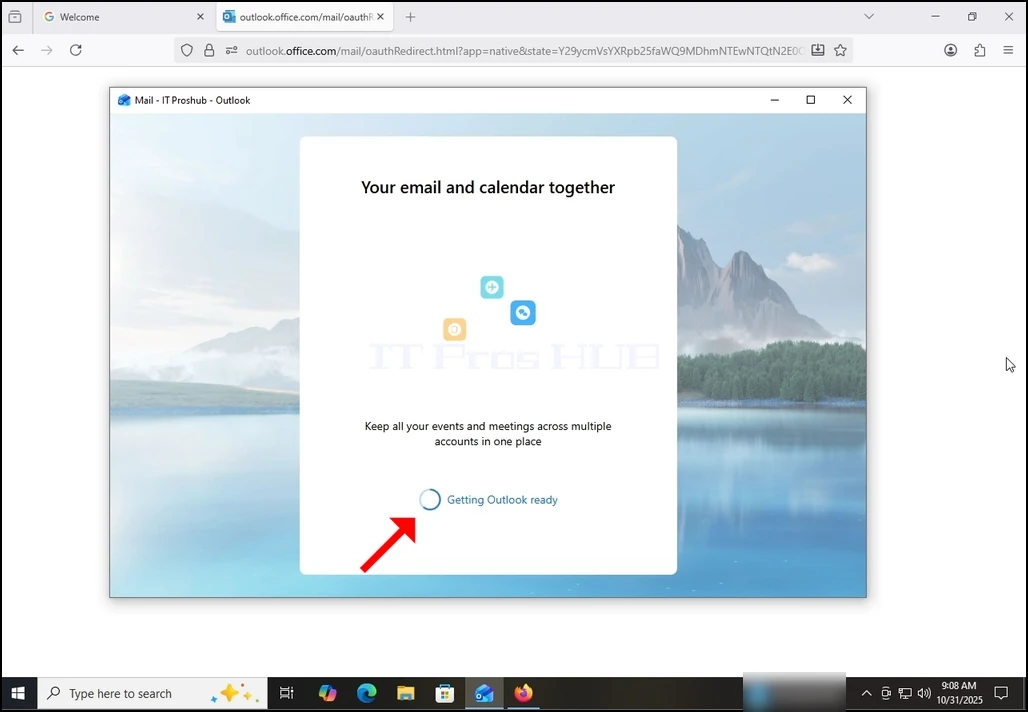
1. Start Outlook by click its icon in the taskbar. In most cases the Outlook icon would reside there. Wait for the Splash screen to appear and for the Outlook app to load.
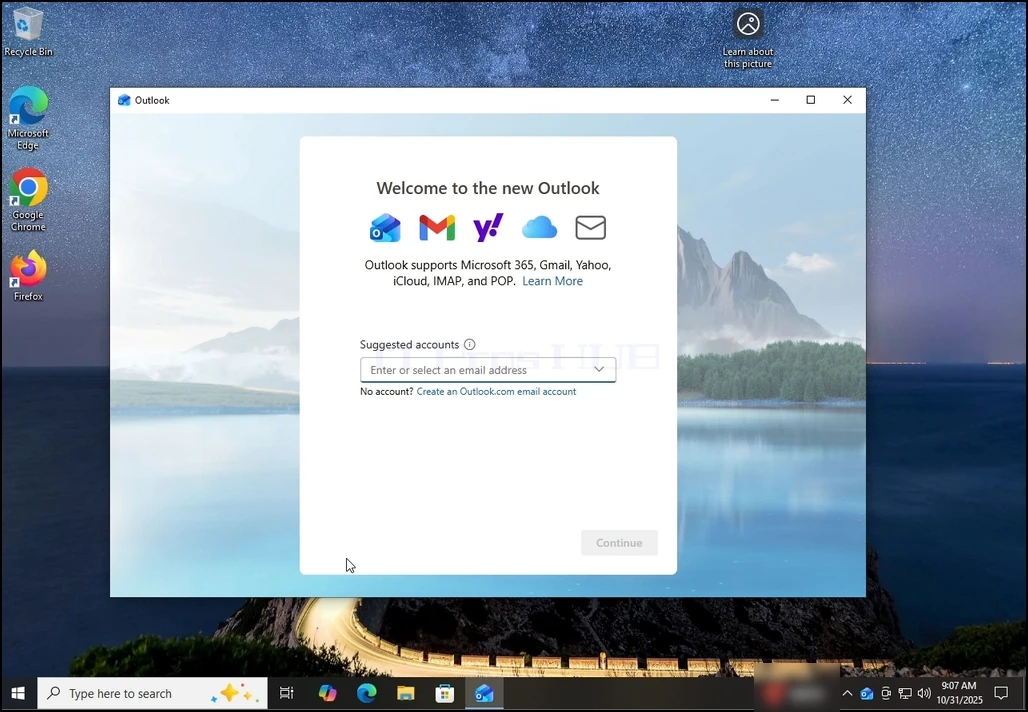
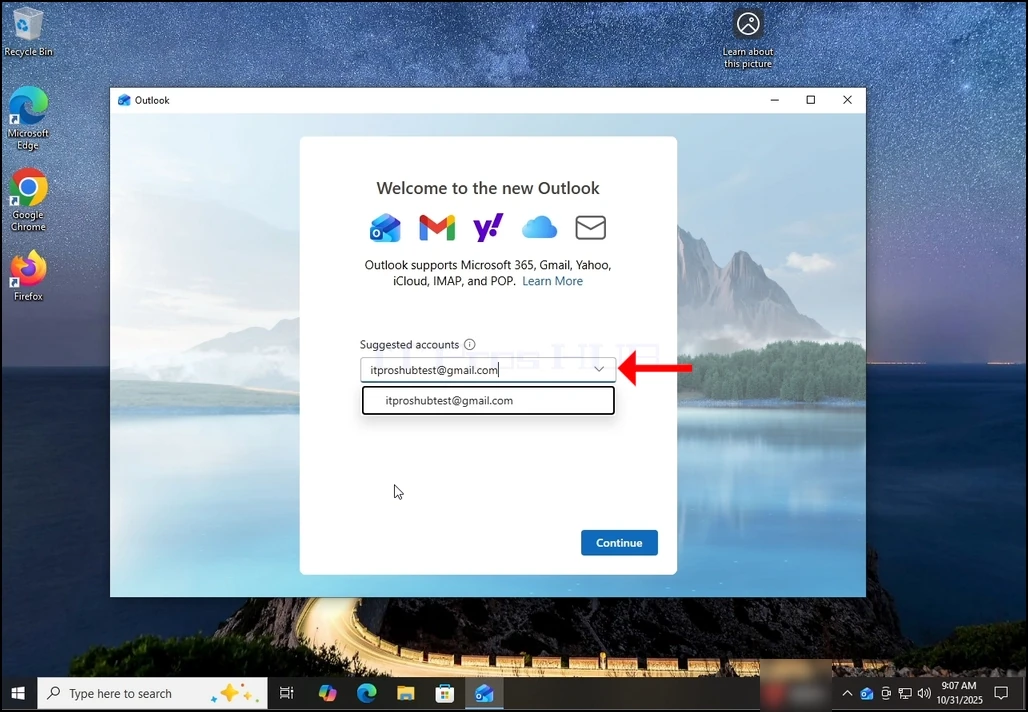
2. After loading, you will be presented with the "Welcome to the new Outlook" screen. Enter the email address you would like to configure. In our case, we will configure a Gmail email address.
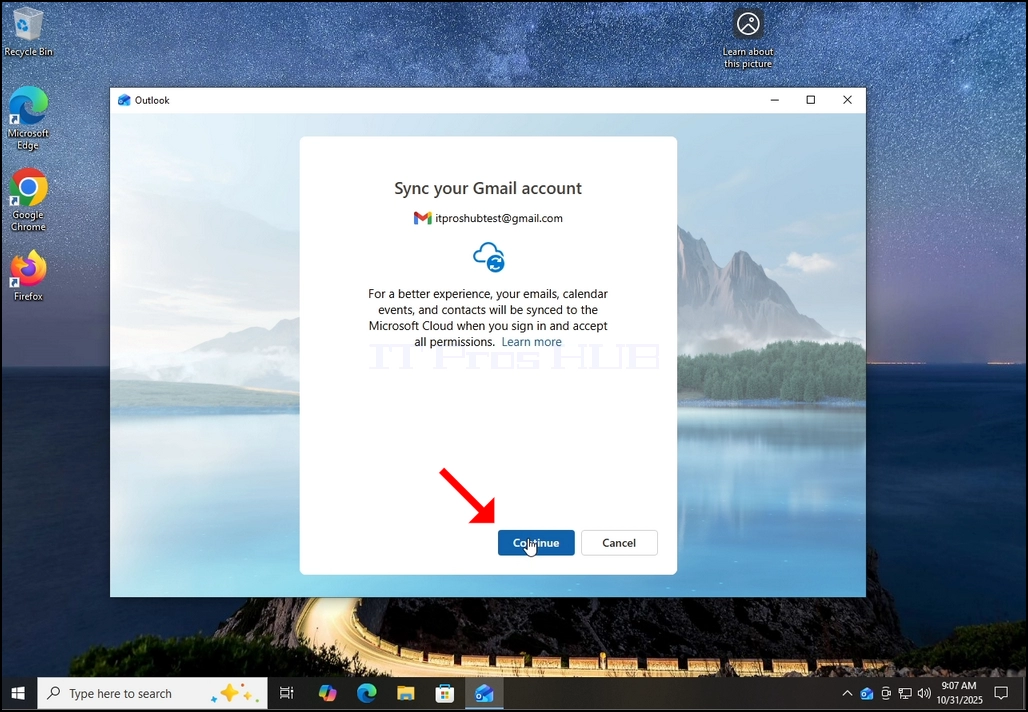
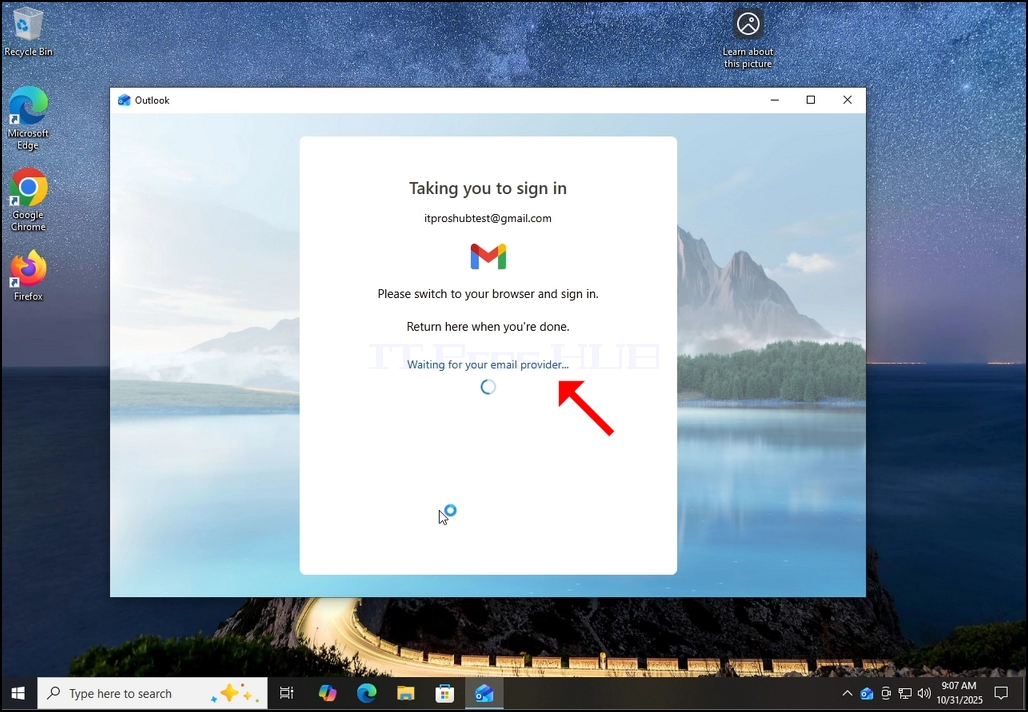
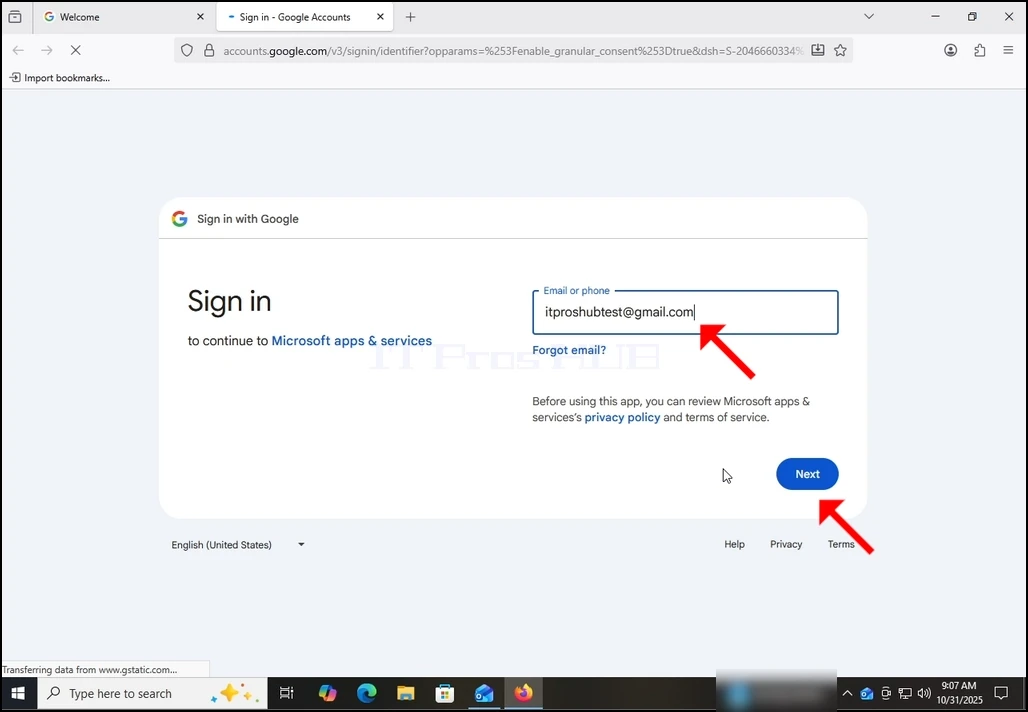
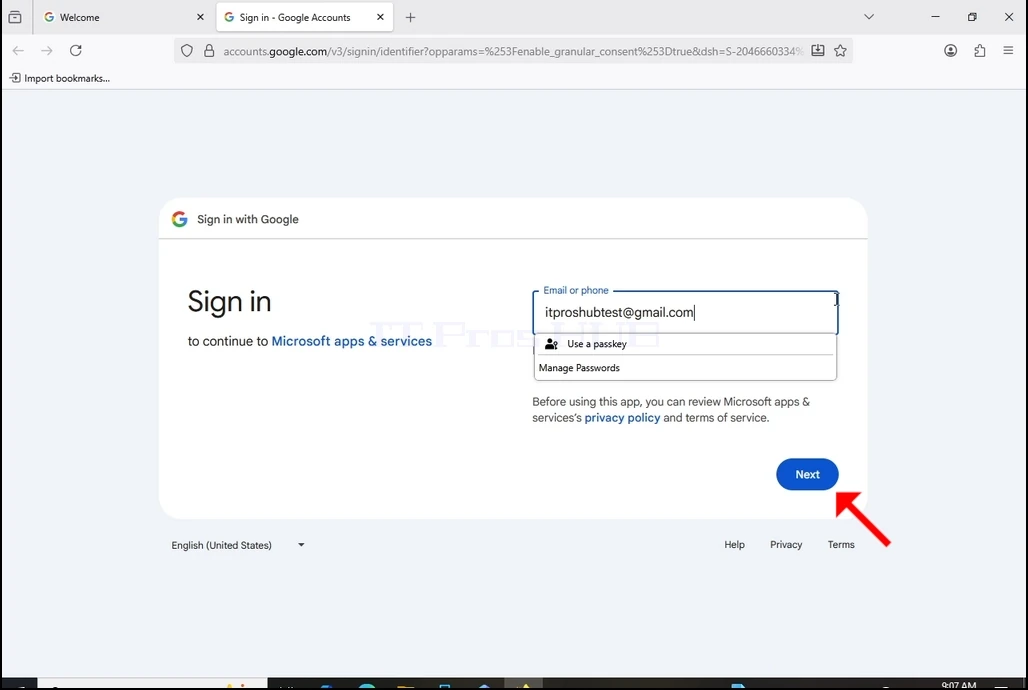
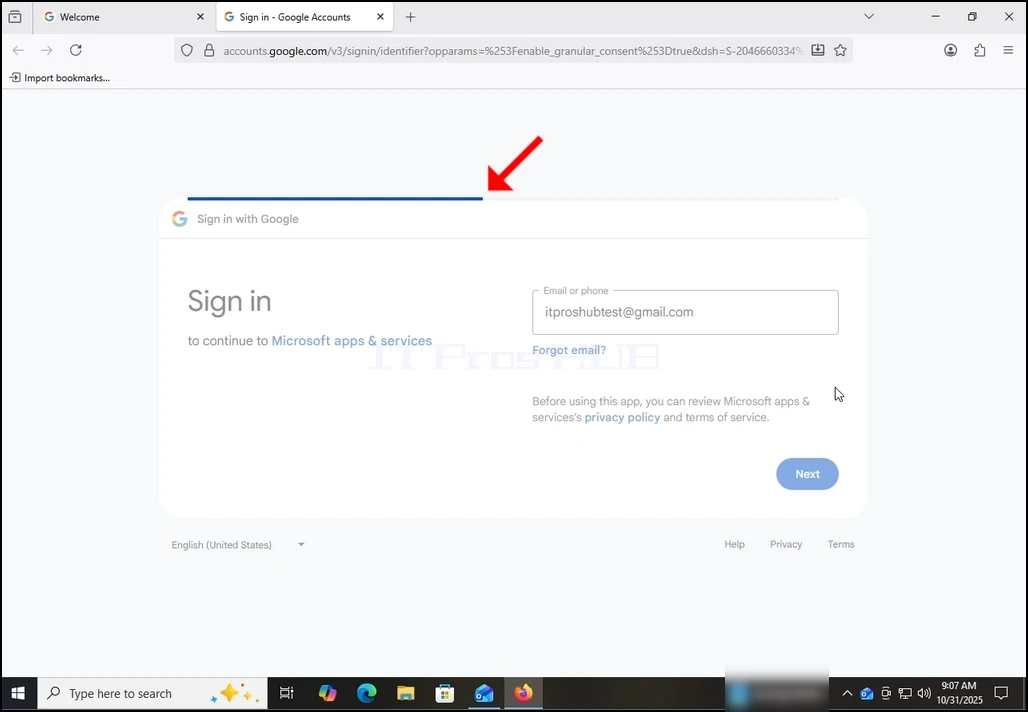
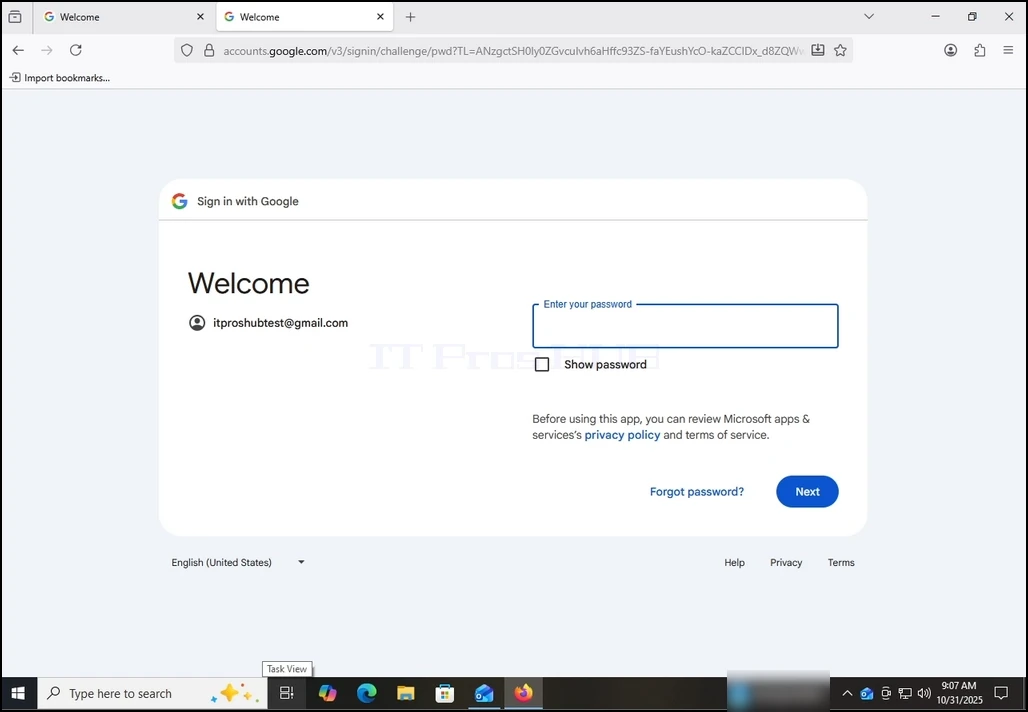
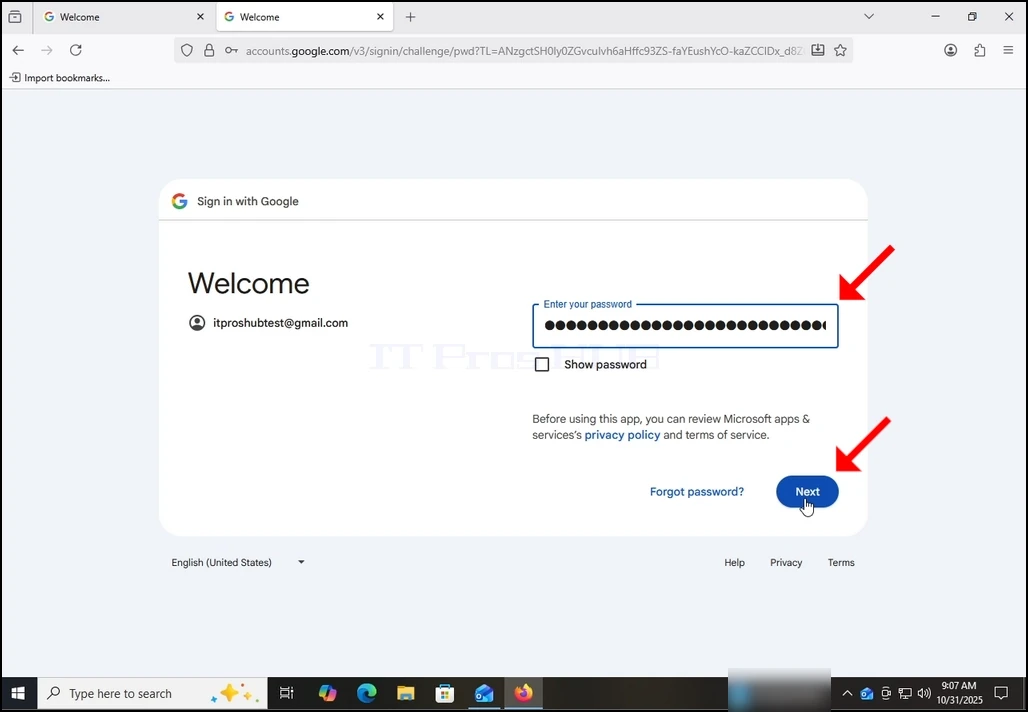
10. Wait for the next stage to load.
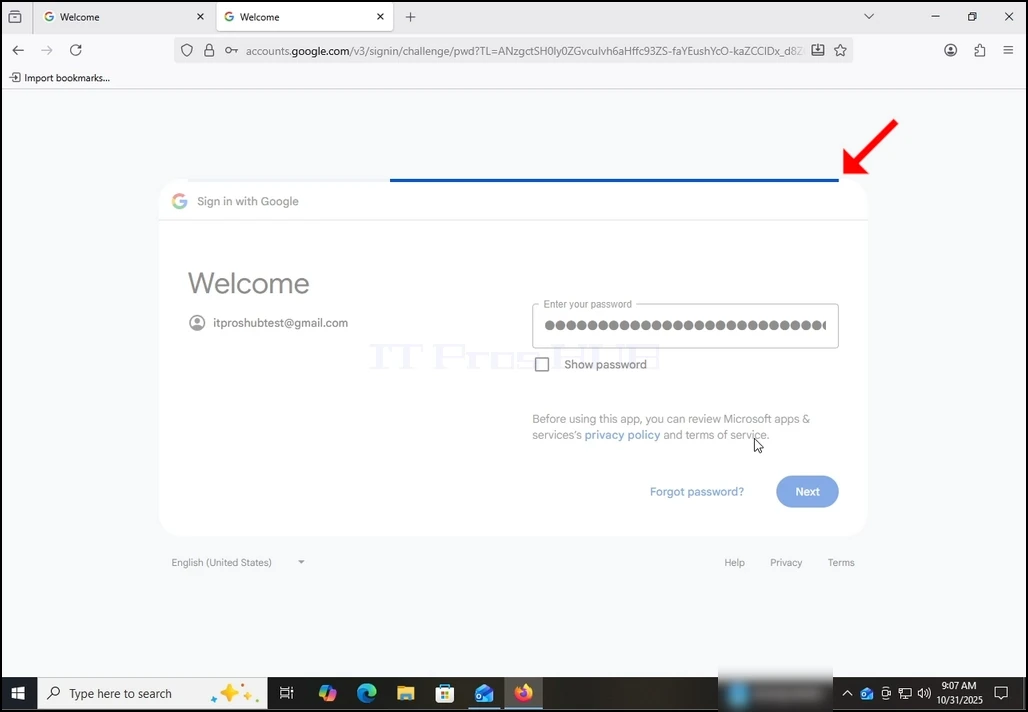
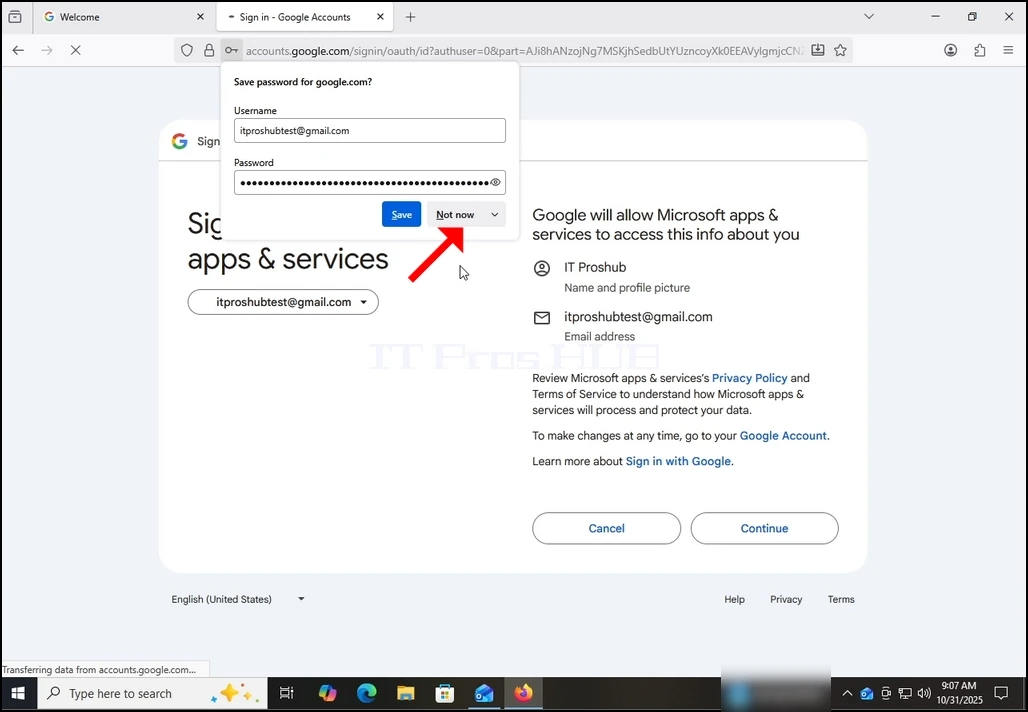
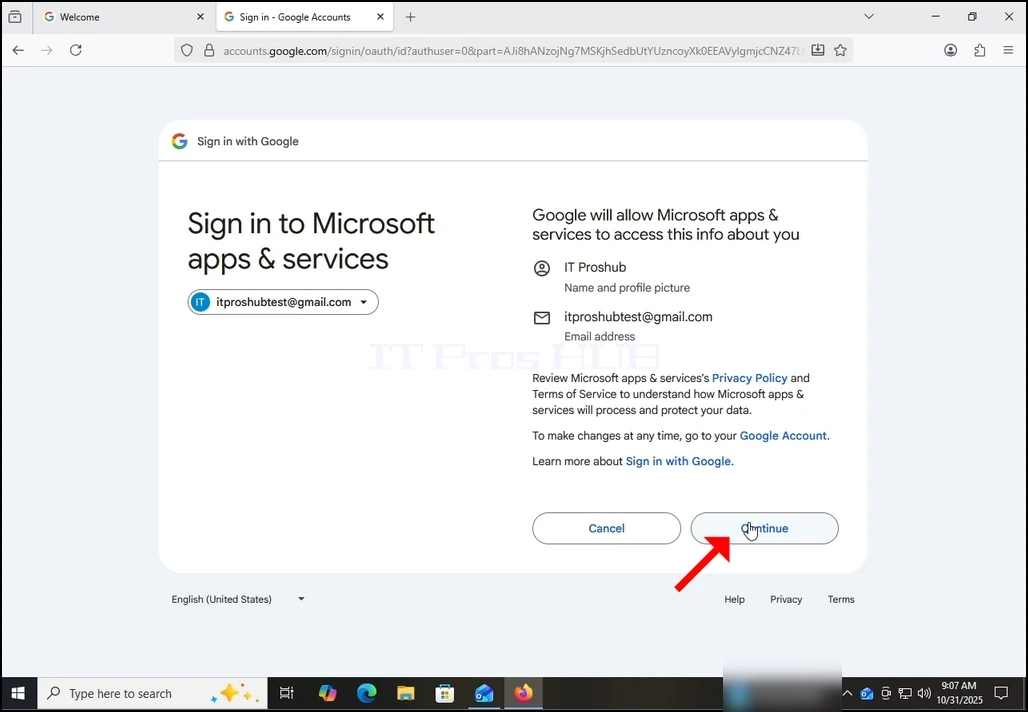
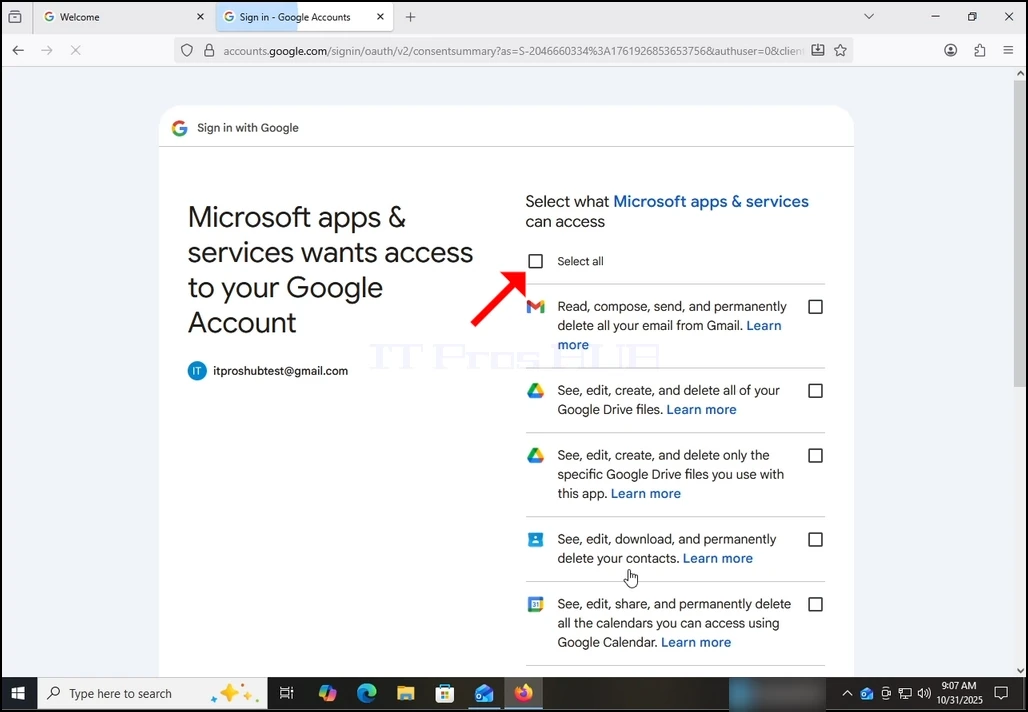
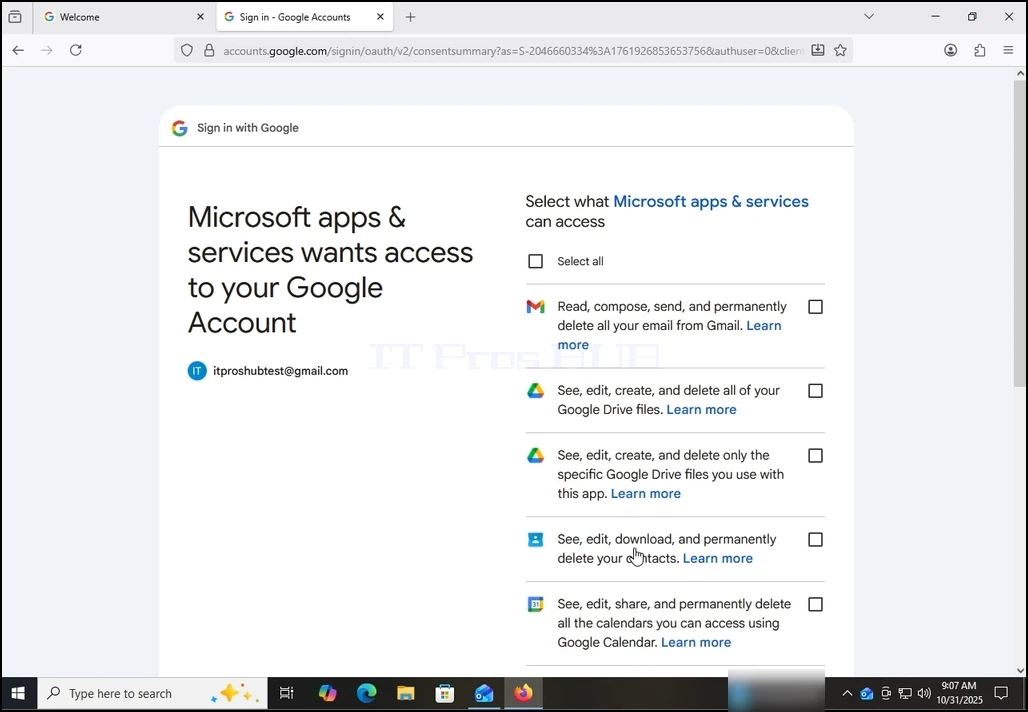
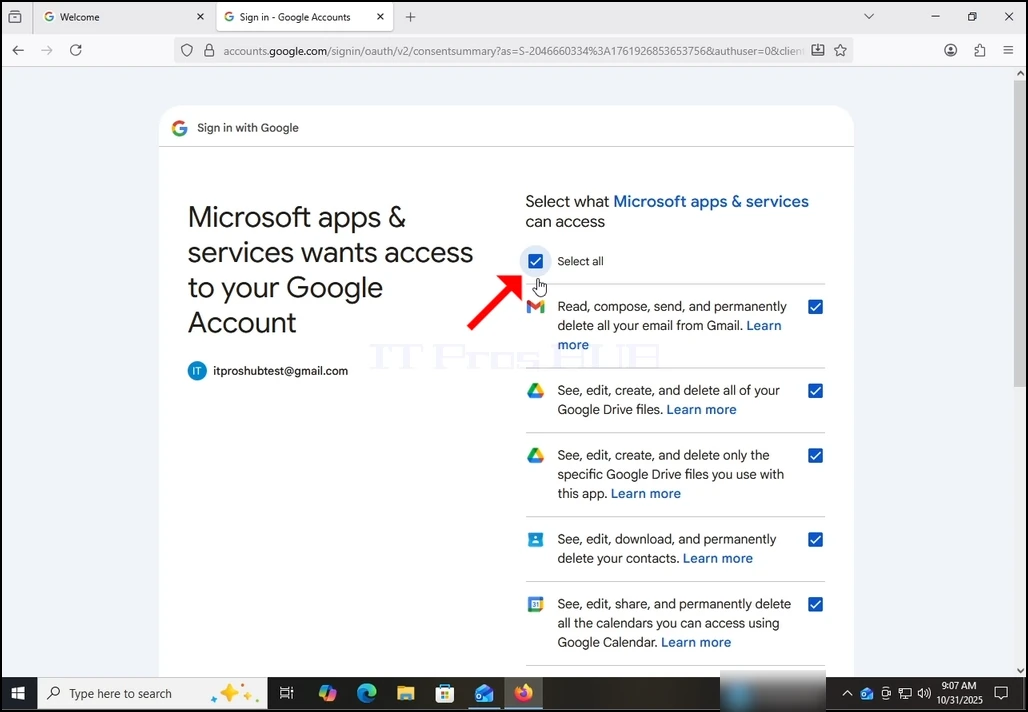
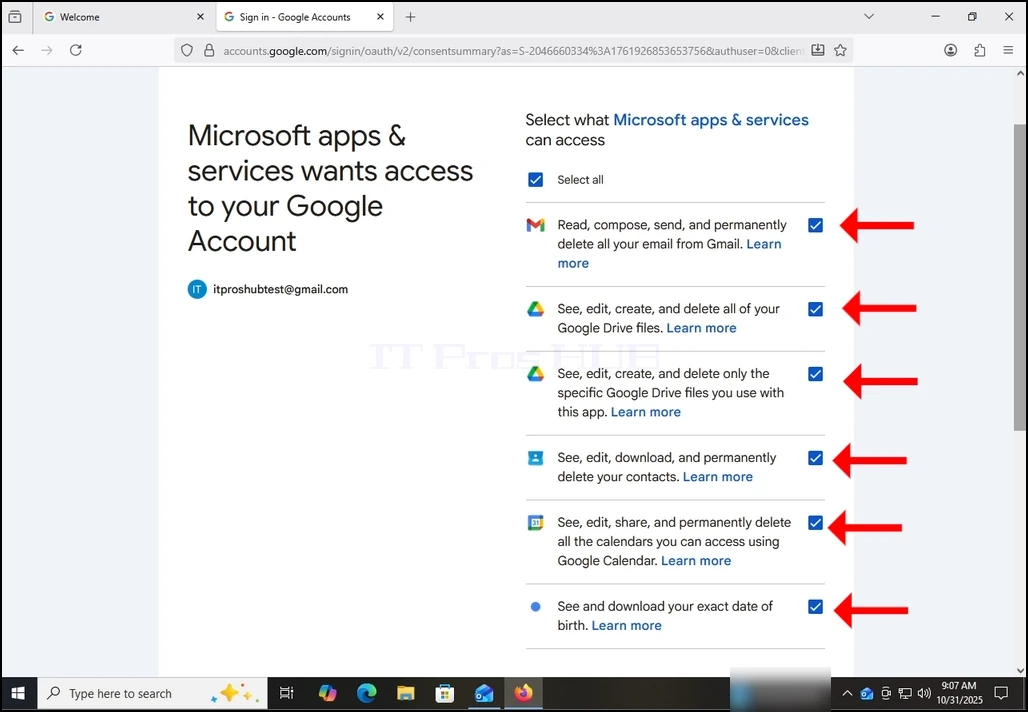
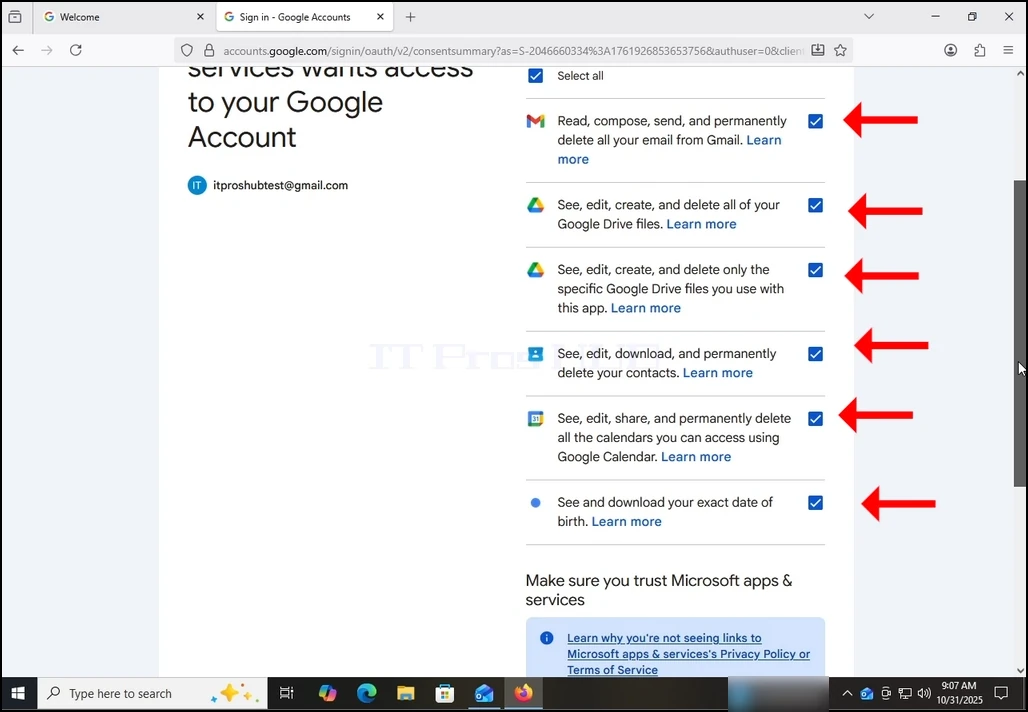
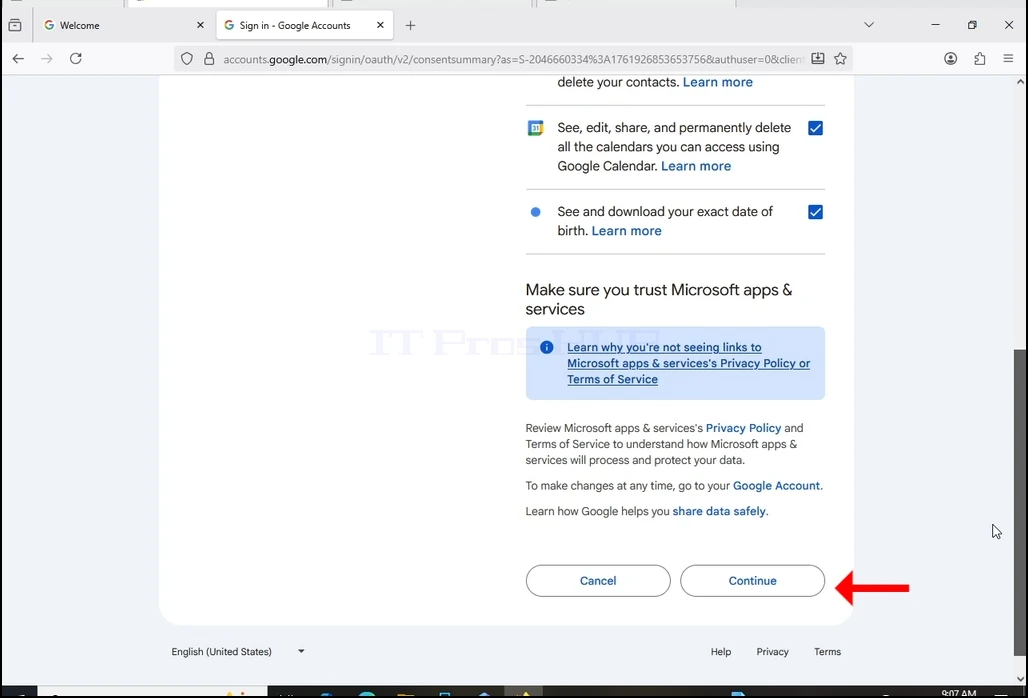
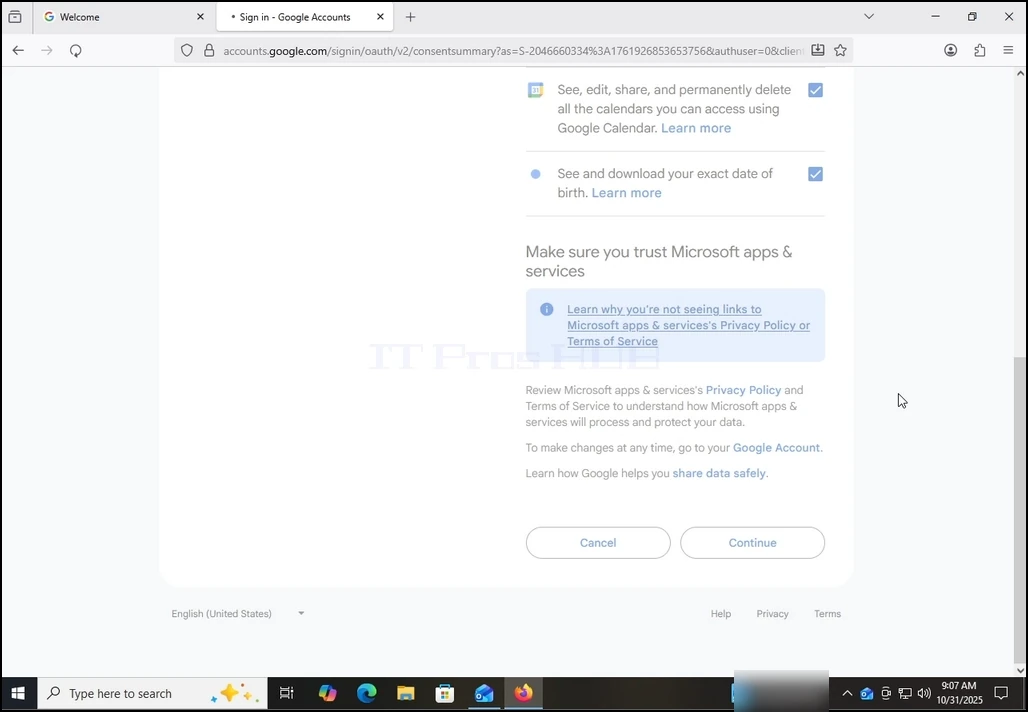
13. On this stage, Google extends about what information Outlook (Microsoft apps & services) could access.
Choose what information you would like to give permission to Outlook at your own descretion but keep in mind that the less permission you allow the less functionality Outlook would have.
In this case, the minimum for it to function as an email client would be to allow it to Read, compose, send and permanently delete all your email from Gmail.
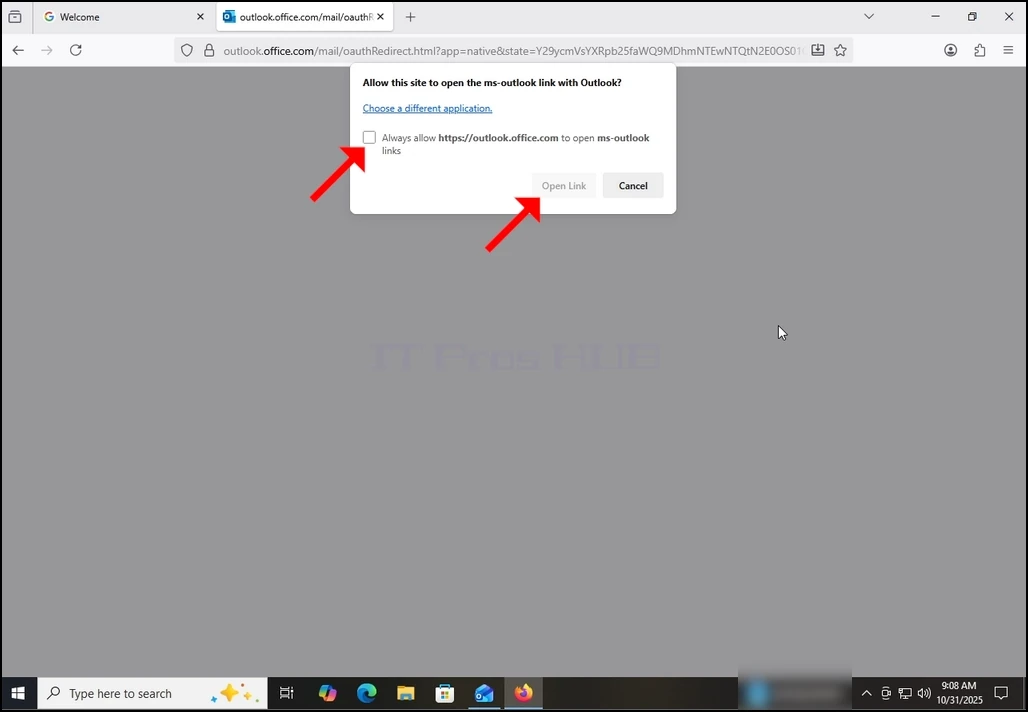
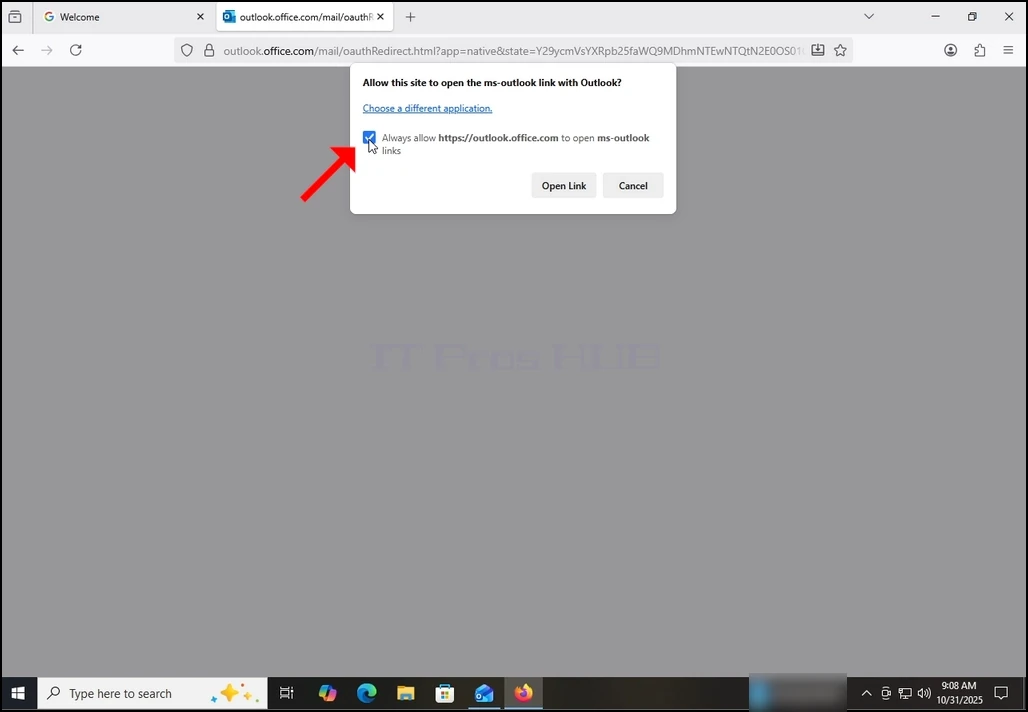
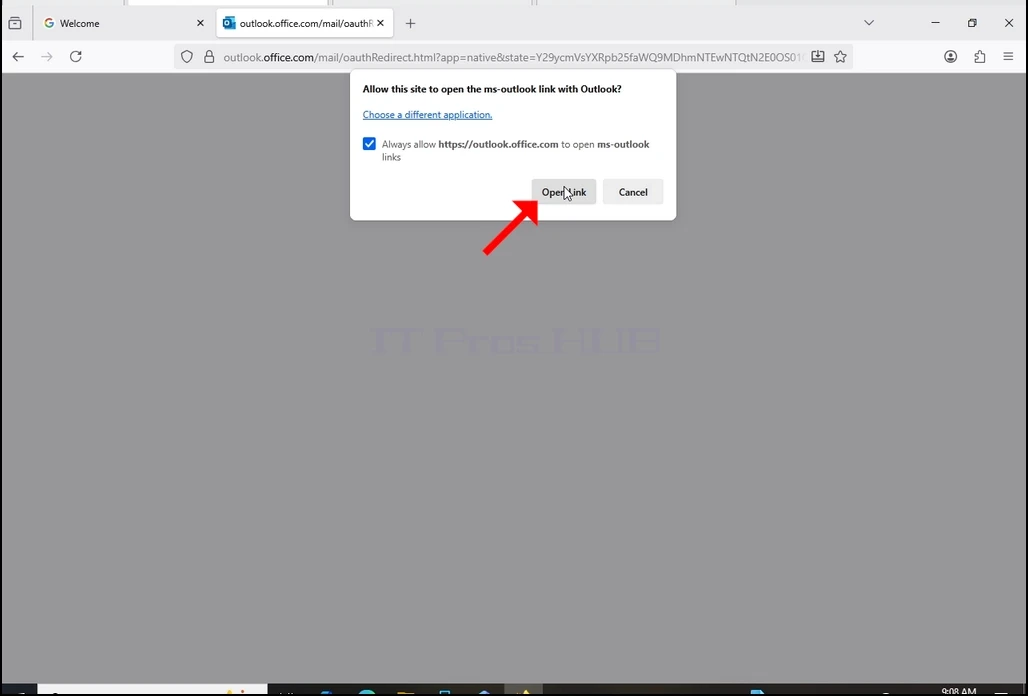
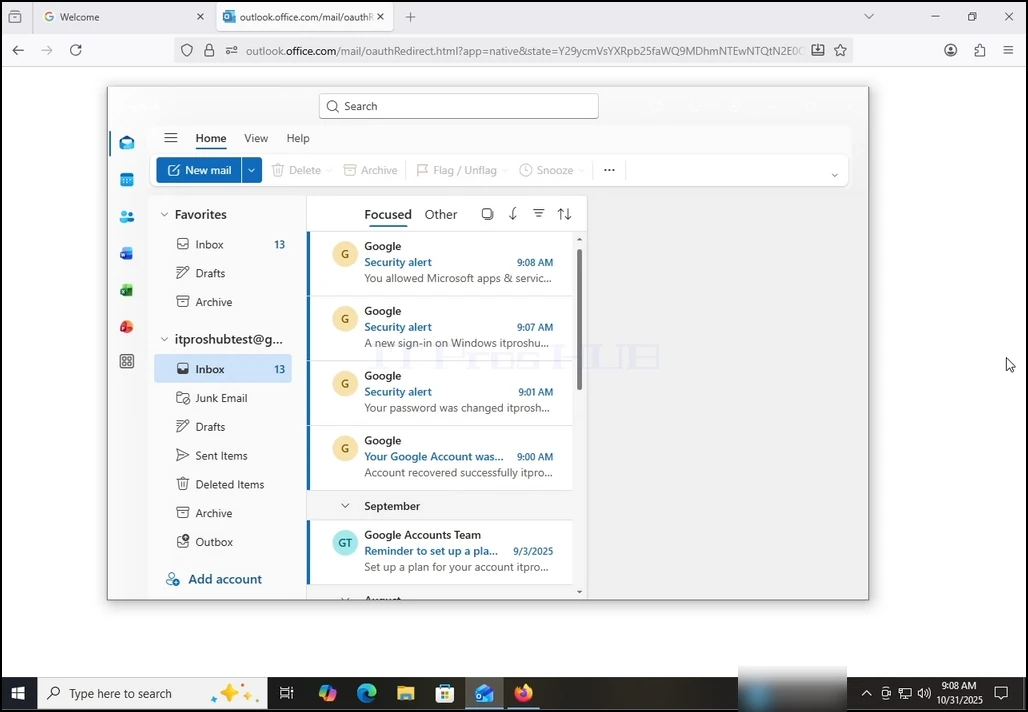
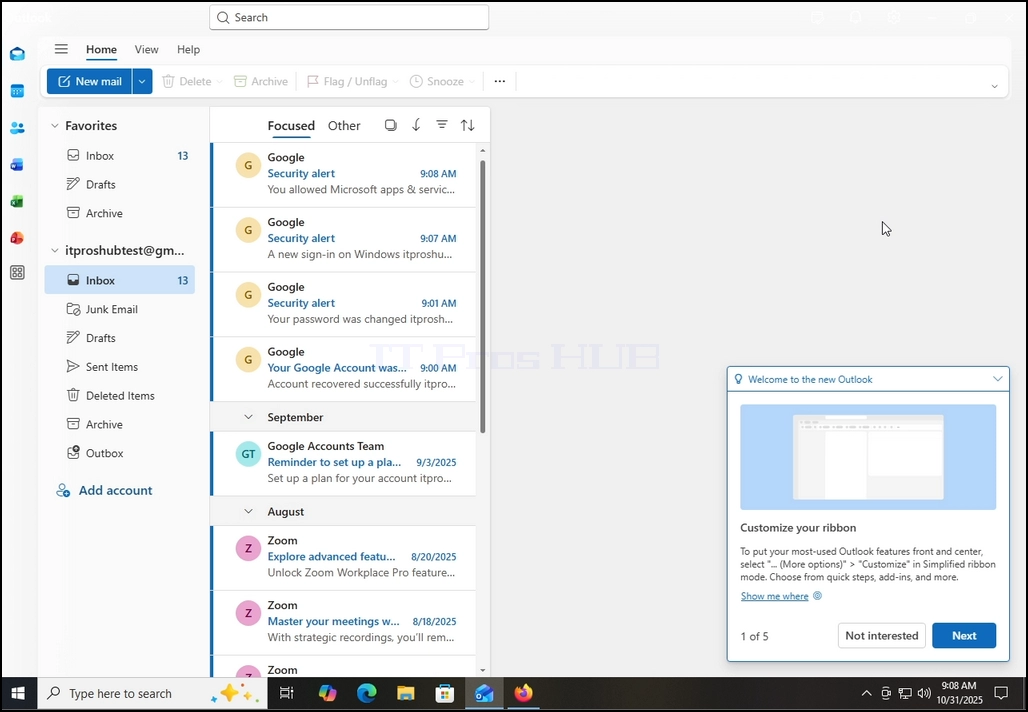
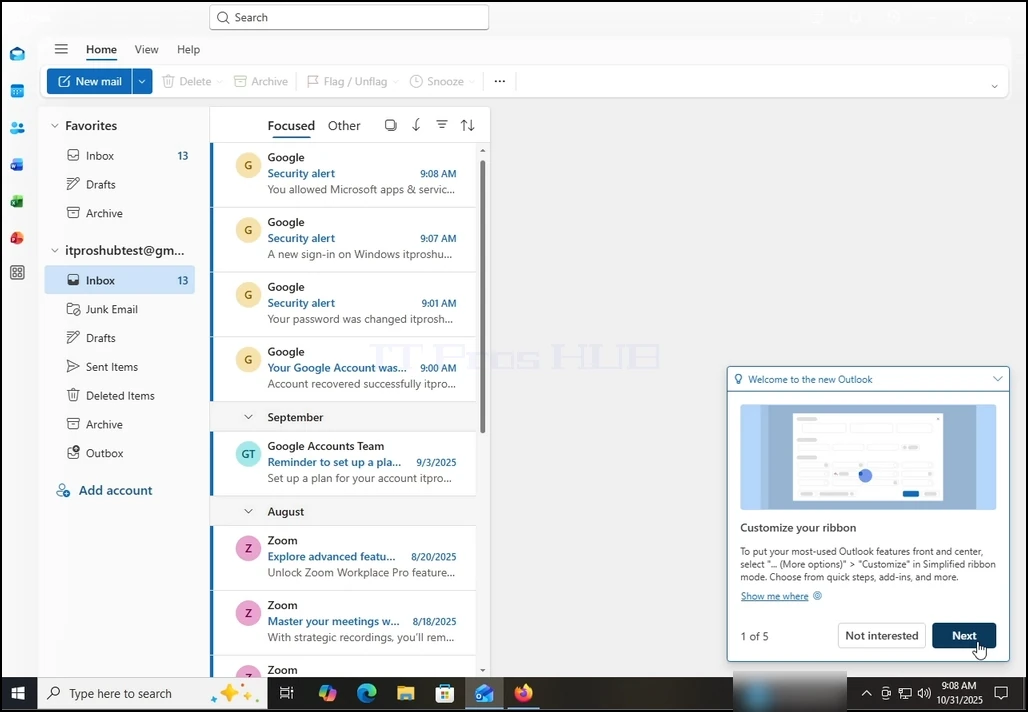
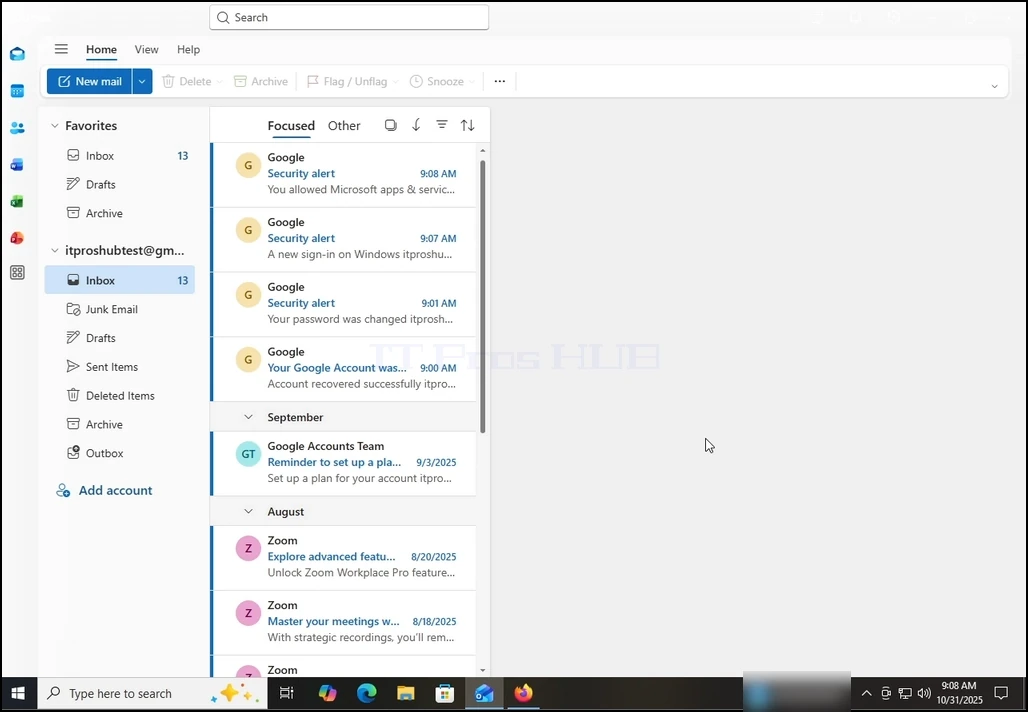
16. After doing the previous, Outlook would load your Gmail account.
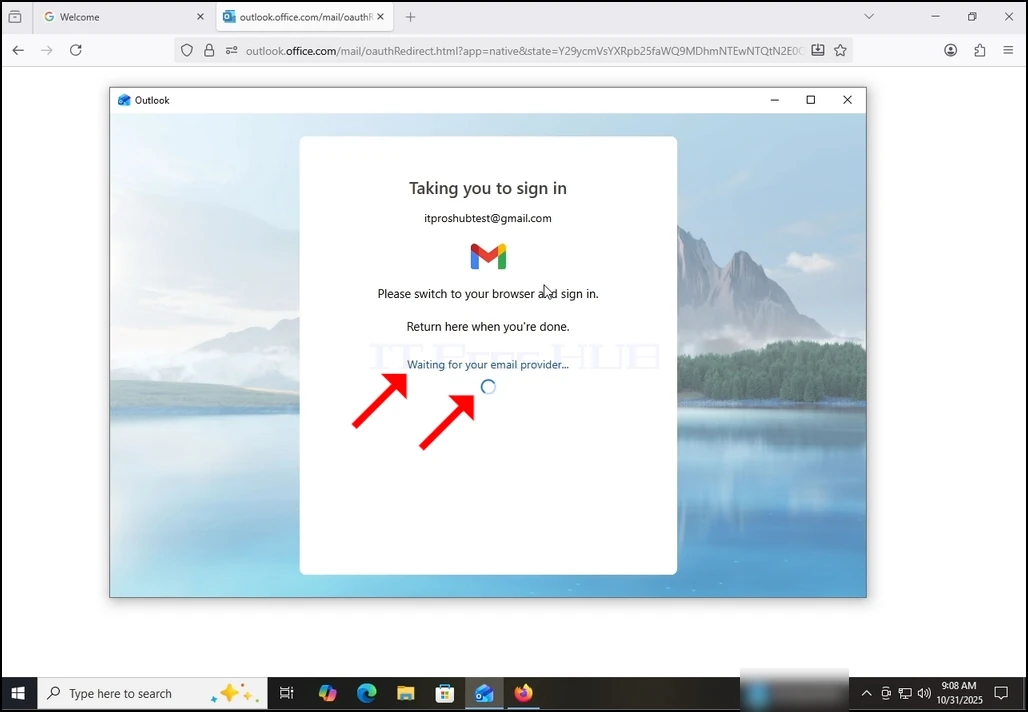
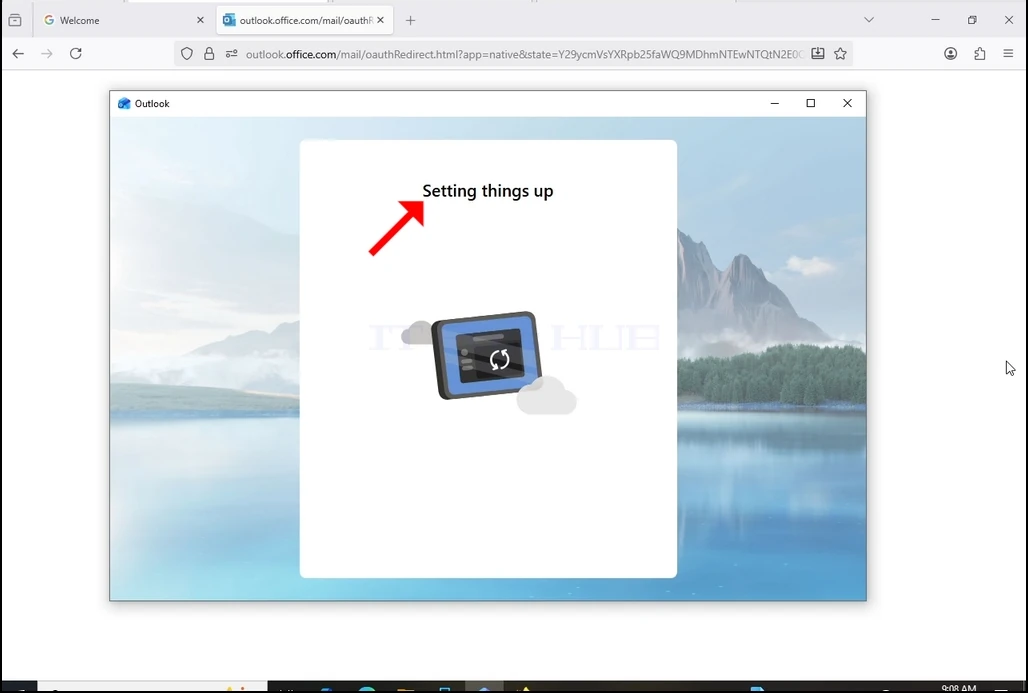
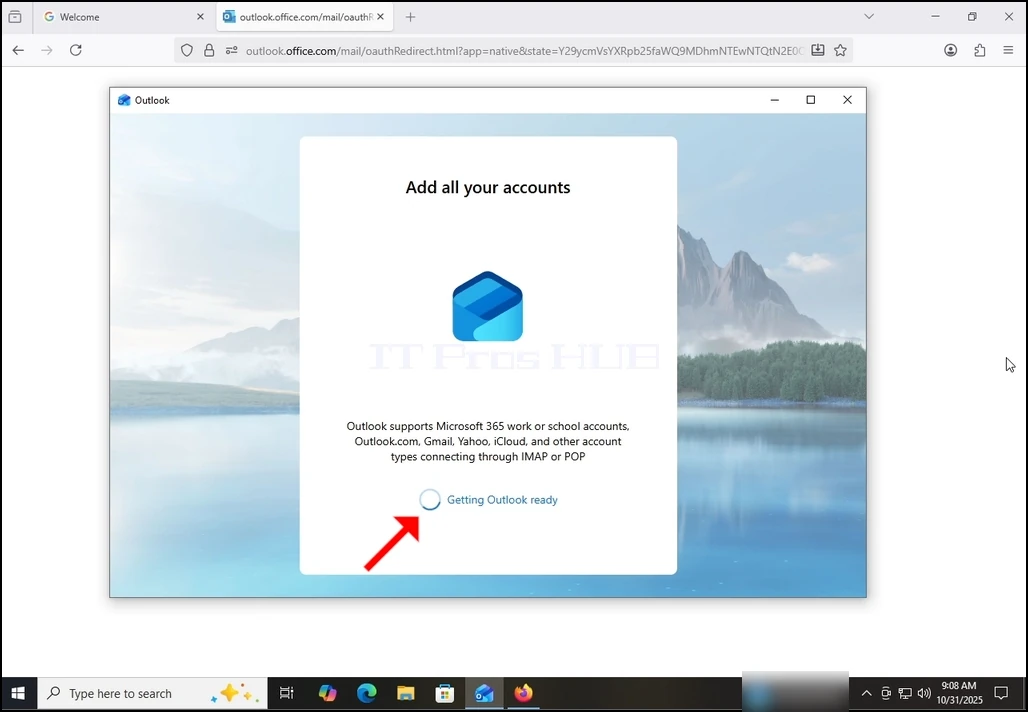
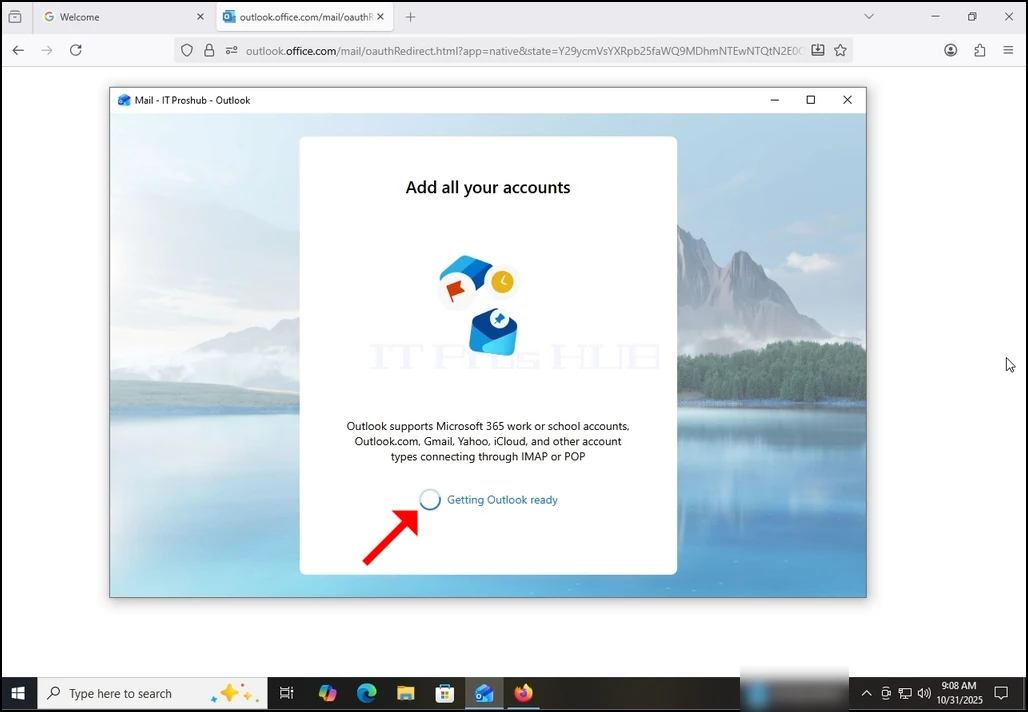
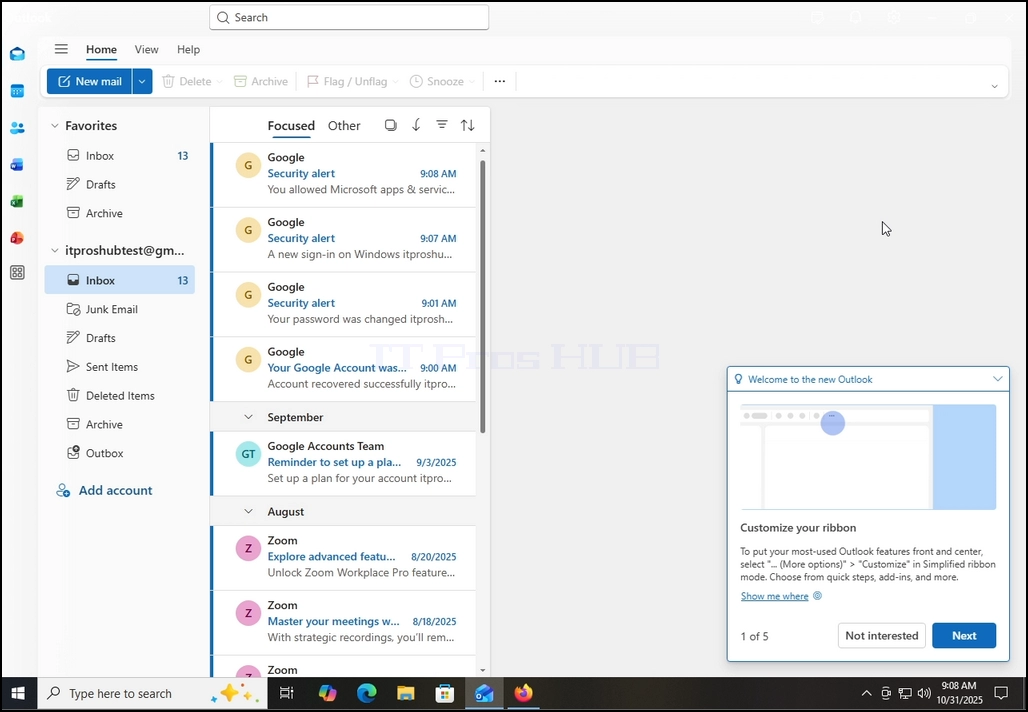
17. Done! your Gmail is now configured to work within Outlook!
- დეტალები
- ავტორი: IT Pro
- კატეგორია: How to Articles
- გადასვლები: 8562
- გადადით "ამ კომპიუტერზე" Windows-ის "დაწყების" მენიუდან

2. მონიშნეთ დისკი/დანაწევა, რომლის დეკომპრესიაც გსურთ, მასზე ერთხელ დაწკაპუნებით. ამ სტატიაში ამ პროცესს C დისკზე შევასრულებთ.

3. დააწკაპუნეთ მარჯვენა ღილაკით C დისკზე და დაელოდეთ გვერდითი მენიუს გამოჩენას.
4. ამ მენიუში მოძებნეთ სიტყვა „თვისებები“ და დააწკაპუნეთ მასზე. დაელოდეთ „თვისებების“ ფანჯრის გამოჩენას

5. თვისებების ფანჯარაში, ქვედა ნაწილში, მოძებნეთ წინადადება „შეკუმშეთ დისკი დისკის სივრცის შესანახად“. ის უნდა იყოს მონიშნული ლურჯი V-ით.

6. მოხსენით ლურჯი V-ს მონიშვნა მასზე ერთხელ დაწკაპუნებით.
7. მას შემდეგ, რაც მონიშვნა მოიხსნება, წინადადების გვერდით ცარიელ უჯრას დაინახავთ. ეს ნიშნავს, რომ ის მოხსნილი იყო.

8. დააწკაპუნეთ ფანჯრის ქვედა ნაწილში არსებულ ღილაკზე „გამოყენება“

 9. ღილაკზე "Apply" დაწკაპუნების შემდეგ, გამოჩნდება კიდევ ერთი, უფრო პატარა ზომის ამომხტარი ფანჯარა.
10. დეკომპრესიის სრული ეფექტის მისაღებად, დარწმუნდით, რომ მონიშნულია ცვლილებების გამოყენება დისკზე C:\, ქვესაქაღალდეებსა და ფაილებზე.
11. დააჭირეთ ღილაკს „კარგი“

12. უმეტეს შემთხვევაში, Windows Security გამოაჩენს ფანჯარას, რომელშიც უნდა დაადასტუროთ ადმინისტრატორის წვდომა არჩეულ დისკზე/დანაყოფზე, მის ქვესაქაღალდეებსა და ფაილებზე. Cli
- დეტალები
- ავტორი: IT Pro
- კატეგორია: How to Articles
- გადასვლები: 6036
1. გადადით Windows-ის სამუშაო მაგიდაზე

2. დააწკაპუნეთ მარჯვენა ღილაკით Windows-ის დავალებების პანელზე და დაელოდეთ პატარა გვერდითი მენიუს გამოჩენას
3. გვერდით მენიუში მოძებნეთ დავალებების პანელის პარამეტრები ოფცია და დააწკაპუნეთ მასზე
4. დაელოდეთ დავალებების პანელის პარამეტრების ფანჯრის გამოჩენას
5. დავალებების პანელის პარამეტრების (პერსონალიზაცია > დავალებების პანელი) ფანჯარაში, ეკრანის ზედა ნაწილში, მოძებნეთ დავალებების პანელის ელემენტები სათაური. მის ქვეშ, მარცხენა მხარეს, მარჯვნივ, მოძებნეთ სიტყვა ძებნა.
6. იმავე რიგში. თქვენ ნახავთ ვარიანტს ძებნის ველი - დააწკაპუნეთ მასზე ერთხელ. გამოჩნდება ჩამოსაშლელი მენიუ (ამ შემთხვევაში აწევა) 4 ვარიანტით:
ა. დამალვა
ბ. მხოლოდ ძიების ხატულა
გ. ძიების ხატულა და ეტიკეტი
დ. საძიებო ველი

7. აირჩიეთ დამალვა ვარიანტი მასზე ერთხელ დაწკაპუნებით

8. ყურადღება მიაქციეთ ეკრანის ქვედა ნაწილში არსებულ დავალების პანელზე საძიებო ველის გაქრობას.

- დეტალები
- ავტორი: IT Pro
- კატეგორია: How to Articles
- გადასვლები: 6322
1. დააწკაპუნეთ დაწყების ღილაკზე
2. აკრიფეთ CMD
3. დაელოდეთ დაწყების მენიუში Command აპლიკაცია
4. დაწყების მენიუს მარჯვენა პანელში დააწკაპუნეთ Run as administrator-ზე და დაელოდეთ Command აპლიკაციის ჩატვირთვას
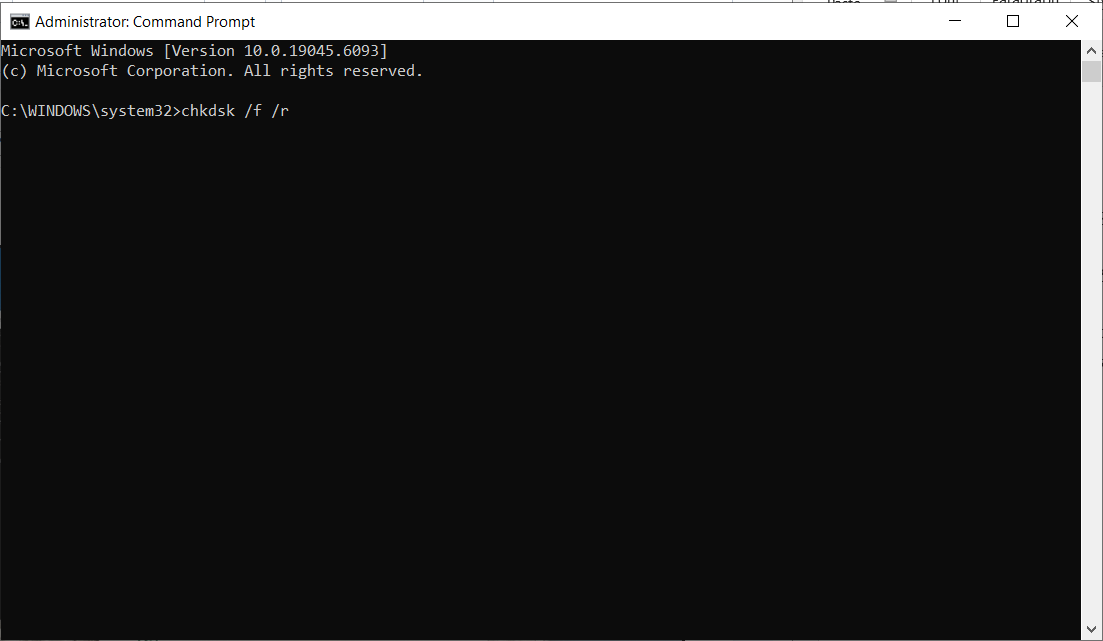
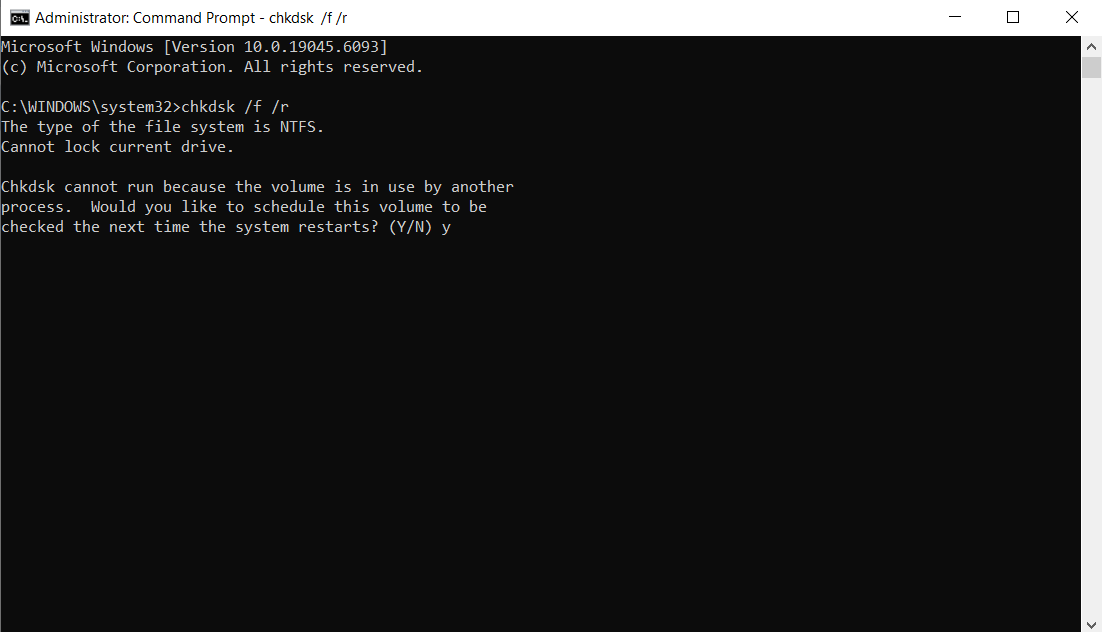
5. ბრძანების აპლიკაციაში აკრიფეთ: chkdsk /f /r და დააჭირეთ ENTER ღილაკს
6. ENTER ღილაკზე დაჭერის შემდეგ, სავარაუდოდ, გამოჩნდება შემდეგი შეტყობინება:
a. Chkdsk-ის გაშვება შეუძლებელია, რადგან ტომი სხვა პროცესის მიერ გამოიყენება. გსურთ, რომ ეს ტომი შემოწმდეს სისტემის შემდეგი გადატვირთვისას? (დიახ/არა)
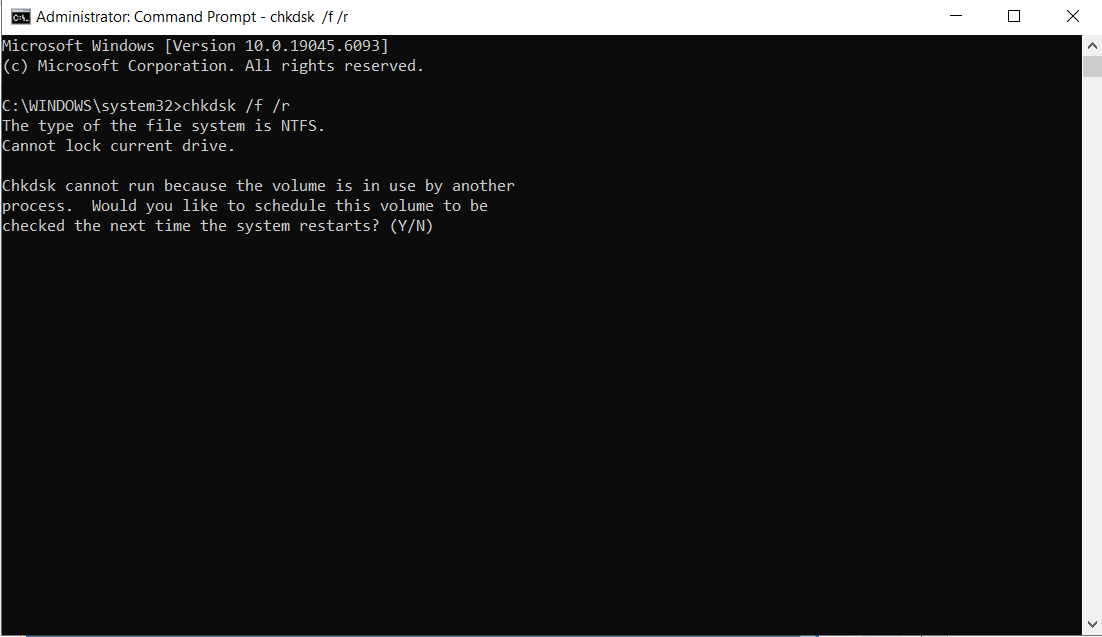
7. ეს შეტყობინება წარმოდგენილია, რადგან chkdsk ბრძანება გავუშვით აქტიურად გამოყენებულ დისკზე, რომელიც ამ შემთხვევაში არის C: drive. ეს არის დისკი, სადაც დაინსტალირებულია და მუშაობს Windows-ის ოპერაციული სისტემა.
8. აკრიფეთ „y“ და კვლავ დააჭირეთ ENTER ღილაკს.
9. შემდეგი შეტყობინება იქნება:
ა. ეს ტომი შემოწმდება სისტემის შემდეგი გადატვირთვისას
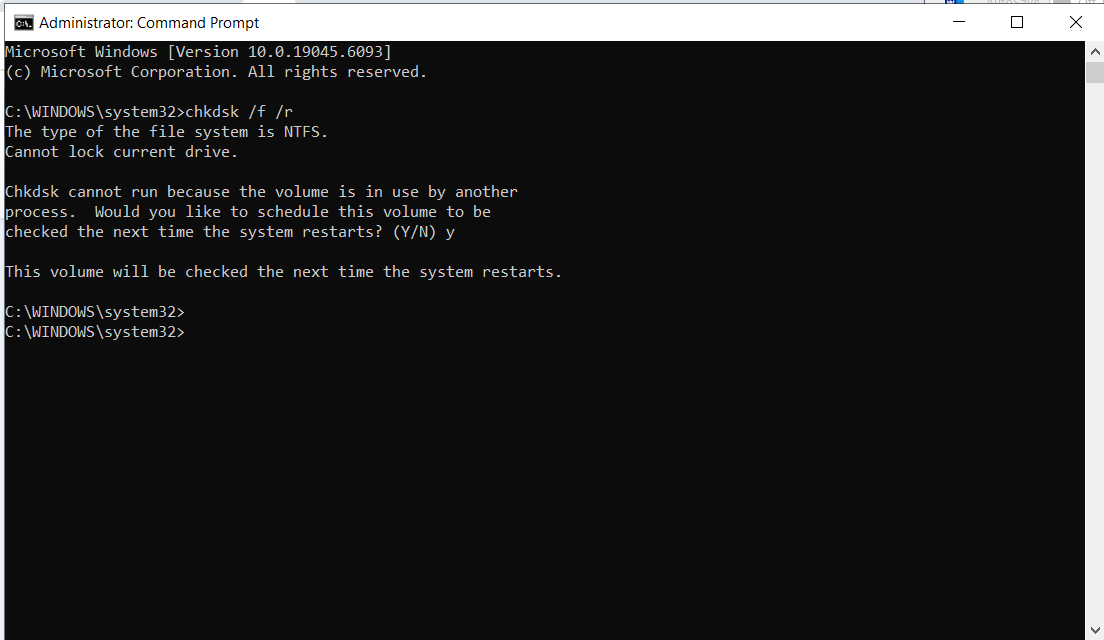
10. ამ ეტაპზე, chkdsk დასრულებულია
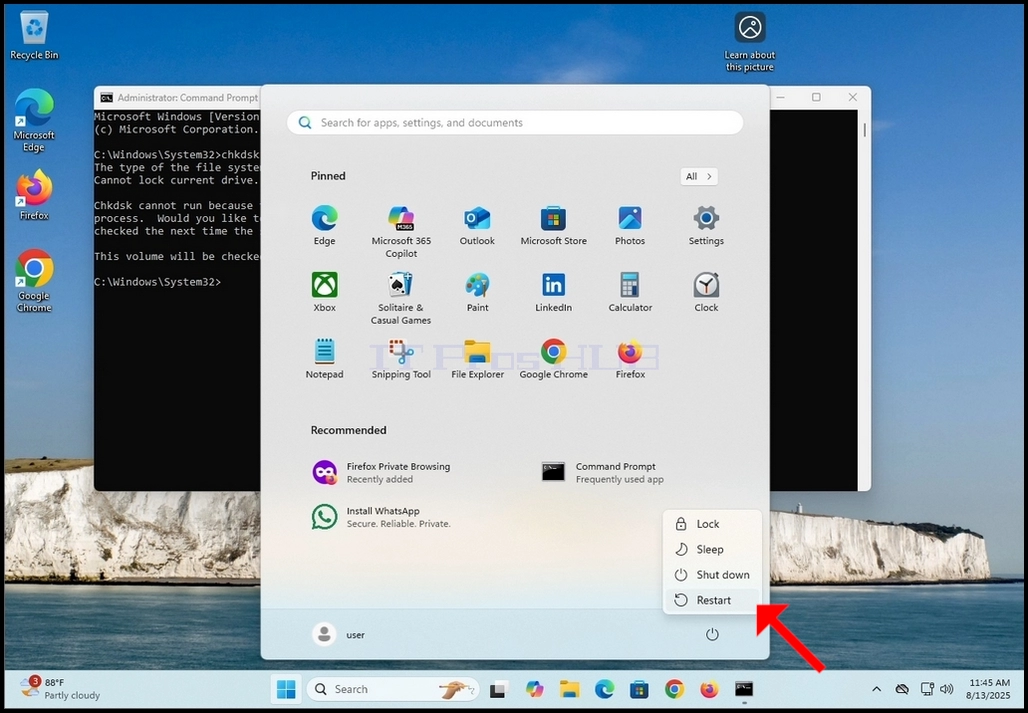
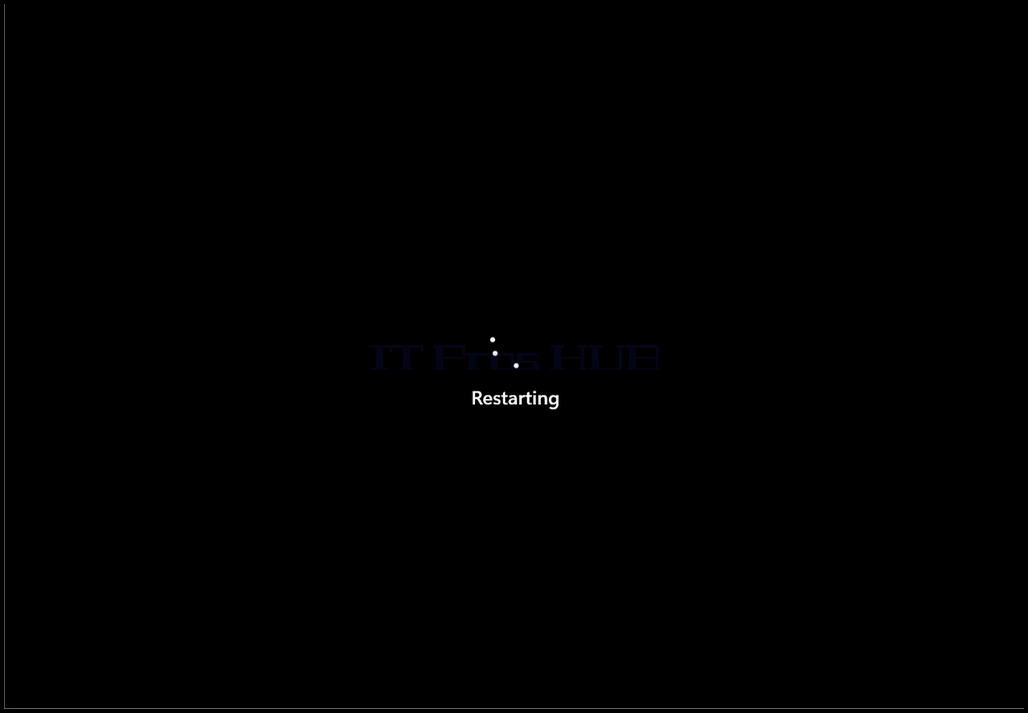
11. გადატვირთეთ Windows უსაფრთხოდ დაწყების მენიუდან
12. როგორც chkdsk-მა განაცხადა CMD-ში მე-9 ეტაპზე, chkdsk აპირებს დისკის შემოწმებას და გთხოვთ, გამოტოვოთ ეს პროცესი.
13. გაითვალისწინეთ, რომ ეს არის ბოლო შესაძლებლობა, უსაფრთხოდ შეწყვიტოთ chkdsk-ის შემოწმება, სანამ ის შეასრულებს მას.
14. გაითვალისწინეთ, რომ ამ შემოწმებას საკმაოდ დიდი დრო სჭირდება, განსაკუთრებით დიდ მექანიკურ მყარ დისკებზე
15. თუ გსურთ, რომ chkdsk-მა შეამოწმოს, არ დააჭიროთ არცერთ ღილაკს და დაელოდეთ ტაიმერის დასრულებას.
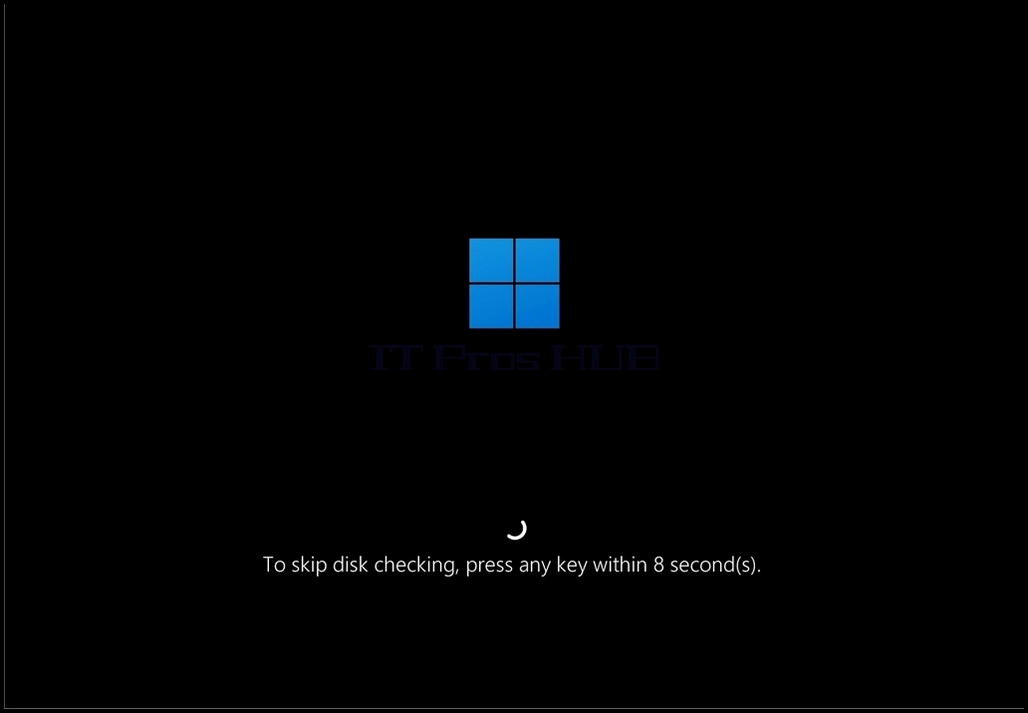
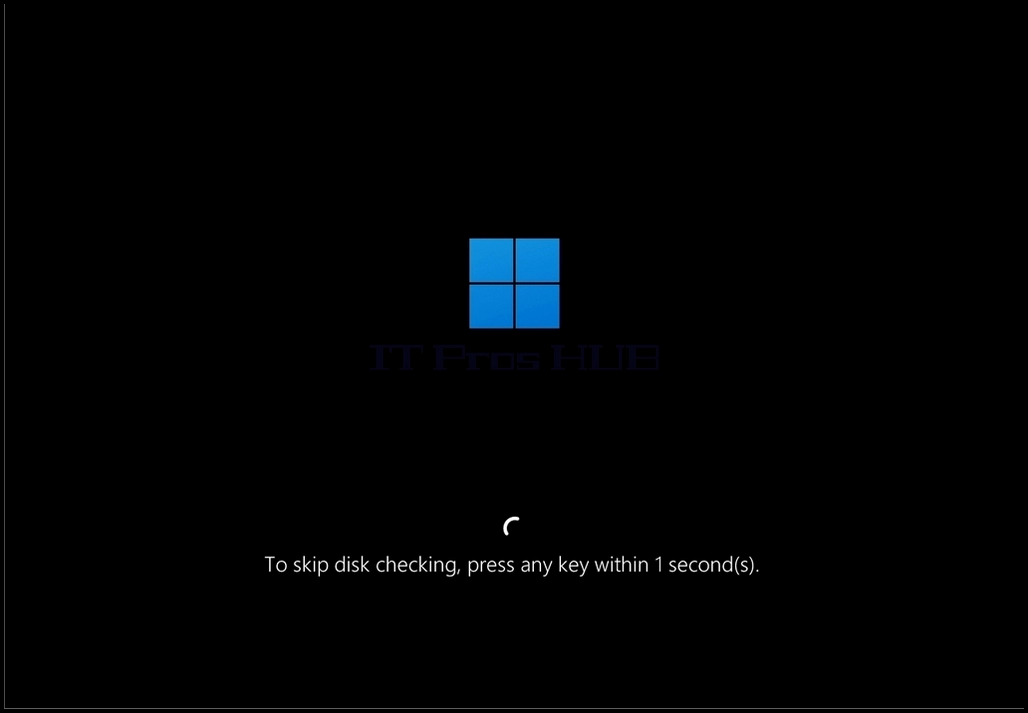
16. Chkdsk ამჟამად დისკის შემოწმებას ახორციელებს.
17. დასრულების შემდეგ, Windows-ში ჩატვირთვა განახლდება.
18. გაითვალისწინეთ, რომ ETA
- დეტალები
- ავტორი: IT Pro
- კატეგორია: How to Articles
- გადასვლები: 7273
In this article we will demonstrate how to test the functionality of Mirrored Volume of Windows 11.
1. First, we will go to Computer management and from there to Disk Management just to see the 2 disks in the mirrored volume array.
2. As you can see, Disk 1 and Disk 2 are both part of this array which creates the single New Mirrored Volume (E: and F:)

3. Next, we will go to Windows Explorer and from there to This PC to see all of the disks and partitions configured in this system
4. As can be seen in the photo below, here are the 2 disks that we’ve seen on stage 1 – E: and F:


5. We will split the screen in 2 to see the contenst of both the F: and the E: drives at the same time.
6. We will go to the F: drive first. As you can see, there are already folders and files in this drive to begin with.


7. Note that whatever changes are made on one drive, it is reflected and applied to the other/s on the mirrored volume array. As you can see here in this photo below, both drives have the same folders and files, at least on the surface. In this article we will verify that.


10. Once the properties window appears, let it calculate the number of files, folders and their size and size on disk.

11. Perform the same action to the second drive on the array
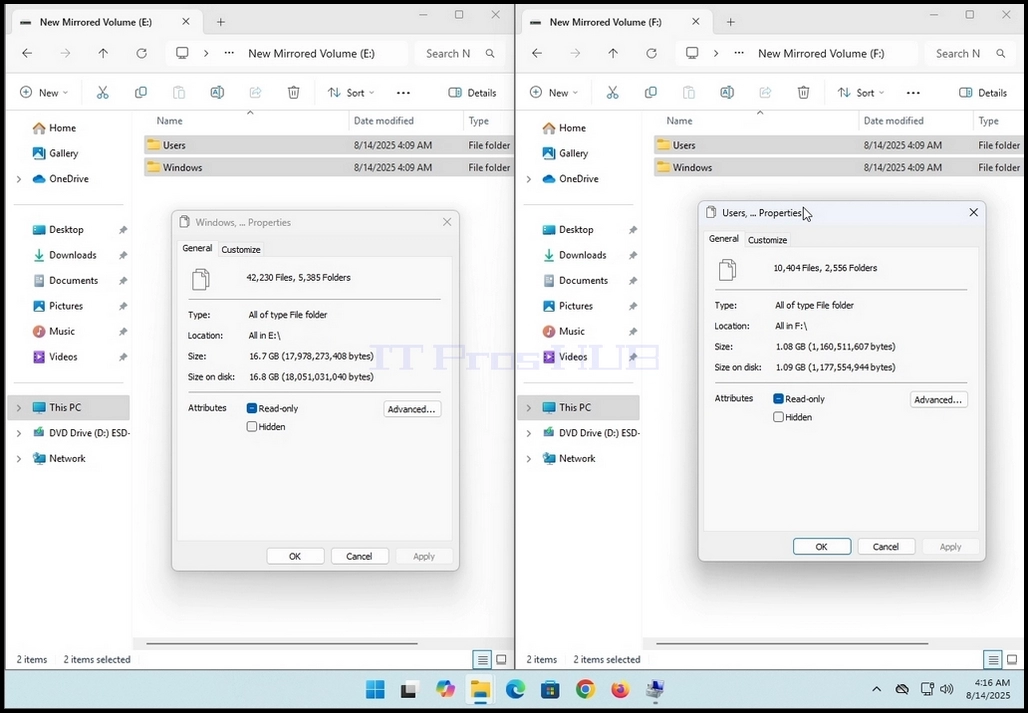
12. Give the properties windows some time to calculate the mentioned values. When the values stop changing that’s when you’d know the calculation process has finished.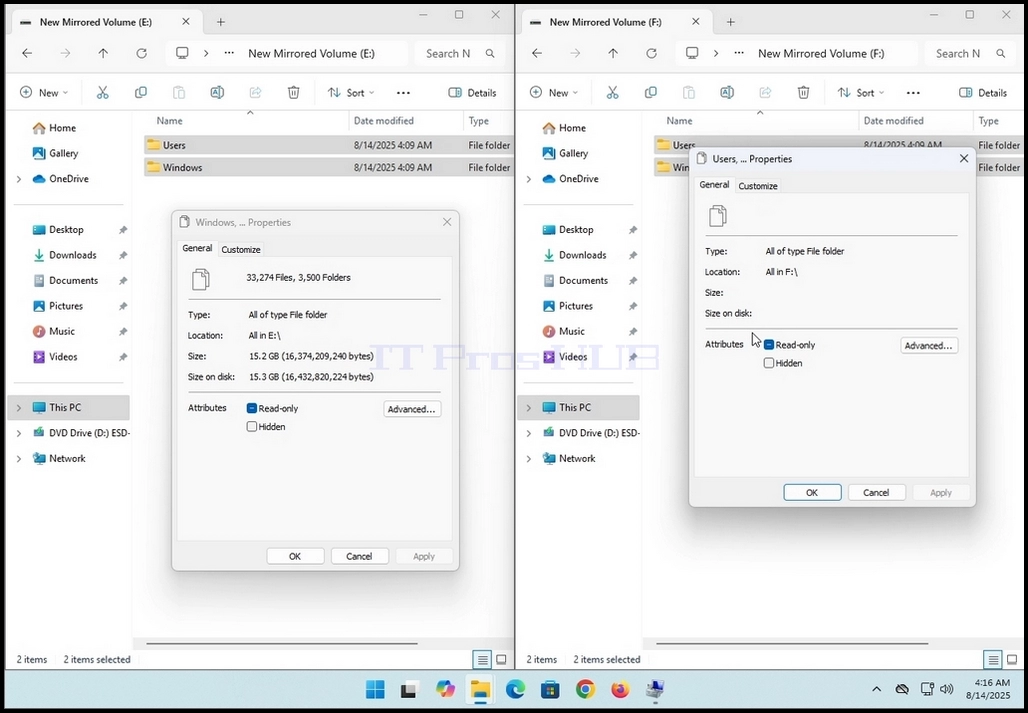
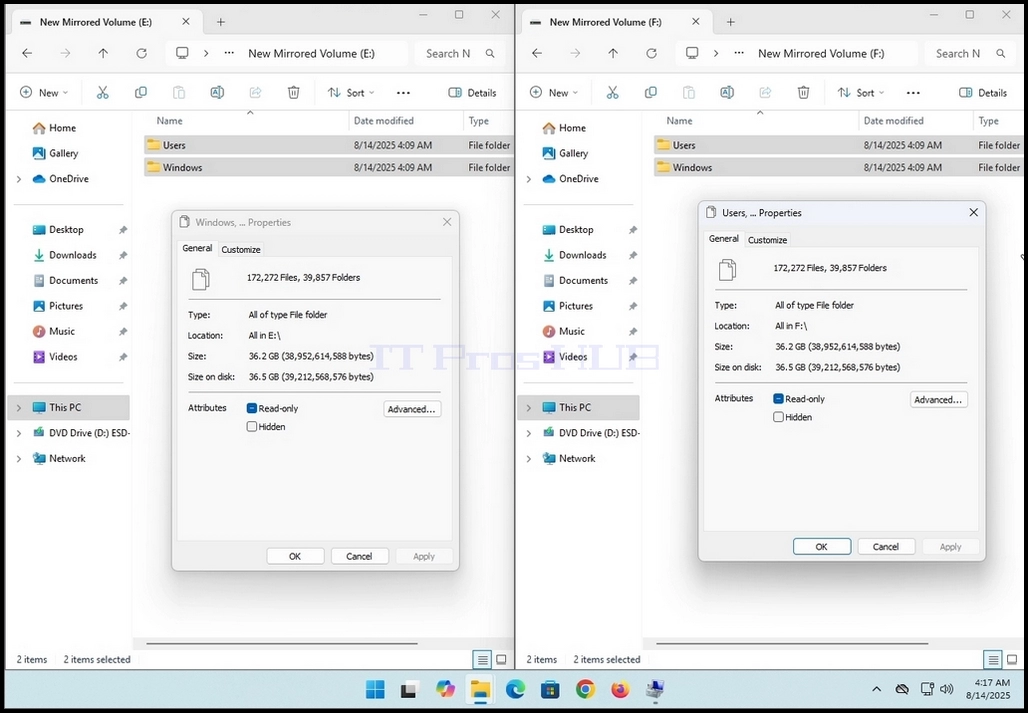
13. Note that in the case of this article, both windows show the same EXACT values:
a. 172,272 files
b. 39,857 folders
c. 36.2GB size (38,952,614,588 bytes)
d. 36.5GB (39,212,568,576 bytes) size on disk
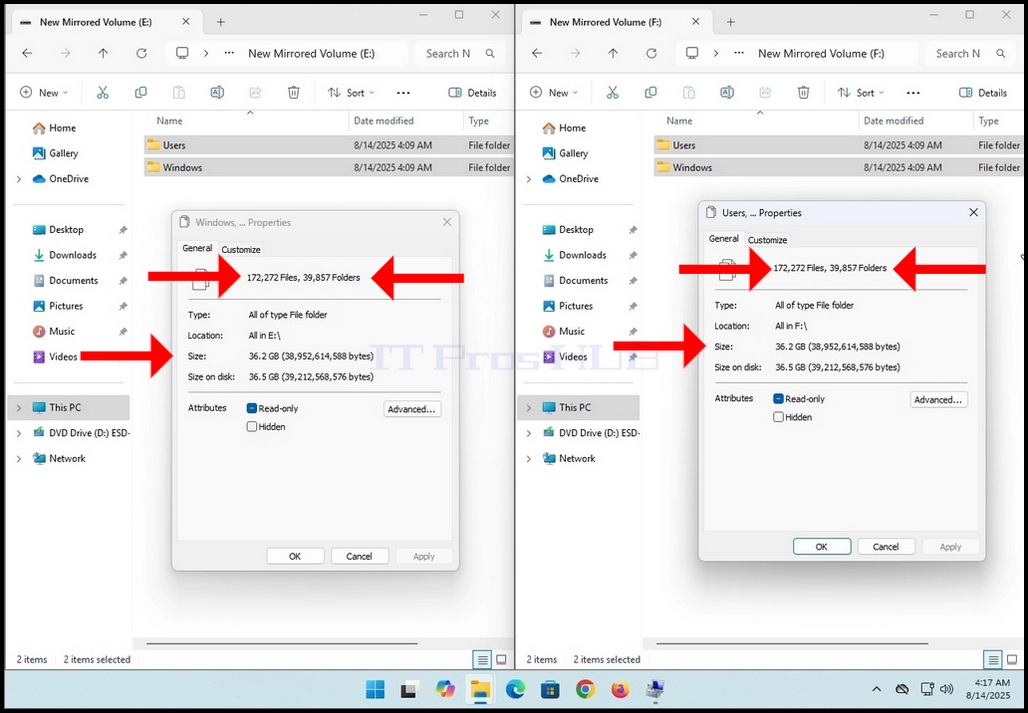
14. This means that this mirrored volume works as intended