Tagline:كيفيةإدراججدولفيMicrosoftWordفبراير+1
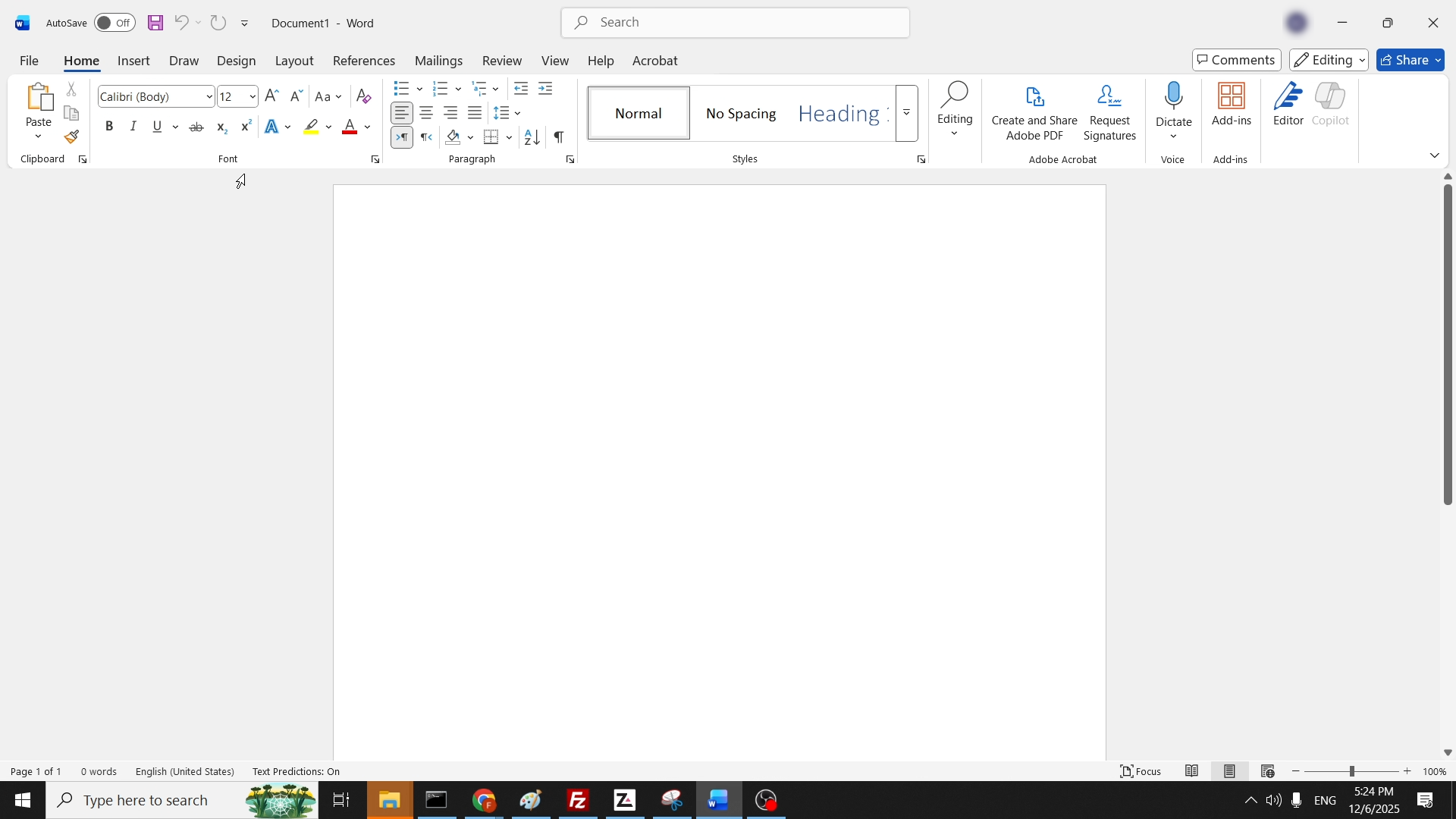
1. افتح أ كلمة وثيقة.
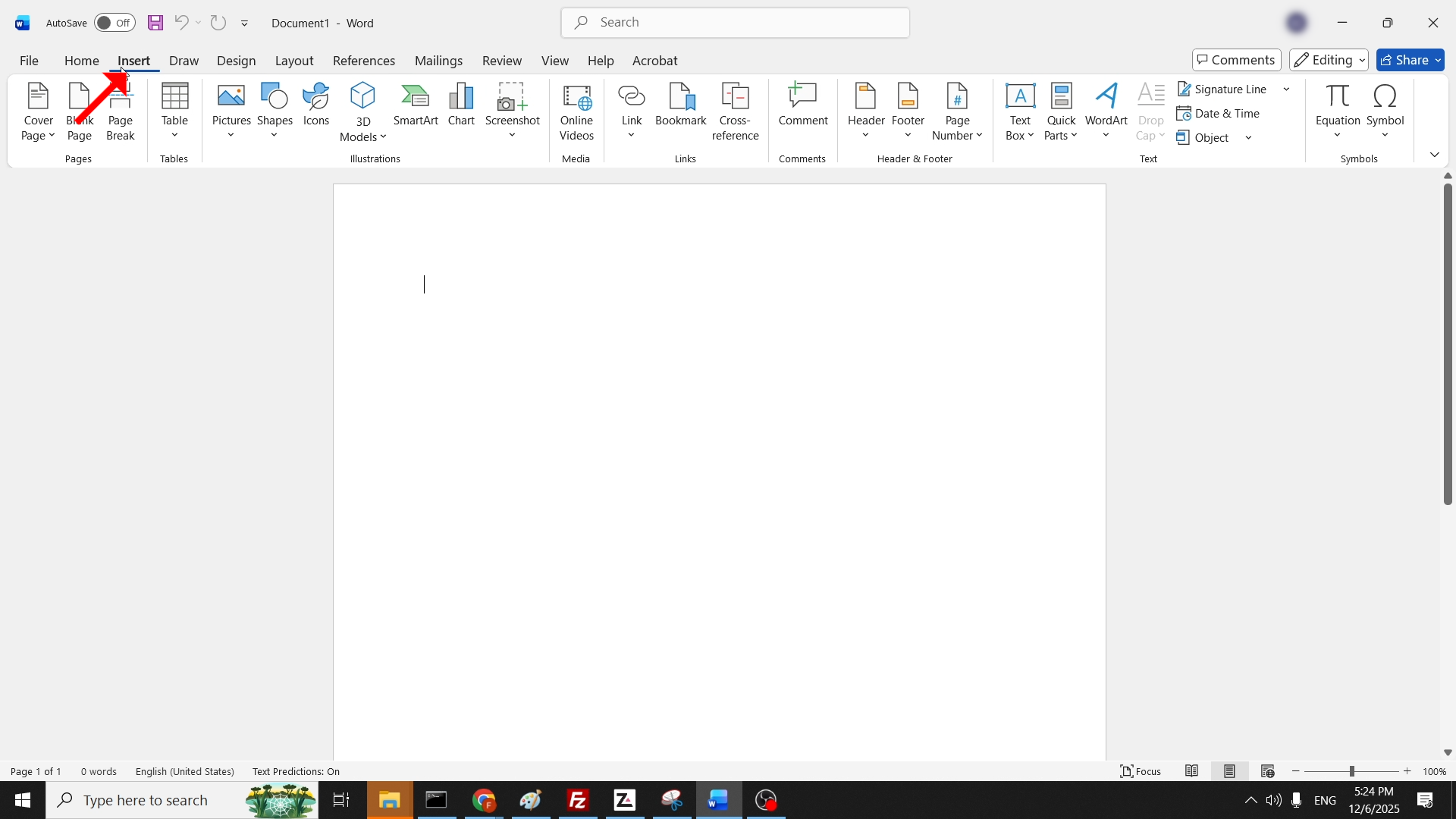
2. في الشريط أعلى القائمة ، انقر فوق أدرج:
3. في الشريط تحت أدرج, ابحث عن الجدول أيقونة وانقر عليه مرة واحدة للكشف عن القائمة المنسدلة:
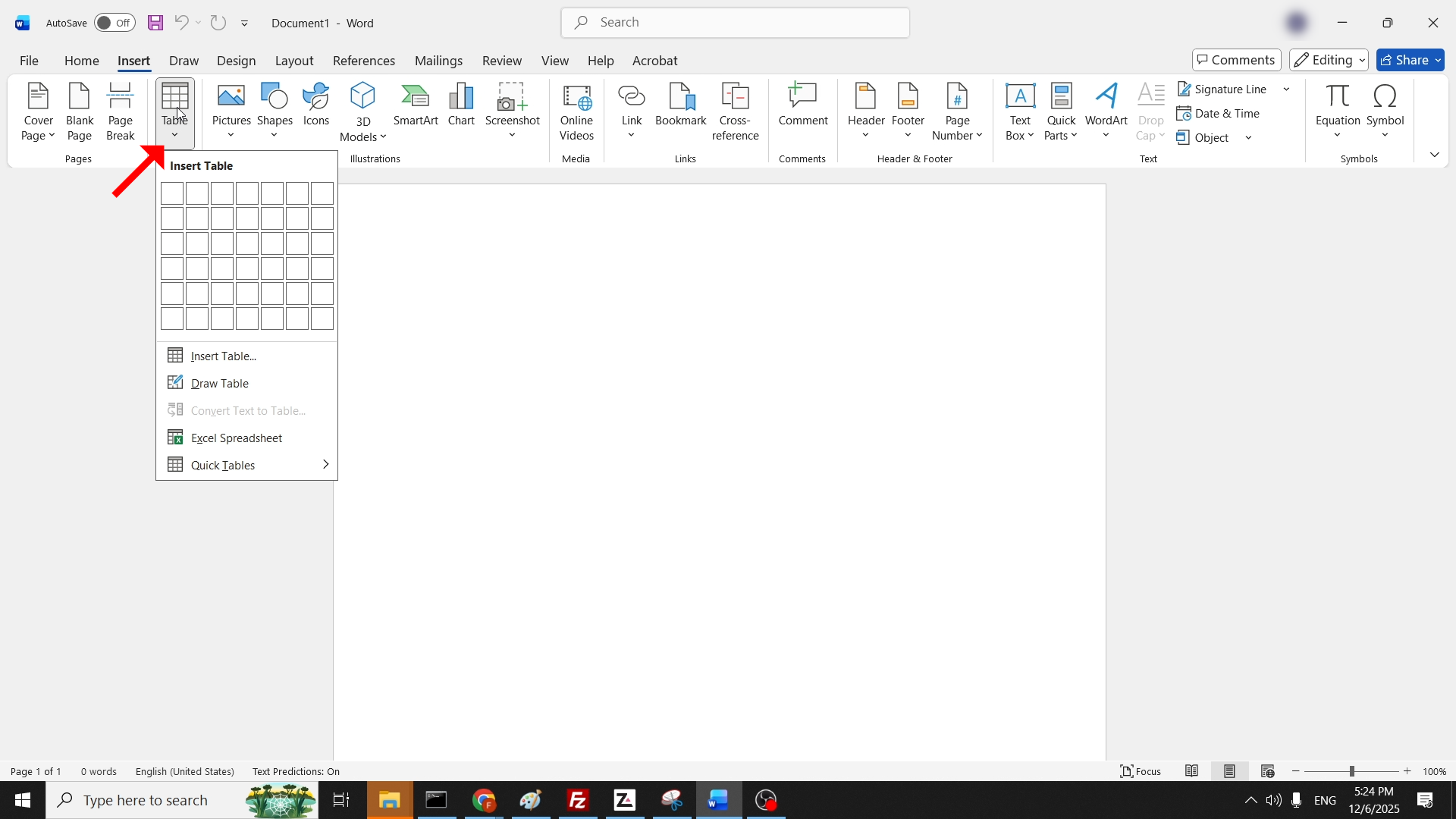
4. باستخدام الماوس ، مرر مؤشر الماوس فوق الصفوف والأعمدة في القائمة المنسدلة. سيحدد هذا عدد الصفوف والأعمدة التي سيكون عليها جدولك المستقبلي:
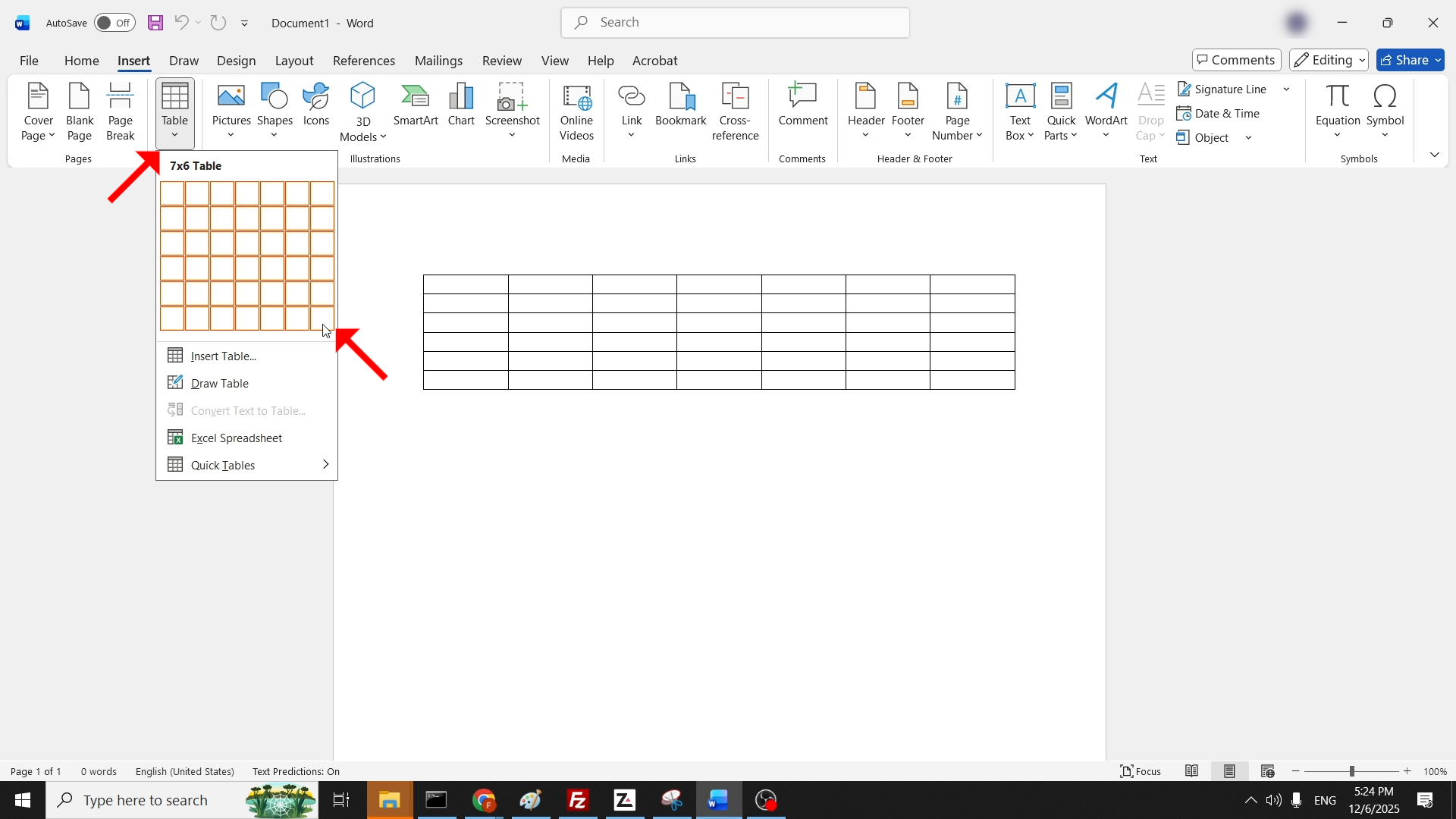
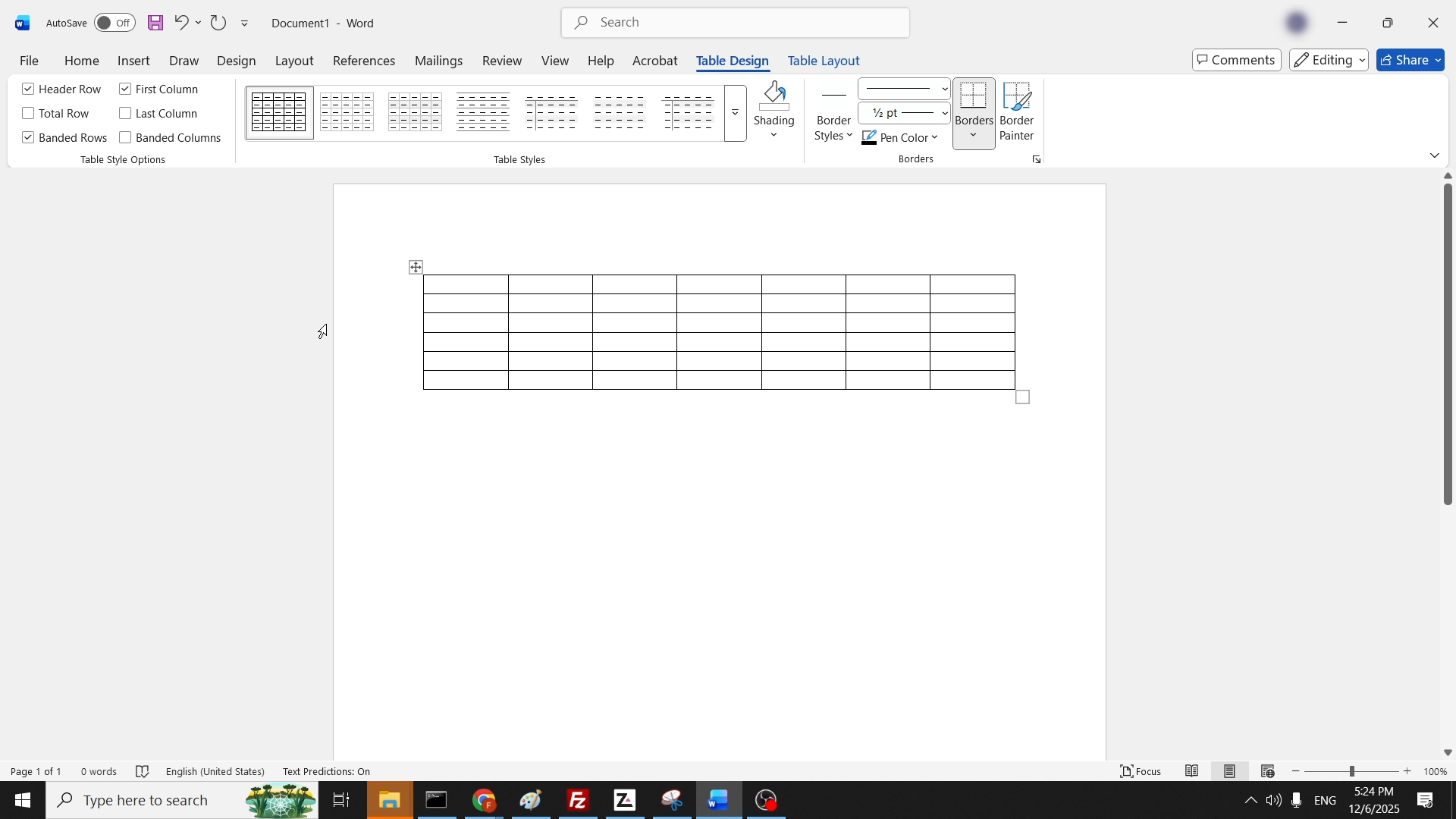
5. بمجرد اختياره ، انقر عليه مرة واحدة لتختفي القائمة المنسدلة. في النهاية ، يجب ترك جدول في مستند Word الخاص بك على هذا النحو: