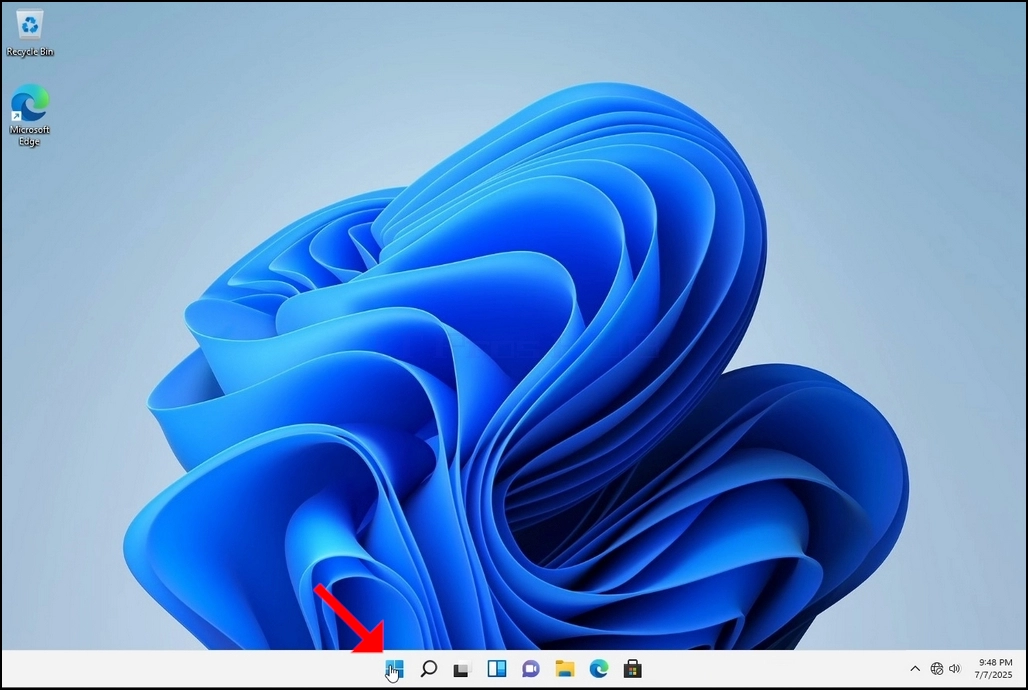
1. Gå til Windows-skrivebordet
2. Klik på knappen Start
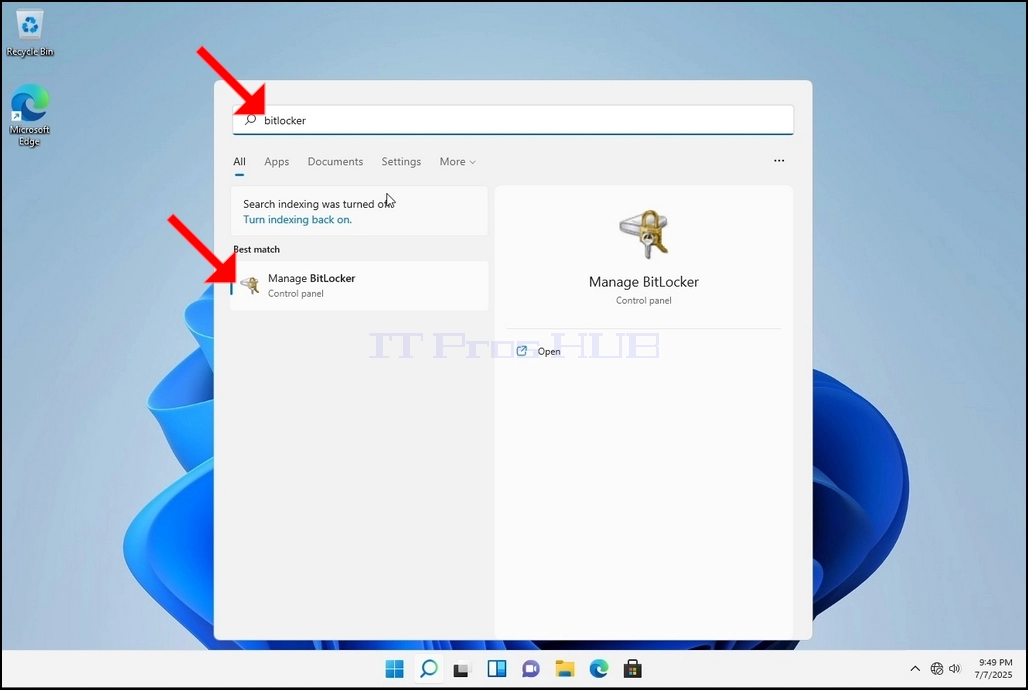

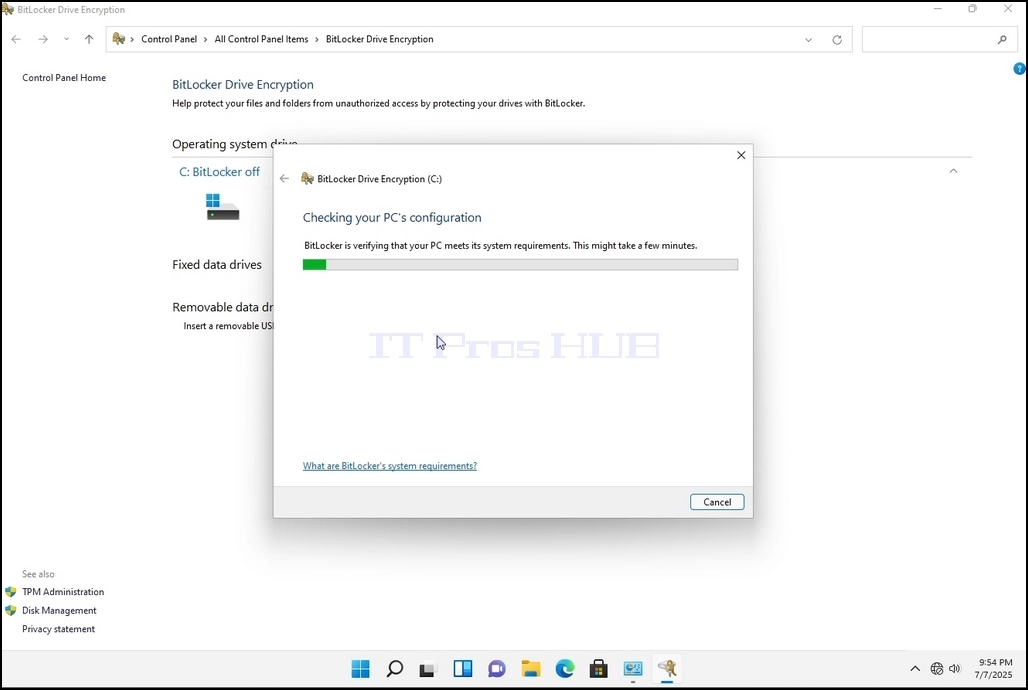
5. Når verifikationsfasen er færdig, og guiden finder computeren Bitlocker-kompatibel, spørger den, hvordan du vil gemme din Bitlocker-gendannelsesnøgle
a. Microsoft-konto – gemmer den i din Microsoft-konto
b. Gem i en fil – gemmer gendannelsesnøglen i en tekstfil
c. Udskriv gendannelsesnøglen – udskriver Bitlocker-gendannelsesnøglen, selv til en virtuel printer.
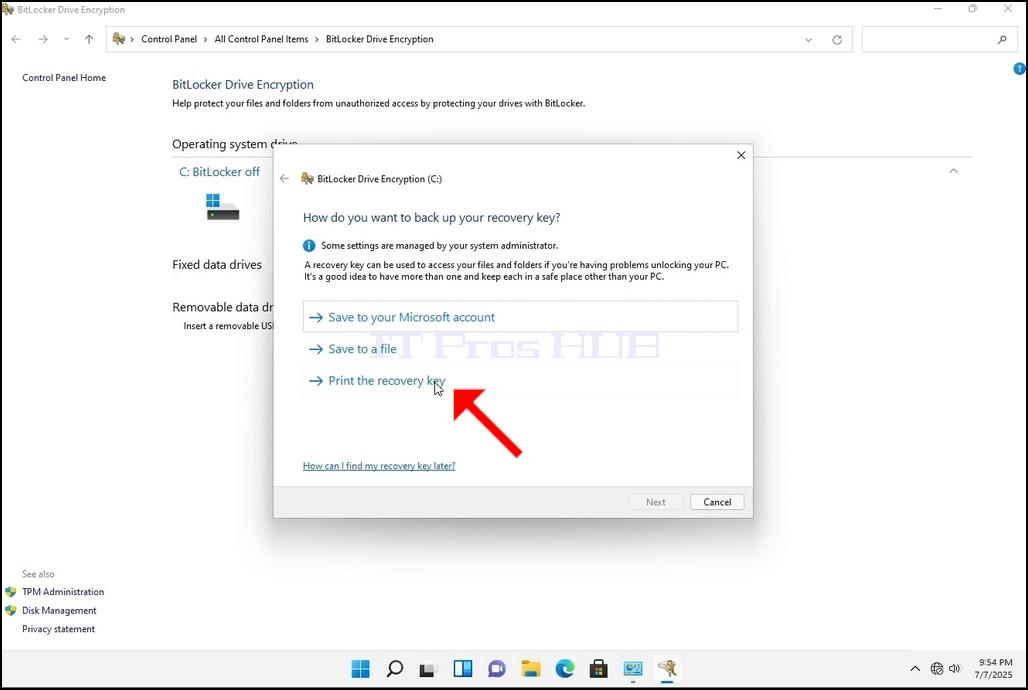
6. I denne artikel vælger vi den sidste mulighed, som er Udskriv gendannelses- nøglen, og vi gemmer den lokalt.
a. Bemærk, at Bitlocker ikke tillader lagring af en gendannelsesnøglefil på det samme drev, der er ved at blive krypteret.
b. Det tillader dog at udskrive gendannelsesnøglen til en fil på det samme drev, der er ved at blive krypteret. Denne metode anbefales heller ikke, men af hensyn til denne artikel vil vi gøre det på denne måde.
c. Bemærk – Gem aldrig gendannelseskodefilen på det samme drev, der skal krypteres. Hvis drevet af en eller anden grund bliver låst, vil gendannelsesnøglefilen også blive låst.
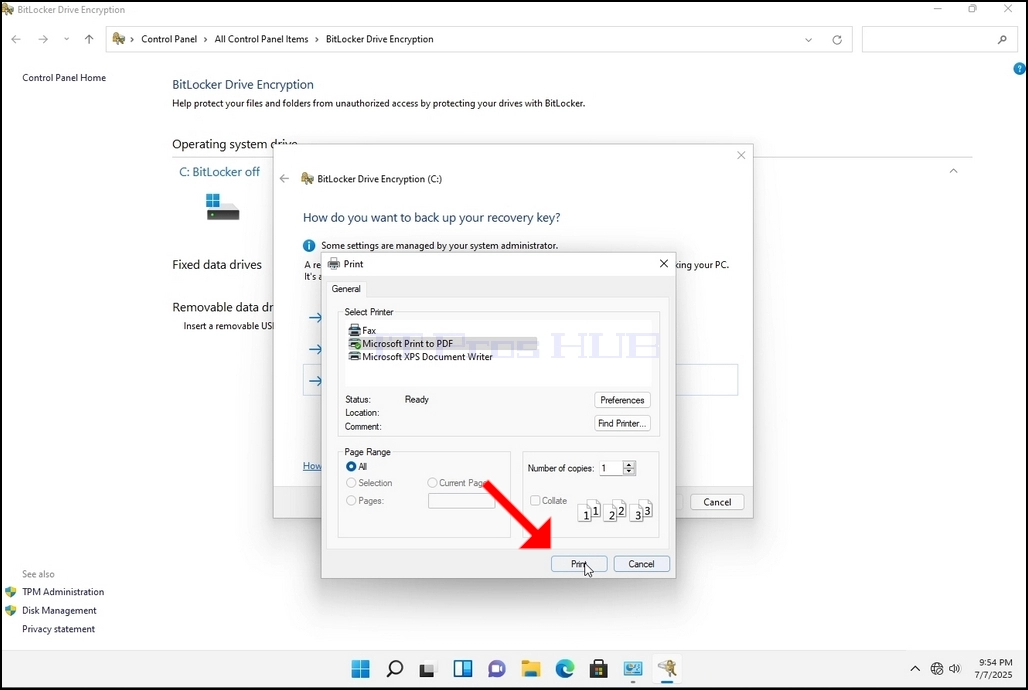
7. Når denne indstilling er valgt, spørger guiden, hvilken printer der skal bruges til at udskrive Bitlocker-gendannelsesnøglen. I denne artikel, som nævnt i trin 6, vil vi vælge Microsoft Print to PDF-printeren, som vil udskrive gendannelsesnøglen i en PDF-fil.
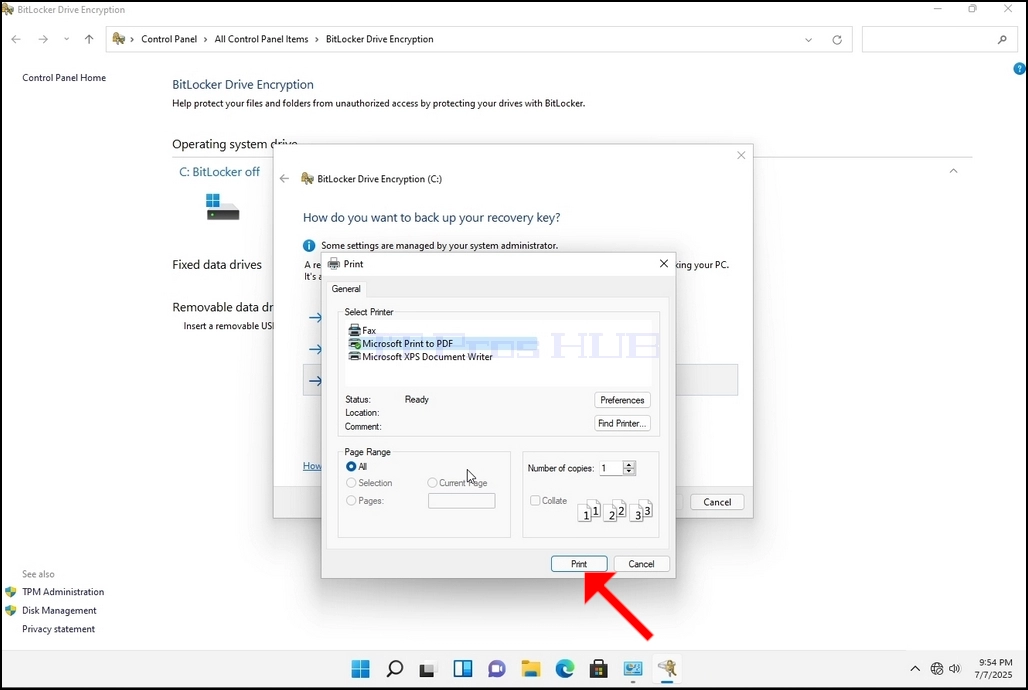
8. Når du har valgt printeren, skal du klikke på Udskriv