



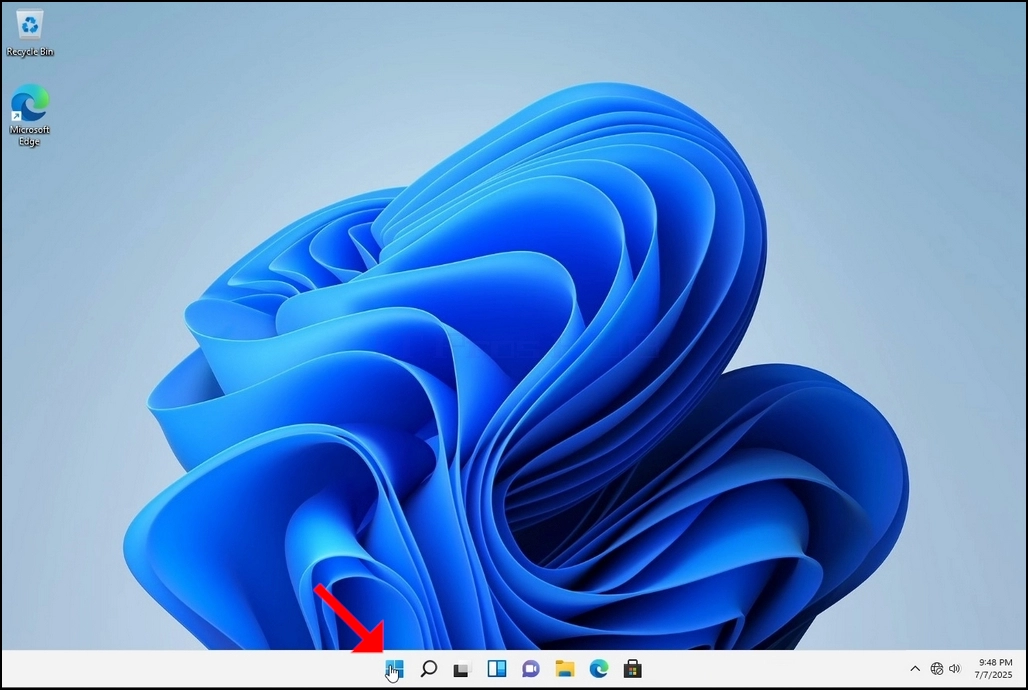
1. Accédez au Bureau Windows
2. Cliquez sur le bouton Démarrer
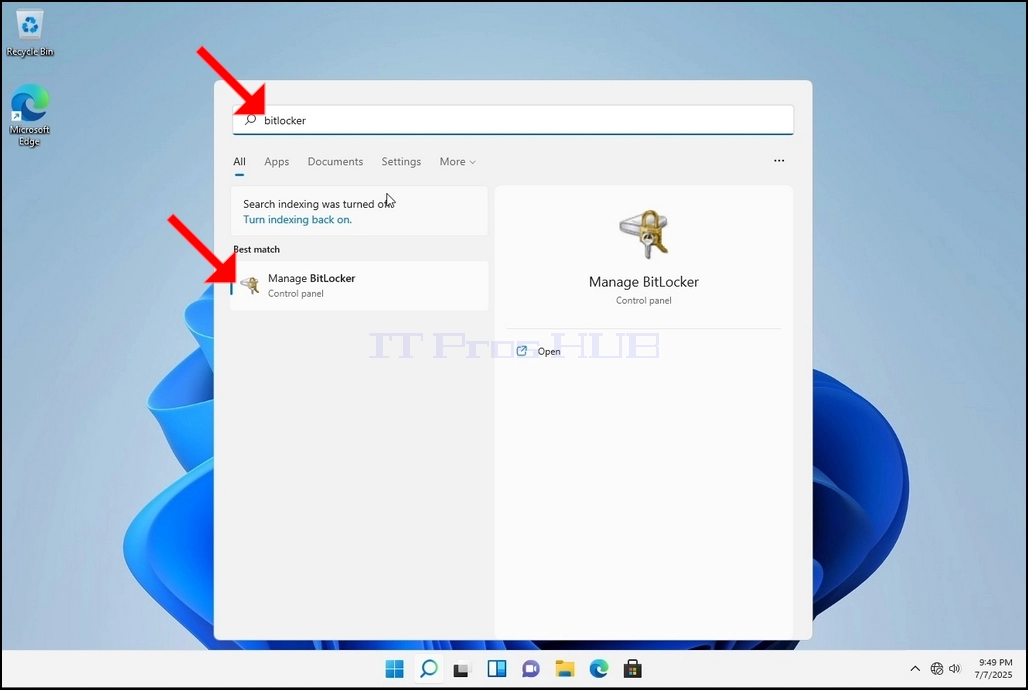
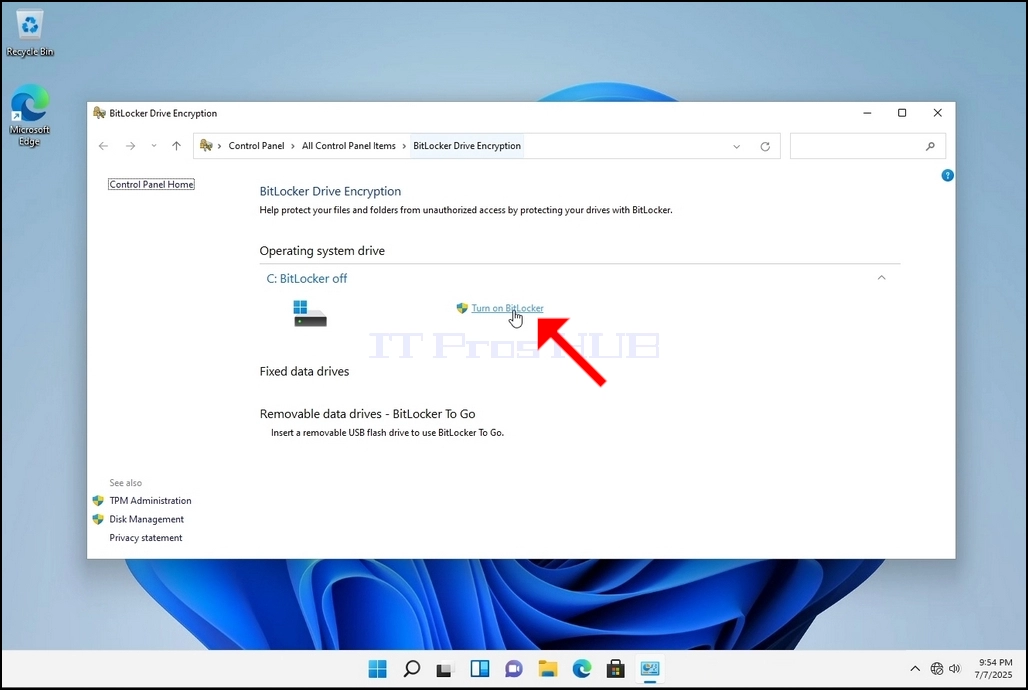
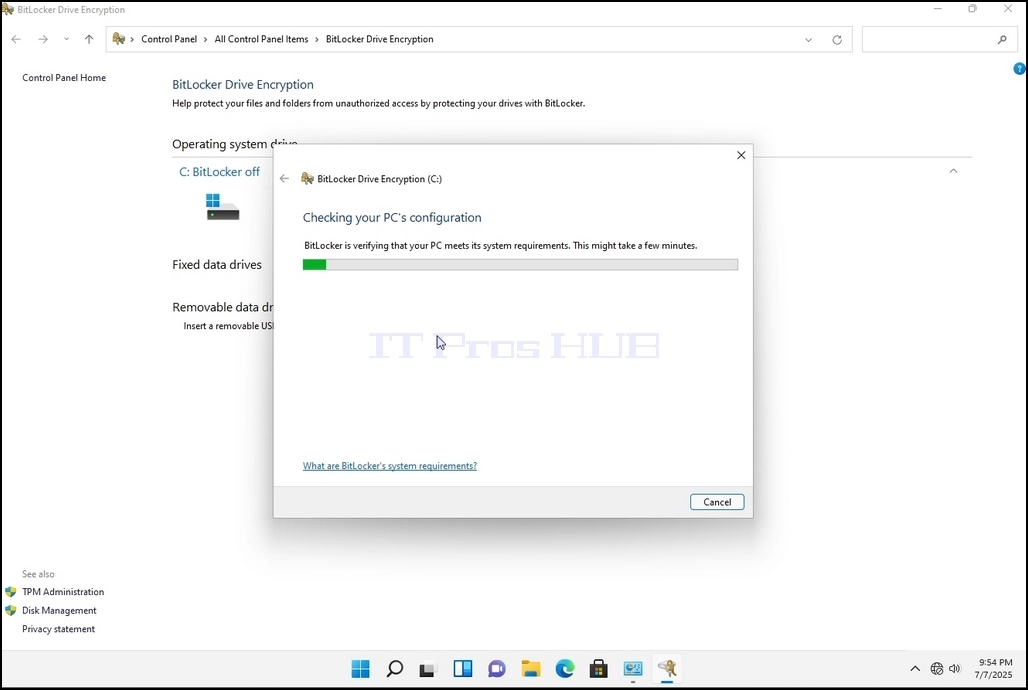
5. Une fois la vérification terminée et l'assistant déterminant que l'ordinateur est compatible avec Bitlocker, il vous demandera comment vous souhaitez enregistrer votre clé de récupération Bitlocker.
a. Compte Microsoft – l'enregistre dans votre compte Microsoft
b. Enregistrer dans un fichier – enregistre la clé de récupération dans un fichier texte
c. Imprimer la clé de récupération – Imprime la clé de récupération Bitlocker, même sur une imprimante virtuelle.
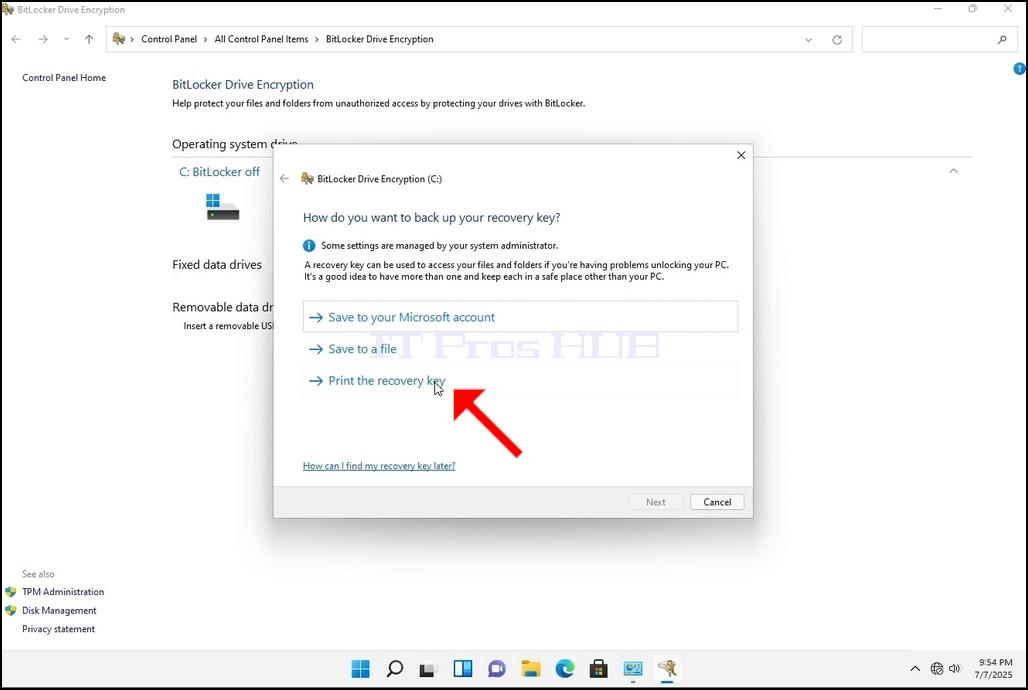
6. Dans cet article, nous choisirons la dernière option, à savoir Imprimer la clé de récupération et l'enregistrerons localement.
a. Notez que Bitlocker ne permet pas d'enregistrer un fichier de clé de récupération sur le lecteur qui est sur le point d'être chiffré.
b. Cependant, il permet d'imprimer cette clé de récupération dans un fichier sur le lecteur qui est sur le point d'être chiffré. Cette méthode n'est pas non plus recommandée, mais pour les besoins de cet article, nous procéderons ainsi.
c. Remarque : N'enregistrez jamais le fichier de code de récupération sur le lecteur sur le point d'être chiffré. Si, pour une raison quelconque, ce lecteur est verrouillé, le fichier de clé de récupération le sera également.
7. Une fois cette option sélectionnée, l'assistant vous demandera quelle imprimante utiliser pour imprimer la clé de récupération Bitlocker. Dans cet article, comme mentionné à l'étape 6, nous allons choisir l'imprimante Microsoft Print to PDF, qui imprimera la clé de récupération au format PDF.
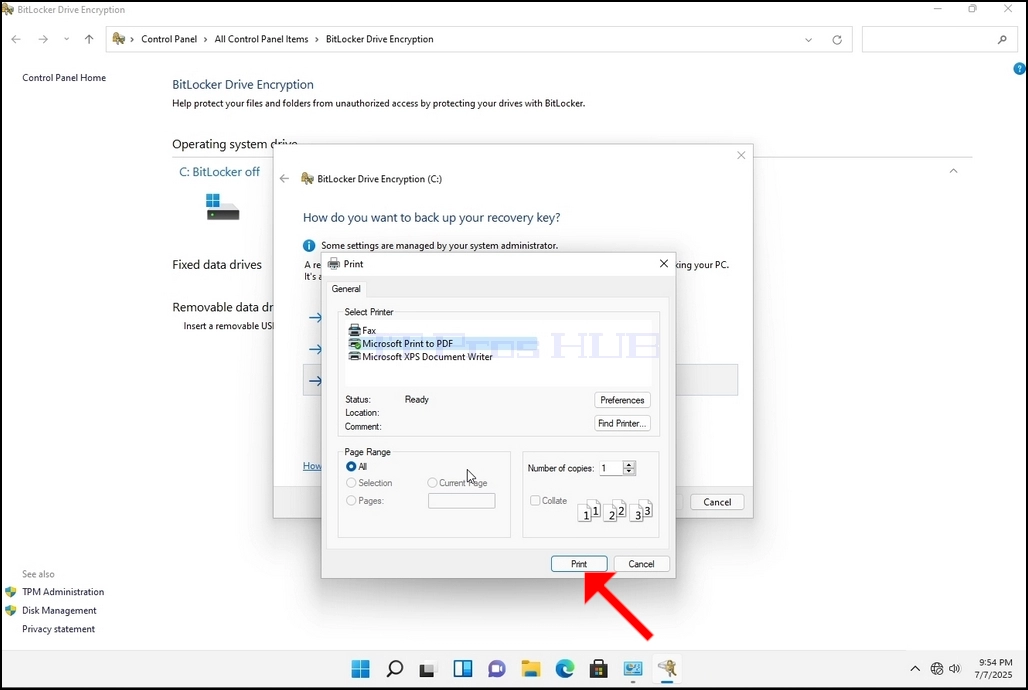
8. Après avoir choisi l'imprimante, cliquez sur Imprimer.
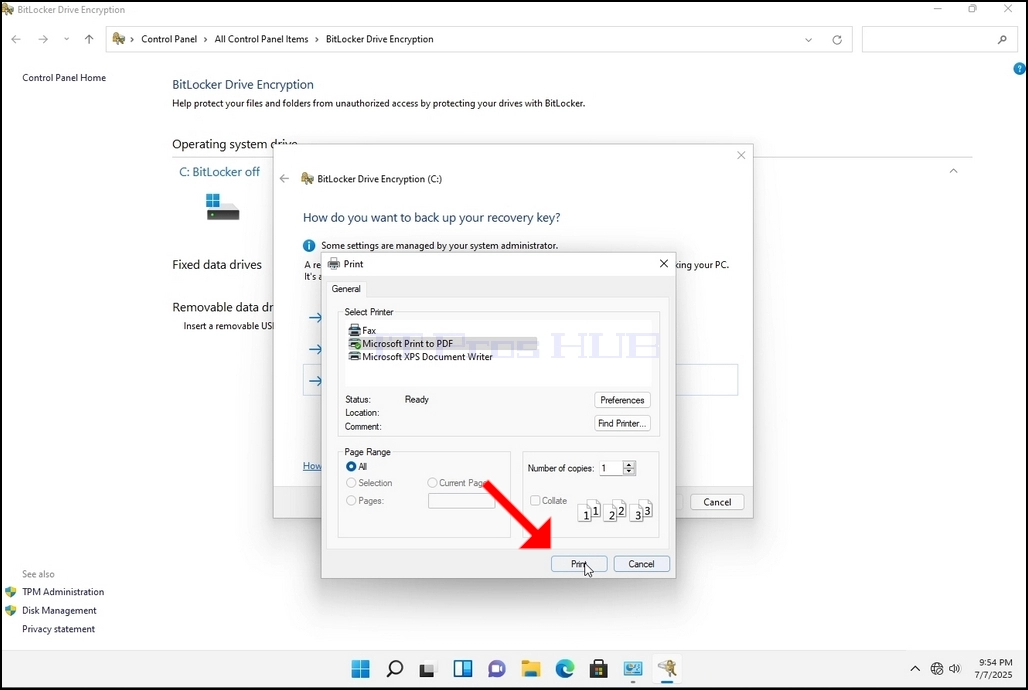
9. Une nouvelle fenêtre s'ouvre. Utilisez cette fenêtre pour nommer le fichier PDF de la clé de récupération Bitlocker et pour choisir l'emplacement où vous souhaitez l'enregistrer.